


Die Woche eines Support-Leads beginnt normalerweise in einem Dashboard: letzte Woche aufrufen, mit der Woche davor vergleichen, schlecht verlaufene Conversations finden, das Update für das Team schreiben. Dasselbe kann auch direkt in ChatGPT funktionieren, oder in dem KI-Assistenten, den du ohnehin geöffnet hast. Du tippst „Wie entwickelt sich mein Agent diese Woche im Vergleich zur letzten Woche?“, die KI ruft die Analytics deiner Support-Plattform ab, und der Vergleich erscheint mit einer Kernaussage im Chat. Die Conversations, die eine Person brauchen, die Themen, die zunehmen, eine Knowledge-Base-Korrektur und ein Spreadsheet-Export funktionieren genauso: jeweils mit einer Nachricht.
Dieser Beitrag zeigt den Ablauf von Anfang bis Ende mit Quickchat AI, einer Plattform zum Erstellen von Customer-Support-AI Agents: fünf Workflows, den exakten Prompt zum Eingeben, die Tools, die dabei im Hintergrund ausgelöst werden, und unbearbeitete Screenshots der daraus entstehenden chatgpt.com-Conversations. Die Verbindung darunter ist MCP, das offene Protokoll, mit dem KI-Apps wie ChatGPT externe Tools aufrufen können. Jedes Quickchat AI-Konto funktioniert als Remote-MCP-Server, daher musst du nichts hosten und keinen API-Key verwalten: Nach einer einmaligen OAuth-Anmeldung kann ChatGPT die Analytics und Transkripte deines Agent lesen und seine Knowledge Base aktualisieren.
Hier ist dasselbe als Video, falls du lieber zusiehst als liest:
Was du brauchst
Die Seite Quickchat AI for ChatGPT enthält eine Übersicht und den Installationslink. Dasselbe Konto funktioniert auch mit dem Quickchat AI Claude MCP connector.
- Ein kostenloses Quickchat AI-Konto mit einem Agent darauf. Schreib-Workflows benötigen eine Editor-Rolle oder höher für den Agent. In deinem eigenen Konto hast du sie.
- Ein ChatGPT-Konto. Quickchat AI ist eine veröffentlichte App im ChatGPT-App-Verzeichnis, daher musst du keinen Developer mode mehr einschalten und keinen Custom Connector bauen, um sie hinzuzufügen.
- Die Quickchat AI-App verbunden in ChatGPT: Öffne die Quickchat AI-App im ChatGPT-Verzeichnis, klicke auf Connect und melde dich an, wenn ChatGPT dich zu Quickchat AI weiterleitet. Die Schritt-für-Schritt-Version, inklusive Claude, Cursor und Codex, steht in Deinen AI Agent mit MCP in ChatGPT, Claude und Codex verwalten.
Die Beispiele laufen mit einem Demo-Konto für Nimbus, einem fiktiven Onlineshop für Wohn- und Lifestyle-Produkte. Der Shop ist erfunden, damit die Zahlen neutral bleiben, aber das Konto ist real: Die Knowledge-Base-Artikel existieren, die Conversations liefen durch die Live-Reply-Pipeline, und jede Zahl in den Screenshots wurde von den Produktions-Analytics-Tools berechnet.
Wie ChatGPT die Tools ausführt
Du rufst ein Tool nie beim Namen auf. Du beschreibst das gewünschte Ergebnis, und ChatGPT wählt die Aufrufe aus. Drei Dinge sind vor den folgenden Workflows wichtig:
- Nenne den Connector, wenn er verwendet werden soll. ChatGPT greift eher zum richtigen Tool, wenn deine Nachricht sagt, wo die Daten liegen: „Prüfe meine Quickchat AI Analytics“ statt „Wie lief der Support?“. Nach dem ersten Aufruf in einem Thread verwendet es ihn normalerweise weiter.
- Du siehst jeden Aufruf. ChatGPT zeigt für jeden Aufruf einen „Called tool“-Chip, und wenn du einen Chip aufklappst, siehst du die App und die genaue Anfrage. Eine einzelne Frage, die sich auf vier Aufrufe auffächert, erscheint vor der schriftlichen Antwort als vier Chips.
- Genehmigungen sind eine Einstellung. Unter Settings, dann Apps, dann Permissions bietet ChatGPT drei Modi: immer fragen, vor jeder Änderung fragen oder Aktionen automatisch genehmigen, die es als geringes Risiko einstuft. In den strengeren Modi hält ChatGPT vor einem Schreib-Tool an (einen Knowledge-Base-Artikel hinzufügen, Einstellungen ändern, einen Agent erstellen) und bittet dich um Genehmigung. Die Schranke existiert auch auf dem Server, daher ist die Chat-Genehmigung nicht das Einzige, was zwischen einem Prompt und deinem Konto steht.
Die fünf Workflows unten sind diejenigen, die sich als Routine lohnen. Jeder ist eine Nachricht.
1. Das Wochenreview
Das Erste, was die meisten Leute zu Wochenbeginn wissen wollen, ist der aktuelle Stand und ob er sich verändert hat. Frage nach beidem gleichzeitig:
“Nutze Quickchat AI: Wie entwickelt sich mein Nimbus Agent diese Woche im Vergleich zur letzten Woche? Decke Conversations, Resolution Rate und CSAT ab.”
ChatGPT ruft list_scenarios auf, um den Agent zuzuordnen, dann get_analytics_overview für jede Woche, compare_periods für die Deltas und get_csat für die Zufriedenheit. Es fasst die Ergebnisse in einer Zusammenfassung mit den Zahlen und der Richtung jeder Änderung zusammen. Im Screenshot unten hat das Demo-Konto noch keine Bewertungen, daher meldet ChatGPT CSAT als fehlend, statt einen Wert zu erfinden. In einem Konto mit Bewertungen ist es eine Zahl mit einem Delta wie die übrigen Werte.
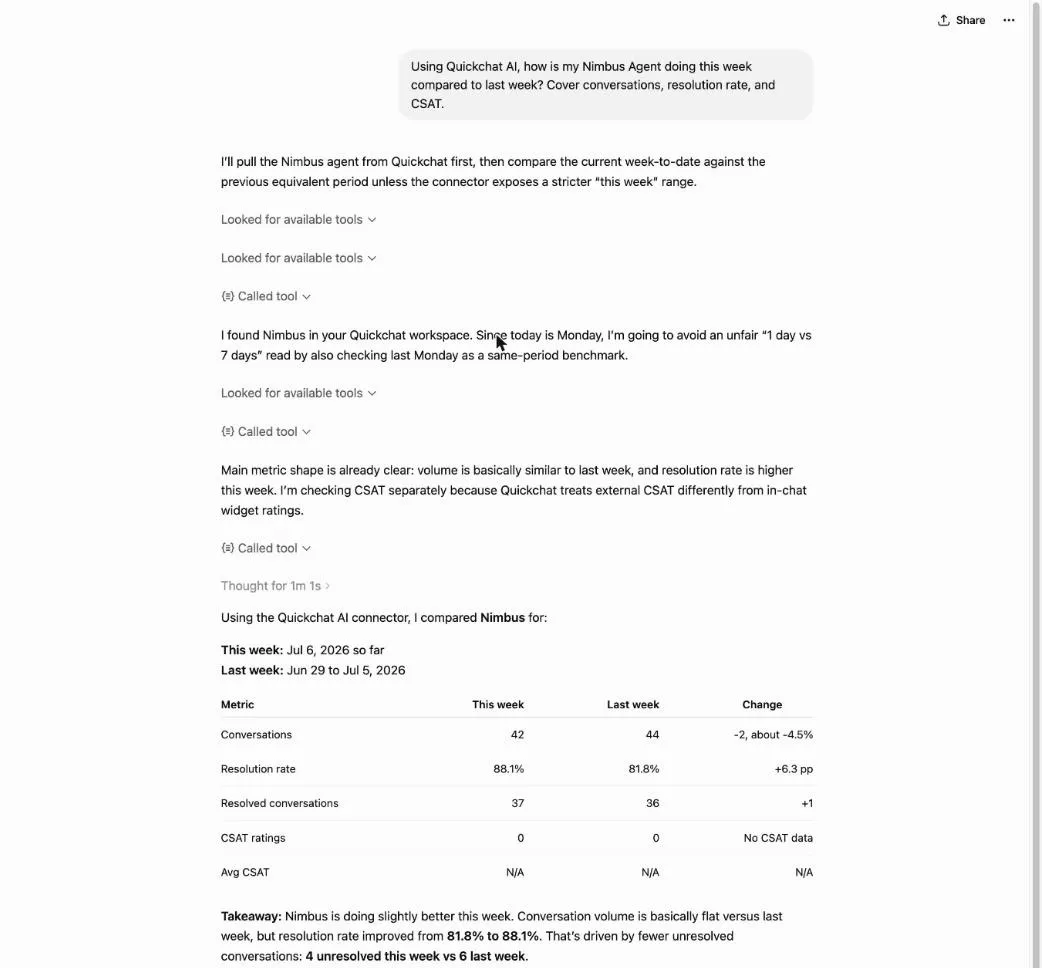 Der vollständige Austausch in ChatGPT: Eine Frage löst den Agent auf, ruft beide Wochen ab und formuliert die Kernaussage.
Zwei Folgefragen machen daraus ein echtes Review statt einer reinen Zahlensammlung:
“Was hat die Veränderung der Resolution Rate verursacht?”
“Formuliere eine dreizeilige Zusammenfassung, die ich in unseren Team-Channel einfügen kann.”
Die erste schickt ChatGPT zurück, um Themen- und Conversation-Kontext zu holen. Die zweite bleibt vollständig im Chat. Die Wochenzahlen auszuführen und das Update zu schreiben, das dein Team liest, passiert am selben Ort, ohne etwas zwischen Tabs zu verschieben.
2. Conversations triagieren, die dich brauchen
Durchschnittswerte verbergen die Conversations, die eine Person brauchen. Frage daher direkt danach:
“Zeige mir aus Quickchat AI die Nimbus-Conversations der letzten 7 Tage, die Aufmerksamkeit brauchen: niedrige Bewertungen, Handoffs oder Fälle, in denen der Agent unsicher war. Beginne mit den schlechtesten.”
ChatGPT ruft get_insights für markierte Conversations auf, list_conversations, um das Zeitfenster zu filtern, und get_conversation_detail, um die lesenswerten Conversations zu öffnen. Es liefert eine kurze Liste zurück, jeweils mit dem Grund, warum die Conversation aufgetaucht ist, und einer Ein-Zeilen-Notiz dazu, was schiefgelaufen ist.
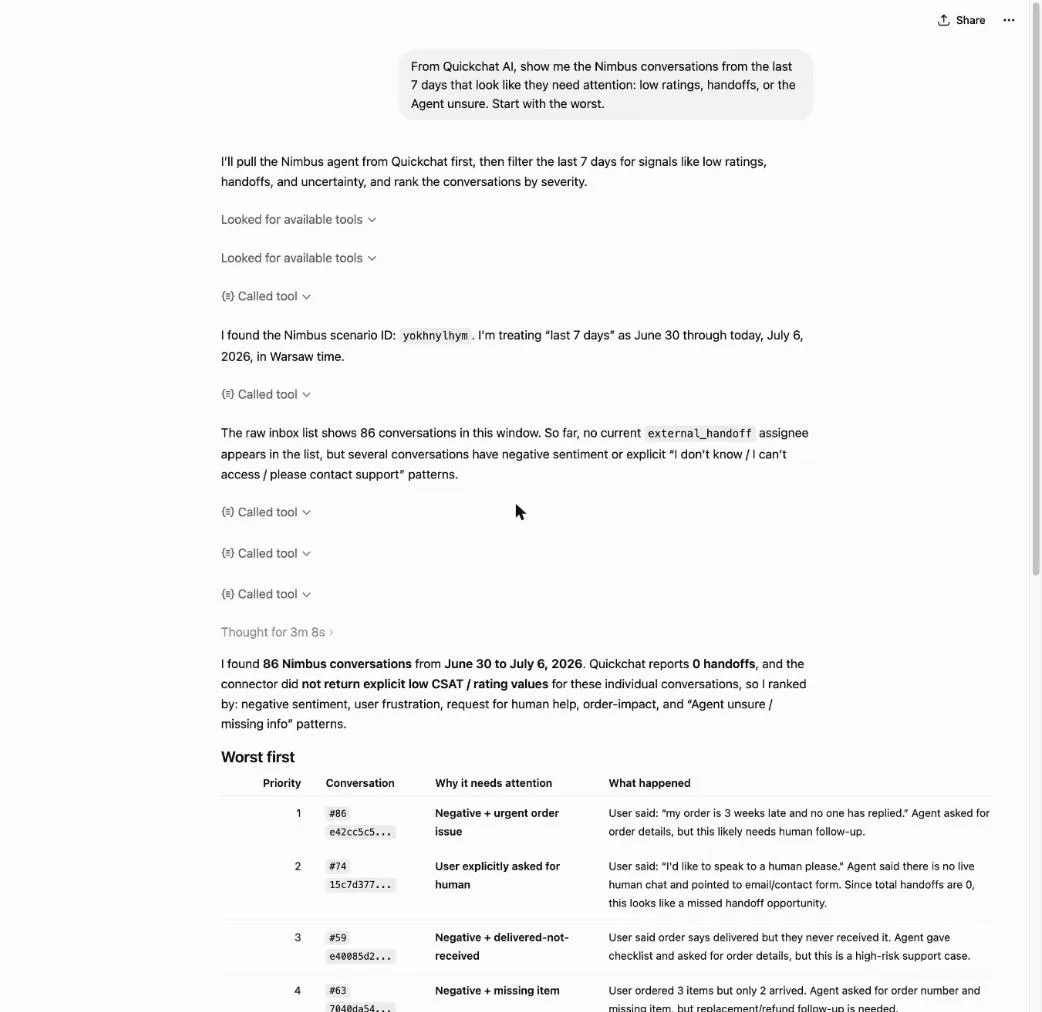 ChatGPTs Triage-Liste: markierte Conversations, schlechteste zuerst, jeweils mit dem Grund, warum sie geprüft werden sollte.
Von dort liest du eine Conversation vollständig, ohne den Chat zu verlassen:
“Öffne den Refund-Fall und zeige mir das vollständige Transkript mit der Analyse der KI.”
get_conversation_detail gibt den gesamten Austausch plus Feedback und Analyse pro Nachricht zurück, sodass du genau sehen kannst, an welcher Stelle der Agent den Faden verloren hat. Diese Stelle ist normalerweise der Input für den nächsten Workflow.
3. Lesen, wonach Kunden tatsächlich fragen
Triage zeigt dir, welche Conversations schlecht liefen. Themen zeigen dir, worum es in der Woche ging:
“Was haben Nimbus-Kunden in den letzten 7 Tagen mit Quickchat AI angefragt? Gib mir die Verteilung und markiere alles, was zunimmt.”
ChatGPT ruft get_topics für die Intent-Verteilung auf und, wenn du nach Veränderungen fragst, compare_periods, um diese Woche der letzten gegenüberzustellen. Die Antwort ist eine geordnete Aufschlüsselung („Versand und Lieferung, Rücksendungen und Erstattungen, Produktfragen“) mit dem Anteil jedes Themas und den gewachsenen Themen.
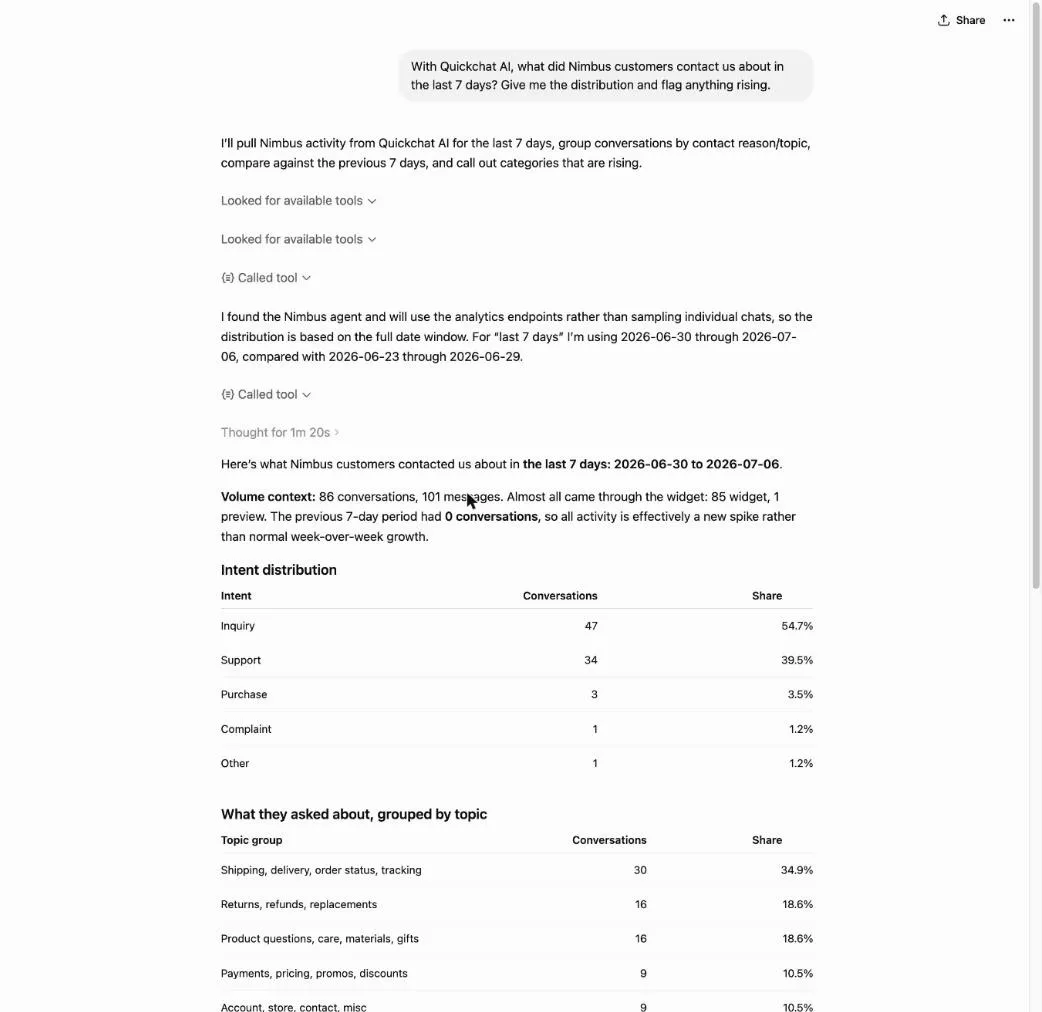 Die Intents und Themen der Woche in ChatGPT, als Verteilung mit dem jeweiligen Anteil.
Ein zunehmendes Thema ist ein Signal, die Knowledge Base zu prüfen. Wenn „Rücksendungen und Erstattungen“ zugleich zunimmt und in der Triage auftaucht, fehlt dem Agent wahrscheinlich etwas, das Kunden jetzt brauchen.
4. Die Lücke schließen (der Schreibpfad)
Dies ist der erste Workflow, der dein Konto ändert, daher läuft er anders. Sage, was hinzugefügt werden soll:
“Füge dem Nimbus Agent einen Quickchat-AI-Knowledge-Base-Artikel zu unserer aktualisierten 30-Tage-Rückgaberichtlinie hinzu: ungetragene Artikel, Originalverpackung, vorausbezahltes Label, Erstattung in 5 Werktagen.”
ChatGPT entwirft den Artikel und führt add_knowledge_base_article aus. Ob es vorher anhält und fragt, hängt von deinem Apps-Berechtigungsmodus ab: Bei „immer fragen“ und „vor Änderungen fragen“ genehmigst du den Schreibvorgang im Chat. Im Modus für geringes Risiko kann er direkt laufen. In jedem Fall wird der Artikel nach erfolgreichem Schreiben automatisch im Hintergrund in den Agent eingebettet. Es gibt keinen separaten Retrain- oder Publish-Schritt.
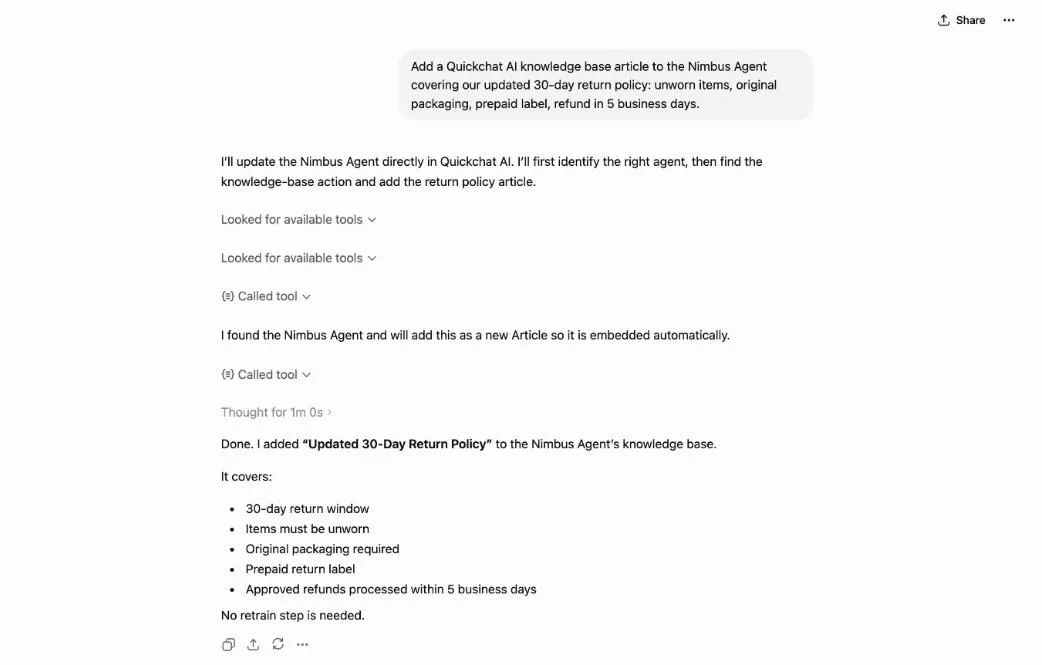 Der Schreibpfad in ChatGPT: Der Artikel landet in der Knowledge Base und wird automatisch eingebettet, ohne Retrain-Schritt.
Du hast die Lücke in der Triage gefunden (2), bestätigt, dass sie in den Themen wächst (3), und sie hier behoben. Damit schließt sich der Kreis. Das nächste Wochenreview (1) zeigt, ob die Korrektur die Resolution Rate für dieses Thema verändert hat.
5. Einen Bericht exportieren oder einen neuen Agent starten
Zwei weniger häufige Aufgaben runden das Set ab. Wenn jemand die Roh-Conversations braucht:
“Exportiere die letzten 30 Tage der Nimbus-Conversations aus Quickchat AI als XLSX.”
export_conversations läuft serverseitig und gibt einen kurzlebigen Download-Link im Chat zurück. Vor der Übergabe der Datei bittet ChatGPT dich, den Anhang zu genehmigen, auch im Berechtigungsmodus mit geringem Risiko. Der Export umfasst bis zu 31 Tage pro Aufruf und kann bei einem stark genutzten Agent einen Moment dauern.
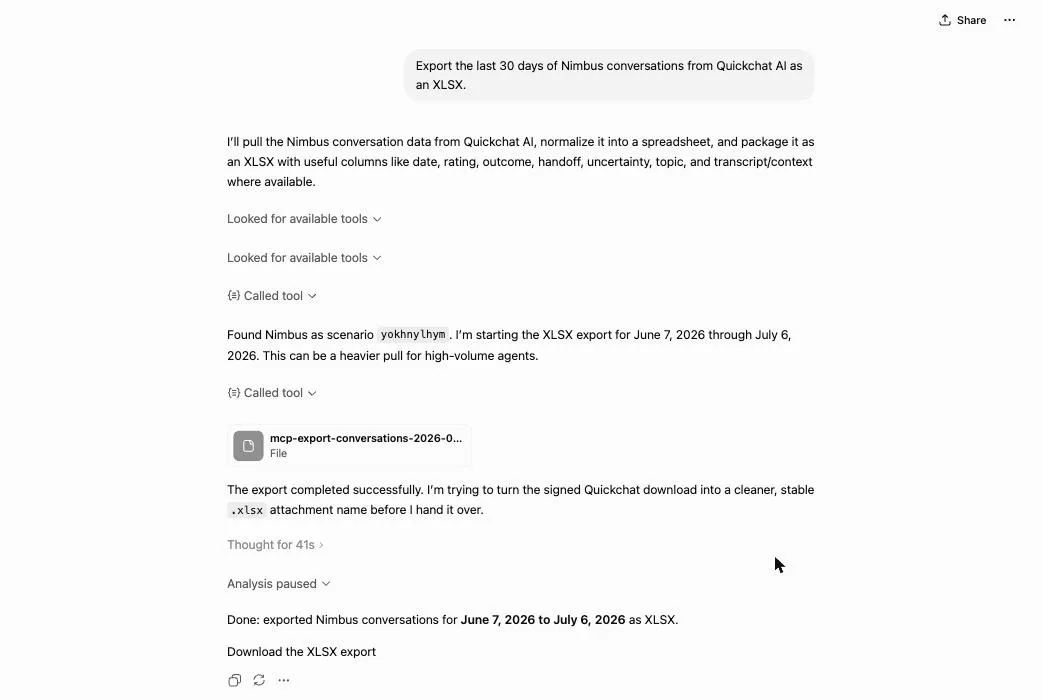 Der Export in ChatGPT: Die Datei kommt mit einem Download-Link zurück, serverseitig generiert.
Wenn du einen zweiten Agent aus einer bestehenden Website erstellen willst:
“Erstelle einen Quickchat AI Agent aus https://example.com und gib ihm einen freundlichen Ton.”
onboard_assistant_from_url liest die Website und konfiguriert den Agent. Dieser Vorgang überschreibt die Konfiguration des Ziel-Agent, daher solltest du ihn in den strengeren Berechtigungsmodi ausführen, in denen ChatGPT vor dem Schreiben fragt. Für einen leeren Agent bitte stattdessen darum, einen zu erstellen, und create_assistant erledigt das im kostenlosen Tarif.
ChatGPT-spezifische Hinweise
Einige Dinge verhalten sich in ChatGPT anders als in anderen MCP-Clients:
| Detail | In ChatGPT |
|---|---|
| Wo die App liegt | Die Quickchat AI-App im ChatGPT-Verzeichnis: Öffne sie und klicke auf Connect |
| Benötigter Tarif | Kein Developer mode und nichts zu konfigurieren. Die Quickchat AI-Seite funktioniert im kostenlosen Tarif |
| Geräte | Verfügbar überall dort, wo ChatGPT Apps für dein Konto verfügbar macht |
| Die fertigen Prompts | Der Server liefert fünf mit (Wochenreview, Triage, Themenuntersuchung, Start aus einer URL, Export). ChatGPT zeigt sie nicht in einem Menü an, also frage namentlich danach |
| Ein Tool auslösen | Nenne den Connector in deiner Nachricht. Bestätige, dass die App für den aktuellen Chat aktiviert ist |
| Wann ChatGPT vor einem Schreibvorgang fragt | Settings, dann Apps, dann Permissions: immer fragen, vor Änderungen fragen oder Aktionen mit geringem Risiko automatisch genehmigen |
| Nach Änderungen an der Tool-Liste | Öffne die App unter Apps erneut oder entferne sie und füge sie wieder hinzu, um zu aktualisieren |
Ist es sicher, Schreibvorgänge aus ChatGPT auszuführen?
Die Kurzfassung, das vollständige Modell steht im oben verlinkten Setup-Beitrag:
- Du wählst, wann ChatGPT fragt. Die Apps-Berechtigungseinstellung hat drei Modi: immer fragen, vor jeder Änderung fragen oder Aktionen mit geringem Risiko automatisch genehmigen. Read-Workflows laufen in den letzten beiden Modi eigenständig. Schreibvorgänge halten in den strengeren Modi zur Genehmigung an. Die Übergabe einer Datei, wie beim obigen Export, fragt in jedem Modus nach Genehmigung.
- Der Server prüft deine Rolle. Schreib-Tools benötigen eine Editor-Rolle oder höher für den jeweiligen Agent, geprüft bei jedem Aufruf. Eine Genehmigung im Chat umgeht das nicht.
- Zugriff ist eine begrenzte Anmeldung, kein Key. ChatGPT hält ein OAuth-Token für dein Konto, niemals einen Quickchat AI API-Key. Das Entfernen der App widerruft es.
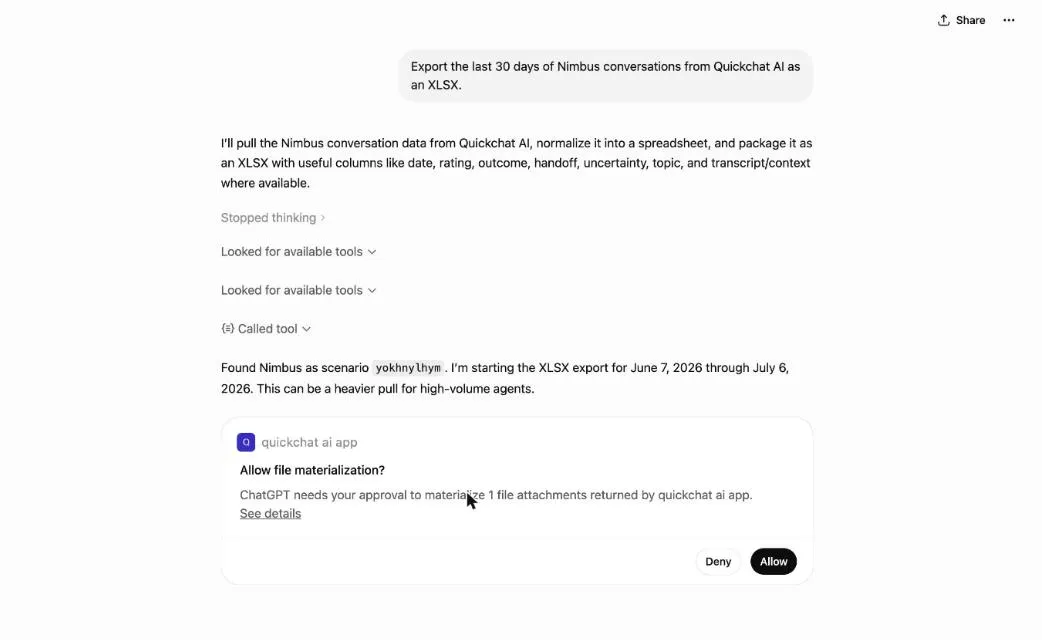 Die Genehmigungskarte in ChatGPT: Es hält an und wartet auf Allow, bevor die exportierte Datei übergeben wird.
FAQ
Brauche ich Developer mode, um Quickchat AI in ChatGPT zu verwenden?
Nein. Quickchat AI ist jetzt eine veröffentlichte App im ChatGPT-App-Verzeichnis: öffne sie, klicke auf Connect und melde dich einmal an. Du musst keinen Developer mode aktivieren und keine Connector-URL einfügen. Die Quickchat AI-Seite funktioniert im kostenlosen Tarif.
Warum fragt ChatGPT vor manchen Quickchat AI-Aktionen nach einer Genehmigung?
Der Connector markiert jedes Tool als read-only oder write, und deine Apps-Berechtigungseinstellung legt fest, wann ChatGPT fragt: immer, vor jeder Änderung oder nur oberhalb dessen, was es als geringes Risiko einstuft. Die Übergabe einer Datei, zum Beispiel eines Conversation-Exports, fragt in jedem Modus nach Genehmigung. Read-Tools wie Analytics und Transkripte geben Informationen zurück und ändern nichts.
Welche Quickchat AI-Aufgaben lohnen sich in ChatGPT statt im Dashboard?
Alles mit einer konkreten Antwort: die Wochenzahlen, ein Wochenvergleich, das Finden der Conversations, die Aufmerksamkeit brauchen, die wichtigsten Kundenthemen, eine schnelle Knowledge-Base-Korrektur oder ein Export. Das Dashboard bleibt besser für offenes Durchsuchen vieler Transkripte.
Ändert ChatGPT meinen Agent selbstständig?
Nein. Es handelt nur auf Basis dessen, worum du im Chat bittest. Deine Apps-Berechtigungseinstellung steuert, ob es vor einem Schreibvorgang zur Genehmigung anhält, und jeder Schreibvorgang erfordert eine Editor-Rolle oder höher für genau diesen Agent, serverseitig bei jedem Aufruf geprüft. Sobald ein Knowledge-Base-Artikel hinzugefügt wurde, wird er automatisch im Hintergrund in den Agent eingebettet.
Kann ich diese Workflows aus ChatGPT auf meinem Smartphone ausführen?
Die Quickchat-AI-App läuft überall dort, wo ChatGPT Apps für dein Konto verfügbar macht. Am Connector selbst ist nichts gerätespezifisch, daher funktionieren dieselben Prompts überall dort, wo die App angezeigt wird.
Worin unterscheidet sich das vom älteren Quickchat AI MCP?
Dieser Connector verwaltet dein eigenes Konto aus ChatGPT. Der ältere MCP-Channel funktioniert umgekehrt: Er stellt deinen Agent als Tool bereit, das andere Personen ihren KI-Apps hinzufügen. Andere Funktion, andere Authentifizierung.
Jeder Workflow hier ist eine Nachricht gegen ein Live-Konto. Falls MCP selbst neu für dich ist, erklärt MCP Explained das Protokoll. Erstelle dein Konto und füge die App hinzu (beides steht in der Checkliste oben), dann beginne nächsten Montag mit dem Wochenreview. Es ist der einfachste der fünf Workflows, um ihn zur Routine zu machen, und die anderen vier folgen aus dem, was er sichtbar macht.