


השבוע של מוביל תמיכה מתחיל בדרך כלל ב-dashboard: לפתוח את השבוע שעבר, להשוות אותו לשבוע שלפניו, למצוא את השיחות שלא התנהלו טוב, ולכתוב את העדכון לצוות. אותו תהליך יכול לעבוד גם מתוך ChatGPT, או מתוך כל assistant אחר שכבר פתוח אצלך. מקלידים “איך ה-Agent שלי מתפקד השבוע לעומת השבוע שעבר?”, ה-AI קורא לאנליטיקה של פלטפורמת התמיכה שלך, וההשוואה מופיעה בצ׳אט יחד עם מסקנה. השיחות שדורשות אדם, הנושאים שנמצאים בעלייה, תיקון בבסיס הידע וייצוא לגיליון עובדים באותה צורה: הודעה אחת לכל פעולה.
הפוסט הזה מציג את התהליך מקצה לקצה עם Quickchat AI, פלטפורמה לבניית AI Agents לתמיכת לקוחות: חמישה תהליכי עבודה, ה-prompt המדויק להקלדה, הכלים שכל אחד מהם מפעיל מאחורי הקלעים, וצילומי מסך לא ערוכים של השיחות שהתקבלו ב-chatgpt.com. החיבור שמתחת הוא MCP, הפרוטוקול הפתוח שמאפשר לאפליקציות AI כמו ChatGPT לקרוא לכלים חיצוניים. כל חשבון Quickchat AI עובד כשרת MCP מרוחק, ולכן אין צורך לארח דבר ואין מפתח API לניהול: אחרי התחברות OAuth אחת, ChatGPT יכול לקרוא את האנליטיקה והתמלילים של ה-Agent ולעדכן את בסיס הידע שלו.
הנה אותו הדבר בווידאו, אם נוח לך יותר לצפות מאשר לקרוא:
מה צריך
העמוד Quickchat AI for ChatGPT כולל סקירה וקישור התקנה. אותו חשבון עובד גם עם Quickchat AI Claude MCP connector.
- חשבון Quickchat AI חינמי עם Agent. תהליכי כתיבה דורשים תפקיד עורך ומעלה ב-Agent. בחשבון שלך יש לך אותו.
- חשבון ChatGPT. Quickchat AI היא אפליקציה מפורסמת בספריית האפליקציות של ChatGPT, כך שכבר אין צורך להפעיל Developer mode או לבנות connector מותאם אישית כדי להוסיף אותה.
- אפליקציית Quickchat AI מחוברת ב-ChatGPT: פותחים את האפליקציה של Quickchat AI בספריית ChatGPT, לוחצים על Connect, ומתחברים כאשר ChatGPT מפנה אותך ל-Quickchat AI. הגרסה שלב אחר שלב, כולל Claude, Cursor ו-Codex, נמצאת ב-ניהול ה-AI Agent שלך מתוך ChatGPT, Claude ו-Codex עם MCP.
הדוגמאות רצות מול חשבון הדגמה של Nimbus, חנות מקוונת בדיונית למוצרי בית ולייף סטייל. החנות מומצאת כדי שהמספרים יישארו ניטרליים, אבל החשבון אמיתי: מאמרי בסיס הידע קיימים, השיחות עברו דרך צינור המענה החי, וכל נתון בצילומי המסך חושב על ידי כלי האנליטיקה בסביבת הייצור.
איך ChatGPT מריץ את הכלים
אף פעם לא קוראים לכלי בשם. מתארים את התוצאה שרוצים, ו-ChatGPT בוחר את הקריאות. יש שלושה דברים שכדאי לדעת לפני תהליכי העבודה שבהמשך:
- ציינו את ה-connector כשאתם רוצים שהוא ישמש. סביר יותר ש-ChatGPT יבחר את הכלי הנכון כשההודעה אומרת איפה הנתונים נמצאים: “בדוק את האנליטיקה שלי ב-Quickchat AI” ולא “איך התמיכה עבדה”. אחרי הקריאה הראשונה ב-thread הוא בדרך כלל ממשיך להשתמש בו.
- רואים כל קריאה בזמן שהיא מתבצעת. ChatGPT מציג תגית “Called tool” לכל קריאה שהוא מבצע, ופתיחת התגית מציגה את האפליקציה ואת הבקשה המדויקת. שאלה אחת שמתפצלת לארבע קריאות תופיע כארבע תגיות לפני התשובה הכתובה.
- אישורים הם הגדרה. תחת Settings, אחר כך Apps, ואז Permissions, ChatGPT מציע שלושה מצבים: לשאול תמיד, לשאול לפני כל שינוי, או לאשר אוטומטית פעולות שהוא מחשיב כבעלות סיכון נמוך. במצבים המחמירים יותר ChatGPT עוצר לפני כלי כתיבה (הוספת מאמר לבסיס הידע, שינוי הגדרות, יצירת Agent) ומבקש ממך לאשר. השער קיים גם בשרת, כך שאישור בצ׳אט אינו הדבר היחיד שעומד בין prompt לבין החשבון שלך.
חמשת תהליכי העבודה שבהמשך הם אלה שכדאי להפוך להרגל. כל אחד מהם הוא הודעה אחת.
1. הסקירה השבועית
הדבר הראשון שרוב האנשים רוצים בתחילת השבוע הוא התמונה הנוכחית והאם היא השתנתה. בקשו את שניהם יחד:
“באמצעות Quickchat AI, איך Nimbus Agent מתפקד השבוע לעומת השבוע שעבר? כלול שיחות, שיעור פתרון ו-CSAT.”
ChatGPT קורא ל-list_scenarios כדי לזהות את ה-Agent, אחר כך ל-get_analytics_overview עבור כל שבוע, ל-compare_periods עבור ההפרשים, ול-get_csat עבור שביעות הרצון. הוא מאחד את התוצאות לסיכום אחד עם המספרים וכיוון השינוי של כל מדד. בצילום המסך למטה אין עדיין דירוגים בחשבון ההדגמה, ולכן ChatGPT מדווח ש-CSAT חסר במקום להמציא ערך. בחשבון עם דירוגים זה יהיה מספר עם הפרש כמו שאר המדדים.
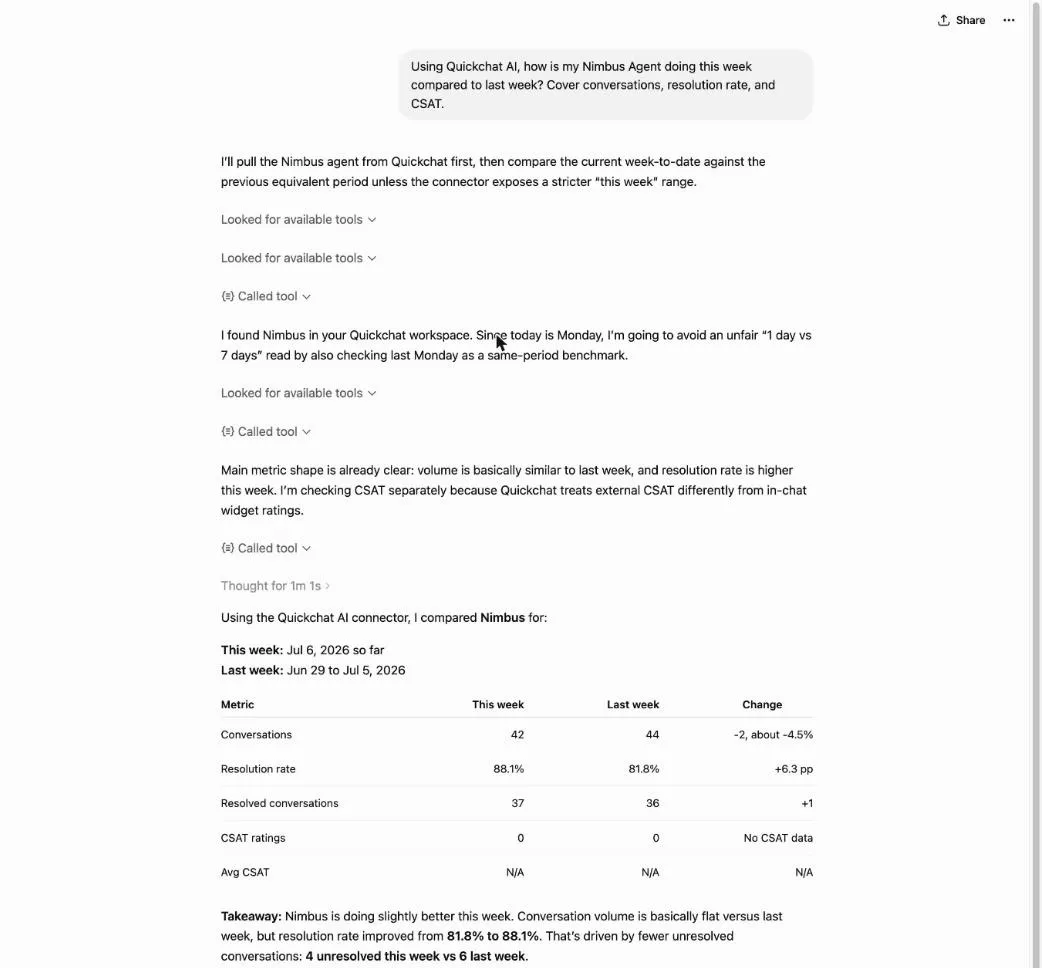 ההחלפה המלאה ב-ChatGPT: שאלה אחת מזהה את ה-Agent, מושכת את שני השבועות, וכותבת את המסקנה.
שתי שאלות המשך הופכות את זה לסקירה אמיתית ולא לערימת מספרים:
“מה גרם לשינוי בשיעור הפתרון?”
“נסח סיכום בן שלוש שורות שאוכל להדביק בערוץ הצוות שלנו.”
הראשונה שולחת את ChatGPT בחזרה לקבלת הקשר של נושאים ושיחות. השנייה נשארת כולה בתוך הצ׳אט. הרצת המספרים השבועיים וכתיבת העדכון שהצוות שלך קורא מתבצעות באותו מקום, בלי להעביר דבר בין לשוניות.
2. טריאז׳ לשיחות שדורשות אותך
ממוצעים מסתירים את השיחות שדורשות אדם, לכן בקשו אותן ישירות:
“מ-Quickchat AI, הצג לי את שיחות Nimbus מ-7 הימים האחרונים שנראות כאילו הן דורשות תשומת לב: דירוגים נמוכים, העברות לאדם, או מקרים שבהם ה-Agent לא היה בטוח. התחל מהגרועות ביותר.”
ChatGPT קורא ל-get_insights עבור שיחות שסומנו, ל-list_conversations כדי לסנן את חלון הזמן, ול-get_conversation_detail כדי לפתוח את אלה שכדאי לקרוא. הוא חוזר עם רשימה קצרה, כאשר לכל פריט יש סיבה להופעתו והערה בת שורה אחת על מה השתבש.
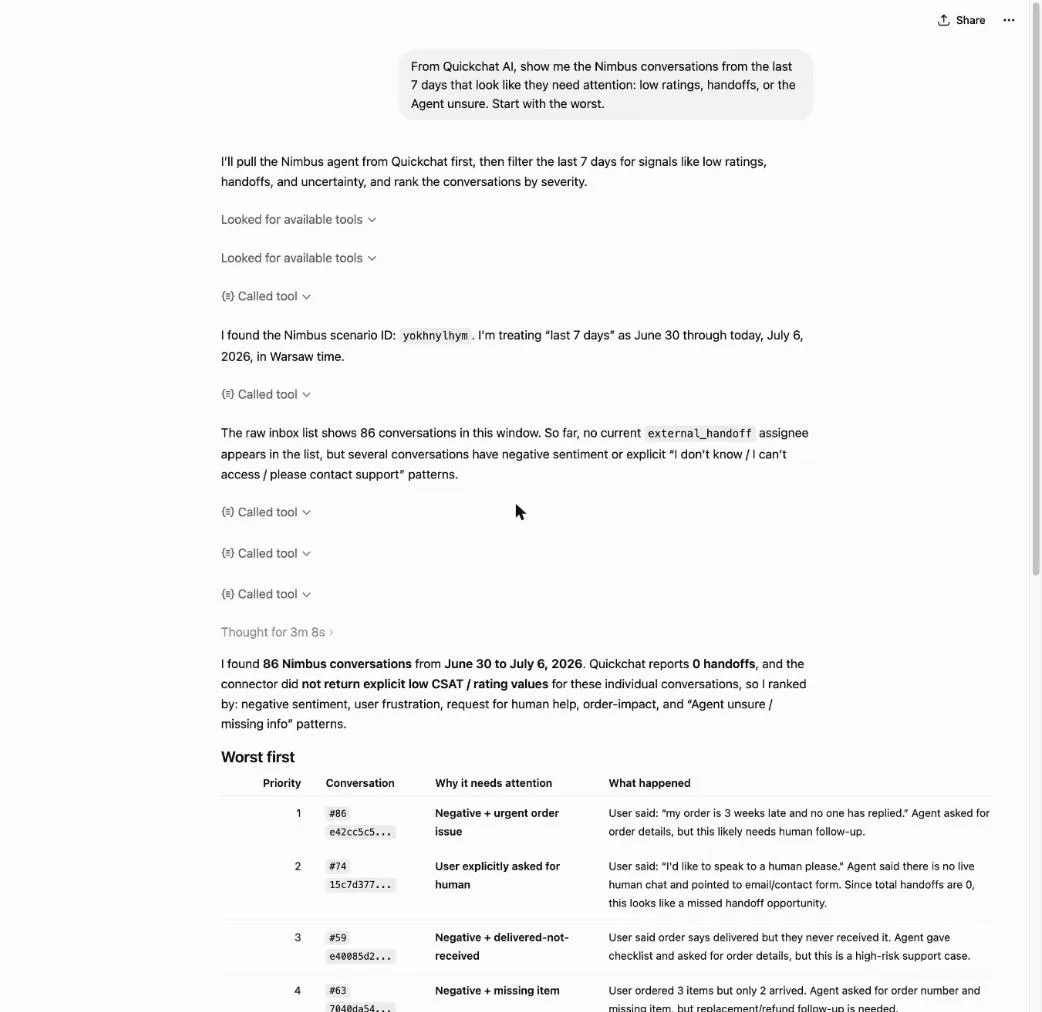 רשימת הטריאז׳ של ChatGPT: שיחות מסומנות, מהגרועה ביותר, כל אחת עם הסיבה שבגללה צריך לבדוק אותה.
מכאן קוראים אחת במלואה בלי לצאת מהצ׳אט:
“פתח את שיחת ההחזר והצג לי את התמליל המלא עם הניתוח של ה-AI.”
get_conversation_detail מחזיר את כל השיחה יחד עם המשוב והניתוח לכל הודעה, כך שאפשר לראות את הפנייה המדויקת שבה ה-Agent איבד את ההקשר. הפנייה הזאת היא בדרך כלל הקלט לתהליך העבודה הבא.
3. לקרוא מה לקוחות באמת שואלים
טריאז׳ אומר אילו שיחות השתבשו. נושאים אומרים על מה היה השבוע:
“עם Quickchat AI, על מה לקוחות Nimbus פנו אלינו ב-7 הימים האחרונים? תן לי את ההתפלגות וסמן כל דבר שנמצא בעלייה.”
ChatGPT קורא ל-get_topics עבור התפלגות הכוונות, וכשמבקשים תנועה, ל-compare_periods כדי להשוות את השבוע הזה לקודם. התשובה היא פירוט מסודר (“משלוחים ואספקה, החזרות וזיכויים, שאלות על מוצרים”) עם החלק היחסי של כל נושא ואלה שגדלו.
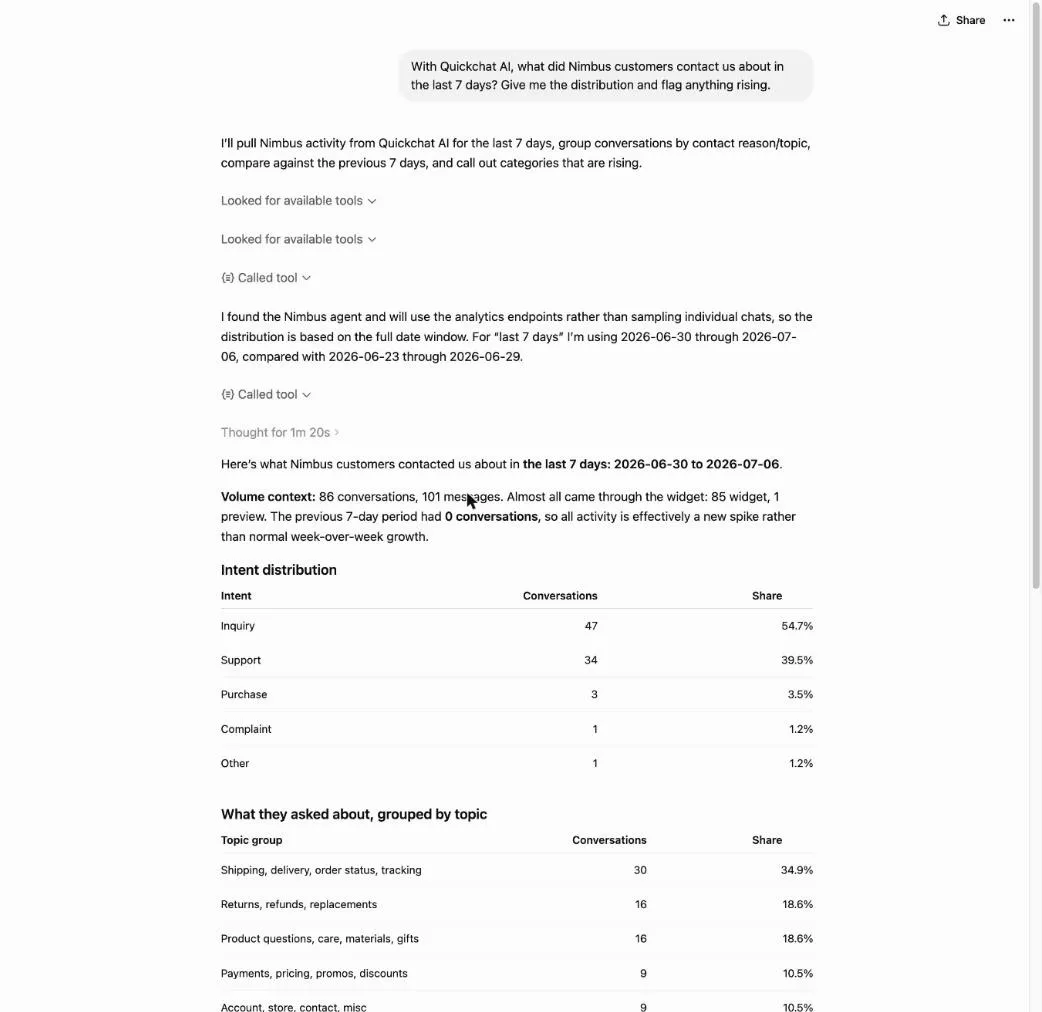 הכוונות והנושאים של השבוע ב-ChatGPT, כהתפלגות עם החלק היחסי של כל אחד.
נושא בעלייה הוא אות לבדוק את בסיס הידע. אם “החזרות וזיכויים” גם נמצא בעלייה וגם מופיע בטריאז׳, סביר שה-Agent חסר מידע שלקוחות צריכים עכשיו.
4. סגירת הפער (נתיב הכתיבה)
זה תהליך העבודה הראשון שמשנה את החשבון שלך, ולכן הוא רץ אחרת. אמרו מה להוסיף:
“הוסף מאמר בסיס ידע של Quickchat AI ל-Nimbus Agent שמכסה את מדיניות ההחזרה המעודכנת שלנו ל-30 יום: פריטים שלא נלבשו, אריזה מקורית, תווית בתשלום מראש, החזר כספי בתוך 5 ימי עסקים.”
ChatGPT מנסח את המאמר ומריץ add_knowledge_base_article. אם הוא עוצר כדי לבקש אישור תלוי במצב ההרשאות של Apps: במצבים “always ask” ו-”ask before changes” מאשרים את הכתיבה בצ׳אט. במצב סיכון נמוך היא יכולה לרוץ ישירות. כך או כך, אחרי שהכתיבה מתבצעת, המאמר מוטמע ב-Agent אוטומטית ברקע. אין שלב retrain או publish נפרד.
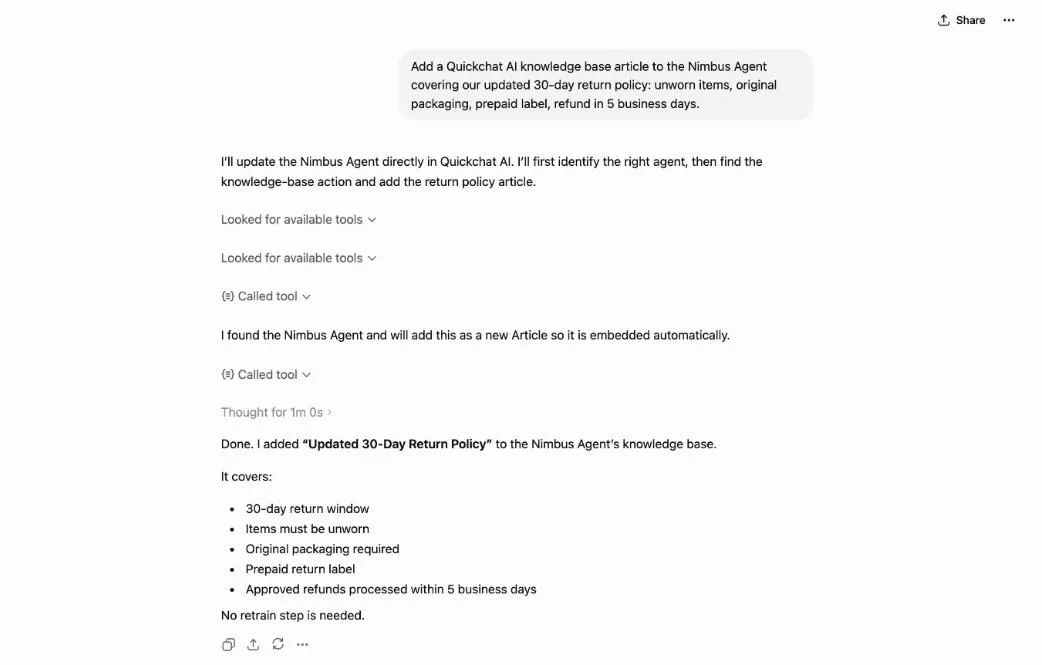 נתיב הכתיבה ב-ChatGPT: המאמר נכנס לבסיס הידע ומוטמע אוטומטית, בלי שלב retrain.
מצאתם את הפער בטריאז׳ (2), אישרתם שהוא גדל בנושאים (3), ותיקנתם אותו כאן. כך סוגרים את הלולאה. הסקירה השבועית הבאה (1) מראה אם התיקון הזיז את שיעור הפתרון בנושא הזה.
5. ייצוא דוח, או הקמת Agent חדש
שתי משימות פחות שכיחות משלימות את הסט. כשמישהו צריך את השיחות הגולמיות:
“ייצא את שיחות Nimbus מ-30 הימים האחרונים מ-Quickchat AI כ-XLSX.”
export_conversations רץ בצד השרת ומחזיר קישור הורדה קצר-חיים בצ׳אט. לפני מסירת הקובץ, ChatGPT מבקש ממך לאשר את הקובץ המצורף, גם במצב הרשאות סיכון נמוך. הייצוא מכסה עד 31 ימים בכל קריאה ויכול לקחת רגע ב-Agent עמוס.
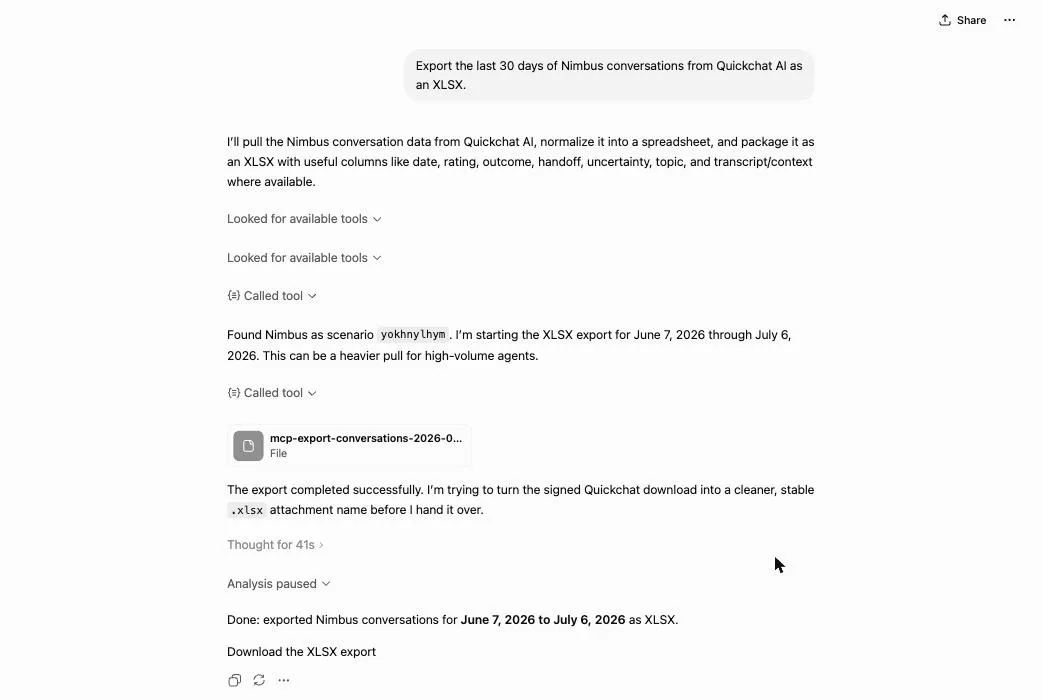 הייצוא ב-ChatGPT: הקובץ חוזר עם קישור הורדה, שנוצר בצד השרת.
כשצריך Agent שני מאתר קיים:
“בנה Quickchat AI Agent מתוך https://example.com ותן לו טון ידידותי.”
onboard_assistant_from_url קורא את האתר ומגדיר את ה-Agent. הפעולה הזאת דורסת את תצורת ה-Agent היעד, לכן הריצו אותה במצבי ההרשאה המחמירים יותר, שבהם ChatGPT מבקש אישור לפני הכתיבה. עבור Agent ריק במקום זאת, בקשו ליצור אחד ו-create_assistant מטפל בזה במסלול החינמי.
הערות ספציפיות ל-ChatGPT
כמה דברים מתנהגים אחרת ב-ChatGPT לעומת לקוחות MCP אחרים:
| פרט | ב-ChatGPT |
|---|---|
| איפה האפליקציה נמצאת | אפליקציית Quickchat AI בספריית ChatGPT: פתחו אותה ולחצו על Connect |
| המסלול הנדרש | אין Developer mode ואין מה להגדיר. הצד של Quickchat AI עובד במסלול החינמי |
| מכשירים | זמין בכל מקום שבו ChatGPT מאפשר אפליקציות לחשבון שלך |
| ה-prompts המוכנים | השרת מספק חמישה (סקירה שבועית, טריאז׳, חקירת נושא, השקה מכתובת URL, ייצוא). ChatGPT לא מציג אותם בתפריט, לכן בקשו אותם בשם |
| לגרום לכלי לפעול | ציינו את ה-connector בהודעה. ודאו שהאפליקציה מופעלת עבור הצ׳אט הנוכחי |
| מתי ChatGPT מבקש אישור לפני כתיבה | Settings, אחר כך Apps, ואז Permissions: לשאול תמיד, לשאול לפני שינויים, או לאשר אוטומטית פעולות בסיכון נמוך |
| אחרי שרשימת הכלים משתנה | פתחו מחדש את האפליקציה תחת Apps, או הסירו והוסיפו אותה מחדש, כדי לרענן |
האם בטוח להריץ כתיבות מתוך ChatGPT?
הגרסה הקצרה, כאשר המודל המלא מוסבר בפוסט ההגדרה המקושר למעלה:
- אתם בוחרים מתי ChatGPT מבקש אישור. להגדרת ההרשאות של Apps יש שלושה מצבים: לשאול תמיד, לשאול לפני כל שינוי, או לאשר אוטומטית פעולות בסיכון נמוך. תהליכי קריאה רצים לבד בשני המצבים האחרונים. כתיבות עוצרות לאישור במצבים המחמירים יותר. מסירת קובץ, כמו הייצוא שלמעלה, מבקשת אישור בכל מצב.
- השרת בודק את התפקיד שלך. כלי כתיבה דורשים תפקיד עורך ומעלה ב-Agent הספציפי, עם אימות בכל קריאה. אישור בצ׳אט לא עוקף את זה.
- הגישה היא התחברות ממוקדת, לא מפתח. ChatGPT מחזיק token של OAuth עבור החשבון שלך, לעולם לא מפתח API של Quickchat AI. הסרת האפליקציה מבטלת אותו.
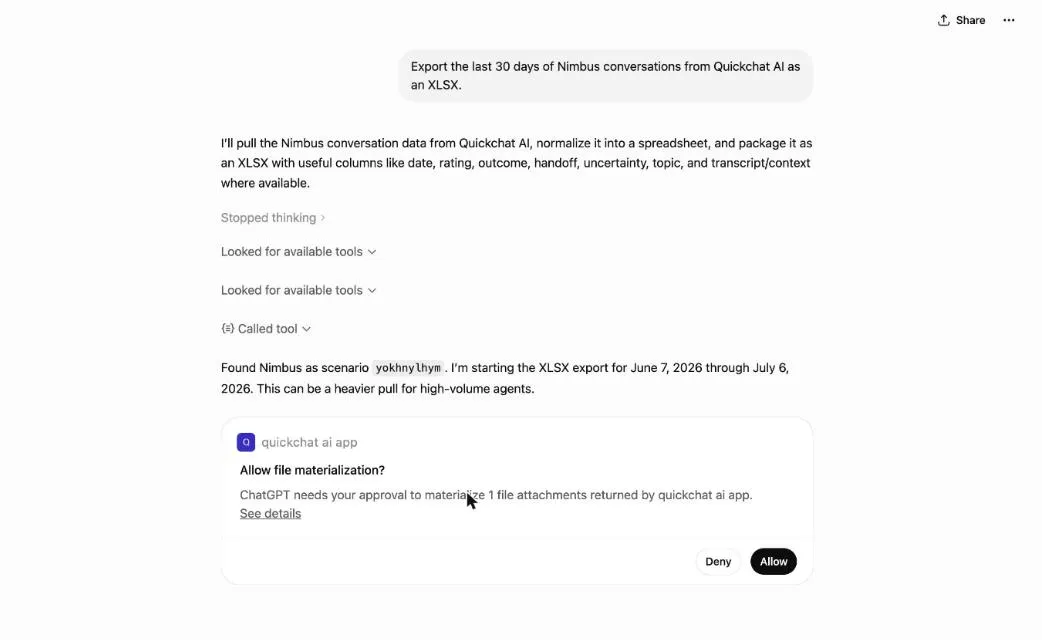 כרטיס האישור ב-ChatGPT: הוא עוצר וממתין ל-Allow לפני מסירת הקובץ שיוצא.
FAQ
האם צריך Developer mode כדי להשתמש ב-Quickchat AI ב-ChatGPT?
לא. Quickchat AI היא כעת אפליקציה מפורסמת בספריית האפליקציות של ChatGPT: פותחים אותה, לוחצים על Connect, ומתחברים פעם אחת. אין Developer mode שצריך להפעיל ואין כתובת URL של connector שצריך להדביק. הצד של Quickchat AI עובד במסלול החינמי.
למה ChatGPT מבקש אישור לפני חלק מהפעולות של Quickchat AI?
ה-connector מסמן כל כלי כקריאה בלבד או כתיבה, והגדרת ההרשאות של Apps קובעת מתי ChatGPT מבקש אישור: תמיד, לפני כל שינוי, או רק מעל מה שהוא מחשיב כסיכון נמוך. מסירת קובץ, למשל ייצוא שיחות, מבקשת אישור בכל מצב. כלי קריאה, כמו אנליטיקה ותמלילים, מחזירים מידע ולא משנים דבר.
אילו משימות של Quickchat AI כדאי לבצע מתוך ChatGPT במקום מה-dashboard?
כל דבר שיש לו תשובה מוגדרת: המספרים השבועיים, השוואה שבוע מול שבוע, איתור השיחות שדורשות תשומת לב, הנושאים המרכזיים של הלקוחות, תיקון מהיר בבסיס הידע או ייצוא. ה-dashboard עדיין מתאים יותר לעיון פתוח בהרבה תמלילים.
האם ChatGPT משנה את ה-Agent שלי בעצמו?
לא. הוא פועל רק לפי מה שמבקשים ממנו בצ׳אט, הגדרת ההרשאות של Apps שולטת אם הוא יעצור לאישור לפני כתיבה, וכל כתיבה דורשת תפקיד עורך ומעלה באותו Agent ספציפי, עם בדיקה בשרת בכל קריאה. אחרי שמוסיפים מאמר לבסיס הידע, הוא מוטמע ב-Agent אוטומטית ברקע.
האם אפשר להריץ את תהליכי העבודה האלה מ-ChatGPT בטלפון?
אפליקציית Quickchat AI פועלת בכל מקום שבו ChatGPT מאפשר אפליקציות לחשבון שלך. אין ב-connector עצמו שום דבר שתלוי במכשיר, ולכן אותם prompts עובדים בכל מקום שבו האפליקציה מופיעה.
במה זה שונה מ-Quickchat AI MCP הישן?
ה-connector הזה מנהל את החשבון שלך מתוך ChatGPT. ערוץ MCP הישן הוא הכיוון ההפוך: הוא חושף את ה-Agent שלך ככלי שאנשים אחרים מוסיפים לאפליקציות ה-AI שלהם. יכולת אחרת, אימות אחר.
כל תהליך עבודה כאן הוא הודעה אחת מול חשבון פעיל. אם MCP עצמו חדש לך, הסבר על MCP מכסה את הפרוטוקול. צרו את החשבון והוסיפו את האפליקציה (שניהם נמצאים ברשימת הבדיקה למעלה), ואז התחילו בסקירה השבועית ביום שני הבא. זהו התהליך הקל ביותר מבין החמישה להפוך להרגל, וארבעת האחרים נובעים ממה שהוא מציף.