


Minggu kerja seorang lead dukungan biasanya dimulai di dashboard: buka minggu lalu, bandingkan dengan minggu sebelumnya, temukan percakapan yang berjalan buruk, tulis pembaruan untuk tim. Semua itu juga dapat bekerja dari dalam ChatGPT, atau asisten AI mana pun yang sudah Anda buka. Anda mengetik “bagaimana performa Agent saya minggu ini dibandingkan minggu lalu?”, AI memanggil analytics platform dukungan Anda, dan perbandingan muncul di chat bersama ringkasan utama. Percakapan yang membutuhkan manusia, topik yang meningkat, perbaikan knowledge base, dan ekspor spreadsheet bekerja dengan cara yang sama: masing-masing satu pesan.
Posting ini menunjukkan alur lengkap tersebut dengan Quickchat AI, platform untuk membangun customer support AI Agents: lima alur kerja, prompt persis yang perlu diketik, tool yang dipicu masing-masing di balik layar, dan screenshot tanpa penyuntingan dari percakapan chatgpt.com yang dihasilkan. Koneksi di bawahnya adalah MCP, protokol terbuka yang memungkinkan app AI seperti ChatGPT memanggil tool eksternal. Setiap akun Quickchat AI berfungsi sebagai remote MCP server, sehingga tidak ada yang perlu di-host dan tidak ada API key yang perlu dikelola: setelah sekali masuk dengan OAuth, ChatGPT dapat membaca analytics dan transcripts Agent Anda serta memperbarui knowledge base-nya.
Berikut hal yang sama dalam video, jika Anda lebih suka menonton daripada membaca:
Yang Anda perlukan
Halaman Quickchat AI for ChatGPT mencakup ikhtisar dan tautan instalasi. Akun yang sama juga berfungsi dengan Quickchat AI Claude MCP connector.
- Akun Quickchat AI gratis dengan Agent di dalamnya. Alur kerja write memerlukan peran editor atau lebih tinggi pada Agent; di akun Anda sendiri, Anda memilikinya.
- Akun ChatGPT. Quickchat AI adalah app yang dipublikasikan di direktori app ChatGPT, sehingga Anda tidak lagi mengaktifkan Developer mode atau membuat custom connector untuk menambahkannya.
- App Quickchat AI yang terhubung di ChatGPT: buka app Quickchat AI di direktori ChatGPT, klik Connect, dan masuk saat ChatGPT mengalihkan Anda ke Quickchat AI. Versi langkah demi langkah, termasuk Claude, Cursor, dan Codex, ada di Kelola AI Agent Anda dari ChatGPT, Claude, dan Codex dengan MCP.
Contoh dijalankan terhadap akun demo untuk Nimbus, toko online fiktif untuk produk rumah dan gaya hidup. Toko ini dibuat agar angkanya tetap netral, tetapi akunnya nyata: artikel knowledge base ada, percakapan melewati pipeline balasan live, dan setiap angka di screenshot dihitung oleh tool analytics produksi.
Cara ChatGPT menjalankan tool
Anda tidak pernah memanggil tool berdasarkan nama. Anda mendeskripsikan hasil yang Anda inginkan, dan ChatGPT memilih call. Tiga hal perlu diketahui sebelum alur kerja di bawah:
- Sebutkan connector saat Anda ingin menggunakannya. ChatGPT lebih mungkin memilih tool yang tepat saat pesan Anda menyebutkan lokasi data: “periksa analytics Quickchat AI saya”, bukan “bagaimana performa dukungan”. Setelah call pertama dalam sebuah thread, biasanya ChatGPT terus menggunakannya.
- Anda melihat setiap call terjadi. ChatGPT menampilkan chip “Called tool” untuk setiap call yang dibuatnya, dan memperluas chip menampilkan app serta permintaan persisnya. Satu pertanyaan yang bercabang menjadi empat call terlihat sebagai empat chip sebelum jawaban tertulis.
- Persetujuan adalah pengaturan. Di Settings, lalu Apps, lalu Permissions, ChatGPT menawarkan tiga mode: selalu bertanya, bertanya sebelum perubahan apa pun, atau menyetujui otomatis tindakan yang dianggap berisiko rendah. Pada mode yang lebih ketat, ChatGPT berhenti sebelum write tool (menambahkan artikel knowledge base, mengubah settings, membuat Agent) dan meminta Anda menyetujuinya. Gate juga ada di server, sehingga persetujuan chat bukan satu-satunya hal yang berdiri antara prompt dan akun Anda.
Lima alur kerja di bawah adalah alur yang layak dijadikan kebiasaan. Masing-masing adalah satu pesan.
1. Tinjauan mingguan
Hal pertama yang biasanya diinginkan orang di awal minggu adalah gambaran saat ini dan apakah ada perubahan. Minta keduanya sekaligus:
“Menggunakan Quickchat AI, bagaimana performa Nimbus Agent saya minggu ini dibandingkan minggu lalu? Sertakan conversations, resolution rate, dan CSAT.”
ChatGPT memanggil list_scenarios untuk menentukan Agent, lalu get_analytics_overview untuk setiap minggu, compare_periods untuk delta, dan get_csat untuk kepuasan. ChatGPT menggabungkan hasilnya menjadi satu ringkasan dengan angka dan arah setiap perubahan. Pada screenshot di bawah, akun demo belum memiliki rating, sehingga ChatGPT melaporkan CSAT sebagai tidak tersedia, bukan mengarangnya; pada akun dengan rating, ini adalah angka dengan delta seperti yang lain.
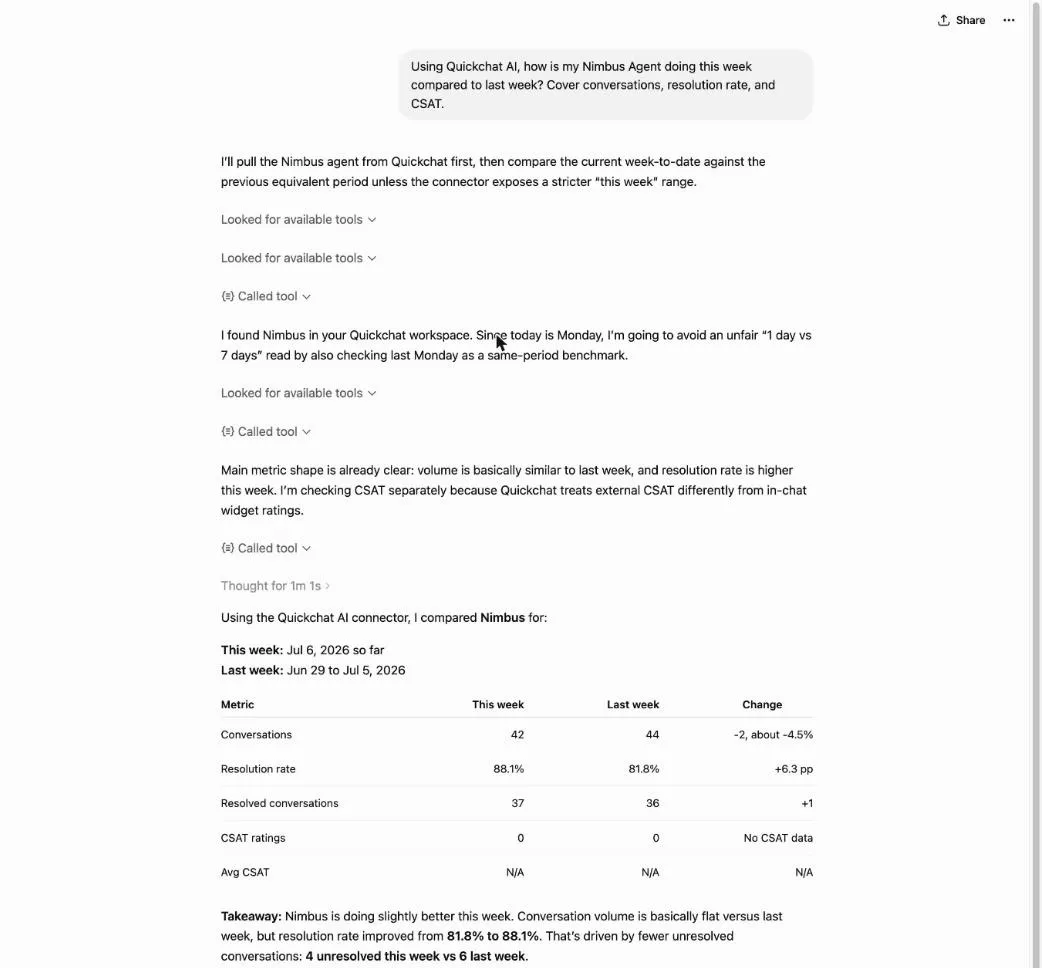 Pertukaran lengkap di ChatGPT: satu pertanyaan menentukan Agent, menarik kedua minggu, dan menulis ringkasan utama.
Dua tindak lanjut membuatnya menjadi tinjauan nyata, bukan sekadar kumpulan angka:
“Apa yang mendorong perubahan resolution rate?”
“Buat ringkasan tiga baris yang bisa saya tempelkan ke channel tim kami.”
Yang pertama mengirim ChatGPT kembali untuk konteks topik dan percakapan; yang kedua tetap sepenuhnya di chat. Menjalankan angka mingguan dan menulis pembaruan yang dibaca tim Anda terjadi di tempat yang sama, tanpa memindahkan apa pun antar tab.
2. Triase percakapan yang membutuhkan Anda
Rata-rata menyembunyikan percakapan yang membutuhkan manusia, jadi minta langsung percakapan tersebut:
“Dari Quickchat AI, tampilkan percakapan Nimbus dari 7 hari terakhir yang tampaknya perlu perhatian: rating rendah, handoff, atau Agent tidak yakin. Mulai dari yang terburuk.”
ChatGPT memanggil get_insights untuk percakapan yang ditandai, list_conversations untuk memfilter rentang waktu, dan get_conversation_detail untuk membuka percakapan yang layak dibaca. ChatGPT kembali dengan daftar pendek, masing-masing dengan alasan mengapa percakapan tersebut muncul dan catatan satu baris tentang apa yang salah.
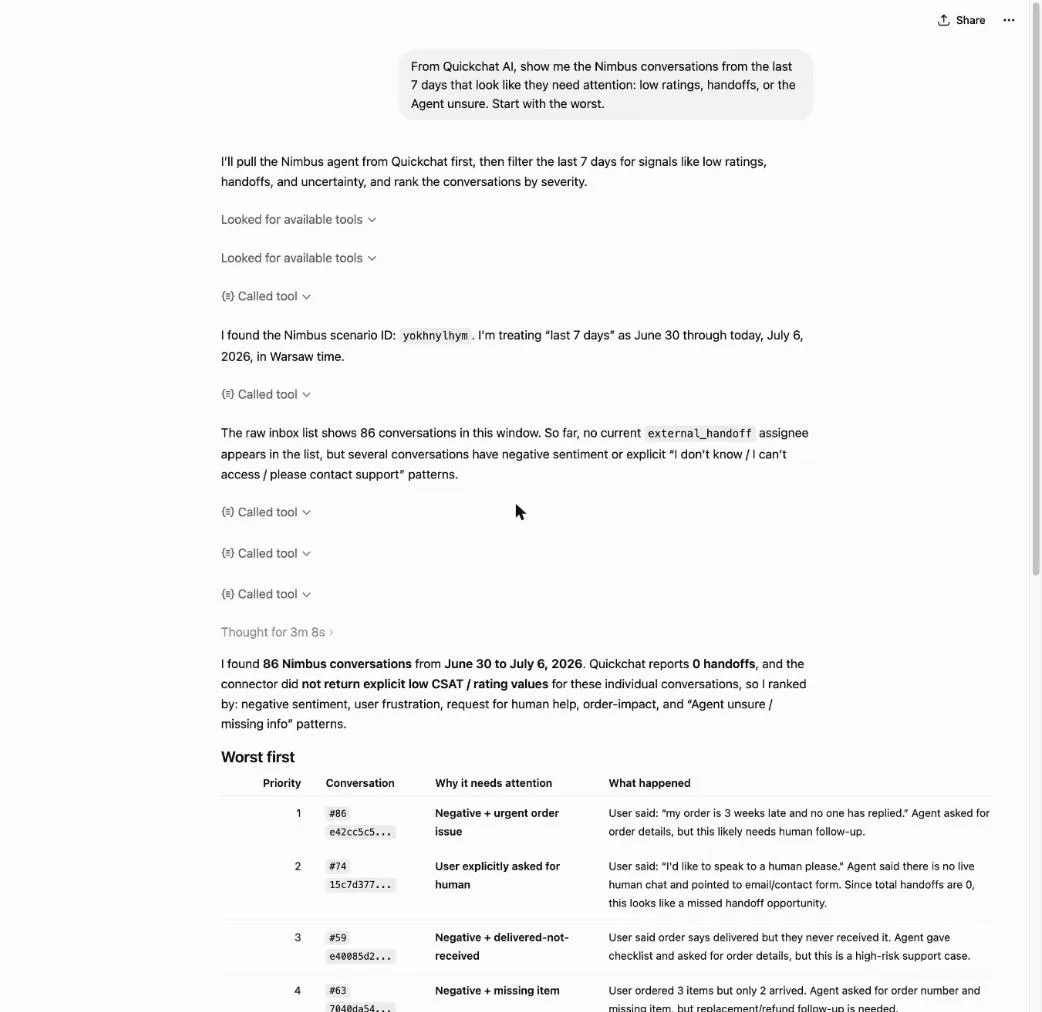 Daftar triase ChatGPT: percakapan yang ditandai, dari yang terburuk, masing-masing dengan alasan perlu diperiksa.
Dari sana Anda membaca satu percakapan secara lengkap tanpa meninggalkan chat:
“Buka yang tentang refund dan tampilkan transcript lengkap beserta analisis AI.”
get_conversation_detail mengembalikan seluruh percakapan beserta feedback dan analisis per pesan, sehingga Anda dapat melihat giliran persis ketika Agent kehilangan konteks. Giliran itu biasanya menjadi input untuk alur kerja berikutnya.
3. Baca hal yang sebenarnya ditanyakan pelanggan
Triase memberi tahu percakapan mana yang bermasalah. Topik memberi tahu isi minggu tersebut:
“Dengan Quickchat AI, tentang apa pelanggan Nimbus menghubungi kami dalam 7 hari terakhir? Beri saya distribusinya dan tandai apa pun yang meningkat.”
ChatGPT memanggil get_topics untuk distribusi intent dan, saat Anda bertanya tentang pergerakan, compare_periods untuk membandingkan minggu ini dengan minggu lalu. Jawabannya adalah rincian berurutan (“pengiriman dan delivery, return dan refund, pertanyaan produk”) dengan porsi masing-masing dan item yang tumbuh.
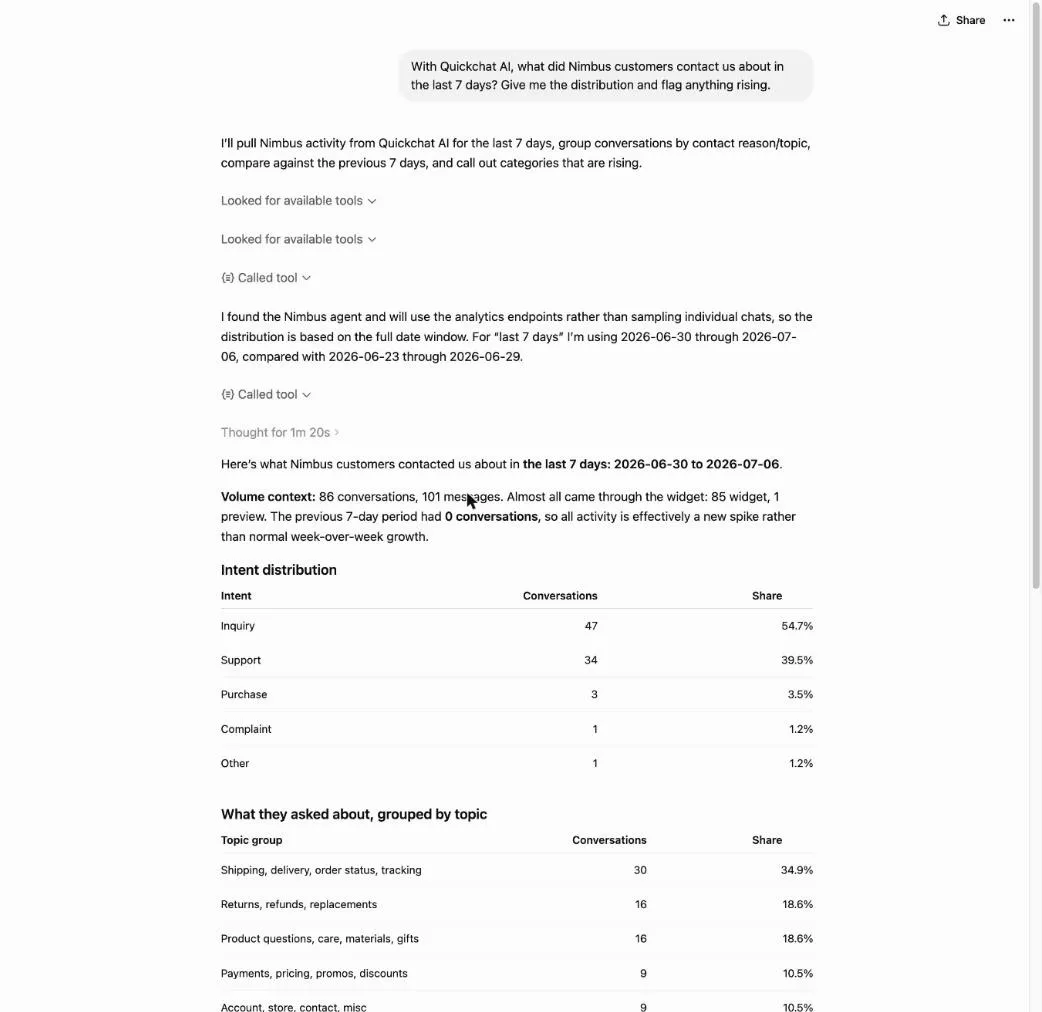 Intent dan topik minggu ini di ChatGPT, sebagai distribusi dengan porsi masing-masing.
Topik yang meningkat adalah sinyal untuk memeriksa knowledge base. Jika “return dan refund” sedang naik sekaligus muncul dalam triase, Agent mungkin kehilangan sesuatu yang sekarang dibutuhkan pelanggan.
4. Tutup celah (jalur write)
Ini adalah alur kerja pertama yang mengubah akun Anda, sehingga berjalan berbeda. Katakan apa yang perlu ditambahkan:
“Tambahkan artikel knowledge base Quickchat AI ke Nimbus Agent yang mencakup kebijakan return 30 hari terbaru kami: barang belum dipakai, kemasan asli, label prabayar, refund dalam 5 hari kerja.”
ChatGPT menyusun artikel dan menjalankan add_knowledge_base_article. Apakah ChatGPT berhenti untuk bertanya terlebih dahulu bergantung pada mode Apps permission Anda: pada “always ask” dan “ask before changes”, Anda menyetujui write di chat; pada mode low-risk, tindakan dapat langsung berjalan. Bagaimanapun, setelah write berhasil, artikel di-embed ke Agent secara otomatis di background. Tidak ada langkah retrain atau publish terpisah.
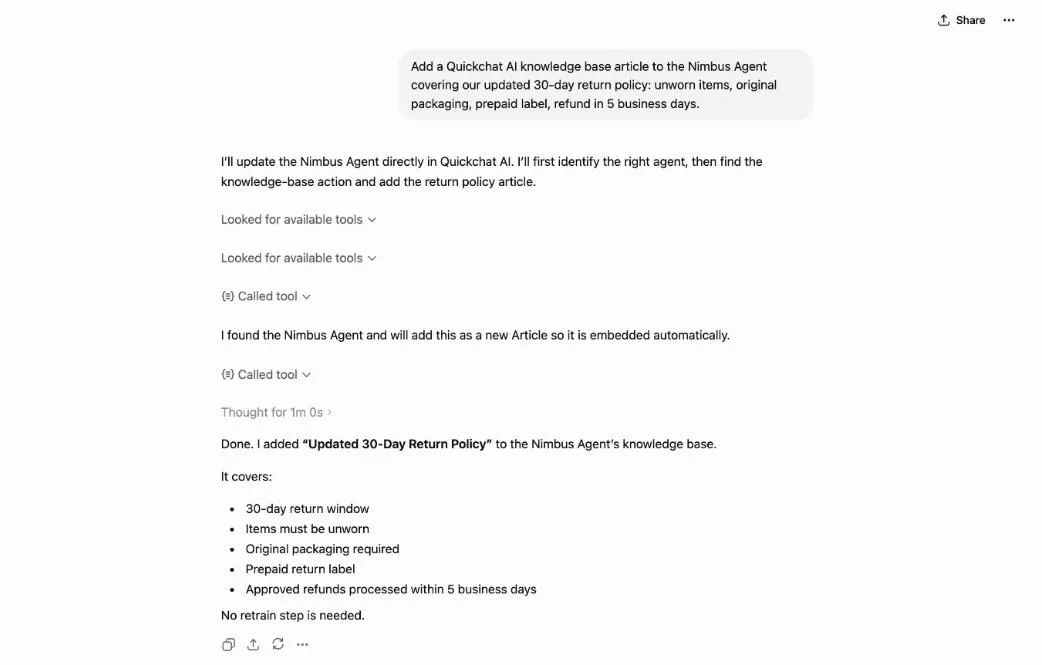 Jalur write di ChatGPT: artikel masuk ke knowledge base dan di-embed secara otomatis, tanpa langkah retrain.
Anda menemukan celah dalam triase (2), mengonfirmasi bahwa celah itu meningkat di topik (3), dan memperbaikinya di sini, yang menutup loop. Tinjauan mingguan berikutnya (1) menunjukkan apakah perbaikan tersebut menggerakkan resolution rate pada topik itu.
5. Ekspor laporan, atau buat Agent baru
Dua tugas yang lebih jarang melengkapi rangkaian ini. Saat seseorang membutuhkan percakapan mentah:
“Ekspor 30 hari terakhir percakapan Nimbus dari Quickchat AI sebagai XLSX.”
export_conversations berjalan di sisi server dan mengembalikan tautan unduhan berumur pendek di chat. Sebelum menyerahkan file, ChatGPT meminta Anda menyetujui attachment, bahkan dalam mode permission low-risk. Ekspor mencakup hingga 31 hari per call dan dapat memerlukan waktu pada Agent yang sibuk.
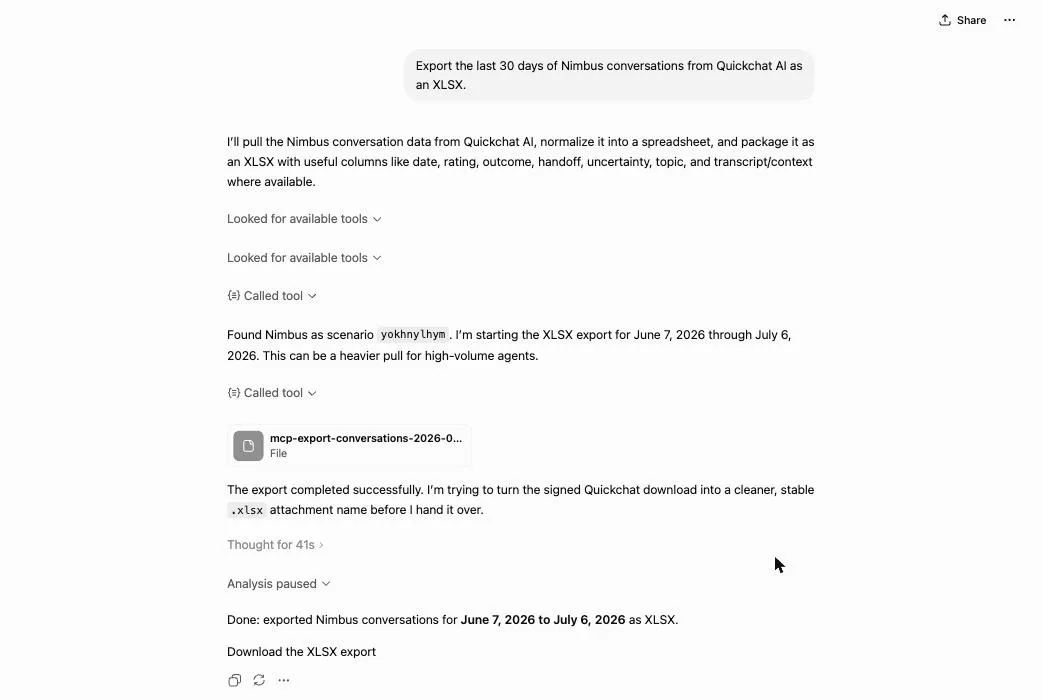 Ekspor di ChatGPT: file kembali dengan tautan unduhan, dibuat di sisi server.
Saat Anda menginginkan Agent kedua dari situs yang sudah ada:
“Buat Quickchat AI Agent dari https://example.com dan beri tone yang ramah.”
onboard_assistant_from_url membaca situs dan mengonfigurasi Agent. Tool ini menimpa konfigurasi Agent target, jadi jalankan pada mode permission yang lebih ketat, tempat ChatGPT bertanya sebelum write. Untuk Agent kosong, minta untuk membuatnya dan create_assistant menanganinya di tier gratis.
Catatan khusus ChatGPT
Beberapa hal berperilaku berbeda di ChatGPT dibandingkan di client MCP lain:
| Detail | Di ChatGPT |
|---|---|
| Tempat app berada | App Quickchat AI di direktori ChatGPT: buka dan klik Connect |
| Plan yang diperlukan | Tidak ada Developer mode dan tidak ada yang perlu dikonfigurasi. Sisi Quickchat AI berfungsi di tier gratis |
| Perangkat | Tersedia di mana pun ChatGPT menyediakan apps untuk akun Anda |
| Prompt siap pakai | Server menyediakan lima (tinjauan mingguan, triase, investigasi topik, peluncuran dari URL, ekspor). ChatGPT tidak menampilkannya dalam menu, jadi minta berdasarkan nama |
| Membuat tool berjalan | Sebutkan connector dalam pesan Anda; pastikan app diaktifkan untuk chat saat ini |
| Saat ChatGPT bertanya sebelum write | Settings, lalu Apps, lalu Permissions: selalu bertanya, bertanya sebelum perubahan, atau menyetujui otomatis tindakan low-risk |
| Setelah daftar tool berubah | Buka ulang app di Apps, atau hapus dan tambahkan kembali, untuk menyegarkan |
Apakah aman menjalankan write dari ChatGPT?
Versi singkatnya, dengan model lengkap dibahas di posting penyiapan yang ditautkan di atas:
- Anda memilih kapan ChatGPT bertanya. Pengaturan Apps permission memiliki tiga mode: selalu bertanya, bertanya sebelum perubahan apa pun, atau menyetujui otomatis tindakan low-risk. Alur kerja read berjalan sendiri dalam dua mode terakhir; write berhenti untuk persetujuan pada mode yang lebih ketat. Menyerahkan file, seperti ekspor di atas, meminta persetujuan dalam setiap mode.
- Server memeriksa peran Anda. Write tools memerlukan peran editor atau lebih tinggi pada Agent spesifik, diverifikasi pada setiap call. Persetujuan di chat tidak melewati pemeriksaan itu.
- Akses adalah sign-in terbatas, bukan key. ChatGPT menyimpan token OAuth untuk akun Anda, bukan Quickchat AI API key. Menghapus app akan mencabutnya.
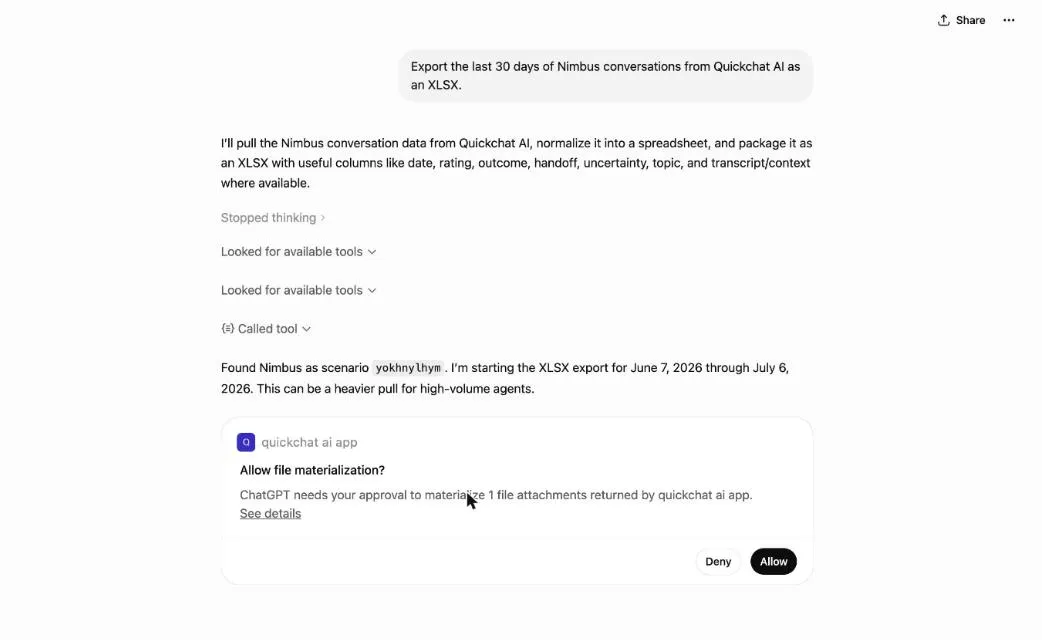 Kartu persetujuan di ChatGPT: ChatGPT berhenti dan menunggu Allow sebelum menyerahkan file yang diekspor.
FAQ
Apakah saya perlu Developer mode untuk menggunakan Quickchat AI di ChatGPT?
Tidak. Quickchat AI sekarang adalah app yang dipublikasikan di direktori app ChatGPT: buka, klik Connect, dan masuk sekali. Tidak ada Developer mode yang perlu diaktifkan dan tidak ada URL connector yang perlu ditempelkan. Sisi Quickchat AI berfungsi di tier gratis.
Mengapa ChatGPT meminta persetujuan sebelum beberapa tindakan Quickchat AI?
Connector menandai setiap tool sebagai read-only atau write, dan pengaturan Apps permission Anda menentukan kapan ChatGPT bertanya: selalu, sebelum perubahan apa pun, atau hanya di atas tindakan yang dianggap berisiko rendah. Menyerahkan file, seperti ekspor percakapan, meminta persetujuan dalam setiap mode. Read tools, seperti analytics dan transcripts, mengembalikan informasi dan tidak mengubah apa pun.
Tugas Quickchat AI mana yang layak dilakukan dari ChatGPT, bukan dari dashboard?
Apa pun yang membutuhkan jawaban spesifik: angka mingguan, perbandingan minggu ke minggu, menemukan percakapan yang perlu perhatian, topik pelanggan teratas, perbaikan knowledge base cepat, atau ekspor. Dashboard tetap lebih baik untuk penelusuran terbuka di banyak transcripts.
Apakah ChatGPT mengubah Agent saya sendiri?
Tidak. ChatGPT hanya bertindak sesuai yang Anda minta di chat, pengaturan Apps permission Anda mengontrol apakah ChatGPT berhenti untuk meminta persetujuan sebelum write, dan setiap write memerlukan peran editor atau lebih tinggi pada Agent spesifik tersebut, yang diperiksa di server untuk setiap call. Setelah artikel knowledge base ditambahkan, artikel tersebut di-embed ke Agent secara otomatis di background.
Bisakah saya menjalankan alur kerja ini dari ChatGPT di ponsel?
App Quickchat AI berjalan di mana pun ChatGPT menyediakan apps untuk akun Anda. Tidak ada bagian connector itu sendiri yang spesifik perangkat, sehingga prompt yang sama berfungsi di setiap tempat app tersebut muncul.
Apa bedanya dengan Quickchat AI MCP yang lebih lama?
Connector ini mengelola akun Anda sendiri dari ChatGPT. Channel MCP yang lebih lama adalah kebalikannya: channel tersebut mengekspos Agent Anda sebagai tool yang ditambahkan orang lain ke app AI mereka. Fitur berbeda, autentikasi berbeda.
Setiap alur kerja di sini adalah satu pesan terhadap akun live. Jika MCP sendiri masih baru, Penjelasan MCP membahas protokol tersebut. Buat akun Anda dan tambahkan app (keduanya ada di checklist di bagian atas), lalu mulai dengan tinjauan mingguan Senin depan. Ini yang paling mudah dari lima alur kerja untuk dijadikan kebiasaan, dan empat lainnya mengikuti dari apa yang ditemukannya.