


A semana de um líder de suporte geralmente começa em um dashboard: abrir a semana passada, compará-la com a anterior, encontrar as conversas que foram mal, escrever a atualização para a equipe. E se tudo isso também funcionasse dentro do ChatGPT, ou de qualquer assistente de IA que você já tenha aberto? Você digita “como meu Agente está indo esta semana em comparação com a semana passada?”, a IA chama as análises da sua plataforma de suporte, e a comparação aparece no chat com uma conclusão. As conversas que precisam de uma pessoa, os tópicos em alta, uma correção na base de conhecimento e uma exportação para planilha funcionam da mesma forma: uma mensagem para cada um.
Este post mostra esse processo de ponta a ponta com Quickchat AI, uma plataforma para criar Agentes de IA de suporte ao cliente: cinco fluxos, o prompt exato a digitar, as ferramentas que cada um aciona nos bastidores e capturas de tela sem edição das conversas resultantes em chatgpt.com. A conexão por baixo é MCP, o protocolo aberto que permite que apps de IA como o ChatGPT chamem ferramentas externas. Toda conta do Quickchat AI funciona como um servidor MCP remoto, então não há nada para hospedar nem chave de API para gerenciar: depois de um login OAuth, o ChatGPT pode ler analytics e transcrições do seu Agente e atualizar sua base de conhecimento.
Aqui está a mesma coisa em vídeo, se você preferir assistir em vez de ler:
O que você precisa
A página Quickchat AI for ChatGPT inclui uma visão geral e o link de instalação. A mesma conta também funciona com o Quickchat AI Claude MCP connector.
- Uma conta gratuita do Quickchat AI com um Agente nela. Fluxos de gravação precisam de uma função de editor ou superior no Agente; na sua própria conta você tem isso.
- Uma conta do ChatGPT. Quickchat AI é um app publicado no diretório de apps do ChatGPT, então você não precisa mais ativar o Developer mode nem criar um conector personalizado para adicioná-lo.
- O app Quickchat AI conectado no ChatGPT: abra o app do Quickchat AI no diretório do ChatGPT, clique em Connect e faça login quando o ChatGPT redirecionar você para o Quickchat AI. A versão passo a passo, incluindo Claude, Cursor e Codex, está em Gerencie seu Agente de IA pelo ChatGPT, Claude e Codex com MCP.
Os exemplos rodam em uma conta de demonstração da Nimbus, uma loja online fictícia de produtos para casa e estilo de vida. A loja é inventada para que os números permaneçam neutros, mas a conta é real: os artigos da base de conhecimento existem, as conversas passaram pelo pipeline de resposta em produção, e todos os números nas capturas de tela foram calculados pelas ferramentas de analytics de produção.
Como o ChatGPT executa as ferramentas
Você nunca chama uma ferramenta pelo nome. Você descreve o resultado que quer, e o ChatGPT escolhe as chamadas. Três pontos valem saber antes dos fluxos abaixo:
- Nomeie o conector quando quiser que ele seja usado. O ChatGPT tem mais chance de acionar a ferramenta certa quando sua mensagem diz onde os dados estão: “verifique meus analytics do Quickchat AI” em vez de “como foi o suporte”. Depois da primeira chamada em uma thread, ele geralmente continua usando o conector.
- Você vê cada chamada acontecer. O ChatGPT mostra um chip “Called tool” para cada chamada feita, e expandir um chip mostra o app e a solicitação exata. Uma única pergunta que se desdobra em quatro chamadas aparece como quatro chips antes da resposta escrita.
- Aprovações são uma configuração. Em Settings, depois Apps, depois Permissions, o ChatGPT oferece três modos: sempre perguntar, perguntar antes de qualquer alteração, ou aprovar automaticamente ações que ele considera de baixo risco. Nos modos mais restritos, o ChatGPT pausa antes de uma ferramenta de gravação (adicionar um artigo da base de conhecimento, alterar configurações, criar um Agente) e pede sua aprovação. A proteção também existe no servidor, então a aprovação no chat não é a única coisa entre um prompt e sua conta.
Os cinco fluxos abaixo são os que valem transformar em hábito. Cada um é uma mensagem.
1. A revisão semanal
A primeira coisa que a maioria das pessoas quer no início da semana é o panorama atual e se ele mudou. Peça as duas coisas de uma vez:
“Usando Quickchat AI, como meu Agente Nimbus está indo esta semana em comparação com a semana passada? Cubra conversas, taxa de resolução e CSAT.”
O ChatGPT chama list_scenarios para resolver o Agente, depois get_analytics_overview para cada semana, compare_periods para os deltas e get_csat para satisfação. Ele combina os resultados em um resumo com os números e a direção de cada mudança. Na captura de tela abaixo, a conta de demonstração ainda não tem avaliações, então o ChatGPT informa que o CSAT está ausente em vez de inventar um; em uma conta com avaliações, ele é um número com delta como os demais.
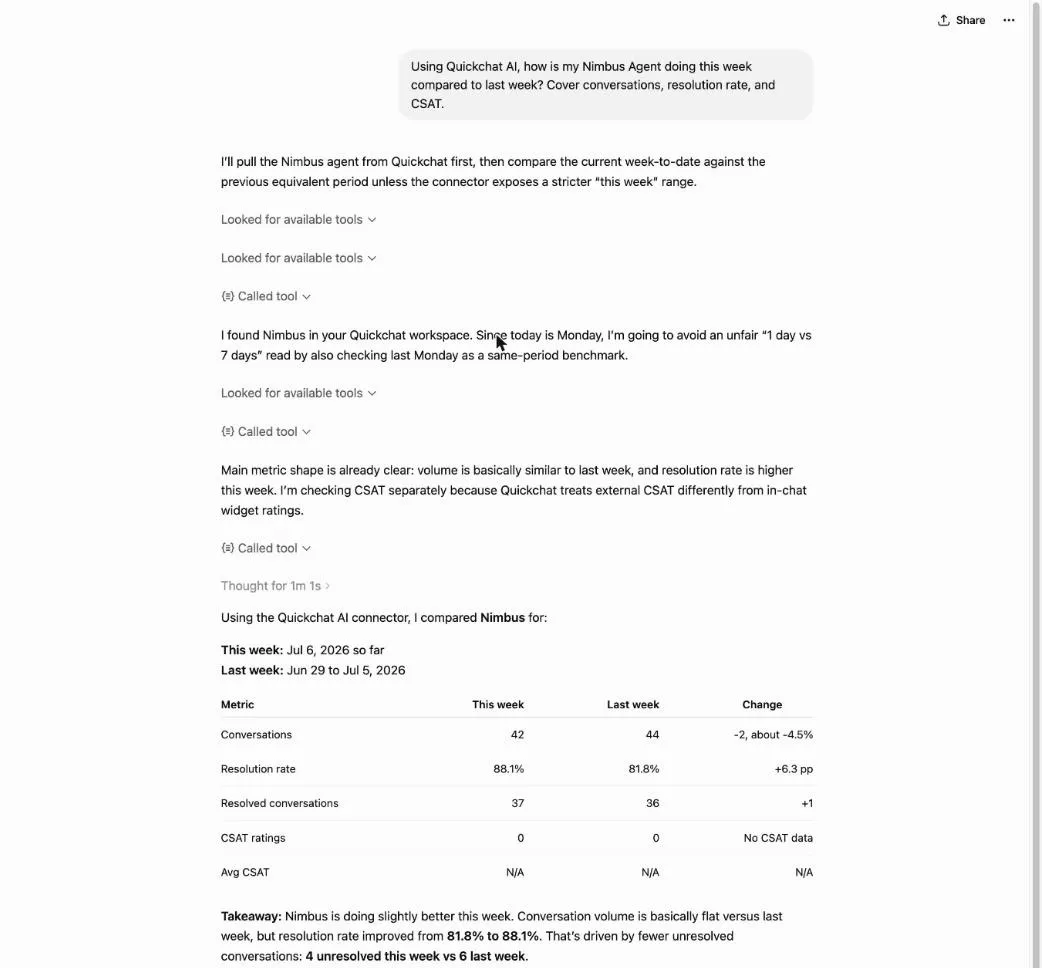 A troca completa no ChatGPT: uma pergunta resolve o Agente, busca as duas semanas e escreve a conclusão.
Dois acompanhamentos tornam isso uma revisão real, não apenas um despejo de números:
“O que causou a mudança na taxa de resolução?”
“Escreva um resumo de três linhas que eu possa colar no canal da nossa equipe.”
O primeiro envia o ChatGPT de volta em busca de contexto de tópicos e conversas; o segundo fica inteiramente no chat. Rodar os números semanais e escrever a atualização que sua equipe lê acontecem no mesmo lugar, sem mover nada entre abas.
2. Faça a triagem das conversas que precisam de você
Médias escondem as conversas que precisam de uma pessoa, então peça essas conversas diretamente:
“No Quickchat AI, mostre as conversas da Nimbus dos últimos 7 dias que parecem precisar de atenção: avaliações baixas, transferências para humanos ou o Agente inseguro. Comece pelas piores.”
O ChatGPT chama get_insights para conversas sinalizadas, list_conversations para filtrar a janela e get_conversation_detail para abrir as que valem leitura. Ele retorna uma lista curta, cada item com o motivo pelo qual apareceu e uma observação de uma linha sobre o que deu errado.
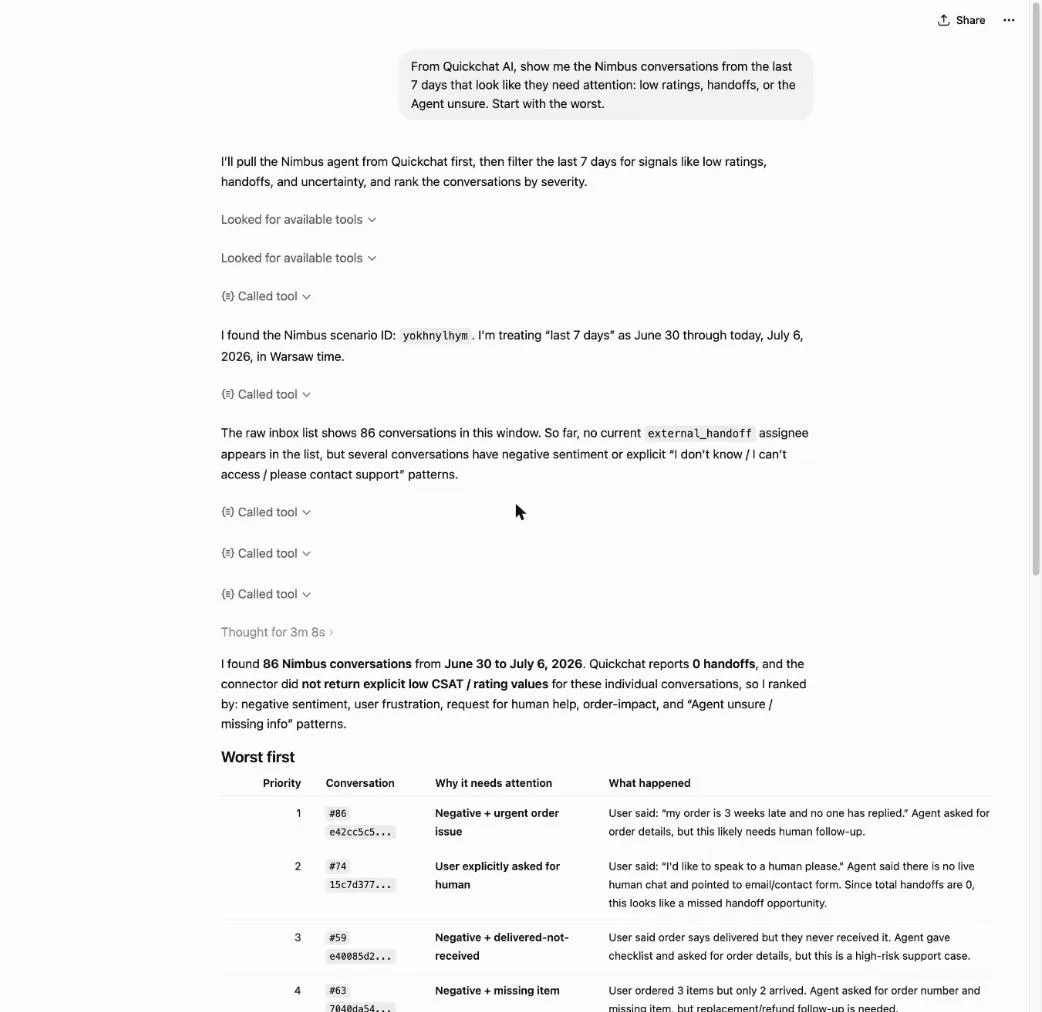 A lista de triagem do ChatGPT: conversas sinalizadas, começando pela pior, cada uma com o motivo pelo qual precisa de análise.
A partir daí, você lê uma conversa completa sem sair do chat:
“Abra a conversa sobre reembolso e mostre a transcrição completa com a análise da IA.”
get_conversation_detail retorna toda a troca, mais o feedback e a análise por mensagem, para que você veja o turno exato em que o Agente perdeu o fio. Esse turno geralmente é a entrada para o próximo fluxo.
3. Leia o que os clientes realmente perguntam
A triagem mostra quais conversas deram errado. Os tópicos mostram sobre o que foi a semana:
“Com Quickchat AI, sobre o que os clientes da Nimbus entraram em contato nos últimos 7 dias? Mostre a distribuição e sinalize qualquer coisa em alta.”
O ChatGPT chama get_topics para a distribuição de intenções e, quando você pergunta sobre movimento, compare_periods para comparar esta semana com a anterior. A resposta é uma decomposição ordenada (“envio e entrega, devoluções e reembolsos, perguntas sobre produtos”) com a participação de cada uma e aquelas que cresceram.
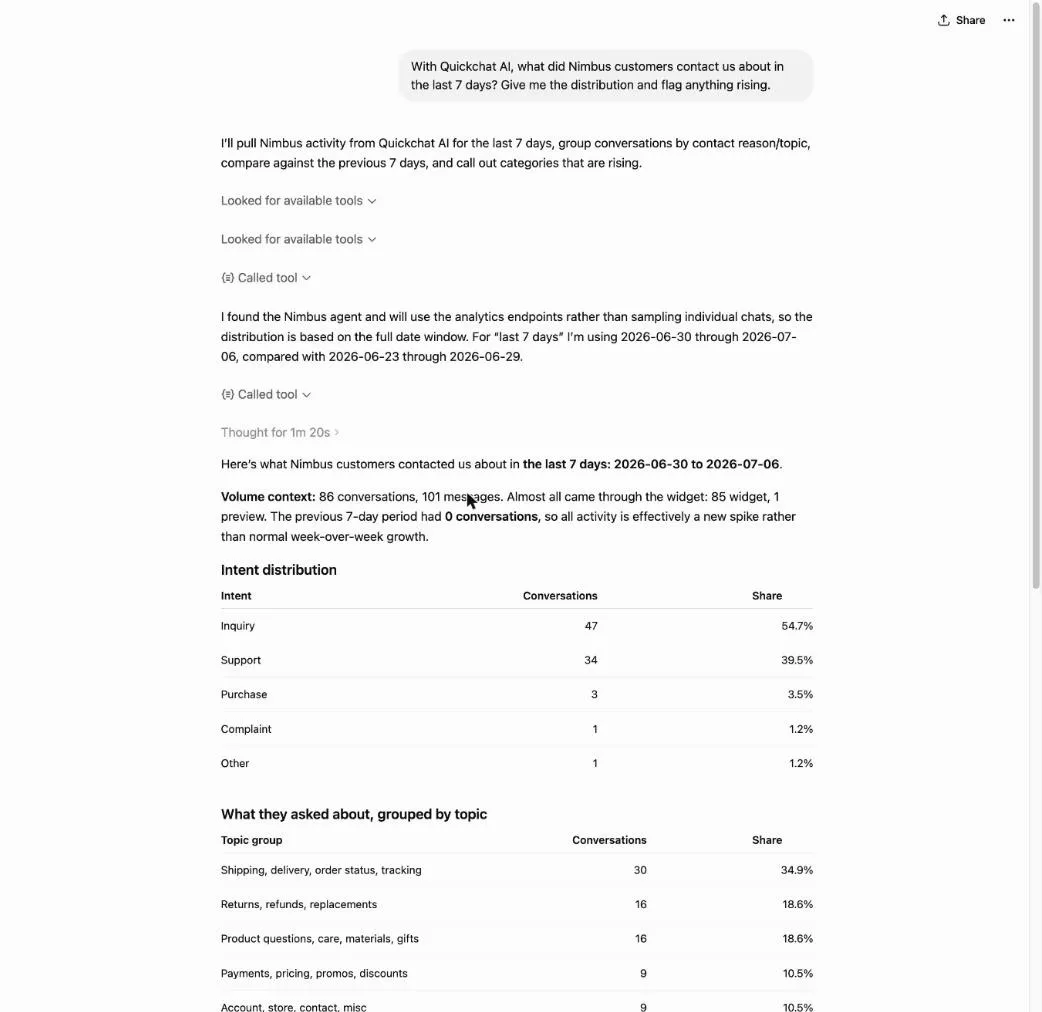 As intenções e os tópicos da semana no ChatGPT, como uma distribuição com a participação de cada um.
Um tópico em alta é um sinal para verificar a base de conhecimento. Se “devoluções e reembolsos” está subindo e também aparece na triagem, o Agente provavelmente está sem algo de que os clientes agora precisam.
4. Feche a lacuna (o caminho de gravação)
Este é o primeiro fluxo que altera sua conta, então ele roda de forma diferente. Diga o que adicionar:
“Adicione um artigo da base de conhecimento do Quickchat AI ao Agente Nimbus cobrindo nossa política de devolução atualizada de 30 dias: itens sem uso, embalagem original, etiqueta pré-paga, reembolso em 5 dias úteis.”
O ChatGPT redige o artigo e executa add_knowledge_base_article. Se ele pausa para perguntar antes depende do seu modo de permissão em Apps: em “sempre perguntar” e “perguntar antes de alterações”, você aprova a gravação no chat; no modo de baixo risco, ele pode executar diretamente. De qualquer forma, depois que a gravação é concluída, o artigo é incorporado automaticamente ao Agente em segundo plano. Não há etapa separada de retreinamento ou publicação.
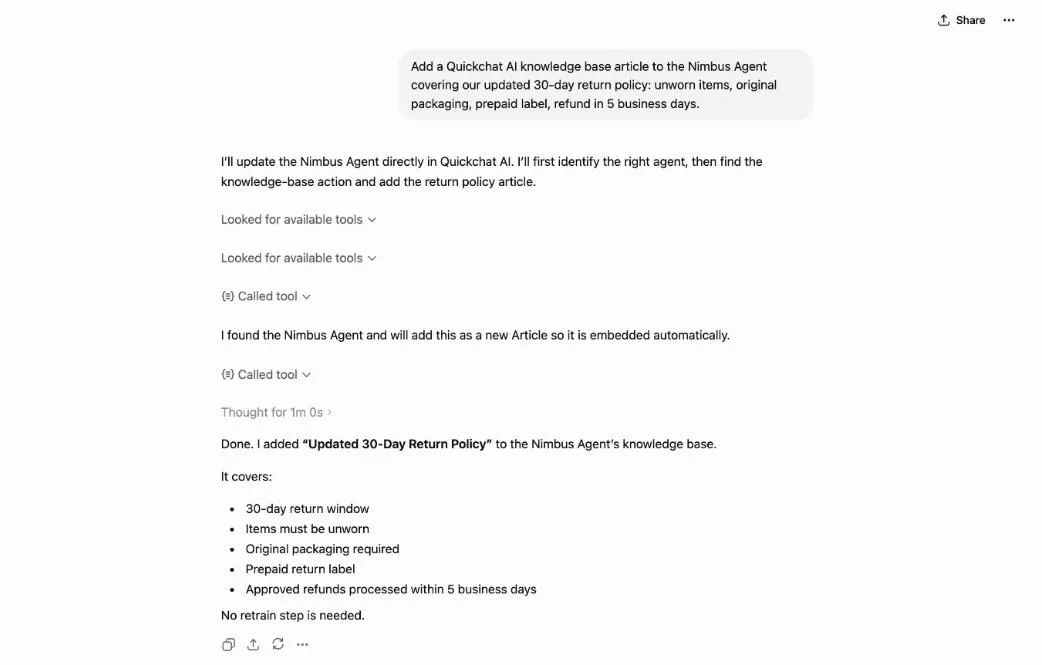 O caminho de gravação no ChatGPT: o artigo entra na base de conhecimento e é incorporado automaticamente, sem etapa de retreinamento.
Você encontrou a lacuna na triagem (2), confirmou que ela estava crescendo nos tópicos (3) e a corrigiu aqui, fechando o ciclo. A próxima revisão semanal (1) mostra se a correção moveu a taxa de resolução nesse tópico.
5. Exporte um relatório ou crie um novo Agente
Duas tarefas menos frequentes completam o conjunto. Quando alguém precisa das conversas brutas:
“Exporte os últimos 30 dias de conversas da Nimbus do Quickchat AI como um XLSX.”
export_conversations roda no servidor e retorna um link de download de curta duração no chat. Antes de entregar o arquivo, o ChatGPT pede que você aprove o anexo, mesmo no modo de permissão de baixo risco. A exportação cobre até 31 dias por chamada e pode levar um momento em um Agente movimentado.
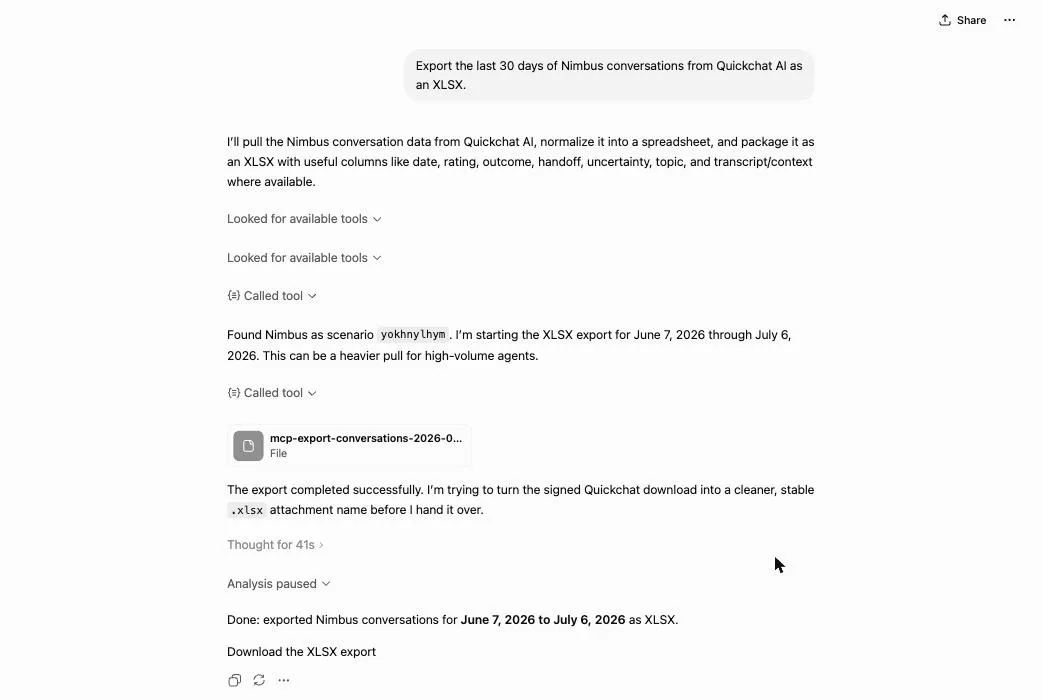 A exportação no ChatGPT: o arquivo retorna com um link de download, gerado no servidor.
Quando você quer um segundo Agente a partir de um site existente:
“Crie um Agente Quickchat AI a partir de https://example.com e dê a ele um tom amigável.”
onboard_assistant_from_url lê o site e configura o Agente. Esta ação sobrescreve a configuração do Agente de destino, então execute-a nos modos de permissão mais restritos, em que o ChatGPT pergunta antes da gravação. Para um Agente em branco, peça para criar um, e create_assistant cuida disso no plano gratuito.
Observações específicas do ChatGPT
Algumas coisas se comportam de forma diferente no ChatGPT em comparação com outros clientes MCP:
| Detalhe | No ChatGPT |
|---|---|
| Onde o app fica | O app Quickchat AI no diretório do ChatGPT: abra-o e clique em Connect |
| Plano necessário | Sem Developer mode e nada para configurar. O lado do Quickchat AI funciona no plano gratuito |
| Dispositivos | Disponível onde quer que o ChatGPT disponibilize apps para sua conta |
| Os prompts prontos | O servidor envia cinco (revisão semanal, triagem, investigação de tópicos, lançamento a partir de uma URL, exportação). O ChatGPT não os mostra em um menu, então peça por nome |
| Como fazer uma ferramenta disparar | Nomeie o conector na sua mensagem; confirme se o app está habilitado para o chat atual |
| Quando o ChatGPT pergunta antes de uma gravação | Settings, depois Apps, depois Permissions: sempre perguntar, perguntar antes de alterações, ou aprovar automaticamente ações de baixo risco |
| Depois que a lista de ferramentas muda | Reabra o app em Apps, ou remova e adicione novamente, para atualizar |
É seguro executar gravações pelo ChatGPT?
A versão curta, com o modelo completo coberto no post de configuração vinculado acima:
- Você escolhe quando o ChatGPT pergunta. A configuração de permissão em Apps tem três modos: sempre perguntar, perguntar antes de qualquer alteração, ou aprovar automaticamente ações de baixo risco. Fluxos de leitura rodam por conta própria nos dois últimos; gravações pausam para aprovação nos modos mais restritos. Entregar um arquivo, como a exportação acima, pede aprovação em todos os modos.
- O servidor verifica sua função. Ferramentas de gravação precisam de uma função de editor ou superior no Agente específico, verificada em cada chamada. Aprovar no chat não ignora essa verificação.
- O acesso é um login com escopo, não uma chave. O ChatGPT mantém um token OAuth para sua conta, nunca uma chave de API do Quickchat AI. Remover o app revoga esse acesso.
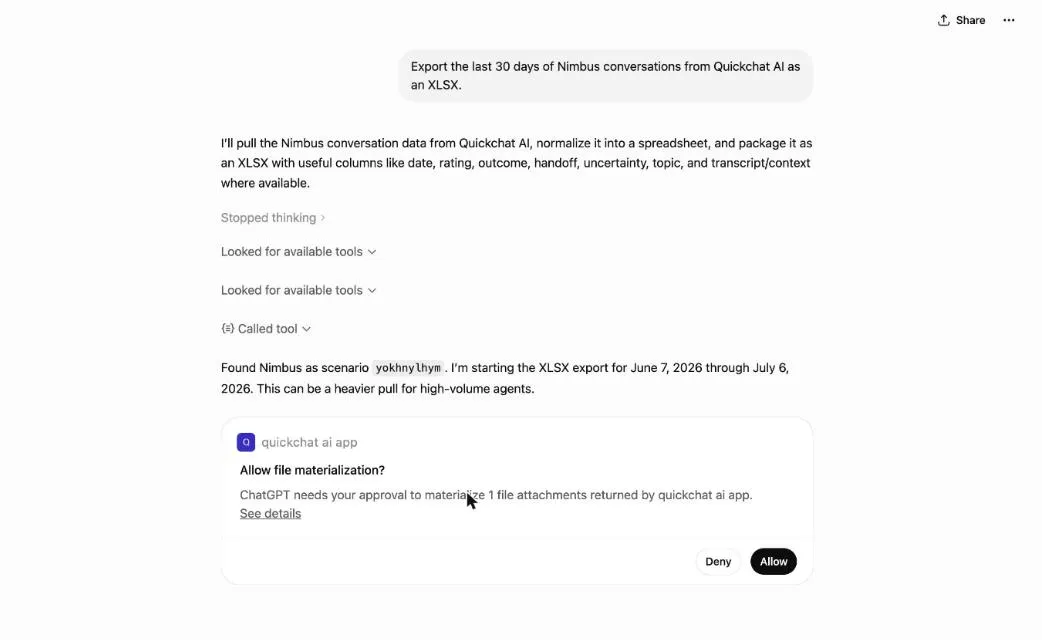 O cartão de aprovação no ChatGPT: ele pausa e espera um Allow antes de entregar o arquivo exportado.
FAQ
Preciso do Developer mode para usar Quickchat AI no ChatGPT?
Não. Quickchat AI agora é um app publicado no diretório de apps do ChatGPT: abra o app, clique em Connect e faça login uma vez. Não há Developer mode para ativar nem URL de conector para colar. O lado do Quickchat AI funciona no plano gratuito.
Por que o ChatGPT pede aprovação antes de algumas ações do Quickchat AI?
O conector marca cada ferramenta como somente leitura ou gravação, e sua configuração de permissão em Apps decide quando o ChatGPT pergunta: sempre, antes de qualquer alteração, ou apenas acima do que ele considera baixo risco. Entregar um arquivo, como uma exportação de conversas, pede aprovação em todos os modos. Ferramentas de leitura, como analytics e transcrições, retornam informações e não alteram nada.
Quais tarefas do Quickchat AI valem a pena fazer pelo ChatGPT em vez do dashboard?
Qualquer coisa com uma resposta específica: os números semanais, uma comparação semana a semana, encontrar as conversas que precisam de atenção, os principais tópicos dos clientes, uma correção rápida na base de conhecimento ou uma exportação. O dashboard continua melhor para navegação aberta por muitas transcrições.
O ChatGPT altera meu Agente por conta própria?
Não. Ele só age sobre o que você pede no chat, sua configuração de permissão em Apps controla se ele pausa para aprovação antes de uma gravação, e toda gravação exige uma função de editor ou superior naquele Agente específico, verificada no servidor em cada chamada. Depois que um artigo da base de conhecimento é adicionado, ele é incorporado automaticamente ao Agente em segundo plano.
Posso executar estes fluxos pelo ChatGPT no celular?
O app Quickchat AI funciona onde quer que o ChatGPT disponibilize apps para sua conta. Nada no próprio conector é específico de dispositivo, então os mesmos prompts funcionam em todos os lugares onde o app aparece.
Como isso é diferente do MCP mais antigo do Quickchat AI?
Este conector gerencia sua própria conta a partir do ChatGPT. O canal MCP mais antigo é o inverso: ele expõe seu Agente como uma ferramenta que outras pessoas adicionam aos apps de IA delas. Recurso diferente, autenticação diferente.
Cada fluxo aqui é uma mensagem contra uma conta ativa. Se o próprio MCP for novo para você, MCP explicado cobre o protocolo. Crie sua conta e adicione o app (ambos estão na checklist no início), depois comece pela revisão semanal na próxima segunda-feira. É o mais fácil dos cinco para transformar em hábito, e os outros quatro seguem a partir do que ele revela.