


サポート責任者の1週間は、通常ダッシュボードから始まります。先週分を表示し、その前の週と比較し、うまくいかなかった会話を見つけ、チーム向けの更新内容を書きます。これらすべてをChatGPT、またはすでに開いている任意のAIアシスタント内でも実行できるとします。「今週のAgentの状況は先週と比べてどうですか?」と入力すると、AIがサポートプラットフォームの分析を呼び出し、要点付きの比較結果がチャットに表示されます。人の対応が必要な会話、増加しているトピック、ナレッジベース修正、スプレッドシートへのエクスポートも同じです。それぞれ1つのメッセージで実行できます。
この記事では、カスタマーサポートAI Agentを構築するためのプラットフォームであるQuickchat AIを使い、エンドツーエンドで動作する例を示します。5つのワークフロー、入力する正確なプロンプト、裏側で各ワークフローがトリガーするツール、そして結果として得られたchatgpt.com上の会話の未編集スクリーンショットを掲載します。下層の接続はMCPです。MCPは、ChatGPTなどのAIアプリが外部ツールを呼び出せるようにするオープンプロトコルです。すべてのQuickchat AIアカウントはリモートMCPサーバーとして動作するため、ホストするものも管理するAPIキーもありません。一度OAuthでサインインすると、ChatGPTはAgentの分析とトランスクリプトを読み取り、ナレッジベースを更新できます。
読むより視聴したい場合は、同じ内容を動画でも確認できます。
必要なもの
Quickchat AI for ChatGPTページには、概要とインストールリンクがあります。同じアカウントはQuickchat AI Claude MCP connectorでも動作します。
- Agentを含む無料のQuickchat AIアカウント。書き込みワークフローには、そのAgentに対するeditorロール以上が必要です。自分のアカウントではこの権限があります。
- ChatGPTアカウント。Quickchat AIはChatGPTのアプリディレクトリで公開されているアプリなので、追加するためにDeveloper modeをオンにしたり、カスタムコネクタを構築したりする必要はなくなりました。
- ChatGPTで接続済みのQuickchat AIアプリ。ChatGPTディレクトリ内のQuickchat AIアプリを開き、Connectをクリックし、ChatGPTからQuickchat AIへリダイレクトされたらサインインします。Claude、Cursor、Codexを含むクリックごとの手順は、MCPを使ってChatGPT、Claude、CodexからAIエージェントを管理するにあります。
例では、家庭用品とライフスタイル用品を扱う架空のオンラインストアであるNimbusのデモアカウントを使用します。数値を中立に保つため店舗は架空ですが、アカウントは実在します。ナレッジベース記事は存在し、会話は実際の返信パイプラインを通過しており、スクリーンショット内のすべての数値は本番分析ツールによって計算されています。
ChatGPTがツールを実行する仕組み
ツールを名前で呼び出すことはありません。望む結果を説明すると、ChatGPTが呼び出しを選択します。以下のワークフローに進む前に、知っておくべき点が3つあります。
- 使ってほしいコネクタを明示します。 メッセージにデータの所在が含まれていると、ChatGPTは適切なツールを選びやすくなります。「サポートの状況はどうですか」ではなく、「Quickchat AIの分析を確認してください」と書きます。スレッド内で最初の呼び出しが行われると、通常はその後も同じものを使い続けます。
- 各呼び出しを確認できます。 ChatGPTは、呼び出しごとに「Called tool」チップを表示します。チップを展開すると、アプリと正確なリクエストが表示されます。1つの質問が4つの呼び出しに分岐する場合、回答文の前に4つのチップとして表示されます。
- 承認は設定です。 Settings、次にApps、次にPermissionsで、ChatGPTには3つのモードがあります。常に確認する、変更の前に確認する、低リスクと判断したアクションを自動承認する、の3つです。より厳格なモードでは、書き込みツール(ナレッジベース記事の追加、設定変更、Agentの作成)の前にChatGPTが停止し、承認を求めます。ゲートはサーバー側にもあるため、チャット内の承認だけがプロンプトとアカウントの間にあるわけではありません。
以下の5つのワークフローは、習慣化する価値があるものです。いずれも1つのメッセージで実行できます。
1. 週次レビュー
週の初めに多くの人がまず知りたいのは、現在の状況と、それが変化したかどうかです。両方を一度に尋ねます。
“Quickchat AIを使って、今週のNimbus Agentの状況は先週と比べてどうですか?会話数、解決率、CSATを含めてください。”
ChatGPTは、Agentを解決するためにlist_scenariosを呼び出し、各週についてget_analytics_overview、差分についてcompare_periods、満足度についてget_csatを呼び出します。結果を1つのサマリーにまとめ、数値と各変化の方向を示します。下のスクリーンショットでは、デモアカウントにまだ評価がないため、ChatGPTはCSATを作り出すのではなく未取得として報告しています。評価があるアカウントでは、他の指標と同様に差分付きの数値になります。
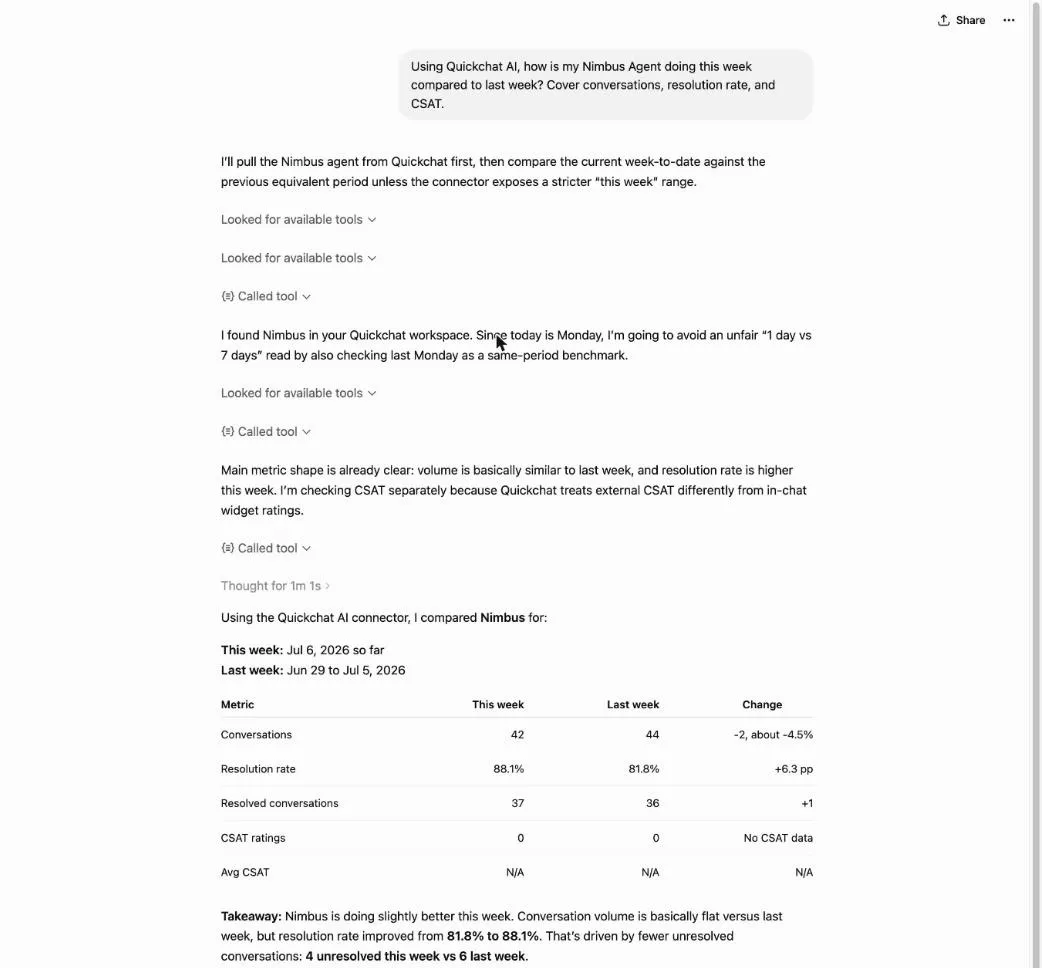 ChatGPTでの完全なやり取り: 1つの質問でAgentを解決し、両方の週を取得し、要点を書きます。
以下の2つのフォローアップを使うと、単なる数値の列挙ではなく、実際のレビューになります。
“解決率の変化は何によるものですか?”
“チームのチャンネルに貼り付けられる3行の要約を作成してください。”
最初の質問では、ChatGPTがトピックと会話のコンテキストを取得しに戻ります。2つ目はチャット内だけで完結します。週次の数値確認と、チームが読む更新文の作成を、タブ間で何も移動せずに同じ場所で行えます。
2. 対応が必要な会話をトリアージする
平均値は、人の対応が必要な会話を隠します。そのため、それらを直接尋ねます。
“Quickchat AIから、過去7日間のNimbusの会話のうち、対応が必要そうなものを表示してください。低評価、ハンドオフ、またはAgentが不確かだったものです。最も深刻なものから始めてください。”
ChatGPTは、フラグ付き会話についてget_insights、期間を絞り込むためにlist_conversations、読む価値のある会話を開くためにget_conversation_detailを呼び出します。返答には短いリストが含まれ、それぞれについて表示された理由と、何が問題だったかの1行メモが示されます。
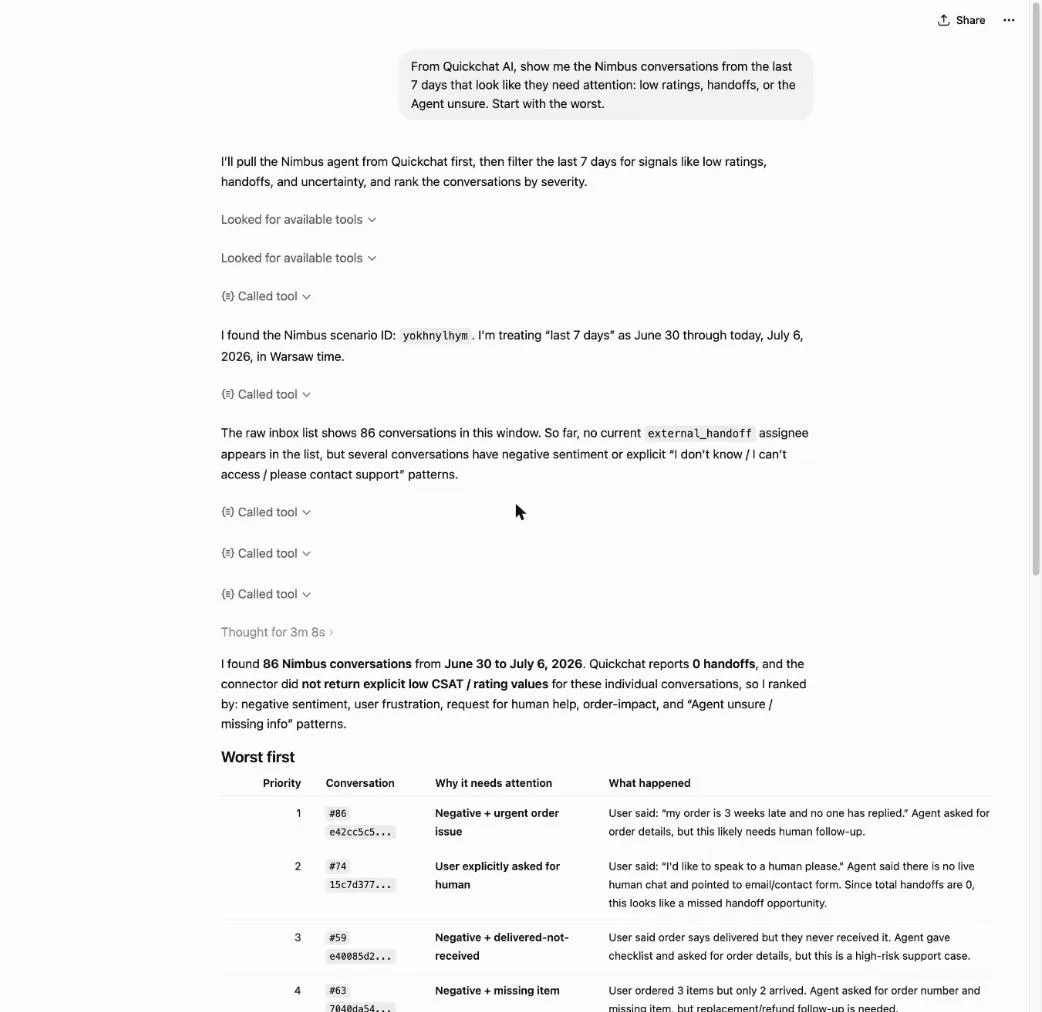 ChatGPTのトリアージリスト: フラグ付き会話を最も悪いものから順に並べ、それぞれに確認が必要な理由を付けています。
そこから、チャットを離れずに1件を全文確認できます。
“返金に関する会話を開き、AIの分析付きで完全なトランスクリプトを表示してください。”
get_conversation_detailは、やり取り全体に加えて、メッセージごとのフィードバックと分析を返します。そのため、Agentが文脈を失った正確なターンを確認できます。そのターンは通常、次のワークフローへの入力になります。
3. 顧客が実際に何を尋ねているかを読む
トリアージでは、どの会話がうまくいかなかったかが分かります。トピックでは、その週が何に関するものだったかが分かります。
“Quickchat AIで、過去7日間にNimbusの顧客は何について問い合わせましたか?分布を示し、増加しているものがあればフラグしてください。”
ChatGPTは、インテント分布についてget_topicsを呼び出し、変化について尋ねた場合は、今週を先週と比較するためにcompare_periodsを呼び出します。回答は、各トピックが占める割合と増加したものを含む、順序付きの内訳(「配送と配達、返品と返金、商品に関する質問」など)になります。
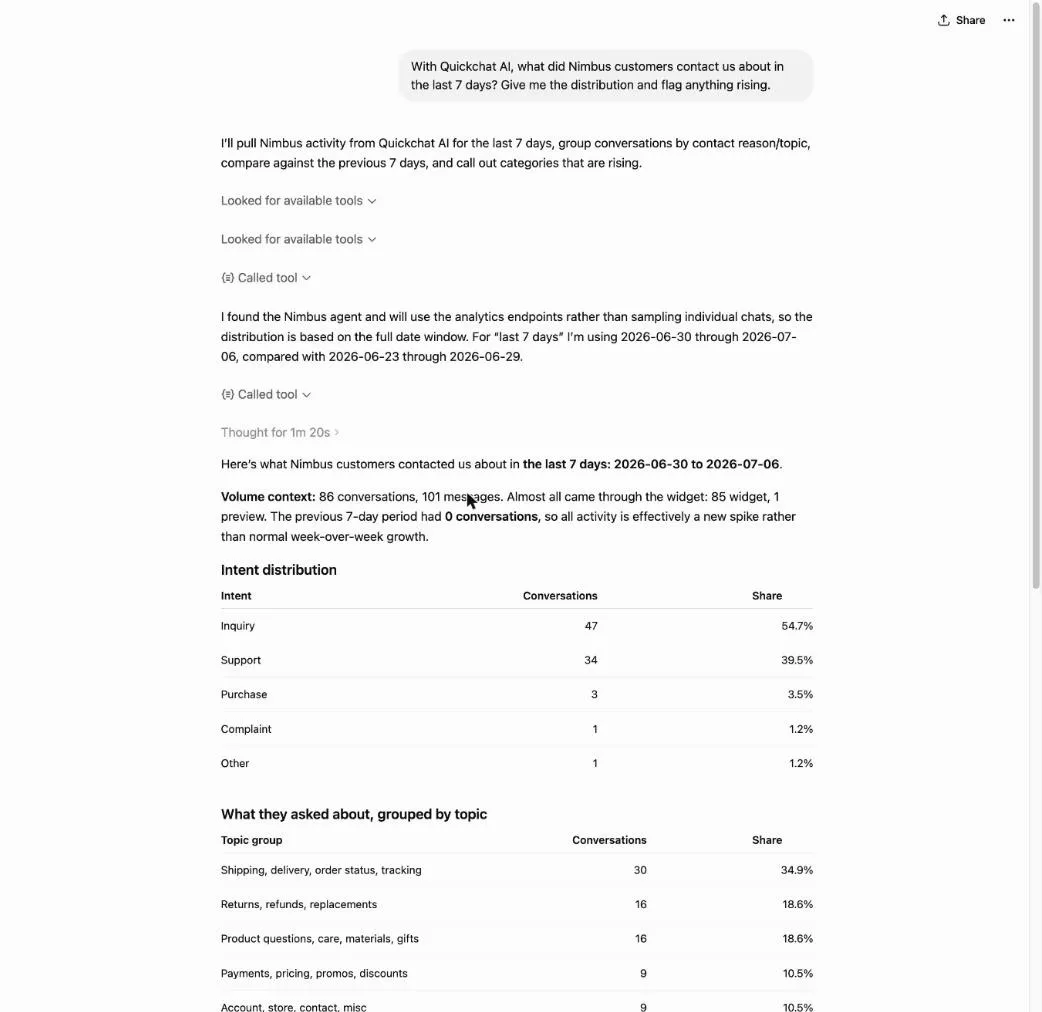 ChatGPT内のその週のインテントとトピック: 各トピックの割合を含む分布です。
増加しているトピックは、ナレッジベースを確認するサインです。「返品と返金」が増加しており、トリアージにも現れている場合、Agentには顧客が現在必要としている情報が不足している可能性があります。
4. ギャップを埋める(書き込み経路)
これはアカウントを変更する最初のワークフローなので、動作が異なります。追加する内容を指定します。
“Nimbus AgentにQuickchat AIのナレッジベース記事を追加し、更新された30日間返品ポリシーを扱ってください。未着用の商品、元の梱包、プリペイドラベル、5営業日以内の返金です。”
ChatGPTは記事を作成し、add_knowledge_base_articleを実行します。事前に確認で停止するかどうかは、Apps permissionモードによって異なります。「always ask」と「ask before changes」では、チャット内で書き込みを承認します。低リスクモードでは直接実行できます。いずれの場合も、書き込みが完了すると、記事はバックグラウンドで自動的にAgentへ埋め込まれます。別途再学習や公開の手順はありません。
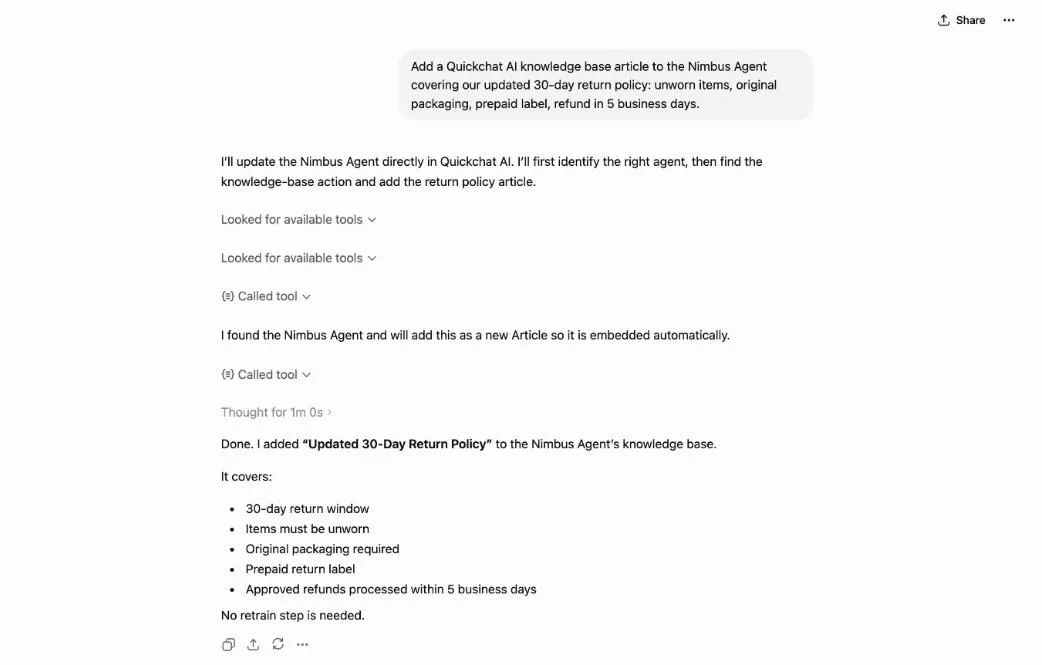 ChatGPTでの書き込み経路: 記事はナレッジベースに保存され、再学習手順なしで自動的に埋め込まれます。
トリアージ(2)でギャップを見つけ、トピック(3)でそれが増加していることを確認し、ここで修正します。これでループが閉じます。次の週次レビュー(1)では、その修正が該当トピックの解決率を動かしたかどうかを確認できます。
5. レポートをエクスポートする、または新しいAgentを立ち上げる
頻度は低いものの、セットを補完するタスクが2つあります。誰かが生の会話データを必要とする場合は、次のように依頼します。
“Quickchat AIから過去30日間のNimbusの会話をXLSXとしてエクスポートしてください。”
export_conversationsはサーバー側で実行され、チャット内に短期間有効なダウンロードリンクを返します。ファイルを渡す前に、低リスクの権限モードであっても、ChatGPTは添付ファイルの承認を求めます。エクスポートは1回の呼び出しにつき最大31日分を対象にでき、忙しいAgentでは少し時間がかかる場合があります。
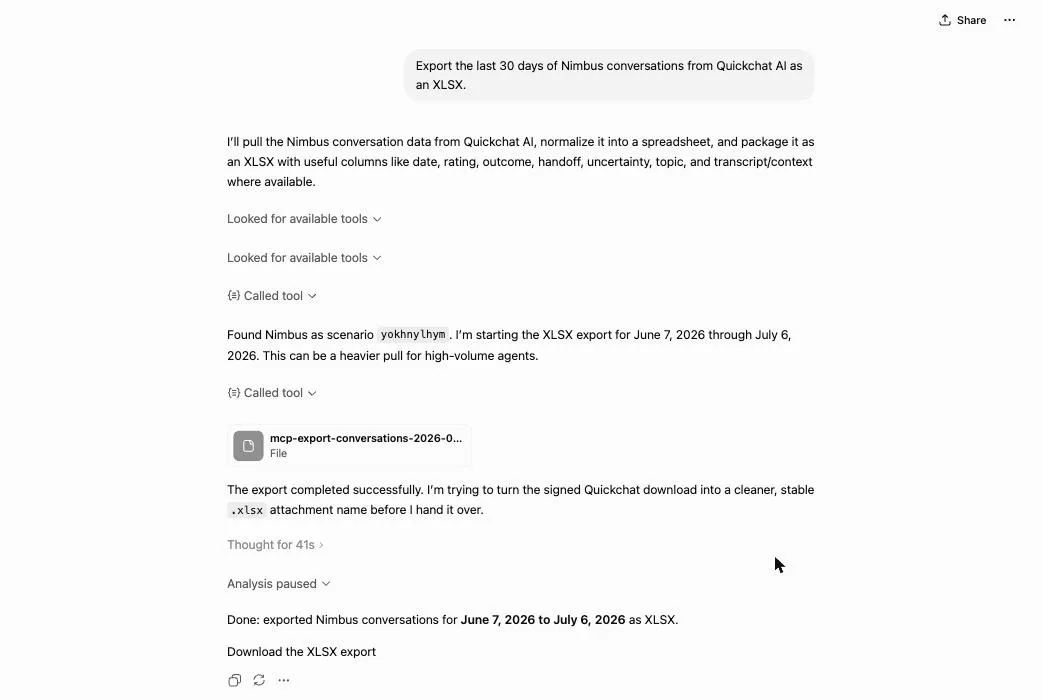 ChatGPTでのエクスポート: ファイルはサーバー側で生成され、ダウンロードリンク付きで返されます。
既存サイトから2つ目のAgentを作りたい場合は、次のように依頼します。
“https://example.com からQuickchat AI Agentを構築し、親しみやすいトーンにしてください。”
onboard_assistant_from_urlがサイトを読み取り、Agentを設定します。これは対象Agentの設定を上書きするため、より厳格な権限モードで実行してください。その場合、ChatGPTは書き込み前に確認します。空のAgentを作成する場合は、作成を依頼すると、無料プランでcreate_assistantが処理します。
ChatGPT固有の注意点
ChatGPTでは、他のMCPクライアントと挙動が異なる点がいくつかあります。
| 詳細 | ChatGPTでの挙動 |
|---|---|
| アプリの場所 | ChatGPTディレクトリ内のQuickchat AIアプリ: 開いてConnectをクリックします |
| 必要なプラン | Developer modeは不要で、設定するものもありません。Quickchat AI側は無料プランで動作します |
| デバイス | ChatGPTがあなたのアカウントでアプリを利用可能にしている場所で利用できます |
| 既製のプロンプト | サーバーには5つ(週次レビュー、トリアージ、トピック調査、URLからの起動、エクスポート)が用意されています。ChatGPTはそれらをメニューに表示しないため、名前で依頼します |
| ツールを実行させる方法 | メッセージ内でコネクタ名を指定します。現在のチャットでアプリが有効になっていることを確認します |
| ChatGPTが書き込み前に確認するタイミング | Settings、次にApps、次にPermissions: 常に確認、変更前に確認、または低リスクアクションを自動承認 |
| ツール一覧が変わった後 | Appsでアプリを再度開くか、削除して再追加し、更新します |
ChatGPTから書き込みを実行しても安全ですか?
短い説明は以下の通りです。完全なモデルは上記リンク先のセットアップ記事で扱っています。
- ChatGPTが確認するタイミングは自分で選びます。 Apps permission設定には3つのモードがあります。常に確認する、変更の前に確認する、低リスクアクションを自動承認する、の3つです。読み取りワークフローは後者2つでは単独で実行されます。書き込みは、より厳格なモードでは承認で停止します。上記のエクスポートのようにファイルを渡す場合は、どのモードでも承認が求められます。
- サーバーがロールを確認します。 書き込みツールには、対象Agentに対するeditorロール以上が必要で、すべての呼び出しで検証されます。チャットで承認しても、この確認を迂回することはありません。
- アクセスはスコープ付きのサインインであり、キーではありません。 ChatGPTが保持するのはアカウントのOAuthトークンであり、Quickchat AI APIキーではありません。アプリを削除すると無効化されます。
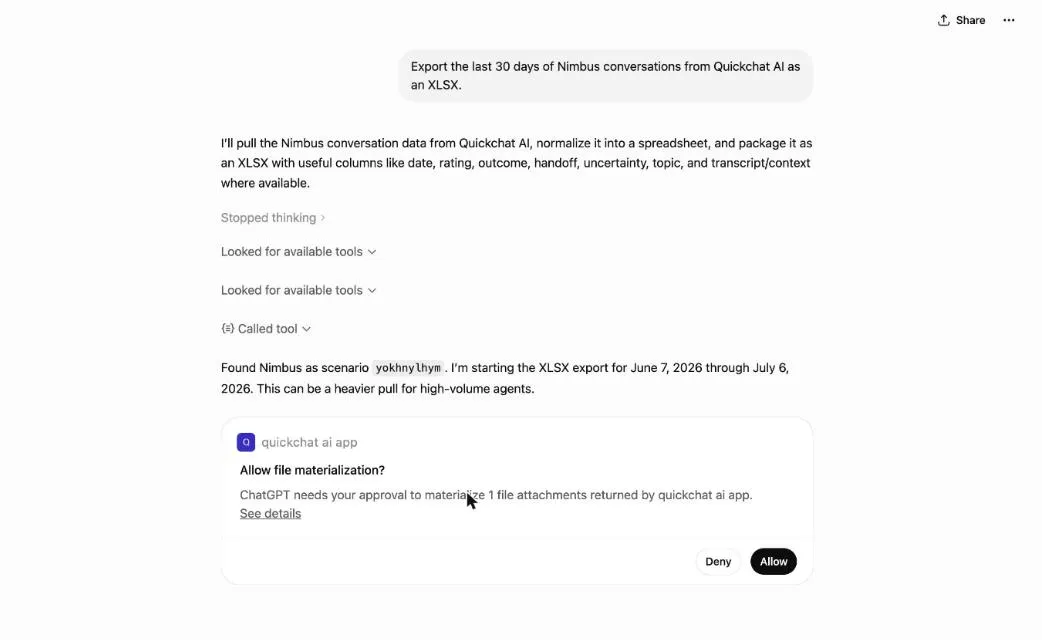 ChatGPTの承認カード: エクスポートされたファイルを渡す前に停止し、Allowを待ちます。
FAQ
ChatGPTでQuickchat AIを使うにはDeveloper modeが必要ですか?
いいえ。Quickchat AIは現在、ChatGPTのアプリディレクトリで公開されているアプリです。開いて、Connectをクリックし、一度サインインします。有効化するDeveloper modeも、貼り付けるコネクタURLもありません。Quickchat AI側は無料プランで動作します。
一部のQuickchat AIアクションの前に、ChatGPTが承認を求めるのはなぜですか?
コネクタは各ツールを読み取り専用または書き込みとしてマークし、ChatGPTがいつ確認するかはApps permission設定によって決まります。常に確認する、変更の前に確認する、または低リスクと判断される範囲を超える場合のみ確認する、のいずれかです。会話エクスポートなどのファイルを渡す場合は、どのモードでも承認が求められます。分析やトランスクリプトのような読み取りツールは情報を返すだけで、何も変更しません。
ダッシュボードではなくChatGPTから実行する価値があるQuickchat AIタスクはどれですか?
具体的な答えがあるものです。週次の数値、前週比の比較、対応が必要な会話の特定、主要な顧客トピック、簡単なナレッジベース修正、エクスポートなどです。多数のトランスクリプトを横断して自由に閲覧する用途では、引き続きダッシュボードの方が適しています。
ChatGPTが自分のAgentを勝手に変更することはありますか?
いいえ。ChatGPTはチャットで依頼した内容に対してのみ動作します。書き込み前に承認で停止するかどうかはApps permission設定で制御され、すべての書き込みには対象Agentに対するeditorロール以上が必要です。この確認はすべての呼び出しでサーバー側で行われます。ナレッジベース記事が追加されると、バックグラウンドで自動的にAgentへ埋め込まれます。
これらのワークフローをスマートフォンのChatGPTから実行できますか?
Quickchat AIアプリは、ChatGPTがあなたのアカウントでアプリを利用可能にしている場所で動作します。コネクタ自体にデバイス固有の要素はないため、アプリが表示されるすべての場所で同じプロンプトを使用できます。
これは以前のQuickchat AI MCPと何が違いますか?
このコネクタは、ChatGPTから自分のアカウントを管理するものです。以前のMCPチャネルはその逆で、他の人が自分のAIアプリに追加できるツールとして、あなたのAgentを公開します。機能も認証も異なります。
ここで紹介した各ワークフローは、稼働中のアカウントに対する1つのメッセージです。MCP自体が初めての場合は、MCP Explainedでプロトコルを説明しています。アカウントを作成してアプリを追加し(どちらも上部のチェックリストにあります)、次の月曜日に週次レビューから始めてください。5つの中で最も習慣化しやすく、残りの4つはそこから明らかになった内容に続きます。