


Tydzień osoby odpowiedzialnej za wsparcie zwykle zaczyna się w dashboardzie: wyświetlić poprzedni tydzień, porównać go z wcześniejszym, znaleźć rozmowy, które poszły źle, napisać aktualizację dla zespołu. To samo może działać bezpośrednio w ChatGPT albo w dowolnym asystencie AI, którego masz już otwartego. Wpisujesz „jak mój Agent radzi sobie w tym tygodniu w porównaniu z poprzednim?”, AI wywołuje analitykę twojej platformy obsługi klienta, a porównanie trafia do czatu razem z wnioskiem. Rozmowy wymagające człowieka, rosnące tematy, poprawka bazy wiedzy i eksport do arkusza działają tak samo: po jednej wiadomości.
Ten wpis pokazuje cały proces na Quickchat AI, platformie do tworzenia Agentów AI do obsługi klienta: pięć procesów, dokładny prompt do wpisania, narzędzia uruchamiane za kulisami przez każdy z nich oraz nieedytowane zrzuty ekranu wynikowych rozmów na chatgpt.com. Połączenie pod spodem to MCP, otwarty protokół, który pozwala aplikacjom AI, takim jak ChatGPT, wywoływać zewnętrzne narzędzia. Każde konto Quickchat AI działa jako zdalny serwer MCP, więc nie musisz nic hostować ani zarządzać kluczem API: po jednorazowym logowaniu OAuth ChatGPT może czytać analitykę i transkrypcje twojego Agenta oraz aktualizować jego bazę wiedzy.
Jeśli wolisz oglądać niż czytać, ten sam materiał znajdziesz na wideo:
Czego potrzebujesz
Strona Quickchat AI for ChatGPT zawiera przegląd i link instalacyjny. To samo konto działa też z Quickchat AI Claude MCP connector.
- Darmowego konta Quickchat AI z Agentem. Procesy zapisujące wymagają roli edytora lub wyższej na Agencie. Na własnym koncie ją masz.
- Konta ChatGPT. Quickchat AI jest opublikowaną aplikacją w katalogu aplikacji ChatGPT, więc nie włączasz już Developer mode ani nie tworzysz niestandardowego konektora, aby ją dodać.
- Aplikacji Quickchat AI połączonej w ChatGPT: otwórz aplikację Quickchat AI w katalogu ChatGPT, kliknij Connect i zaloguj się, gdy ChatGPT przekieruje cię do Quickchat AI. Wersja krok po kroku, razem z Claude, Cursor i Codex, jest w Zarządzaj swoim Agentem AI z ChatGPT, Claude i Codex przez MCP.
Przykłady działają na koncie demo Nimbus, fikcyjnego sklepu internetowego z produktami do domu i lifestyle’u. Sklep jest wymyślony, aby liczby pozostały neutralne, ale konto jest prawdziwe: artykuły w bazie wiedzy istnieją, rozmowy przeszły przez działający pipeline odpowiedzi, a każda liczba na zrzutach ekranu została obliczona przez produkcyjne narzędzia analityczne.
Jak ChatGPT uruchamia narzędzia
Nigdy nie wywołujesz narzędzia po nazwie. Opisujesz wynik, którego chcesz, a ChatGPT wybiera wywołania. Przed procesami poniżej warto wiedzieć trzy rzeczy:
- Nazwij konektor, gdy chcesz go użyć. ChatGPT częściej wybierze właściwe narzędzie, gdy twoja wiadomość mówi, gdzie są dane: „sprawdź moją analitykę Quickchat AI” zamiast „jak poszło wsparcie”. Po pierwszym wywołaniu w wątku zwykle nadal go używa.
- Widzisz każde wywołanie. ChatGPT pokazuje znacznik „Called tool” dla każdego wywołania, a rozwinięcie znacznika pokazuje aplikację i dokładne żądanie. Pojedyncze pytanie, które rozgałęzia się na cztery wywołania, jest widoczne jako cztery znaczniki przed pisemną odpowiedzią.
- Zatwierdzenia są ustawieniem. W Settings, potem Apps, potem Permissions, ChatGPT oferuje trzy tryby: zawsze pytaj, pytaj przed każdą zmianą albo automatycznie zatwierdzaj działania, które uznaje za niskiego ryzyka. W bardziej restrykcyjnych trybach ChatGPT zatrzymuje się przed narzędziem zapisującym (dodaniem artykułu do bazy wiedzy, zmianą ustawień, utworzeniem Agenta) i prosi cię o zatwierdzenie. Bramka jest też na serwerze, więc zatwierdzenie na czacie nie jest jedyną rzeczą stojącą między promptem a twoim kontem.
Poniższe pięć procesów warto zamienić w nawyk. Każdy to jedna wiadomość.
1. Przegląd tygodniowy
Pierwszą rzeczą, której większość osób chce na początku tygodnia, jest aktualny obraz sytuacji i informacja, czy coś się zmieniło. Poproś o obie rzeczy naraz:
„Używając Quickchat AI, jak mój Agent Nimbus radzi sobie w tym tygodniu w porównaniu z poprzednim? Uwzględnij rozmowy, wskaźnik rozwiązania i CSAT.”
ChatGPT wywołuje list_scenarios, aby ustalić Agenta, następnie get_analytics_overview dla każdego tygodnia, compare_periods dla różnic i get_csat dla satysfakcji. Składa wyniki w jedno podsumowanie z liczbami i kierunkiem każdej zmiany. Na zrzucie ekranu poniżej konto demo nie ma jeszcze ocen, więc ChatGPT raportuje brak CSAT, zamiast go wymyślać. Na koncie z ocenami jest to liczba z deltą, tak jak reszta.
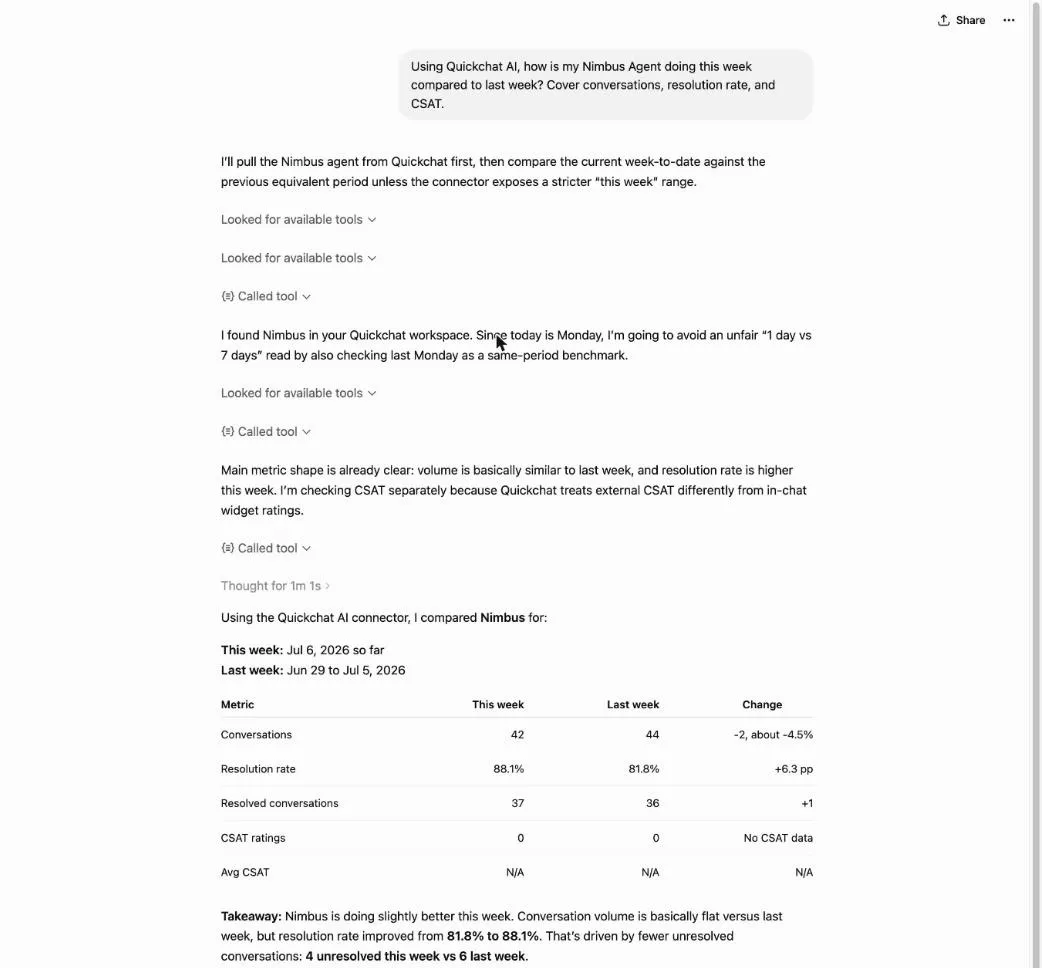 Pełna wymiana w ChatGPT: jedno pytanie ustala Agenta, pobiera oba tygodnie i zapisuje wniosek.
Dwa pytania uzupełniające zmieniają to w prawdziwy przegląd, a nie zrzut liczb:
„Co wpłynęło na zmianę wskaźnika rozwiązania?”
„Napisz trzywierszowe podsumowanie, które mogę wkleić na nasz kanał zespołu.”
Pierwsze wysyła ChatGPT z powrotem po kontekst tematów i rozmów. Drugie pozostaje całkowicie w czacie. Uruchomienie tygodniowych liczb i napisanie aktualizacji, którą czyta twój zespół, dzieją się w tym samym miejscu, bez przenoszenia czegokolwiek między kartami.
2. Triage rozmów, które wymagają twojej uwagi
Średnie ukrywają rozmowy, które wymagają człowieka, więc zapytaj bezpośrednio o nie:
„Z Quickchat AI pokaż mi rozmowy Nimbus z ostatnich 7 dni, które wyglądają, jakby wymagały uwagi: niskie oceny, przekazania do człowieka albo niepewność Agenta. Zacznij od najgorszych.”
ChatGPT wywołuje get_insights dla oflagowanych rozmów, list_conversations, aby przefiltrować zakres czasu, i get_conversation_detail, aby otworzyć te, które warto przeczytać. Wraca z krótką listą, każdą z powodem pokazania oraz jednozdaniową notatką o tym, co poszło źle.
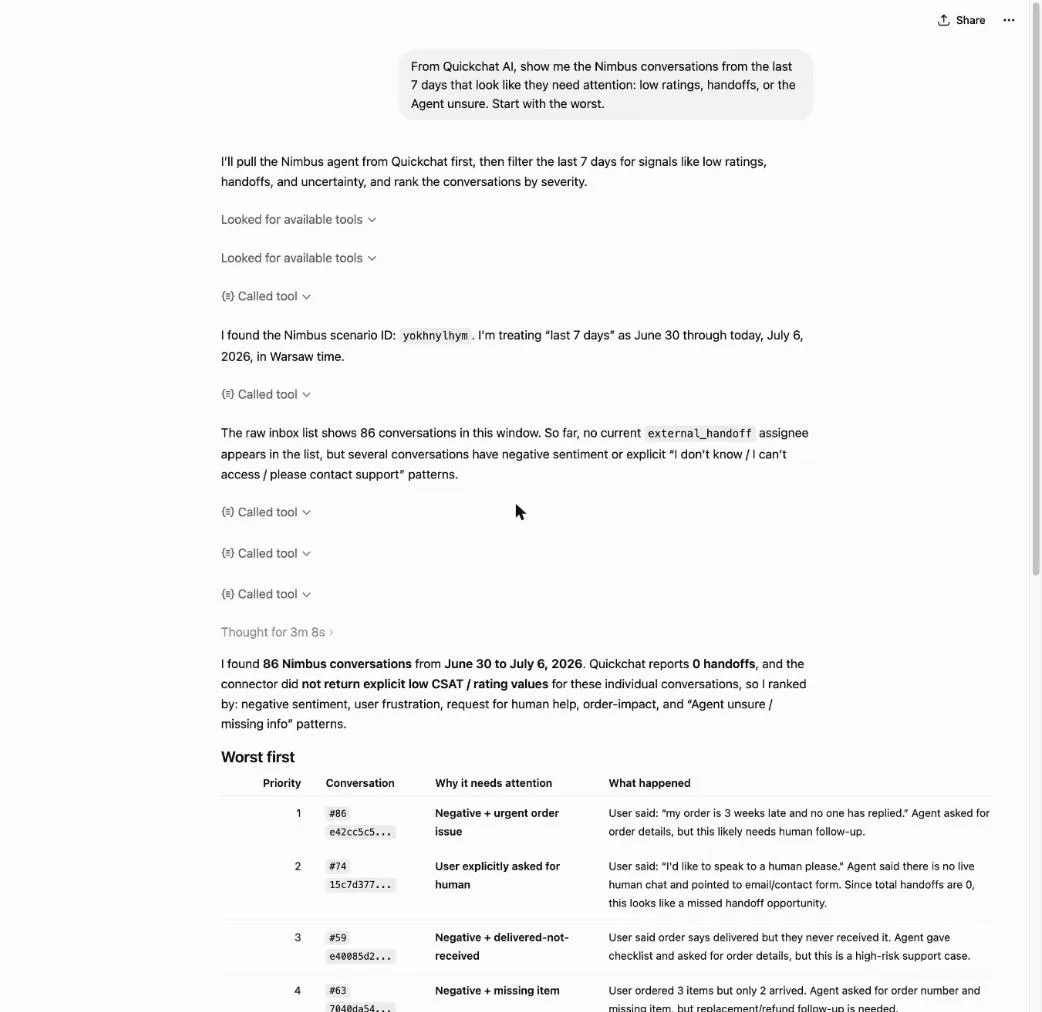 Lista triage w ChatGPT: oflagowane rozmowy, od najgorszych, każda z powodem, dla którego wymaga sprawdzenia.
Stamtąd możesz przeczytać jedną w całości bez opuszczania czatu:
„Otwórz tę dotyczącą zwrotu pieniędzy i pokaż mi pełną transkrypcję z analizą AI.”
get_conversation_detail zwraca całą wymianę oraz feedback i analizę dla poszczególnych wiadomości, więc widzisz dokładny moment, w którym Agent stracił wątek. Ten moment zwykle staje się wejściem do następnego procesu.
3. Sprawdź, o co naprawdę pytają klienci
Triage mówi, które rozmowy poszły źle. Tematy mówią, o czym był tydzień:
„Z Quickchat AI: w jakich sprawach klienci Nimbus kontaktowali się z nami w ostatnich 7 dniach? Podaj rozkład i oznacz wszystko, co rośnie.”
ChatGPT wywołuje get_topics dla rozkładu intencji oraz, gdy pytasz o zmianę, compare_periods, aby porównać ten tydzień z poprzednim. Odpowiedzią jest uporządkowane zestawienie („wysyłka i dostawa, zwroty i zwroty pieniędzy, pytania o produkty”) z udziałem każdego tematu i tymi, które wzrosły.
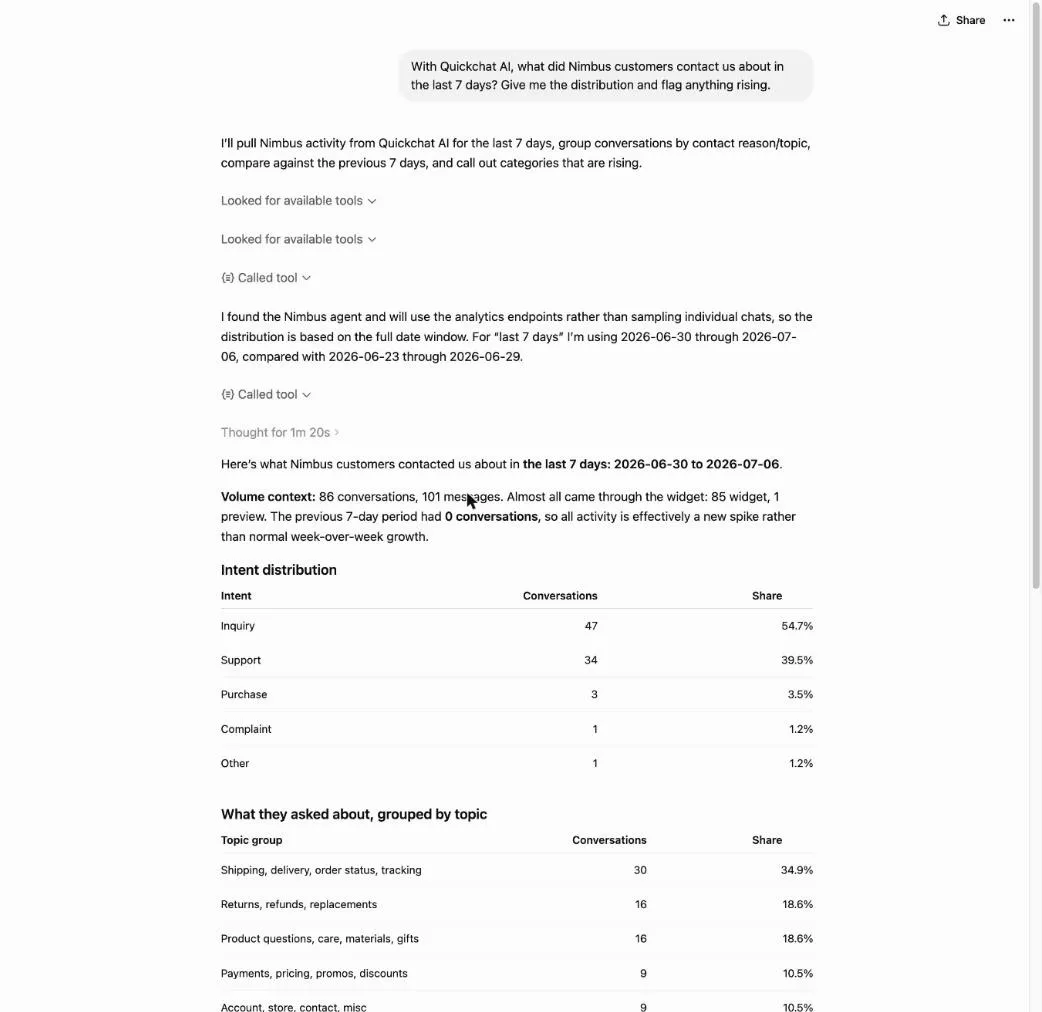 Intencje i tematy tygodnia w ChatGPT, jako rozkład z udziałem każdego z nich.
Rosnący temat jest sygnałem do sprawdzenia bazy wiedzy. Jeśli „zwroty i zwroty pieniędzy” jednocześnie rośnie i pojawia się w triage, Agentowi prawdopodobnie brakuje informacji, której klienci teraz potrzebują.
4. Zamknij lukę (ścieżka zapisu)
To pierwszy proces, który zmienia twoje konto, więc działa inaczej. Powiedz, co dodać:
„Dodaj artykuł do bazy wiedzy Quickchat AI dla Agenta Nimbus obejmujący naszą zaktualizowaną 30-dniową politykę zwrotów: nienoszone produkty, oryginalne opakowanie, opłacona etykieta zwrotna, zwrot pieniędzy w ciągu 5 dni roboczych.”
ChatGPT tworzy szkic artykułu i uruchamia add_knowledge_base_article. To, czy najpierw zatrzyma się i zapyta, zależy od trybu uprawnień Apps: w „always ask” i „ask before changes” zatwierdzasz zapis na czacie. W trybie niskiego ryzyka może uruchomić się bezpośrednio. W obu przypadkach po wykonaniu zapisu artykuł jest automatycznie osadzany w Agencie w tle. Nie ma osobnego kroku ponownego trenowania ani publikacji.
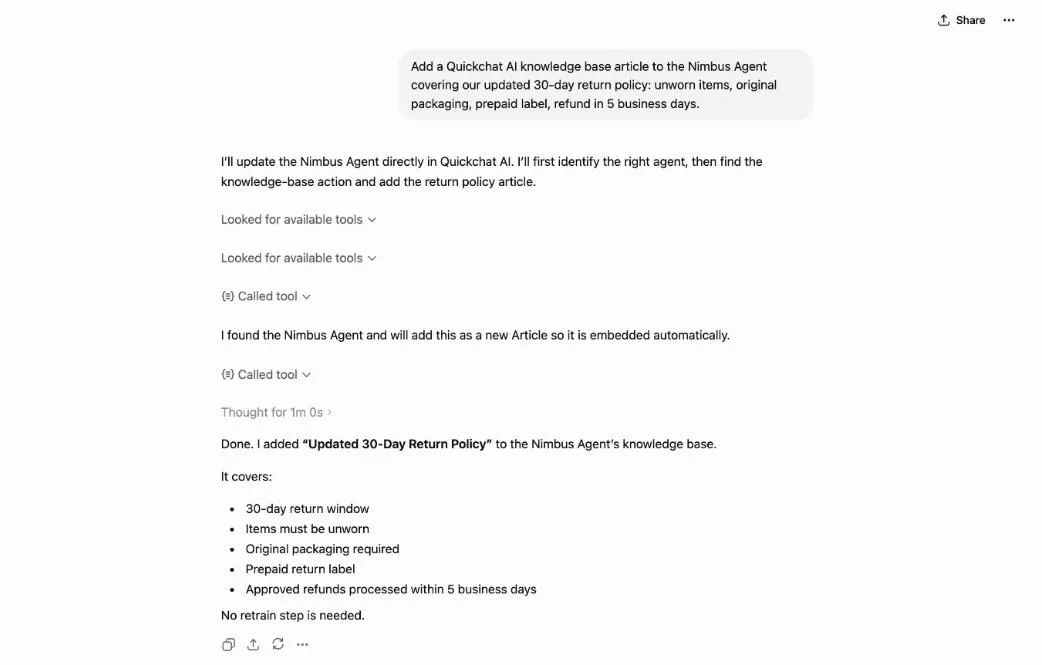 Ścieżka zapisu w ChatGPT: artykuł trafia do bazy wiedzy i jest automatycznie osadzany, bez kroku ponownego trenowania.
Lukę znajdujesz w triage (2), potwierdzasz, że rośnie w tematach (3), i naprawiasz ją tutaj, zamykając pętlę. Następny przegląd tygodniowy (1) pokaże, czy poprawka zmieniła wskaźnik rozwiązania dla tego tematu.
5. Wyeksportuj raport albo uruchom nowego Agenta
Zestaw uzupełniają dwa rzadsze zadania. Gdy ktoś potrzebuje surowych rozmów:
„Wyeksportuj ostatnie 30 dni rozmów Nimbus z Quickchat AI jako XLSX.”
export_conversations działa po stronie serwera i zwraca na czacie krótkotrwały link do pobrania. Przed przekazaniem pliku ChatGPT prosi cię o zatwierdzenie załącznika, nawet w trybie uprawnień niskiego ryzyka. Eksport obejmuje do 31 dni na jedno wywołanie i może zająć chwilę na obciążonym Agencie.
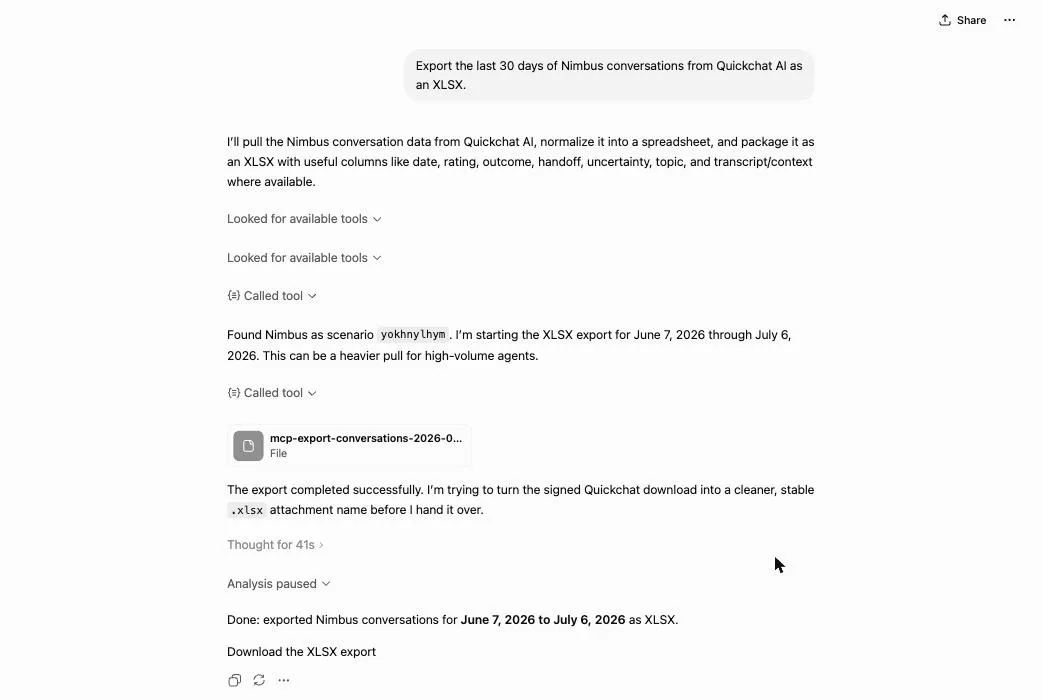 Eksport w ChatGPT: plik wraca z linkiem do pobrania, wygenerowanym po stronie serwera.
Gdy chcesz utworzyć drugiego Agenta z istniejącej strony:
„Zbuduj Agenta Quickchat AI z https://example.com i nadaj mu przyjazny ton.”
onboard_assistant_from_url czyta stronę i konfiguruje Agenta. To wywołanie nadpisuje konfigurację docelowego Agenta, więc uruchamiaj je w bardziej restrykcyjnych trybach uprawnień, w których ChatGPT pyta przed zapisem. Jeśli zamiast tego chcesz pustego Agenta, poproś o jego utworzenie, a create_assistant obsłuży to w planie darmowym.
Uwagi specyficzne dla ChatGPT
Kilka rzeczy zachowuje się w ChatGPT inaczej niż w innych klientach MCP:
| Szczegół | W ChatGPT |
|---|---|
| Gdzie znajduje się aplikacja | Aplikacja Quickchat AI w katalogu ChatGPT: otwórz ją i kliknij Connect |
| Wymagany plan | Bez Developer mode i bez konfigurowania czegokolwiek. Po stronie Quickchat AI działa to w planie darmowym |
| Urządzenia | Dostępne wszędzie tam, gdzie ChatGPT udostępnia aplikacje na twoim koncie |
| Gotowe prompty | Serwer dostarcza pięć (przegląd tygodniowy, triage, badanie tematów, uruchomienie z URL-a, eksport). ChatGPT nie pokazuje ich w menu, więc poproś o nie po nazwie |
| Uruchomienie narzędzia | Nazwij konektor w wiadomości. Potwierdź, że aplikacja jest włączona dla bieżącego czatu |
| Kiedy ChatGPT pyta przed zapisem | Settings, potem Apps, potem Permissions: zawsze pytaj, pytaj przed zmianami albo automatycznie zatwierdzaj działania niskiego ryzyka |
| Po zmianie listy narzędzi | Otwórz aplikację ponownie w Apps albo usuń ją i dodaj ponownie, aby odświeżyć |
Czy uruchamianie zapisów z ChatGPT jest bezpieczne?
Krótka wersja, z pełnym modelem opisanym we wpisie konfiguracyjnym podlinkowanym wyżej:
- Ty wybierasz, kiedy ChatGPT pyta. Ustawienie uprawnień Apps ma trzy tryby: zawsze pytaj, pytaj przed każdą zmianą albo automatycznie zatwierdzaj działania niskiego ryzyka. Procesy odczytu działają samodzielnie w dwóch ostatnich. Zapisy zatrzymują się do zatwierdzenia w bardziej restrykcyjnych trybach. Przekazanie pliku, takiego jak eksport powyżej, wymaga zatwierdzenia w każdym trybie.
- Serwer sprawdza twoją rolę. Narzędzia zapisujące wymagają roli edytora lub wyższej na konkretnym Agencie, weryfikowanej przy każdym wywołaniu. Zatwierdzenie na czacie tego nie omija.
- Dostęp to logowanie z określonym zakresem, nie klucz. ChatGPT przechowuje token OAuth dla twojego konta, nigdy klucz API Quickchat AI. Usunięcie aplikacji go unieważnia.
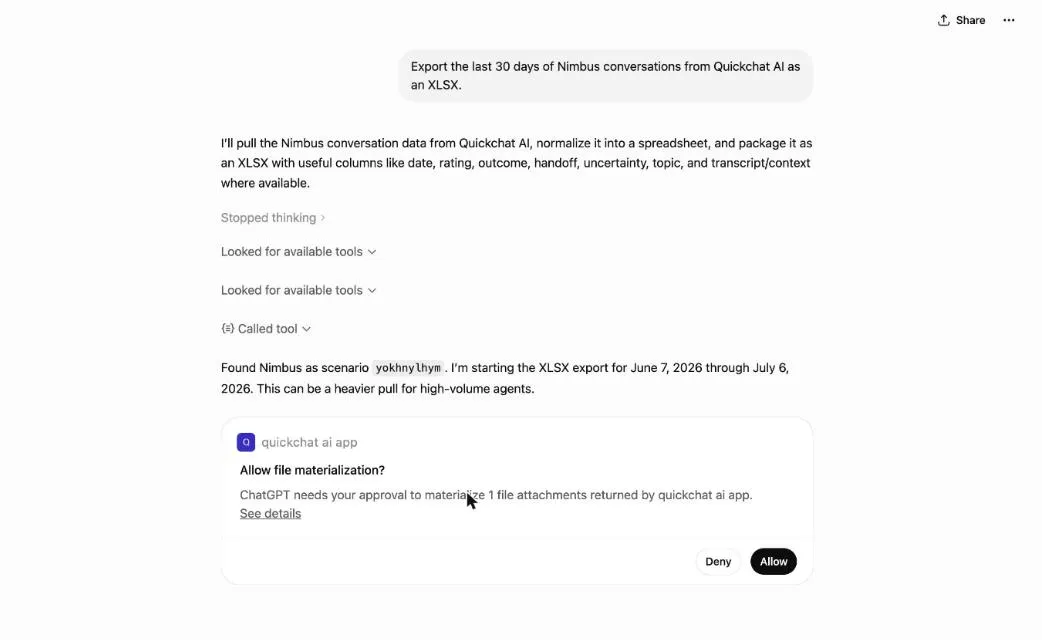 Karta zatwierdzenia w ChatGPT: zatrzymuje się i czeka na Allow przed przekazaniem wyeksportowanego pliku.
FAQ
Czy potrzebuję trybu Developer mode, aby używać Quickchat AI w ChatGPT?
Nie. Quickchat AI jest teraz opublikowaną aplikacją w katalogu aplikacji ChatGPT: otwórz ją, kliknij Connect i zaloguj się raz. Nie musisz włączać Developer mode ani wklejać URL-a konektora. Po stronie Quickchat AI działa to w planie darmowym.
Dlaczego ChatGPT prosi o zatwierdzenie przed niektórymi działaniami Quickchat AI?
Konektor oznacza każde narzędzie jako tylko do odczytu albo zapisujące, a ustawienie uprawnień Apps decyduje, kiedy ChatGPT pyta: zawsze, przed każdą zmianą albo tylko powyżej progu, który uznaje za niskie ryzyko. Przekazanie pliku, na przykład eksportu rozmów, wymaga zatwierdzenia w każdym trybie. Narzędzia odczytu, takie jak analityka i transkrypcje, zwracają informacje i niczego nie zmieniają.
Które zadania Quickchat AI warto wykonywać z ChatGPT zamiast z dashboardu?
Wszystko, co ma konkretną odpowiedź: liczby tygodniowe, porównanie tydzień do tygodnia, znalezienie rozmów wymagających uwagi, najważniejsze tematy klientów, szybka poprawka bazy wiedzy albo eksport. Dashboard nadal lepiej sprawdza się do otwartego przeglądania wielu transkrypcji.
Czy ChatGPT sam zmienia mojego Agenta?
Nie. Wykonuje tylko to, o co poprosisz na czacie, ustawienie uprawnień Apps kontroluje, czy zatrzymuje się przed zapisem i prosi o zatwierdzenie, a każdy zapis wymaga roli edytora lub wyższej na tym konkretnym Agencie, sprawdzanej na serwerze przy każdym wywołaniu. Po dodaniu artykułu do bazy wiedzy jest on automatycznie osadzany w Agencie w tle.
Czy mogę uruchamiać te procesy z ChatGPT na telefonie?
Aplikacja Quickchat AI działa wszędzie tam, gdzie ChatGPT udostępnia aplikacje na twoim koncie. Sam konektor nie jest powiązany z konkretnym urządzeniem, więc te same prompty działają w każdym miejscu, w którym aplikacja się pojawia.
Czym to się różni od starszego Quickchat AI MCP?
Ten konektor zarządza twoim własnym kontem z ChatGPT. Starszy kanał MCP działa odwrotnie: udostępnia twojego Agenta jako narzędzie, które inne osoby dodają do swoich aplikacji AI. Inna funkcja, inne uwierzytelnianie.
Każdy proces tutaj to jedna wiadomość do żywego konta. Jeśli samo MCP jest dla ciebie nowe, MCP Explained omawia protokół. Utwórz konto i dodaj aplikację (obie rzeczy są na liście kontrolnej na górze), a potem zacznij od przeglądu tygodniowego w następny poniedziałek. To najłatwiejszy z pięciu procesów do zamienienia w nawyk, a pozostałe cztery wynikają z tego, co on pokaże.