


Неделя руководителя поддержки обычно начинается в панели управления: открыть прошлую неделю, сравнить ее с предыдущей, найти разговоры, которые прошли плохо, написать сводку для команды. То же самое может работать прямо внутри ChatGPT или другого AI-ассистента, который у вас уже открыт. Вы пишете: «как мой агент работает на этой неделе по сравнению с прошлой?», AI вызывает аналитику вашей платформы поддержки, и сравнение с выводом появляется в чате. Разговоры, которым нужен человек, растущие темы, исправление базы знаний и экспорт в таблицу работают так же: по одному сообщению на каждую задачу.
В этой статье показан полный процесс работы с Quickchat AI, платформой для создания AI-агентов поддержки: пять рабочих процессов, точный промпт, который нужно ввести, инструменты, которые каждый из них запускает за кулисами, и необработанные скриншоты получившихся разговоров на chatgpt.com. В основе подключения лежит MCP, открытый протокол, который позволяет AI-приложениям, таким как ChatGPT, вызывать внешние инструменты. Каждый аккаунт Quickchat AI работает как удаленный MCP-сервер, поэтому ничего не нужно хостить и не нужно управлять API-ключом: после одного входа через OAuth ChatGPT может читать аналитику и транскрипты вашего агента, а также обновлять его базу знаний.
Если вам удобнее смотреть, чем читать, вот то же самое в видео:
Что вам нужно
На странице Quickchat AI for ChatGPT есть обзор и ссылка для установки. Тот же аккаунт также работает с коннектором Quickchat AI Claude MCP.
- Бесплатный аккаунт Quickchat AI с агентом. Для рабочих процессов записи нужна роль editor или выше для агента. В собственном аккаунте она у вас есть.
- Аккаунт ChatGPT. Quickchat AI опубликован как приложение в каталоге приложений ChatGPT, поэтому больше не нужно включать Developer mode или создавать собственный коннектор, чтобы добавить его.
- Приложение Quickchat AI, подключенное в ChatGPT: откройте приложение Quickchat AI в каталоге ChatGPT, нажмите Connect и войдите, когда ChatGPT перенаправит вас в Quickchat AI. Пошаговая версия, включая Claude, Cursor и Codex, описана в статье Управляйте AI-агентом из ChatGPT, Claude и Codex через MCP.
Примеры выполняются в демо-аккаунте для Nimbus, вымышленного интернет-магазина товаров для дома и повседневной жизни. Магазин вымышлен, чтобы цифры оставались нейтральными, но аккаунт настоящий: статьи базы знаний существуют, разговоры прошли через живой пайплайн ответов, а все показатели на скриншотах вычислены инструментами аналитики в рабочей среде.
Как ChatGPT запускает инструменты
Вы никогда не вызываете инструмент по имени. Вы описываете нужный результат, а ChatGPT выбирает вызовы. Перед рабочими процессами ниже важно знать три вещи:
- Называйте коннектор, когда хотите его использовать. ChatGPT с большей вероятностью выберет правильный инструмент, если в сообщении указано, где находятся данные: «проверь мою аналитику Quickchat AI», а не «как справилась поддержка». После первого вызова в треде он обычно продолжает использовать его.
- Вы видите каждый вызов. ChatGPT показывает чип «Called tool» для каждого вызова, а при раскрытии чипа отображаются приложение и точный запрос. Один вопрос, который разветвляется на четыре вызова, виден как четыре чипа перед текстовым ответом.
- Подтверждения настраиваются. В Settings, затем Apps, затем Permissions ChatGPT предлагает три режима: всегда спрашивать, спрашивать перед любым изменением или автоматически подтверждать действия, которые он считает низкорисковыми. В более строгих режимах ChatGPT останавливается перед инструментом записи (добавление статьи базы знаний, изменение настроек, создание агента) и просит вас подтвердить действие. Проверка есть и на сервере, поэтому подтверждение в чате не единственное, что стоит между промптом и вашим аккаунтом.
Ниже пять рабочих процессов, которые стоит превратить в привычку. Каждый из них — одно сообщение.
1. Еженедельный обзор
Первое, что большинство людей хочет увидеть в начале недели, — это текущая картина и то, изменилась ли она. Запросите оба пункта сразу:
«Используя Quickchat AI, скажи, как мой агент Nimbus работает на этой неделе по сравнению с прошлой. Покажи разговоры, resolution rate и CSAT.»
ChatGPT вызывает list_scenarios, чтобы определить агента, затем get_analytics_overview для каждой недели, compare_periods для дельт и get_csat для удовлетворенности. Он объединяет результаты в один обзор с числами и направлением каждого изменения. На скриншоте ниже в демо-аккаунте еще нет оценок, поэтому ChatGPT сообщает, что CSAT отсутствует, а не придумывает его. В аккаунте с оценками это будет число с дельтой, как и остальные показатели.
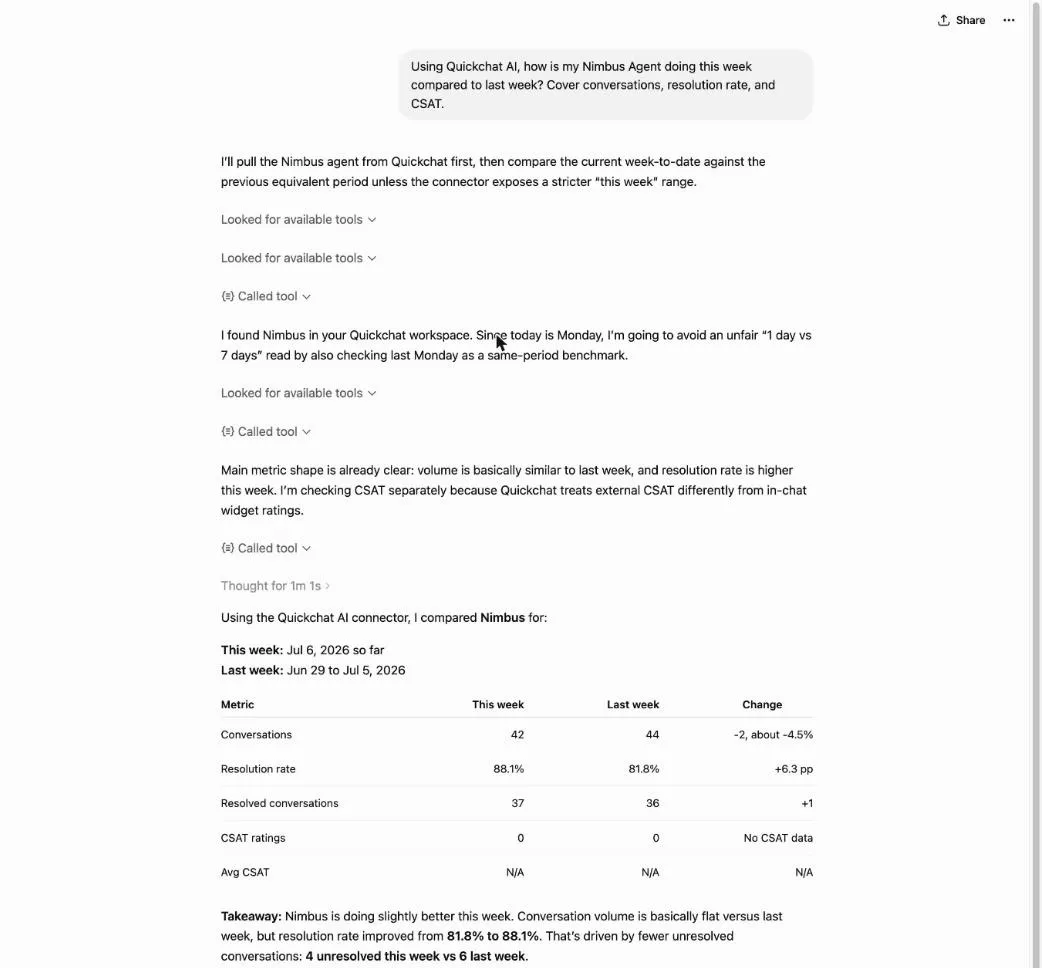 Полный диалог в ChatGPT: один вопрос определяет агента, извлекает обе недели и формулирует вывод.
Два последующих вопроса превращают это в настоящий обзор, а не в выгрузку чисел:
«Что вызвало изменение resolution rate?»
«Составь резюме в три строки, которое я смогу вставить в наш командный канал.»
Первый снова отправляет ChatGPT за контекстом тем и разговоров, второй полностью остается в чате. Подсчет недельных показателей и подготовка сводки, которую прочитает ваша команда, происходят в одном месте, без переноса данных между вкладками.
2. Триаж разговоров, которым нужно ваше внимание
Средние значения скрывают разговоры, которым нужен человек, поэтому запросите их напрямую:
«Из Quickchat AI покажи разговоры Nimbus за последние 7 дней, которые выглядят так, будто требуют внимания: низкие оценки, передачи человеку или неуверенность агента. Начни с худших.»
ChatGPT вызывает get_insights для помеченных разговоров, list_conversations, чтобы отфильтровать временное окно, и get_conversation_detail, чтобы открыть те, которые стоит прочитать. Он возвращает короткий список, где у каждого пункта есть причина попадания в список и однострочная заметка о том, что пошло не так.
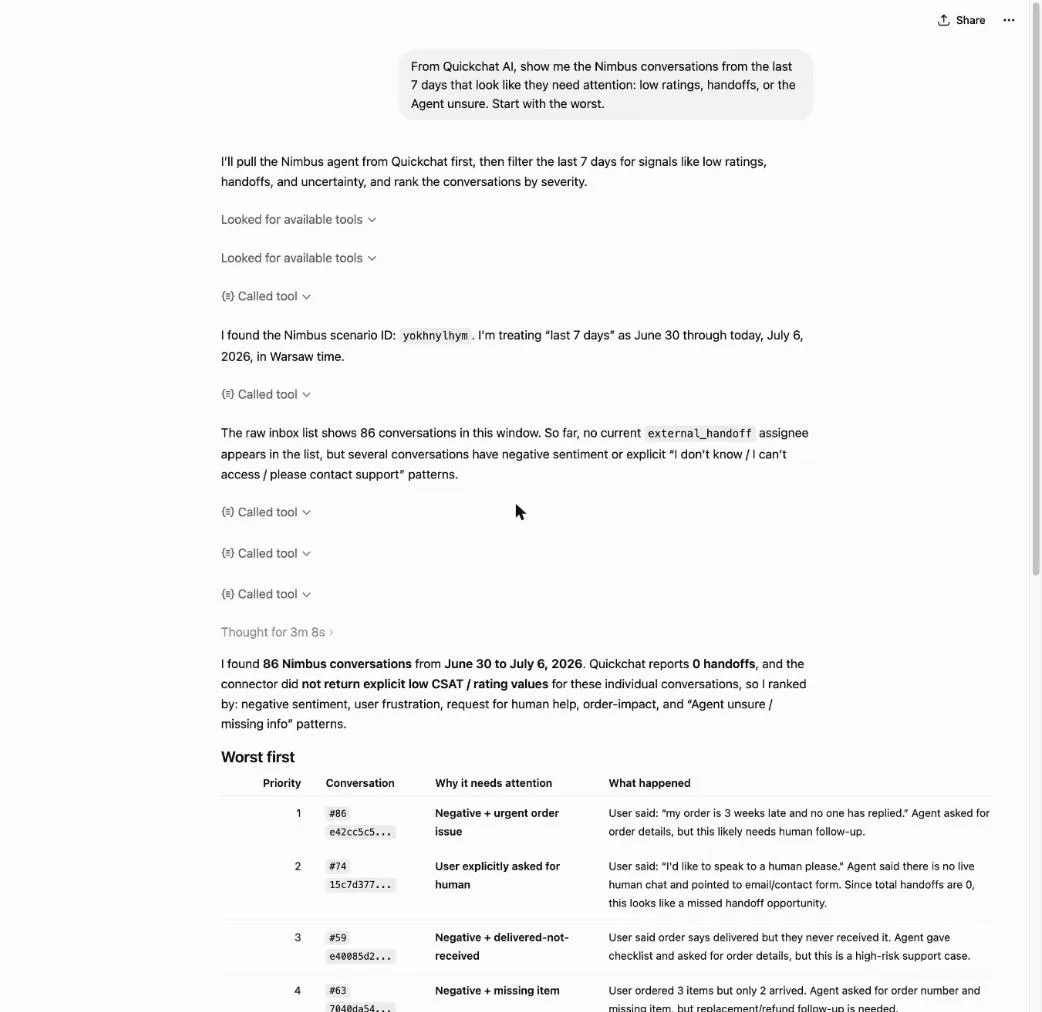 Список триажа ChatGPT: помеченные разговоры, сначала худшие, у каждого указана причина для проверки.
После этого один разговор можно прочитать полностью, не выходя из чата:
«Открой разговор о возврате средств и покажи полный транскрипт вместе с анализом AI.»
get_conversation_detail возвращает весь диалог, а также обратную связь и анализ по сообщениям, поэтому вы видите ту самую реплику, на которой агент потерял нить. Обычно эта реплика становится входными данными для следующего рабочего процесса.
3. Читайте, о чем на самом деле спрашивают клиенты
Триаж показывает, какие разговоры прошли неудачно. Темы показывают, о чем была неделя:
«Используя Quickchat AI, скажи, по каким вопросам клиенты Nimbus обращались к нам за последние 7 дней. Дай распределение и отметь все, что растет.»
ChatGPT вызывает get_topics для распределения намерений, а когда вы спрашиваете о динамике, compare_periods, чтобы сопоставить текущую неделю с прошлой. Ответ — это упорядоченная разбивка («доставка, возвраты и возмещения, вопросы о товарах») с долей каждой темы и темами, которые выросли.
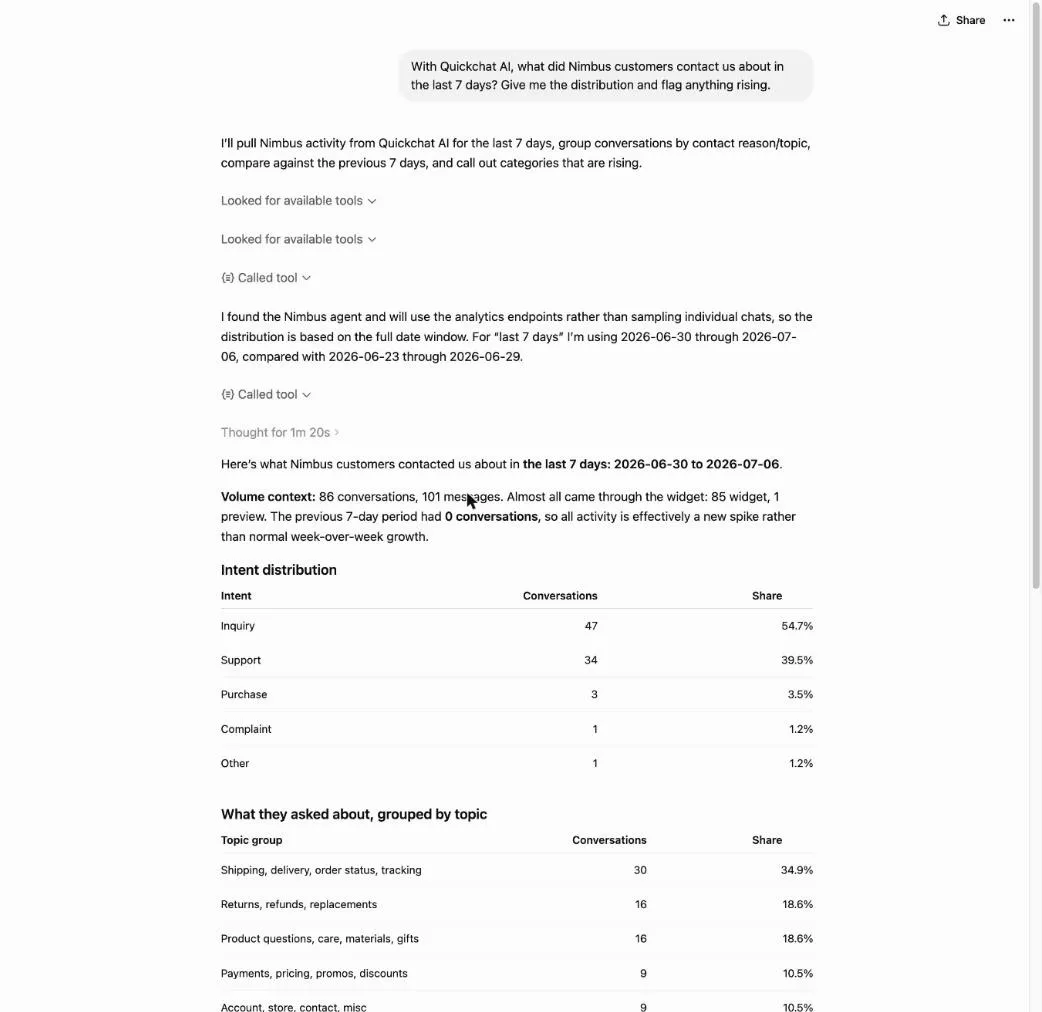 Намерения и темы недели в ChatGPT, как распределение с долей каждой темы.
Растущая тема — это сигнал проверить базу знаний. Если «возвраты и возмещения» одновременно растут и появляются в триаже, вероятно, агенту не хватает информации, которая теперь нужна клиентам.
4. Закройте пробел (путь записи)
Это первый рабочий процесс, который изменяет ваш аккаунт, поэтому он выполняется иначе. Опишите, что нужно добавить:
«Добавь статью базы знаний Quickchat AI для агента Nimbus о наших обновленных правилах возврата в течение 30 дней: вещи без следов носки, оригинальная упаковка, предоплаченная этикетка, возврат средств в течение 5 рабочих дней.»
ChatGPT подготавливает статью и запускает add_knowledge_base_article. Остановится ли он, чтобы сначала спросить, зависит от режима Apps permission: в режимах «always ask» и «ask before changes» вы подтверждаете запись в чате, в низкорисковом режиме он может выполнить ее напрямую. В любом случае, когда запись проходит, статья автоматически встраивается в агента в фоновом режиме. Отдельного шага переобучения или публикации нет.
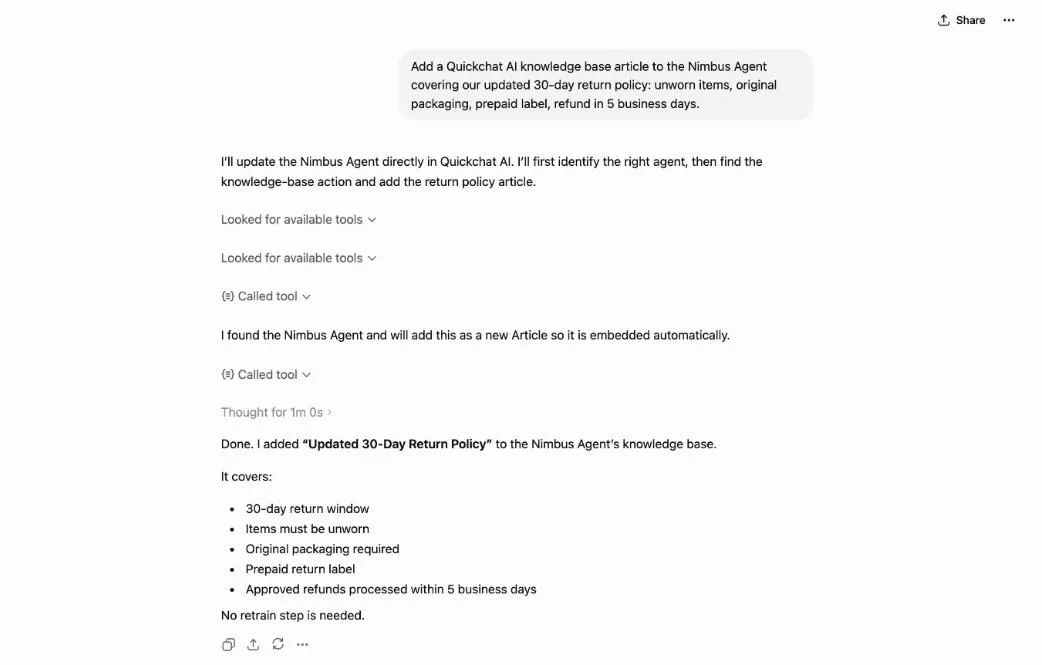 Путь записи в ChatGPT: статья попадает в базу знаний и встраивается автоматически, без шага переобучения.
Вы нашли пробел в триаже (2), подтвердили его рост в темах (3) и исправили его здесь, замкнув цикл. Следующий еженедельный обзор (1) покажет, повлияло ли исправление на resolution rate по этой теме.
5. Экспортируйте отчет или запустите нового агента
Две менее частые задачи завершают набор. Когда кому-то нужны сырые разговоры:
«Экспортируй последние 30 дней разговоров Nimbus из Quickchat AI в формате XLSX.»
export_conversations выполняется на стороне сервера и возвращает в чат короткоживущую ссылку для скачивания. Перед передачей файла ChatGPT просит вас подтвердить вложение, даже в низкорисковом режиме разрешений. Экспорт охватывает до 31 дня за вызов и может занять некоторое время на загруженном агенте.
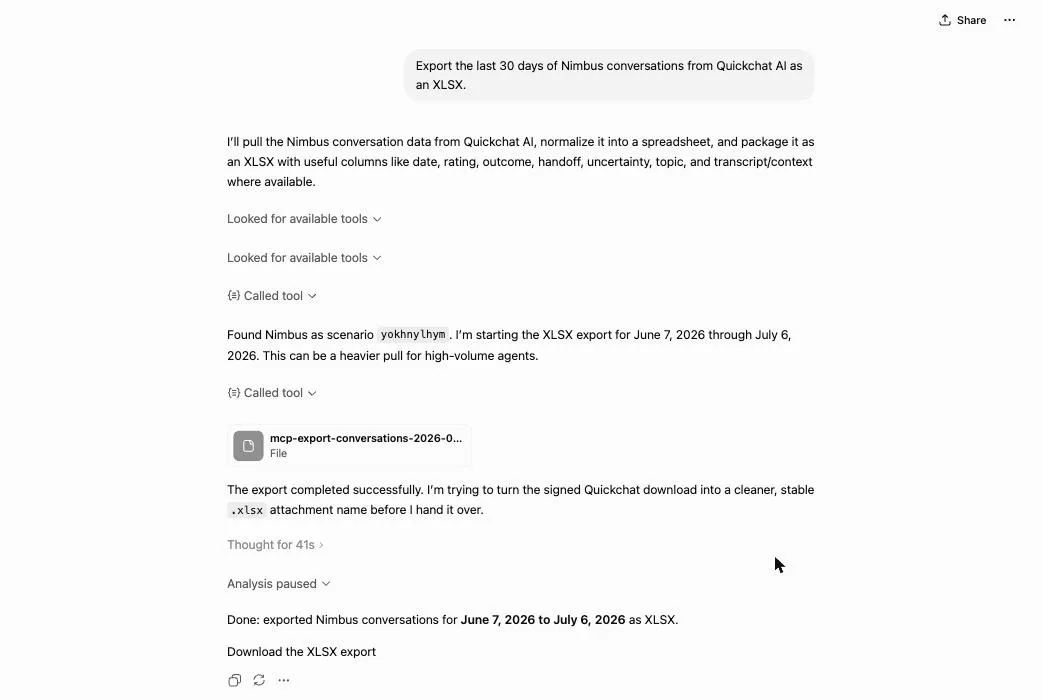 Экспорт в ChatGPT: файл возвращается со ссылкой для скачивания, созданной на стороне сервера.
Когда вам нужен второй агент на основе существующего сайта:
«Создай агента Quickchat AI на основе https://example.com и задай ему дружелюбный тон.»
onboard_assistant_from_url читает сайт и настраивает агента. Этот инструмент перезаписывает конфигурацию целевого агента, поэтому запускайте его в более строгих режимах разрешений, где ChatGPT спрашивает перед записью. Если нужен пустой агент, попросите создать его, и create_assistant выполнит это на бесплатном тарифе.
Примечания, специфичные для ChatGPT
Некоторые вещи в ChatGPT работают иначе, чем в других MCP-клиентах:
| Деталь | В ChatGPT |
|---|---|
| Где находится приложение | Приложение Quickchat AI в каталоге ChatGPT: откройте его и нажмите Connect |
| Нужный тариф | Developer mode не нужен, и ничего не нужно настраивать. Со стороны Quickchat AI достаточно бесплатного тарифа |
| Устройства | Доступно везде, где ChatGPT делает приложения доступными для вашего аккаунта |
| Готовые промпты | Сервер предлагает пять (еженедельный обзор, триаж, исследование тем, запуск с URL, экспорт). ChatGPT не показывает их в меню, поэтому запрашивайте их по имени |
| Как заставить инструмент сработать | Назовите коннектор в сообщении. Проверьте, что приложение включено для текущего чата |
| Когда ChatGPT спрашивает перед записью | Settings, затем Apps, затем Permissions: всегда спрашивать, спрашивать перед изменениями или автоматически подтверждать низкорисковые действия |
| После изменения списка инструментов | Снова откройте приложение в Apps или удалите и добавьте его заново, чтобы обновить |
Безопасно ли выполнять операции записи из ChatGPT?
Кратко (полная модель описана в статье о настройке, ссылка на которую приведена выше):
- Вы выбираете, когда ChatGPT спрашивает. В настройке Apps permission есть три режима: всегда спрашивать, спрашивать перед любым изменением или автоматически подтверждать низкорисковые действия. Рабочие процессы чтения выполняются самостоятельно в последних двух режимах. Записи останавливаются для подтверждения в более строгих режимах. Передача файла, например экспорта выше, требует подтверждения в любом режиме.
- Сервер проверяет вашу роль. Инструментам записи нужна роль editor или выше для конкретного агента, что проверяется при каждом вызове. Подтверждение в чате не обходит эту проверку.
- Доступ — это вход с ограниченными правами, а не ключ. ChatGPT хранит OAuth-токен вашего аккаунта, а не API-ключ Quickchat AI. Удаление приложения отзывает его.
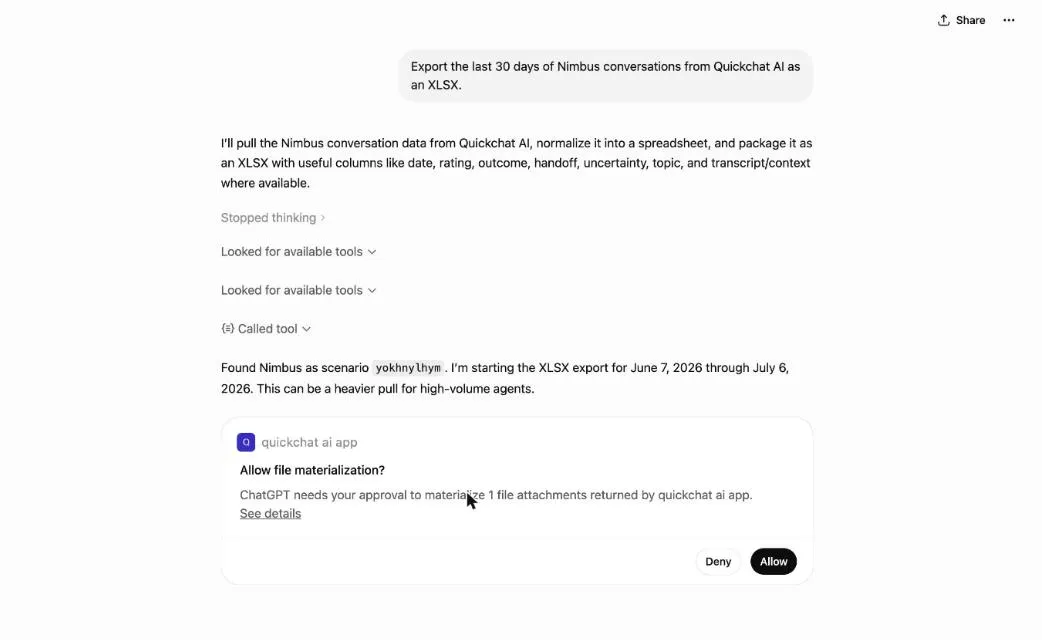 Карточка подтверждения в ChatGPT: ChatGPT останавливается и ждет Allow перед передачей экспортированного файла.
FAQ
Нужен ли Developer mode, чтобы использовать Quickchat AI в ChatGPT?
Нет. Quickchat AI теперь опубликован как приложение в каталоге приложений ChatGPT: откройте его, нажмите Connect и один раз войдите в аккаунт. Не нужно включать Developer mode и вставлять URL коннектора. Со стороны Quickchat AI достаточно бесплатного тарифа.
Почему ChatGPT запрашивает подтверждение перед некоторыми действиями Quickchat AI?
Коннектор помечает каждый инструмент как предназначенный только для чтения или для записи, а настройка Apps permission определяет, когда ChatGPT спрашивает: всегда, перед любым изменением или только выше того уровня, который он считает низкорисковым. Передача файла, например экспорта разговоров, требует подтверждения в любом режиме. Инструменты чтения, например аналитика и транскрипты, возвращают информацию и ничего не изменяют.
Какие задачи Quickchat AI имеет смысл выполнять из ChatGPT, а не из панели управления?
Все, где нужен конкретный ответ: недельные показатели, сравнение неделя к неделе, поиск разговоров, которым нужно внимание, основные темы клиентов, быстрое исправление базы знаний или экспорт. Панель управления остается удобнее для свободного просмотра большого количества транскриптов.
Может ли ChatGPT сам изменить моего агента?
Нет. Он выполняет только то, что вы просите в чате, настройка Apps permission управляет тем, остановится ли он для подтверждения перед записью, а для каждой записи нужна роль editor или выше для конкретного агента, что проверяется на сервере при каждом вызове. После добавления статьи в базу знаний она автоматически встраивается в агента в фоновом режиме.
Можно ли запускать эти рабочие процессы из ChatGPT на телефоне?
Приложение Quickchat AI работает везде, где ChatGPT делает приложения доступными для вашего аккаунта. Сам коннектор не зависит от устройства, поэтому те же промпты работают в любом месте, где отображается приложение.
Чем это отличается от старого Quickchat AI MCP?
Этот коннектор управляет вашим собственным аккаунтом из ChatGPT. Старый канал MCP работает наоборот: он предоставляет вашего агента как инструмент, который другие люди добавляют в свои AI-приложения. Другая функция, другая аутентификация.
Каждый рабочий процесс здесь — это одно сообщение в реальном аккаунте. Если сам MCP для вас новый, статья Что такое MCP объясняет протокол. Создайте аккаунт и добавьте приложение (и то и другое есть в чек-листе выше), затем в следующий понедельник начните с еженедельного обзора. Из пяти процессов его проще всего превратить в привычку, а остальные четыре следуют из того, что он показывает.