


يبدأ أسبوع مسؤول الدعم عادة في لوحة تحكم: فتح الأسبوع الماضي، ومقارنته بالأسبوع الذي سبقه، والعثور على المحادثات التي سارت بشكل سيئ، وكتابة تحديث للفريق. يمكن أن يعمل كل ذلك أيضًا من داخل ChatGPT، أو أي مساعد ذكاء اصطناعي آخر مفتوح لديك. تكتب “كيف يعمل Agent الخاص بي هذا الأسبوع مقارنة بالأسبوع الماضي؟”، فيستدعي الذكاء الاصطناعي تحليلات منصة الدعم، وتظهر المقارنة في الدردشة مع خلاصة. المحادثات التي تحتاج إلى شخص، والموضوعات التي تتصاعد، وإصلاح في قاعدة المعرفة، وتصدير جدول بيانات، كلها تعمل بالطريقة نفسها: رسالة واحدة لكل منها.
تعرض هذه المقالة ذلك من البداية إلى النهاية باستخدام Quickchat AI، وهي منصة لبناء وكلاء ذكاء اصطناعي لدعم العملاء: خمس سير عمل، والمطالبة الدقيقة التي تكتبها، والأدوات التي يفعّلها كل سير عمل في الخلفية، ولقطات شاشة غير معدلة لمحادثات chatgpt.com الناتجة. الاتصال في الأساس هو MCP، وهو البروتوكول المفتوح الذي يتيح لتطبيقات الذكاء الاصطناعي مثل ChatGPT استدعاء أدوات خارجية. يعمل كل حساب Quickchat AI كخادم MCP بعيد، لذلك لا يوجد شيء لاستضافته ولا مفتاح API لإدارته: بعد تسجيل دخول واحد عبر OAuth، يستطيع ChatGPT قراءة تحليلات Agent ونصوص محادثاته وتحديث قاعدة المعرفة الخاصة به.
إليك الشيء نفسه بالفيديو، إذا كنت تفضل المشاهدة على القراءة:
ما تحتاج إليه
تتضمن صفحة Quickchat AI for ChatGPT نظرة عامة ورابط التثبيت. يعمل الحساب نفسه أيضًا مع Quickchat AI Claude MCP connector.
- حساب Quickchat AI مجاني مع Agent عليه. تحتاج سير العمل التي تكتب إلى دور محرر أو أعلى على Agent، وفي حسابك الشخصي يكون ذلك متاحًا لك.
- حساب ChatGPT. Quickchat AI تطبيق منشور في دليل تطبيقات ChatGPT، لذلك لم تعد تشغّل Developer mode أو تبني موصلًا مخصصًا لإضافته.
- تطبيق Quickchat AI متصل في ChatGPT: افتح تطبيق Quickchat AI في دليل ChatGPT، وانقر على Connect، وسجّل الدخول عندما يعيدك ChatGPT إلى Quickchat AI. النسخة خطوة بخطوة، بما في ذلك Claude وCursor وCodex، موجودة في إدارة وكيل الذكاء الاصطناعي من ChatGPT وClaude وCodex باستخدام MCP.
تعمل الأمثلة على حساب تجريبي باسم Nimbus، وهو متجر إلكتروني افتراضي للسلع المنزلية ونمط الحياة. المتجر مخترع حتى تبقى الأرقام محايدة، لكن الحساب حقيقي: مقالات قاعدة المعرفة موجودة، والمحادثات مرت عبر مسار الرد الحي، وكل رقم في لقطات الشاشة حُسب بواسطة أدوات التحليلات في الإنتاج.
كيف يشغّل ChatGPT الأدوات
لا تستدعي أداة بالاسم أبدًا. تصف النتيجة التي تريدها، ويختار ChatGPT الاستدعاءات. هناك ثلاثة أمور من المفيد معرفتها قبل سير العمل أدناه:
- اذكر الموصل عندما تريد استخدامه. من المرجح أن يستخدم ChatGPT الأداة الصحيحة عندما توضّح رسالتك أين توجد البيانات: “تحقق من تحليلات Quickchat AI الخاصة بي” بدلًا من “كيف كان أداء الدعم”. بعد أول استدعاء في سلسلة محادثة، يستمر عادة في استخدامه.
- ترى كل استدعاء أثناء حدوثه. يعرض ChatGPT شريحة “Called tool” لكل استدعاء يجريه، ويعرض توسيع الشريحة التطبيق والطلب الدقيق. السؤال الواحد الذي يتفرع إلى أربعة استدعاءات يظهر كأربع شرائح قبل الإجابة المكتوبة.
- الموافقات إعداد. ضمن Settings، ثم Apps، ثم Permissions، يقدم ChatGPT ثلاثة أوضاع: السؤال دائمًا، أو السؤال قبل أي تغيير، أو الموافقة التلقائية على الإجراءات التي يعدّها منخفضة المخاطر. في الأوضاع الأكثر صرامة، يتوقف ChatGPT قبل أداة كتابة (إضافة مقالة إلى قاعدة المعرفة، أو تغيير الإعدادات، أو إنشاء Agent) ويطلب منك الموافقة. توجد البوابة على الخادم أيضًا، لذلك ليست موافقة الدردشة هي الشيء الوحيد بين مطالبة وحسابك.
سير العمل الخمسة أدناه هي التي تستحق تحويلها إلى عادة. كل واحد منها رسالة واحدة.
1. المراجعة الأسبوعية
أول ما يريده معظم الأشخاص في بداية الأسبوع هو الصورة الحالية وما إذا كانت قد تغيرت. اطلب الأمرين معًا:
“باستخدام Quickchat AI، كيف يعمل Nimbus Agent هذا الأسبوع مقارنة بالأسبوع الماضي؟ غطِّ المحادثات، ومعدل الحل، وCSAT.”
يستدعي ChatGPT list_scenarios لتحديد Agent، ثم get_analytics_overview لكل أسبوع، وcompare_periods للفروقات، وget_csat للرضا. يدمج النتائج في ملخص واحد مع الأرقام واتجاه كل تغيير. في لقطة الشاشة أدناه، لا يحتوي الحساب التجريبي على تقييمات بعد، لذلك يبلّغ ChatGPT عن غياب CSAT بدلًا من اختراع رقم؛ وفي حساب لديه تقييمات يكون رقمًا مع فرق مثل البقية.
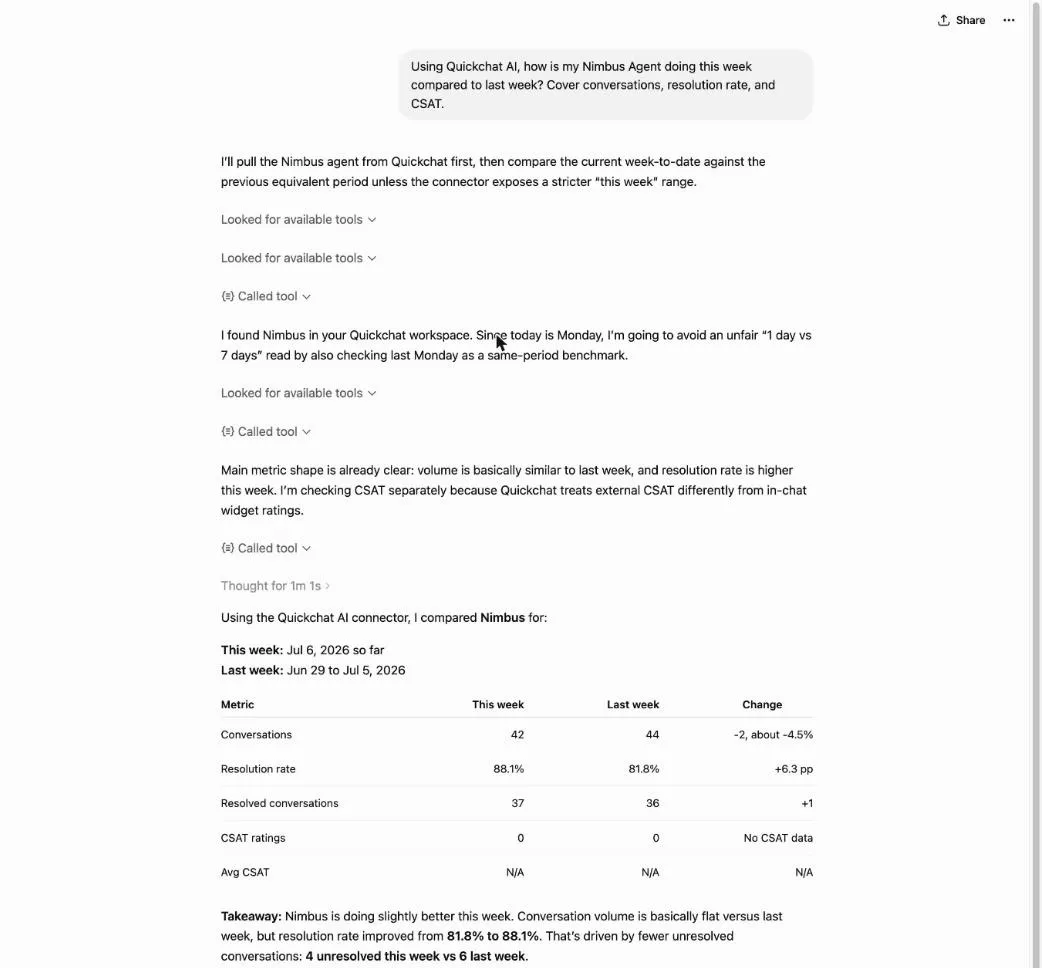 التبادل الكامل في ChatGPT: سؤال واحد يحدد Agent، ويسحب الأسبوعين، ويكتب الخلاصة.
متابعتان تحولان ذلك إلى مراجعة فعلية بدلًا من تفريغ أرقام:
“ما الذي أدى إلى التغيير في معدل الحل؟”
“اكتب ملخصًا من ثلاثة أسطر يمكنني لصقه في قناة الفريق.”
الأول يعيد ChatGPT إلى سياق الموضوعات والمحادثات؛ والثاني يبقى بالكامل داخل الدردشة. تشغيل أرقام الأسبوع وكتابة التحديث الذي يقرؤه فريقك يحدثان في المكان نفسه، من دون نقل أي شيء بين علامات التبويب.
2. فرز المحادثات التي تحتاج إليك
تخفي المتوسطات المحادثات التي تحتاج إلى شخص، لذلك اطلبها مباشرة:
“من Quickchat AI، اعرض لي محادثات Nimbus من آخر 7 أيام التي تبدو أنها تحتاج إلى اهتمام: تقييمات منخفضة، تحويلات إلى بشر، أو عدم تيقن Agent. ابدأ بالأسوأ.”
يستدعي ChatGPT get_insights للمحادثات المعلّمة، وlist_conversations لتصفية النافذة الزمنية، وget_conversation_detail لفتح المحادثات التي تستحق القراءة. يعود بقائمة قصيرة، لكل عنصر سبب ظهوره وملاحظة من سطر واحد عمّا حدث بشكل خاطئ.
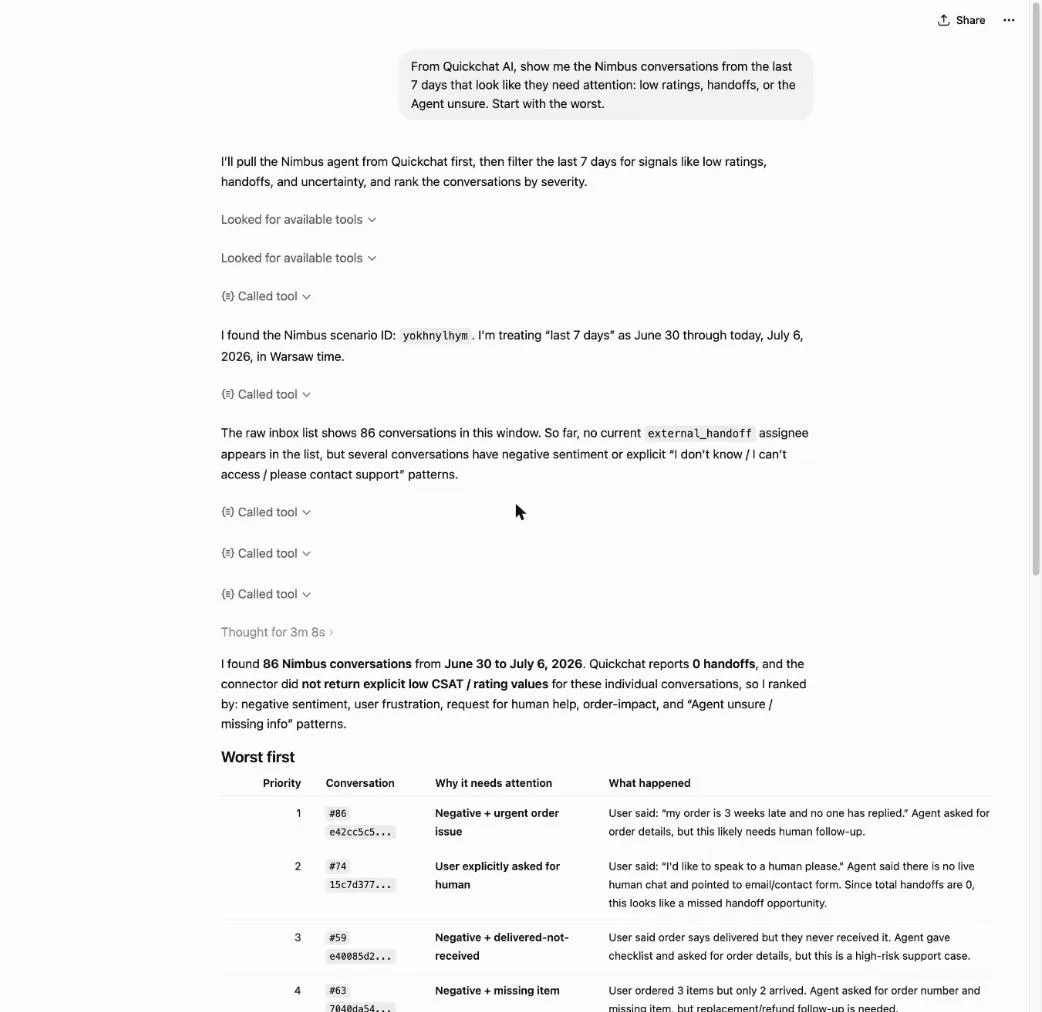 قائمة الفرز في ChatGPT: محادثات معلّمة، الأسوأ أولًا، ولكل منها سبب حاجتها إلى مراجعة.
من هناك تقرأ واحدة بالكامل من دون مغادرة الدردشة:
“افتح محادثة الاسترداد واعرض لي النص الكامل مع تحليل الذكاء الاصطناعي.”
يعيد get_conversation_detail التبادل الكامل إضافة إلى الملاحظات والتحليل لكل رسالة، حتى ترى الدور الدقيق الذي فقد فيه Agent مسار المحادثة. يكون ذلك الدور عادة هو مدخل سير العمل التالي.
3. اقرأ ما يسأل عنه العملاء فعليًا
يخبرك الفرز بالمحادثات التي سارت بشكل خاطئ. تخبرك الموضوعات بما كان يدور حوله الأسبوع:
“باستخدام Quickchat AI، بشأن ماذا تواصل عملاء Nimbus معنا في آخر 7 أيام؟ أعطني التوزيع وعلّم أي شيء يتصاعد.”
يستدعي ChatGPT get_topics لتوزيع النوايا، وعندما تسأل عن الحركة، يستدعي compare_periods لمقارنة هذا الأسبوع بالأسبوع السابق. تكون الإجابة تفصيلًا مرتبًا (“الشحن والتسليم، الإرجاع والاسترداد، أسئلة المنتجات”) مع حصة كل موضوع والموضوعات التي نمت.
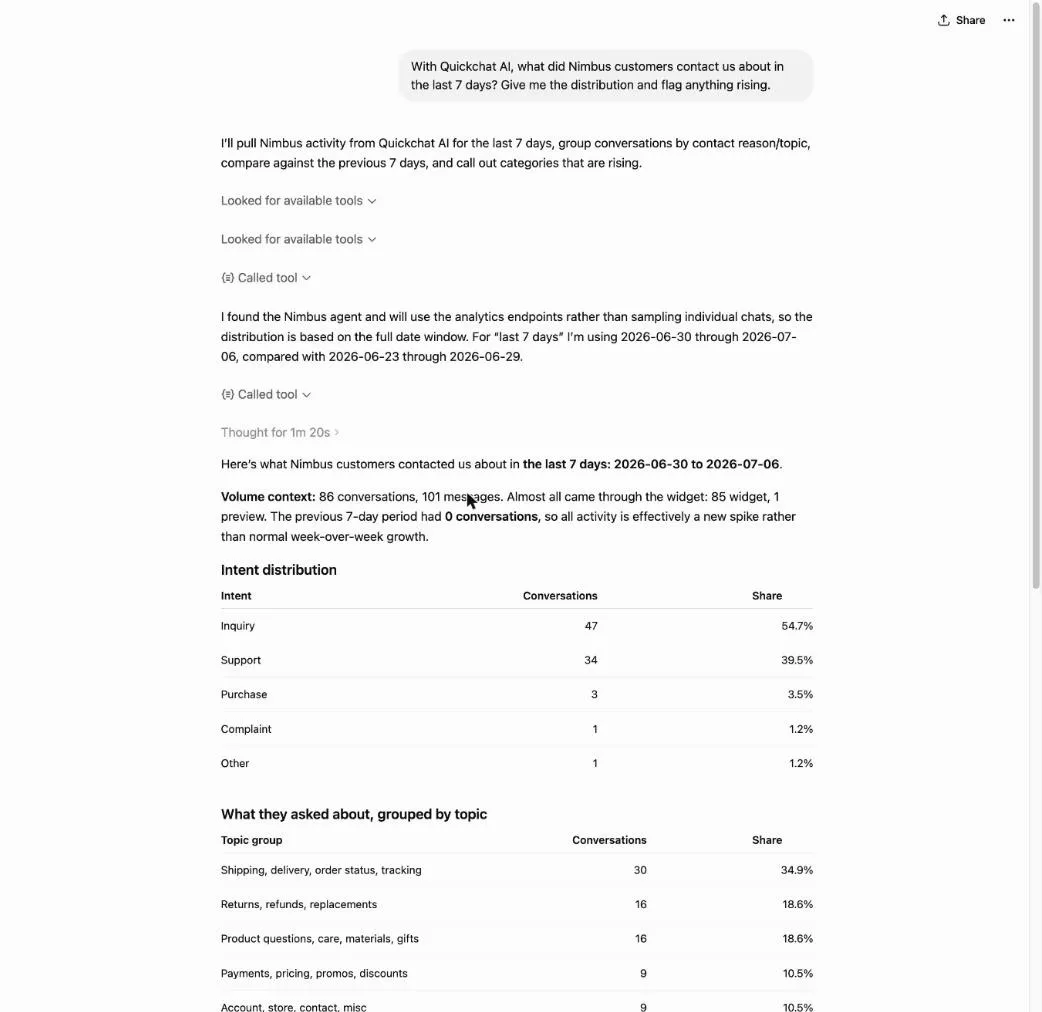 نوايا الأسبوع وموضوعاته في ChatGPT، كتوزيع مع حصة كل منها.
الموضوع المتصاعد إشارة إلى فحص قاعدة المعرفة. إذا كان “الإرجاع والاسترداد” يتزايد ويظهر أيضًا في الفرز، فمن المحتمل أن Agent يفتقد شيئًا يحتاج إليه العملاء الآن.
4. سد الفجوة (مسار الكتابة)
هذا أول سير عمل يغير حسابك، لذلك يعمل بشكل مختلف. قل ما الذي تريد إضافته:
“أضف مقالة إلى قاعدة معرفة Quickchat AI في Nimbus Agent تغطي سياسة الإرجاع المحدثة لمدة 30 يومًا: العناصر غير الملبوسة، التغليف الأصلي، ملصق مدفوع مسبقًا، الاسترداد خلال 5 أيام عمل.”
يصوغ ChatGPT المقالة ويشغّل add_knowledge_base_article. يعتمد توقفه لطلب الموافقة أولًا على وضع أذونات Apps لديك: في “always ask” و”ask before changes” توافق على الكتابة في الدردشة؛ وفي وضع المخاطر المنخفضة يمكنه العمل مباشرة. في كل الأحوال، بمجرد إتمام الكتابة، يتم تضمين المقالة في Agent تلقائيًا في الخلفية. لا توجد خطوة إعادة تدريب أو نشر منفصلة.
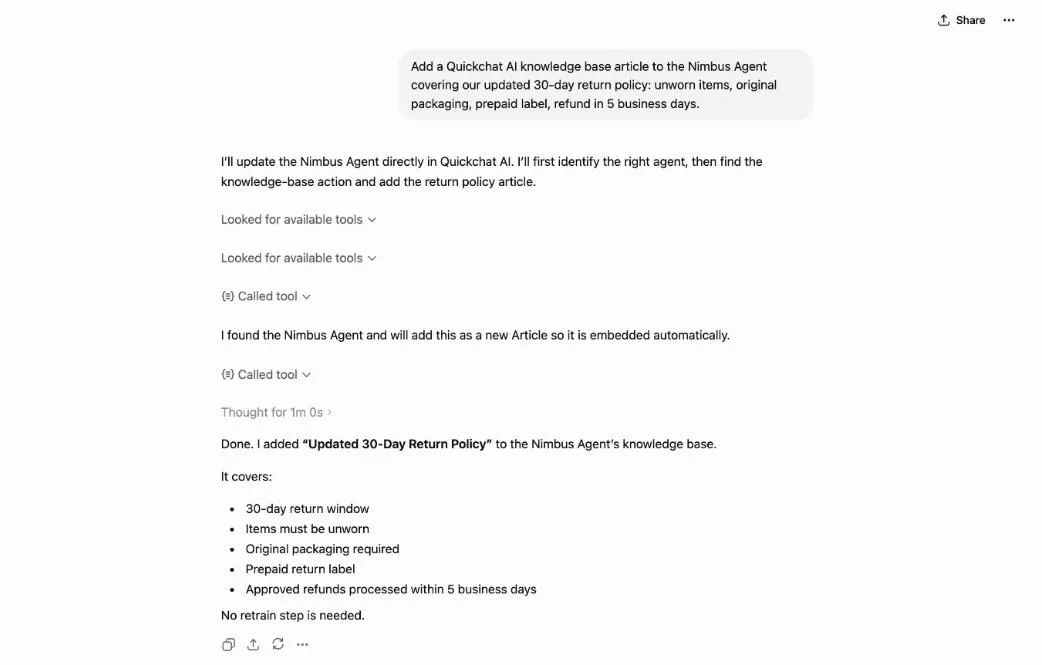 مسار الكتابة في ChatGPT: تصل المقالة إلى قاعدة المعرفة ويتم تضمينها تلقائيًا، من دون خطوة إعادة تدريب.
وجدت الفجوة في الفرز (2)، وأكدت أنها تتنامى في الموضوعات (3)، وأصلحتها هنا، وهذا يغلق الحلقة. تعرض المراجعة الأسبوعية التالية (1) ما إذا كان الإصلاح قد حرك معدل الحل في ذلك الموضوع.
5. صدّر تقريرًا، أو أنشئ Agent جديدًا
تكمل مهمتان أقل تكرارًا المجموعة. عندما يحتاج شخص إلى المحادثات الخام:
“صدّر آخر 30 يومًا من محادثات Nimbus من Quickchat AI كملف XLSX.”
يعمل export_conversations على جانب الخادم ويعيد رابط تنزيل قصير العمر في الدردشة. قبل تسليم الملف، يطلب ChatGPT منك الموافقة على المرفق، حتى في وضع أذونات المخاطر المنخفضة. يغطي التصدير ما يصل إلى 31 يومًا لكل استدعاء، وقد يستغرق بعض الوقت على Agent نشط.
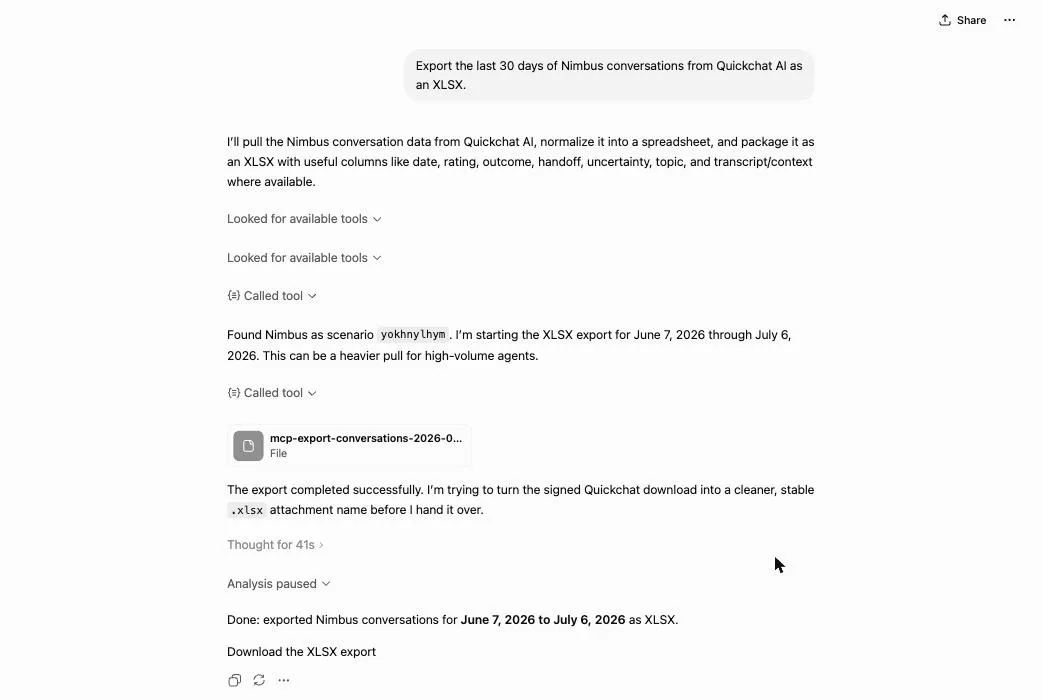 التصدير في ChatGPT: يعود الملف مع رابط تنزيل، مولّد على جانب الخادم.
عندما تريد Agent ثانيًا من موقع موجود:
“ابنِ Quickchat AI Agent من https://example.com واجعل نبرته ودودة.”
يقرأ onboard_assistant_from_url الموقع ويهيئ Agent. هذه الأداة تستبدل تكوين Agent المستهدف، لذلك شغّلها في أوضاع الأذونات الأكثر صرامة، حيث يطلب ChatGPT قبل الكتابة. لإنشاء Agent فارغ بدلًا من ذلك، اطلب إنشاء واحد وسيتولى create_assistant الأمر على الباقة المجانية.
ملاحظات خاصة بـ ChatGPT
تتصرف بعض الأشياء في ChatGPT بشكل مختلف عن عملاء MCP الآخرين:
| التفصيل | في ChatGPT |
|---|---|
| مكان وجود التطبيق | تطبيق Quickchat AI في دليل ChatGPT: افتحه وانقر على Connect |
| الباقة المطلوبة | لا حاجة إلى Developer mode ولا يوجد شيء لتهيئته. يعمل جانب Quickchat AI على الباقة المجانية |
| الأجهزة | متاح حيثما يتيح ChatGPT التطبيقات لحسابك |
| المطالبات الجاهزة | يرسل الخادم خمس مطالبات (مراجعة أسبوعية، فرز، بحث في موضوع، إطلاق من عنوان URL، تصدير). لا يعرضها ChatGPT في قائمة، لذلك اطلبها بالاسم |
| جعل أداة تعمل | اذكر الموصل في رسالتك؛ تأكد من أن التطبيق مفعّل للدردشة الحالية |
| متى يطلب ChatGPT قبل الكتابة | Settings، ثم Apps، ثم Permissions: السؤال دائمًا، أو السؤال قبل التغييرات، أو الموافقة التلقائية على الإجراءات منخفضة المخاطر |
| بعد تغير قائمة الأدوات | أعد فتح التطبيق ضمن Apps، أو أزله وأعد إضافته، للتحديث |
هل من الآمن تشغيل عمليات الكتابة من ChatGPT؟
النسخة المختصرة، مع تغطية النموذج الكامل في مقالة الإعداد المشار إليها أعلاه:
- أنت تختار متى يسأل ChatGPT. يحتوي إعداد أذونات Apps على ثلاثة أوضاع: السؤال دائمًا، أو السؤال قبل أي تغيير، أو الموافقة التلقائية على الإجراءات منخفضة المخاطر. تعمل سير عمل القراءة وحدها في الوضعين الأخيرين؛ وتتوقف عمليات الكتابة لطلب الموافقة في الأوضاع الأكثر صرامة. تسليم ملف، مثل التصدير أعلاه، يطلب الموافقة في كل وضع.
- يتحقق الخادم من دورك. تحتاج أدوات الكتابة إلى دور محرر أو أعلى على Agent المحدد، ويتم التحقق من ذلك في كل استدعاء. الموافقة في الدردشة لا تتجاوز ذلك.
- الوصول تسجيل دخول محدود النطاق، وليس مفتاحًا. يحتفظ ChatGPT برمز OAuth لحسابك، وليس مفتاح Quickchat AI API أبدًا. إزالة التطبيق تلغيه.
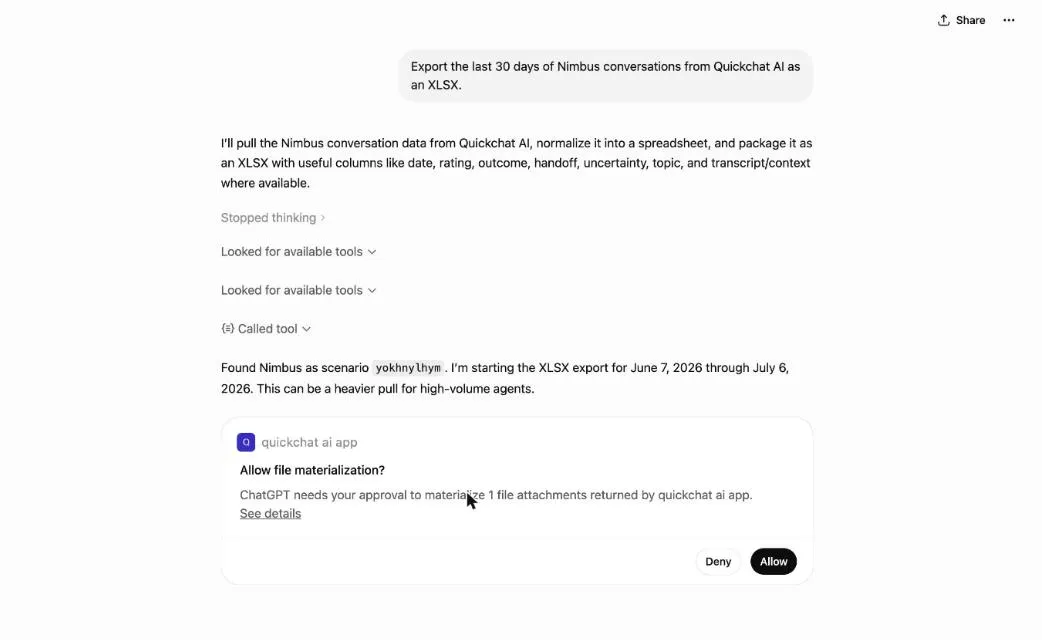 بطاقة الموافقة في ChatGPT: تتوقف وتنتظر Allow قبل تسليم الملف المصدّر.
الأسئلة الشائعة
هل أحتاج إلى Developer mode لاستخدام Quickchat AI في ChatGPT؟
لا. Quickchat AI متاح الآن كتطبيق منشور في دليل تطبيقات ChatGPT: افتحه، وانقر على Connect، وسجّل الدخول مرة واحدة. لا يوجد Developer mode يجب تفعيله، ولا عنوان URL لموصل يجب لصقه. يعمل جانب Quickchat AI على الباقة المجانية.
لماذا يطلب ChatGPT الموافقة قبل بعض إجراءات Quickchat AI؟
يعلّم الموصل كل أداة باعتبارها للقراءة فقط أو للكتابة، ويحدد إعداد أذونات Apps متى يطلب ChatGPT الموافقة: دائمًا، أو قبل أي تغيير، أو فقط فوق ما يعدّه منخفض المخاطر. تسليم ملف، مثل تصدير محادثات، يطلب الموافقة في كل وضع. أدوات القراءة، مثل التحليلات والنصوص، تعيد معلومات ولا تغيّر شيئًا.
أي مهام Quickchat AI تستحق تنفيذها من ChatGPT بدلًا من لوحة التحكم؟
أي شيء له إجابة محددة: أرقام الأسبوع، مقارنة أسبوع بأسبوع، العثور على المحادثات التي تحتاج إلى اهتمام، أهم موضوعات العملاء، إصلاح سريع في قاعدة المعرفة، أو تصدير. تظل لوحة التحكم أفضل للتصفح المفتوح عبر نصوص كثيرة.
هل يغيّر ChatGPT الوكيل الخاص بي من تلقاء نفسه؟
لا. ينفذ فقط ما تطلبه في الدردشة، ويتحكم إعداد أذونات Apps لديك في ما إذا كان يتوقف لطلب الموافقة قبل الكتابة، وتتطلب كل عملية كتابة دور محرر أو أعلى على ذلك Agent المحدد، مع التحقق على الخادم في كل استدعاء. عند إضافة مقالة إلى قاعدة المعرفة، يتم تضمينها في Agent تلقائيًا في الخلفية.
هل يمكنني تشغيل سير العمل هذه من ChatGPT على هاتفي؟
يعمل تطبيق Quickchat AI حيثما يتيح ChatGPT التطبيقات لحسابك. لا يوجد في الموصل نفسه ما يرتبط بجهاز معين، لذلك تعمل نفس المطالبات في كل مكان يظهر فيه التطبيق.
ما الفرق بين هذا وبين Quickchat AI MCP الأقدم؟
يدير هذا الموصل حسابك أنت من ChatGPT. قناة MCP الأقدم تعمل بالعكس: تعرض Agent الخاص بك كأداة يضيفها أشخاص آخرون إلى تطبيقات الذكاء الاصطناعي لديهم. ميزة مختلفة، ومصادقة مختلفة.
كل سير عمل هنا رسالة واحدة على حساب مباشر. إذا كان MCP نفسه جديدًا عليك، فإن شرح MCP يغطي البروتوكول. أنشئ حسابك وأضف التطبيق (كلاهما في قائمة التحقق في الأعلى)، ثم ابدأ بالمراجعة الأسبوعية يوم الاثنين المقبل. إنها الأسهل بين الخمسة لتحويلها إلى عادة، وتتبعها الأربعة الأخرى مما تكشفه.