


La semaine d’un responsable support commence généralement dans un dashboard : ouvrir la semaine précédente, la comparer à celle d’avant, trouver les conversations qui se sont mal passées, rédiger la mise à jour pour l’équipe. Tout cela peut aussi fonctionner depuis ChatGPT, ou depuis l’assistant IA que vous avez déjà ouvert. Vous tapez « comment se porte mon Agent cette semaine par rapport à la semaine dernière ? », l’IA appelle les analyses de votre plateforme de support, puis la comparaison apparaît dans le chat avec une conclusion. Les conversations qui nécessitent une intervention humaine, les sujets en progression, une correction de base de connaissances et un export de feuille de calcul fonctionnent de la même façon : un message pour chaque tâche.
Cet article montre ce processus de bout en bout avec Quickchat AI, une plateforme permettant de créer des Agents IA de support client : cinq workflows, le prompt exact à saisir, les outils que chacun déclenche en arrière-plan, et des captures d’écran non modifiées des conversations chatgpt.com obtenues. La connexion sous-jacente utilise MCP, le protocole ouvert qui permet à des apps d’IA comme ChatGPT d’appeler des outils externes. Chaque compte Quickchat AI fonctionne comme un serveur MCP distant, il n’y a donc rien à héberger et aucune clé API à gérer : après une connexion OAuth, ChatGPT peut lire les analyses et les transcriptions de votre Agent, et mettre à jour sa base de connaissances.
Voici la même chose en vidéo, si vous préférez regarder plutôt que lire :
Ce dont vous avez besoin
La page Quickchat AI for ChatGPT contient une vue d’ensemble et le lien d’installation. Le même compte fonctionne aussi avec le connecteur Quickchat AI Claude MCP.
- Un compte Quickchat AI gratuit avec un Agent. Les workflows d’écriture nécessitent un rôle éditeur ou supérieur sur l’Agent ; sur votre propre compte, vous l’avez.
- Un compte ChatGPT. Quickchat AI est une app publiée dans le répertoire d’apps ChatGPT, vous n’avez donc plus besoin d’activer Developer mode ni de créer un connecteur personnalisé pour l’ajouter.
- L’app Quickchat AI connectée dans ChatGPT : ouvrez l’app Quickchat AI dans le répertoire ChatGPT, cliquez sur Connect, puis connectez-vous lorsque ChatGPT vous redirige vers Quickchat AI. La version étape par étape, qui inclut Claude, Cursor et Codex, se trouve dans Gérez votre Agent IA depuis ChatGPT, Claude et Codex avec MCP.
Les exemples utilisent un compte de démonstration pour Nimbus, une boutique en ligne fictive de produits pour la maison et le lifestyle. La boutique est inventée afin que les chiffres restent neutres, mais le compte est réel : les articles de base de connaissances existent, les conversations sont passées par le pipeline de réponse en production, et chaque chiffre dans les captures d’écran a été calculé par les outils d’analyse de production.
Comment ChatGPT exécute les outils
Vous n’appelez jamais un outil par son nom. Vous décrivez le résultat souhaité, et ChatGPT choisit les appels. Trois points sont utiles à connaître avant les workflows ci-dessous :
- Nommez le connecteur lorsque vous voulez l’utiliser. ChatGPT est plus susceptible de choisir le bon outil lorsque votre message indique où se trouvent les données : « consulte mes analyses Quickchat AI » plutôt que « comment s’est passé le support ». Après le premier appel dans un fil, il continue généralement à l’utiliser.
- Vous voyez chaque appel s’exécuter. ChatGPT affiche une pastille « Called tool » pour chaque appel effectué, et le développement d’une pastille montre l’app et la requête exacte. Une même question qui se répartit en quatre appels apparaît comme quatre pastilles avant la réponse écrite.
- Les approbations sont un réglage. Dans Settings, puis Apps, puis Permissions, ChatGPT propose trois modes : toujours demander, demander avant toute modification, ou approuver automatiquement les actions qu’il considère comme peu risquées. Dans les modes les plus stricts, ChatGPT s’interrompt avant un outil d’écriture (ajout d’un article de base de connaissances, modification de paramètres, création d’un Agent) et vous demande de l’approuver. Le contrôle existe aussi côté serveur, l’approbation dans le chat n’est donc pas la seule protection entre un prompt et votre compte.
Les cinq workflows ci-dessous sont ceux qu’il vaut la peine de transformer en habitude. Chacun correspond à un message.
1. La revue hebdomadaire
La première chose que la plupart des équipes veulent en début de semaine est l’état actuel et son évolution. Demandez les deux en une seule fois :
“Avec Quickchat AI, comment se porte mon Agent Nimbus cette semaine par rapport à la semaine dernière ? Couvre les conversations, le taux de résolution et le CSAT.”
ChatGPT appelle list_scenarios pour résoudre l’Agent, puis get_analytics_overview pour chaque semaine, compare_periods pour les variations, et get_csat pour la satisfaction. Il rassemble les résultats dans un seul résumé avec les chiffres et le sens de chaque variation. Dans la capture d’écran ci-dessous, le compte de démonstration n’a pas encore de notes, ChatGPT indique donc que le CSAT est manquant au lieu d’en inventer un ; sur un compte avec des notes, il s’agit d’un chiffre avec une variation comme le reste.
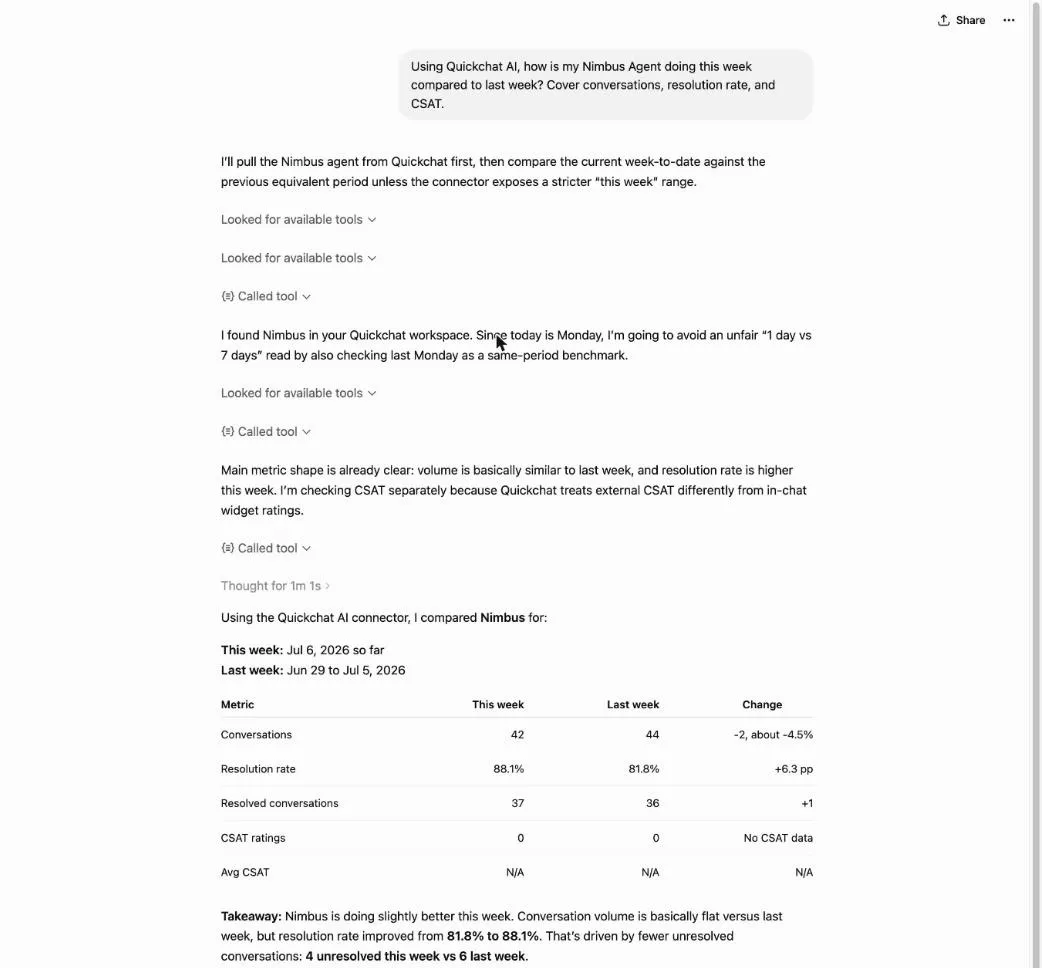 L’échange complet dans ChatGPT : une question résout l’Agent, extrait les deux semaines et rédige la conclusion.
Deux questions de suivi en font une vraie revue plutôt qu’un simple lot de chiffres :
“Qu’est-ce qui a entraîné la variation du taux de résolution ?”
“Rédige un résumé en trois lignes que je peux coller dans le canal de notre équipe.”
La première renvoie ChatGPT chercher le contexte des sujets et des conversations ; la seconde reste entièrement dans le chat. L’exécution des chiffres hebdomadaires et la rédaction de la mise à jour que votre équipe lira se font au même endroit, sans déplacer quoi que ce soit entre des onglets.
2. Trier les conversations qui nécessitent votre attention
Les moyennes masquent les conversations qui nécessitent une personne, demandez donc directement celles-ci :
“Depuis Quickchat AI, montre-moi les conversations Nimbus des 7 derniers jours qui semblent nécessiter une attention : notes faibles, transferts ou Agent incertain. Commence par les pires.”
ChatGPT appelle get_insights pour les conversations signalées, list_conversations pour filtrer la fenêtre temporelle, et get_conversation_detail pour ouvrir celles qui méritent d’être lues. Il revient avec une courte liste, chacune accompagnée de la raison de son apparition et d’une note d’une ligne sur ce qui s’est mal passé.
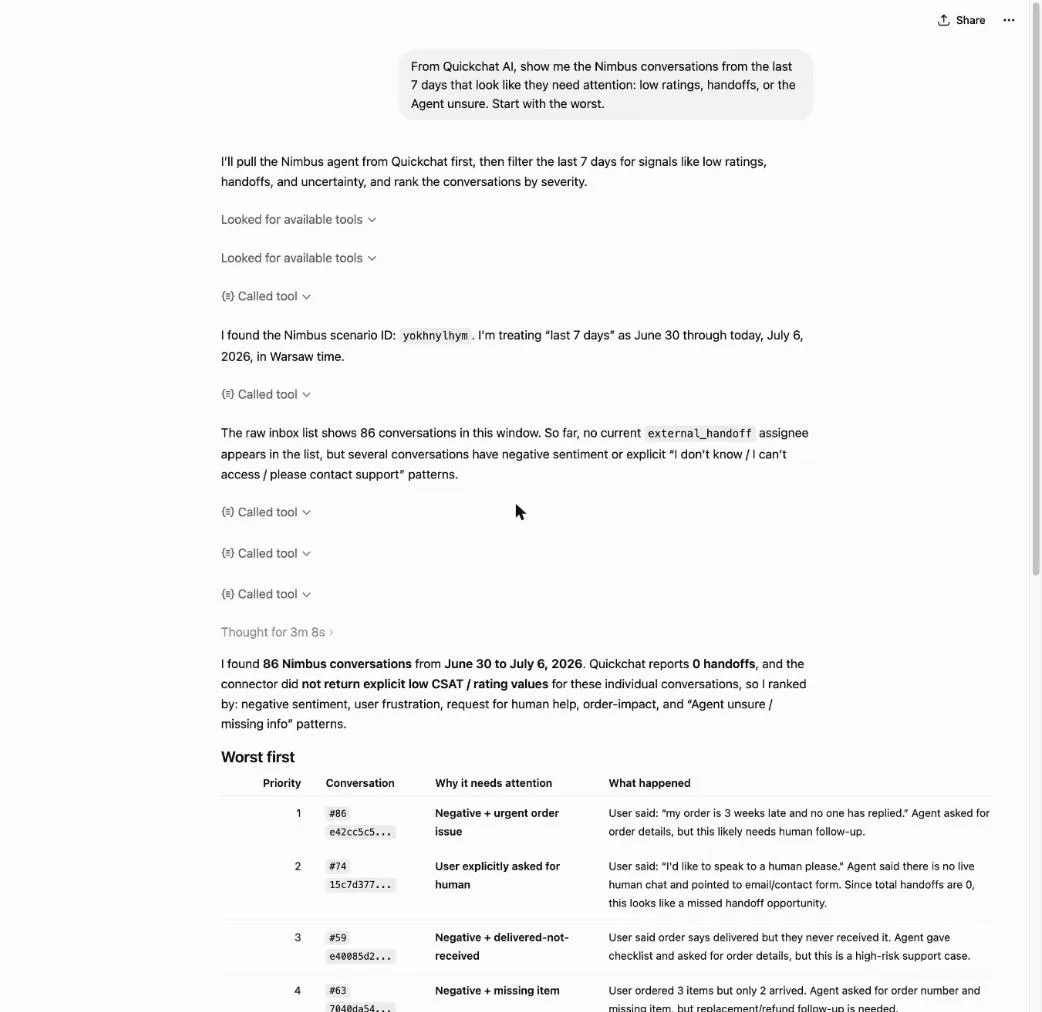 La liste de triage de ChatGPT : conversations signalées, de la pire à la moins critique, chacune avec la raison pour laquelle elle doit être examinée.
À partir de là, vous pouvez en lire une entièrement sans quitter le chat :
“Ouvre celle sur le remboursement et montre-moi la transcription complète avec l’analyse de l’IA.”
get_conversation_detail renvoie tout l’échange ainsi que le feedback et l’analyse par message, ce qui vous permet de voir le tour exact où l’Agent a perdu le fil. Ce tour est généralement l’entrée du workflow suivant.
3. Lire ce que les clients demandent réellement
Le triage vous indique quelles conversations se sont mal passées. Les sujets vous indiquent de quoi la semaine a été faite :
“Avec Quickchat AI, à propos de quoi les clients Nimbus nous ont-ils contactés au cours des 7 derniers jours ? Donne-moi la distribution et signale tout ce qui progresse.”
ChatGPT appelle get_topics pour la distribution des intentions et, lorsque vous demandez les évolutions, compare_periods pour comparer cette semaine à la précédente. La réponse est une répartition ordonnée (« expédition et livraison, retours et remboursements, questions produit ») avec la part de chaque catégorie et celles qui ont augmenté.
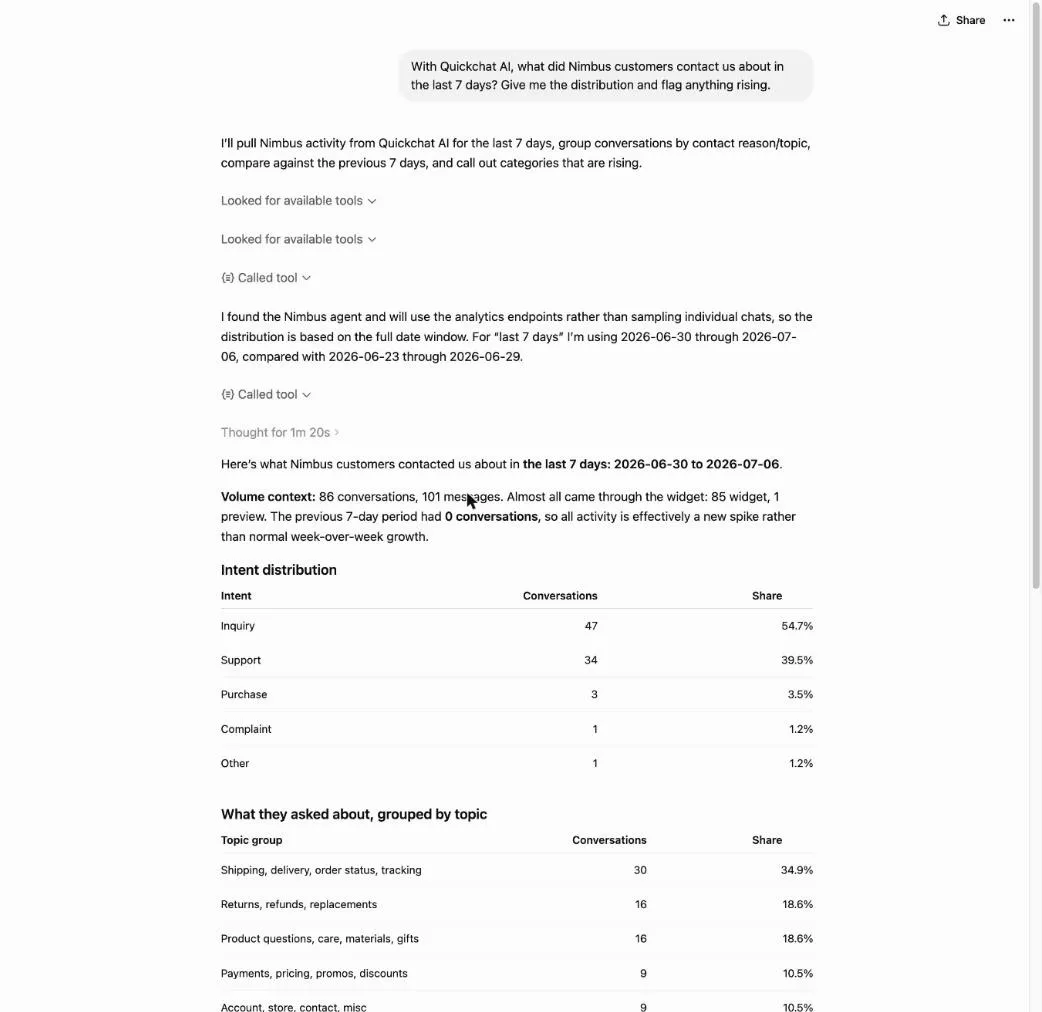 Les intentions et sujets de la semaine dans ChatGPT, sous forme de distribution avec la part de chacun.
Un sujet en progression est un signal pour vérifier la base de connaissances. Si « retours et remboursements » progresse et apparaît aussi dans le triage, il manque probablement à l’Agent quelque chose dont les clients ont désormais besoin.
4. Combler l’écart (le chemin d’écriture)
C’est le premier workflow qui modifie votre compte, il s’exécute donc différemment. Indiquez ce qu’il faut ajouter :
“Ajoute à l’Agent Nimbus un article de base de connaissances Quickchat AI couvrant notre politique de retour mise à jour de 30 jours : articles non portés, emballage d’origine, étiquette prépayée, remboursement sous 5 jours ouvrés.”
ChatGPT rédige l’article et exécute add_knowledge_base_article. Le fait qu’il s’interrompe ou non pour demander une approbation dépend de votre mode d’autorisation Apps : avec « always ask » et « ask before changes », vous approuvez l’écriture dans le chat ; en mode faible risque, elle peut s’exécuter directement. Dans tous les cas, une fois l’écriture effectuée, l’article est intégré automatiquement à l’Agent en arrière-plan. Il n’y a pas d’étape séparée de réentraînement ou de publication.
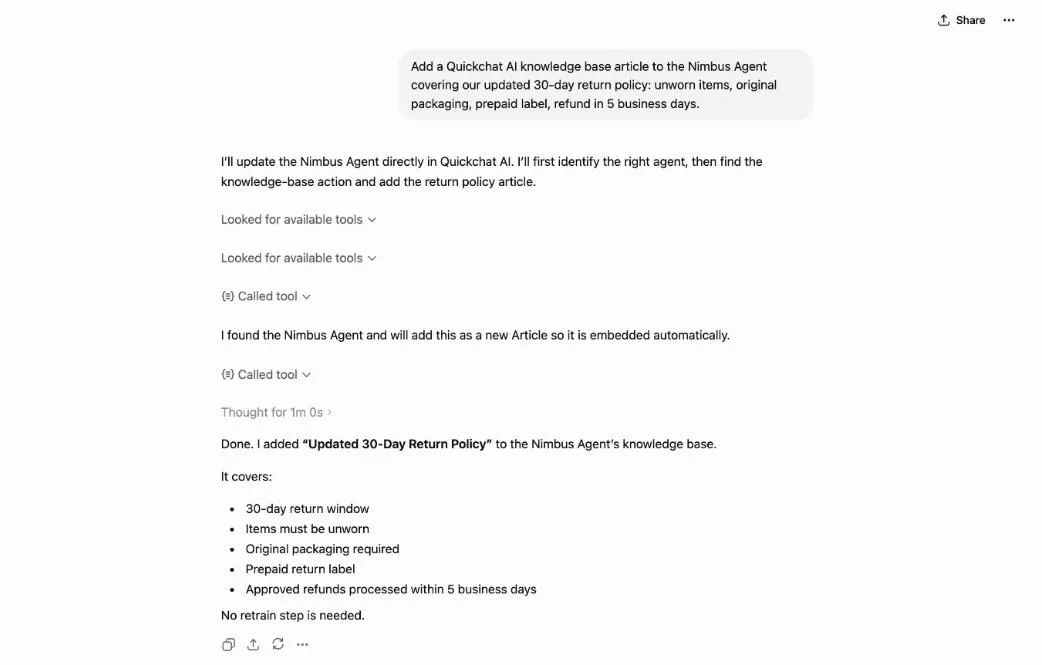 Le chemin d’écriture dans ChatGPT : l’article arrive dans la base de connaissances et est intégré automatiquement, sans étape de réentraînement.
Vous avez trouvé l’écart dans le triage (2), confirmé qu’il progressait dans les sujets (3), puis l’avez corrigé ici, ce qui boucle la boucle. La prochaine revue hebdomadaire (1) indiquera si la correction a fait évoluer le taux de résolution sur ce sujet.
5. Exporter un rapport, ou lancer un nouvel Agent
Deux tâches moins fréquentes complètent l’ensemble. Lorsque quelqu’un a besoin des conversations brutes :
“Exporte les 30 derniers jours de conversations Nimbus depuis Quickchat AI au format XLSX.”
export_conversations s’exécute côté serveur et renvoie dans le chat un lien de téléchargement à durée limitée. Avant de transmettre le fichier, ChatGPT vous demande d’approuver la pièce jointe, même en mode d’autorisation faible risque. L’export couvre jusqu’à 31 jours par appel et peut prendre un moment sur un Agent très actif.
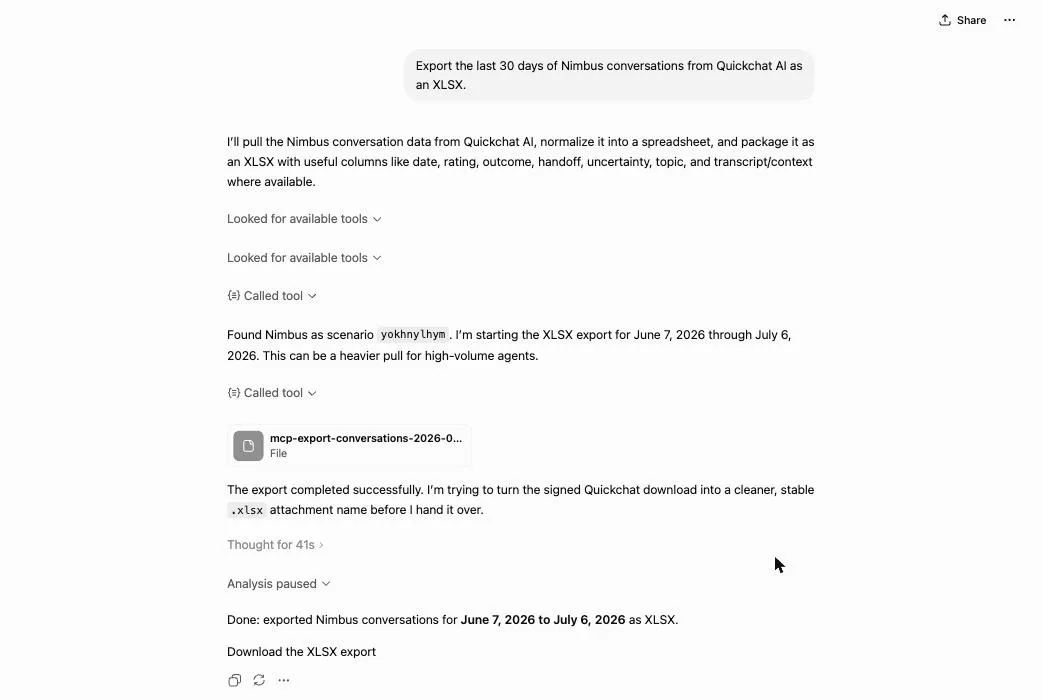 L’export dans ChatGPT : le fichier revient avec un lien de téléchargement, généré côté serveur.
Lorsque vous voulez un second Agent à partir d’un site existant :
“Crée un Agent Quickchat AI à partir de https://example.com et donne-lui un ton amical.”
onboard_assistant_from_url lit le site et configure l’Agent. Celui-ci écrase la configuration de l’Agent cible, exécutez-le donc dans les modes d’autorisation les plus stricts, où ChatGPT demande une approbation avant l’écriture. Pour un Agent vide à la place, demandez d’en créer un et create_assistant s’en charge dans l’offre gratuite.
Notes propres à ChatGPT
Quelques éléments se comportent différemment dans ChatGPT par rapport à d’autres clients MCP :
| Détail | Dans ChatGPT |
|---|---|
| Où se trouve l’app | L’app Quickchat AI dans le répertoire ChatGPT : ouvrez-la et cliquez sur Connect |
| Offre nécessaire | Pas de Developer mode et rien à configurer. Côté Quickchat AI, l’offre gratuite suffit |
| Appareils | Disponible partout où ChatGPT met les apps à disposition de votre compte |
| Les prompts prêts à l’emploi | Le serveur en fournit cinq (revue hebdomadaire, triage, investigation de sujet, lancement depuis une URL, export). ChatGPT ne les affiche pas dans un menu, demandez-les donc par leur nom |
| Déclencher un outil | Nommez le connecteur dans votre message ; confirmez que l’app est activée pour le chat en cours |
| Quand ChatGPT demande avant une écriture | Settings, puis Apps, puis Permissions : toujours demander, demander avant les modifications, ou approuver automatiquement les actions à faible risque |
| Après une modification de la liste d’outils | Rouvrez l’app dans Apps, ou supprimez-la puis ajoutez-la à nouveau, pour actualiser |
Est-il sûr d’exécuter des écritures depuis ChatGPT ?
La version courte, avec le modèle complet couvert dans l’article de configuration lié plus haut :
- Vous choisissez quand ChatGPT demande une approbation. Le réglage d’autorisation Apps propose trois modes : toujours demander, demander avant toute modification, ou approuver automatiquement les actions à faible risque. Les workflows de lecture s’exécutent seuls dans les deux derniers ; les écritures s’interrompent pour approbation dans les modes les plus stricts. La remise d’un fichier, comme l’export ci-dessus, demande une approbation dans tous les modes.
- Le serveur vérifie votre rôle. Les outils d’écriture nécessitent un rôle éditeur ou supérieur sur l’Agent précis, vérifié à chaque appel. L’approbation dans le chat ne contourne pas cette vérification.
- L’accès est une connexion limitée, pas une clé. ChatGPT détient un jeton OAuth pour votre compte, jamais une clé API Quickchat AI. La suppression de l’app le révoque.
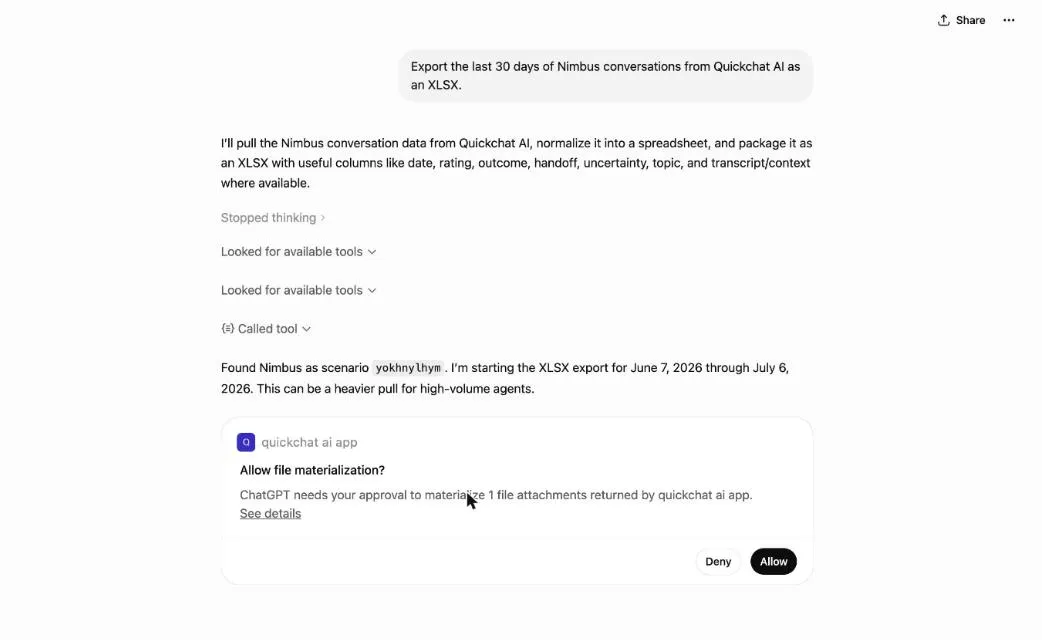 La carte d’approbation dans ChatGPT : elle s’interrompt et attend un Allow avant de remettre le fichier exporté.
FAQ
Ai-je besoin du Developer mode pour utiliser Quickchat AI dans ChatGPT ?
Non. Quickchat AI est désormais une app publiée dans le répertoire d’apps ChatGPT : ouvrez-la, cliquez sur Connect et connectez-vous une seule fois. Il n’y a pas de Developer mode à activer ni d’URL de connecteur à coller. Côté Quickchat AI, l’offre gratuite suffit.
Pourquoi ChatGPT demande-t-il une approbation avant certaines actions Quickchat AI ?
Le connecteur marque chaque outil comme lecture seule ou écriture, et votre réglage d’autorisation Apps détermine quand ChatGPT demande une approbation : toujours, avant toute modification, ou seulement au-dessus de ce qu’il considère comme peu risqué. La remise d’un fichier, par exemple un export de conversations, demande une approbation dans tous les modes. Les outils de lecture, comme les analyses et les transcriptions, renvoient des informations et ne modifient rien.
Quelles tâches Quickchat AI valent la peine d’être effectuées depuis ChatGPT plutôt que depuis le dashboard ?
Tout ce qui appelle une réponse précise : les chiffres hebdomadaires, une comparaison d’une semaine sur l’autre, l’identification des conversations qui nécessitent une attention, les principaux sujets clients, une correction rapide de base de connaissances ou un export. Le dashboard reste préférable pour une exploration ouverte de nombreuses transcriptions.
ChatGPT modifie-t-il mon Agent de lui-même ?
Non. Il n’agit que sur ce que vous demandez dans le chat, votre réglage d’autorisation Apps contrôle s’il s’interrompt pour demander une approbation avant une écriture, et chaque écriture nécessite un rôle éditeur ou supérieur sur cet Agent précis, vérifié côté serveur à chaque appel. Une fois un article de base de connaissances ajouté, il est intégré automatiquement à l’Agent en arrière-plan.
Puis-je exécuter ces workflows depuis ChatGPT sur mon téléphone ?
L’app Quickchat AI fonctionne partout où ChatGPT met les apps à disposition de votre compte. Le connecteur lui-même n’est pas propre à un appareil, les mêmes prompts fonctionnent donc partout où l’app apparaît.
En quoi est-ce différent de l’ancien MCP Quickchat AI ?
Ce connecteur gère votre propre compte depuis ChatGPT. L’ancien canal MCP fonctionne à l’inverse : il expose votre Agent comme un outil que d’autres personnes ajoutent à leurs apps d’IA. Fonction différente, authentification différente.
Chaque workflow ici correspond à un message envoyé à un compte actif. Si MCP est nouveau pour vous, MCP expliqué présente le protocole. Créez votre compte et ajoutez l’app (les deux figurent dans la checklist en haut), puis commencez par la revue hebdomadaire lundi prochain. C’est le plus simple des cinq à transformer en habitude, et les quatre autres découlent de ce qu’elle fait ressortir.