

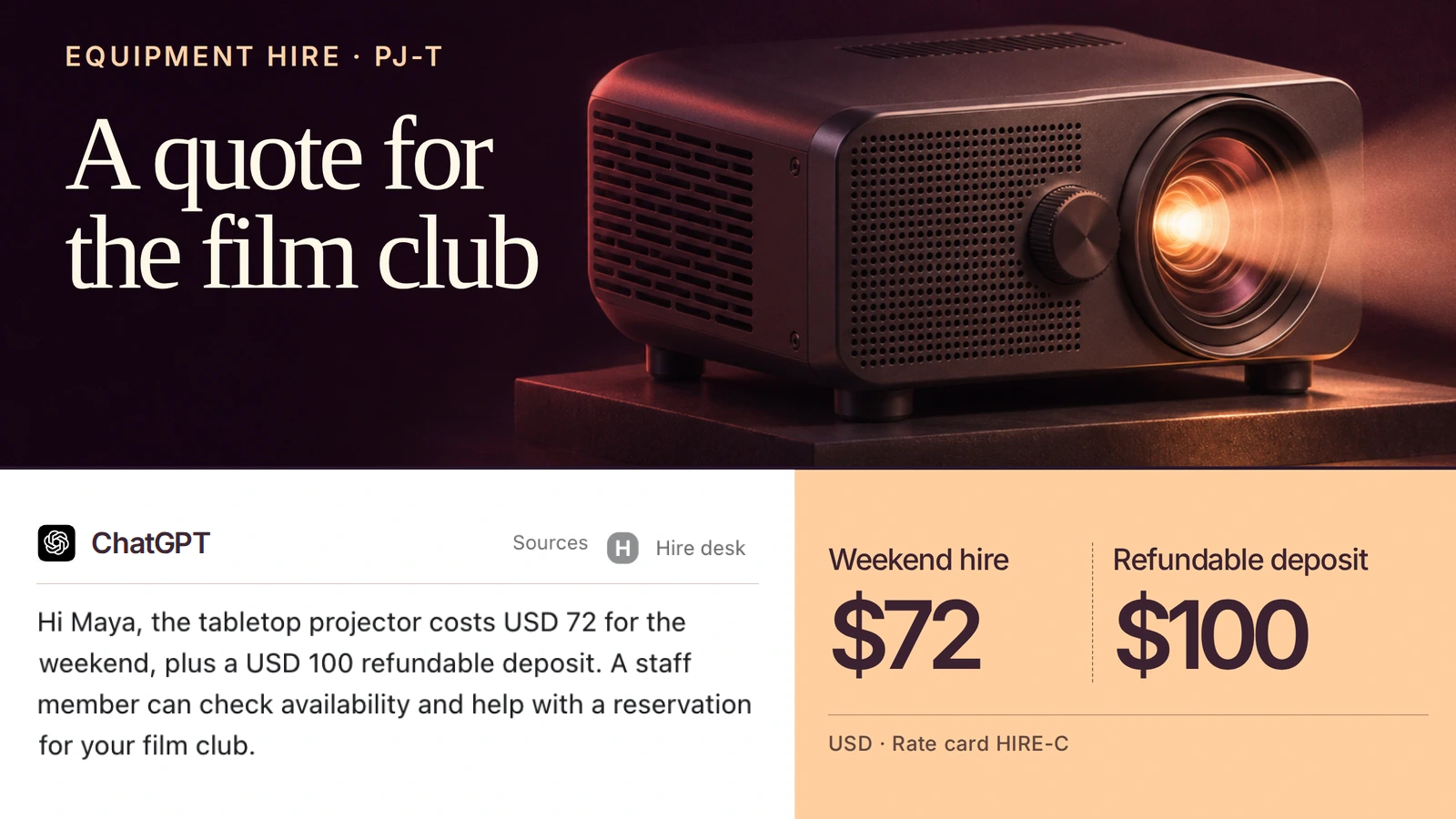
Maya está organizando una proyección para un club de cine. Envía al servicio de alquiler una consulta con dos preguntas.
Necesitamos el proyector de sobremesa para nuestro club de cine este fin de semana. ¿Cuánto costaría y pueden reservárnoslo?
Seleccionamos Hire desk en ChatGPT Work y pegamos la consulta ficticia de Maya. El mensaje no contenía ningún número de modelo ni precio. ChatGPT usó nuestra lista privada de tarifas para redactar una respuesta con $72 por el fin de semana y un depósito reembolsable de $100 aparte.

Copia la respuesta de ChatGPT para Maya
Hi Maya, the tabletop projector costs USD 72 for the weekend, plus a USD 100 refundable deposit. A staff member can check availability and help with a reservation for your film club.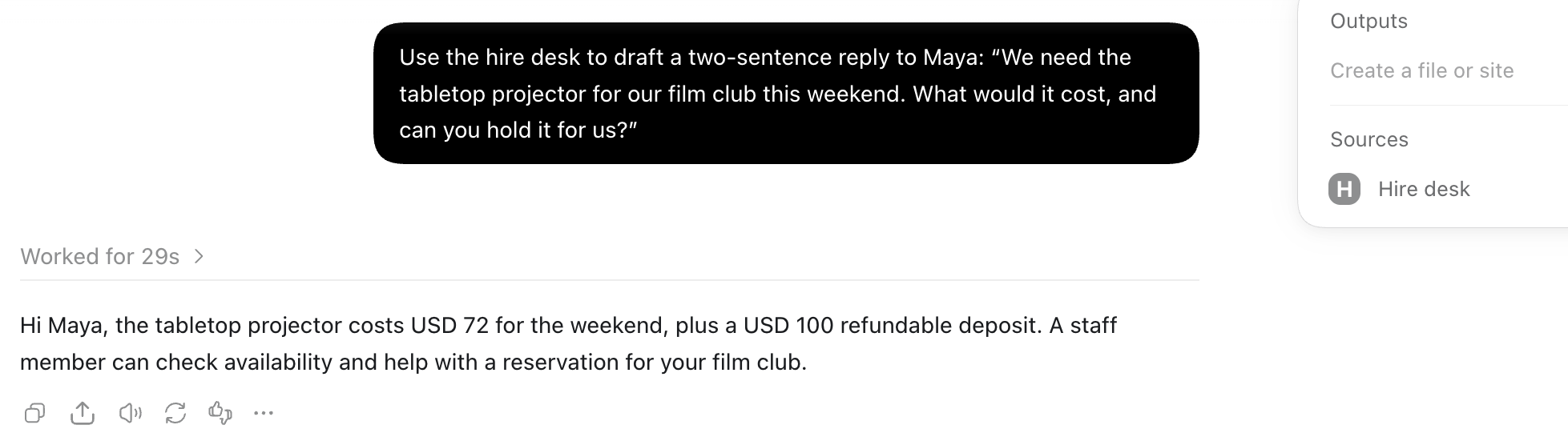
Crearás el servidor MCP privado que respalda esa cotización en Quickchat AI. La lista de precios de práctica tiene cuatro filas. Un segundo proyector tiene precio diario y no tiene tarifa de fin de semana. Usamos un Agent de práctica independiente con la misma lista para probar las tarifas faltantes, el acceso de usuarios asignados y no asignados, y un cambio de precio.
Necesitas una cuenta de Quickchat AI con créditos para respuestas de prueba y permiso para crear plugins MCP personalizados en tu espacio de trabajo de ChatGPT. La prueba de cambio de precio usa Codex CLI. Como propietario, puedes crear y probar la herramienta de consulta en el plan Free de Quickchat AI. Para invitar a un colega, también necesitarás una plaza disponible en un plan que admita colaboradores. Para la comprobación de acceso, ten una cuenta de prueba independiente que no tenga ningún rol en este Agent.
1. ¿Quién debería poder consultar la lista de precios de alquiler?
Crea un Agent exclusivo para consultar precios de alquiler. Un compañero de ventas que pueda usarlo debería tener permiso para ver todas las filas de su lista de precios. Si distintos distribuidores tienen precios distintos, mantén la lista de cada grupo en un Agent restringido a ese grupo.
- Crea una cuenta de Quickchat AI o inicia sesión. En el selector de Agent, elige Add new AI Agent → Set up manually. En Identity, asígnale el nombre Hire desk.
- Abre Your Website → Install → Availability and access. Desactiva Widget & Embed access y establece Chat Page Access en Nobody.
- En la misma página Install, abre AI assistants y selecciona Visitors only. El acceso del asistente público de IA del sitio web tiene su propia configuración. Deja los demás canales sin conectar. En Actions & MCPs, deja desactivadas las Actions externas. El personal de alquiler comprobará las existencias y aprobará las reservas. Ajustes de acceso del asistente del sitio web

2. ¿Qué debe incluir una lista de precios de alquiler de equipos?
Usa una fila por artículo y periodo de alquiler. PJ-T tiene dos filas porque un día y un fin de semana se cobran por separado. PJ-S tiene una fila porque el servicio de alquiler solo ha publicado su tarifa diaria. No añadas una fila de fin de semana para ese equipo. Usarás esa ausencia para probar la herramienta en el paso 4.

- Abre Knowledge Base → Add Article. Escribe Equipment hire card HIRE-C como título. Pega el texto de abajo en Content, guarda y espera a que el artículo muestre Ready. Cómo se publican los cambios en Knowledge Base.
Copia la lista de precios de cuatro filas
Equipment hire card HIRE-C
Currency: USD. The hire charge excludes the refundable deposit.

Equipment code | Display name | Duration | Hire USD | Refundable deposit USD
PJ-T | Tabletop projector | day | 36 | 100
PJ-T | Tabletop projector | weekend | 72 | 100
PJ-S | Short-throw projector | day | 54 | 160
ST-F | Folding screen | weekend | 28 | 40
- Abre Identity → AI Persona, selecciona Edit en Main Prompt y pega las instrucciones siguientes. El editor guarda los cambios automáticamente. La herramienta necesita tanto un código como un período para seleccionar una fila. Las dos últimas frases le indican dónde termina su función.
Copia el Main Prompt probado
Use the active equipment hire card. Identify an exact equipment code and duration. Ask for the missing choice if the description matches several models or durations. When a row exists, return the code, duration, currency, hire charge, refundable deposit and card revision. Quote charges separately. When no row exists, say the hire desk must price it and include the requested code and duration. Never derive a weekend rate from a daily fee. A staff member handles stock checks and reservations separately.- Abre AI Preview y pregunta «¿Cuánto cobramos por PJ-T para el fin de semana?» Verifica USD 72 de alquiler, USD 100 de depósito reembolsable y la revisión HIRE-C. Después, pregunta por PJ-T por un día en una conversación nueva. Solo debe cambiar el cargo de alquiler, a USD 36. Un depósito puede mantenerse igual incluso cuando el cargo de alquiler se duplica. En AI Preview, nuestro Agent alojado en Quickchat AI consultó HIRE-C y dio un precio de 72 USD por el alquiler de PJ-T el fin de semana, con un depósito reembolsable de 100 USD. Para PJ-S nos remitió al equipo de alquiler.
3. ¿Cómo se redacta una cotización de alquiler de equipo en ChatGPT?
Quickchat AI aloja el servidor Model Context Protocol (MCP) para el Agent. Proporcionarás a ChatGPT su URL HTTPS para que pueda consultar al mismo Agent que acabas de comprobar en AI Preview. Canal MCP alojado

- Abre External Apps → MCP. Activa Enable MCP y deja Require sign-in (private) activado. En Configure MCP, configura Name como
Hire desk, Command comolookup_hire_ratey Description con la oración de abajo. Selecciona Done, luego Connect MCP y copia la URL del servidor de este Agent.
Looks up one item and duration in the current equipment hire card and separates hire charge from refundable deposit.
-
Para un compañero, abre Settings → Organization → Team Members en Hire desk. Invítalo con un rol adecuado para su trabajo y haz que acepte la invitación. Cada persona completa el inicio de sesión de Quickchat AI del cliente con su propia cuenta. También probamos la consulta con un compañero asignado al rol Support. Roles y plazas del equipo
-
En ChatGPT, abre Plugins → Add → Add custom MCP server. Asígnale el nombre
Hire desk. En Connection, selecciona Server URL y pega la URL HTTPS que copiaste de Quickchat AI. Elige OAuth para la autenticación. -
Revisa la advertencia del servidor, selecciona I understand and want to continue y elige Create as a plugin. En Connect Hire desk, selecciona Continue to Hire desk. Inicia sesión en Quickchat AI con una cuenta que tenga un rol en este Agent. Si el navegador ofrece Open ChatGPT, úsalo para volver a la aplicación. Guía de ChatGPT para MCP personalizado

- En Plugins → Personal, abre Hire desk. Si ChatGPT ofrece Install, selecciónalo. Elige Try now, o inicia una conversación nueva y escribe
@para seleccionar Hire desk. Pega esta solicitud.
Use the hire desk to draft a two-sentence reply to Maya: “We need the tabletop projector for our film club this weekend. What would it cost, and can you hold it for us?”- Consulta Sources junto a la respuesta de ChatGPT, luego abre Inbox en Quickchat AI y selecciona la conversación marcada como MCP ChatGPT. La respuesta original del Agent incluía PJ-T y HIRE-C. ChatGPT omitió esos códigos internos del correo para Maya y conservó el precio del alquiler, el depósito reembolsable y la comprobación de disponibilidad por parte del personal. Cómo revisar una conversación

Conecta la misma herramienta de consulta de alquileres en Claude Code
Claude Code. Ejecuta el siguiente comando con tu URL alojada, luego ejecuta claude mcp login hire-desk y completa el inicio de sesión. Abre Claude Code en el mismo directorio, usa /mcp para comprobar la conexión y pega la solicitud. Configuración MCP de Claude Code
claude mcp add --transport http hire-desk 'PASTE_YOUR_HOSTED_URL'Inspecciona la tarifa sin procesar con MCP Inspector
Para inspeccionar la respuesta sin procesar, usa MCP Inspector. Su cliente web te permite elegir la herramienta y comparar su respuesta sin procesar con la fila de origen. Con Node.js 24.22.1 o posterior en la serie 24.x, ejecuta el comando de abajo después de reemplazar la URL. Abre el enlace local que imprime, conéctate e inicia sesión. MCP Inspector
npx @modelcontextprotocol/inspector@2.16.0 --web --server-url 'PASTE_YOUR_HOSTED_URL' --transport httpEn Tools, selecciona Ask Hire desk, escribe solo PJ-T weekend? Give a compact rate card line. en el campo message y elige Execute Tool. La herramienta acepta un argumento.
{ "message": "PJ-T weekend? Give a compact rate card line." }
4. ¿Qué debe hacer la herramienta cuando no hay tarifa de fin de semana?
Pregunta «¿Cuánto cuesta alquilar PJ-S para el fin de semana?» En la lista de precios aparece una tarifa diaria de $54, lo bastante cercana como para parecer útil en un borrador de correo. Responde a una pregunta distinta.
Probamos la misma consulta con el prompt corto «Responde a partir de esta lista de precios.» El Agent dijo que no podía confirmar la tarifa de fin de semana y luego dio $54 por día y un depósito de $160. Con el Main Prompt del paso 2 y la misma lista de precios, la respuesta remitió PJ-S para el fin de semana al personal de alquiler para que fijara el precio. No dio ningún importe. Ninguna de las dos ejecuciones inventó un precio de fin de semana. La primera dejó una cifra diaria que un compañero podría pegar en un presupuesto de fin de semana.

Prueba dos variantes. Pregunta «¿Cuál es la tarifa del proyector?» y luego responde «El proyector de sobremesa, PJ-T.» En nuestra conversación, el Agent todavía necesitaba el periodo. Solo después de «Para el fin de semana» dio el cargo de $72. Ahora pregunta «¿Puedes reservar PJ-T para el sábado?» El Agent derivó la comprobación de existencias y las reservas al personal. Un precio publicado basta para redactar el correo. Hace falta una persona con acceso al sistema de reservas para confirmar la reserva del proyector.
Guarda las tres preguntas en Conversations → Testing → Create Dataset. Asígnale el nombre Hire desk price checks. En Paste messages, introduce la consulta de fin de semana para PJ-T, la consulta de fin de semana para PJ-S y la solicitud de reserva para el sábado, separadas por una línea que contenga ---. Pega la rúbrica siguiente en Evaluation criteria, crea el conjunto de datos y luego selecciona Run → Start Run. Actualiza la tarifa esperada y la revisión en la rúbrica cada vez que cambie la lista de precios. Ejecutar un conjunto de datos de prueba
Copia los criterios de evaluación de HIRE-C
For PJ-T on a weekend, return HIRE-C, USD 72 hire and a separate USD 100 refundable deposit. For PJ-S on a weekend, send the exact item and period to the hire desk for pricing without giving a price. For a reservation request, direct the caller to staff without confirming stock or making a booking.Abre una respuesta individual y revisa también su puntuación. Nuestra respuesta a la solicitud de reserva obtuvo 2 de 5 porque el evaluador esperaba la tarifa de fin de semana. La persona que llamó había dicho sábado. Preguntar si el cliente necesitaba el equipo por un día o por el fin de semana mantuvo abierta una elección que aún debía hacer una persona.
5. ¿Alguien que tenga la URL del servidor puede ver los precios?
Una cuenta de Quickchat AI con sesión iniciada necesita un rol en este Agent para acceder a la herramienta privada. Haz la prueba con una cuenta independiente mientras la lista de precios todavía contenga solo cifras ficticias.
- Conserva como referencia la llamada exitosa del propietario. En un perfil de cliente independiente, conéctate como un usuario de prueba que haya completado la incorporación, pueda usar un agente propio y no tenga ningún rol en Hire desk. Guarda credenciales propias para ese cliente. MCP Inspector puede almacenar el estado de inicio de sesión fuera del navegador, por lo que una pestaña nueva por sí sola puede reutilizar la cuenta del propietario. La guía de acceso privado a MCP incluye comandos de inicio independientes.
- Asigna al segundo cliente la misma URL de Hire desk e intenta conectarte. Nuestro usuario independiente pudo listar herramientas en su propio Agent. La herramienta de consulta de alquileres devolvió HTTP 403 y «No tienes acceso al MCP de este agente». No devolvió ningún precio. Una conexión sin sesión iniciada recibió una solicitud de inicio de sesión 401.

6. ¿Cómo sabes que una nueva tarifa de alquiler ya está activa?
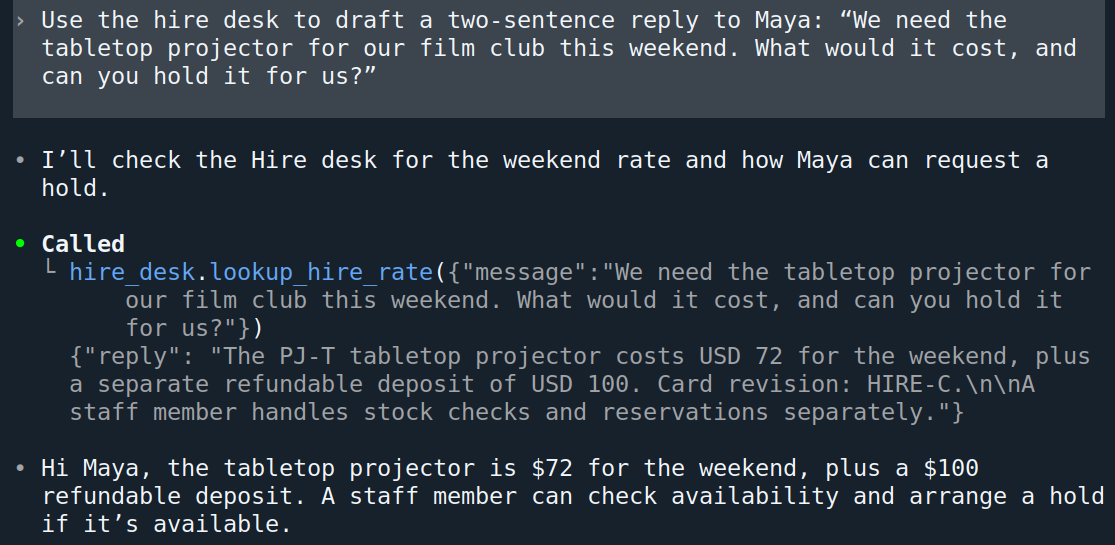
Usamos Codex CLI para la prueba de cambio de precio. Antes de editar la lista, envía la solicitud completa del club de cine en Codex. Comprueba que el borrador incluya $72 de alquiler y un depósito reembolsable de $100. Abre la respuesta de la herramienta para encontrar HIRE-C.
Conecta Codex y comprueba la cotización original de HIRE-C
- En una terminal con Codex CLI instalado, ejecuta el siguiente comando. Sustituye la URL por la que copiaste de Connect MCP. El nombre
hire_deskes como este cliente identifica el servidor. Configuración de MCP en Codex
codex mcp add hire_desk --url 'PASTE_YOUR_HOSTED_URL'- Completa el inicio de sesión de Quickchat AI en tu navegador. Si el servidor aún requiere autenticación, ejecuta
codex mcp login hire_desk. Inicia una sesión nueva decodex. Introduce/mcp verbosey comprueba quehire_deskmuestre OAuth y la herramientalookup_hire_rate. Luego pega la misma solicitud de respuesta de dos frases que enviaste en ChatGPT.

- Cuando Codex solicite usar
lookup_hire_rate, elige Allow para esta llamada. Abre Inbox en Quickchat AI y selecciona la conversación MCP. En esta ejecución, Codex envió solo la pregunta de la compradora. El nombre de Maya y la instrucción de escribir dos frases permanecieron en el cliente.


- Vuelve a abrir el artículo existente de Knowledge Base. Cambia HIRE-C por HIRE-D en el título y en el cuerpo, y cambia solo el alquiler de fin de semana de PJ-T a
79. Guarda y espera a Ready. Editar el mismo artículo evita que una segunda fila de fin de semana, en conflicto, aparezca en la Knowledge Base. - Inicia una sesión nueva de Codex y vuelve a pegar la solicitud completa, incluida la pregunta de Maya y la instrucción de redactar una respuesta de dos frases. Lee el nuevo borrador y abre su llamada a la herramienta. Comprueba que figuren 79 de alquiler, 100 de depósito reembolsable y la revisión HIRE-D. La conversación anterior en Inbox todavía registra lo que respondió la herramienta cuando HIRE-C estaba vigente.

Para otra prueba, restablece HIRE-C y 72 en el mismo artículo. Espera a que aparezca Ready y comprueba el precio en una sesión nueva. Antes de enviarle una cotización a Maya, el miembro del equipo comprueba las cifras con la lista de precios vigente y pide al personal de alquiler que confirme las fechas.
¿Un asistente de IA puede ayudar a preparar el Agent?
El conector de cuentas de Quickchat AI puede ayudar al propietario a configurar el Agent de práctica. Comparte las cuatro filas y el Main Prompt del paso 2, y luego usa la solicitud de abajo. Los compañeros que solo necesitan precios usan la URL del Agent desde Connect MCP. Administrar con IA · Quickchat AI para ChatGPT · Quickchat AI para Claude
Help me set up Hire desk with one Knowledge Base article and the Main Prompt I supplied. Show me the Agent’s access settings and any enabled Actions before adding the rate card. Draft the private lookup tool description and three test questions. I’ll review the setup and sign in to the client.Preguntas frecuentes
¿Puede ChatGPT redactar un presupuesto de alquiler sin conectar mi cuenta de correo?
Sí. Selecciona el plugin conectado Hire desk en ChatGPT, pega la consulta del cliente y pide un borrador de correo. Un compañero revisa la tarifa de alquiler y el depósito, comprueba la disponibilidad con el personal y envía la respuesta desde su propio buzón.
¿Cómo conecto una lista privada de tarifas de alquiler a ChatGPT?
En Plugins de ChatGPT, añade la URL HTTPS alojada del Agent de Quickchat AI como servidor MCP personalizado, elige OAuth y conéctate con una cuenta que tenga un rol en este Agent. En un chat nuevo, escribe @ y selecciona Hire desk antes de consultar una tarifa.
¿Qué envía ChatGPT a un servidor MCP privado?
En nuestra prueba de alquiler, ChatGPT envió la solicitud completa, incluidos el nombre de Maya, la pregunta sobre el proyector y la instrucción de escribir dos frases. En una prueba independiente con la misma solicitud, Codex envió solo la pregunta de la compradora.
¿Cómo fija el precio la herramienta para un periodo de alquiler que no aparece en la lista de precios?
El Agent devuelve el código de equipo y el periodo solicitados para que el personal fije el precio. PJ-S tiene una tarifa diaria en HIRE-C. Una solicitud de fin de semana para ese proyector se deriva al personal de alquiler.
¿La herramienta MCP puede reservar equipos o cambiar la lista de precios?
Este Agent tiene un artículo de Knowledge Base y ninguna Action externa de escritura. Puede informar un precio publicado. El personal se encarga de comprobar existencias y de las reservas, y un editor autorizado actualiza el artículo en Quickchat AI.
¿Cómo puedo verificar el precio de un presupuesto de alquiler en ChatGPT?
Abre Sources en ChatGPT para identificar el plugin Hire desk. En Inbox de Quickchat AI, abre la conversación marcada como MCP ChatGPT y compara la respuesta del Agent con tu lista de tarifas. En este ejemplo, la respuesta cita la revisión HIRE-C e indica USD 72 por el alquiler de fin de semana y un depósito reembolsable aparte de USD 100.