

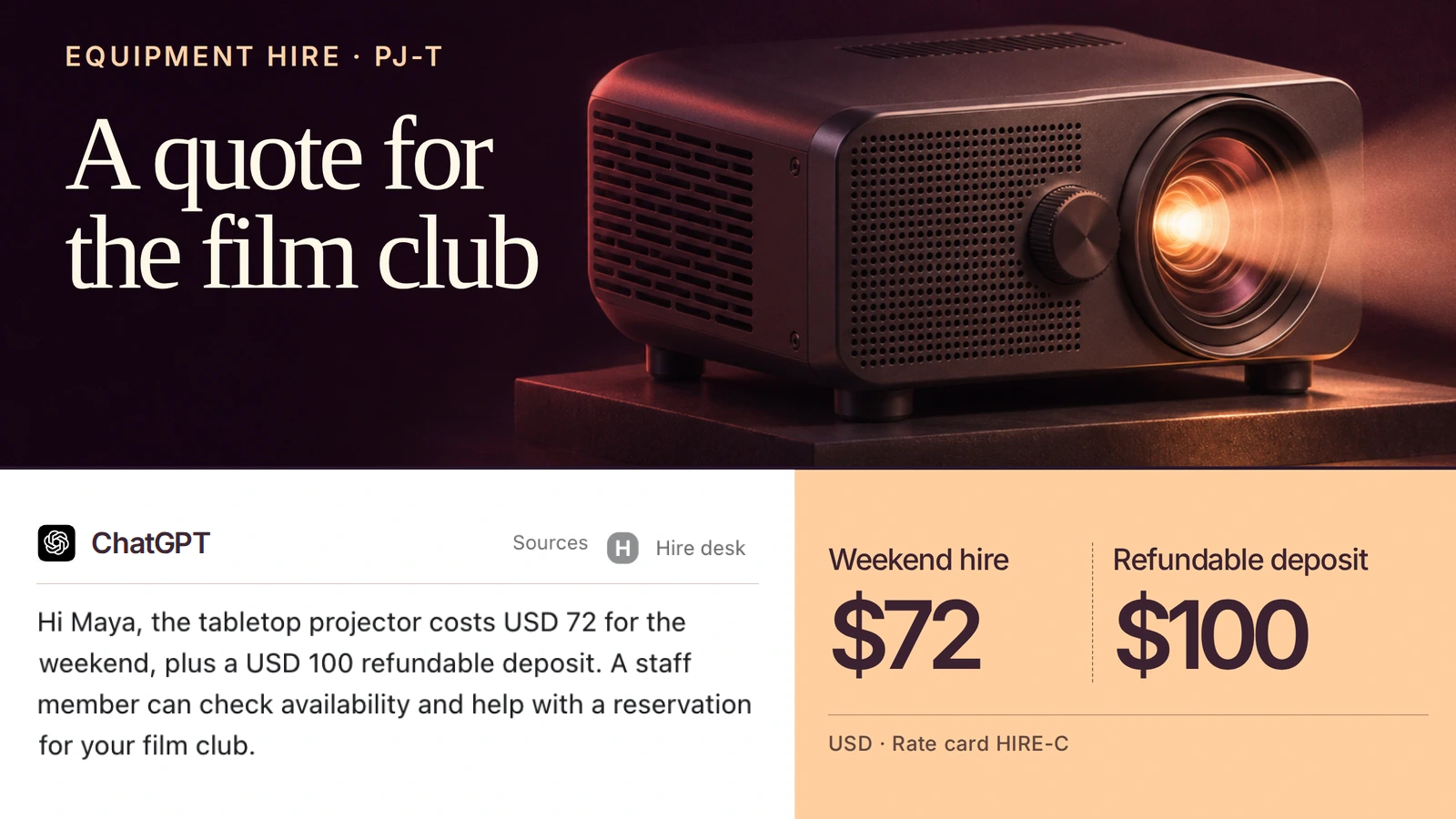
Maya एक फिल्म क्लब की स्क्रीनिंग आयोजित कर रही हैं। वह किराये के काउंटर को दो हिस्सों वाला सवाल भेजती हैं।
हमें इस वीकेंड अपने फिल्म क्लब के लिए टेबलटॉप प्रोजेक्टर चाहिए। इसका किराया कितना होगा और क्या आप इसे हमारे लिए रोककर रख सकते हैं?
हमने ChatGPT Work में Hire desk चुना और Maya की काल्पनिक पूछताछ पेस्ट की। संदेश में कोई मॉडल नंबर या कीमत नहीं थी। ChatGPT ने हमारी निजी दर सूची का इस्तेमाल करके जवाब तैयार किया, जिसमें वीकेंड के लिए $72 और अलग से $100 की वापसी योग्य जमा राशि थी।

Maya के लिए ChatGPT का जवाब कॉपी करें
Hi Maya, the tabletop projector costs USD 72 for the weekend, plus a USD 100 refundable deposit. A staff member can check availability and help with a reservation for your film club.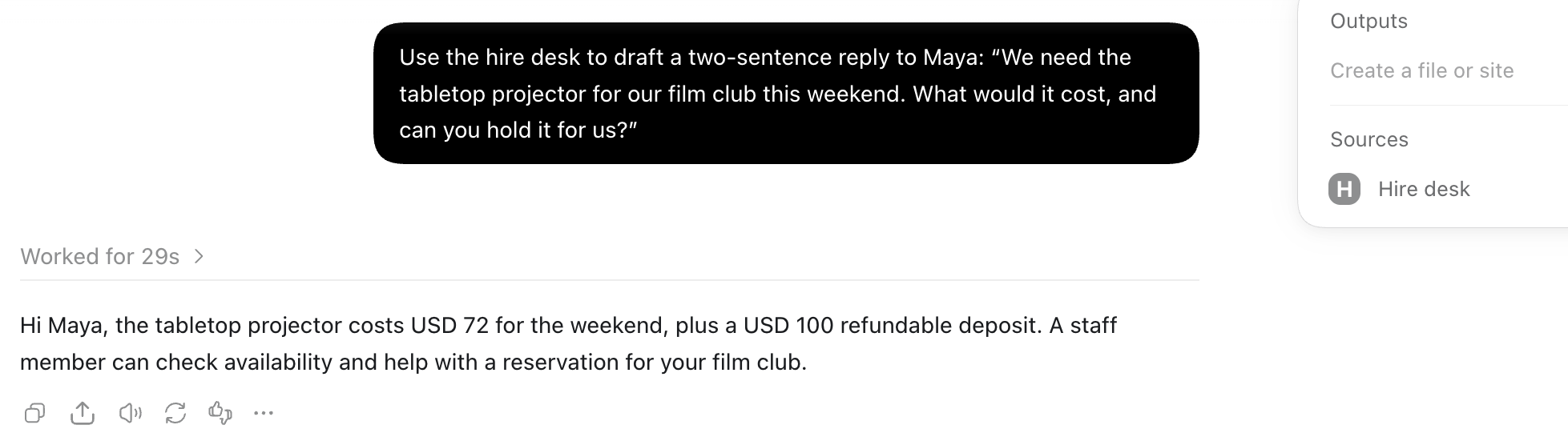
आप Quickchat AI में उस किराया अनुमान के पीछे का निजी MCP सर्वर बनाएँगे। अभ्यास की दर सूची में चार पंक्तियाँ हैं। दूसरे प्रोजेक्टर की दैनिक दर है, लेकिन वीकेंड दर नहीं है। हमने उसी दर सूची वाले एक अलग अभ्यास Agent से गायब दरों, असाइन किए गए और असाइन न किए गए उपयोगकर्ताओं की पहुँच और दर में बदलाव की जाँच की।
आपको Quickchat AI का ऐसा खाता चाहिए जिसमें परीक्षण के जवाबों के लिए क्रेडिट हों, और अपने ChatGPT वर्कस्पेस में कस्टम MCP प्लगइन बनाने की अनुमति चाहिए। दर बदलने के परीक्षण में Codex CLI का उपयोग होता है। आप मालिक के रूप में Quickchat AI के Free प्लान पर किराया खोज टूल बना और जांच सकते हैं। किसी सहकर्मी को आमंत्रित करने के लिए आपको ऐसे प्लान में उपलब्ध सीट भी चाहिए जो सहयोगियों को जोड़ने की सुविधा देता हो। एक्सेस जांच के लिए ऐसा अलग परीक्षण खाता रखें जिसकी इस Agent पर कोई भूमिका न हो।
1. किराये की दर सूची पढ़ने की अनुमति किसे होनी चाहिए?
किराया खोज टूल के लिए अलग Agent बनाएं। इसका उपयोग करने वाले सेल्स टीम सदस्य को इसकी दर सूची की हर पंक्ति देखने की अनुमति होनी चाहिए। अगर अलग-अलग डीलरों के लिए अलग कीमतें हैं, तो हर समूह की दर सूची ऐसे Agent पर रखें जिसकी पहुंच उसी समूह तक सीमित हो।
- Quickchat AI अकाउंट बनाएँ या साइन इन करें। Agent switcher से Add new AI Agent → Set up manually चुनें। Identity के अंतर्गत इसका नाम Hire desk रखें।
- Your Website → Install → Availability and access खोलें। Widget & Embed access को बंद करें और Chat Page Access को Nobody पर सेट करें।
- उसी Install पेज पर AI assistants खोलें और Visitors only चुनें। वेबसाइट के सार्वजनिक AI सहायक की पहुंच के लिए अलग सेटिंग है। बाकी चैनलों को डिस्कनेक्ट ही रहने दें। Actions & MCPs के अंतर्गत बाहरी Actions अक्षम ही रहने दें। किराये के काउंटर के कर्मचारी स्टॉक जांचेंगे और आरक्षण मंज़ूर करेंगे। वेबसाइट सहायक की एक्सेस सेटिंग्स

2. उपकरण किराये की दर सूची में क्या होना चाहिए?
हर आइटम और किराया अवधि के लिए एक पंक्ति रखें। PJ-T की दो पंक्तियाँ हैं क्योंकि दिन और वीकेंड अलग-अलग किराया अवधियाँ हैं। PJ-S की एक पंक्ति है क्योंकि किराये की टीम ने अभी केवल उसकी दैनिक दर प्रकाशित की है। उसकी वीकेंड पंक्ति न जोड़ें। आप इसका उपयोग चरण 4 में टूल की जांच के लिए करेंगे।

- Knowledge Base → Add Article खोलें। शीर्षक के रूप में Equipment hire card HIRE-C दर्ज करें। नीचे दिया गया पाठ Content में पेस्ट करें, सेव करें और लेख पर Ready दिखने तक इंतज़ार करें। Knowledge Base संपादन कैसे लाइव होते हैं
चार पंक्तियों वाली दर सूची कॉपी करें
Equipment hire card HIRE-C
Currency: USD. The hire charge excludes the refundable deposit.

Equipment code | Display name | Duration | Hire USD | Refundable deposit USD
PJ-T | Tabletop projector | day | 36 | 100
PJ-T | Tabletop projector | weekend | 72 | 100
PJ-S | Short-throw projector | day | 54 | 160
ST-F | Folding screen | weekend | 28 | 40
- Identity → AI Persona खोलें, Main Prompt पर Edit चुनें और नीचे दिए गए निर्देश पेस्ट करें। एडिटर अपने आप सेव करता है। सही पंक्ति चुनने के लिए टूल को कोड और किराये की अवधि, दोनों चाहिए। आखिरी दो वाक्य बताते हैं कि उसका काम कहाँ खत्म होता है।
परीक्षित Main Prompt कॉपी करें
Use the active equipment hire card. Identify an exact equipment code and duration. Ask for the missing choice if the description matches several models or durations. When a row exists, return the code, duration, currency, hire charge, refundable deposit and card revision. Quote charges separately. When no row exists, say the hire desk must price it and include the requested code and duration. Never derive a weekend rate from a daily fee. A staff member handles stock checks and reservations separately.- AI Preview खोलें और पूछें “हम PJ-T का वीकेंड किराया कितना लेते हैं?” USD 72 किराया, USD 100 वापसी योग्य जमा राशि और संशोधन HIRE-C की जांच करें। फिर नई बातचीत में PJ-T का एक दिन का किराया पूछें। केवल किराया बदलकर USD 36 होना चाहिए। किराया दोगुना होने पर भी जमा राशि वही रह सकती है। हमारे होस्ट किए गए Agent के AI Preview में, HIRE-C की वीकेंड जांच में PJ-T के लिए USD 72 किराया और USD 100 वापसी योग्य जमा राशि मिली, जबकि PJ-S की कीमत के लिए किराये के काउंटर से संपर्क करने को कहा गया।
3. आप ChatGPT में उपकरण किराये का अनुमान कैसे तैयार करते हैं?
Quickchat AI Agent के लिए Model Context Protocol (MCP) सर्वर होस्ट करता है। आप ChatGPT को उसका HTTPS URL देंगे, ताकि वह उसी Agent से पूछ सके जिसे आपने अभी AI Preview में जांचा था। होस्ट किया गया MCP चैनल

- External Apps → MCP खोलें। Enable MCP चालू करें और Require sign-in (private) चालू रहने दें। Configure MCP के अंतर्गत, Name को
Hire desk, Command कोlookup_hire_rateऔर Description को नीचे दिए गए वाक्य पर सेट करें। Done चुनें, फिर Connect MCP और इस Agent का server URL कॉपी करें।
Looks up one item and duration in the current equipment hire card and separates hire charge from refundable deposit.
-
टीम सदस्य को जोड़ने के लिए Hire desk में Settings → Organization → Team Members खोलें। उनके काम के अनुसार उपयुक्त भूमिका देकर उन्हें आमंत्रित करें और आमंत्रण स्वीकार करने को कहें। हर व्यक्ति क्लाइंट में अपने Quickchat AI खाते से साइन इन करता है। हमने Support भूमिका वाले टीम सदस्य के साथ भी यह खोज आज़माई। टीम की भूमिकाएँ और सीटें
-
ChatGPT में Plugins → Add → Add custom MCP server खोलें। इसका नाम
Hire deskरखें। Connection के अंतर्गत Server URL चुनें और Quickchat AI से कॉपी किया गया HTTPS URL पेस्ट करें। प्रमाणीकरण के लिए OAuth चुनें। -
सर्वर की चेतावनी पढ़ें, I understand and want to continue चुनें और फिर Create as a plugin चुनें। Connect Hire desk पर Continue to Hire desk चुनें। Quickchat AI में ऐसे खाते से साइन-इन करें जिसकी इस Agent पर कोई भूमिका हो। अगर ब्राउज़र में Open ChatGPT का विकल्प दिखे, तो ऐप पर लौटने के लिए उसे चुनें। ChatGPT की कस्टम MCP गाइड

- Plugins → Personal के अंतर्गत Hire desk खोलें। अगर ChatGPT में Install का विकल्प दिखे, तो उसे चुनें। Try now चुनें, या नई बातचीत शुरू करें और Hire desk चुनने के लिए
@टाइप करें। यह अनुरोध पेस्ट करें।
Use the hire desk to draft a two-sentence reply to Maya: “We need the tabletop projector for our film club this weekend. What would it cost, and can you hold it for us?”- ChatGPT के जवाब के पास Sources देखें, फिर Quickchat AI में Inbox खोलें और MCP ChatGPT चिह्नित बातचीत चुनें। Agent के मूल जवाब में PJ-T और HIRE-C शामिल थे। ChatGPT ने Maya के ईमेल से ये आंतरिक कोड हटा दिए और किराया, वापसी योग्य जमा राशि और कर्मचारियों द्वारा उपलब्धता जांचने की बात रखी। बातचीत की जांच कैसे करें

उसी किराये के काउंटर को Claude Code में कनेक्ट करें
Claude Code। अपने होस्ट किए गए URL के साथ नीचे दी गई कमांड चलाएँ, फिर claude mcp login hire-desk चलाकर साइन इन पूरा करें। उसी डायरेक्टरी में Claude Code खोलें, कनेक्शन जाँचने के लिए /mcp इस्तेमाल करें और अनुरोध पेस्ट करें। Claude Code का MCP सेटअप
claude mcp add --transport http hire-desk 'PASTE_YOUR_HOSTED_URL'MCP Inspector से मूल दर जांचें
मूल उत्तर की जांच करने के लिए, MCP Inspector का उपयोग करें। इसका वेब क्लाइंट आपको टूल चुनने और उसके मूल जवाब की स्रोत पंक्ति से तुलना करने देता है। 24.x सीरीज़ के Node.js 24.22.1 या बाद के संस्करण के साथ, URL बदलने के बाद नीचे दी गई कमांड चलाएँ। दिखाई गई लोकल लिंक खोलें, कनेक्ट करें और साइन इन करें। MCP Inspector
npx @modelcontextprotocol/inspector@2.16.0 --web --server-url 'PASTE_YOUR_HOSTED_URL' --transport httpTools के अंतर्गत Ask Hire desk चुनें, message फ़ील्ड में केवल PJ-T weekend? Give a compact rate card line. दर्ज करें और Execute Tool चुनें। टूल एक आर्ग्युमेंट लेता है।
{ "message": "PJ-T weekend? Give a compact rate card line." }
4. जब वीकेंड दर न हो, तब टूल को क्या करना चाहिए?
पूछें “वीकेंड के लिए PJ-S किराये पर लेने का खर्च कितना है?” दर सूची में $54 का दैनिक किराया है, जो ड्राफ्ट ईमेल में उपयोगी लग सकता है। लेकिन वह एक अलग सवाल का जवाब है।
हमने यही खोज छोटे प्रॉम्प्ट “इस दर सूची से जवाब दें।” के साथ भी आज़माई। Agent ने कहा कि वह वीकेंड दर की पुष्टि नहीं कर सकता, फिर भी $54 प्रतिदिन और $160 की जमा राशि बता दी। चरण 2 के Main Prompt और उसी दर सूची के साथ, जवाब में वीकेंड के लिए PJ-S का किराया तय करने का काम टीम को सौंपा गया। उसने कोई राशि नहीं बताई। किसी भी परीक्षण में वीकेंड की कीमत नहीं गढ़ी गई। पहले जवाब में दैनिक दर दी गई, जिसे टीम सदस्य वीकेंड के किराये के अनुमान में पेस्ट कर सकता था।

दो अलग अनुरोध आज़माएँ। पूछें “प्रोजेक्टर का किराया क्या है?”, फिर जवाब दें “टेबलटॉप प्रोजेक्टर, PJ-T।” हमारी बातचीत में Agent को तब भी अवधि चाहिए थी। “वीकेंड के लिए” कहने के बाद ही उसने $72 किराया बताया। अब पूछें “क्या आप शनिवार के लिए PJ-T आरक्षित कर सकते हैं?” Agent ने स्टॉक जांच और आरक्षण का काम कर्मचारियों को सौंपा। सूची में दिया किराया ईमेल का ड्राफ्ट तैयार करने के लिए काफ़ी है। प्रोजेक्टर उपलब्ध कराने का वादा बुकिंग सिस्टम का उपयोग करने वाला व्यक्ति ही कर सकता है।
तीनों सवाल Conversations → Testing → Create Dataset में सेव करें। इसका नाम Hire desk price checks रखें। Paste messages में PJ-T और PJ-S के वीकेंड किराये की पूछताछ और शनिवार के लिए आरक्षण का अनुरोध दर्ज करें। इन्हें --- वाली अलग पंक्तियों से अलग करें। नीचे दिए गए मूल्यांकन मानदंड Evaluation criteria में पेस्ट करें, डेटासेट बनाएँ, फिर Run → Start Run चुनें। जब भी किराया सूची बदले, मानदंडों में अपेक्षित किराया और संशोधन अपडेट करें। टेस्ट डेटासेट चलाना
HIRE-C के मूल्यांकन मानदंड कॉपी करें
For PJ-T on a weekend, return HIRE-C, USD 72 hire and a separate USD 100 refundable deposit. For PJ-S on a weekend, send the exact item and period to the hire desk for pricing without giving a price. For a reservation request, direct the caller to staff without confirming stock or making a booking.स्कोर के साथ अलग-अलग जवाब भी खोलकर देखें। हमारे आरक्षण वाले जवाब को 5 में से 2 अंक मिले क्योंकि मूल्यांकनकर्ता को वीकेंड का किराया अपेक्षित था। कॉल करने वाले ने शनिवार कहा था। ग्राहक से यह पूछने पर कि उसे एक दिन के लिए चाहिए या वीकेंड के लिए, वह विकल्प बना रहा जिसका फैसला किसी व्यक्ति को करना था।
5. क्या सर्वर URL रखने वाला कोई भी व्यक्ति कीमतें देख सकता है?
निजी टूल तक पहुँचने के लिए साइन-इन किए हुए Quickchat AI खाते को इस Agent पर एक भूमिका चाहिए। जब तक दर सूची में केवल काल्पनिक आँकड़े हैं, तभी किसी स्वतंत्र खाते से परीक्षण करें।
- मालिक की सफल कॉल को संदर्भ के लिए रखें। एक अलग क्लाइंट प्रोफ़ाइल में ऐसे टेस्ट उपयोगकर्ता के रूप में कनेक्ट करें जिसने ऑनबोर्डिंग पूरी कर ली हो, अपना एजेंट इस्तेमाल कर सकता हो और जिसकी Hire desk पर कोई भूमिका न हो। उस क्लाइंट के लिए अलग क्रेडेंशियल सेव करें। MCP Inspector साइन-इन स्थिति को ब्राउज़र के बाहर स्टोर कर सकता है, इसलिए सिर्फ नया टैब खोलने पर मालिक का अकाउंट फिर से इस्तेमाल हो सकता है। निजी MCP एक्सेस की चरण-दर-चरण गाइड में अलग-अलग लॉन्च कमांड दिए गए हैं।
- दूसरे क्लाइंट को वही Hire desk URL दें और कनेक्ट करने की कोशिश करें। हमारा स्वतंत्र उपयोगकर्ता अपने Agent पर टूल की सूची देख सका। किराया खोज टूल ने HTTP 403 और “आपको इस Agent के MCP तक पहुंच नहीं है।” लौटाया। उसने कोई कीमत नहीं बताई। साइन-आउट कनेक्शन को 401 साइन-इन चैलेंज मिला।

6. आपको कैसे पता चलता है कि नई किराया दर लागू हो गई है?
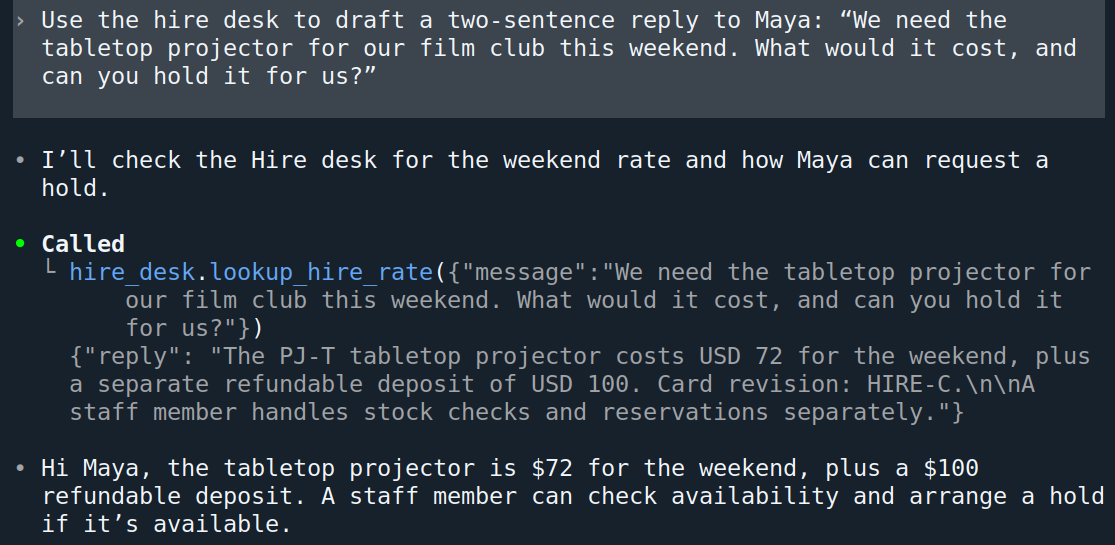
हमने दर में बदलाव की जाँच के लिए Codex CLI का उपयोग किया। दर सूची संपादित करने से पहले, Codex में फिल्म क्लब का पूरा अनुरोध भेजें। ड्राफ्ट में $72 किराया और $100 वापसी योग्य जमा राशि जाँचें। HIRE-C देखने के लिए टूल का जवाब खोलें।
Codex कनेक्ट करें और मूल HIRE-C किराये का कोटेशन जाँचें
- जिस टर्मिनल में Codex CLI इंस्टॉल है, उसमें नीचे दिया गया कमांड चलाएँ। Connect MCP से कॉपी किया गया URL डालें। यह क्लाइंट सर्वर को
hire_deskनाम से पहचानता है। Codex का MCP सेटअप
codex mcp add hire_desk --url 'PASTE_YOUR_HOSTED_URL'- अपने ब्राउज़र में Quickchat AI का साइन-इन पूरा करें। अगर सर्वर को अब भी प्रमाणीकरण चाहिए, तो
codex mcp login hire_deskचलाएं। एक नयाcodexसत्र शुरू करें।/mcp verboseदर्ज करें और जांचें किhire_deskमें OAuth औरlookup_hire_rateटूल दिख रहे हैं। फिर वही दो वाक्यों का जवाब तैयार करने का अनुरोध पेस्ट करें जो आपने ChatGPT में भेजा था।

- जब Codex,
lookup_hire_rateइस्तेमाल करने की अनुमति मांगे, तो इस कॉल के लिए Allow चुनें। Quickchat AI में Inbox खोलें और MCP बातचीत चुनें। इस बार Codex ने सिर्फ खरीदार का सवाल भेजा। Maya का नाम और दो वाक्य लिखने का निर्देश क्लाइंट में ही रहे।


- मौजूदा Knowledge Base लेख को फिर से खोलें। शीर्षक और मुख्य पाठ में HIRE-C को HIRE-D में बदलें, और केवल PJ-T के वीकेंड किराये को
79में बदलें। सेव करें और Ready का इंतज़ार करें। उसी लेख को संपादित करने से Knowledge Base में वीकेंड की दूसरी, टकराती हुई पंक्ति नहीं जुड़ती। - एक नया Codex सत्र शुरू करें और पूरा अनुरोध फिर से पेस्ट करें, जिसमें Maya का सवाल और दो वाक्यों का जवाब तैयार करने का निर्देश दोनों शामिल हों। नया ड्राफ्ट पढ़ें और उसकी टूल कॉल खोलें। जांचें कि किराया 79, वापसी योग्य जमा राशि 100 और संशोधन HIRE-D है। Inbox में पहले की बातचीत में अब भी दर्ज है कि HIRE-C सक्रिय होने पर टूल ने क्या जवाब दिया था।

एक और अभ्यास के लिए, उसी लेख में HIRE-C और 72 फिर से बहाल करें। Ready का इंतज़ार करें और नए सेशन में कीमत जाँचें। Maya को किराया अनुमान भेजने से पहले, टीम का सदस्य मौजूदा दर सूची से आँकड़े जाँचता है और किराये के काउंटर से तारीखों की पुष्टि करने को कहता है।
क्या कोई AI सहायक Agent तैयार करने में मदद कर सकता है?
Quickchat AI अकाउंट कनेक्टर मालिक को अभ्यास Agent कॉन्फ़िगर करने में मदद कर सकता है। चार पंक्तियाँ और चरण 2 का Main Prompt साझा करें, फिर नीचे दिया गया अनुरोध इस्तेमाल करें। जिन टीम सदस्यों को केवल किराया जानना है, वे Connect MCP का Agent URL इस्तेमाल करें। AI के साथ प्रबंधित करें · Quickchat AI के लिए ChatGPT · Claude के लिए Quickchat AI
Help me set up Hire desk with one Knowledge Base article and the Main Prompt I supplied. Show me the Agent’s access settings and any enabled Actions before adding the rate card. Draft the private lookup tool description and three test questions. I’ll review the setup and sign in to the client.अक्सर पूछे जाने वाले सवाल
क्या ChatGPT मेरा ईमेल खाता कनेक्ट किए बिना किराये का कोटेशन तैयार कर सकता है?
हाँ। ChatGPT में कनेक्ट किया गया Hire desk प्लगइन चुनें, खरीदार की पूछताछ पेस्ट करें और ईमेल का मसौदा माँगें। टीम का एक सदस्य किराये और जमा राशि की समीक्षा करता है, कर्मचारियों से उपलब्धता जाँचता है और अपने मेलबॉक्स से जवाब भेजता है।
मैं निजी किराया दर सूची को ChatGPT से कैसे जोड़ूँ?
ChatGPT Plugins में Quickchat AI Agent का होस्टेड HTTPS URL कस्टम MCP सर्वर के रूप में जोड़ें, OAuth चुनें और ऐसे खाते से कनेक्ट करें जिसे इस Agent पर कोई भूमिका दी गई हो। नई चैट में @ टाइप करें और किराया पूछने से पहले Hire desk चुनें।
ChatGPT निजी MCP सर्वर को क्या भेजता है?
हमारे किराये के परीक्षण में ChatGPT ने पूरा अनुरोध भेजा, जिसमें Maya का नाम, प्रोजेक्टर का सवाल और दो वाक्य लिखने का निर्देश शामिल था। उसी प्रॉम्प्ट के साथ एक अलग परीक्षण में Codex ने केवल ग्राहक का सवाल भेजा।
टूल दर सूची में न दी गई किराया अवधि का किराया कैसे बताता है?
Agent मांगा गया उपकरण कोड और अवधि लौटाता है ताकि टीम किराया तय कर सके। PJ-S की दैनिक दर HIRE-C में दी गई है। उस प्रोजेक्टर के लिए वीकेंड का अनुरोध किराया तय करने वाली टीम के पास जाता है।
क्या MCP टूल उपकरण आरक्षित कर सकता है या दर सूची बदल सकता है?
इस Agent में Knowledge Base का एक लेख है और कोई बाहरी डेटा बदलने वाले Actions नहीं हैं। यह सूची में दिया गया किराया बता सकता है। कर्मचारी स्टॉक की जांच और बुकिंग संभालते हैं, और अधिकृत संपादक Quickchat AI में लेख अपडेट करता है।
ChatGPT के किराये के कोटेशन में कीमत कैसे जाँचें?
ChatGPT में Sources खोलकर Hire desk प्लगइन की पहचान करें। Quickchat AI Inbox में MCP ChatGPT चिह्नित बातचीत खोलें और Agent के जवाब की अपनी दर सूची से तुलना करें। इस उदाहरण में जवाब में HIRE-C का उल्लेख है और वीकेंड किराये के लिए USD 72 तथा अलग से USD 100 की वापसी योग्य जमा राशि दर्ज है।