

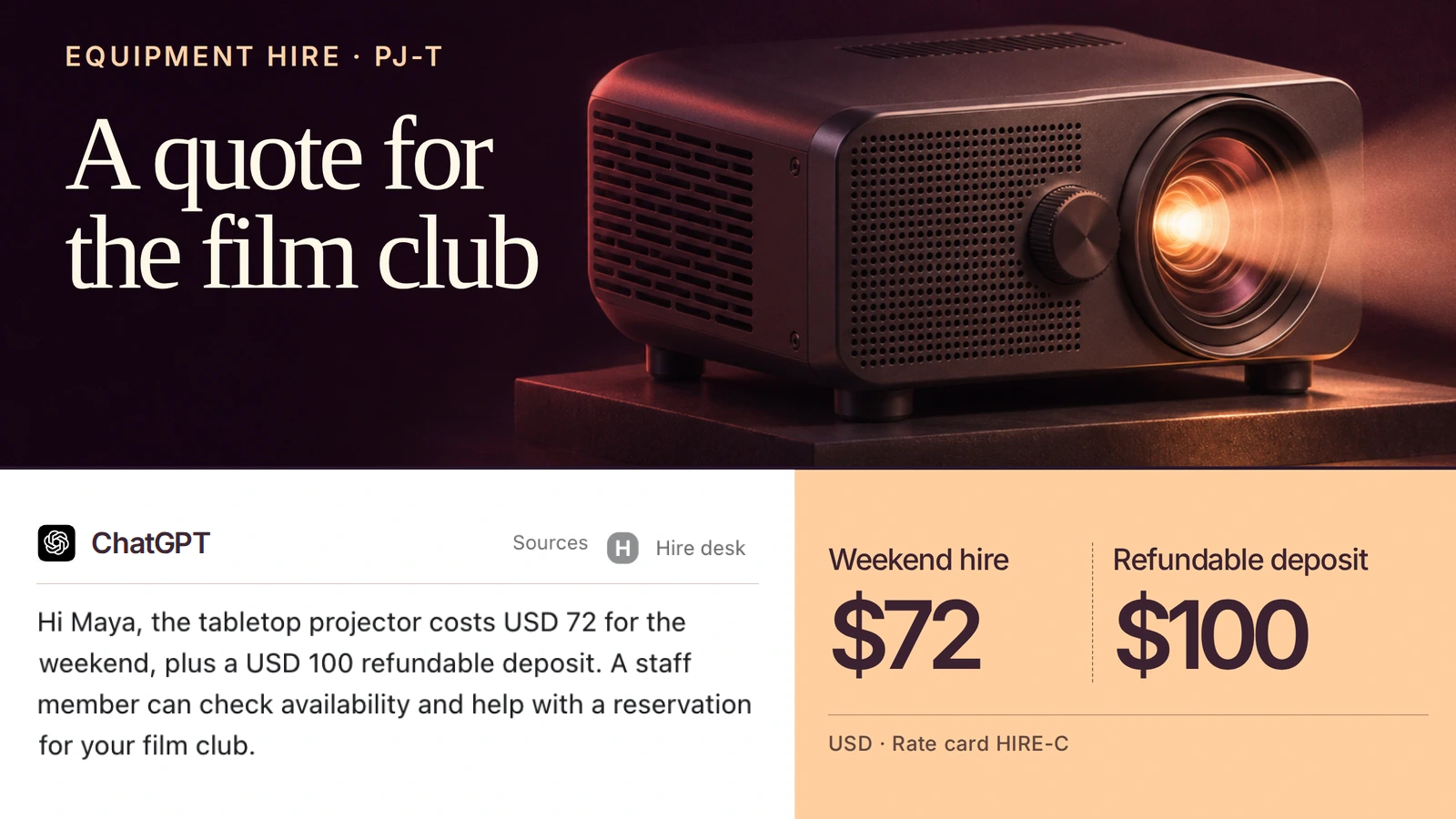
Maya กำลังจัดฉายภาพยนตร์ให้ชมรม เธอส่งคำถามสองส่วนถึงฝ่ายให้เช่า
ชมรมภาพยนตร์ของเราต้องการเช่าโปรเจ็กเตอร์แบบตั้งโต๊ะช่วงสุดสัปดาห์นี้ ค่าเช่าเท่าไร และช่วยกันเครื่องไว้ให้เราได้ไหม
เราเลือก Hire desk ใน ChatGPT Work และวางคำถามสมมติของ Maya ข้อความนี้ไม่มีหมายเลขรุ่นหรือราคา ChatGPT ใช้ตารางค่าเช่าส่วนตัวของเราเพื่อร่างคำตอบ โดยระบุค่าเช่าช่วงสุดสัปดาห์ $72 และเงินมัดจำที่คืนได้ $100 ซึ่งแยกจากค่าเช่า

คัดลอกคำตอบของ ChatGPT ถึง Maya
Hi Maya, the tabletop projector costs USD 72 for the weekend, plus a USD 100 refundable deposit. A staff member can check availability and help with a reservation for your film club.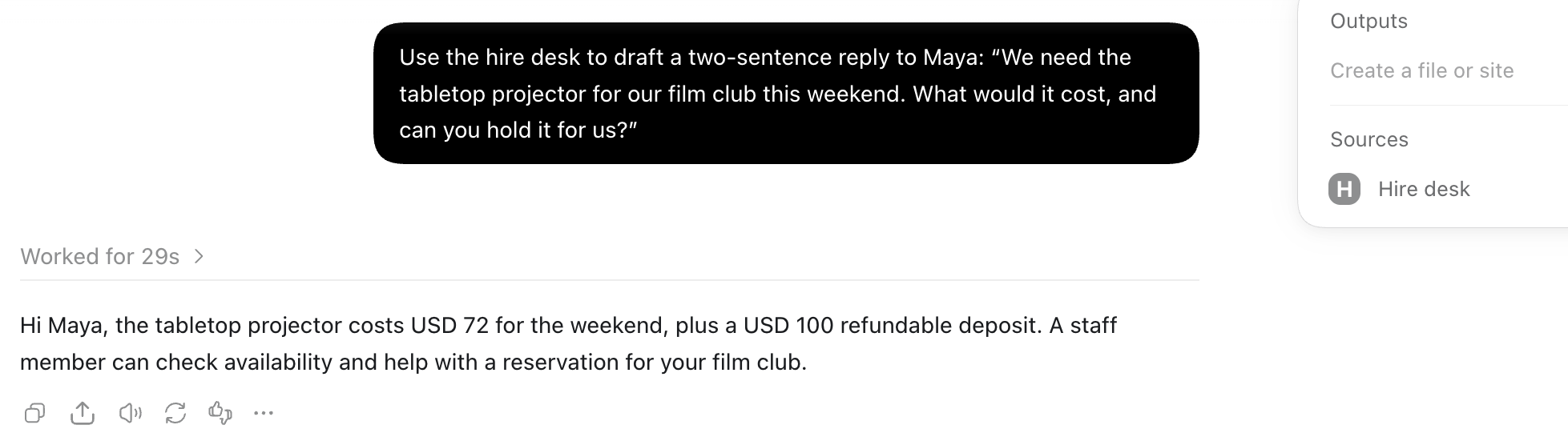
คุณจะสร้างเซิร์ฟเวอร์ MCP ส่วนตัวที่ใช้จัดทำใบเสนอราคานั้นใน Quickchat AI ตารางสำหรับฝึกมี 4 แถว เครื่องฉายภาพเครื่องที่สองมีค่าเช่ารายวันแต่ไม่มีค่าเช่าช่วงสุดสัปดาห์ เราใช้ Agent สำหรับฝึกแยกต่างหากที่มีตารางเดียวกันเพื่อทดสอบค่าเช่าที่ไม่มีในตาราง การเข้าถึงของผู้ใช้ที่ได้รับและไม่ได้รับมอบหมาย และการเปลี่ยนแปลงราคา
คุณต้องมีบัญชี Quickchat AI ที่มีเครดิตสำหรับคำตอบทดสอบ และมีสิทธิ์สร้างปลั๊กอิน MCP แบบกำหนดเองในเวิร์กสเปซ ChatGPT ของคุณ การทดสอบการเปลี่ยนราคา ใช้ Codex CLI คุณสามารถสร้างและทดสอบเครื่องมือค้นหาค่าเช่าในฐานะเจ้าของได้บนแพลน Free ของ Quickchat AI หากต้องการเชิญเพื่อนร่วมงาน คุณต้องมีที่นั่งว่างในแพ็กเกจที่รองรับผู้ทำงานร่วมกันด้วย สำหรับการตรวจสอบสิทธิ์เข้าถึง ให้เตรียมบัญชีทดสอบแยกต่างหากที่ไม่มีบทบาทใด ๆ บน Agent นี้
1. ใครบ้างที่ควรอ่านตารางค่าเช่าอุปกรณ์ได้
สร้าง Agent เฉพาะสำหรับฝ่ายให้เช่า เพื่อนร่วมทีมฝ่ายขายที่ใช้งาน Agent นี้ได้ควรได้รับอนุญาตให้เห็นทุกแถวในตารางค่าเช่า หากตัวแทนจำหน่ายแต่ละรายได้ราคาต่างกัน ให้แยกตารางของแต่ละกลุ่มไว้บน Agent ที่จำกัดสิทธิ์เฉพาะกลุ่มนั้น
- สร้างบัญชี Quickchat AI หรือเข้าสู่ระบบ จากตัวสลับ Agent ให้เลือก Add new AI Agent → Set up manually ใต้ Identity ให้ตั้งชื่อเป็น Hire desk
- เปิด Your Website → Install → Availability and access ปิด Widget & Embed access และตั้งค่า Chat Page Access เป็น Nobody
- ในหน้า Install เดียวกัน ให้เปิด AI assistants แล้วเลือก Visitors only การเข้าถึงผู้ช่วย AI สาธารณะของเว็บไซต์มีการตั้งค่าแยกต่างหาก ปล่อยให้ช่องทางอื่นยังไม่เชื่อมต่อ ภายใต้ Actions & MCPs ให้ปิดใช้งาน Actions ภายนอกไว้ เจ้าหน้าที่ให้เช่าจะเป็นผู้ตรวจสอบสต็อกและอนุมัติการจอง การตั้งค่าสิทธิ์เข้าถึงผู้ช่วยบนเว็บไซต์

2. ตารางค่าเช่าอุปกรณ์ควรมีอะไรบ้าง
ใช้ หนึ่งแถวต่อหนึ่งรายการอุปกรณ์และหนึ่งช่วงเวลาเช่า PJ-T มี 2 แถว เพราะการเช่ารายวันกับช่วงสุดสัปดาห์คิดแยกกัน PJ-S มี 1 แถว เพราะฝ่ายให้เช่าเผยแพร่ไว้เฉพาะค่าเช่ารายวันเท่านั้น ไม่ต้องเพิ่มแถวช่วงสุดสัปดาห์ คุณจะใช้กรณีนี้ทดสอบเครื่องมือในขั้นตอนที่ 4

- เปิด Knowledge Base → Add Article กรอก Equipment hire card HIRE-C เป็นชื่อเรื่อง วางข้อความด้านล่างลงใน Content บันทึก แล้วรอให้บทความแสดงเป็น Ready วิธีที่การแก้ไข Knowledge Base เผยแพร่ใช้งานจริง
คัดลอกตารางค่าเช่า 4 แถว
Equipment hire card HIRE-C
Currency: USD. The hire charge excludes the refundable deposit.

Equipment code | Display name | Duration | Hire USD | Refundable deposit USD
PJ-T | Tabletop projector | day | 36 | 100
PJ-T | Tabletop projector | weekend | 72 | 100
PJ-S | Short-throw projector | day | 54 | 160
ST-F | Folding screen | weekend | 28 | 40
- เปิด Identity → AI Persona เลือก Edit ใน Main Prompt แล้ววางคำสั่งด้านล่าง ตัวแก้ไขจะบันทึกโดยอัตโนมัติ เครื่องมือต้องใช้ทั้งรหัสและช่วงเวลาเพื่อเลือกแถว สองประโยคสุดท้ายระบุขอบเขตหน้าที่ของเครื่องมือ
คัดลอก Main Prompt ที่ทดสอบแล้ว
Use the active equipment hire card. Identify an exact equipment code and duration. Ask for the missing choice if the description matches several models or durations. When a row exists, return the code, duration, currency, hire charge, refundable deposit and card revision. Quote charges separately. When no row exists, say the hire desk must price it and include the requested code and duration. Never derive a weekend rate from a daily fee. A staff member handles stock checks and reservations separately.- เปิด AI Preview แล้วถามว่า “เราคิดค่าเช่า PJ-T สำหรับช่วงสุดสัปดาห์เท่าไร?” ตรวจสอบว่าได้ค่าเช่า USD 72 เงินมัดจำที่คืนได้ USD 100 และรหัสฉบับปรับปรุง HIRE-C จากนั้นเริ่มบทสนทนาใหม่แล้วถามถึง PJ-T สำหรับ 1 วัน ควรมีเพียงค่าเช่าที่เปลี่ยนเป็น USD 36 เงินมัดจำอาจคงเดิมได้ แม้ค่าเช่าจะเพิ่มเป็นสองเท่าก็ตาม ใน AI Preview ของ Agent ที่โฮสต์โดย Quickchat AI การตรวจสอบช่วงสุดสัปดาห์กับ HIRE-C ให้ค่าเช่า USD 72 และเงินมัดจำที่คืนได้ USD 100 สำหรับ PJ-T และส่งต่อ PJ-S ไปยังฝ่ายให้เช่าเพื่อสอบถามราคา
3. ร่างใบเสนอราคาเช่าอุปกรณ์ใน ChatGPT อย่างไร
Quickchat AI โฮสต์เซิร์ฟเวอร์ Model Context Protocol (MCP) สำหรับ Agent คุณจะให้ URL HTTPS ของเซิร์ฟเวอร์แก่ ChatGPT เพื่อให้สอบถาม Agent ตัวเดียวกับที่คุณเพิ่งตรวจสอบใน AI Preview ได้ ช่องทาง MCP ที่โฮสต์ไว้

- เปิด External Apps → MCP เปิด Enable MCP และเปิด Require sign-in (private) ไว้ ใต้ Configure MCP ให้ตั้งค่า Name เป็น
Hire deskตั้งค่า Command เป็นlookup_hire_rateและตั้งค่า Description เป็นประโยคด้านล่าง เลือก Done จากนั้นเลือก Connect MCP แล้วคัดลอก URL เซิร์ฟเวอร์ของ Agent นี้
Looks up one item and duration in the current equipment hire card and separates hire charge from refundable deposit.
-
หากต้องการเพิ่มเพื่อนร่วมทีม ให้เปิด Settings → Organization → Team Members บน Hire desk เชิญเพื่อนร่วมทีมด้วยบทบาทที่เหมาะกับงาน แล้วให้ยอมรับคำเชิญ แต่ละคนต้องลงชื่อเข้าใช้ Quickchat AI ผ่านไคลเอนต์ด้วยบัญชีของตัวเอง เราทดลองค้นหาราคากับเพื่อนร่วมทีมที่ได้รับบทบาท Support ด้วยเช่นกัน บทบาททีมและที่นั่งผู้ใช้งาน
-
ใน ChatGPT ให้เปิด Plugins → Add → Add custom MCP server ตั้งชื่อว่า
Hire deskภายใต้ Connection ให้เลือก Server URL แล้ววาง URL HTTPS ที่คัดลอกจาก Quickchat AI เลือก OAuth สำหรับการยืนยันตัวตน -
ตรวจสอบคำเตือนเกี่ยวกับเซิร์ฟเวอร์ เลือก I understand and want to continue แล้วเลือก Create as a plugin ในหน้า Connect Hire desk ให้เลือก Continue to Hire desk ลงชื่อเข้าใช้ Quickchat AI ด้วยบัญชีที่มีบทบาทบน Agent นี้ หากเบราว์เซอร์แสดงตัวเลือก Open ChatGPT ให้ใช้ตัวเลือกนั้นเพื่อกลับไปยังแอป คู่มือ MCP แบบกำหนดเองของ ChatGPT

- ภายใต้ Plugins → Personal ให้เปิด Hire desk หาก ChatGPT แสดงตัวเลือก Install ให้เลือกตัวเลือกนั้น เลือก Try now หรือเริ่มบทสนทนาใหม่แล้วพิมพ์
@เพื่อเลือก Hire desk จากนั้นวางคำขอนี้
Use the hire desk to draft a two-sentence reply to Maya: “We need the tabletop projector for our film club this weekend. What would it cost, and can you hold it for us?”- ตรวจสอบ Sources ข้างคำตอบของ ChatGPT จากนั้นเปิด Inbox ใน Quickchat AI แล้วเลือกบทสนทนาที่มีเครื่องหมาย MCP ChatGPT คำตอบเดิมของ Agent มี PJ-T และ HIRE-C ส่วน ChatGPT ตัดรหัสภายในเหล่านี้ออกจากอีเมลถึง Maya โดยคงค่าเช่า เงินมัดจำที่คืนได้ และการตรวจสอบความพร้อมของอุปกรณ์โดยเจ้าหน้าที่ไว้ วิธีตรวจสอบบทสนทนา

เชื่อมต่อเครื่องมือค้นหาค่าเช่าเดียวกันใน Claude Code
Claude Code รันคำสั่งด้านล่างโดยใช้ URL ที่โฮสต์ไว้ของคุณ จากนั้นรัน claude mcp login hire-desk และลงชื่อเข้าใช้ให้เสร็จ เปิด Claude Code ในไดเรกทอรีเดียวกัน ใช้ /mcp เพื่อตรวจสอบการเชื่อมต่อ แล้ววางคำขอ การตั้งค่า MCP ของ Claude Code
claude mcp add --transport http hire-desk 'PASTE_YOUR_HOSTED_URL'ตรวจสอบค่าเช่าจากเครื่องมือโดยตรงด้วย MCP Inspector
หากต้องการตรวจดูคำตอบดิบ ให้ใช้ MCP Inspector เว็บไคลเอนต์ช่วยให้คุณเลือกเครื่องมือและเปรียบเทียบคำตอบดิบกับแถวต้นทางได้ หากใช้ Node.js 24.22.1 หรือใหม่กว่าในรุ่น 24.x ให้แทนที่ URL แล้วรันคำสั่งด้านล่าง เปิดลิงก์ภายในเครื่องที่แสดงขึ้น จากนั้นเชื่อมต่อและลงชื่อเข้าใช้ MCP Inspector
npx @modelcontextprotocol/inspector@2.16.0 --web --server-url 'PASTE_YOUR_HOSTED_URL' --transport httpใต้ Tools ให้เลือก Ask Hire desk ป้อนเฉพาะ PJ-T weekend? Give a compact rate card line. ลงใน message แล้วเลือก Execute Tool เครื่องมือรับอาร์กิวเมนต์หนึ่งรายการ
{ "message": "PJ-T weekend? Give a compact rate card line." }
4. เครื่องมือควรทำอย่างไรเมื่อไม่มีอัตราค่าเช่าสำหรับช่วงสุดสัปดาห์
ถามว่า “ค่าเช่า PJ-S สำหรับช่วงสุดสัปดาห์เท่าไร?” ในตารางมีค่าเช่ารายวัน $54 ซึ่งดูเหมือนใกล้เคียงพอที่จะเผลอนำไปใช้ในร่างอีเมลได้ แต่ตัวเลขนี้ตอบคำถามคนละข้อ
เราลองค้นหาแบบเดียวกันด้วยพรอมป์ต์สั้น ๆ ว่า “ตอบจากรายการราคานี้” Agent บอกว่ายืนยันค่าเช่าช่วงสุดสัปดาห์ไม่ได้ แล้วจึงให้ข้อมูล $54 ต่อวัน และเงินมัดจำ $160 แต่เมื่อใช้ Main Prompt จากขั้นตอนที่ 2 กับตารางเดิม คำตอบได้ส่ง PJ-S สำหรับช่วงสุดสัปดาห์ ไปยังฝ่ายให้เช่าเพื่อคิดราคา โดยไม่ได้ให้จำนวนเงินใด ๆ ทั้งสองครั้งไม่ได้แต่งราคาช่วงสุดสัปดาห์ขึ้นมาเอง แต่ครั้งแรกให้ตัวเลขรายวันไว้ ซึ่งเพื่อนร่วมทีมอาจนำไปใส่ในใบเสนอราคาสำหรับช่วงสุดสัปดาห์ได้

ลอง 2 แบบ ถามว่า “ค่าเช่าโปรเจ็กเตอร์เท่าไร?” แล้วตอบว่า “โปรเจ็กเตอร์ตั้งโต๊ะ PJ-T” ในบทสนทนาของเรา Agent ยังต้องการทราบช่วงเวลา จนกระทั่งเราตอบว่า “สำหรับช่วงสุดสัปดาห์” จึงให้ค่าเช่า $72 จากนั้นถามว่า “จอง PJ-T สำหรับวันเสาร์ได้ไหม?” Agent ส่งต่อเรื่องการตรวจสอบสต็อกและการจองให้เจ้าหน้าที่จัดการ ราคาที่ระบุไว้เพียงพอสำหรับร่างอีเมล แต่การรับปากว่าจะมีโปรเจ็กเตอร์ให้ต้องเป็นหน้าที่ของผู้ที่เข้าถึงระบบจองได้
บันทึกคำถามทั้งสามข้อใน Conversations → Testing → Create Dataset ตั้งชื่อว่า Hire desk price checks ใน Paste messages ให้ป้อนคำถามตรวจสอบราคาเช่าช่วงสุดสัปดาห์ของ PJ-T และ PJ-S รวมถึงคำขอจองสำหรับวันเสาร์ โดยคั่นแต่ละข้อความด้วยบรรทัดที่มี --- วางเกณฑ์ด้านล่างลงใน Evaluation criteria สร้างชุดข้อมูล แล้วเลือก Run → Start Run อัปเดตค่าเช่าและฉบับแก้ไขที่คาดหวังในเกณฑ์ทุกครั้งที่รายการราคาเปลี่ยน การรันชุดข้อมูลทดสอบ
คัดลอกเกณฑ์การประเมิน HIRE-C
For PJ-T on a weekend, return HIRE-C, USD 72 hire and a separate USD 100 refundable deposit. For PJ-S on a weekend, send the exact item and period to the hire desk for pricing without giving a price. For a reservation request, direct the caller to staff without confirming stock or making a booking.เปิดดูคำตอบแต่ละข้อพร้อมคะแนน คำตอบต่อคำขอจองของเราได้คะแนน 2 จาก 5 เพราะตัวประเมินคาดหวังค่าเช่าช่วงสุดสัปดาห์ แต่ผู้ติดต่อระบุว่าเป็นวันเสาร์ การถามว่าลูกค้าต้องการเช่าหนึ่งวันหรือช่วงสุดสัปดาห์ช่วยคงทางเลือกที่ยังต้องให้คนตัดสินใจ
5. คนที่มี URL ของเซิร์ฟเวอร์จะเห็นราคาได้ไหม
บัญชี Quickchat AI ที่ลงชื่อเข้าใช้แล้วต้องมีบทบาทบน Agent นี้ จึงจะเข้าถึงเครื่องมือส่วนตัวได้ ทดสอบด้วยบัญชีแยกต่างหากขณะที่ตารางยังมีเพียงตัวเลขสมมติอยู่
- เก็บการเรียกใช้งานที่สำเร็จของเจ้าของไว้เป็นข้อมูลอ้างอิง ในโปรไฟล์ไคลเอนต์แยกต่างหาก ให้เชื่อมต่อในฐานะผู้ใช้ทดสอบที่ตั้งค่าเริ่มต้นเสร็จแล้ว ใช้ Agent ของตนเองได้ และไม่มีบทบาทใน Hire desk ให้ไคลเอนต์นั้นมีข้อมูลรับรองที่บันทึกไว้เป็นของตัวเอง MCP Inspector สามารถเก็บสถานะการลงชื่อเข้าใช้นอกเบราว์เซอร์ได้ ดังนั้นการเปิดแท็บใหม่เพียงอย่างเดียวอาจยังใช้บัญชีของเจ้าของอยู่ คู่มือการเข้าถึง MCP แบบส่วนตัว มีคำสั่งเปิดใช้งานแยกไว้
- ให้ไคลเอนต์ตัวที่สองใช้ URL ของ Hire desk เดียวกัน แล้วลองเชื่อมต่อ ผู้ใช้บัญชีแยกของเราสามารถแสดงรายการเครื่องมือบน Agent ของตัวเองได้ แต่เครื่องมือค้นหาค่าเช่าตอบกลับเป็น HTTP 403 และ “คุณไม่มีสิทธิ์เข้าถึง MCP ของ Agent นี้” โดยไม่ส่งคืนราคาใด ๆ ส่วนการเชื่อมต่อที่ยังไม่ได้ลงชื่อเข้าใช้ได้รับคำขอให้ลงชื่อเข้าใช้แบบ 401

6. คุณรู้ได้อย่างไรว่าราคาเช่าใหม่เริ่มใช้งานแล้ว
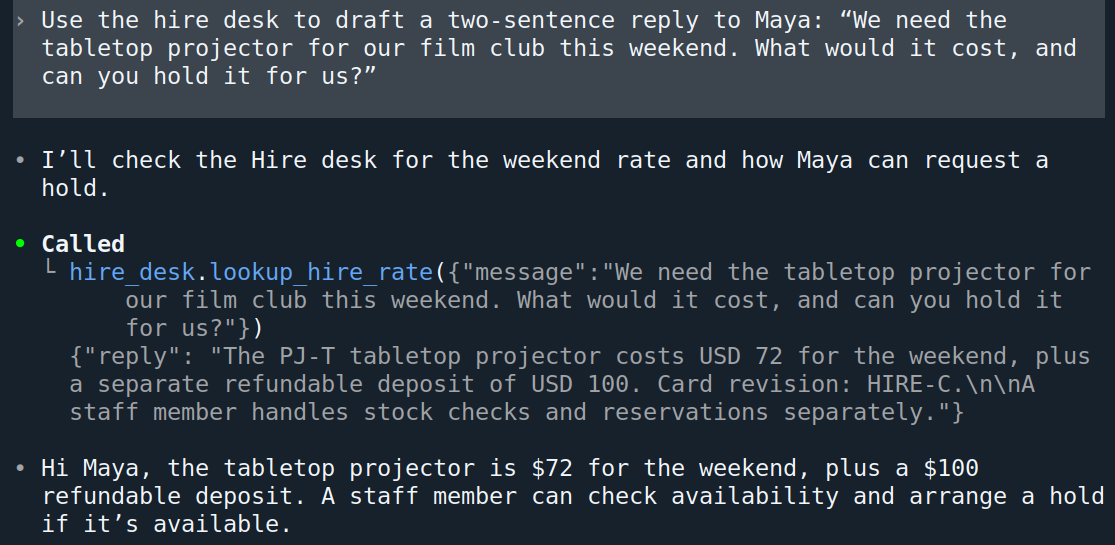
เราใช้ Codex CLI ทดสอบการเปลี่ยนแปลงราคา ก่อนแก้ไขตาราง ให้ส่งคำขอฉบับเต็มของชมรมภาพยนตร์ ใน Codex ตรวจสอบว่าร่างระบุค่าเช่า $72 และเงินมัดจำที่คืนได้ $100 เปิดคำตอบของเครื่องมือเพื่อค้นหา HIRE-C
เชื่อมต่อ Codex และตรวจสอบใบเสนอราคาเดิมจาก HIRE-C
- ในเทอร์มินัลที่ติดตั้ง Codex CLI แล้ว ให้รันคำสั่งด้านล่าง โดยแทนที่ URL ด้วย URL ที่คัดลอกจาก Connect MCP ชื่อ
hire_deskคือชื่อที่ไคลเอนต์นี้ใช้ระบุเซิร์ฟเวอร์ การตั้งค่า MCP ของ Codex
codex mcp add hire_desk --url 'PASTE_YOUR_HOSTED_URL'- ลงชื่อเข้าใช้ Quickchat AI ในเบราว์เซอร์ให้เสร็จ หากเซิร์ฟเวอร์ยังต้องยืนยันตัวตน ให้รัน
codex mcp login hire_deskเริ่มเซสชันcodexใหม่ ป้อน/mcp verboseและตรวจสอบว่าhire_deskแสดง OAuth และเครื่องมือlookup_hire_rateจากนั้นวางคำขอให้ร่างคำตอบสองประโยค เดียวกับที่ส่งใน ChatGPT

- เมื่อ Codex ขอใช้
lookup_hire_rateให้เลือก Allow สำหรับการเรียกใช้ครั้งนี้ เปิด Inbox ใน Quickchat AI แล้วเลือกบทสนทนา MCP ในการเรียกใช้ครั้งนี้ Codex ส่งเฉพาะคำถามของผู้ซื้อ ส่วนชื่อ Maya และคำสั่งให้เขียนสองประโยคยังคงอยู่ในไคลเอนต์


- เปิดบทความ Knowledge Base เดิมอีกครั้ง เปลี่ยน HIRE-C เป็น HIRE-D ทั้งในชื่อเรื่องและเนื้อหา และเปลี่ยน เฉพาะค่าเช่าสุดสัปดาห์ของ PJ-T เป็น
79บันทึกแล้วรอให้ขึ้น Ready การแก้ไขบทความเดิมช่วยไม่ให้มีแถวสุดสัปดาห์แถวที่สองที่ขัดแย้งกันอยู่ใน Knowledge Base - เริ่มเซสชัน Codex ใหม่และวางคำขอทั้งหมด อีกครั้ง รวมทั้งคำถามของ Maya และคำสั่งให้ร่างคำตอบสองประโยค อ่านร่างใหม่และเปิดดูการเรียกใช้เครื่องมือ ตรวจสอบค่าเช่า 79 เงินมัดจำที่คืนได้ 100 และฉบับแก้ไข HIRE-D บทสนทนาก่อนหน้าใน Inbox ยังคงบันทึกคำตอบของเครื่องมือเมื่อ HIRE-C ยังใช้งานอยู่

หากต้องการฝึกอีกครั้ง ให้คืนค่า HIRE-C และ 72 ในบทความเดียวกัน รอให้สถานะเป็น Ready แล้วตรวจสอบราคาในเซสชันใหม่ ก่อนส่งใบเสนอราคาให้ Maya เพื่อนร่วมทีมตรวจสอบตัวเลขกับตารางค่าเช่าปัจจุบันและขอให้ฝ่ายให้เช่ายืนยันวันที่
ผู้ช่วย AI ช่วยเตรียม Agent ได้ไหม
ตัวเชื่อมต่อบัญชี Quickchat AI ช่วยให้เจ้าของตั้งค่า Agent สำหรับการฝึกได้ แชร์ข้อมูลสี่แถวและ Main Prompt จากขั้นตอนที่ 2 แล้วใช้คำขอด้านล่าง เพื่อนร่วมทีมที่ต้องการเพียงราคาใช้ URL ของ Agent จาก Connect MCP จัดการด้วย AI · Quickchat AI สำหรับ ChatGPT · Quickchat AI สำหรับ Claude
Help me set up Hire desk with one Knowledge Base article and the Main Prompt I supplied. Show me the Agent’s access settings and any enabled Actions before adding the rate card. Draft the private lookup tool description and three test questions. I’ll review the setup and sign in to the client.คำถามที่พบบ่อย
ChatGPT ร่างใบเสนอราคาเช่าโดยไม่เชื่อมต่อบัญชีอีเมลได้ไหม
ได้ เลือกปลั๊กอิน Hire desk ที่เชื่อมต่อไว้ใน ChatGPT วางคำถามของลูกค้าและขอให้ร่างอีเมล เพื่อนร่วมทีมจะตรวจทานค่าเช่าและเงินมัดจำ ตรวจสอบความพร้อมของอุปกรณ์กับเจ้าหน้าที่ แล้วส่งจากกล่องจดหมายของตนเอง
เชื่อมต่อตารางค่าเช่าส่วนตัวกับ ChatGPT อย่างไร
ใน Plugins ของ ChatGPT ให้เพิ่ม URL HTTPS ที่โฮสต์ไว้ของ Agent จาก Quickchat AI เป็นเซิร์ฟเวอร์ MCP แบบกำหนดเอง เลือก OAuth และเชื่อมต่อด้วยบัญชีที่มีบทบาทบน Agent นี้ ในแชตใหม่ ให้พิมพ์ @ และเลือก Hire desk ก่อนสอบถามค่าเช่า
ChatGPT ส่งอะไรไปยังเซิร์ฟเวอร์ MCP ส่วนตัว
ในการทดสอบการเช่า ChatGPT ส่งคำขอฉบับเต็ม รวมถึงชื่อ Maya คำถามเกี่ยวกับโปรเจกเตอร์ และคำสั่งให้เขียนสองประโยค ส่วนการทดสอบแยกต่างหากด้วยพรอมป์ต์เดียวกัน Codex ส่งเฉพาะคำถามของผู้ซื้อ
เครื่องมือคิดราคาสำหรับช่วงเวลาเช่าที่ไม่มีในตารางอย่างไร
Agent จะส่งคืนรหัสอุปกรณ์และช่วงเวลาที่ร้องขอเพื่อให้เจ้าหน้าที่คิดราคา PJ-S มีค่าเช่ารายวันอยู่ใน HIRE-C ส่วนคำขอเช่าโปรเจ็กเตอร์เครื่องนั้นสำหรับช่วงสุดสัปดาห์จะส่งต่อให้ฝ่ายให้เช่า
เครื่องมือ MCP สามารถจองอุปกรณ์หรือเปลี่ยนตารางค่าเช่าได้ไหม
Agent นี้มีบทความ Knowledge Base และไม่มี Actions สำหรับเขียนข้อมูลออกไปยังภายนอก จึงรายงานราคาที่ลงรายการไว้ได้ เจ้าหน้าที่จะตรวจสอบสต็อกและจัดการการจอง ส่วนผู้แก้ไขที่ได้รับอนุญาตจะอัปเดตบทความใน Quickchat AI
ฉันจะตรวจสอบราคาในใบเสนอราคาเช่าที่ร่างด้วย ChatGPT ได้อย่างไร
เปิด Sources ใน ChatGPT เพื่อดูว่าใช้ปลั๊กอิน Hire desk จากนั้นเปิดบทสนทนาที่มีเครื่องหมาย MCP ChatGPT ใน Inbox ของ Quickchat AI แล้วเปรียบเทียบคำตอบของ Agent กับตารางค่าเช่าของคุณ ในตัวอย่างนี้ คำตอบระบุฉบับ HIRE-C และแสดงค่าเช่าสุดสัปดาห์ USD 72 พร้อมเงินมัดจำที่คืนได้อีก USD 100 แยกต่างหาก