

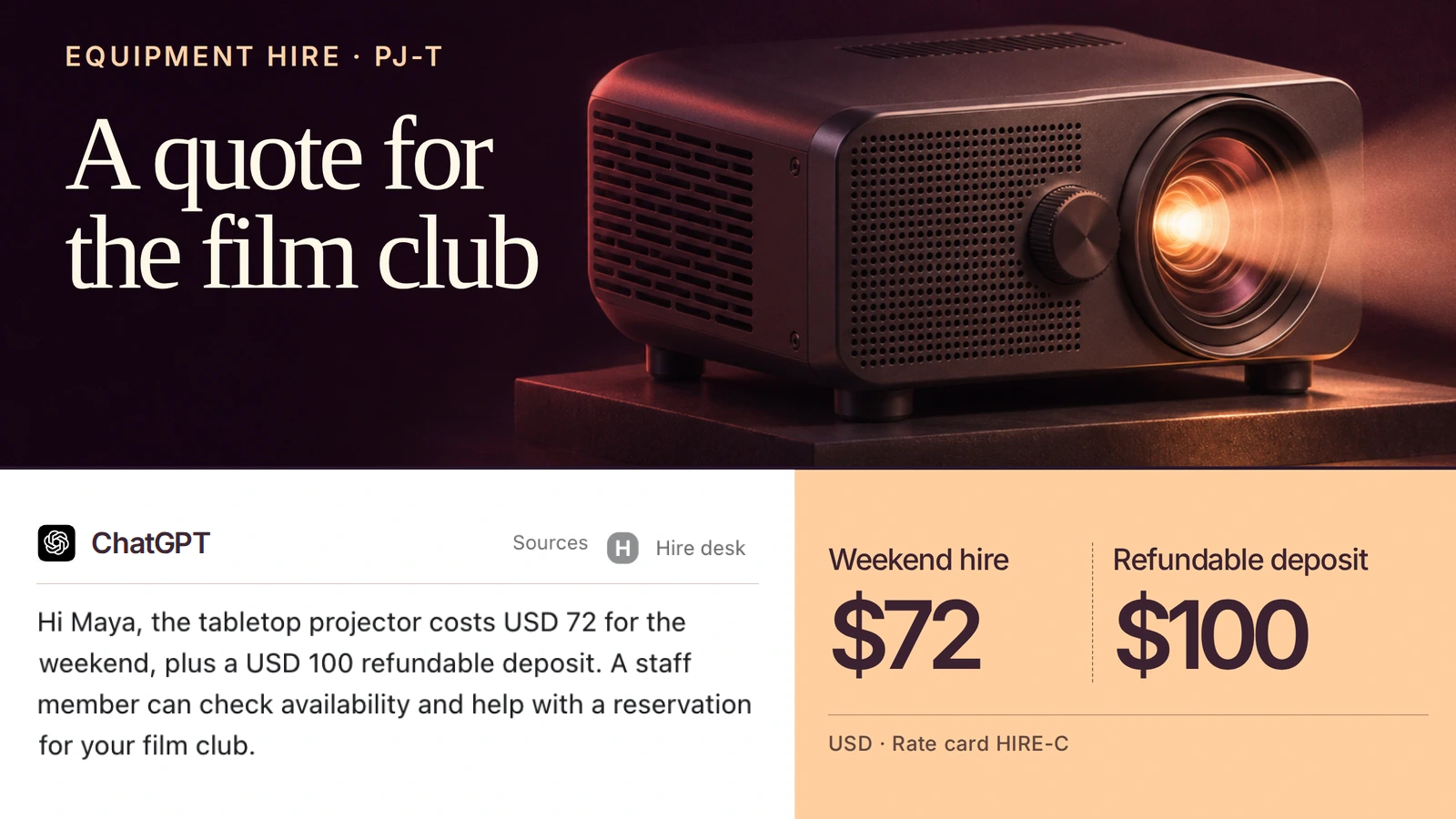
Maya organizuje pokaz klubu filmowego. Wysyła do wypożyczalni pytanie składające się z dwóch części.
Potrzebujemy projektora stołowego dla naszego klubu filmowego na ten weekend. Ile kosztuje wynajem i czy możecie go dla nas zarezerwować?
Wybraliśmy Hire desk w ChatGPT Work i wkleiliśmy fikcyjne zapytanie Mayi. Wiadomość nie zawierała numeru modelu ani ceny. ChatGPT użył naszego prywatnego cennika, aby przygotować odpowiedź z opłatą 72 USD za weekend i oddzielną kaucją zwrotną 100 USD.

Skopiuj odpowiedź ChatGPT dla Mai
Hi Maya, the tabletop projector costs USD 72 for the weekend, plus a USD 100 refundable deposit. A staff member can check availability and help with a reservation for your film club.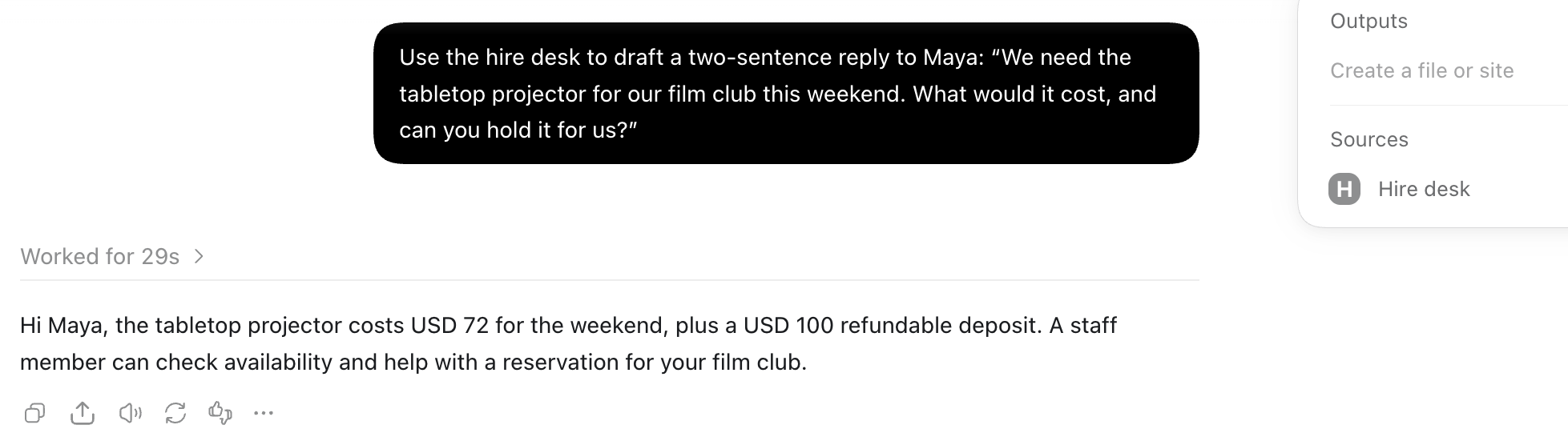
W Quickchat AI zbudujesz prywatny serwer MCP, który będzie obsługiwał tę wycenę. Przykładowy cennik ma cztery wiersze. Drugi projektor ma stawkę dzienną, ale nie ma stawki weekendowej. Użyliśmy osobnego Agenta z tym samym przykładowym cennikiem, aby przetestować brakujące stawki, dostęp dla użytkowników z przypisanym Agentem i bez niego oraz zmianę ceny.
Potrzebujesz konta Quickchat AI z kredytami na odpowiedzi testowe oraz uprawnień do tworzenia niestandardowych wtyczek MCP w obszarze roboczym ChatGPT. Test zmiany ceny wykorzystuje Codex CLI. Jako właściciel możesz utworzyć i przetestować narzędzie w planie Free Quickchat AI. Aby zaprosić współpracownika, potrzebujesz też wolnego miejsca w planie obsługującym współpracowników. Do sprawdzenia dostępu przygotuj osobne konto testowe, które nie ma przypisanej roli w tym Agencie.
1. Kto powinien mieć dostęp do cennika wynajmu sprzętu?
Utwórz osobnego Agenta do sprawdzania cen wynajmu. Współpracownik z działu sprzedaży, który ma z niego korzystać, powinien mieć dostęp do każdego wiersza cennika. Jeśli różni dealerzy mają różne ceny, umieść cennik każdej grupy odbiorców w Agencie dostępnym tylko dla tej grupy.
- Utwórz konto Quickchat AI lub się zaloguj. W przełączniku Agentów wybierz Add new AI Agent → Set up manually. W sekcji Identity nadaj mu nazwę Hire desk.
- Otwórz Your Website → Install → Availability and access. Wyłącz Widget & Embed access i ustaw Chat Page Access na Nobody.
- Na tej samej stronie Install otwórz AI assistants i wybierz Visitors only. Publiczny dostęp do asystenta AI na stronie ma własne ustawienie. Pozostaw inne kanały niepodłączone. W sekcji Actions & MCPs pozostaw zewnętrzne Akcje wyłączone. Pracownicy wypożyczalni będą sprawdzać dostępność sprzętu i zatwierdzać rezerwacje. Ustawienia dostępu asystenta na stronie

2. Co powinno znaleźć się w cenniku wynajmu sprzętu?
Użyj jednego wiersza dla każdego urządzenia i okresu wynajmu. PJ-T ma dwa wiersze, bo wynajem na dzień i na weekend jest oferowany osobno. PJ-S ma jeden wiersz, bo wypożyczalnia opublikowała tylko stawkę dzienną. Nie dodawaj wiersza weekendowego. Wykorzystasz jego brak do przetestowania narzędzia w kroku 4.

- Otwórz Knowledge Base → Add Article. Wpisz Equipment hire card HIRE-C jako tytuł. Wklej poniższy tekst do Content, zapisz i poczekaj, aż artykuł pokaże Ready. Jak zmiany w Knowledge Base są publikowane.
Skopiuj czterowierszowy cennik
Equipment hire card HIRE-C
Currency: USD. The hire charge excludes the refundable deposit.

Equipment code | Display name | Duration | Hire USD | Refundable deposit USD
PJ-T | Tabletop projector | day | 36 | 100
PJ-T | Tabletop projector | weekend | 72 | 100
PJ-S | Short-throw projector | day | 54 | 160
ST-F | Folding screen | weekend | 28 | 40
- Otwórz Identity → AI Persona, wybierz Edit w sekcji Main Prompt i wklej poniższe instrukcje. Edytor zapisuje zmiany automatycznie. Narzędzie potrzebuje zarówno kodu, jak i okresu wynajmu, aby wybrać odpowiedni wiersz. Ostatnie dwa zdania określają granice jego zadania.
Skopiuj sprawdzony Main Prompt
Use the active equipment hire card. Identify an exact equipment code and duration. Ask for the missing choice if the description matches several models or durations. When a row exists, return the code, duration, currency, hire charge, refundable deposit and card revision. Quote charges separately. When no row exists, say the hire desk must price it and include the requested code and duration. Never derive a weekend rate from a daily fee. A staff member handles stock checks and reservations separately.- Otwórz AI Preview i zapytaj: „Ile pobieramy za PJ-T na weekend?” Sprawdź, czy pojawia się opłata za wynajem 72 USD, kaucja zwrotna 100 USD oraz wersja cennika HIRE-C. Następnie w nowej rozmowie zapytaj o PJ-T na jeden dzień. Powinna zmienić się tylko opłata za wynajem, na 36 USD. Kaucja może pozostać taka sama, nawet gdy opłata za wynajem się podwaja. W AI Preview nasz Agent na platformie Quickchat AI podał dla PJ-T weekendową stawkę z cennika HIRE-C, czyli 72 USD za wynajem i 100 USD kaucji zwrotnej. Po wycenę wynajmu PJ-S na weekend odesłał nas do wypożyczalni.
3. Jak przygotować wycenę wynajmu sprzętu w ChatGPT?
Quickchat AI hostuje serwer Model Context Protocol (MCP) dla Agenta. Przekażesz ChatGPT jego adres URL HTTPS, aby mógł wysłać zapytanie do tego samego Agenta, którego przed chwilą sprawdziłeś w AI Preview. Hostowany kanał MCP

- Otwórz External Apps → MCP. Włącz Enable MCP i pozostaw włączone Require sign-in (private). W sekcji Configure MCP ustaw Name na
Hire desk, Command nalookup_hire_rate, a Description na poniższe zdanie. Wybierz Done, potem Connect MCP, i skopiuj adres URL serwera tego Agenta.
Looks up one item and duration in the current equipment hire card and separates hire charge from refundable deposit.
-
Aby zaprosić współpracownika, otwórz Settings → Organization → Team Members w Agencie Hire desk. Zaproś go, przypisując mu rolę odpowiednią do jego pracy, i poproś o przyjęcie zaproszenia. Każda osoba loguje się przez klienta na własne konto Quickchat AI. Sprawdziliśmy też wyszukiwanie ze współpracownikiem, któremu przypisano rolę Support. Role i miejsca w zespole
-
W ChatGPT otwórz Plugins → Add → Add custom MCP server. Nadaj serwerowi nazwę
Hire desk. W sekcji Connection wybierz Server URL i wklej adres URL HTTPS skopiowany z Quickchat AI. Do uwierzytelniania wybierz OAuth. -
Zapoznaj się z ostrzeżeniem dotyczącym serwera, zaznacz I understand and want to continue i wybierz Create as a plugin. Na ekranie Connect Hire desk wybierz Continue to Hire desk. Zaloguj się do Quickchat AI na konto, które ma przypisaną rolę w tym Agencie. Jeśli przeglądarka wyświetli opcję Open ChatGPT, użyj jej, aby wrócić do aplikacji. Przewodnik ChatGPT po niestandardowych serwerach MCP

- W sekcji Plugins → Personal otwórz Hire desk. Jeśli ChatGPT wyświetli opcję Install, wybierz ją. Wybierz Try now lub rozpocznij nową rozmowę i wpisz
@, aby wybrać Hire desk. Wklej tę prośbę.
Use the hire desk to draft a two-sentence reply to Maya: “We need the tabletop projector for our film club this weekend. What would it cost, and can you hold it for us?”- Sprawdź Sources obok odpowiedzi ChatGPT, a następnie otwórz Inbox w Quickchat AI i wybierz rozmowę oznaczoną MCP ChatGPT. Pierwotna odpowiedź Agenta zawierała PJ-T i HIRE-C. ChatGPT pominął te wewnętrzne kody w e-mailu do Mai, zachowując opłatę za wynajem, kaucję zwrotną i informację o sprawdzeniu dostępności przez pracowników. Jak sprawdzić rozmowę

Połącz to samo narzędzie do sprawdzania cen wynajmu w Claude Code
Claude Code. Uruchom poniższe polecenie ze swoim hostowanym adresem URL, a następnie uruchom claude mcp login hire-desk i zaloguj się. Otwórz Claude Code w tym samym katalogu, użyj /mcp, aby sprawdzić połączenie, i wklej prośbę. Konfiguracja MCP w Claude Code
claude mcp add --transport http hire-desk 'PASTE_YOUR_HOSTED_URL'Sprawdź stawkę źródłową za pomocą MCP Inspector
Aby sprawdzić surową odpowiedź, użyj MCP Inspector. Klient internetowy pozwala wybrać narzędzie i porównać jego surową odpowiedź z wierszem źródłowym. Korzystając z Node.js w wersji 24.22.1 lub nowszej z serii 24.x, zastąp adres URL i uruchom poniższe polecenie. Otwórz wyświetlony lokalny link, połącz się i zaloguj. MCP Inspector
npx @modelcontextprotocol/inspector@2.16.0 --web --server-url 'PASTE_YOUR_HOSTED_URL' --transport httpW sekcji Tools wybierz Ask Hire desk, wpisz tylko PJ-T weekend? Give a compact rate card line. w polu message i wybierz Execute Tool. Narzędzie przyjmuje jeden argument.
{ "message": "PJ-T weekend? Give a compact rate card line." }
4. Co narzędzie powinno zrobić, gdy nie ma stawki weekendowej?
Zapytaj: „Ile kosztuje wynajem PJ-S na weekend?” W cenniku widnieje opłata dzienna 54 USD, która mogłaby wydawać się przydatna w szkicu e-maila. Odpowiada jednak na inne pytanie.
Przetestowaliśmy to samo wyszukiwanie także z krótkim promptem „Odpowiadaj na podstawie tego cennika.” Agent stwierdził, że nie może potwierdzić stawki weekendowej, a następnie podał 54 USD za dzień i 160 USD kaucji. Przy użyciu Main Prompt z kroku 2 i tego samego cennika Agent skierował zapytanie o PJ-S na weekend do pracowników wypożyczalni w celu wyceny. Nie podał żadnej kwoty. W żadnej z prób nie wymyślił ceny weekendowej. W pierwszej podał jednak stawkę dzienną, którą współpracownik mógłby wkleić do wyceny weekendowej.

Wypróbuj dwa warianty. Zapytaj: „Jaka jest stawka za projektor?”, a potem odpowiedz: „Projektor stołowy, PJ-T.” W naszej rozmowie Agent nadal potrzebował okresu wynajmu. Dopiero po odpowiedzi „Na weekend” podał opłatę 72 USD. Teraz zapytaj: „Czy możesz zarezerwować PJ-T na sobotę?” Agent skierował sprawdzenie dostępności i rezerwację do pracowników wypożyczalni. Cena z cennika wystarcza do przygotowania szkicu e-maila. Rezerwację projektora może potwierdzić tylko osoba mająca dostęp do systemu rezerwacji.
Zapisz trzy pytania w sekcji Conversations → Testing → Create Dataset. Nazwij zestaw Hire desk price checks. W polu Paste messages wpisz zapytanie o cenę weekendowego wynajmu PJ-T, zapytanie o cenę weekendowego wynajmu PJ-S oraz prośbę o rezerwację na sobotę. Oddziel je wierszami zawierającymi ---. Wklej poniższe kryteria do pola Evaluation criteria, utwórz zestaw danych, a następnie wybierz Run → Start Run. Aktualizuj oczekiwaną opłatę i wersję cennika w kryteriach za każdym razem, gdy cennik się zmieni. Uruchamianie testowego zestawu danych
Skopiuj kryteria oceny dla HIRE-C
For PJ-T on a weekend, return HIRE-C, USD 72 hire and a separate USD 100 refundable deposit. For PJ-S on a weekend, send the exact item and period to the hire desk for pricing without giving a price. For a reservation request, direct the caller to staff without confirming stock or making a booking.Otwórz zarówno pojedynczą odpowiedź, jak i jej ocenę. Nasza odpowiedź na prośbę o rezerwację otrzymała 2 na 5, ponieważ system oceniający oczekiwał opłaty za weekend. Klient podał sobotę. Pytanie, czy potrzebuje sprzętu na jeden dzień, czy na weekend, pozostawiło mu wybór, którego nadal musiał dokonać człowiek.
5. Czy ktoś, kto zna adres URL serwera, może zobaczyć ceny?
Aby uzyskać dostęp do prywatnego narzędzia, zalogowane konto Quickchat AI musi mieć przypisaną rolę w tym Agencie. Przetestuj to na niezależnym koncie, gdy cennik nadal zawiera wyłącznie fikcyjne wartości.
- Zachowaj udane wywołanie wykonane przez właściciela jako punkt odniesienia. W osobnym profilu klienta połącz się jako użytkownik testowy, który ukończył konfigurację początkową, może korzystać z własnego Agenta i nie ma żadnej roli w Hire desk. Zapisz dla tego klienta osobne dane uwierzytelniające. MCP Inspector może przechowywać stan logowania poza przeglądarką, więc samo otwarcie nowej karty może spowodować ponowne użycie konta właściciela. Instrukcja dostępu do prywatnego serwera MCP zawiera osobne polecenia uruchomienia.
- Podaj drugiemu klientowi ten sam adres URL Hire desk i spróbuj się połączyć. Nasz niezależny użytkownik mógł wyświetlić listę narzędzi we własnym Agencie. Narzędzie do sprawdzania cen wynajmu zwróciło HTTP 403 oraz „Nie masz dostępu do MCP tego agenta”. Nie zwróciło żadnej ceny. Połączenie bez logowania otrzymało żądanie zalogowania 401.

6. Skąd wiesz, że nowa stawka wynajmu już obowiązuje?
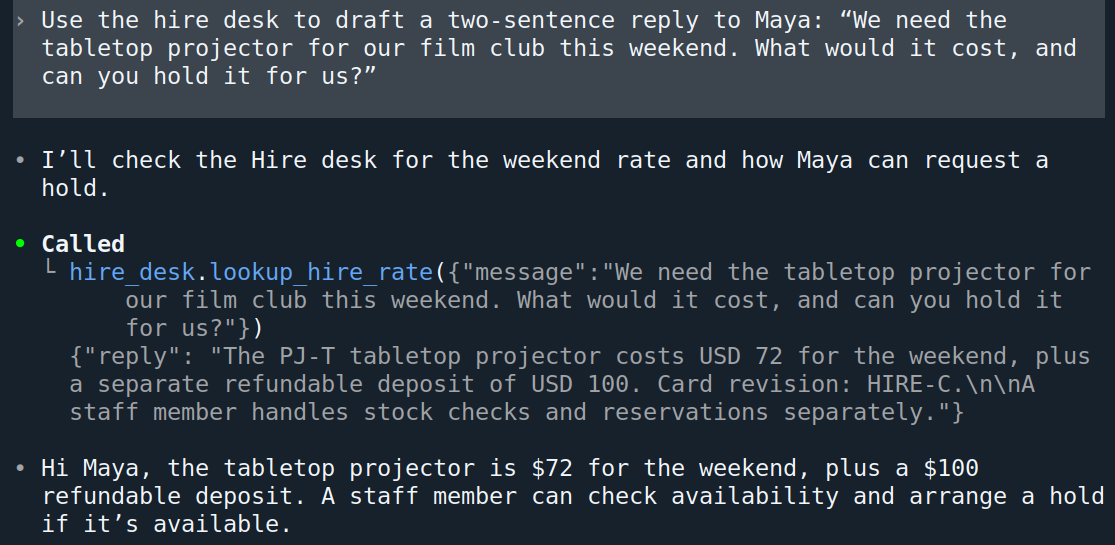
Do testu zmiany ceny użyliśmy Codex CLI. Przed edycją cennika wyślij w Codex pełne zapytanie klubu filmowego. Sprawdź, czy szkic zawiera opłatę za wynajem w wysokości $72 i kaucję zwrotną w wysokości $100. Otwórz odpowiedź narzędzia i znajdź HIRE-C.
Połącz Codex i sprawdź pierwotną wycenę HIRE-C
- W terminalu z zainstalowanym Codex CLI uruchom poniższe polecenie. Wstaw adres URL skopiowany z Connect MCP. Nazwa
hire_desksłuży temu klientowi do identyfikacji serwera. Konfiguracja MCP w Codex
codex mcp add hire_desk --url 'PASTE_YOUR_HOSTED_URL'- Zaloguj się do Quickchat AI w przeglądarce. Jeśli serwer nadal wymaga uwierzytelnienia, uruchom
codex mcp login hire_desk. Rozpocznij nową sesjęcodex. Wpisz/mcp verbosei sprawdź, czyhire_deskpokazuje OAuth oraz narzędzielookup_hire_rate. Następnie wklej tę samą prośbę o dwuzdaniową odpowiedź, którą wysłano w ChatGPT.

- Gdy Codex poprosi o zgodę na użycie
lookup_hire_rate, wybierz Allow dla tego wywołania. Otwórz Inbox w Quickchat AI i wybierz rozmowę MCP. W tym wywołaniu Codex przesłał tylko pytanie klientki. Imię Maya i instrukcja napisania dwóch zdań pozostały w kliencie.


- Otwórz ponownie istniejący artykuł Knowledge Base. Zmień HIRE-C na HIRE-D w tytule i treści oraz zmień tylko opłatę za wynajem PJ-T na weekend na
79. Zapisz i poczekaj na status Ready. Edycja tego samego artykułu zapobiega pojawieniu się drugiego, sprzecznego wiersza weekendowego w Knowledge Base. - Rozpocznij nową sesję Codex i ponownie wklej pełną prośbę, obejmującą pytanie Mayi oraz instrukcję przygotowania dwuzdaniowej odpowiedzi. Przeczytaj nową wersję roboczą i otwórz jej wywołanie narzędzia. Sprawdź, czy opłata za wynajem wynosi 79, kaucja zwrotna 100, a wersja cennika to HIRE-D. Wcześniejsza rozmowa w Inbox nadal zawiera odpowiedź narzędzia z czasu, gdy obowiązywał cennik HIRE-C.

W ramach kolejnego ćwiczenia przywróć HIRE-C i 72 w tym samym artykule. Poczekaj na status Ready i sprawdź cenę w nowej sesji. Przed wysłaniem wyceny Mayi pracownik sprawdza kwoty w aktualnym cenniku i prosi pracowników wypożyczalni o potwierdzenie terminów.
Czy asystent AI może pomóc przygotować Agenta?
Łącznik konta Quickchat AI może pomóc właścicielowi skonfigurować Agenta do ćwiczeń. Udostępnij cztery wiersze i Main Prompt z kroku 2, a następnie użyj poniższej prośby. Współpracownicy, którzy potrzebują tylko cen, korzystają z adresu URL Agenta z Connect MCP. Zarządzanie z pomocą AI · Quickchat AI dla ChatGPT · Quickchat AI dla Claude
Help me set up Hire desk with one Knowledge Base article and the Main Prompt I supplied. Show me the Agent’s access settings and any enabled Actions before adding the rate card. Draft the private lookup tool description and three test questions. I’ll review the setup and sign in to the client.Często zadawane pytania
Czy ChatGPT może przygotować wycenę wynajmu bez podłączania mojego konta e-mail?
Tak. Wybierz podłączoną wtyczkę Hire desk w ChatGPT, wklej zapytanie klienta i poproś o szkic e-maila. Współpracownik sprawdza opłatę za wynajem i kaucję, potwierdza dostępność u pracowników wypożyczalni i wysyła wiadomość z własnej skrzynki.
Jak podłączyć prywatny cennik wynajmu do ChatGPT?
W sekcji Plugins w ChatGPT dodaj hostowany adres URL HTTPS Agenta Quickchat AI jako niestandardowy serwer MCP, wybierz OAuth i połącz się za pomocą konta z przypisaną rolą w tym Agencie. W nowym czacie wpisz @ i wybierz Hire desk, zanim zapytasz o cenę.
Co ChatGPT wysyła do prywatnego serwera MCP?
W naszym teście wynajmu ChatGPT wysłał pełne polecenie przygotowania odpowiedzi, w tym imię Mai, pytanie o projektor i instrukcję napisania dwóch zdań. W osobnym teście z tym samym poleceniem Codex wysłał tylko pytanie klientki.
Jak narzędzie wycenia okres wynajmu, którego nie ma w cenniku?
Agent zwraca żądany kod sprzętu i okres wynajmu do ręcznej wyceny. W cenniku HIRE-C dla PJ-S podano stawkę dzienną. Zapytanie o wynajem tego projektora na weekend trafia do pracowników wypożyczalni.
Czy narzędzie MCP może rezerwować sprzęt lub zmieniać cennik?
Ten Agent ma artykuł w Knowledge Base i nie ma zewnętrznych Akcji zapisu. Może podać cenę z cennika. Pracownicy wypożyczalni sprawdzają dostępność i obsługują rezerwacje, a upoważniony redaktor aktualizuje artykuł w Quickchat AI.
Jak sprawdzić cenę w wycenie wynajmu przygotowanej w ChatGPT?
Otwórz Sources w ChatGPT, aby ustalić, że użyto wtyczki Hire desk. W Inbox Quickchat AI otwórz rozmowę oznaczoną MCP ChatGPT i porównaj odpowiedź Agenta ze swoim cennikiem. W tym przykładzie odpowiedź wskazuje wersję HIRE-C i podaje 72 USD za wynajem weekendowy oraz oddzielną kaucję zwrotną w wysokości 100 USD.