

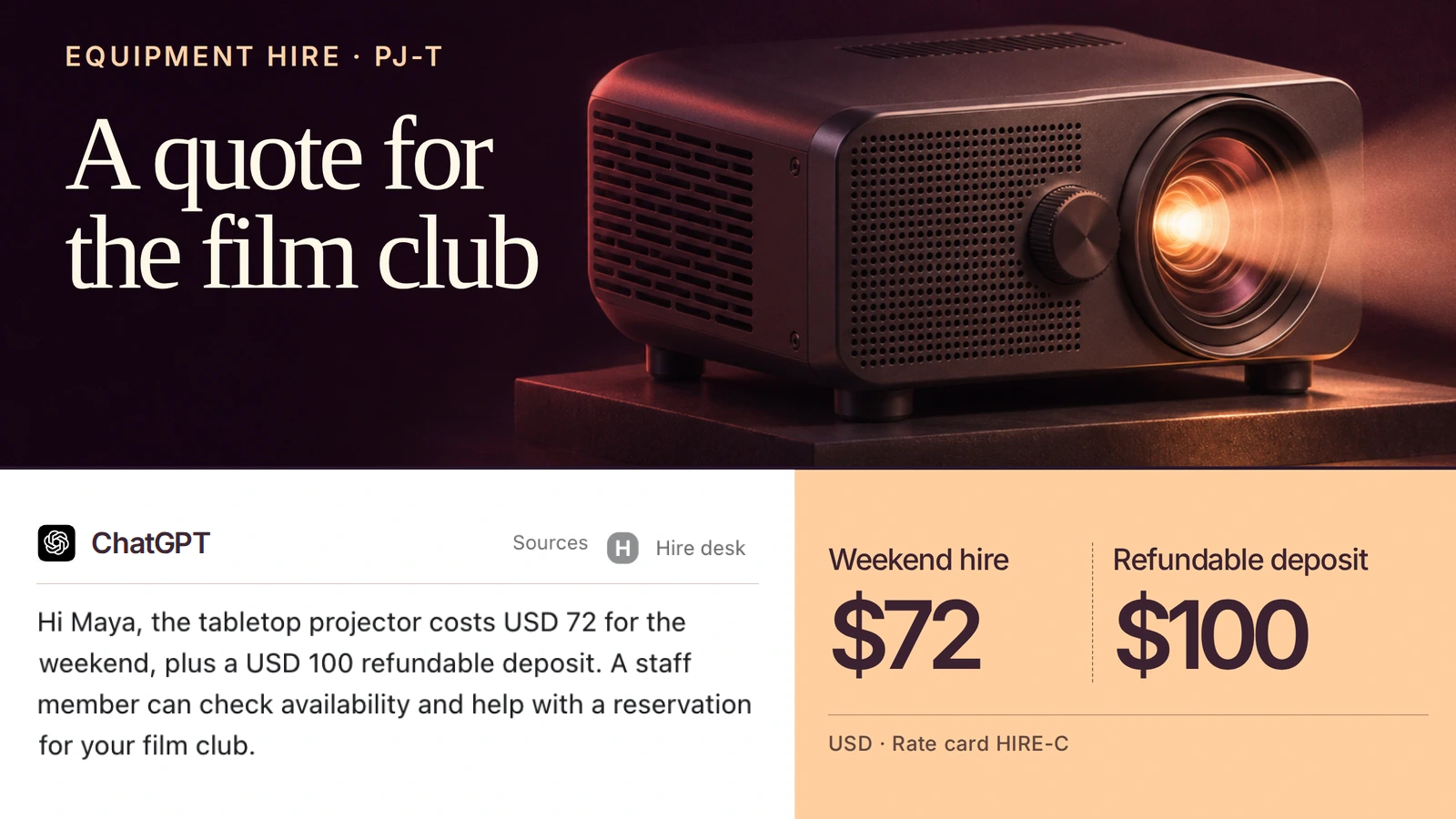
Maya sta organizzando una proiezione per un cineclub. Invia al servizio noleggio una domanda in due parti.
Ci serve il proiettore da tavolo per il nostro cineclub questo weekend. Quanto costerebbe e potete tenercelo da parte?
Abbiamo selezionato Hire desk in ChatGPT Work e incollato la richiesta fittizia di Maya. Il messaggio non conteneva né un numero di modello né un prezzo. ChatGPT ha usato il nostro listino privato per preparare una risposta con 72 USD per il weekend e una cauzione rimborsabile separata di 100 USD.

Copia la risposta di ChatGPT a Maya
Hi Maya, the tabletop projector costs USD 72 for the weekend, plus a USD 100 refundable deposit. A staff member can check availability and help with a reservation for your film club.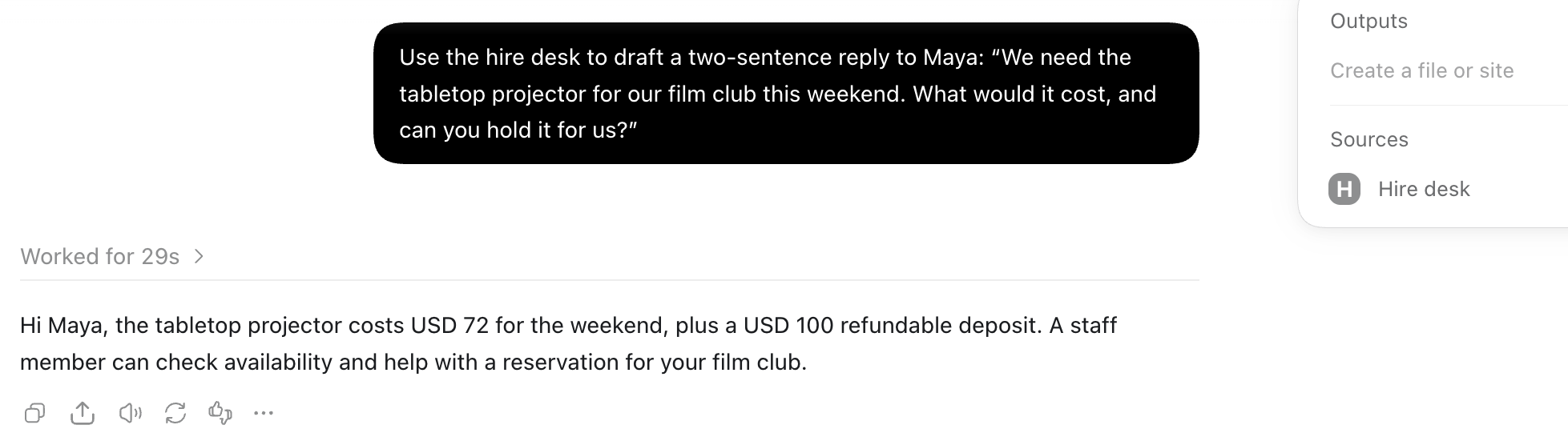
Creerai il server MCP privato alla base di quel preventivo in Quickchat AI. Il listino di prova ha quattro righe. Un secondo videoproiettore ha una tariffa giornaliera ma non una tariffa weekend. Abbiamo usato un Agent di prova separato con lo stesso listino per verificare le tariffe mancanti, l’accesso degli utenti assegnati e non assegnati e una modifica del prezzo.
Ti serve un account Quickchat AI con crediti per le risposte di prova e l’autorizzazione a creare plugin MCP personalizzati nel tuo spazio di lavoro ChatGPT. Il test della variazione di prezzo usa Codex CLI. Puoi creare e testare lo strumento come proprietario con il piano Free di Quickchat AI. Per invitare un collega, ti servirà anche un posto disponibile in un piano che supporti i collaboratori. Per il controllo degli accessi, tieni a disposizione un account di test separato che non abbia alcun ruolo su questo Agent.
1. Chi dovrebbe poter leggere il listino di noleggio?
Assegna al servizio noleggio un Agent dedicato. Un collega commerciale autorizzato a usarlo deve poter vedere ogni riga del relativo listino. Se concessionari diversi hanno prezzi diversi, conserva il listino di ciascun gruppo su un Agent accessibile solo a quel gruppo.
- Crea un account Quickchat AI o accedi. Nel selettore degli Agent scegli Add new AI Agent → Set up manually. In Identity, assegnagli il nome Hire desk.
- Apri Your Website → Install → Availability and access. Disattiva Widget & Embed access e imposta Chat Page Access su Nobody.
- Nella stessa pagina Install, apri AI assistants e seleziona Visitors only. L’accesso dell’assistente AI pubblico del sito web ha un’impostazione separata. Lascia scollegati gli altri canali. In Actions & MCPs, lascia disattivate le Actions esterne. Gli addetti al noleggio controlleranno la disponibilità e approveranno le prenotazioni. Impostazioni di accesso dell’assistente del sito web

2. Che cosa deve comparire in un listino di noleggio attrezzature?
Usa una riga per ogni articolo e periodo di noleggio. PJ-T ha due righe perché il noleggio giornaliero e quello per il weekend sono offerti separatamente. PJ-S ha una riga perché il servizio noleggio ha pubblicato solo la tariffa giornaliera. Non aggiungere la riga per il weekend: userai questa assenza per testare lo strumento nel passaggio 4.

- Apri Knowledge Base → Add Article. Inserisci Equipment hire card HIRE-C come titolo. Incolla il testo qui sotto in Content, salva e attendi che l’articolo mostri Ready. Come le modifiche a Knowledge Base vengono pubblicate.
Copia il listino a quattro righe
Equipment hire card HIRE-C
Currency: USD. The hire charge excludes the refundable deposit.

Equipment code | Display name | Duration | Hire USD | Refundable deposit USD
PJ-T | Tabletop projector | day | 36 | 100
PJ-T | Tabletop projector | weekend | 72 | 100
PJ-S | Short-throw projector | day | 54 | 160
ST-F | Folding screen | weekend | 28 | 40
- Apri Identity → AI Persona, scegli Edit in Main Prompt e incolla le istruzioni riportate sotto. L’editor salva automaticamente. Lo strumento ha bisogno sia di un codice sia di un periodo per selezionare una riga. Le ultime due frasi indicano dove termina il suo compito.
Copia il Main Prompt testato
Use the active equipment hire card. Identify an exact equipment code and duration. Ask for the missing choice if the description matches several models or durations. When a row exists, return the code, duration, currency, hire charge, refundable deposit and card revision. Quote charges separately. When no row exists, say the hire desk must price it and include the requested code and duration. Never derive a weekend rate from a daily fee. A staff member handles stock checks and reservations separately.- Apri AI Preview e chiedi “Quanto costa noleggiare PJ-T per il weekend?” Controlla che compaiano una tariffa di noleggio di 72 USD, un deposito cauzionale di 100 USD e la revisione HIRE-C. Poi, in una nuova conversazione, chiedi di PJ-T per un giorno. Dovrebbe cambiare solo la tariffa di noleggio, passando a 36 USD. Il deposito può restare invariato anche quando la tariffa di noleggio raddoppia. In AI Preview il nostro Agent ospitato su Quickchat AI ha indicato la tariffa HIRE-C per il noleggio di PJ-T nel weekend, pari a 72 USD con una cauzione rimborsabile di 100 USD. Per la tariffa di PJ-S ci ha rimandato al servizio noleggio.
3. Come si prepara un preventivo per il noleggio di attrezzature in ChatGPT?
Quickchat AI ospita il server Model Context Protocol (MCP) per l’Agent. Fornirai a ChatGPT il suo URL HTTPS, così potrà interrogare lo stesso Agent che hai appena controllato in AI Preview. Canale MCP ospitato

- Apri External Apps → MCP. Attiva Enable MCP e lascia attivo Require sign-in (private). In Configure MCP, imposta Name su
Hire desk, Command sulookup_hire_ratee Description sulla frase qui sotto. Seleziona Done, poi Connect MCP e copia l’URL del server di questo Agent.
Looks up one item and duration in the current equipment hire card and separates hire charge from refundable deposit.
-
Per invitare un collega, apri Settings → Organization → Team Members in Hire desk. Invitalo con un ruolo adatto al suo lavoro e fagli accettare l’invito. Ogni persona accede a Quickchat AI dal client con il proprio account. Abbiamo provato la consultazione anche con un collega a cui era assegnato il ruolo Support. Ruoli del team e posti
-
In ChatGPT, apri Plugins → Add → Add custom MCP server. Chiamalo
Hire desk. In Connection, seleziona Server URL e incolla l’URL HTTPS copiato da Quickchat AI. Scegli OAuth per l’autenticazione. -
Leggi l’avviso sul server, seleziona I understand and want to continue e scegli Create as a plugin. In Connect Hire desk, seleziona Continue to Hire desk. Accedi a Quickchat AI con un account che abbia un ruolo su questo Agent. Se il browser propone Open ChatGPT, usalo per tornare all’app. Guida di ChatGPT ai server MCP personalizzati

- In Plugins → Personal, apri Hire desk. Se ChatGPT propone Install, selezionalo. Scegli Try now, oppure avvia una nuova conversazione e digita
@per selezionare Hire desk. Incolla questa richiesta.
Use the hire desk to draft a two-sentence reply to Maya: “We need the tabletop projector for our film club this weekend. What would it cost, and can you hold it for us?”- Controlla Sources accanto alla risposta di ChatGPT, poi apri Inbox in Quickchat AI e seleziona la conversazione contrassegnata MCP ChatGPT. La risposta originale dell’Agent includeva PJ-T e HIRE-C. ChatGPT ha omesso questi codici interni dall’email a Maya, mantenendo la tariffa di noleggio, il deposito cauzionale rimborsabile e la verifica della disponibilità da parte degli addetti. Come esaminare una conversazione

Collega lo stesso servizio noleggio in Claude Code
Claude Code. Esegui il comando qui sotto con il tuo URL ospitato, poi esegui claude mcp login hire-desk e completa l’accesso. Apri Claude Code nella stessa directory, usa /mcp per verificare la connessione e incolla la richiesta. Configurazione MCP di Claude Code
claude mcp add --transport http hire-desk 'PASTE_YOUR_HOSTED_URL'Esamina la tariffa originale con MCP Inspector
Per esaminare la risposta non elaborata, usa MCP Inspector. Il suo client web ti permette di scegliere lo strumento e confrontare la risposta grezza con la riga di origine. Con Node.js 24.22.1 o una versione successiva della serie 24.x, esegui il comando qui sotto dopo aver sostituito l’URL. Apri il link locale mostrato dal comando, collegati ed effettua l’accesso. MCP Inspector
npx @modelcontextprotocol/inspector@2.16.0 --web --server-url 'PASTE_YOUR_HOSTED_URL' --transport httpIn Tools, seleziona Ask Hire desk, inserisci solo PJ-T weekend? Give a compact rate card line. nel campo message e scegli Execute Tool. Lo strumento accetta un solo argomento.
{ "message": "PJ-T weekend? Give a compact rate card line." }
4. Che cosa dovrebbe fare lo strumento quando non esiste una tariffa per il weekend?
Chiedi “Quanto costa noleggiare PJ-S per il weekend?” Nel listino è presente una tariffa giornaliera di $54, abbastanza vicina da sembrare utile in una bozza di email. Ma risponde a una domanda diversa.
Abbiamo provato la stessa ricerca con il prompt breve “Rispondi in base a questo listino.” L’Agent ha detto che non poteva confermare la tariffa per il weekend, poi ha fornito $54 al giorno e un deposito di $160. Con il Main Prompt del passaggio 2 e lo stesso listino, la risposta ha rinviato PJ-S per il weekend agli addetti al noleggio per definire il prezzo. Non ha fornito alcun importo. Nessuna delle due prove ha inventato un prezzo per il weekend. La prima ha però fornito una cifra giornaliera che un collega avrebbe potuto incollare in un preventivo per il weekend.

Prova due varianti. Chiedi “Qual è la tariffa del proiettore?”, poi rispondi “Il proiettore da tavolo, PJ-T.” Nella nostra conversazione l’Agent aveva ancora bisogno del periodo. Solo dopo “Per il weekend” ha indicato la tariffa di $72. Ora chiedi “Puoi prenotare PJ-T per sabato?” L’Agent ha rinviato al personale le verifiche di disponibilità e le prenotazioni. Un prezzo presente nel listino basta per preparare l’email. Per garantire la disponibilità del proiettore serve una persona con accesso al sistema di prenotazione.
Salva le tre domande in Conversations → Testing → Create Dataset. Assegna al dataset il nome Hire desk price checks. In Paste messages, inserisci la richiesta della tariffa per il weekend di PJ-T, quella di PJ-S e la richiesta di prenotazione per sabato, separate da una riga contenente ---. Incolla la griglia di valutazione riportata sotto in Evaluation criteria, crea il dataset, quindi seleziona Run → Start Run. Aggiorna nella griglia la tariffa e la revisione attese ogni volta che cambia il listino. Eseguire un dataset di test
Copia i criteri di valutazione di HIRE-C
For PJ-T on a weekend, return HIRE-C, USD 72 hire and a separate USD 100 refundable deposit. For PJ-S on a weekend, send the exact item and period to the hire desk for pricing without giving a price. For a reservation request, direct the caller to staff without confirming stock or making a booking.Apri una singola risposta e controlla anche il suo punteggio. La nostra risposta alla richiesta di prenotazione ha ottenuto 2 su 5 perché il valutatore si aspettava la tariffa per il weekend. Il cliente aveva detto sabato. Chiedere se gli servisse il noleggio per un giorno o per il weekend ha lasciato aperta una scelta che spettava ancora a una persona.
5. Chiunque abbia l’URL del server può vedere i prezzi?
Per accedere allo strumento privato, un utente autenticato con un account Quickchat AI deve avere un ruolo su questo Agent. Fai la prova con un account indipendente mentre il listino contiene ancora solo valori fittizi.
- Conserva come riferimento la chiamata riuscita del proprietario. In un profilo client separato, connettiti come utente di test che ha completato l’onboarding, può usare un proprio Agent e non ha alcun ruolo su Hire desk. Assegna a quel client credenziali salvate proprie. MCP Inspector può conservare lo stato di accesso al di fuori del browser, quindi una nuova scheda da sola può riutilizzare l’account del proprietario. La guida all’accesso MCP privato include comandi di avvio separati.
- Assegna al secondo client lo stesso URL di Hire desk e prova a collegarti. Il nostro utente indipendente riusciva a elencare gli strumenti sul proprio Agent. Lo strumento del servizio noleggio ha restituito HTTP 403 e «Non hai accesso all’MCP di questo Agent». Non ha restituito alcun prezzo. Una connessione senza accesso effettuato ha ricevuto una richiesta di autenticazione 401.

6. Come fai a sapere se una nuova tariffa di noleggio è attiva?
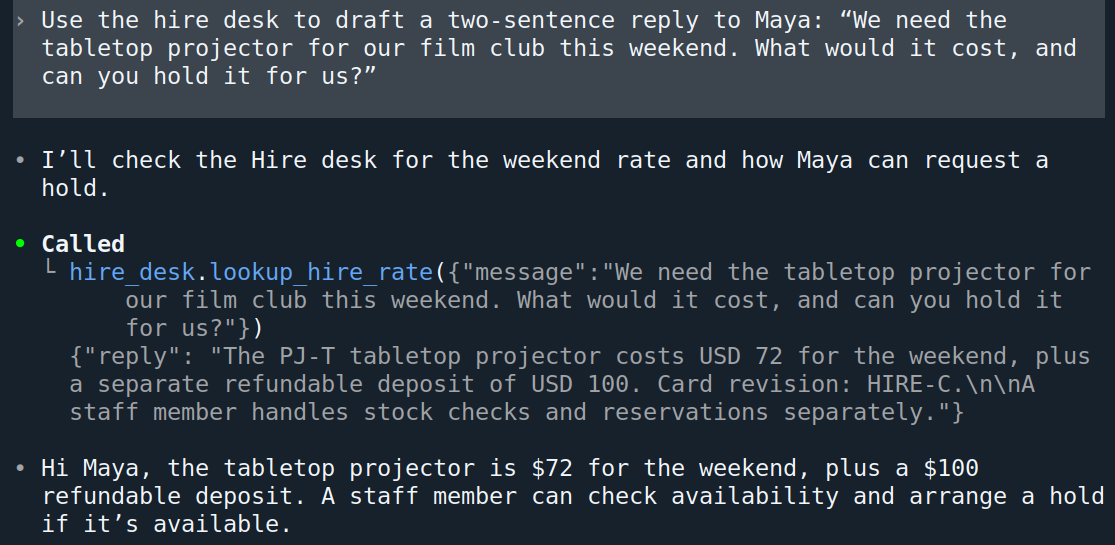
Abbiamo usato Codex CLI per il test di modifica del prezzo. Prima di modificare il listino, invia la richiesta completa del cineclub in Codex. Verifica che la bozza riporti $72 di noleggio e un deposito cauzionale rimborsabile di $100. Apri la risposta dello strumento per trovare HIRE-C.
Collega Codex e verifica il preventivo originale HIRE-C
- In un terminale con Codex CLI installato, esegui il comando qui sotto. Sostituisci l’URL con quello copiato da Connect MCP. Il nome
hire_deskè il modo in cui questo client identifica il server. Configurazione Codex MCP
codex mcp add hire_desk --url 'PASTE_YOUR_HOSTED_URL'- Completa l’accesso a Quickchat AI nel browser. Se il server richiede ancora l’autenticazione, esegui
codex mcp login hire_desk. Avvia una nuova sessionecodex. Inserisci/mcp verbosee verifica chehire_deskmostri OAuth e lo strumentolookup_hire_rate. Poi incolla la stessa richiesta di una risposta di due frasi che hai inviato in ChatGPT.

- Quando Codex chiede di usare
lookup_hire_rate, scegli Allow per questa chiamata. Apri Inbox in Quickchat AI e seleziona la conversazione MCP. In questa esecuzione, Codex ha inviato solo la domanda dell’acquirente. Il nome di Maya e l’istruzione di scrivere due frasi sono rimasti nel client.


- Riapri l’articolo esistente in Knowledge Base. Sostituisci HIRE-C con HIRE-D nel titolo e nel testo e modifica solo la tariffa di noleggio per il weekend di PJ-T, portandola a
79. Salva e attendi Ready. Modificare lo stesso articolo evita di aggiungere alla Knowledge Base una seconda riga per il weekend con dati contrastanti. - Avvia una nuova sessione Codex e incolla di nuovo la richiesta completa, inclusi la domanda di Maya e l’istruzione di redigere una risposta di due frasi. Leggi la nuova bozza e apri la relativa chiamata dello strumento. Verifica che riporti 79 per il noleggio, 100 per il deposito rimborsabile e la revisione HIRE-D. La conversazione precedente in Inbox conserva ancora la risposta dello strumento quando era attivo HIRE-C.

Per un’altra prova, ripristina HIRE-C e 72 nello stesso articolo. Attendi Ready e verifica il prezzo in una nuova sessione. Prima di inviare un preventivo a Maya, il collega verifica gli importi rispetto al listino aggiornato e chiede al servizio noleggio di confermare le date.
Un assistente AI può aiutarti a preparare l’Agent?
Il connettore dell’account Quickchat AI può aiutare il proprietario a configurare l’Agent di prova. Condividi le quattro righe e il Main Prompt del passaggio 2, poi usa la richiesta qui sotto. I colleghi che hanno bisogno solo dei prezzi usano l’URL dell’Agent da Connect MCP. Gestisci con l’AI · Quickchat AI per ChatGPT · Quickchat AI per Claude
Help me set up Hire desk with one Knowledge Base article and the Main Prompt I supplied. Show me the Agent’s access settings and any enabled Actions before adding the rate card. Draft the private lookup tool description and three test questions. I’ll review the setup and sign in to the client.Domande frequenti
ChatGPT può preparare un preventivo di noleggio senza collegare il mio account email?
Sì. Seleziona il plugin Hire desk collegato in ChatGPT, incolla la richiesta del cliente e chiedi una bozza di email. Un collega rivede la tariffa di noleggio e la cauzione, verifica la disponibilità con il personale e invia la risposta dalla propria casella di posta.
Come collego un listino di noleggio privato a ChatGPT?
In Plugins di ChatGPT, aggiungi l’URL HTTPS ospitato dell’Agent di Quickchat AI come server MCP personalizzato, scegli OAuth e collegati con un account che abbia un ruolo in questo Agent. In una nuova chat, digita @ e seleziona Hire desk prima di chiedere una tariffa.
Cosa invia ChatGPT a un server MCP privato?
Nel nostro test di noleggio, ChatGPT ha inviato la richiesta completa, inclusi il nome di Maya, la domanda sul proiettore e l’istruzione di scrivere due frasi. In un test separato con lo stesso prompt, Codex ha inviato solo la domanda della cliente.
Come determina lo strumento il prezzo di un periodo di noleggio non presente nel listino?
L’Agent restituisce il codice dell’attrezzatura e il periodo richiesti per la definizione manuale del prezzo. PJ-S ha una tariffa giornaliera nel listino HIRE-C. Una richiesta per il weekend relativa a quel proiettore viene inoltrata agli addetti al noleggio.
Lo strumento MCP può prenotare l’attrezzatura o modificare il listino?
Questo Agent ha un articolo Knowledge Base e nessuna Action esterna di scrittura. Può indicare un prezzo presente in listino. Il personale gestisce le verifiche di disponibilità e le prenotazioni, e un editor autorizzato aggiorna l’articolo in Quickchat AI.
Come posso verificare il prezzo in un preventivo di noleggio in ChatGPT?
Apri Sources in ChatGPT per identificare il plugin Hire desk. In Inbox di Quickchat AI, apri la conversazione contrassegnata MCP ChatGPT e confronta la risposta dell’Agent con il tuo listino. In questo esempio, la risposta cita la revisione HIRE-C e indica 72 USD per il noleggio nel weekend più un deposito cauzionale rimborsabile separato di 100 USD.