

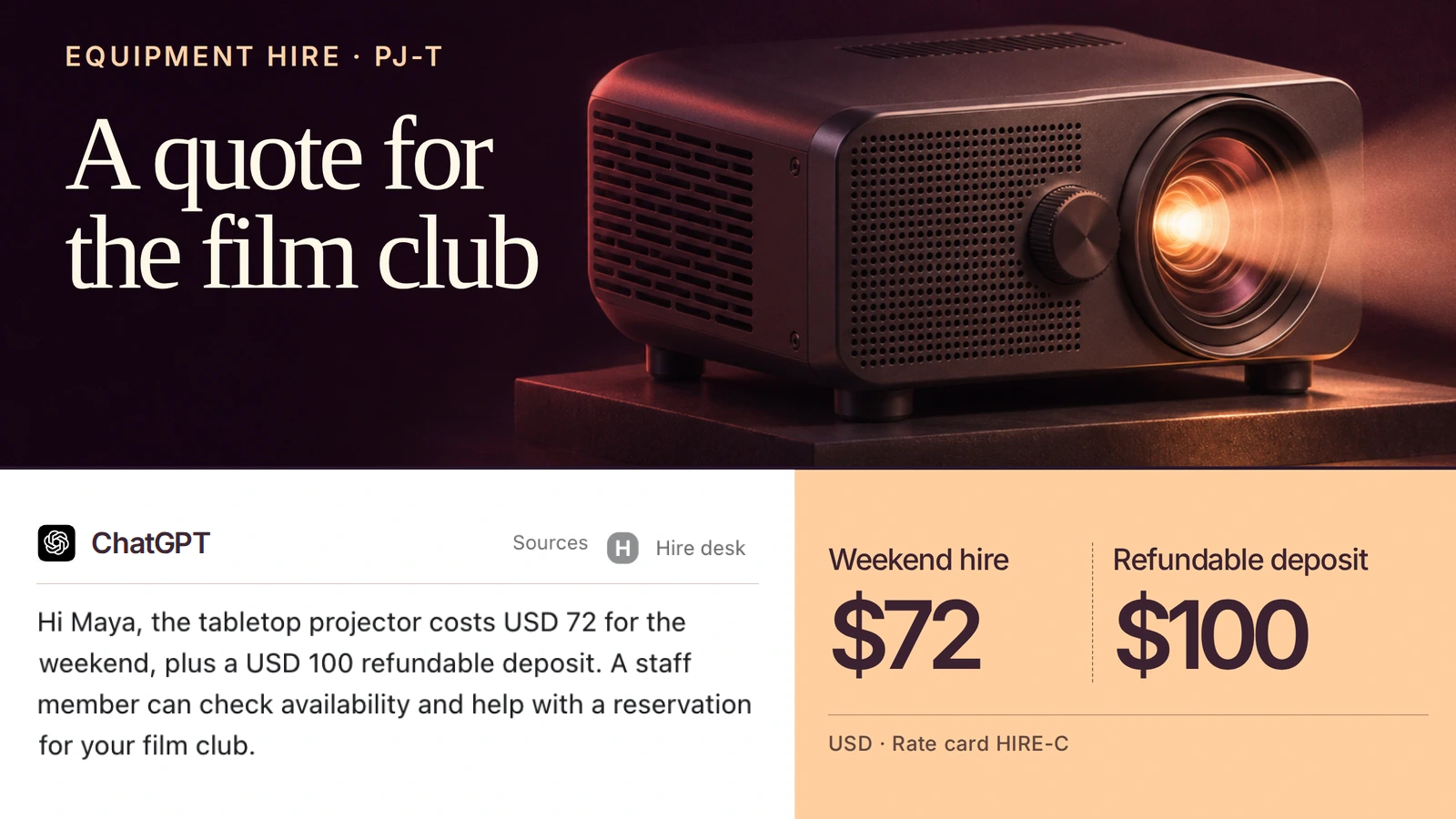
Mayaは映画クラブの上映会を企画しています。レンタル窓口に2つの質問を送ります。
今週末、映画クラブで卓上プロジェクターを使いたいのですが、料金はいくらですか。また、取り置きはできますか。
ChatGPT WorkでHire deskを選択し、Mayaの架空の問い合わせを貼り付けました。メッセージには型番も価格も含まれていませんでした。ChatGPTはプライベートの料金表を使い、週末料金$72と別途返金可能な保証金$100を含む返信案を作成しました。

ChatGPTのMayaへの返信をコピーする
Hi Maya, the tabletop projector costs USD 72 for the weekend, plus a USD 100 refundable deposit. A staff member can check availability and help with a reservation for your film club.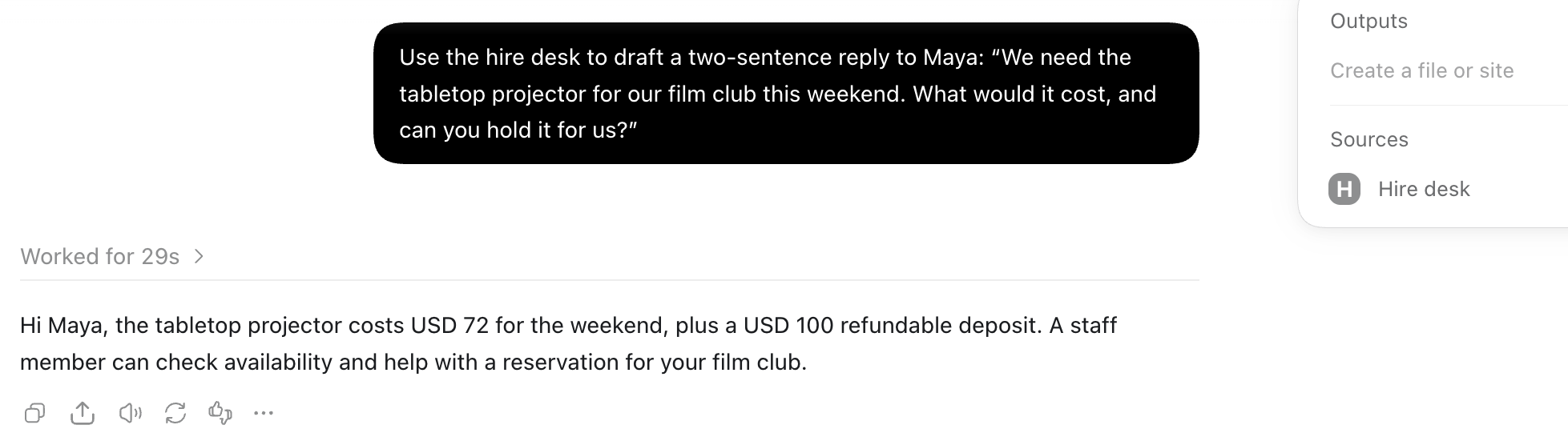
Quickchat AIで、この見積もりを支えるプライベートMCPサーバーを構築します。練習用の料金表には4行あります。2台目のプロジェクターには日額料金がありますが、週末料金はありません。同じ料金表を使う別の練習用Agentで、料金の欠落、割り当て済みユーザーと未割り当てユーザーのアクセス、料金変更をテストしました。
テスト返信用のクレジットがあるQuickchat AIアカウントと、ChatGPTワークスペースでカスタムMCPプラグインを作成する権限が必要です。料金変更テストにはCodex CLIを使用します。オーナーとしてQuickchat AIのFreeプランでこの料金照会を構築し、テストできます。同僚を招待するには、コラボレーターに対応したプランで空き枠も必要です。アクセス確認では、このAgentにロールがない別のテスト用アカウントを用意してください。
1. レンタル料金表を閲覧できるのは誰にすべきですか。
レンタル窓口専用のAgentを用意します。このAgentを使う営業担当者は、料金表のすべての行を閲覧できる必要があります。販売店ごとに料金が異なる場合は、対象者ごとの料金表を、それぞれの対象者だけにアクセスを制限したAgentに分けて保存してください。
- Quickchat AI アカウントを作成するか、サインインする。Agent 切り替えメニューで Add new AI Agent → Set up manually を選びます。Identity で、名前を Hire desk にします。
- Your Website → Install → Availability and access を開きます。Widget & Embed access をオフにし、Chat Page Access を Nobody に設定します。
- 同じInstallページで、AI assistantsを開いてVisitors onlyを選択します。ウェブサイトの公開AIアシスタントへのアクセスには専用の設定があります。ほかのチャネルは未接続のままにしてください。Actions & MCPsでは、外部Actionを無効のままにします。レンタル担当者が在庫確認と予約承認を行います。ウェブサイトアシスタントのアクセス設定

2. 機材レンタルの料金表には何を載せるべきですか。
機材とレンタル期間の組み合わせごとに1行を使います。PJ-Tは日単位と週末のレンタルを別々に扱うため、2行あります。PJ-Sは日額料金しか公開されていないため、1行です。週末の行は追加しないでください。手順4でこの未掲載の期間を使って照会をテストします。

- Knowledge Base → Add Article を開きます。タイトルに Equipment hire card HIRE-C を入力します。以下のテキストを Content に貼り付け、保存して、記事が Ready と表示されるまで待ちます。Knowledge Base の編集が反映される仕組み。
4行の料金表をコピーする
Equipment hire card HIRE-C
Currency: USD. The hire charge excludes the refundable deposit.

Equipment code | Display name | Duration | Hire USD | Refundable deposit USD
PJ-T | Tabletop projector | day | 36 | 100
PJ-T | Tabletop projector | weekend | 72 | 100
PJ-S | Short-throw projector | day | 54 | 160
ST-F | Folding screen | weekend | 28 | 40
- Identity → AI Personaを開き、Main PromptでEditを選択して、以下の指示を貼り付けます。エディターは自動保存されます。ツールが該当する行を選ぶには、コードとレンタル期間の両方が必要です。最後の2文は、ツールの担当範囲を示しています。
テスト済みのMain Promptをコピーする
Use the active equipment hire card. Identify an exact equipment code and duration. Ask for the missing choice if the description matches several models or durations. When a row exists, return the code, duration, currency, hire charge, refundable deposit and card revision. Quote charges separately. When no row exists, say the hire desk must price it and include the requested code and duration. Never derive a weekend rate from a daily fee. A staff member handles stock checks and reservations separately.- AI Previewを開いて、「PJ-Tを週末にレンタルすると料金はいくらですか?」と尋ねてください。レンタル料金が72米ドル、返金可能な保証金が100米ドル、改訂番号がHIRE-Cであることを確認します。次に、新しい会話でPJ-Tを1日レンタルする場合の料金を尋ねてください。変わるのはレンタル料金だけで、36米ドルになるはずです。レンタル料金が2倍になっても、保証金は同じままの場合があります。ホストされたAgentのAI PreviewでHIRE-Cの週末料金を確認したところ、PJ-Tはレンタル料金72米ドルと返金可能な保証金100米ドルが返され、PJ-Sは料金についてレンタル窓口に問い合わせるよう案内されました。
3. ChatGPTで機材レンタルの見積もりを作成するにはどうすればよいですか。
Quickchat AIはAgent用のModel Context Protocol(MCP)サーバーをホストします。ChatGPTにそのHTTPS URLを指定すると、先ほどAI Previewで確認したのと同じAgentに問い合わせることができます。ホスト型MCPチャネル

- External Apps → MCP を開いてください。Enable MCP をオンにし、Require sign-in (private) はオンのままにします。Configure MCP で、Name を
Hire deskに、Command をlookup_hire_rateに設定し、Description には以下の文を設定してください。Done を選択し、続けて Connect MCP を選んで、この Agent のサーバー URL をコピーします。
Looks up one item and duration in the current equipment hire card and separates hire charge from refundable deposit.
-
チームメイト向けには、Hire desk 上で Settings → Organization → Team Members を開いてください。その人の業務に適したロールで招待し、招待を承諾してもらいます。各自がクライアントの Quickchat AI サインインを自分のアカウントで完了します。私たちは Support ロールが割り当てられたチームメイトでもこの照会を試しました。チームのロールとシート
-
ChatGPTでPlugins → Add → Add custom MCP serverを開き、名前を
Hire deskにします。ConnectionでServer URLを選択し、Quickchat AIからコピーしたHTTPS URLを貼り付けます。認証にはOAuthを選択します。 -
サーバーの警告を確認し、I understand and want to continueを選択してからCreate as a pluginを選びます。Connect Hire deskでContinue to Hire deskを選択します。このAgentにロールがあるアカウントでQuickchat AIにサインインします。ブラウザにOpen ChatGPTが表示された場合は、それを使ってアプリに戻ります。ChatGPTのカスタムMCPガイド

- Plugins → PersonalでHire deskを開きます。ChatGPTにInstallが表示された場合は選択します。Try nowを選ぶか、新しい会話を開始して
@を入力し、Hire deskを選択します。次の依頼を貼り付けます。
Use the hire desk to draft a two-sentence reply to Maya: “We need the tabletop projector for our film club this weekend. What would it cost, and can you hold it for us?”- ChatGPTの返信の横にあるSourcesを確認し、Quickchat AIでInboxを開いて、MCP ChatGPTと表示された会話を選択します。Agentの元の回答にはPJ-TとHIRE-Cが含まれていました。ChatGPTはMayaへのメールからこれらの内部コードを除き、レンタル料金、返金可能な保証金、担当者による在庫確認を残しました。会話の確認方法

Claude Codeで同じレンタル窓口に接続する
Claude Code。 以下のコマンドにホストURLを指定して実行し、claude mcp login hire-deskを実行してサインインを完了します。同じディレクトリでClaude Codeを開き、/mcpで接続を確認して依頼を貼り付けます。Claude CodeのMCP設定
claude mcp add --transport http hire-desk 'PASTE_YOUR_HOSTED_URL'MCP Inspectorで料金の生データを確認する
生の応答を確認するには、MCP Inspector を使います。Webクライアントでは、ツールを選択し、その応答を加工せずに元の行と比較できます。24.x 系列の Node.js 24.22.1 以降であれば、URL を置き換えたうえで以下のコマンドを実行してください。表示されるローカルリンクを開き、接続してサインインします。MCP Inspector
npx @modelcontextprotocol/inspector@2.16.0 --web --server-url 'PASTE_YOUR_HOSTED_URL' --transport httpToolsでAsk Hire deskを選び、messageにPJ-T weekend? Give a compact rate card line.だけを入力して、Execute Toolを選択します。ツールが受け取る引数は1つです。
{ "message": "PJ-T weekend? Give a compact rate card line." }
4. 週末料金がない場合、ツールはどう動作すべきですか。
「PJ-Sを週末にレンタルするといくらかかりますか?」と尋ねてください。料金表には1日あたり$54の料金があり、メールの下書きに使えそうに見えるかもしれません。しかし、それは別の質問への答えです。
同じ照会を、短いプロンプト「この料金表から回答してください。」でも試しました。Agentは週末料金を確認できないと述べたあと、1日あたり$54と$160の保証金を提示しました。手順2のMain Promptと同じ料金表を使った場合、応答は週末のPJ-Sの料金見積もりをレンタル窓口に依頼するよう案内し、金額は返しませんでした。どちらの実行でも、存在しない週末料金は作り出しませんでした。最初の実行では、チームメンバーが週末の見積もりに貼り付けてしまいかねない日額料金が残りました。

2つのバリエーションを試してください。「プロジェクターの料金はいくらですか?」 と尋ね、そのあと 「卓上プロジェクターの PJ-T です。」 と答えます。私たちの会話では、Agent はまだ期間を必要としていました。「週末です」 と伝えて初めて、$72 の料金を返しました。次に 「土曜日に PJ-T を予約できますか?」 と尋ねてください。Agent は在庫確認と予約をスタッフ対応に回しました。掲載済みの料金があれば、メールの下書きには十分です。プロジェクターを確約するには、予約システムを扱える担当者が必要です。
Conversations → Testing → Create Datasetで3つの質問を保存します。名前はHire desk price checksにします。Paste messagesに、PJ-Tの週末料金の照会、PJ-Sの週末料金の照会、土曜日の予約依頼を入力し、それぞれを---だけを含む行で区切ります。以下の評価基準をEvaluation criteriaに貼り付け、データセットを作成してから、Run → Start Runを選択します。料金表が変わるたびに、評価基準の想定料金と改訂版を更新します。テストデータセットの実行
HIRE-Cの評価基準をコピー
For PJ-T on a weekend, return HIRE-C, USD 72 hire and a separate USD 100 refundable deposit. For PJ-S on a weekend, send the exact item and period to the hire desk for pricing without giving a price. For a reservation request, direct the caller to staff without confirming stock or making a booking.スコアだけでなく、個々の回答も開いて確認します。予約依頼への回答は、評価者が週末料金を期待していたため、5点満点中2点でした。問い合わせた人は土曜日と言っていました。1日レンタルと週末レンタルのどちらが必要かを尋ねたことで、人が判断する必要のある選択肢を残せました。
5. サーバーURLを知っている人なら料金を見られますか。
非公開ツールにアクセスするには、サインイン済みのQuickchat AIアカウントにこのAgentでのロールが必要です。料金表にまだ架空の数値しか入っていないうちに、別のアカウントでテストしてください。
- オーナーによる成功した呼び出しを参照用に残します。別のクライアントプロファイルで、オンボーディングを完了し、自分のAgentを使用でき、Hire deskにロールを持たないテストユーザーとして接続します。そのクライアント専用の認証情報を保存します。MCP Inspectorはブラウザーの外部にサインイン状態を保存できるため、新しいタブを開くだけではオーナーのアカウントが再利用されることがあります。プライベートMCPアクセスの手順には、別々の起動コマンドが記載されています。
- 2つ目のクライアントにも同じHire desk URLを設定し、接続を試してください。今回の別ユーザーは、自分のAgent上のツール一覧は取得できました。レンタル窓口ではHTTP 403と「このAgentのMCPにアクセスする権限がありません」というメッセージが返され、料金は返されませんでした。サインアウト状態の接続では、401のサインイン要求が返されました。

6. 新しいレンタル料金が反映されたことは、どう確認しますか。
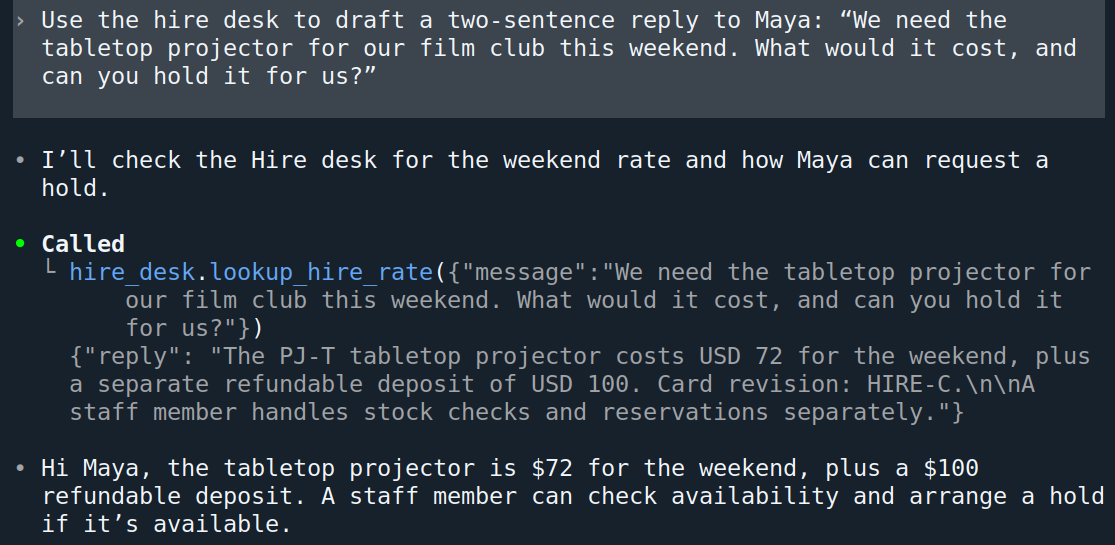
料金変更のテストにはCodex CLIを使用しました。料金表を編集する前に、Codexで映画クラブの依頼全文を送信します。返信案にレンタル料金$72と返金可能な保証金$100が記載されていることを確認します。ツールの応答を開き、HIRE-Cを確認します。
Codexに接続し、変更前のHIRE-Cの見積もりを確認する
- Codex CLIがインストールされたターミナルで、以下のコマンドを実行します。Connect MCPからコピーしたURLに置き換えてください。
hire_deskは、このクライアントがサーバーを識別するための名前です。CodexのMCP設定
codex mcp add hire_desk --url 'PASTE_YOUR_HOSTED_URL'- ブラウザでQuickchat AIへのサインインを完了します。サーバーで引き続き認証が必要な場合は、
codex mcp login hire_deskを実行します。新しいcodexセッションを開始します。/mcp verboseを入力し、hire_deskにOAuthとlookup_hire_rateツールが表示されることを確認します。その後、ChatGPTに送信したものと同じ2文の返信を求める依頼を貼り付けます。

- Codexが
lookup_hire_rateの使用許可を求めたら、この呼び出しにはAllowを選択します。Quickchat AIでInboxを開き、MCPの会話を選択します。この実行では、Codexは問い合わせの質問だけを送信しました。Mayaの名前と2文で書く指示はクライアント内に残りました。


- 既存のKnowledge Base記事を開き直します。タイトルと本文のHIRE-CをHIRE-Dに変更し、PJ-Tの週末レンタル料金だけを
79に変更します。保存してReadyになるまで待ちます。同じ記事を編集すれば、2つ目の矛盾した週末行がKnowledge Baseに入るのを防げます。 - 新しいCodexセッションを開始し、Mayaの質問と2文の返信を作成する指示の両方を含む依頼全文を再度貼り付けます。新しい下書きを読み、ツール呼び出しを開きます。レンタル料金が79、返金可能な保証金が100、リビジョンがHIRE-Dであることを確認します。Inboxの以前の会話には、HIRE-Cが有効だったときの料金照会の回答が引き続き記録されています。

もう一度練習するには、同じ記事でHIRE-Cと72を元に戻します。Readyになるまで待ち、新しいセッションで料金を確認します。担当者はMayaに見積もりを送る前に、最新の料金表と金額を照合し、レンタル窓口に日程の確認を依頼します。
AIアシスタントはAgentの準備に役立ちますか。
Quickchat AIアカウントコネクタを使うと、オーナーが練習用Agentを設定しやすくなります。4行の料金表と手順2のMain Promptを共有し、以下のリクエストを使用してください。料金だけが必要なチームメンバーは、Connect MCPのAgent URLを使います。AIで管理 · Quickchat AIをChatGPTで使う · ClaudeでQuickchat AIを使う
Help me set up Hire desk with one Knowledge Base article and the Main Prompt I supplied. Show me the Agent’s access settings and any enabled Actions before adding the rate card. Draft the private lookup tool description and three test questions. I’ll review the setup and sign in to the client.よくある質問
メールアカウントを接続せずにChatGPTでレンタルの見積もりを作成できますか。
はい。ChatGPTで接続済みのHire deskプラグインを選択し、問い合わせを貼り付けてメールの下書きを依頼します。チームメンバーがレンタル料金と保証金を確認し、スタッフに空き状況を確認したうえで、自分のメールアカウントから送信します。
プライベートのレンタル料金表をChatGPTに接続するにはどうすればよいですか。
ChatGPTのPluginsで、Quickchat AI AgentのホストされたHTTPS URLをカスタムMCPサーバーとして追加し、OAuthを選択して、このAgentでロールを持つアカウントで接続します。新しいチャットで@を入力し、Hire deskを選択してから料金を問い合わせます。
ChatGPTはプライベートMCPサーバーに何を送信しますか。
レンタルのテストでは、ChatGPTはMayaの名前、プロジェクターについての質問、2文で書く指示を含む依頼全体を送信しました。同じプロンプトを使った別のテストでは、Codexは購入者の質問だけを送信しました。
料金表にないレンタル期間の料金を、このツールはどのように扱いますか。
Agentは、担当者が料金を見積もれるよう、指定された機材コードと期間を返します。PJ-Sの日額料金はHIRE-Cに掲載されています。そのプロジェクターの週末利用の照会はレンタル窓口に回されます。
MCPツールで機材を予約したり、料金表を変更したりできますか。
このAgentにはKnowledge Baseの記事があり、外部への書き込みActionはありません。掲載されている料金は案内できます。在庫確認と予約はスタッフが対応し、権限のある編集者がQuickchat AIで記事を更新します。
ChatGPTで作成したレンタル見積もりの料金を確認するにはどうすればよいですか。
ChatGPTでSourcesを開き、Hire deskプラグインを確認します。Quickchat AIのInboxでMCP ChatGPTと表示された会話を開き、Agentの回答を手元の料金表と照合します。この例では、回答にHIRE-Cの改訂版が示され、週末レンタル料金72 USDと別途の返金可能な保証金100 USDが記載されています。