

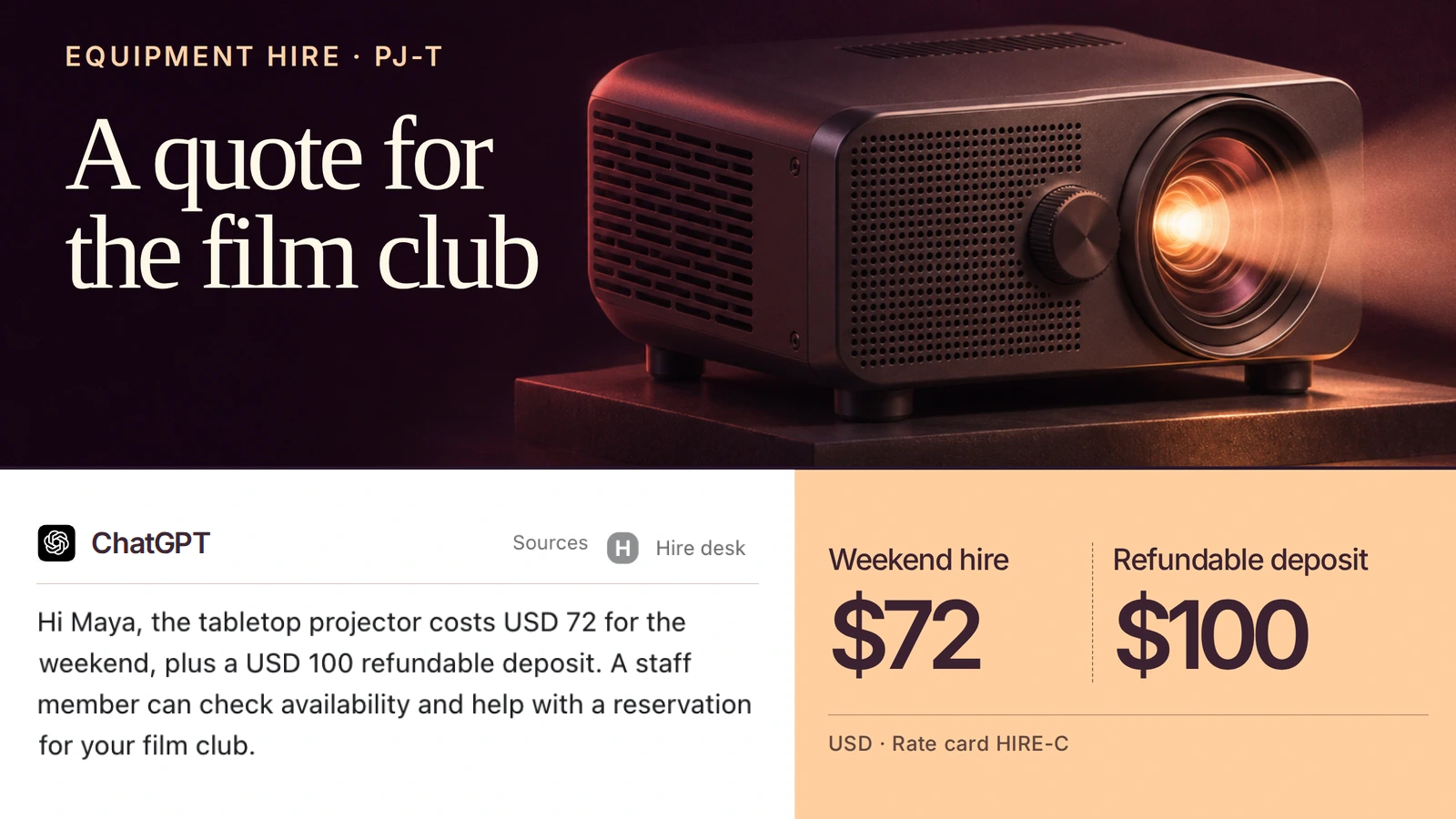
Maya는 영화 동아리 상영회를 준비하고 있습니다. 대여 창구에 두 가지를 문의합니다.
이번 주말에 영화 동아리에서 쓸 탁상형 프로젝터가 필요합니다. 대여료가 얼마이고, 저희를 위해 예약해 둘 수 있나요?
ChatGPT Work에서 Hire desk를 선택하고 Maya의 가상 문의를 붙여넣었습니다. 메시지에는 모델 번호나 가격이 없었습니다. ChatGPT는 비공개 대여 요금표를 사용해 주말 대여료 $72와 별도의 환불 가능한 보증금 $100을 담은 답장 초안을 작성했습니다.

Maya에게 보낼 ChatGPT의 답장 복사
Hi Maya, the tabletop projector costs USD 72 for the weekend, plus a USD 100 refundable deposit. A staff member can check availability and help with a reservation for your film club.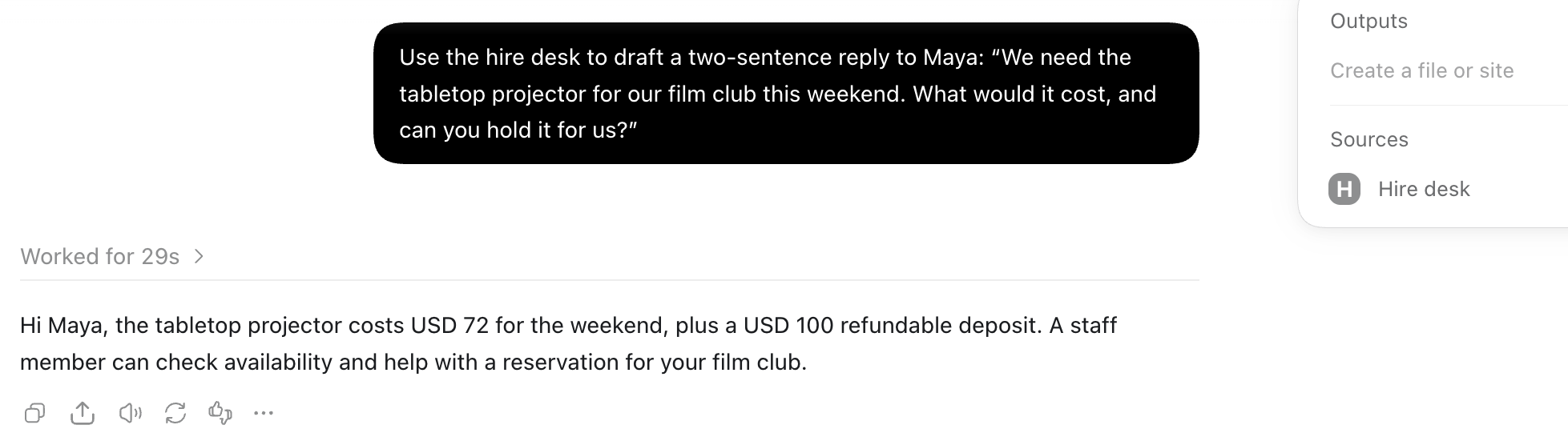
Quickchat AI에서 이 견적에 사용할 비공개 MCP 서버를 구축합니다. 실습용 요금표에는 네 개의 행이 있습니다. 두 번째 프로젝터에는 일일 요금만 있고 주말 요금은 없습니다. 같은 요금표를 사용하는 별도의 실습용 Agent로 누락된 요금, 할당된 사용자와 할당되지 않은 사용자의 접근 권한, 가격 변경을 테스트했습니다.
테스트 응답용 크레딧이 있는 Quickchat AI 계정과 ChatGPT 워크스페이스에서 사용자 지정 MCP 플러그인을 만들 수 있는 권한이 필요합니다. 가격 변경 테스트에는 Codex CLI를 사용합니다. 소유자는 Quickchat AI의 Free 요금제에서 대여 요금 조회 도구를 직접 만들고 테스트할 수 있습니다. 동료를 초대하려면 협업자를 지원하는 요금제에서 사용 가능한 좌석도 필요합니다. 접근 확인을 위해 이 Agent에 역할이 없는 별도의 테스트 계정을 준비하세요.
1. 누가 대여 요금표를 볼 수 있어야 하나요?
대여 요금 조회용 전용 Agent를 두세요. 이를 사용할 수 있는 영업 동료는 요금표의 모든 행을 볼 수 있어야 합니다. 판매처마다 가격이 다르다면 각 대상의 요금표를 해당 대상만 접근할 수 있는 Agent에 따로 두세요.
- Quickchat AI 계정을 만들거나 로그인하세요. Agent 전환기에서 Add new AI Agent → Set up manually를 선택하세요. Identity 아래에서 이름을 Hire desk로 지정하세요.
- Your Website → Install → Availability and access을 여세요. Widget & Embed access를 끄고 Chat Page Access를 Nobody(으)로 설정하세요.
- 같은 Install 페이지에서 AI assistants을 열고 Visitors only를 선택하세요. 웹사이트의 공개 AI 어시스턴트 접근은 별도 설정으로 관리됩니다. 다른 채널은 연결하지 않은 상태로 두세요. Actions & MCPs 아래에서는 외부 Actions를 비활성화된 상태로 두세요. 대여 담당자가 재고를 확인하고 예약을 승인합니다. 웹사이트 어시스턴트 접근 설정

2. 장비 대여 요금표에는 무엇이 들어가야 하나요?
품목과 대여 기간마다 한 행씩 사용하세요. PJ-T는 일일 대여와 주말 대여를 별도로 판매하므로 두 행이 있습니다. PJ-S는 일일 요금만 게시되어 있으므로 한 행만 있습니다. 주말 행은 추가하지 마세요. 이 누락된 행을 이용해 4단계에서 조회 도구를 테스트합니다.

- Knowledge Base → Add Article을 여세요. 제목에 Equipment hire card HIRE-C를 입력하세요. 아래 텍스트를 Content에 붙여넣고 저장한 다음, 문서에 Ready가 표시될 때까지 기다리세요. Knowledge Base 편집 내용이 게시되는 방식
4개 행으로 된 대여 요금표 복사하기
Equipment hire card HIRE-C
Currency: USD. The hire charge excludes the refundable deposit.

Equipment code | Display name | Duration | Hire USD | Refundable deposit USD
PJ-T | Tabletop projector | day | 36 | 100
PJ-T | Tabletop projector | weekend | 72 | 100
PJ-S | Short-throw projector | day | 54 | 160
ST-F | Folding screen | weekend | 28 | 40
- Identity → AI Persona를 열고 Main Prompt에서 Edit를 선택한 다음 아래 지침을 붙여넣으세요. 편집기는 자동으로 저장됩니다. 도구가 행을 선택하려면 코드와 대여 기간이 모두 필요합니다. 마지막 두 문장은 도구의 업무 범위가 어디까지인지 알려줍니다.
테스트를 마친 Main Prompt를 복사하세요.
Use the active equipment hire card. Identify an exact equipment code and duration. Ask for the missing choice if the description matches several models or durations. When a row exists, return the code, duration, currency, hire charge, refundable deposit and card revision. Quote charges separately. When no row exists, say the hire desk must price it and include the requested code and duration. Never derive a weekend rate from a daily fee. A staff member handles stock checks and reservations separately.- AI Preview을 열고 “주말에 PJ-T 대여 요금은 얼마인가요?”라고 물어보세요. 대여 요금 USD 72, 환불 가능한 보증금 USD 100, 개정판 HIRE-C인지 확인하세요. 다음으로 새 대화에서 PJ-T를 하루 기준으로 물어보세요. 바뀌어야 하는 것은 대여 요금뿐이며, USD 36이어야 합니다. 대여 요금이 두 배가 되어도 보증금은 그대로일 수 있습니다. Quickchat AI에서 호스팅하는 Agent의 AI Preview에서 HIRE-C 주말 질문 두 건을 확인한 결과, PJ-T에는 대여료 USD 72와 환불 가능한 보증금 USD 100이 제시되었고 PJ-S의 요금은 대여 창구에 문의하도록 안내되었습니다.
3. ChatGPT에서 장비 대여 견적 초안을 어떻게 작성하나요?
Quickchat AI는 Agent용 Model Context Protocol(MCP) 서버를 호스팅합니다. ChatGPT에 서버의 HTTPS URL을 제공하면 방금 AI Preview에서 확인한 동일한 Agent에 문의할 수 있습니다. 호스팅된 MCP 채널

- External Apps → MCP을 여세요. Enable MCP을 켜고 Require sign-in (private)도 켠 상태로 두세요. Configure MCP 아래에서 Name은
Hire desk, Command는lookup_hire_rate, Description은 아래 문장으로 설정하세요. Done을 선택한 다음 Connect MCP를 눌러 이 Agent의 서버 URL을 복사하세요.
Looks up one item and duration in the current equipment hire card and separates hire charge from refundable deposit.
-
팀 동료를 초대하려면 Hire desk에서 Settings → Organization → Team Members을 여세요. 업무에 맞는 역할로 초대하고 초대를 수락하게 하세요. 각 사용자는 클라이언트에서 자신의 Quickchat AI 계정으로 로그인합니다. 저희는 Support 역할이 할당된 팀 동료로도 이 조회를 시험했습니다. 팀 역할 및 좌석
-
ChatGPT에서 Plugins → Add → Add custom MCP server를 여세요. 이름을
Hire desk로 지정하세요. Connection에서 Server URL를 선택하고 Quickchat AI에서 복사한 HTTPS URL을 붙여넣으세요. 인증 방식으로 OAuth를 선택하세요. -
서버 경고를 확인하고 I understand and want to continue를 선택한 다음 Create as a plugin를 선택하세요. Connect Hire desk에서 Continue to Hire desk를 선택하세요. 이 Agent에 역할이 있는 계정으로 Quickchat AI에 로그인하세요. 브라우저에 Open ChatGPT가 표시되면 이를 선택해 앱으로 돌아가세요. ChatGPT의 사용자 지정 MCP 가이드

- Plugins → Personal에서 Hire desk를 여세요. ChatGPT에 Install가 표시되면 선택하세요. Try now를 선택하거나 새 대화를 시작하고
@를 입력해 Hire desk를 선택하세요. 다음 요청을 붙여넣으세요.
Use the hire desk to draft a two-sentence reply to Maya: “We need the tabletop projector for our film club this weekend. What would it cost, and can you hold it for us?”- ChatGPT의 답장 옆에 있는 Sources를 확인한 다음, Quickchat AI에서 Inbox를 열고 MCP ChatGPT로 표시된 대화를 선택하세요. Agent의 원래 답변에는 PJ-T와 HIRE-C가 포함되어 있었습니다. ChatGPT는 Maya에게 보낼 이메일에서 이 내부 코드를 제외하고 대여료, 환불 가능한 보증금, 직원의 대여 가능 여부 확인 내용은 유지했습니다. 대화 확인 방법

Claude Code에서 같은 대여 창구를 연결하세요.
Claude Code. 아래 명령에 호스팅 URL을 넣어 실행한 다음 claude mcp login hire-desk을 실행하고 로그인을 완료하세요. 같은 디렉터리에서 Claude Code를 열고 /mcp로 연결을 확인한 뒤 요청을 붙여넣으세요. Claude Code의 MCP 설정
claude mcp add --transport http hire-desk 'PASTE_YOUR_HOSTED_URL'MCP Inspector로 원본 요금 확인하기
원시 응답을 확인하려면 MCP Inspector를 사용하세요. 웹 클라이언트에서 도구를 선택하고 원본 응답을 요금표의 해당 행과 비교할 수 있습니다. 24.x 계열에서 Node.js 24.22.1 이상을 사용한다면, URL을 바꾼 뒤 아래 명령을 실행하세요. 출력되는 로컬 링크를 열고 연결한 다음 로그인하세요. MCP Inspector
npx @modelcontextprotocol/inspector@2.16.0 --web --server-url 'PASTE_YOUR_HOSTED_URL' --transport httpTools 아래에서 Ask Hire desk을 선택하고, message 필드에 PJ-T weekend? Give a compact rate card line.만 입력한 다음 Execute Tool를 선택하세요. 도구는 인수 하나를 받습니다.
{ "message": "PJ-T weekend? Give a compact rate card line." }
4. 주말 요금이 없을 때 도구는 어떻게 동작해야 하나요?
“주말에 PJ-S 대여 비용은 얼마인가요?”라고 물어보세요. 요금표에는 일일 요금 $54가 있어 이메일 초안에 쓸 만해 보일 수 있습니다. 하지만 이는 다른 질문에 대한 답입니다.
저희는 짧은 프롬프트 “이 요금표를 기준으로 답하세요.”로도 같은 조회를 시도했습니다. Agent는 주말 요금을 확인할 수 없다고 말한 뒤 하루 $54와 보증금 $160을 제시했습니다. 2단계의 Main Prompt와 같은 요금표를 사용했을 때는 PJ-S의 주말 대여 요청을 대여 담당자에게 전달해 견적을 받도록 안내했습니다. 금액은 제시하지 않았습니다. 어느 실행에서도 주말 요금을 지어내지는 않았습니다. 첫 번째 실행은 팀 동료가 주말 견적에 붙여넣을 수 있는 일일 요금을 남겼습니다.

두 가지 변형을 시도해 보세요. “프로젝터 요금은 얼마인가요?”라고 묻고, 이어서 “탁상형 프로젝터, PJ-T입니다.”라고 답하세요. 저희 대화에서는 Agent가 여전히 기간을 필요로 했습니다. “주말 기준입니다”라고 한 뒤에야 대여료 $72를 제시했습니다. 이제 “토요일에 PJ-T 예약할 수 있나요?”라고 물어보세요. Agent는 재고 확인과 예약을 직원에게 넘겼습니다. 등록된 요금만으로도 이메일 초안을 작성하기에는 충분합니다. 프로젝터 예약을 확정하려면 예약 시스템을 다룰 수 있는 사람이 필요합니다.
Conversations → Testing → Create Dataset에서 세 가지 질문을 저장하세요. 이름은 Hire desk price checks로 지정하세요. Paste messages에 PJ-T 주말 요금 조회, PJ-S 주말 요금 조회, 토요일 예약 요청을 입력하고 각각을 ---만 있는 줄로 구분하세요. 아래 평가 기준을 Evaluation criteria에 붙여넣고 데이터셋을 만든 다음 Run → Start Run를 선택하세요. 요금표가 변경될 때마다 평가 기준의 예상 대여료와 개정 버전을 업데이트하세요. 테스트 데이터셋 실행하기
HIRE-C 평가 기준 복사
For PJ-T on a weekend, return HIRE-C, USD 72 hire and a separate USD 100 refundable deposit. For PJ-S on a weekend, send the exact item and period to the hire desk for pricing without giving a price. For a reservation request, direct the caller to staff without confirming stock or making a booking.점수뿐 아니라 개별 답변도 열어보세요. 예약 답변은 평가자가 주말 대여료를 예상했기 때문에 5점 만점에 2점을 받았습니다. 문의자는 토요일이라고 말했습니다. 고객에게 하루 대여가 필요한지 주말 대여가 필요한지 물어봄으로써 사람이 결정해야 할 선택지를 남겨두었습니다.
5. 서버 URL을 아는 사람이면 가격을 볼 수 있나요?
비공개 도구에 접근하려면 로그인한 Quickchat AI 계정에 이 Agent에 대한 역할이 있어야 합니다. 요금표에 아직 가상의 수치만 들어 있을 때 별도의 계정으로 테스트하세요.
- 소유자의 성공적인 호출을 참고용으로 보관하세요. 별도의 클라이언트 프로필에서 온보딩을 마쳤고, 자신의 Agent를 사용할 수 있으며, Hire desk에 아무 역할도 없는 테스트 사용자로 연결하세요. 해당 클라이언트에 별도의 저장된 인증 정보를 설정하세요. MCP Inspector는 브라우저 외부에 로그인 상태를 저장할 수 있으므로 새 탭만 열면 소유자의 계정이 재사용될 수 있습니다. 비공개 MCP 접근 안내에는 별도의 실행 명령이 포함되어 있습니다.
- 두 번째 클라이언트에 같은 Hire desk URL을 넣고 연결을 시도하세요. 별도 테스트 사용자도 자신의 Agent에서는 도구 목록을 볼 수 있었습니다. 대여 요금 조회 도구는 HTTP 403와 “이 Agent의 MCP에 접근할 권한이 없습니다.”라는 메시지를 반환했습니다. 가격은 반환되지 않았습니다. 로그아웃된 연결에는 401 로그인 요청이 돌아왔습니다.

6. 새 대여 요금이 반영됐는지는 어떻게 확인하나요?
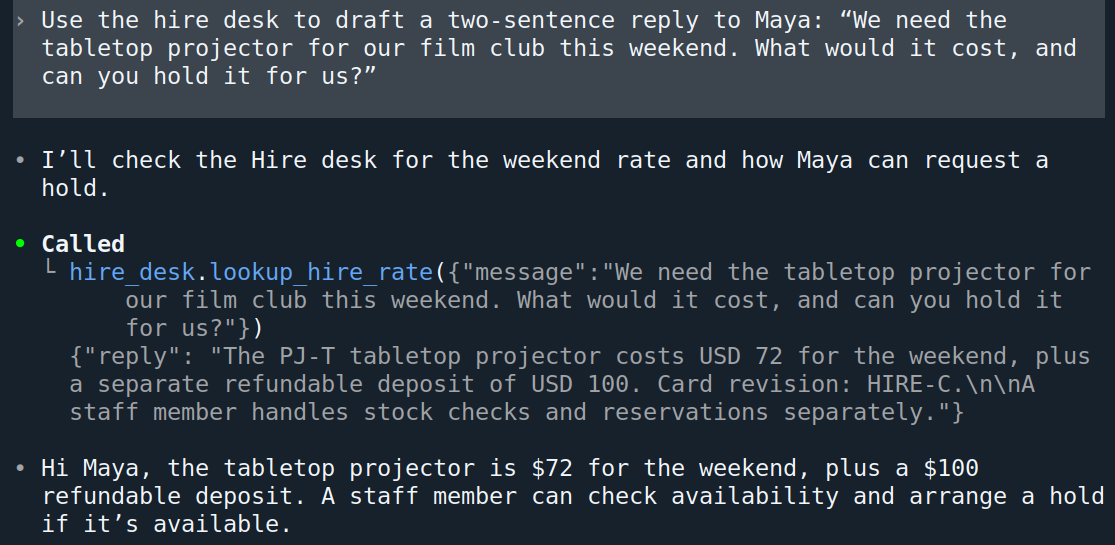
가격 변경 테스트에는 Codex CLI를 사용했습니다. 요금표를 수정하기 전에 Codex에서 영화 동아리의 전체 요청을 보내세요. 초안에 대여료 $72와 환불 가능한 보증금 $100이 있는지 확인하세요. 도구 응답을 열어 HIRE-C를 확인하세요.
Codex를 연결하고 기존 HIRE-C 견적 확인하기
- Codex CLI가 설치된 터미널에서 아래 명령을 실행하세요. Connect MCP에서 복사한 URL로 바꾸세요. 이 클라이언트는
hire_desk라는 이름으로 서버를 식별합니다. Codex MCP 설정
codex mcp add hire_desk --url 'PASTE_YOUR_HOSTED_URL'- 브라우저에서 Quickchat AI 로그인을 완료하세요. 서버에 여전히 인증이 필요하면
codex mcp login hire_desk을 실행하세요. 새codex세션을 시작하세요./mcp verbose을 입력하고hire_desk에 OAuth와lookup_hire_rate도구가 표시되는지 확인하세요. 그런 다음 ChatGPT에서 보낸 것과 같은 두 문장 답변 요청을 붙여 넣으세요.

- Codex에서
lookup_hire_rate사용 권한을 요청하면 이번 호출에 대해 Allow를 선택하세요. Quickchat AI에서 Inbox를 열고 MCP 대화를 선택하세요. 이번 실행에서 Codex는 구매자의 질문만 전달했습니다. Maya의 이름과 두 문장으로 작성하라는 지시는 클라이언트에 남았습니다.


- 기존 Knowledge Base 문서를 다시 여세요. 제목과 본문에서 HIRE-C를 HIRE-D로 바꾸고, PJ-T 주말 대여 요금만
79로 바꾸세요. 저장한 뒤 Ready를 기다립니다. 같은 문서를 수정하면 Knowledge Base에 서로 충돌하는 두 번째 주말 행이 생기지 않습니다. - 새 Codex 세션을 시작하고 Maya의 질문과 두 문장으로 답변을 작성하라는 지시를 모두 포함한 전체 요청을 다시 붙여 넣으세요. 새 초안을 읽고 도구 호출을 열어 보세요. 대여료 79, 환불 가능한 보증금 100, 개정판 HIRE-D를 확인하세요. Inbox의 이전 대화에는 HIRE-C가 활성 상태였을 때 조회 도구가 답한 내용이 그대로 기록되어 있습니다.

한 번 더 연습하려면 같은 문서에서 HIRE-C와 72를 복원하세요. Ready 상태가 될 때까지 기다린 다음 새 세션에서 가격을 확인하세요. 팀원은 Maya에게 견적을 보내기 전에 현재 요금표와 금액을 대조하고 대여 창구에 날짜 확인을 요청합니다.
AI 어시스턴트가 Agent 준비를 도와줄 수 있나요?
Quickchat AI 계정 커넥터는 소유자가 연습용 Agent를 구성하는 데 도움을 줄 수 있습니다. 2단계의 네 개 행과 Main Prompt를 공유한 뒤, 아래 요청을 사용하세요. 가격만 필요한 팀원은 Connect MCP의 Agent URL을 사용하면 됩니다. AI로 관리 · Quickchat AI로 ChatGPT 사용 · Claude용 Quickchat AI
Help me set up Hire desk with one Knowledge Base article and the Main Prompt I supplied. Show me the Agent’s access settings and any enabled Actions before adding the rate card. Draft the private lookup tool description and three test questions. I’ll review the setup and sign in to the client.자주 묻는 질문
이메일 계정을 연결하지 않고 ChatGPT로 대여 견적 초안을 작성할 수 있나요?
네. ChatGPT에서 연결된 Hire desk 플러그인을 선택하고 구매자의 문의를 붙여넣은 뒤 이메일 초안을 요청하세요. 동료가 대여료와 보증금을 검토하고 직원에게 대여 가능 여부를 확인한 뒤 자신의 메일함에서 답장을 발송합니다.
비공개 대여 요금표를 ChatGPT에 어떻게 연결하나요?
ChatGPT Plugins에서 Quickchat AI Agent의 호스팅된 HTTPS URL을 사용자 지정 MCP 서버로 추가하고, OAuth를 선택한 뒤 이 Agent에 역할이 있는 계정으로 연결하세요. 새 채팅에서 @를 입력하고 Hire desk를 선택한 다음 요금을 문의하세요.
ChatGPT는 비공개 MCP 서버에 무엇을 보내나요?
대여 테스트에서 ChatGPT는 Maya의 이름, 프로젝터에 관한 질문, 두 문장으로 작성하라는 지시를 포함한 전체 요청을 보냈습니다. 같은 프롬프트를 사용한 별도의 테스트에서 Codex는 구매자의 질문만 보냈습니다.
요금표에 없는 대여 기간은 도구가 어떻게 가격을 산정하나요?
Agent는 담당자가 견적을 산정할 수 있도록 요청된 장비 코드와 기간을 반환합니다. PJ-S는 HIRE-C에 일일 요금이 등록되어 있습니다. 해당 프로젝터의 주말 대여 요청은 대여 담당자에게 전달됩니다.
MCP 도구로 장비를 예약하거나 대여 요금표를 변경할 수 있나요?
이 Agent에는 Knowledge Base 문서가 있고 외부 쓰기 Actions는 없습니다. 따라서 등록된 가격은 안내할 수 있습니다. 재고 확인과 예약은 직원이 처리하고, 권한이 있는 편집자가 Quickchat AI에서 문서를 업데이트합니다.
ChatGPT 대여 견적서의 가격은 어떻게 확인하나요?
ChatGPT에서 Sources를 열어 Hire desk 플러그인을 확인하세요. Quickchat AI Inbox에서 MCP ChatGPT로 표시된 대화를 열고 Agent의 답변을 대여 요금표와 비교하세요. 이 예시의 답변에는 HIRE-C 개정판과 주말 대여료 USD 72, 별도의 환불 가능한 보증금 USD 100이 기록되어 있습니다.