

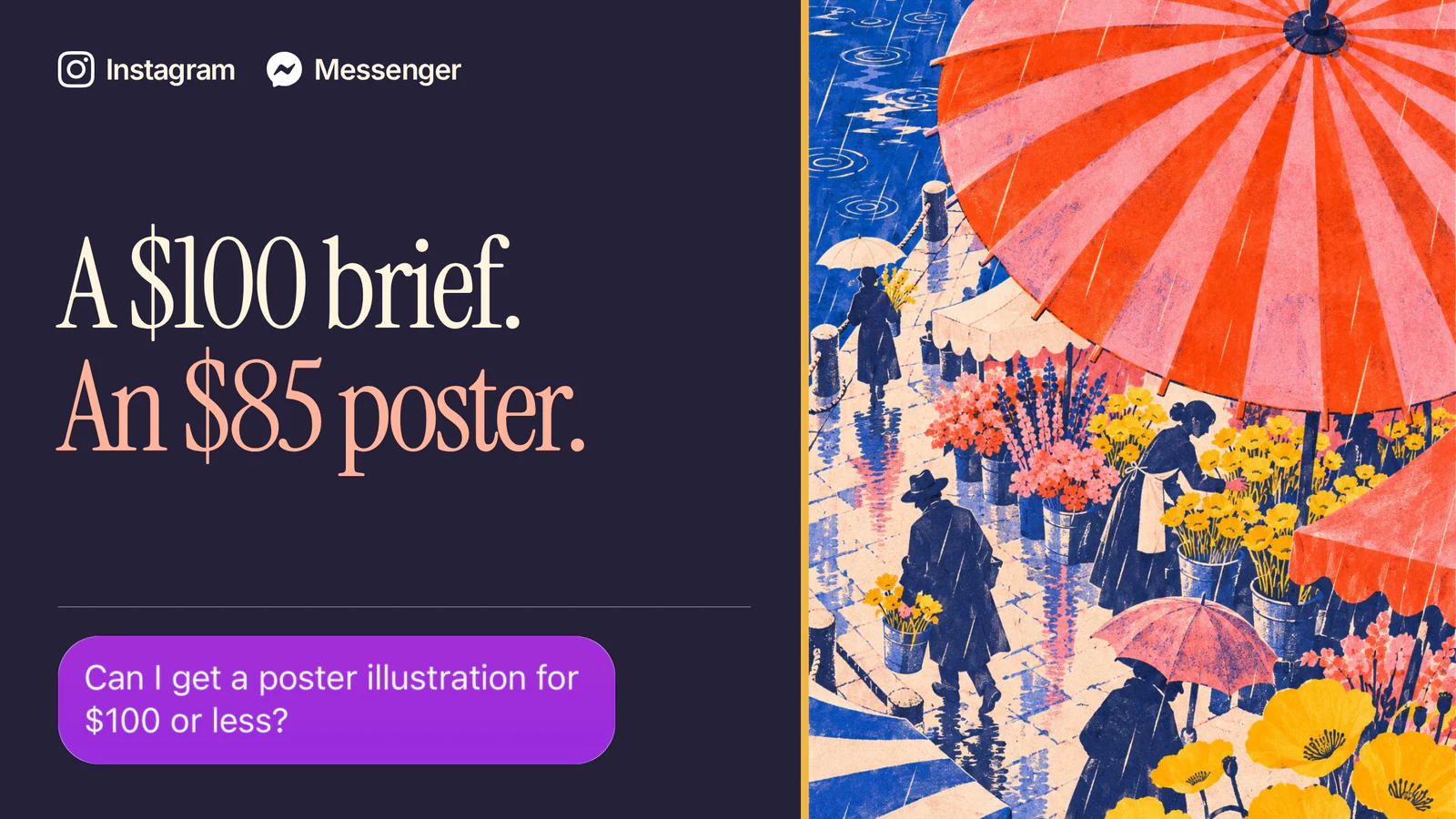
Hãy hỏi chatbot Instagram của Ink Window: “Tôi có thể đặt minh họa áp phích với giá tối đa 100 USD không?” Hình chiếc ô đỏ lấp đầy phần xem trước của đường dẫn. Chạm vào đó để mở gói 85 USD cho một minh họa áp phích khổ A3 và một bản in thử để duyệt.

Bạn sẽ tạo Ink Window, một chatbot trên Instagram và Facebook Messenger chuyên đề xuất các gói minh họa trong danh mục. Hãy hỏi “Gói đó do ai vẽ?” Câu trả lời tiếp theo sẽ dẫn đến hồ sơ tác phẩm của Paper Parasol. Khi người mua giảm ngân sách xuống 50 USD, bạn sẽ thấy vì sao gói minh họa áp phích 85 USD không còn xuất hiện trong câu trả lời.
Bạn có thể thử ngay danh mục trong trình duyệt. Để tự trả lời tin nhắn, bạn cần một tài khoản Quickchat AI có đủ credit để gửi câu trả lời thử, một tài khoản Instagram chuyên nghiệp và một Trang Facebook mà bạn có quyền quản lý tin nhắn. Chuẩn bị thêm một tài khoản trên mỗi kênh để thử quy trình từ phía người mua.
1. Gói minh họa áp phích nào phù hợp với ngân sách 100 USD?
Ink Window có ba mục minh họa áp phích trong danh mục. Một gói có giá 140 USD. Gói phác thảo 45 USD đã ngừng cung cấp. Gói 85 USD còn lại là gói minh họa áp phích duy nhất đang được công bố và nằm trong ngân sách của người mua. Danh mục còn có gói mẫu họa tiết lặp 65 USD dành cho người cần họa tiết.
- Mở danh mục Ink Window. Trong Deliverable, chọn Poster illustration, nhập 100 vào Budget in USD, rồi chọn Search.
- Mở One print-ready illustration. Kiểm tra giá và dòng thông tin dưới Package includes, rồi chọn Meet Paper Parasol. Trang của họa sĩ liệt kê chính gói đó trong Published packages.
- Quay lại trang tìm kiếm và đổi ngân sách thành 84. Danh sách sẽ trống. Nhập 85 và gói dịch vụ sẽ xuất hiện trở lại. Như vậy, gói có giá đúng bằng ngân sách người mua đưa ra vẫn được tính.
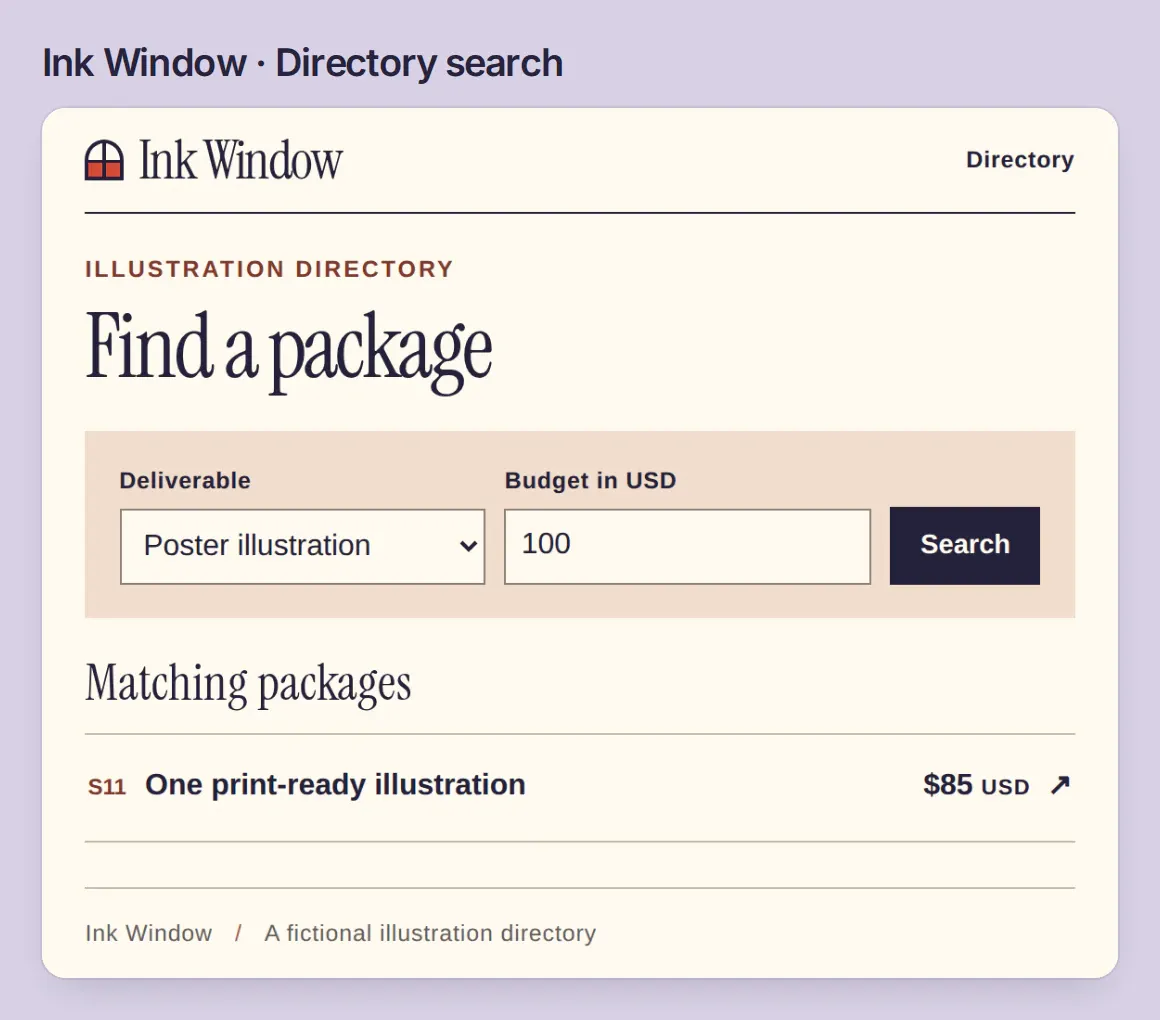 Kết quả tìm kiếm dẫn đến S11, ID của gói này trong danh mục. Agent cũng sẽ nhận được ID đó.
Trình duyệt và Agent dùng chung bốn bản ghi dịch vụ hư cấu. Bản in cảnh chợ hoa là mẫu tác phẩm do AI tạo. Mở kết quả tìm minh họa áp phích ở dạng JSON để xem toàn bộ dữ liệu mà Action tìm kiếm sẽ đọc.
{"items":[{"id":"S11","title":"One print-ready illustration","price_usd":85}]}Bạn có thể dùng bản demo công khai này cho cả ba Action. Để chỉnh giá và trạng thái công bố, hãy tạo bản sao của riêng bạn. Nếu đã có danh mục dịch vụ, hãy xem hướng dẫn kết nối Agent với API REST để tạo Action dựa trên tài liệu API của bạn.
Tải xuống và chạy bản sao danh mục Ink Window của bạn
-
Tải bộ tệp danh mục. Giải nén vào một thư mục trống và mở thiết bị đầu cuối tại thư mục chứa
directory.py. Chạy lệnh sau bằng Python 3.10 trở lên.python3 directory.py -
Mở
http://127.0.0.1:8765/trong trình duyệt. Sửa một mức giá trongcatalog.json, lưu tệp rồi tìm kiếm lại. Danh mục đọc tệp này mỗi khi tìm kiếm hoặc tra cứu chi tiết. -
Để Agent chạy trên máy chủ có thể dùng bản sao của bạn, hãy triển khai các tệp đã giải nén trên một máy chủ HTTPS công khai. Trên Render, đặt các tệp ở thư mục gốc của kho Git, chọn New → Web Service, chọn kho đó và môi trường chạy Python, đặt lệnh build thành
python3 --versionvà lệnh khởi động thànhpython3 directory.py. ĐặtBINDthành0.0.0.0và để Render tự cung cấpPORT. Thiết lập dịch vụ web trên Render -
Đặt
DIRECTORY_ORIGINthành địa chỉ gốc HTTPS do Render cấp rồi triển khai lại. Mở/api/services/S11trên máy chủ đó và chạm vàoservice_urlmà nó trả về. Khi trang gói 85 USD của bạn mở được, hãy dùng địa chỉ gốc HTTPS của bạn thay cho địa chỉ của bản demo trong cả ba Action bên dưới.
2. Agent chuyển tin nhắn thành truy vấn danh mục như thế nào?
Người mua cung cấp hai thông tin bằng lời lẽ thông thường. Agent chuyển “minh họa áp phích với giá tối đa 100 USD” thành kind=poster và cap=100. Danh mục áp dụng hai bộ lọc đó để xác định bản ghi nào đáp ứng yêu cầu.
- Tạo tài khoản Quickchat AI hoặc mở không gian làm việc của bạn. Chọn Add new AI Agent → Set up manually hoặc dùng một Agent trống. Trong Identity → AI Persona, đặt tên là Ink Window. Nếu danh mục phục vụ mục đích thương mại, hãy chọn gói thuê bao cho phép sử dụng thương mại. Các gói thuê bao và giới hạn của Quickchat AI
- Dán chỉ dẫn bên dưới vào Main Prompt và chờ hệ thống lưu. Nội dung này cho Agent biết khi nào cần hỏi lại, khi nào cần tìm kiếm và phải gửi đường dẫn nào.
Sao chép nội dung Main Prompt của Ink Window
You help buyers find illustration packages in the Ink Window directory. Ask for the deliverable (poster or pattern) and the maximum budget in whole US dollars if either is missing. Once you have both, search the directory. Open a matching service record before quoting its price, what it includes, or its service_url. Use that URL exactly. If asked who draws a package, use the provider_id from its service record to look up the illustrator, then share the returned profile_url. If the budget changes, search again. If the list is empty, say so and ask whether the buyer wants to change the brief. If a record disappears or a request fails, explain what happened. Never invent a match, a link, an order, or a reservation. Keep replies to two short sentences. Use descriptive link text.- Mở Actions & MCPs. Trong Custom Actions, chọn Add Action → API Action → Create manually. Đặt API Action Name thành
Find creative servicesvà giữ When to run ở AI decides. Đây là Action đầu tiên trong ba Action.
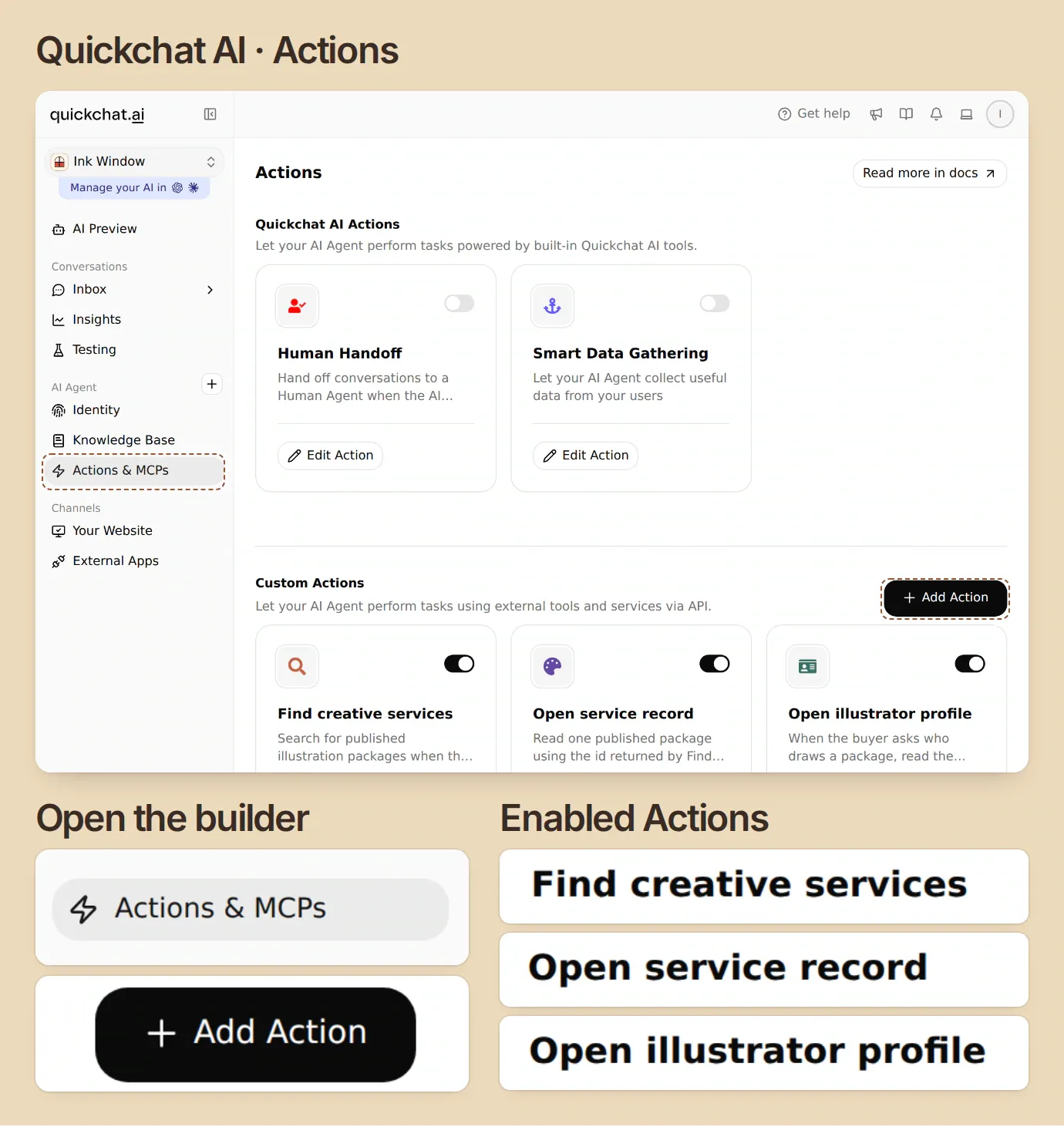 Dùng Add Action mỗi khi thêm một Action. Khi hoàn thành bước 3, hãy kiểm tra để chắc chắn cả ba thẻ đều đã bật.
- Trong What to ask the user first, thêm hai tham số bắt buộc và chọn No default. Trong API Endpoint, chọn GET và nhập
https://ink-window-illustration.primepumpkin.chatgpt.site/api/services.
| Tên tham số | Kiểu dữ liệu cần nhập | Nội dung mô tả cần nhập |
|---|---|---|
kind | Text | Dùng poster cho minh họa áp phích hoặc pattern cho mẫu họa tiết lặp. |
cap | Number | Mức giá tối đa do người mua đưa ra, tính bằng số nguyên USD và bao gồm cả mức giá bằng giới hạn đó. |
- Trong Query Params, thêm hai khóa
kindvàcap. Với mỗi giá trị, chọn Add AI Data → Parameters rồi chọn tham số tương ứng. Để trống Headers và Body. Danh mục mẫu không yêu cầu thông tin xác thực.

- Dán nội dung sau vào API Action Description, chọn Save changes rồi bật Action. Hướng dẫn về API Action
Search for published illustration packages when the buyer gives a deliverable and a maximum USD budget. Run again whenever the budget changes. If items is empty, report no match. Open a matching service record before quoting it.3. Câu hỏi “Gói đó do ai vẽ?” dẫn đến đúng họa sĩ như thế nào?
Cả hai đường dẫn đều bắt đầu từ gói mà người mua đã chọn. Kết quả tìm kiếm xác định dịch vụ S11. Bản ghi chi tiết cung cấp phạm vi công việc, trang dịch vụ và ID nhà cung cấp P1. Tra cứu P1 sẽ dẫn đến Paper Parasol, nơi xưởng minh họa liệt kê các gói đã công bố.

Action 2 trong 3. Mở gói dịch vụ đã chọn
- Quay lại Add Action → API Action → Create manually. Đặt API Action Name thành
Open service recordvà When to run thành AI decides. - Trong What to ask the user first, thêm tham số Text bắt buộc
service_idvà chọn No default. Nhập mô tả “ID mà kết quả tìm kiếm trong danh mục trả về cho dịch vụ đã chọn.” - Trong API Endpoint, chọn GET và dán phần đầu URL bên dưới. Đặt con trỏ sau dấu gạch chéo cuối cùng rồi chọn Add AI Data → Parameters → service_id. Để trống Query Params, Headers và Body.
https://ink-window-illustration.primepumpkin.chatgpt.site/api/services/- Dán nội dung này vào API Action Description, chọn Save changes rồi bật Action.
Read one published package using the id returned by Find creative services. Use this record for its price, included work, public service URL and provider ID. Stop on a missing service.Action 3 trong 3. Mở hồ sơ tác phẩm của họa sĩ minh họa
- Tạo thêm một API Action theo cách thủ công. Đặt API Action Name thành
Open illustrator profilevà When to run thành AI decides. - Trong What to ask the user first, thêm tham số Text bắt buộc
provider_idvà chọn No default. Nhập mô tả “Giá trị provider_id mà Open service record trả về cho dịch vụ đã chọn.” - Trong API Endpoint, chọn GET và dán phần đầu URL bên dưới. Đặt con trỏ sau dấu gạch chéo cuối cùng rồi chọn Add AI Data → Parameters → provider_id. Để trống Query Params, Headers và Body.
https://ink-window-illustration.primepumpkin.chatgpt.site/api/profiles/- Dán nội dung này vào API Action Description, chọn Save changes rồi bật Action.
When the buyer asks who draws a package, read the artist using the provider_id from its service record. Return the display name and profile URL from this response.Thiết lập ba Action này bằng ChatGPT hoặc Claude
Kết nối tài khoản Quickchat AI trong ứng dụng AI bạn dùng, rồi gửi cho ứng dụng bài hướng dẫn này cùng yêu cầu bên dưới. Ứng dụng ChatGPT · Trình kết nối Claude
Hãy thiết lập Ink Window trong tài khoản Quickchat AI của tôi. Dùng Main Prompt và ba API Action chỉ đọc trong bài hướng dẫn. Dùng địa chỉ gốc của bản demo công khai cho cả ba URL. Cho tôi xem hai tham số truy vấn tìm kiếm và ID trong mỗi URL tra cứu chi tiết. Đọc lại thông tin của Agent đã lưu và các Action đã bật.
Nếu dùng bản sao riêng, hãy cung cấp địa chỉ gốc HTTPS của bạn cho ứng dụng AI. Kiểm tra các thiết lập đã lưu trong Actions & MCPs. Ở bước 5, bạn sẽ tự đăng nhập vào hai tài khoản Meta. Quản lý tài khoản Quickchat AI bằng ứng dụng AI
4. Điều gì xảy ra khi ngân sách giảm xuống 50 USD?
Với ngân sách 50 USD, danh mục không trả về gói minh họa áp phích nào đã công bố. Agent hỏi người mua có muốn thay đổi yêu cầu minh họa không. Để tự kiểm tra khi ngân sách thay đổi, hãy mở AI Preview và gửi ba tin nhắn sau trong cùng một cuộc trò chuyện.
| Tin nhắn cần gửi | Kết quả cần kiểm tra |
|---|---|
| “Tôi có thể đặt minh họa áp phích với giá tối đa 100 USD không?” | Đường dẫn mở gói S11 giá 85 USD, gồm một minh họa áp phích khổ A3 và một bản in thử để duyệt. |
| “Gói đó do ai vẽ?” | Đường dẫn mở hồ sơ họa sĩ P1 của Paper Parasol. |
| “Ngân sách của tôi vừa giảm xuống còn 50 USD. Có gói minh họa áp phích nào phù hợp không?” | Agent tìm với ngân sách 50 USD, không thấy gói minh họa áp phích nào phù hợp và hỏi người mua có muốn thay đổi yêu cầu minh họa không. |
Trong Inbox, mở cuộc trò chuyện và mở rộng mục actions called bên dưới một câu trả lời. Trong lần thử trực tiếp trên Messenger, câu hỏi tiếp theo khiến Agent mở lại S11, đọc provider_id: P1 từ bản ghi đó rồi truy xuất P1. Cả hai lượt gọi đều trả về mã 200.
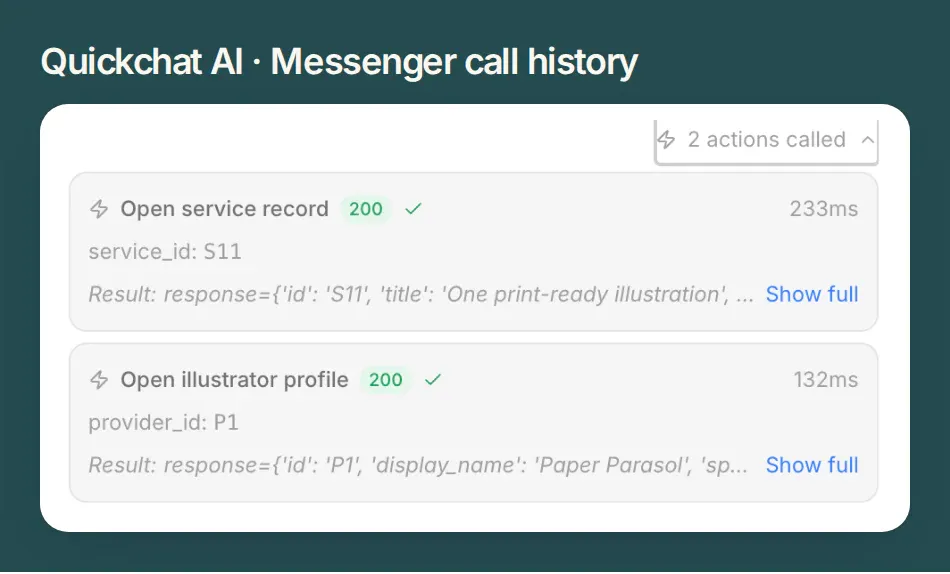 Tên của họa sĩ nằm trong dữ liệu trả về khi tra cứu hồ sơ. Theo dõi hai ID để thấy Agent xác định “gói đó” là gói nào.
Khi chúng tôi giảm ngân sách trong cùng cuộc trò chuyện trên Messenger, Action duy nhất được gọi là lượt tìm mới cho minh họa áp phích với cap=50. Danh mục trả về {"items":[]}. Đường dẫn trước đó vẫn mở được gói 85 USD, nhưng câu trả lời mới không đề xuất gói minh họa áp phích nào ở mức giá thấp hơn.

Thử cả trường hợp gói dịch vụ không còn truy cập được. Trong bản sao bộ tệp của bạn, hãy tìm với ngân sách 100 USD, đặt giá trị published của S11 thành false trong catalog.json, rồi mở /api/services/S11. Sau khi thử, đặt lại published thành true. Chúng tôi đã thử thay đổi này sau khi Agent tìm kiếm và trước khi Agent tra cứu chi tiết. Lượt tìm kiếm thấy S11, nhưng lượt đọc tiếp theo trả về mã 404. Agent báo không thể xác nhận gói dịch vụ và không đưa giá hay đường dẫn vào câu trả lời.

Chạy lại các bài kiểm tra ngân sách sau khi chỉnh sửa
- Mở Conversations → Testing → Create Dataset. Đặt tên bộ dữ liệu là Ink Window budget checks, chọn Paste messages rồi dán bốn tin nhắn mở đầu bên dưới. Testing tạo một cuộc trò chuyện riêng cho mỗi tin nhắn.
Sao chép bốn tin nhắn thử nghiệm
I need a poster illustration. My budget is $100.
---
I have $50 for a poster illustration. Any matches?
---
Can I get a repeating pattern for $75?
---
My budget is $100.- Chọn Create. Mở bộ dữ liệu rồi chọn Run → Start Run. Hai câu trả lời đầu tiên cần khớp với các lần kiểm tra 85 USD và 50 USD ở trên. Câu thứ ba cần tìm được gói mẫu họa tiết lặp 65 USD. Câu cuối cần hỏi người mua muốn gì trước khi tìm kiếm. Hướng dẫn kiểm thử
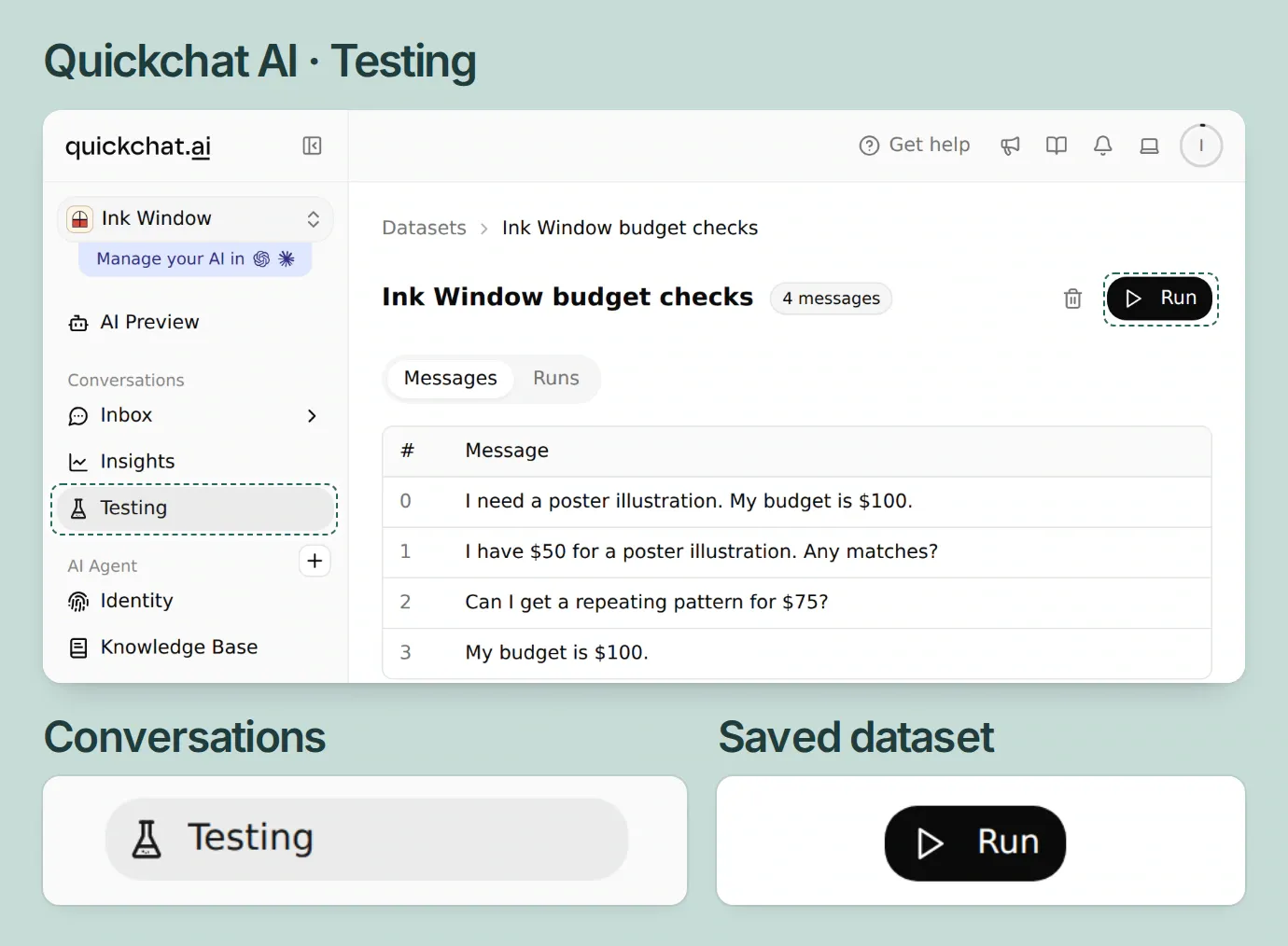 Hãy giữ lại bộ dữ liệu sau lần chạy đầu tiên. Bạn có thể thử lại cùng bốn yêu cầu của người mua sau khi sửa prompt, một Action hoặc danh mục.
- Để kiểm tra mẫu họa tiết lặp qua nhiều lượt tin nhắn, hãy bắt đầu một cuộc trò chuyện mới trong AI Preview bằng câu hỏi có ngân sách 75 USD, rồi hỏi ai vẽ mẫu đó. Kiểm tra xem câu trả lời có nêu tên Pencil Ferry không.
So sánh hai mô tả cho Action tra cứu dịch vụ
Chỉ sửa mô tả của Open service record thành “Đọc một bản ghi dịch vụ trong danh mục minh họa.” Trong một cuộc trò chuyện mới ở AI Preview, gửi yêu cầu minh họa áp phích với ngân sách 100 USD rồi hỏi “Gói đó do ai vẽ?” Kiểm tra các lượt gọi và khôi phục mô tả ở bước 3. Trong một lần so sánh trên máy cục bộ, mô tả ngắn tạo ra hai lượt gọi khi hỏi tiếp về họa sĩ. Mô tả dài hơn tạo thêm một lượt tìm kiếm mới trước hai lượt tra cứu đó. Cả hai lần đều mở được P1. Khi so sánh các lần chạy, hãy kiểm tra ID dịch vụ và ID nhà cung cấp.
5. Làm thế nào để kết nối chatbot tìm họa sĩ với Instagram và Facebook Messenger?
Kết nối cùng một Agent trên Quickchat AI với tài khoản Instagram và Trang Facebook của bạn. Mỗi kênh lưu lịch sử trò chuyện riêng. Nếu chuyển sang Messenger sau khi thử trên Instagram, hãy gửi lại yêu cầu với ngân sách 100 USD trước khi hỏi “Gói đó do ai vẽ?”
Gửi yêu cầu minh họa đầu tiên trên Instagram
- Trong External Apps → Instagram, chọn Connect to Instagram. Đăng nhập bằng tài khoản chuyên nghiệp (Professional) bạn muốn kết nối, thuộc loại Business hoặc Creator. Instagram sử dụng tài khoản đang đăng nhập trong trình duyệt đó.
- Giữ quyền Access and manage messages ở trạng thái bật rồi xác nhận. Quay lại Quickchat AI, kiểm tra @username đã kết nối và xác nhận Enable Instagram đang bật. Hướng dẫn kết nối Instagram

- Trên điện thoại, dùng một tài khoản Instagram khác để nhắn cho tài khoản đã kết nối “Tôi có thể đặt minh họa áp phích với giá tối đa 100 USD không?” Mở đường dẫn đến gói dịch vụ trong câu trả lời. Tìm One print-ready illustration, giá 85 USD và thông tin về một bản in thử để duyệt, như trong hình đầu bài.
Mở trang của họa sĩ trong Messenger
- Trong External Apps → Facebook Messenger, chọn Connect to Facebook Messenger. Đăng nhập bằng tài khoản Facebook có quyền quản lý tin nhắn của Trang. Chọn đúng Trang và cấp các quyền được yêu cầu.
- Quay lại Quickchat AI. Nếu Facebook trả về nhiều Trang, chọn Connect this Page bên cạnh Trang của bạn. Nếu chỉ thấy một Trang, hãy xác nhận bằng nút có nhãn Connect theo sau là tên Trang. Kiểm tra Trang đã chọn và trạng thái Enable Messenger. Khi bạn xác nhận Trang, tính năng trả lời tin nhắn sẽ được bật. Hướng dẫn kết nối Messenger

- Dùng tài khoản Facebook cá nhân để nhắn cho Trang yêu cầu minh họa áp phích với ngân sách 100 USD. Sau khi nhận câu trả lời có giá 85 USD, hãy hỏi “Gói đó do ai vẽ?” Chạm vào đường dẫn hồ sơ và tìm mục Published packages dưới tên Paper Parasol. Quay lại cuộc trò chuyện đó và gửi câu hỏi với ngân sách 50 USD để kiểm tra kết quả khi giảm ngân sách.
Để theo dõi tin nhắn đã gửi từ một trong hai điện thoại, hãy mở Inbox → All trong Quickchat AI và chọn cuộc trò chuyện. Trong Details → Conversation, kiểm tra Channel. Trong cuộc trò chuyện thử trên Instagram, khi mở rộng hai lượt gọi bên dưới câu trả lời có giá 85 USD, chúng tôi thấy một lượt tìm minh họa áp phích với cap=100, sau đó là lượt tra cứu chi tiết S11. Hướng dẫn về Inbox của Quickchat AI
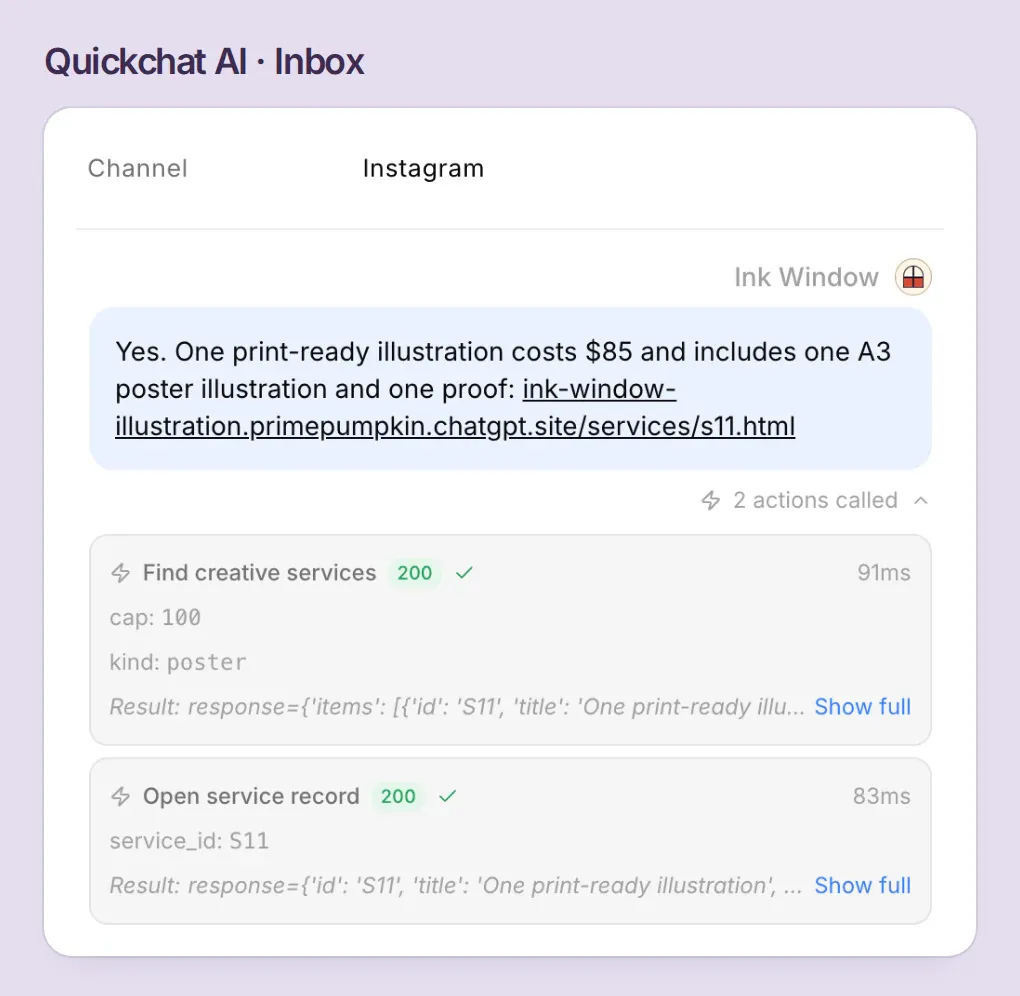 Đối chiếu câu trả lời trên Instagram với hai lượt đọc danh mục. Lượt đầu tìm được S11 trong phạm vi ngân sách. Lượt thứ hai cung cấp phạm vi công việc, giá và đường dẫn mà người mua đã mở.
Câu hỏi thường gặp về chatbot tìm họa sĩ minh họa
Chatbot Instagram đề xuất dịch vụ trong danh mục của bạn như thế nào?
Hãy thiết lập cho chatbot ba API Action chỉ đọc. Action đầu tiên tìm các dịch vụ đã công bố theo loại và ngân sách. Action thứ hai đọc giá, phạm vi công việc, đường dẫn và ID nhà cung cấp của gói phù hợp. Action thứ ba dùng ID đó để tìm hồ sơ tác phẩm công khai của họa sĩ minh họa. Cả ba Action cũng hoạt động trên Facebook Messenger.
Chatbot làm thế nào để đề xuất gói trong ngân sách?
Danh mục lọc các dịch vụ đã công bố theo loại và mức giá tối đa. Trong Ink Window, giới hạn 85 USD cho ra gói minh họa áp phích giá 85 USD, còn giới hạn 84 USD sẽ loại gói đó. Nếu người mua giảm ngân sách xuống 50 USD, Agent tìm lại và có thể báo rằng không có gói minh họa áp phích nào phù hợp.
Nếu người mua chỉ nhắn ngân sách thì sao?
Hãy hỏi họ cần gì trước khi tìm kiếm. Trong lần thử của chúng tôi, khi nhận được tin nhắn “Ngân sách của tôi là 100 USD”, Agent hỏi người mua muốn minh họa áp phích hay họa tiết lặp. Danh mục không nhận được yêu cầu nào ở lượt đó.
Bạn có cần Trang Facebook để trả lời tin nhắn Instagram không?
Không. Instagram dùng quy trình đăng nhập riêng và yêu cầu tài khoản chuyên nghiệp (Business hoặc Creator) đã bật quyền truy cập tin nhắn. Để trả lời cả tin nhắn Facebook Messenger, hãy kết nối một Trang Facebook mà bạn có quyền quản lý với cùng Agent trên Quickchat AI.
Nếu Trang Facebook của bạn đã kết nối với một Agent khác thì sao?
Tại mỗi thời điểm, chỉ một Agent của Quickchat AI có thể trả lời tin nhắn cho một Trang Facebook. Để chuyển Trang sang Agent khác, hãy mở Facebook Messenger trong External Apps của Agent đang trả lời tin nhắn cho Trang và chọn Disconnect. Sau đó, kết nối Trang với Agent mới. Nếu muốn thử riêng, hãy dùng một Trang khác.
Người mua có thể đặt dịch vụ của họa sĩ hoặc thanh toán qua tin nhắn không?
Ba Action trong hướng dẫn này chỉ đọc bản ghi trong danh mục. Người mua có thể mở trang gói dịch vụ và hồ sơ tác phẩm của họa sĩ. Hãy tiếp nhận yêu cầu tư vấn, đặt dịch vụ và thanh toán trên trang dịch vụ của bạn.