

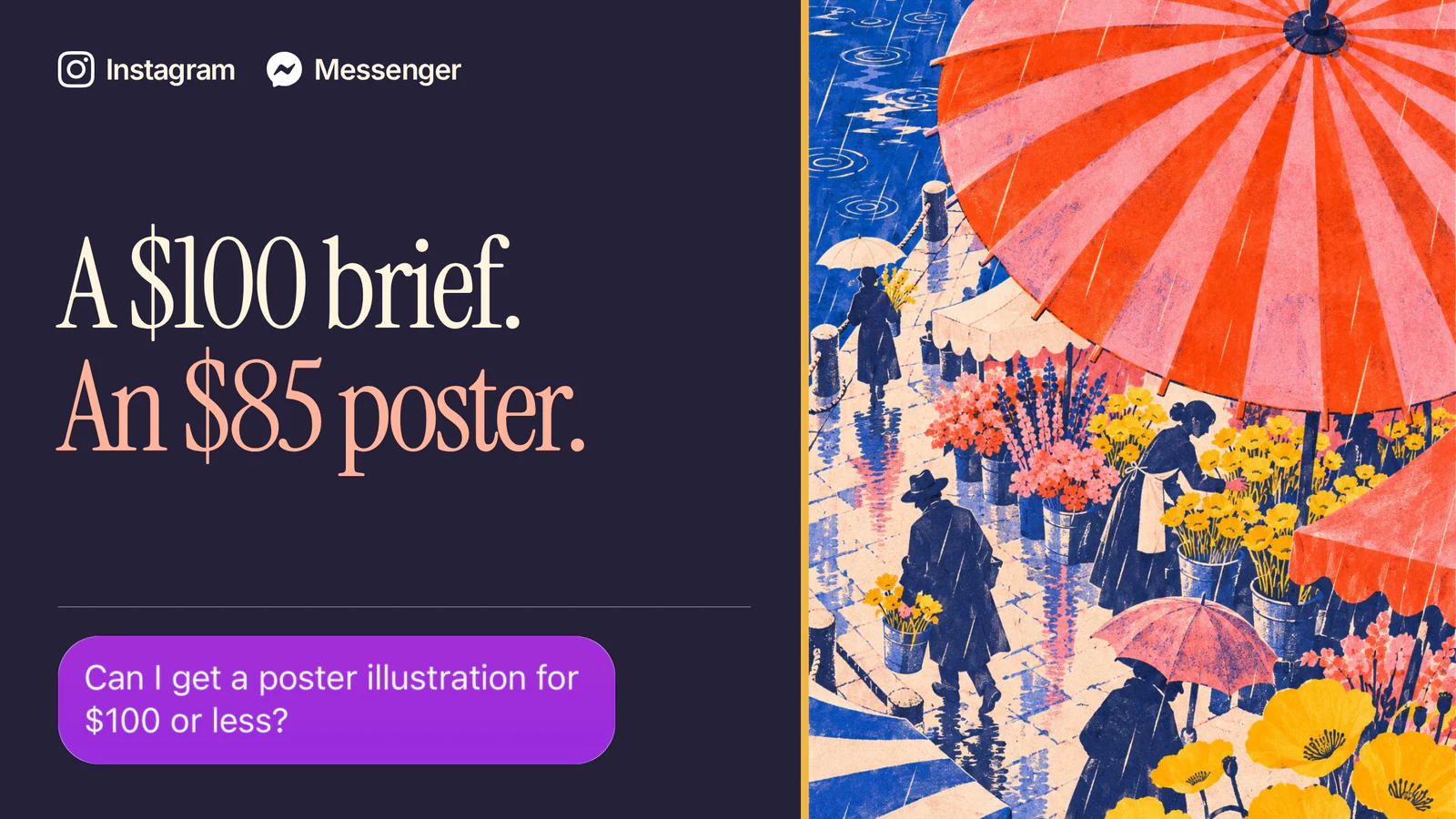
ลองถามแชตบอต Instagram ของ Ink Window ว่า “มีภาพประกอบสำหรับโปสเตอร์ในงบไม่เกิน $100 ไหม?” ภาพร่มกันแดดสีแดงปรากฏเต็มตัวอย่างลิงก์ แตะลิงก์เพื่อเปิดหน้าแพ็กเกจ ราคา $85 สำหรับภาพประกอบโปสเตอร์ขนาด A3 หนึ่งภาพและแบบปรู๊ฟให้ตรวจอนุมัติหนึ่งฉบับ

คุณจะสร้าง Ink Window แชตบอตสำหรับ Instagram และ Facebook Messenger ที่แนะนำแพ็กเกจบริการภาพประกอบจากสารบบบริการ ลองถามว่า “แพ็กเกจนั้นใครเป็นคนวาด?” คำตอบถัดไปจะมีลิงก์ไปยัง พอร์ตโฟลิโอของ Paper Parasol เมื่อผู้ซื้อลดงบเหลือ $50 คุณจะเห็นว่าทำไมคำตอบจึงไม่แสดงแพ็กเกจโปสเตอร์ราคา $85 อีก
คุณเปิดสารบบบริการเพื่อทดลองใช้ในเบราว์เซอร์ได้เลย หากต้องการตั้งค่าให้แชตบอตตอบ DM เอง คุณต้องมีบัญชี Quickchat AI ที่มีเครดิตสำหรับทดสอบการตอบข้อความ บัญชีมืออาชีพของ Instagram และ เพจ Facebook ที่คุณจัดการข้อความได้ เตรียมบัญชีอีกหนึ่งบัญชีในแต่ละช่องทางเพื่อทดลอง ใช้งานจากฝั่งผู้ซื้อ
1. แพ็กเกจโปสเตอร์ไหนอยู่ในงบ $100?
Ink Window มีรายการสำหรับโปสเตอร์สามรายการ รายการหนึ่งราคา $140 ส่วนงานสเก็ตช์ราคา $45 เลิกให้บริการแล้ว แพ็กเกจราคา $85 ที่เหลือจึงเป็นรายการโปสเตอร์ที่เผยแพร่อยู่เพียงรายการเดียวที่อยู่ในงบของผู้ซื้อ นอกจากนี้ยังมีภาพต้นแบบสำหรับทำลายต่อซ้ำราคา $65 สำหรับคนที่กำลังมองหางานลายต่อซ้ำ
- เปิด สารบบบริการของ Ink Window ใน Deliverable ให้เลือก Poster illustration กรอก 100 ใน Budget in USD แล้วเลือก Search
- เปิด One print-ready illustration ตรวจสอบราคาและข้อความใต้ Package includes แล้วเลือก Meet Paper Parasol หน้าของนักวาดจะแสดงแพ็กเกจเดียวกันในส่วน Published packages
- กลับไปที่หน้าค้นหาแล้วเปลี่ยนงบเป็น 84 รายการจะหายไปทั้งหมด เมื่อกรอก 85 แพ็กเกจจะกลับมาแสดงอีกครั้ง จึงเห็นได้ว่าผลการค้นหารวมแพ็กเกจที่มีราคาเท่ากับงบสูงสุดที่ผู้ซื้อระบุด้วย
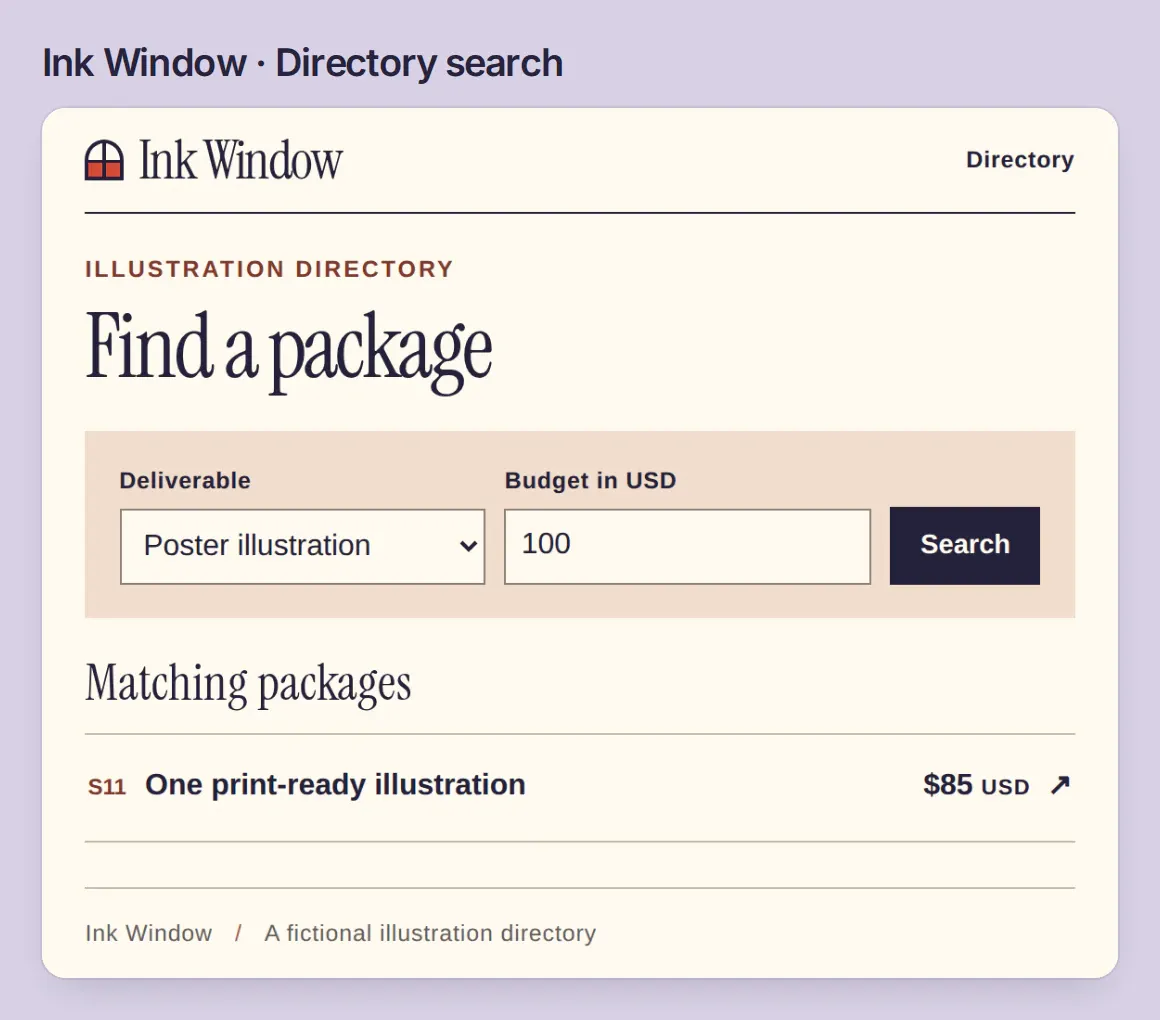 ผลการค้นหาลิงก์ไปยัง S11 ซึ่งเป็น ID ของแพ็กเกจนี้ในสารบบบริการ Agent จะได้รับ ID เดียวกัน
เบราว์เซอร์และ Agent ใช้ระเบียนบริการสมมติชุดเดียวกันสี่รายการ ภาพพิมพ์ตลาดดอกไม้เป็นตัวอย่างผลงานในพอร์ตโฟลิโอที่สร้างด้วย AI เปิด ผลการค้นหาโปสเตอร์ในรูปแบบ JSON เพื่อดูผลลัพธ์ทั้งหมดที่ Action ค้นหาจะอ่าน
{"items":[{"id":"S11","title":"One print-ready illustration","price_usd":85}]}คุณใช้เวอร์ชันสาธิตที่เปิดให้ใช้ทั่วไปกับ Action ทั้ง 3 รายการได้ หากต้องการแก้ราคาและสถานะการเผยแพร่ ให้ทำสำเนาของคุณเอง หากมีสารบบบริการอยู่แล้ว คู่มือเชื่อม AI Agent กับ REST API จะแสดงวิธีสร้าง Action จากเอกสาร API ของคุณ
ดาวน์โหลดและเปิดใช้งานสารบบบริการ Ink Window ของคุณเอง
-
ดาวน์โหลดชุดไฟล์สารบบบริการ แตกไฟล์ลงในโฟลเดอร์ว่าง แล้วเปิดเทอร์มินัลในโฟลเดอร์ที่มี
directory.pyรันคำสั่งต่อไปนี้ด้วย Python 3.10 ขึ้นไปpython3 directory.py -
เปิด
http://127.0.0.1:8765/ในเบราว์เซอร์ แก้ราคาในcatalog.jsonบันทึก แล้วค้นหาอีกครั้ง สารบบบริการจะอ่านไฟล์นี้ทุกครั้งที่ค้นหาหรือเรียกดูรายละเอียด -
หากต้องการให้ Agent ที่ทำงานบนระบบโฮสต์ใช้สำเนาของคุณได้ ให้ดีพลอยไฟล์ที่แตกแล้วไปยังโฮสต์ HTTPS ที่เข้าถึงได้จากสาธารณะ สำหรับ Render ให้วางไฟล์ไว้ที่รากของที่เก็บ Git เลือก New → Web Service แล้วเลือกที่เก็บและรันไทม์ Python ตั้งคำสั่งบิลด์เป็น
python3 --versionและคำสั่งเริ่มทำงานเป็นpython3 directory.pyตั้งค่าBINDเป็น0.0.0.0แล้วให้ Render กำหนดค่าPORTวิธีตั้งค่า Web Service บน Render -
ตั้งค่า
DIRECTORY_ORIGINให้เป็น HTTPS origin ที่ Render กำหนดให้ แล้วดีพลอยอีกครั้ง เปิด/api/services/S11บนโฮสต์นั้น แล้วแตะservice_urlที่ได้จากผลลัพธ์ เมื่อหน้าแพ็กเกจราคา $85 เปิดขึ้น ให้ใช้ HTTPS origin ของคุณแทนของเวอร์ชันสาธิตใน Action ทั้ง 3 รายการด้านล่าง
2. ข้อความ DM กลายเป็นคำค้นในสารบบบริการได้อย่างไร?
ผู้ซื้อบอกข้อมูลสองอย่างด้วยภาษาที่ใช้คุยกันทั่วไป Agent แปลงข้อความ “ภาพประกอบสำหรับโปสเตอร์ในงบไม่เกิน $100” เป็น kind=poster และ cap=100 สารบบบริการใช้ตัวกรองเหล่านี้เพื่อคัดรายการที่ตรงเงื่อนไข
- สร้างบัญชี Quickchat AI หรือเปิดเวิร์กสเปซของคุณ เลือก Add new AI Agent → Set up manually หรือใช้ Agent ที่ยังไม่ได้ตั้งค่า ใน Identity → AI Persona ให้ตั้งชื่อเป็น Ink Window หากทำสารบบบริการเพื่อใช้เชิงพาณิชย์ ให้เลือกแผนที่รองรับการใช้งานเชิงพาณิชย์ แผนและข้อจำกัดของ Quickchat AI
- วางคำสั่งด้านล่างใน Main Prompt แล้วรอให้ระบบบันทึก พรอมต์นี้กำหนดว่า Agent ควรถามกลับเมื่อไร ควรค้นหาเมื่อไร และควรส่งลิงก์ใดในคำตอบ
คัดลอก Main Prompt ของ Ink Window
You help buyers find illustration packages in the Ink Window directory. Ask for the deliverable (poster or pattern) and the maximum budget in whole US dollars if either is missing. Once you have both, search the directory. Open a matching service record before quoting its price, what it includes, or its service_url. Use that URL exactly. If asked who draws a package, use the provider_id from its service record to look up the illustrator, then share the returned profile_url. If the budget changes, search again. If the list is empty, say so and ask whether the buyer wants to change the brief. If a record disappears or a request fails, explain what happened. Never invent a match, a link, an order, or a reservation. Keep replies to two short sentences. Use descriptive link text.- เปิด Actions & MCPs ในส่วน Custom Actions ให้เลือก Add Action → API Action → Create manually ตั้ง API Action Name เป็น
Find creative servicesและคง When to run ไว้ที่ AI decides นี่คือ Action รายการแรกจากทั้งหมด 3 รายการ
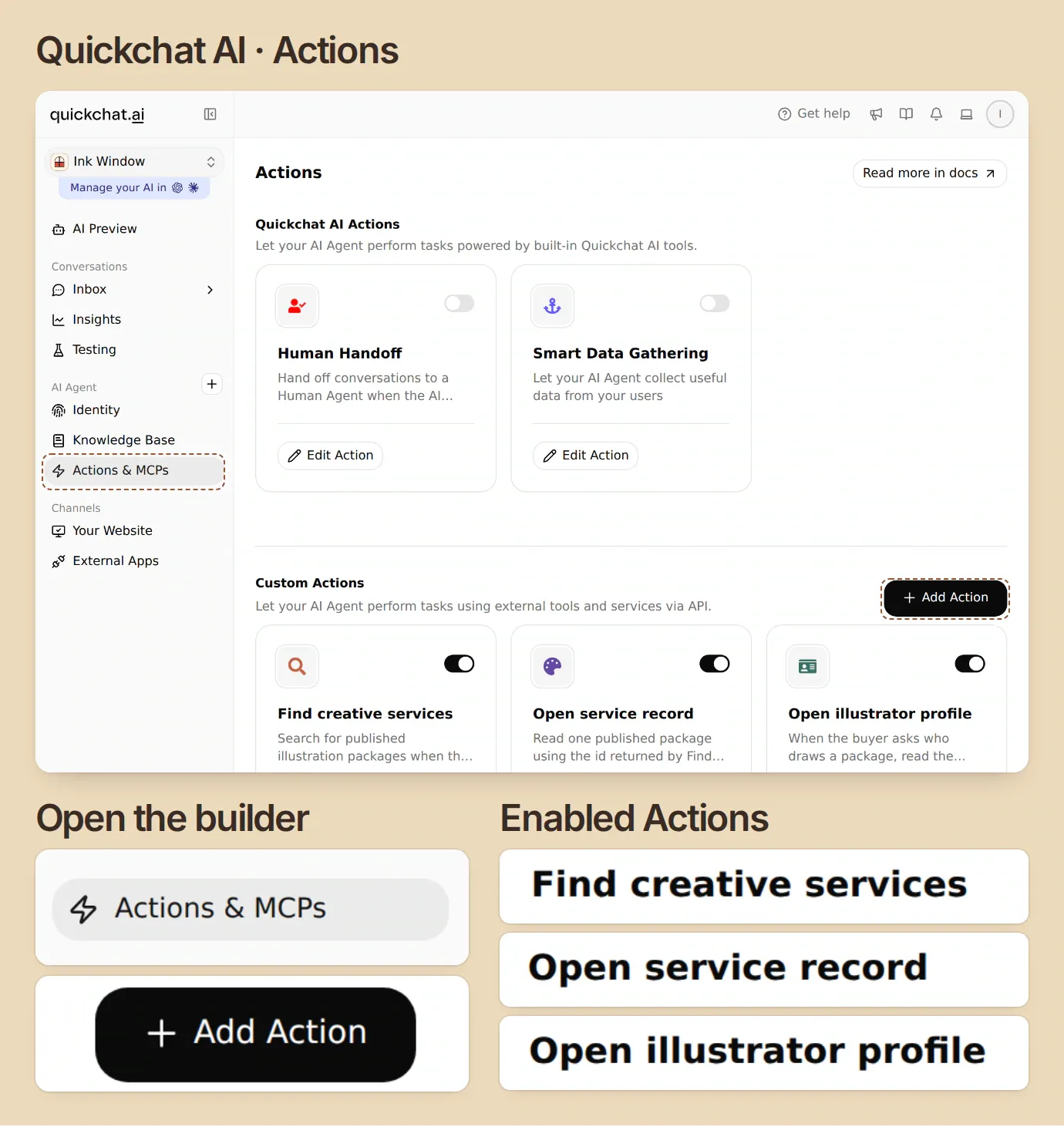 ใช้ Add Action ทุกครั้งที่เพิ่ม Action เมื่อทำขั้นตอนที่ 3 เสร็จ การ์ดทั้งสามใบควรอยู่ในสถานะเปิดใช้งาน
- ใน What to ask the user first ให้เพิ่มพารามิเตอร์แบบบังคับสองตัว โดยเลือก No default ใน API Endpoint ให้เลือก GET แล้วกรอก
https://ink-window-illustration.primepumpkin.chatgpt.site/api/services
| ชื่อพารามิเตอร์ | ประเภทข้อมูลที่ต้องระบุ | คำอธิบายที่ต้องกรอก |
|---|---|---|
kind | Text | ใช้ poster สำหรับภาพประกอบสำหรับโปสเตอร์ หรือ pattern สำหรับภาพต้นแบบสำหรับทำลายต่อซ้ำ |
cap | Number | ราคาสูงสุดที่ผู้ซื้อระบุเป็นจำนวนเต็มในหน่วยดอลลาร์สหรัฐ โดยรวมราคาที่เท่ากับเพดานนี้ด้วย |
- ใน Query Params เพิ่มคีย์สองตัว คือ
kindและcapสำหรับค่าของแต่ละคีย์ ให้เลือก Add AI Data → Parameters แล้วเลือกพารามิเตอร์ที่ตรงกัน เว้น Headers และ Body ไว้ สารบบบริการตัวอย่างนี้ไม่ต้องใช้ข้อมูลยืนยันตัวตน

- วางข้อความต่อไปนี้ใน API Action Description เลือก Save changes แล้วเปิดใช้งาน Action คู่มือ API Actions
Search for published illustration packages when the buyer gives a deliverable and a maximum USD budget. Run again whenever the budget changes. If items is empty, report no match. Open a matching service record before quoting it.3. คำถาม “แพ็กเกจนั้นใครเป็นคนวาด?” พาไปเจอนักวาดที่ถูกคนได้อย่างไร?
ลิงก์ทั้งสองเริ่มจากแพ็กเกจที่ผู้ซื้อเลือก ผลการค้นหาระบุบริการ S11 ระเบียนรายละเอียดของบริการนี้ให้ข้อมูลขอบเขตงาน หน้าบริการ และ ID ผู้ให้บริการ P1 เมื่อค้นด้วย P1 คุณจะไปถึงหน้า Paper Parasol ซึ่งสตูดิโอลงรายการแพ็กเกจบริการที่เผยแพร่แล้วไว้

Action รายการที่ 2 จาก 3 สำหรับเปิดแพ็กเกจที่เลือก
- กลับไปที่ Add Action → API Action → Create manually ตั้ง API Action Name เป็น
Open service recordและตั้ง When to run เป็น AI decides - ใน What to ask the user first ให้เพิ่มพารามิเตอร์ชนิด Text แบบบังคับหนึ่งตัวชื่อ
service_idโดยเลือก No default ในช่องคำอธิบาย ให้กรอก “ID ของบริการที่เลือก ซึ่งได้จากผลการค้นหาในสารบบบริการ” - ใน API Endpoint ให้เลือก GET แล้ววางส่วนต้นของ URL ด้านล่าง วางเคอร์เซอร์หลังเครื่องหมายทับตัวสุดท้าย แล้วเลือก Add AI Data → Parameters → service_id เว้น Query Params, Headers และ Body ไว้
https://ink-window-illustration.primepumpkin.chatgpt.site/api/services/- วางข้อความนี้ใน API Action Description เลือก Save changes แล้วเปิดใช้งาน Action
Read one published package using the id returned by Find creative services. Use this record for its price, included work, public service URL and provider ID. Stop on a missing service.Action รายการที่ 3 จาก 3 สำหรับเปิดพอร์ตโฟลิโอของนักวาดภาพประกอบ
- สร้าง API Action ด้วยตนเองอีกหนึ่งรายการ ตั้ง API Action Name เป็น
Open illustrator profileและตั้ง When to run เป็น AI decides - ใน What to ask the user first ให้เพิ่มพารามิเตอร์ชนิด Text แบบบังคับหนึ่งตัวชื่อ
provider_idโดยเลือก No default ในช่องคำอธิบาย ให้กรอก “ค่า provider_id ของบริการที่เลือกที่ Open service record ส่งกลับมา” - ใน API Endpoint ให้เลือก GET แล้ววางส่วนต้นของ URL ด้านล่าง วางเคอร์เซอร์หลังเครื่องหมายทับตัวสุดท้าย แล้วเลือก Add AI Data → Parameters → provider_id เว้น Query Params, Headers และ Body ไว้
https://ink-window-illustration.primepumpkin.chatgpt.site/api/profiles/- วางข้อความนี้ใน API Action Description เลือก Save changes แล้วเปิดใช้งาน Action
When the buyer asks who draws a package, read the artist using the provider_id from its service record. Return the display name and profile URL from this response.ตั้งค่า Action ทั้ง 3 รายการด้วย ChatGPT หรือ Claude
เชื่อมบัญชี Quickchat AI ในแอป AI ที่คุณใช้ แล้วส่งคู่มือนี้พร้อมคำขอด้านล่างให้แอป แอป ChatGPT · ตัวเชื่อมต่อ Claude
ตั้งค่า Ink Window ในบัญชี Quickchat AI ของฉัน ใช้ Main Prompt และ API Action แบบอ่านอย่างเดียวทั้ง 3 รายการตามคู่มือ ใช้ origin ของเวอร์ชันสาธิตที่เปิดให้ใช้ทั่วไปสำหรับ URL ทั้งสามรายการ แสดงพารามิเตอร์คิวรีสำหรับการค้นหาทั้งสองตัวและ ID ใน URL ที่ใช้เรียกดูรายละเอียดแต่ละรายการ อ่านการตั้งค่า Agent ที่บันทึกไว้และ Action ที่เปิดใช้งานแล้วกลับมาให้ฉันตรวจสอบ
หากใช้สำเนาของคุณเอง ให้ระบุ HTTPS origin ของคุณให้แอป AI ใช้แทน ตรวจสอบการตั้งค่าที่บันทึกไว้ใน Actions & MCPs คุณจะเข้าสู่ระบบบัญชี Meta ทั้งสองบัญชีด้วยตัวเองในขั้นตอนที่ 5 วิธีจัดการบัญชี Quickchat AI ผ่านแอป AI
4. จะเกิดอะไรขึ้นเมื่องบลดเหลือ $50?
ที่งบ $50 สารบบบริการไม่พบแพ็กเกจโปสเตอร์ที่เผยแพร่แล้ว Agent จะถามว่าผู้ซื้อต้องการปรับโจทย์งานไหม หากต้องการทดสอบการเปลี่ยนงบด้วยตัวเอง ให้เปิด AI Preview แล้วส่งข้อความทั้งสามนี้ใน บทสนทนาเดียวกัน
| ข้อความที่ให้ส่ง | สิ่งที่ต้องตรวจสอบ |
|---|---|
| “มีภาพประกอบสำหรับโปสเตอร์ในงบไม่เกิน $100 ไหม?” | ลิงก์เปิดหน้า S11 ซึ่งราคา $85 ครอบคลุมภาพประกอบโปสเตอร์ขนาด A3 หนึ่งภาพและแบบปรู๊ฟให้ตรวจอนุมัติหนึ่งฉบับ |
| “แพ็กเกจนั้นใครเป็นคนวาด?” | ลิงก์เปิดโปรไฟล์นักวาดของ Paper Parasol ที่มี ID P1 |
| “ตอนนี้งบลดเหลือ $50 ยังมีแพ็กเกจสำหรับโปสเตอร์ไหม?” | Agent ค้นหาด้วยงบ $50 ไม่พบแพ็กเกจโปสเตอร์ที่ตรงเงื่อนไข แล้วถามว่าผู้ซื้อต้องการปรับโจทย์งานไหม |
ใน Inbox เปิดบทสนทนาแล้วขยาย actions called ใต้คำตอบ เมื่อเราถามต่อใน Messenger จริง Agent เปิดระเบียน S11 อีกครั้ง อ่านค่า provider_id: P1 จากระเบียนนั้น แล้วดึงข้อมูล P1 การเรียกทั้งสองครั้งได้สถานะ 200
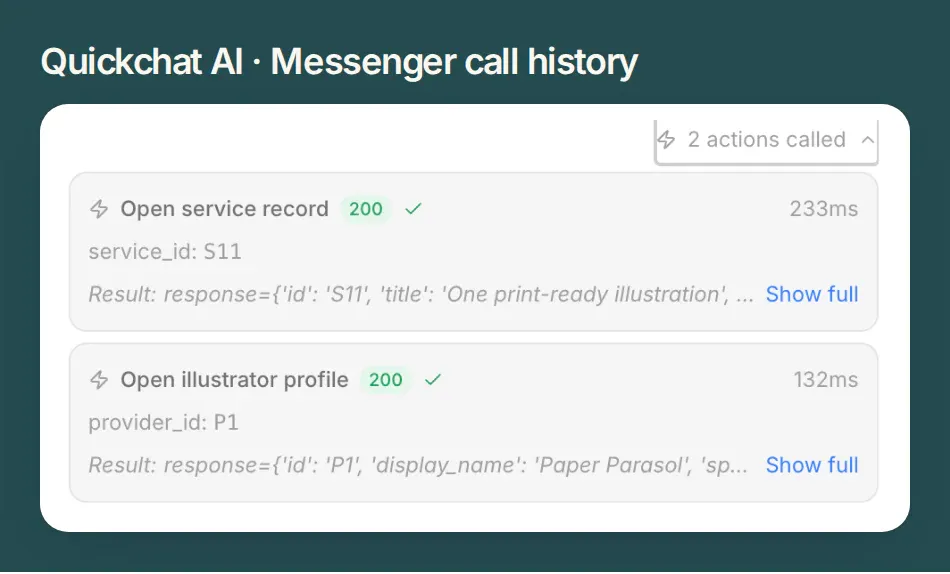 ชื่อของนักวาดอยู่ในผลลัพธ์ของการเรียกโปรไฟล์ เมื่อตามดู ID ทั้งสอง คุณจะเห็นว่า Agent รู้ได้อย่างไรว่า “แพ็กเกจนั้น” หมายถึงรายการไหน
เมื่อเราลดงบในบทสนทนา Messenger เดิม Agent เรียกใช้ Action เพียงครั้งเดียวเพื่อค้นหาแพ็กเกจโปสเตอร์ใหม่ด้วย cap=50 สารบบบริการส่ง {"items":[]} กลับมา ลิงก์ที่ผู้ซื้อได้รับก่อนหน้ายังเปิดแพ็กเกจราคา $85 ได้ แต่คำตอบใหม่ไม่ได้เสนอแพ็กเกจโปสเตอร์ในงบที่ลดลง

ลองทดสอบกับรายการที่เปิดดูไม่ได้ด้วย ใช้สำเนาชุดไฟล์ของคุณค้นหาด้วยงบ $100 จากนั้นตั้งค่า published ของ S11 เป็น false ใน catalog.json แล้วเปิด /api/services/S11 หลังทดสอบ ให้เปลี่ยน published กลับเป็น true เราทดสอบโดยเปลี่ยนค่านี้หลังจาก Agent ค้นหาแล้ว แต่ก่อนที่ Agent จะเรียกดูรายละเอียด การค้นหาพบ S11 แต่การอ่านครั้งถัดไปได้สถานะ 404 Agent แจ้งว่ายืนยันข้อมูลแพ็กเกจไม่ได้และไม่ได้ระบุราคาหรือส่งลิงก์

ทดสอบเงื่อนไขงบประมาณชุดเดิมหลังแก้ไข
- เปิด Conversations → Testing → Create Dataset ตั้งชื่อชุดข้อมูลว่า Ink Window budget checks เลือก Paste messages แล้ววางข้อความเปิดบทสนทนาทั้งสี่ข้อความด้านล่าง Testing จะเริ่มบทสนทนาแยกสำหรับแต่ละข้อความ
คัดลอกข้อความทดสอบทั้งสี่ข้อความ
I need a poster illustration. My budget is $100.
---
I have $50 for a poster illustration. Any matches?
---
Can I get a repeating pattern for $75?
---
My budget is $100.- เลือก Create เปิดชุดข้อมูลแล้วเลือก Run → Start Run คำตอบสองรายการแรกควรตรงกับผลการทดสอบสำหรับ $85 และ $50 ข้างต้น รายการที่สามควรพบ ภาพต้นแบบสำหรับทำลายต่อซ้ำราคา $65 ส่วนรายการสุดท้ายควรถามว่าผู้ซื้อต้องการงานอะไร ก่อนเริ่มค้นหา วิธีใช้ Testing ทีละขั้นตอน
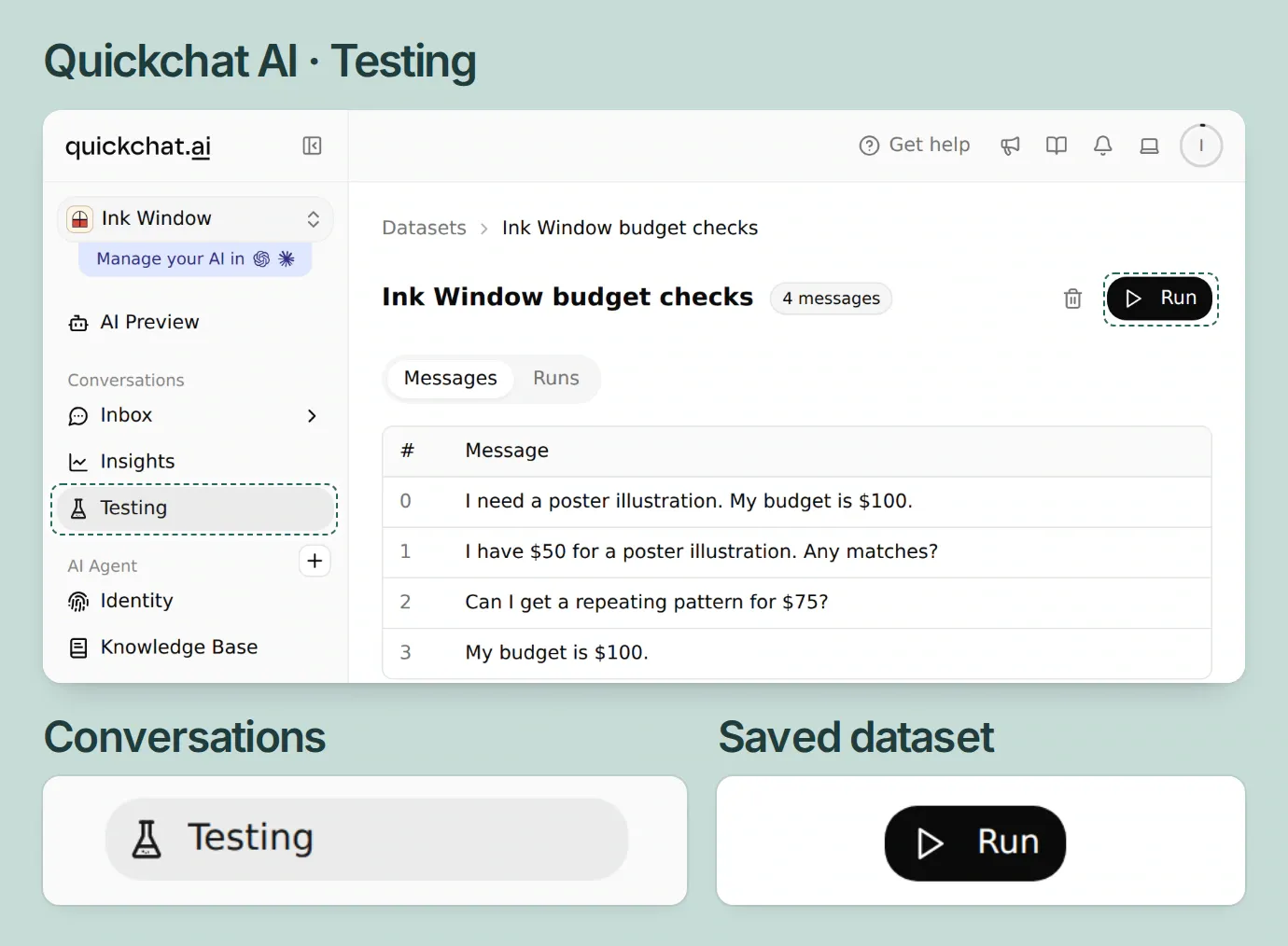 เก็บชุดข้อมูลไว้หลังรันครั้งแรก คุณจะได้ทดสอบด้วยโจทย์งานเดิมทั้งสี่ข้ออีกครั้งหลังแก้พรอมต์ Action หรือสารบบบริการ
- หากต้องการทดสอบการถามต่อเรื่องลายต่อซ้ำ ให้เริ่มบทสนทนาใหม่ใน AI Preview ด้วยคำถามที่ใช้งบ $75 แล้วถามว่าใครเป็นคนวาด ตรวจดูว่าคำตอบระบุชื่อ Pencil Ferry
เปรียบเทียบคำอธิบายสองแบบสำหรับการเรียกดูข้อมูลบริการ
แก้เฉพาะคำอธิบายของ Open service record เป็น “อ่านระเบียนบริการจากสารบบบริการภาพประกอบ” เริ่มบทสนทนาใหม่ใน AI Preview ส่งโจทย์งานโปสเตอร์งบ $100 แล้วถามว่า “แพ็กเกจนั้นใครเป็นคนวาด?” ตรวจสอบการเรียก Action แล้วคืนคำอธิบายตามขั้นตอนที่ 3 ในการเปรียบเทียบครั้งหนึ่งบนเครื่องทดสอบ คำอธิบายแบบสั้นทำให้เกิดการเรียกสองครั้งเมื่อตอบคำถามต่อเรื่องนักวาด ส่วนแบบยาวค้นหาใหม่หนึ่งครั้งก่อนเรียกดูข้อมูลสองครั้งแบบเดียวกัน ทั้งสองแบบเปิด P1 เมื่อเปรียบเทียบผลการรัน ให้ตรวจสอบ ID ของบริการและผู้ให้บริการ
5. เชื่อมแชตบอตค้นหานักวาดกับ Instagram และ Facebook Messenger อย่างไร?
เชื่อม Quickchat AI Agent ตัวเดียวกัน กับบัญชี Instagram และเพจ Facebook ของคุณ แต่ละช่องทางเก็บประวัติการสนทนาแยกกัน หากเริ่มคุยใน Messenger หลังจากทดสอบใน Instagram ให้ส่งโจทย์งานงบ $100 อีกครั้งก่อนถามว่า “แพ็กเกจนั้นใครเป็นคนวาด?”
ส่งโจทย์งานแรกทาง Instagram
- ใน External Apps → Instagram ให้เลือก Connect to Instagram เข้าสู่ระบบด้วยบัญชีมืออาชีพ (Professional) ที่ต้องการใช้ (Business หรือ Creator) Instagram จะใช้บัญชีที่เข้าสู่ระบบอยู่ในเบราว์เซอร์นั้น
- เปิด Access and manage messages ค้างไว้แล้วกดยืนยัน เมื่อกลับมาที่ Quickchat AI ให้ตรวจสอบว่า @username ที่เชื่อมไว้ถูกต้องและ Enable Instagram เปิดอยู่ คู่มือเชื่อมต่อ Instagram

- ใช้บัญชี Instagram อีกบัญชีบนโทรศัพท์ส่ง DM ไปยังโปรไฟล์ที่เชื่อมไว้ว่า “มีภาพประกอบสำหรับโปสเตอร์ในงบไม่เกิน $100 ไหม?” เปิดลิงก์แพ็กเกจในคำตอบ แล้วตรวจดูว่ามี One print-ready illustration ราคา $85 และ one proof ตามภาพแรก
เปิดหน้าของนักวาดใน Messenger
- ใน External Apps → Facebook Messenger ให้เลือก Connect to Facebook Messenger เข้าสู่ระบบด้วยบัญชี Facebook ที่จัดการข้อความของเพจคุณได้ เลือกเพจที่ต้องการแล้วให้สิทธิ์ตามที่ระบบขอ
- เมื่อกลับมาที่ Quickchat AI หาก Facebook แสดงหลายเพจ ให้เลือก Connect this Page ข้างเพจของคุณ หากเห็นเพจเดียว ให้ยืนยันด้วยปุ่ม Connect ที่มีชื่อเพจต่อท้าย ตรวจสอบเพจที่เลือกและ Enable Messenger เมื่อยืนยันเพจ ระบบจะเปิดการตอบข้อความ คู่มือเชื่อมต่อ Messenger

- ใช้บัญชี Facebook ส่วนตัวส่งโจทย์งานงบ $100 ไปที่เพจ หลังได้รับคำตอบที่เสนอแพ็กเกจราคา $85 ให้ถามว่า “แพ็กเกจนั้นใครเป็นคนวาด?” แตะลิงก์โปรไฟล์แล้วมองหาส่วน Published packages ใต้ชื่อ Paper Parasol กลับไปที่บทสนทนาเดิมแล้วส่งคำถามสำหรับงบ $50 เพื่อตรวจสอบ ผลการค้นหาเมื่อลดงบ
หากต้องการตรวจสอบข้อความที่ส่งจากโทรศัพท์ในช่องทางใดช่องทางหนึ่ง ให้เปิด Inbox → All ใน Quickchat AI แล้วเลือกบทสนทนา ใน Details → Conversation ให้ตรวจสอบ Channel ในบทสนทนา Instagram ของเรา เมื่อขยายการเรียกทั้งสองรายการใต้คำตอบที่เสนอแพ็กเกจราคา $85 จะเห็นการค้นหาโปสเตอร์ด้วย cap=100 แล้วตามด้วยการเรียกดูรายละเอียดของ S11 คู่มือ Inbox ของ Quickchat AI
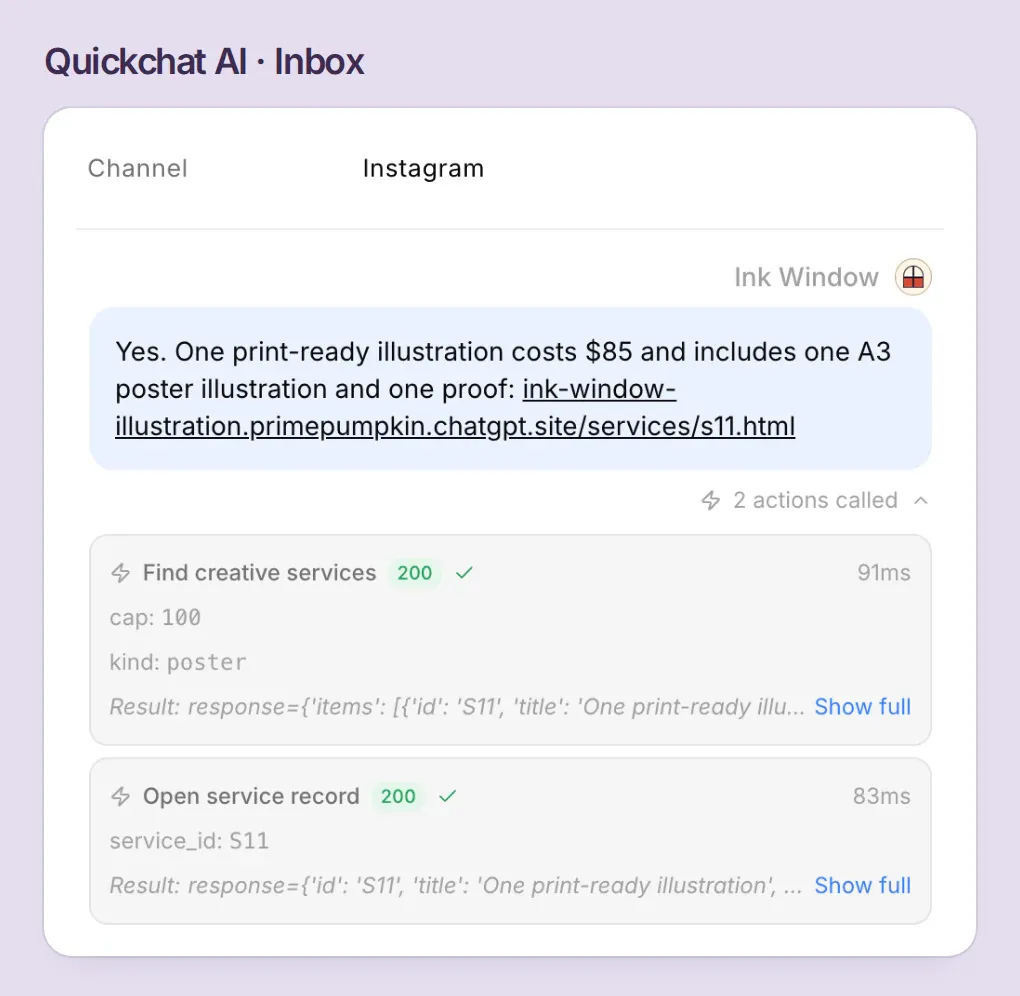 เทียบคำตอบใน Instagram กับการอ่านข้อมูลจากสารบบบริการทั้งสองครั้ง ครั้งแรกพบว่า S11 อยู่ในงบ ครั้งที่สองได้ขอบเขตงาน ราคา และลิงก์ที่ผู้ซื้อเปิด
คำถามที่พบบ่อยเกี่ยวกับแชตบอตค้นหานักวาดภาพประกอบ
แชตบอต Instagram จะแนะนำบริการจากสารบบของฉันได้อย่างไร?
เพิ่ม API Action แบบอ่านอย่างเดียว 3 รายการให้แชตบอต รายการแรกค้นหาบริการที่เผยแพร่แล้วตามหมวดหมู่และงบประมาณ รายการที่สองอ่านราคา ขอบเขตงาน ลิงก์ และ ID ผู้ให้บริการของแพ็กเกจที่ตรงเงื่อนไข รายการที่สามใช้ ID นั้นเพื่อค้นหาพอร์ตโฟลิโอสาธารณะของนักวาดภาพประกอบ Action ชุดเดียวกันใช้ใน Facebook Messenger ได้ด้วย
แชตบอตแนะนำบริการให้อยู่ในงบได้อย่างไร?
สารบบบริการกรองรายการที่เผยแพร่แล้วตามหมวดหมู่และราคาสูงสุด ใน Ink Window ถ้าตั้งงบไว้ที่ $85 ระบบจะแสดงแพ็กเกจโปสเตอร์ราคา $85 แต่ถ้าตั้งไว้ที่ $84 ระบบจะไม่แสดงแพ็กเกจนี้ หากผู้ซื้อลดงบเหลือ $50 Agent จะค้นหาอีกครั้งและแจ้งได้ว่าไม่มีแพ็กเกจโปสเตอร์ที่ตรงเงื่อนไข
ถ้าผู้ซื้อส่งมาแค่งบประมาณทาง DM จะทำอย่างไร?
ถามก่อนค้นหาว่าผู้ซื้อต้องการงานแบบไหน ในการทดสอบของเรา เมื่อผู้ซื้อบอกว่า “มีงบ $100” Agent ถามกลับว่าต้องการภาพประกอบสำหรับโปสเตอร์หรือลายต่อซ้ำ สารบบบริการไม่ได้รับคำขอในรอบนั้น
ต้องมีเพจ Facebook ไหมจึงจะตอบ DM ใน Instagram ได้?
ไม่ต้อง Instagram ใช้การเข้าสู่ระบบของตัวเองและต้องใช้บัญชีมืออาชีพ (Business หรือ Creator) ที่เปิดสิทธิ์เข้าถึงข้อความไว้ หากต้องการตอบข้อความใน Facebook Messenger ด้วย ให้เชื่อมเพจ Facebook ที่คุณจัดการได้เข้ากับ Quickchat AI Agent ตัวเดียวกัน
ถ้าเพจ Facebook เชื่อมกับ AI Agent ตัวอื่นอยู่แล้วจะทำอย่างไร?
เพจ Facebook ใช้ Quickchat AI Agent ตอบข้อความได้ครั้งละหนึ่งตัว หากต้องการย้ายเพจ ให้เปิด Facebook Messenger ใน External Apps ของ Agent ที่ตอบข้อความให้เพจอยู่ แล้วเลือก Disconnect จากนั้นเชื่อมเพจกับ Agent ตัวใหม่ หากต้องการทดสอบแยกกัน ให้ใช้คนละเพจ
จองคิวนักวาดหรือชำระเงินผ่าน DM ได้ไหม?
Action ทั้ง 3 รายการในคู่มือนี้อ่านข้อมูลจากสารบบบริการเท่านั้น ผู้ซื้อเปิดหน้าแพ็กเกจบริการและพอร์ตโฟลิโอของนักวาดได้ ส่วนการสอบถาม การจอง และการชำระเงินให้ดำเนินการบนหน้าบริการของคุณเอง