

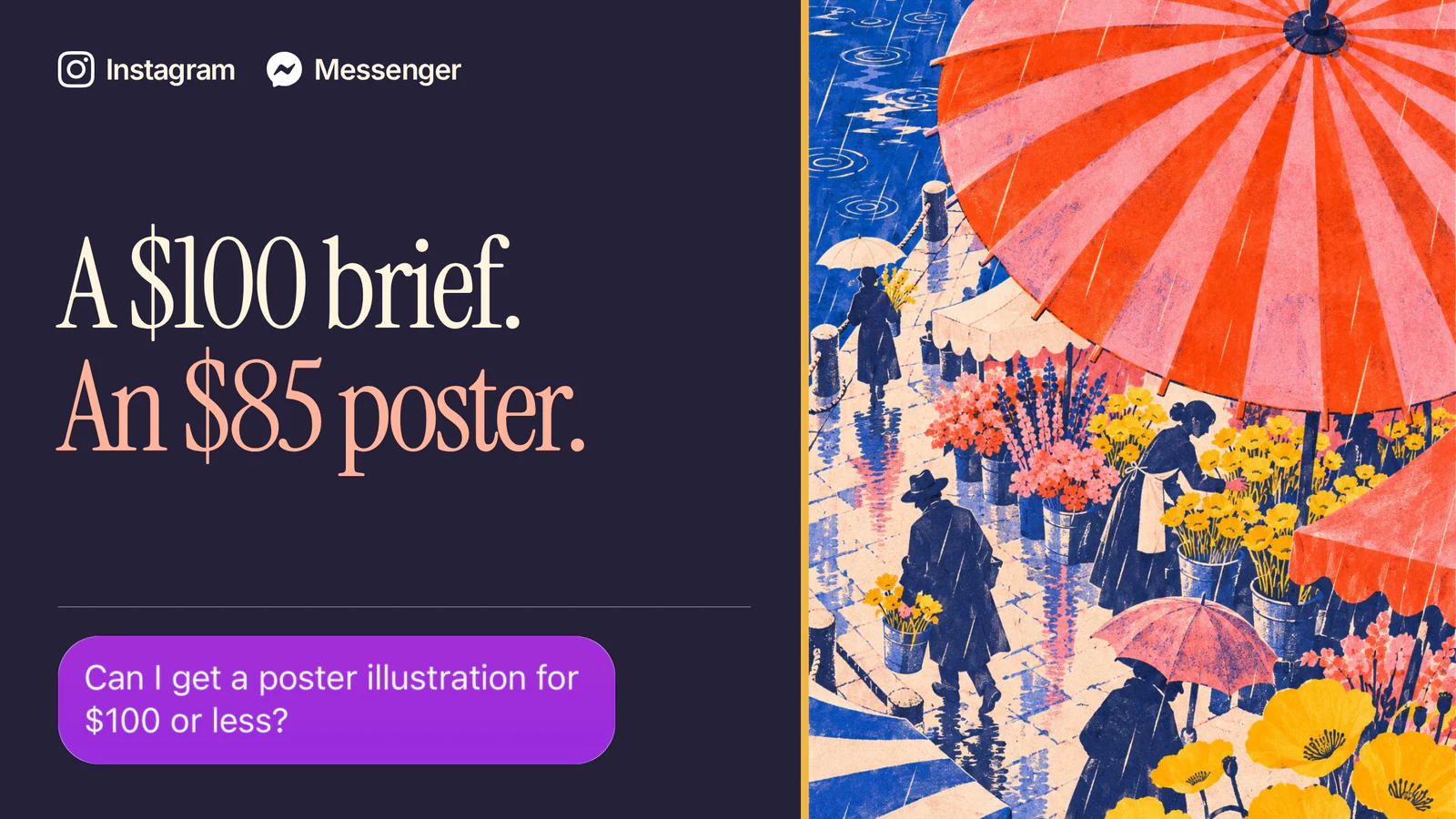
Pergunte ao chatbot do Ink Window no Instagram: “Consigo uma ilustração para pôster por até $100?” Uma sombrinha vermelha ocupa a prévia do link. Toque nela para abrir o pacote de $85 por uma ilustração para pôster A3 e uma prova para aprovação.

Você vai criar o Ink Window, um chatbot para Instagram e Facebook Messenger que recomenda pacotes de serviços de ilustração de um catálogo. Pergunte “Quem faz essa ilustração?” e a resposta seguinte trará um link para o portfólio da Paper Parasol. Quando o comprador reduzir o orçamento para $50, você verá por que o pôster de $85 deixa de aparecer na resposta.
Você já pode experimentar o catálogo no navegador. Para responder às DMs, você vai precisar de uma conta na Quickchat AI com créditos para testar as respostas, de uma conta profissional do Instagram e de uma Página do Facebook cujas mensagens você possa gerenciar. Tenha uma segunda conta em cada canal para testar a experiência do comprador.
1. Qual pôster cabe em um orçamento de $100?
O Ink Window tem três registros de serviços para pôster. Um custa $140. O esboço de $45 saiu do catálogo. O pacote de $85 é a única opção publicada para pôster dentro do orçamento do comprador. Há também um módulo de repetição de $65 para quem procura um padrão repetitivo.
- Abra o catálogo do Ink Window. Em Deliverable, selecione Poster illustration, digite 100 em Budget in USD e selecione Search.
- Abra One print-ready illustration. Confira o preço e o texto abaixo de Package includes. Em seguida, selecione Meet Paper Parasol. A página do artista lista o mesmo pacote em Published packages.
- Volte à busca e altere o orçamento para 84. A lista fica vazia. Digite 85 e o pacote reaparece. Assim você verifica que a busca inclui serviços com preço igual ao limite informado pelo comprador.
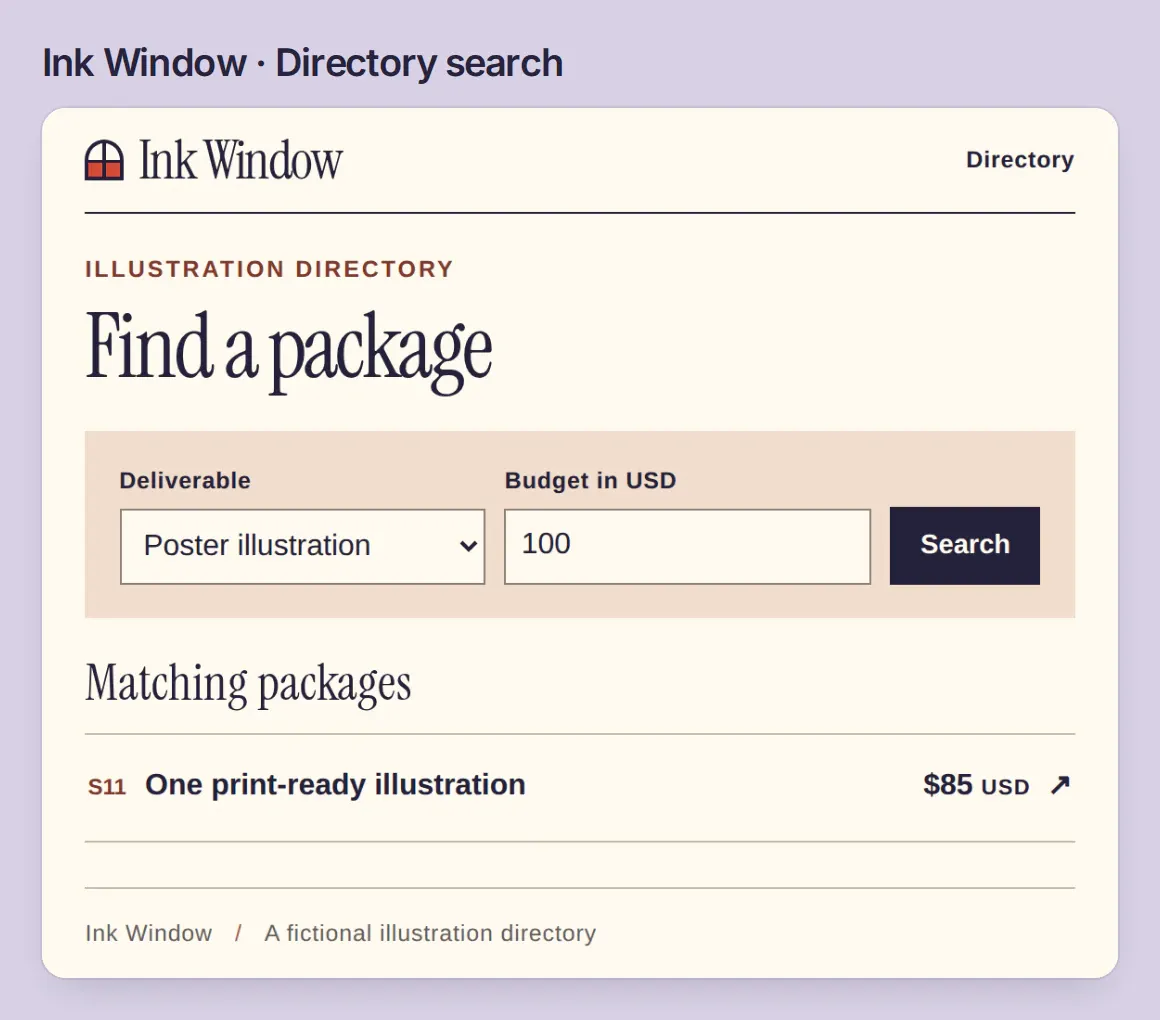 A busca aponta para S11, o ID desse pacote no catálogo. O Agente vai receber o mesmo ID.
O navegador e o Agente usam os mesmos quatro registros fictícios de serviços. A ilustração do mercado de flores é uma amostra de portfólio gerada por IA. Abra o resultado da busca por pôster em JSON para ver tudo o que a Ação de busca vai ler.
{"items":[{"id":"S11","title":"One print-ready illustration","price_usd":85}]}Você pode usar a demonstração pública nas três Ações. Para editar os preços e o status de publicação, faça sua própria cópia. Se você já mantém um catálogo de serviços, o guia para conectar um Agente de IA a uma API REST mostra como criar uma Ação com base na documentação da sua API.
Baixe e execute sua própria cópia do catálogo Ink Window
-
Baixe o kit do catálogo. Extraia os arquivos em uma pasta vazia e abra um terminal na pasta que contém
directory.py. Execute o comando a seguir com Python 3.10 ou posterior.python3 directory.py -
Abra
http://127.0.0.1:8765/no navegador. Altere um preço emcatalog.json, salve o arquivo e refaça a busca. O catálogo lê o arquivo a cada busca e a cada consulta de detalhes. -
Para que um Agente hospedado possa usar sua cópia, publique os arquivos extraídos em um host público com HTTPS. No Render, coloque os arquivos na raiz de um repositório Git, escolha New → Web Service, selecione o repositório e o ambiente de execução Python, defina
python3 --versioncomo comando de build epython3 directory.pycomo comando de inicialização. DefinaBINDcomo0.0.0.0e deixe que o Render forneçaPORT. Como configurar um serviço web no Render -
Defina
DIRECTORY_ORIGINcomo a origem HTTPS atribuída pelo Render e publique novamente. Abra/api/services/S11nesse host e toque noservice_urlretornado. Quando a página do pacote de $85 abrir, use sua origem HTTPS no lugar da origem da demonstração nas três Ações abaixo.
2. Como uma DM vira uma busca no catálogo?
O comprador informa dois dados em linguagem natural. O Agente transforma “uma ilustração para pôster por até $100” em kind=poster e cap=100. O catálogo aplica esses filtros e determina quais registros atendem aos critérios.
- Crie uma conta na Quickchat AI ou abra seu espaço de trabalho. Escolha Add new AI Agent → Set up manually ou use um Agente vazio. Em Identity → AI Persona, defina o nome como Ink Window. Para um catálogo comercial, escolha um plano que inclua uso comercial. Planos e limites da Quickchat AI
- Cole as instruções abaixo em Main Prompt e aguarde o salvamento. O prompt orienta o Agente sobre quando fazer uma pergunta, quando buscar e qual link enviar.
Copie o conteúdo do Main Prompt do Ink Window
You help buyers find illustration packages in the Ink Window directory. Ask for the deliverable (poster or pattern) and the maximum budget in whole US dollars if either is missing. Once you have both, search the directory. Open a matching service record before quoting its price, what it includes, or its service_url. Use that URL exactly. If asked who draws a package, use the provider_id from its service record to look up the illustrator, then share the returned profile_url. If the budget changes, search again. If the list is empty, say so and ask whether the buyer wants to change the brief. If a record disappears or a request fails, explain what happened. Never invent a match, a link, an order, or a reservation. Keep replies to two short sentences. Use descriptive link text.- Abra Actions & MCPs. Em Custom Actions, escolha Add Action → API Action → Create manually. Defina API Action Name como
Find creative servicese mantenha When to run em AI decides. Essa é a primeira de três Ações.
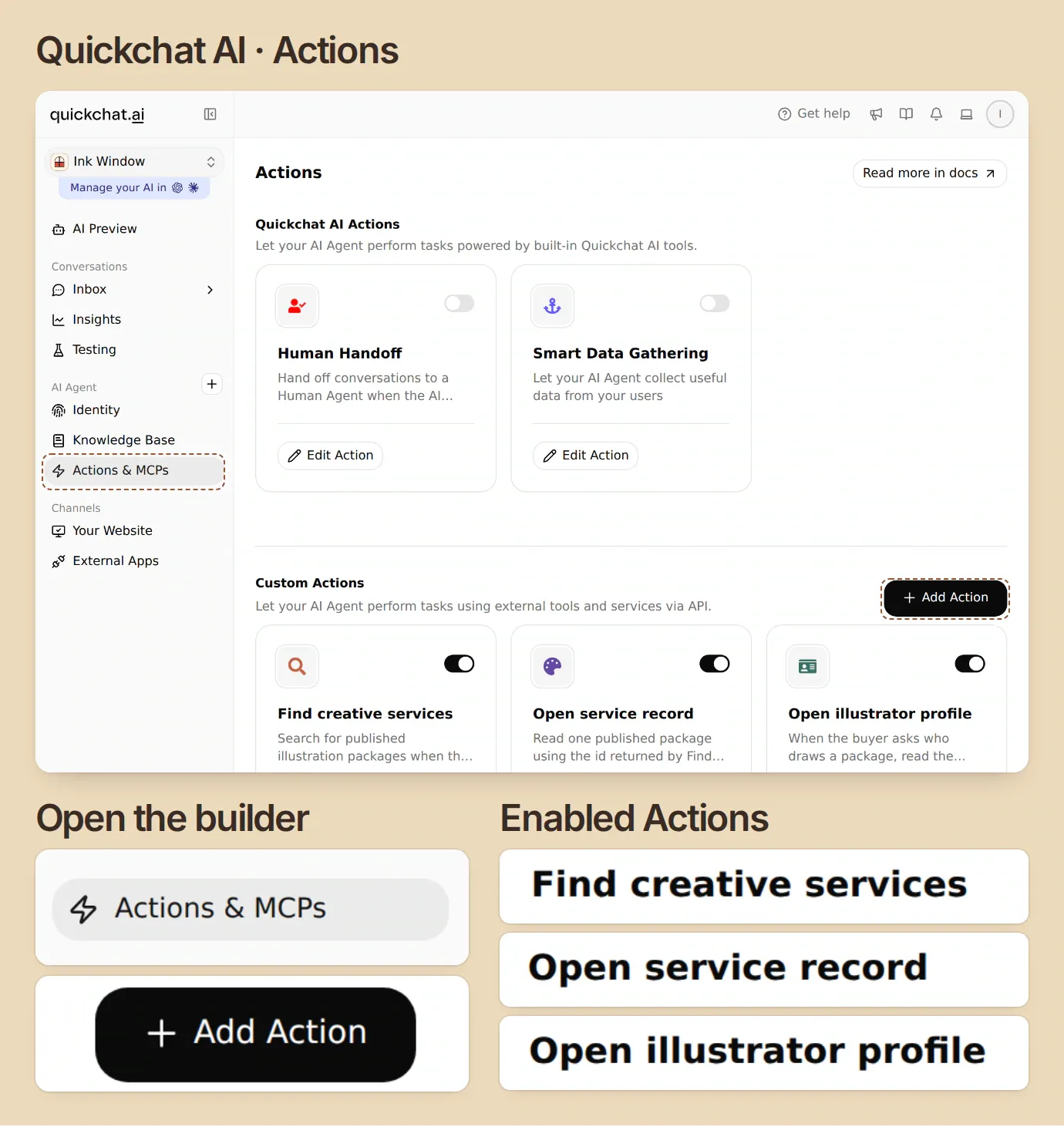 Use Add Action para criar cada Ação. Ao concluir a etapa 3, os três cartões devem estar ativados.
- Em What to ask the user first, adicione dois parâmetros obrigatórios com a opção No default. Em API Endpoint, selecione GET e insira
https://ink-window-illustration.primepumpkin.chatgpt.site/api/services.
| Nome do parâmetro | Tipo de dado esperado | Descrição a inserir |
|---|---|---|
kind | Text | Use poster para uma ilustração para pôster ou pattern para um módulo de repetição. |
cap | Number | Preço máximo informado pelo comprador, em dólares americanos inteiros, incluindo o próprio valor do limite. |
- Em Query Params, adicione duas chaves,
kindecap. Para definir cada valor, escolha Add AI Data → Parameters e selecione o parâmetro correspondente. Deixe Headers e Body em branco. O catálogo de demonstração dispensa credenciais.

- Cole o texto a seguir em API Action Description, selecione Save changes e ative a Ação. Guia de Ações de API
Search for published illustration packages when the buyer gives a deliverable and a maximum USD budget. Run again whenever the budget changes. If items is empty, report no match. Open a matching service record before quoting it.3. Como a pergunta “Quem faz essa ilustração?” leva ao artista certo?
Os dois links partem do pacote escolhido pelo comprador. A busca identifica o serviço S11. O registro de detalhes informa o escopo, a página do serviço e o ID do prestador, P1. A consulta por P1 leva à Paper Parasol, onde o estúdio lista seus pacotes de serviços publicados.

Ação 2 de 3. Abra o pacote selecionado
- Volte a Add Action → API Action → Create manually. Defina API Action Name como
Open service recorde When to run como AI decides. - Em What to ask the user first, adicione o parâmetro obrigatório
service_id, do tipo Text, com a opção No default. Na descrição, insira “O id retornado pela busca no catálogo para o serviço selecionado.” - Em API Endpoint, selecione GET e cole o prefixo de URL abaixo. Posicione o cursor após a última barra e selecione Add AI Data → Parameters → service_id. Deixe Query Params, Headers e Body em branco.
https://ink-window-illustration.primepumpkin.chatgpt.site/api/services/- Cole o texto abaixo em API Action Description, selecione Save changes e ative a Ação.
Read one published package using the id returned by Find creative services. Use this record for its price, included work, public service URL and provider ID. Stop on a missing service.Ação 3 de 3. Abra o portfólio do ilustrador
- Crie manualmente outra Ação de API. Defina API Action Name como
Open illustrator profilee When to run como AI decides. - Em What to ask the user first, adicione o parâmetro obrigatório
provider_id, do tipo Text, com a opção No default. Na descrição, insira “O provider_id retornado por Open service record para o serviço selecionado.” - Em API Endpoint, selecione GET e cole o prefixo abaixo. Após a última barra, selecione Add AI Data → Parameters → provider_id. Deixe Query Params, Headers e Body em branco.
https://ink-window-illustration.primepumpkin.chatgpt.site/api/profiles/- Cole o texto abaixo em API Action Description, selecione Save changes e ative a Ação.
When the buyer asks who draws a package, read the artist using the provider_id from its service record. Return the display name and profile URL from this response.Configure as mesmas três Ações com o ChatGPT ou o Claude
Conecte sua conta da Quickchat AI ao seu cliente de IA e envie a ele este tutorial e o pedido abaixo. App do ChatGPT · Conector do Claude
Configure o Ink Window na minha conta da Quickchat AI. Use o Main Prompt e as três Ações de API somente para leitura do guia. Use a origem da demonstração pública nas três URLs. Mostre os dois parâmetros da busca e o ID em cada URL de consulta de detalhes. Consulte e mostre o Agente salvo e as Ações ativadas.
Se estiver usando sua própria cópia, informe ao cliente a origem HTTPS dela. Confira as configurações salvas em Actions & MCPs. Você vai entrar pessoalmente nas duas contas da Meta na etapa 5. Gerencie uma conta da Quickchat AI com um cliente de IA
4. O que acontece quando o orçamento cai para $50?
Com um orçamento de $50, o catálogo não retorna nenhum serviço publicado para pôster. O Agente pergunta se o comprador quer ajustar o pedido. Para testar a mudança de preço, abra AI Preview e envie estas três mensagens em uma única conversa.
| Mensagem a enviar | O que conferir |
|---|---|
| “Consigo uma ilustração para pôster por até $100?” | O link abre o pacote S11 de $85 por uma ilustração para pôster A3 e uma prova para aprovação. |
| “Quem faz essa ilustração?” | O link abre o perfil de artista P1, da Paper Parasol. |
| “Meu orçamento caiu para $50. Tem alguma opção para pôster?” | O Agente busca com o limite de $50, não encontra pôsteres dentro do orçamento e pergunta se o comprador quer ajustar o pedido. |
Em Inbox, abra a conversa e expanda actions called abaixo de uma resposta. No nosso teste com uma conversa real no Messenger, a pergunta de acompanhamento fez o Agente reabrir o registro S11, ler provider_id: P1 nele e consultar P1. As duas chamadas retornaram 200.
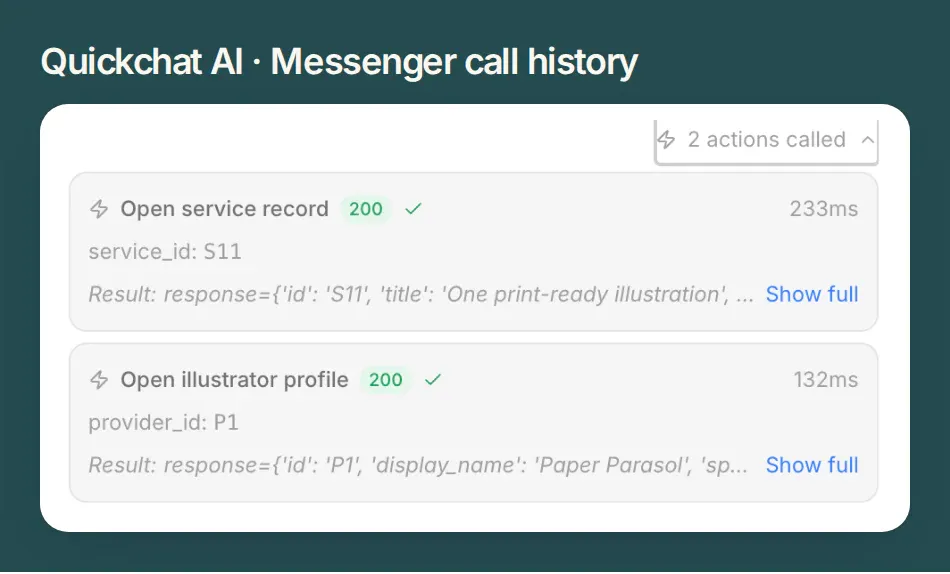 O nome do artista aparece na resposta da consulta ao perfil. Ao acompanhar os dois IDs, você vê como o Agente identificou a ilustração à qual o comprador se referia.
Quando baixamos o orçamento na mesma conversa do Messenger, a única Ação executada foi uma nova busca por pôster com cap=50. O catálogo retornou {"items":[]}. O link anterior do comprador ainda abre o pacote de $85, mas a nova resposta não oferece pôsteres dentro do orçamento menor.

Teste também um pacote indisponível. Na sua cópia do kit, faça a busca com orçamento de $100, altere o valor de published do registro S11 para false em catalog.json e abra /api/services/S11. Depois do teste, volte a definir published como true. Testamos essa sequência entre a busca do Agente e a consulta aos detalhes. A busca encontrou S11, mas a consulta seguinte retornou 404. O Agente informou que não conseguiu confirmar o pacote e omitiu o preço e o link.

Repita os testes de orçamento após uma alteração
- Abra Conversations → Testing → Create Dataset. Dê ao conjunto de dados o nome Ink Window budget checks, selecione Paste messages e cole as quatro mensagens iniciais abaixo. A tela Testing inicia uma conversa separada para cada mensagem.
Copie as quatro mensagens de teste
I need a poster illustration. My budget is $100.
---
I have $50 for a poster illustration. Any matches?
---
Can I get a repeating pattern for $75?
---
My budget is $100.- Selecione Create. Abra o conjunto de dados e selecione Run → Start Run. As duas primeiras respostas devem corresponder aos resultados dos testes de $85 e $50 acima. A terceira deve encontrar o módulo de repetição de $65. Na última, o Agente deve perguntar o que o comprador precisa antes de fazer a busca. Passo a passo para executar testes
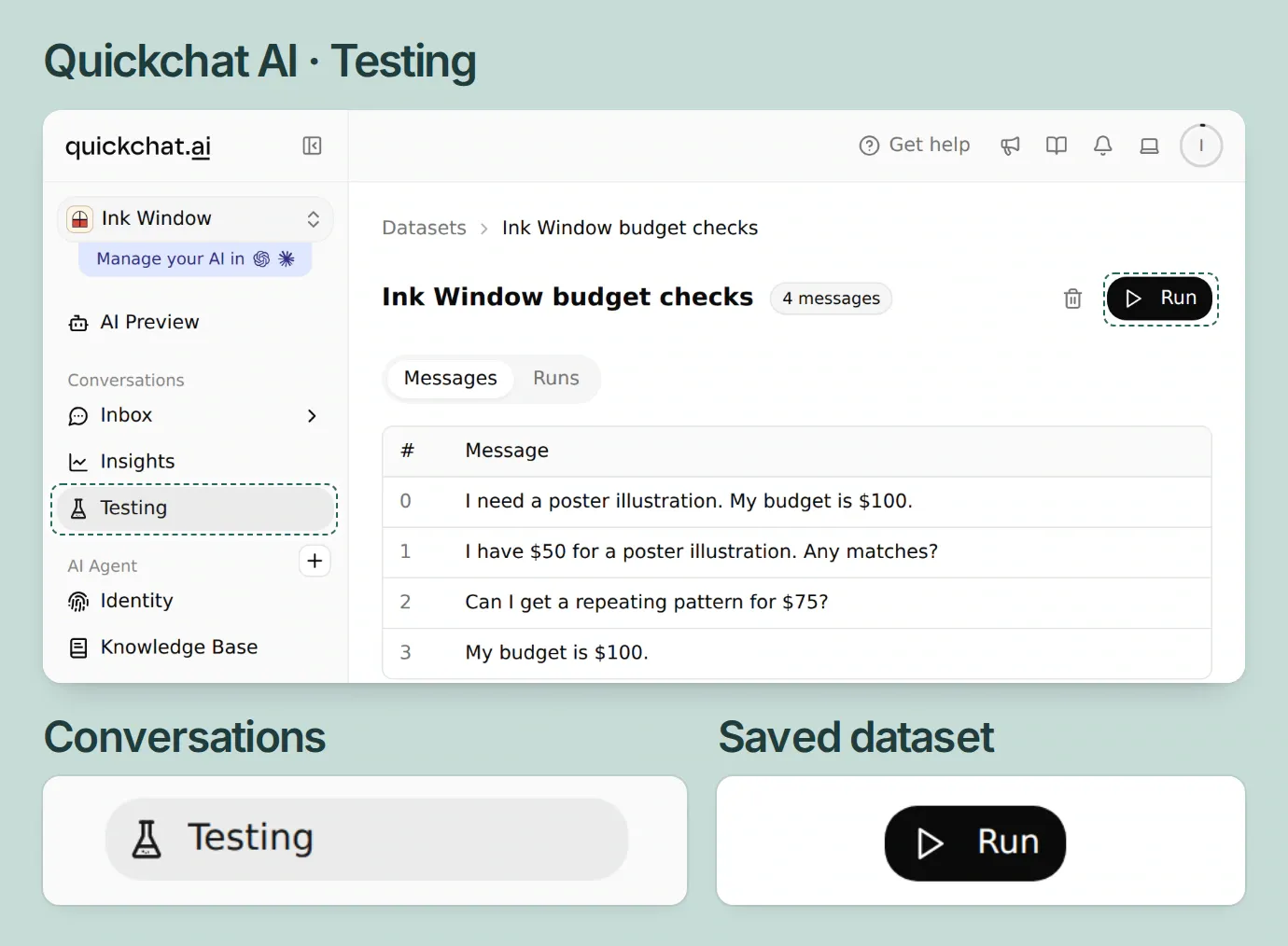 Mantenha o conjunto de dados após a primeira execução. Você pode testar de novo os mesmos quatro pedidos depois de alterar o prompt, uma Ação ou o catálogo.
- Para testar a busca por um padrão repetitivo em mais de um turno, inicie uma nova conversa em AI Preview com a pergunta sobre o orçamento de $75 e depois pergunte quem faz a ilustração. Confira se a resposta menciona Pencil Ferry.
Compare duas descrições da Ação que consulta o serviço
Altere apenas a descrição de Open service record para “Consulte um registro de serviço no catálogo de ilustrações.” Em uma nova conversa no AI Preview, envie o pedido de pôster com orçamento de $100 e depois pergunte “Quem faz essa ilustração?”. Inspecione as chamadas e restaure a descrição da etapa 3. Em um teste comparativo local, a descrição curta gerou duas chamadas após a pergunta sobre o artista. A descrição mais longa acrescentou uma nova busca antes das mesmas duas consultas. Em ambos os casos, o perfil P1 foi aberto. Confira os IDs do serviço e do prestador ao comparar as execuções.
5. Como conectar o buscador ao Instagram e ao Facebook Messenger?
Conecte o mesmo Agente da Quickchat AI à sua conta do Instagram e à sua Página do Facebook. Cada canal mantém seu próprio histórico de conversas. Se começar no Messenger depois de testar no Instagram, envie novamente o pedido com orçamento de $100 antes de perguntar “Quem faz essa ilustração?”.
Envie o primeiro pedido pelo Instagram
- Em External Apps → Instagram, selecione Connect to Instagram. Entre na conta Professional (Business ou Creator) que você quer conectar. O Instagram usa a conta que está conectada naquele navegador.
- Mantenha Access and manage messages ativado e confirme. De volta à Quickchat AI, confira o @username conectado e verifique se Enable Instagram está ativado. Guia para conectar o Instagram

- No celular, use outra conta do Instagram para enviar uma DM ao perfil conectado com a pergunta “Consigo uma ilustração para pôster por até $100?”. Abra o link do pacote na resposta. Confira se aparecem One print-ready illustration, $85 e one proof, como na figura de abertura.
Abra a página do artista pelo Messenger
- Em External Apps → Facebook Messenger, selecione Connect to Facebook Messenger. Entre com uma conta do Facebook que possa gerenciar as mensagens da sua Página. Selecione a Página que deseja conectar e conceda as permissões solicitadas.
- De volta à Quickchat AI, se o Facebook retornar várias Páginas, selecione Connect this Page ao lado da sua. Se aparecer apenas uma Página, confirme no botão com o texto Connect seguido do nome dela. Confira a Página selecionada e a opção Enable Messenger. Ao confirmar a Página, você ativa as respostas. Guia para conectar o Messenger

- De uma conta pessoal do Facebook, envie à Página o pedido com orçamento de $100. Depois de receber a resposta de $85, pergunte “Quem faz essa ilustração?”. Toque no link do perfil e localize Published packages abaixo do nome da Paper Parasol. Volte à mesma conversa e envie a pergunta de $50 para conferir o resultado com o orçamento menor.
Para rastrear uma mensagem enviada de qualquer um dos celulares, abra Inbox → All na Quickchat AI e selecione a conversa. Em Details → Conversation, confira Channel. Na nossa conversa no Instagram, ao expandir as duas chamadas abaixo da resposta de $85, vimos uma busca por pôster com cap=100, seguida de uma consulta aos detalhes de S11. Guia do Inbox da Quickchat AI
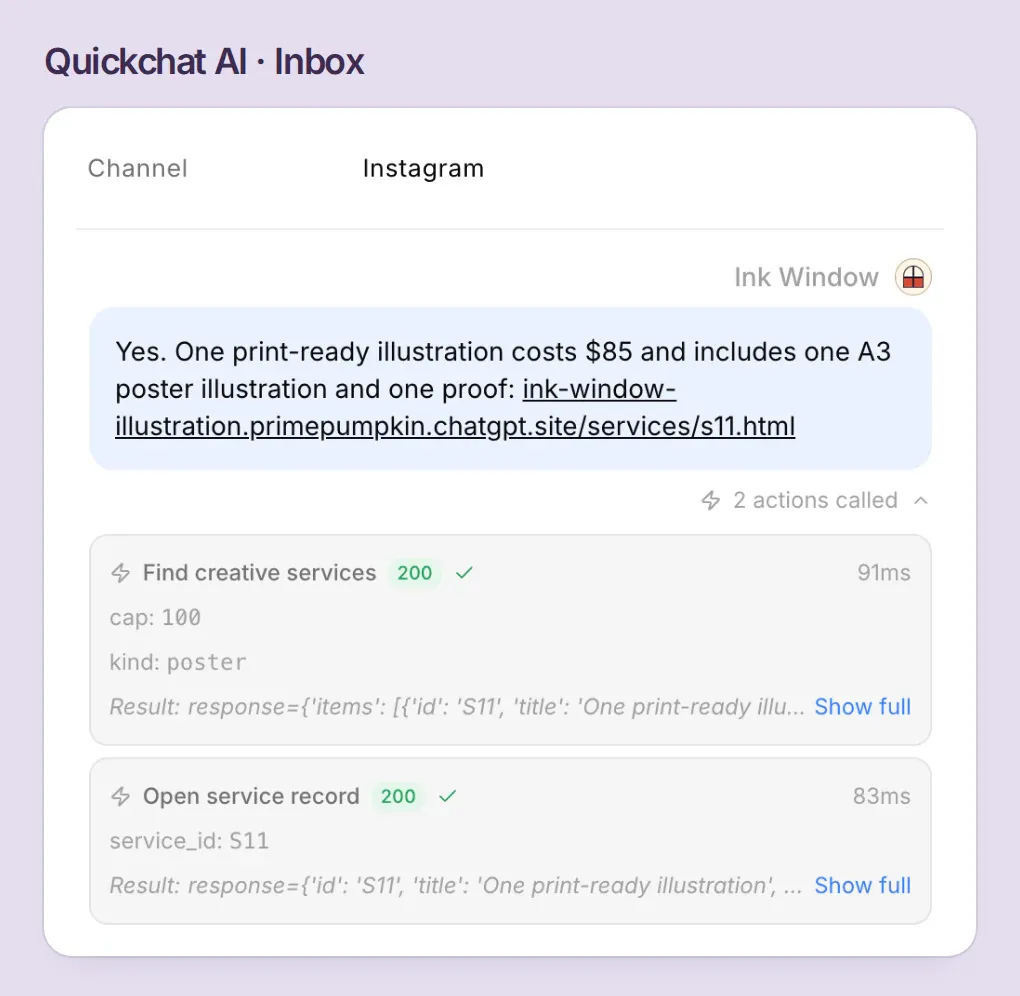 Associe a resposta no Instagram às duas consultas ao catálogo. A primeira encontrou S11 dentro do orçamento. A segunda retornou o escopo, o preço e o link que o comprador abriu.
Perguntas frequentes sobre o buscador de ilustradores
Como um chatbot no Instagram pode recomendar serviços do meu catálogo?
Configure três Ações de API somente para leitura no chatbot. A primeira busca serviços publicados por categoria e orçamento. A segunda consulta o preço, o escopo, o link e o ID do prestador no pacote encontrado. A terceira usa esse ID para localizar o portfólio público do ilustrador. As mesmas Ações funcionam no Facebook Messenger.
Como o chatbot recomenda opções dentro do orçamento?
O catálogo filtra os serviços publicados por categoria e preço máximo. No Ink Window, o limite de $85 inclui o pôster de $85, enquanto o de $84 o exclui. Se o comprador baixar o orçamento para $50, o Agente refaz a busca e pode informar que não encontrou pôsteres dentro do orçamento.
E se o comprador informar apenas o orçamento em uma DM?
Pergunte o que ele procura antes de buscar. No nosso teste, ao receber “Meu orçamento é de $100”, o Agente perguntou se o comprador queria uma ilustração para pôster ou um padrão repetitivo. O catálogo não recebeu nenhuma solicitação nesse turno.
Preciso de uma Página do Facebook para responder às DMs do Instagram?
Não. O Instagram usa seu próprio login e exige uma conta profissional (Business ou Creator) com acesso às mensagens ativado. Para responder também no Facebook Messenger, conecte uma Página do Facebook que você possa gerenciar ao mesmo Agente da Quickchat AI.
E se minha Página do Facebook já estiver conectada a outro Agente de IA?
Uma Página do Facebook pode receber respostas de um Agente da Quickchat AI por vez. Para transferir a Página, abra Facebook Messenger em External Apps no Agente que responde por ela e selecione Disconnect. Depois, conecte a Página ao novo Agente. Para fazer um teste separado, use outra Página.
Pela DM, dá para contratar o ilustrador ou pagar pelo serviço?
As três Ações deste tutorial apenas consultam os registros do catálogo. Os compradores podem abrir a página do pacote de serviços e o portfólio do artista. Use sua própria página de serviço para receber consultas, contratações e pagamentos.