

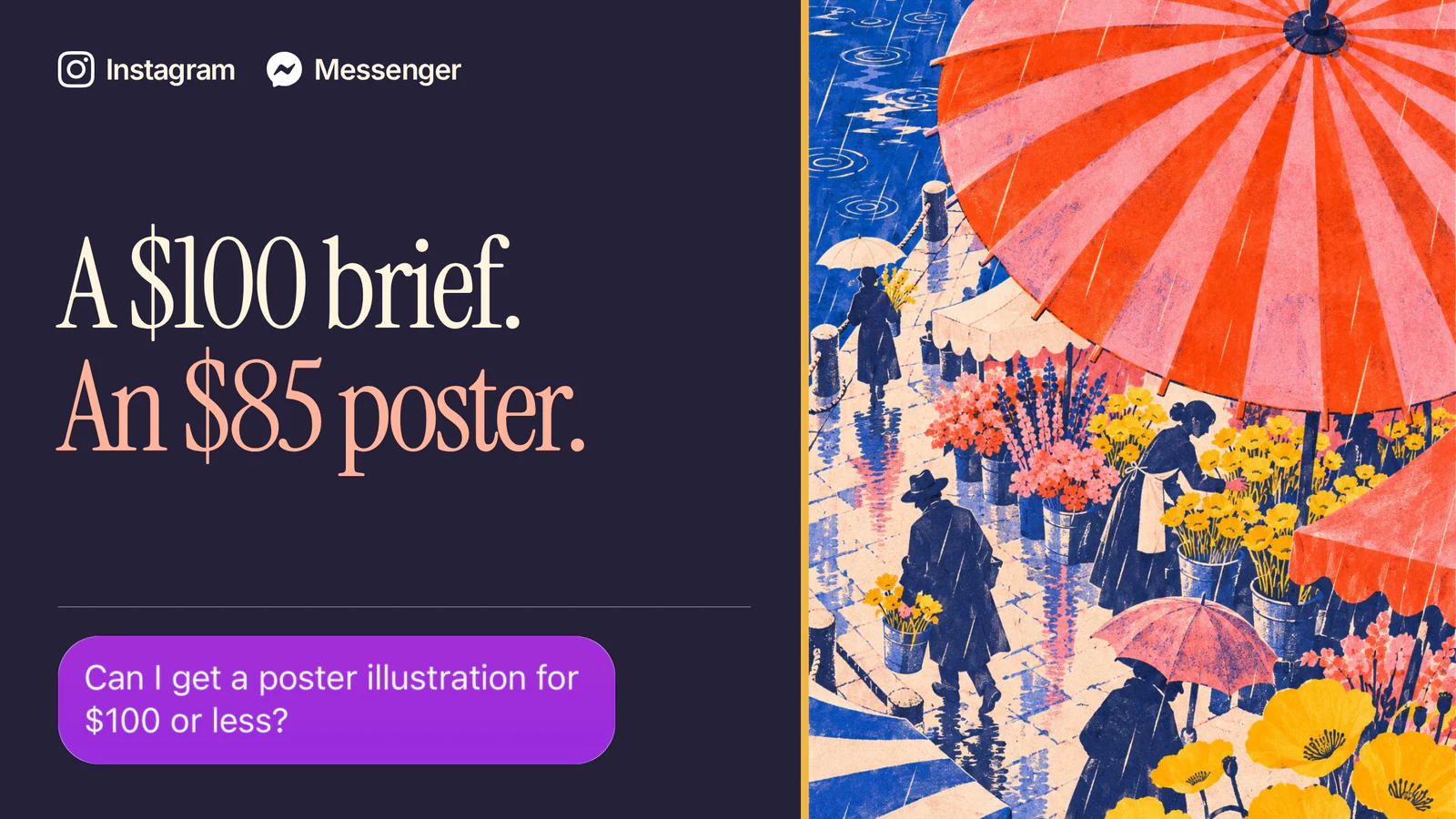
Demandez au chatbot Instagram d’Ink Window « Puis-je faire illustrer une affiche pour 100 $ US ou moins ? » Une ombrelle rouge occupe tout l’aperçu du lien. Touchez l’aperçu pour ouvrir la fiche du forfait, qui comprend une illustration pour une affiche A3 et une épreuve à valider, pour 85 $ US.

Vous allez créer Ink Window, un chatbot Instagram et Facebook Messenger qui recommande des forfaits d’illustration à partir d’un catalogue. Demandez « Qui réalise cette illustration ? » et la réponse suivante vous donnera le lien vers le portfolio de Paper Parasol. Quand le client ramènera son budget à 50 $ US, vous verrez pourquoi le forfait d’affiche à 85 $ US disparaît de la réponse.
Vous pouvez dès maintenant essayer le catalogue dans un navigateur. Pour répondre vous-même aux messages privés, il vous faut un compte Quickchat AI avec des crédits pour les réponses de test, un compte professionnel Instagram et une Page Facebook dont vous pouvez gérer les messages. Prévoyez un deuxième compte sur chaque canal pour tester le parcours côté client.
1. Quel forfait d’affiche convient à un budget de 100 $ US ?
Ink Window compte trois fiches pour des affiches. L’une est à 140 $ US. L’esquisse à 45 $ US a été retirée. Il reste le forfait à 85 $ US, le seul forfait d’affiche publié qui respecte le budget du client. Une tuile de motif à répéter est aussi proposée à 65 $ US pour les clients qui cherchent un motif répétitif.
- Ouvrez le catalogue Ink Window. Dans Deliverable, sélectionnez Poster illustration, saisissez 100 dans Budget in USD, puis choisissez Search.
- Ouvrez One print-ready illustration. Vérifiez le prix et la ligne sous Package includes, puis choisissez Meet Paper Parasol. La page de l’artiste présente le même forfait dans Published packages.
- Revenez à la recherche et changez le budget à 84. La liste se vide. Saisissez 85 et le forfait réapparaît. Vous pouvez ainsi vérifier que le prix peut être égal au plafond indiqué par le client.
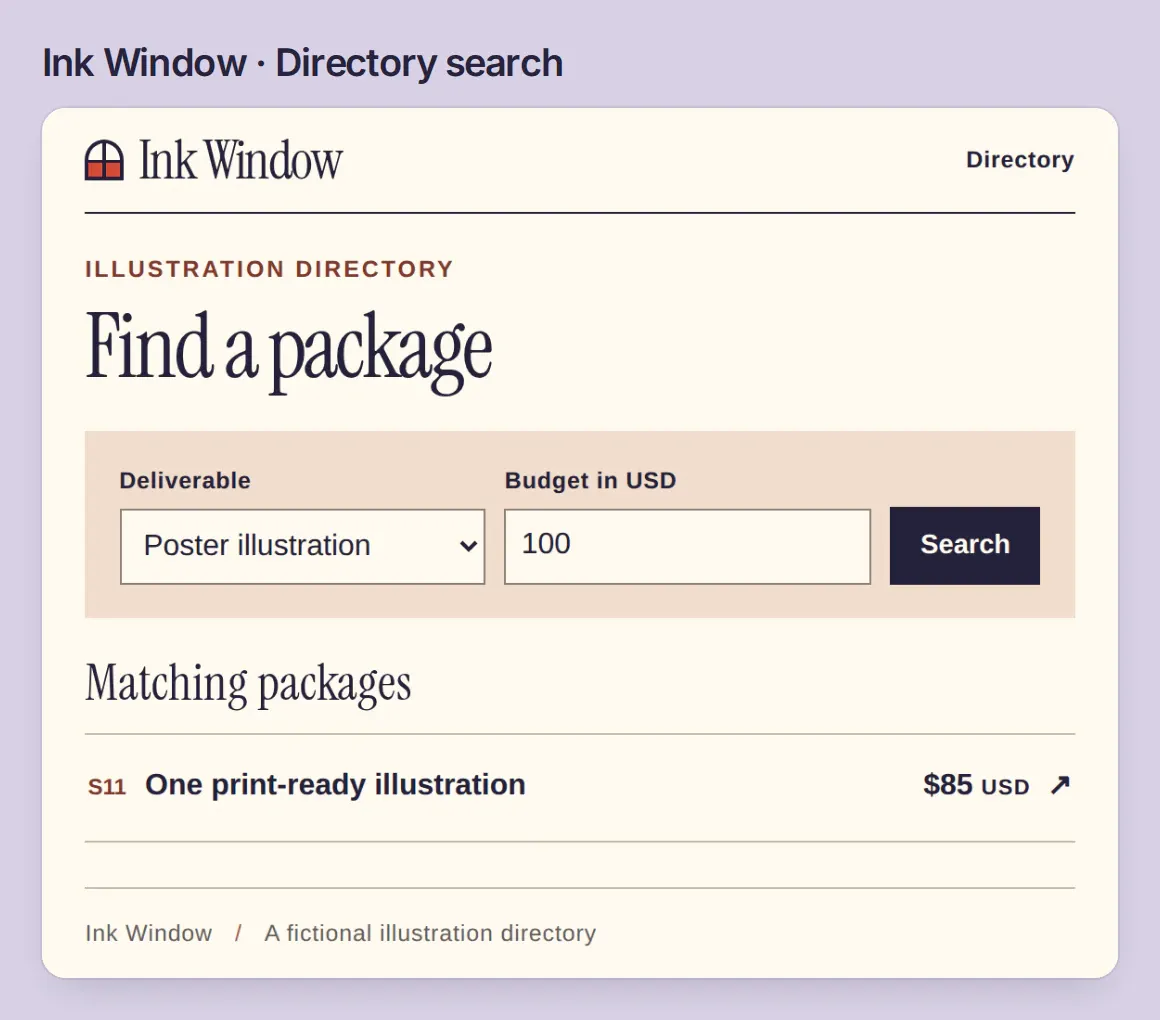 Le résultat renvoie à S11, l’identifiant de ce forfait dans le catalogue. L’Agent recevra le même identifiant.
Le navigateur et l’Agent utilisent les quatre mêmes fiches de services fictives. L’illustration du marché aux fleurs est un exemple de portfolio généré par IA. Ouvrez les résultats de recherche d’affiches au format JSON pour voir la réponse complète que l’Action de recherche lira.
{"items":[{"id":"S11","title":"One print-ready illustration","price_usd":85}]}Vous pouvez utiliser cette démo publique pour les trois Actions. Pour modifier les prix et le statut de publication, créez votre propre copie. Si vous gérez déjà un catalogue de services, le guide de connexion d’un Agent IA à une API REST vous montre comment créer une Action à partir de la documentation de votre API.
Téléchargez et lancez votre propre catalogue Ink Window
-
Téléchargez le kit du catalogue. Décompressez-le dans un dossier vide et ouvrez un terminal dans le dossier qui contient
directory.py. Exécutez la commande suivante avec Python 3.10 ou une version ultérieure.python3 directory.py -
Ouvrez
http://127.0.0.1:8765/dans votre navigateur. Modifiez un prix danscatalog.json, enregistrez le fichier et relancez la recherche. Le catalogue lit ce fichier à chaque recherche et à chaque consultation de fiche. -
Pour qu’un Agent hébergé puisse utiliser votre copie, déployez les fichiers extraits sur un hébergement public accessible en HTTPS. Sur Render, placez-les à la racine d’un dépôt Git, choisissez New → Web Service, puis sélectionnez le dépôt et l’environnement d’exécution Python. Indiquez
python3 --versioncomme commande de compilation etpython3 directory.pycomme commande de démarrage. Donnez àBINDla valeur0.0.0.0et laissez Render fournirPORT. Configurer un service web sur Render -
Attribuez à
DIRECTORY_ORIGINl’origine HTTPS fournie par Render, puis redéployez. Ouvrez/api/services/S11sur cet hôte et touchez le lienservice_urlrenvoyé. Une fois la fiche à 85 $ US ouverte, remplacez l’origine de la démo par votre origine HTTPS dans les trois Actions ci-dessous.
2. Comment un message privé déclenche-t-il une recherche dans le catalogue ?
Le client donne deux informations avec ses propres mots. L’Agent convertit « une illustration pour une affiche à 100 $ US ou moins » en kind=poster et cap=100. Le catalogue applique ces filtres et détermine quelles fiches répondent aux critères.
- Créez un compte Quickchat AI ou ouvrez votre espace de travail. Choisissez Add new AI Agent → Set up manually ou utilisez un Agent vide. Dans Identity → AI Persona, donnez-lui le nom Ink Window. Pour un catalogue commercial, choisissez une offre qui autorise l’usage commercial. Offres et limites de Quickchat AI
- Dans Main Prompt, collez les instructions ci-dessous et attendez que la modification soit enregistrée. Ces instructions indiquent à l’Agent quand poser une question, quand lancer une recherche et quel lien renvoyer.
Copiez les instructions d’Ink Window pour Main Prompt
You help buyers find illustration packages in the Ink Window directory. Ask for the deliverable (poster or pattern) and the maximum budget in whole US dollars if either is missing. Once you have both, search the directory. Open a matching service record before quoting its price, what it includes, or its service_url. Use that URL exactly. If asked who draws a package, use the provider_id from its service record to look up the illustrator, then share the returned profile_url. If the budget changes, search again. If the list is empty, say so and ask whether the buyer wants to change the brief. If a record disappears or a request fails, explain what happened. Never invent a match, a link, an order, or a reservation. Keep replies to two short sentences. Use descriptive link text.- Ouvrez Actions & MCPs. Dans Custom Actions, choisissez Add Action → API Action → Create manually. Saisissez
Find creative servicesdans API Action Name et laissez When to run sur AI decides. C’est la première des trois Actions.
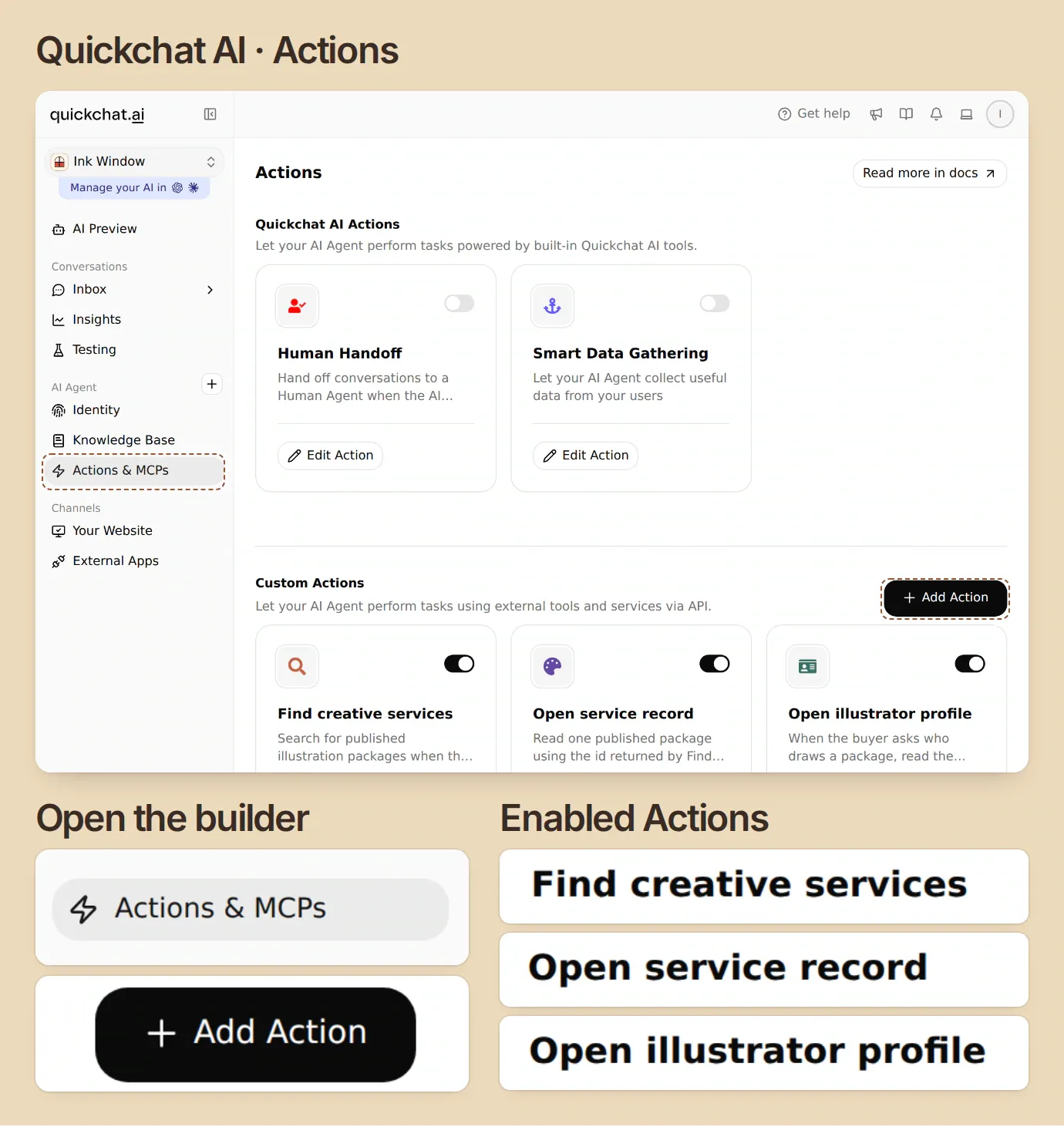 Utilisez Add Action pour chaque Action. À la fin de l’étape 3, les trois cartes doivent être activées.
- Dans What to ask the user first, ajoutez deux paramètres obligatoires avec No default. Dans API Endpoint, choisissez GET et saisissez
https://ink-window-illustration.primepumpkin.chatgpt.site/api/services.
| Nom du paramètre | Type de données attendu | Description à saisir |
|---|---|---|
kind | Text | Utilisez poster pour une illustration destinée à une affiche ou pattern pour une tuile de motif à répéter. |
cap | Number | Prix maximal indiqué par le client, exprimé en dollars américains entiers. Ce montant est inclus dans la recherche. |
- Dans Query Params, ajoutez les deux clés
kindetcap. Pour la valeur de chacune, choisissez Add AI Data → Parameters, puis sélectionnez le paramètre correspondant. Laissez Headers et Body vides. Le catalogue de démonstration ne demande aucun identifiant de connexion.

- Collez le texte suivant dans API Action Description, choisissez Save changes, puis activez l’Action. Guide des Actions API
Search for published illustration packages when the buyer gives a deliverable and a maximum USD budget. Run again whenever the budget changes. If items is empty, report no match. Open a matching service record before quoting it.3. Comment la question « Qui réalise cette illustration ? » mène-t-elle au bon artiste ?
Les deux liens partent du forfait choisi par le client. La recherche renvoie le service S11. Sa fiche détaille le contenu du forfait et fournit le lien vers la page du service ainsi que l’identifiant du prestataire P1. La recherche de P1 mène à Paper Parasol, dont le profil présente les forfaits publiés par le studio.

Action 2 sur 3. Ouvrez la fiche du forfait sélectionné
- Revenez à Add Action → API Action → Create manually. Saisissez
Open service recorddans API Action Name et réglez When to run sur AI decides. - Dans What to ask the user first, ajoutez un paramètre obligatoire de type Text, nommé
service_id, avec No default. Saisissez comme description « L’identifiant renvoyé par la recherche dans le catalogue pour le service sélectionné. » - Dans API Endpoint, sélectionnez GET et collez le préfixe d’URL ci-dessous. Placez le curseur après la dernière barre oblique et sélectionnez Add AI Data → Parameters → service_id. Laissez Query Params, Headers et Body vides.
https://ink-window-illustration.primepumpkin.chatgpt.site/api/services/- Collez ce texte dans API Action Description, choisissez Save changes, puis activez l’Action.
Read one published package using the id returned by Find creative services. Use this record for its price, included work, public service URL and provider ID. Stop on a missing service.Action 3 sur 3. Ouvrez le portfolio de l’illustrateur
- Créez manuellement une autre Action API. Saisissez
Open illustrator profiledans API Action Name et réglez When to run sur AI decides. - Dans What to ask the user first, ajoutez un paramètre obligatoire de type Text, nommé
provider_id, avec No default. Saisissez comme description « Le provider_id renvoyé par Open service record pour le service sélectionné. » - Dans API Endpoint, sélectionnez GET et collez le préfixe ci-dessous. Après la dernière barre oblique, choisissez Add AI Data → Parameters → provider_id. Laissez Query Params, Headers et Body vides.
https://ink-window-illustration.primepumpkin.chatgpt.site/api/profiles/- Collez ce texte dans API Action Description, choisissez Save changes, puis activez l’Action.
When the buyer asks who draws a package, read the artist using the provider_id from its service record. Return the display name and profile URL from this response.Configurez les trois mêmes Actions avec ChatGPT ou Claude
Connectez votre compte Quickchat AI dans votre client IA, puis transmettez-lui ce tutoriel et la demande ci-dessous. Application ChatGPT · Connecteur Claude
Configurez Ink Window dans mon compte Quickchat AI. Utilisez les instructions du guide pour Main Prompt et ses trois Actions API en lecture seule. Utilisez l’origine de la démo publique pour les trois URL. Montrez-moi les deux paramètres de requête utilisés pour la recherche et l’identifiant dans chacune des URL de consultation. Relisez la configuration enregistrée de l’Agent et indiquez-moi quelles Actions sont activées.
Si vous utilisez votre propre copie, donnez votre origine HTTPS au client IA à la place de celle de la démo. Vérifiez les réglages enregistrés dans Actions & MCPs. À l’étape 5, vous vous connecterez vous-même aux deux comptes Meta. Gérer un compte Quickchat AI avec un client IA
4. Que se passe-t-il si le budget descend à 50 $ US ?
Avec un budget de 50 $ US, le catalogue ne renvoie aucun forfait d’affiche publié. L’Agent demande au client s’il souhaite modifier sa demande. Pour tester vous-même cette baisse de budget, ouvrez AI Preview et envoyez ces trois messages dans une seule conversation.
| Message à envoyer | Résultat à vérifier |
|---|---|
| « Puis-je faire illustrer une affiche pour 100 $ US ou moins ? » | Le lien ouvre la fiche S11, qui propose une illustration pour une affiche A3 et une épreuve à valider pour 85 $ US. |
| « Qui réalise cette illustration ? » | Le lien ouvre le profil P1 de Paper Parasol. |
| « Mon budget vient de passer à 50 $ US. Avez-vous quelque chose pour une affiche ? » | L’Agent relance la recherche avec un budget de 50 $ US, ne trouve aucun forfait d’affiche correspondant et demande au client s’il souhaite modifier sa demande. |
Dans Inbox, ouvrez la conversation et développez actions called sous une réponse. Lors de notre test dans Messenger, la question de suivi a entraîné une nouvelle consultation de S11 pour lire provider_id: P1, puis une consultation de P1. Les deux appels ont renvoyé le code 200.
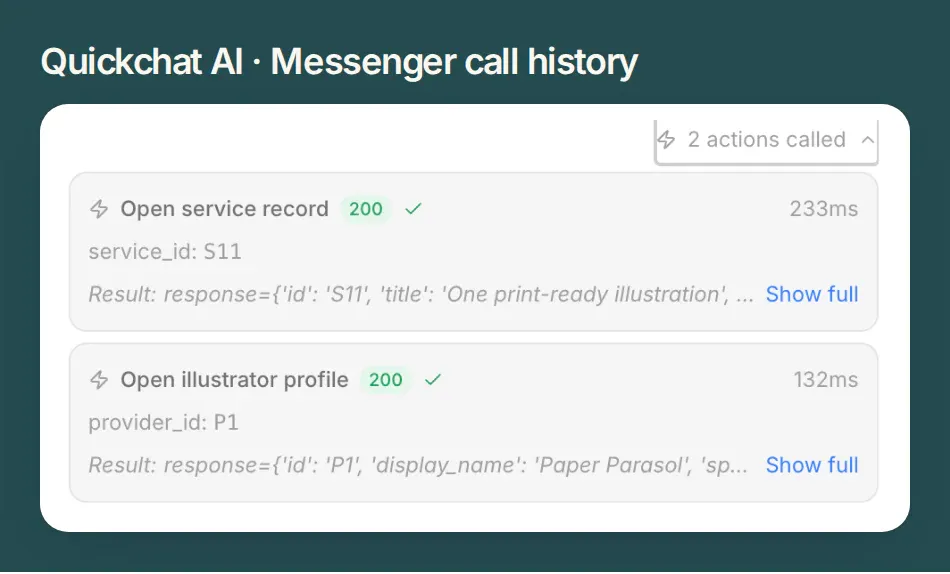 Le nom de l’artiste figure dans la réponse à la consultation du profil. En suivant les deux identifiants, vous pouvez voir comment l’Agent a déterminé de quelle illustration il s’agissait.
Quand nous avons baissé le budget dans le même fil Messenger, la seule Action exécutée a été une nouvelle recherche de forfaits d’affiche avec cap=50. Le catalogue a renvoyé {"items":[]}. Le lien reçu précédemment ouvre toujours le forfait à 85 $ US, mais la nouvelle réponse ne propose aucun forfait d’affiche au prix demandé.

Testez aussi le cas d’une fiche devenue indisponible. Dans votre copie du kit, lancez la recherche à 100 $ US, donnez au champ published de S11 la valeur false dans catalog.json, puis ouvrez /api/services/S11. Après le test, rétablissez published à true. Nous avons testé cette séquence entre la recherche de l’Agent et la consultation de la fiche. La recherche a trouvé S11, mais la requête suivante a renvoyé le code 404. L’Agent a indiqué qu’il ne pouvait pas confirmer le forfait et a omis le prix et le lien.

Relancez les mêmes tests de budget après une modification
- Ouvrez Conversations → Testing → Create Dataset. Nommez le jeu de données Ink Window budget checks, choisissez Paste messages, puis collez les quatre premiers messages ci-dessous. Dans Testing, chaque message ouvre une conversation distincte.
Copiez les quatre messages de test
I need a poster illustration. My budget is $100.
---
I have $50 for a poster illustration. Any matches?
---
Can I get a repeating pattern for $75?
---
My budget is $100.- Choisissez Create. Ouvrez le jeu de données, puis choisissez Run → Start Run. Les deux premières réponses devraient correspondre aux résultats des tests à 85 $ US et à 50 $ US ci-dessus. La troisième devrait trouver la tuile de motif à répéter à 65 $ US. La dernière devrait demander au client ce qu’il souhaite avant de lancer la recherche. Guide pas à pas des tests
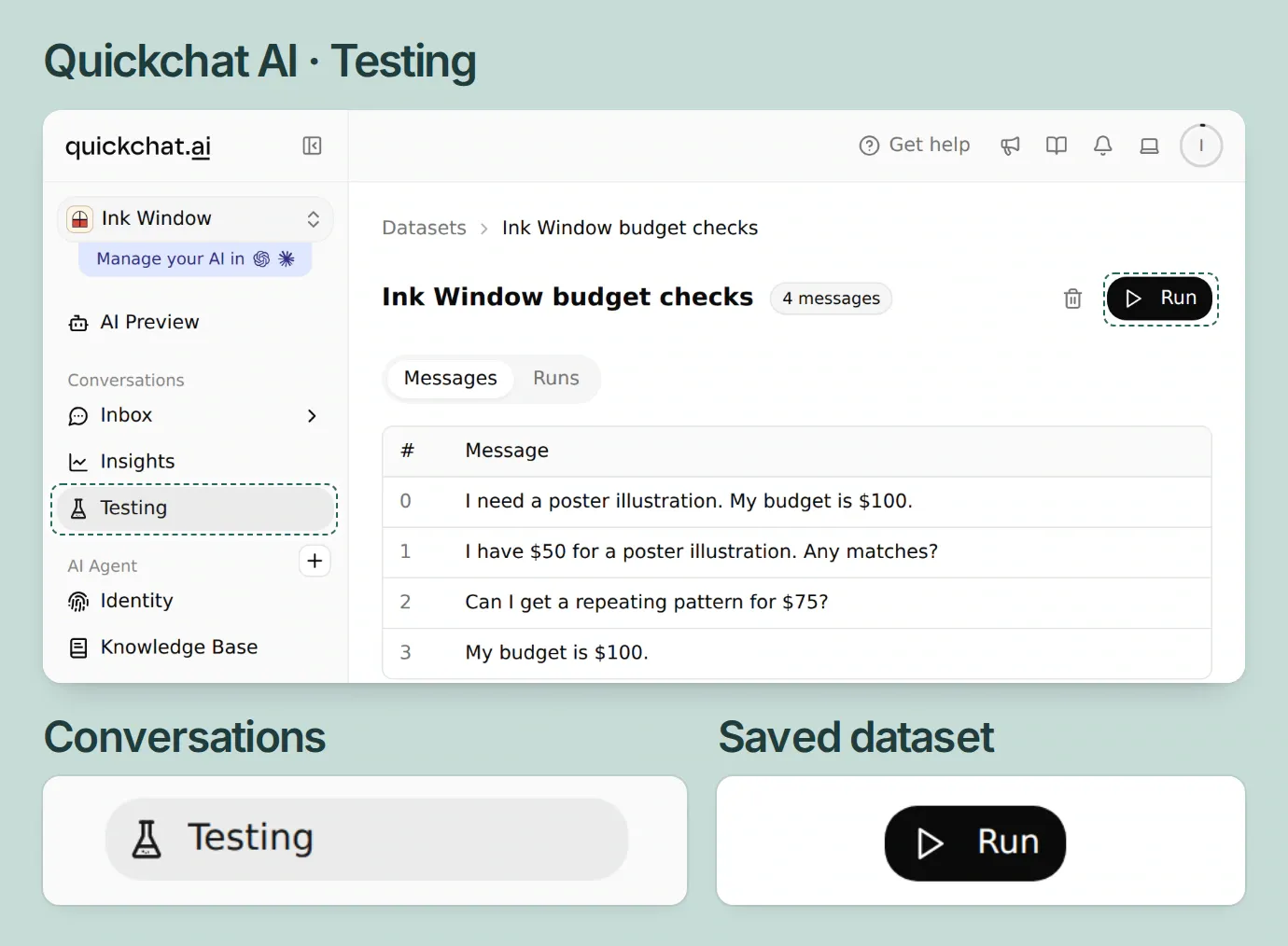 Conservez le jeu de données après la première exécution. Vous pourrez soumettre les quatre mêmes demandes après avoir modifié les instructions, une Action ou le catalogue.
- Pour tester une demande de motif sur plusieurs messages, ouvrez une nouvelle conversation dans AI Preview. Posez la question avec le budget de 75 $ US, puis demandez qui réalise le motif. Vérifiez que la réponse mentionne Pencil Ferry.
Comparez deux descriptions de l’Action de consultation du service
Modifiez uniquement la description de Open service record et saisissez « Consultez une fiche de service dans le catalogue d’illustration. » Dans une nouvelle conversation dans AI Preview, envoyez la demande d’affiche à 100 $ US, puis demandez « Qui réalise cette illustration ? » Examinez les appels et rétablissez la description de l’étape 3. Dans un test comparatif réalisé en local, la description courte a donné lieu à deux appels pour répondre à la question sur l’artiste. La description longue a déclenché une nouvelle recherche avant ces deux mêmes consultations. Dans les deux cas, l’Agent a ouvert P1. Vérifiez les identifiants du service et du prestataire lorsque vous comparez les exécutions.
5. Comment connecter l’assistant de recherche à Instagram et à Facebook Messenger ?
Connectez le même Agent Quickchat AI à votre compte Instagram et à votre Page Facebook. Chaque canal conserve son propre historique de conversation. Si vous passez à Messenger après avoir testé Instagram, renvoyez la demande à 100 $ US avant de demander « Qui réalise cette illustration ? »
Envoyez la première demande sur Instagram
- Dans External Apps → Instagram, choisissez Connect to Instagram. Connectez-vous au compte professionnel (Business ou Creator) que vous souhaitez utiliser. Instagram utilise le compte déjà connecté dans ce navigateur.
- Laissez Access and manage messages activé et confirmez. De retour dans Quickchat AI, vérifiez le @username du compte connecté et assurez-vous que Enable Instagram est activé. Guide de connexion à Instagram

- Sur votre téléphone, utilisez un autre compte Instagram pour envoyer au profil connecté le message privé « Puis-je faire illustrer une affiche pour 100 $ US ou moins ? » Ouvrez le lien vers le forfait dans la réponse. Vérifiez que la fiche affiche One print-ready illustration, le prix de 85 $ US et une épreuve à valider, comme dans la figure d’ouverture.
Ouvrez la page de l’artiste dans Messenger
- Dans External Apps → Facebook Messenger, choisissez Connect to Facebook Messenger. Connectez-vous avec un compte Facebook autorisé à gérer les messages de votre Page. Sélectionnez la Page voulue et accordez les autorisations demandées.
- De retour dans Quickchat AI, si Facebook a renvoyé plusieurs Pages, choisissez Connect this Page à côté de la vôtre. Si une seule Page apparaît, confirmez en utilisant le bouton Connect suivi de son nom. Vérifiez la Page sélectionnée et l’état de Enable Messenger. La confirmation de la Page active les réponses. Guide de connexion à Messenger

- Depuis un compte Facebook personnel, envoyez à la Page la demande avec un budget de 100 $ US. Après la réponse proposant le forfait à 85 $ US, demandez « Qui réalise cette illustration ? » Touchez le lien vers le profil et repérez Published packages sous le nom de Paper Parasol. Revenez au même fil et envoyez la question à 50 $ US pour vérifier le résultat avec le budget réduit.
Pour retrouver un message envoyé depuis l’un ou l’autre téléphone, ouvrez Inbox → All dans Quickchat AI et sélectionnez la conversation. Dans Details → Conversation, consultez Channel. Dans notre conversation Instagram, les deux appels développés sous la réponse à 85 $ US montraient une recherche de forfaits d’affiche avec cap=100, suivie de la consultation de la fiche S11. Guide de la boîte de réception Quickchat AI
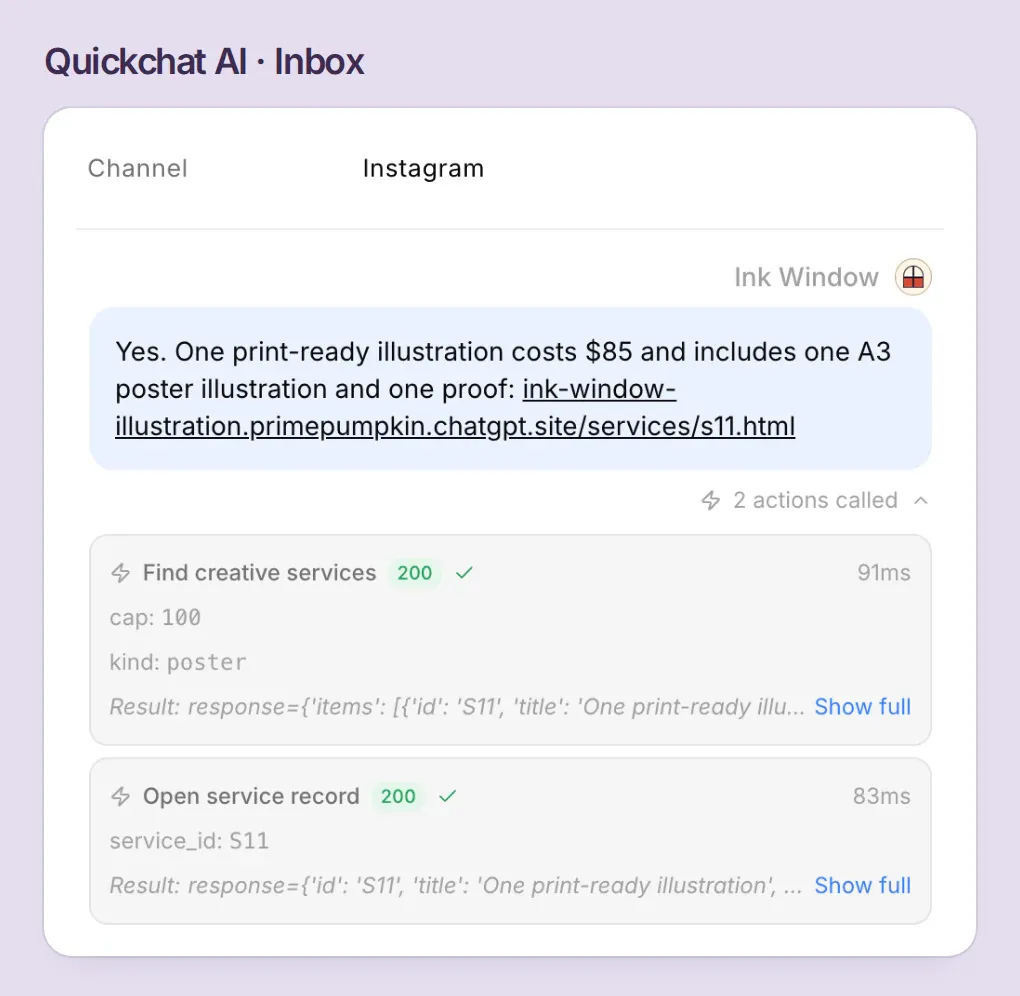 Rapprochez la réponse Instagram des deux requêtes au catalogue. La première a trouvé S11 dans les limites du budget. La deuxième a fourni le contenu du forfait, son prix et le lien que le client a ouvert.
Questions fréquentes sur la recherche d’illustrateurs
Comment un chatbot Instagram peut-il recommander des services de votre catalogue ?
Configurez trois Actions API en lecture seule. La première recherche les services publiés par catégorie et par budget. La deuxième lit le prix, le contenu, le lien et l’identifiant du prestataire du forfait correspondant. La troisième utilise cet identifiant pour retrouver le portfolio public de l’illustrateur. Les mêmes Actions fonctionnent dans Facebook Messenger.
Comment le chatbot respecte-t-il le budget dans ses recommandations ?
Le catalogue filtre les services publiés par catégorie et par prix maximal. Dans Ink Window, un plafond de 85 $ US inclut le forfait d’affiche à 85 $ US. À 84 $ US, il disparaît des résultats. Si le client ramène son budget à 50 $ US, l’Agent relance la recherche et peut lui indiquer qu’aucun forfait d’affiche ne correspond.
Que faire si un client indique seulement son budget dans un message privé ?
Demandez-lui ce qu’il souhaite avant de lancer la recherche. Dans notre test, le message « Mon budget est de 100 $ US » a amené l’Agent à demander si le client voulait une illustration pour une affiche ou un motif répétitif. À ce stade, aucune requête n’a été envoyée au catalogue.
Faut-il une Page Facebook pour répondre aux messages privés sur Instagram ?
Non. La connexion à Instagram se fait séparément et exige un compte professionnel (Business ou Creator) avec l’accès aux messages activé. Pour répondre aussi aux messages sur Facebook Messenger, connectez au même Agent Quickchat AI une Page Facebook que vous pouvez gérer.
Que faire si votre Page Facebook est déjà connectée à un autre Agent IA ?
Un seul Agent Quickchat AI peut répondre aux messages d’une Page Facebook à la fois. Pour transférer la Page, ouvrez Facebook Messenger dans External Apps, dans l’Agent qui répond actuellement à ses messages, puis choisissez Disconnect. Connectez ensuite la Page à votre nouvel Agent. Pour faire un test séparé, utilisez une autre Page.
Peut-on réserver les services de l’illustrateur ou payer par message privé ?
Les trois Actions de ce tutoriel servent uniquement à consulter les fiches du catalogue. Les clients peuvent ouvrir la fiche du forfait et le portfolio de l’artiste. Les demandes de renseignements, les réservations et les paiements se font sur votre propre page de service.