

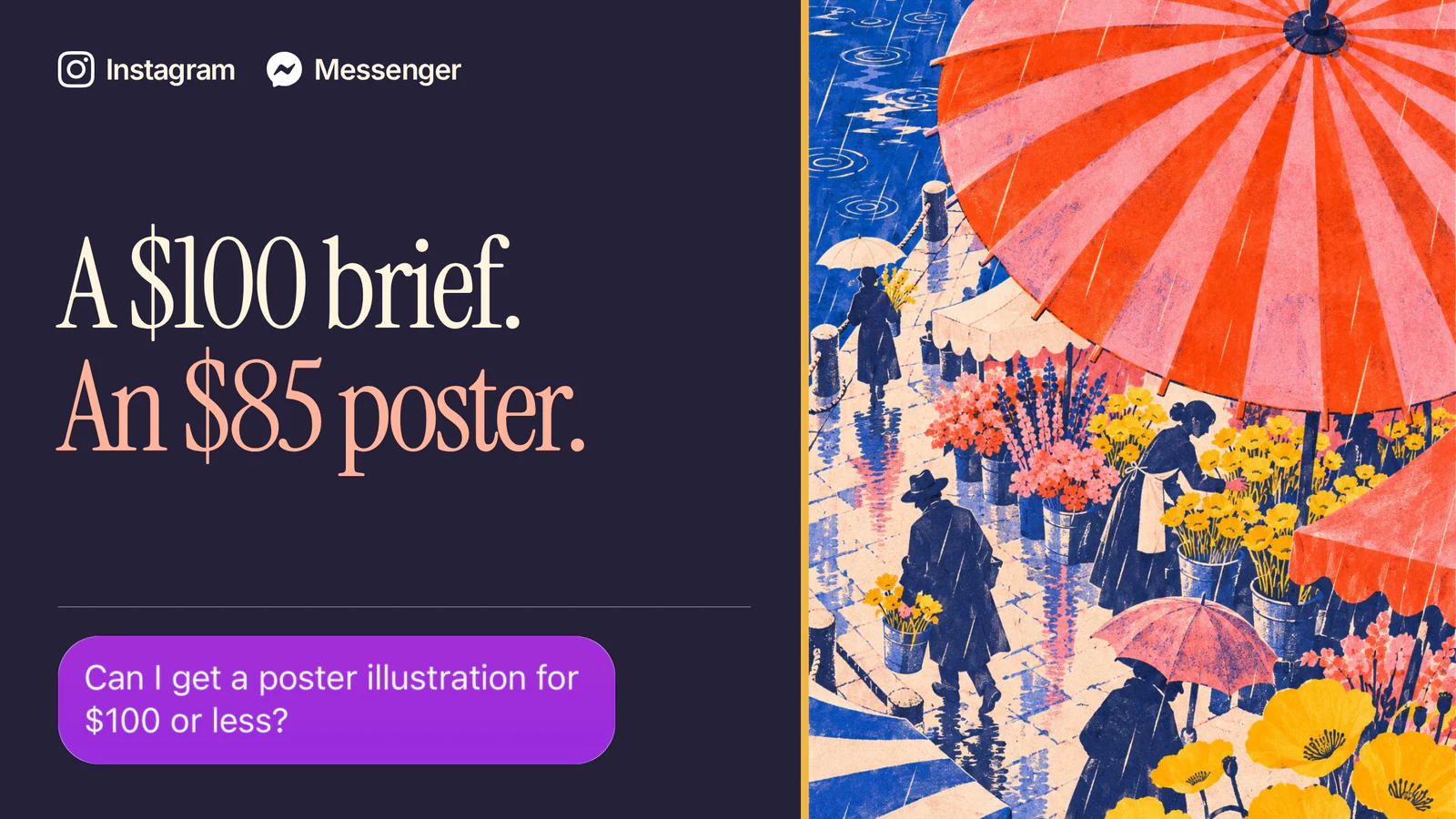
Pregúntale al chatbot de Ink Window en Instagram: «¿Puedo conseguir una ilustración para póster por 100 USD o menos?». La vista previa del enlace muestra una sombrilla roja. Tócala para abrir el paquete de 85 USD por una ilustración para póster A3 y una prueba para aprobación.

Vas a crear Ink Window, un chatbot de Instagram y Facebook Messenger que recomienda paquetes de ilustración de un directorio. Si preguntas «¿Quién dibuja ese?», la siguiente respuesta incluirá un enlace al portafolio de Paper Parasol. Cuando el comprador baje su presupuesto a 50 USD, verás por qué el póster de 85 USD desaparece de la respuesta.
Ya puedes probar el directorio en un navegador. Para responder tú mismo a los mensajes directos, necesitarás una cuenta de Quickchat AI con créditos para las respuestas de prueba, una cuenta profesional de Instagram y una página de Facebook en la que puedas administrar los mensajes. Ten a mano una segunda cuenta en cada canal para probar la experiencia del comprador.
1. ¿Qué póster se ajusta a un presupuesto de 100 USD?
Ink Window tiene tres fichas de pósteres. Uno cuesta 140 USD. El boceto de 45 USD se ha retirado. El paquete de 85 USD es el único póster publicado que se ajusta al presupuesto del comprador. También hay un módulo de 65 USD para quien busque un patrón repetitivo.
- Abre el directorio de Ink Window. En Deliverable, selecciona Poster illustration, escribe 100 en Budget in USD y pulsa Search.
- Abre One print-ready illustration. Revisa el precio y lo que indica la línea debajo de Package includes. Después, selecciona Meet Paper Parasol. La página del artista muestra el mismo paquete en Published packages.
- Vuelve a la búsqueda y cambia el presupuesto a 84. La lista queda vacía. Escribe 85 y el paquete vuelve a aparecer. Así compruebas que la búsqueda incluye los paquetes cuyo precio coincide con el límite indicado por el comprador.
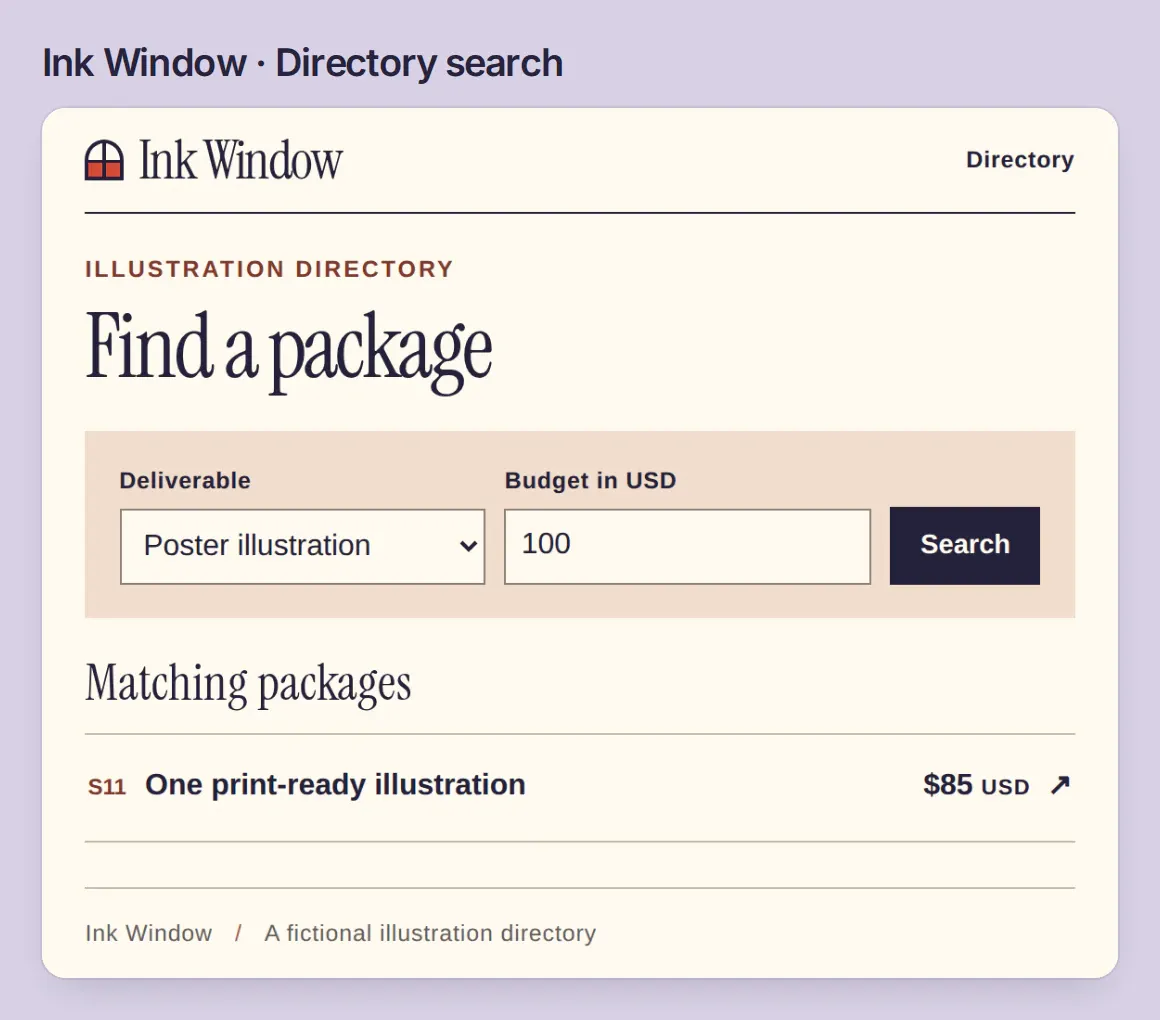 El resultado enlaza a S11, el ID que identifica el paquete en el directorio. El Agente recibirá ese mismo ID.
El navegador y el Agente usan los mismos cuatro registros de servicios ficticios. La ilustración del mercado de flores es una muestra de portafolio generada con IA. Abre la búsqueda de pósteres en formato JSON para ver el resultado completo que leerá la Acción de búsqueda.
{"items":[{"id":"S11","title":"One print-ready illustration","price_usd":85}]}Puedes usar esta demo pública para las tres Acciones. Si quieres editar los precios y el estado de publicación, crea tu propia copia. Si ya tienes un directorio de servicios, la guía para conectar un Agente de IA a una API REST te muestra cómo crear una Acción a partir de la documentación de tu API.
Descarga y ejecuta tu propio directorio de Ink Window
-
Descarga el kit del directorio. Descomprímelo en una carpeta vacía y abre una terminal en la carpeta que contiene
directory.py. Ejecuta el siguiente comando con Python 3.10 o una versión posterior.python3 directory.py -
Abre
http://127.0.0.1:8765/en tu navegador. Cambia un precio encatalog.json, guarda el archivo y repite la búsqueda. El directorio lee ese archivo cada vez que ejecutas una búsqueda o consultas un registro. -
Para que un Agente alojado pueda usar tu copia, publica los archivos extraídos en un servidor HTTPS de acceso público. En Render, coloca los archivos en la raíz de un repositorio Git, selecciona New → Web Service, elige el repositorio y el entorno de ejecución Python, y configura
python3 --versioncomo comando de compilación ypython3 directory.pycomo comando de inicio. Asigna aBINDel valor0.0.0.0y deja que Render proporcionePORT. Configuración de un servicio web en Render -
Asigna a
DIRECTORY_ORIGINel origen HTTPS que te dio Render y vuelve a desplegar el servicio. Abre/api/services/S11en ese servidor y toca elservice_urlque devuelve. Cuando se abra tu página del paquete de 85 USD, sustituye el origen de la demo por tu origen HTTPS en las tres Acciones que se indican a continuación.
2. ¿Cómo se convierte un mensaje directo en una búsqueda en el directorio?
El comprador da dos datos en lenguaje cotidiano. El Agente convierte «una ilustración para póster por 100 USD o menos» en kind=poster y cap=100. El directorio aplica esos filtros y determina qué registros cumplen los criterios.
- Crea una cuenta de Quickchat AI o abre tu espacio de trabajo. Selecciona Add new AI Agent → Set up manually o usa un Agente vacío. En Identity → AI Persona, escribe Ink Window como nombre. Para un directorio comercial, elige un plan que incluya el uso comercial. Planes y límites de Quickchat AI
- En Main Prompt, pega las instrucciones que aparecen a continuación y espera a que se guarde el cambio. Las instrucciones le indican al Agente cuándo debe preguntar, cuándo debe buscar y qué enlace debe devolver.
Copia las instrucciones de Main Prompt para Ink Window
You help buyers find illustration packages in the Ink Window directory. Ask for the deliverable (poster or pattern) and the maximum budget in whole US dollars if either is missing. Once you have both, search the directory. Open a matching service record before quoting its price, what it includes, or its service_url. Use that URL exactly. If asked who draws a package, use the provider_id from its service record to look up the illustrator, then share the returned profile_url. If the budget changes, search again. If the list is empty, say so and ask whether the buyer wants to change the brief. If a record disappears or a request fails, explain what happened. Never invent a match, a link, an order, or a reservation. Keep replies to two short sentences. Use descriptive link text.- Abre Actions & MCPs. En Custom Actions, selecciona Add Action → API Action → Create manually. Escribe
Find creative servicesen API Action Name y deja AI decides seleccionado en When to run. Esta es la primera de las tres Acciones.
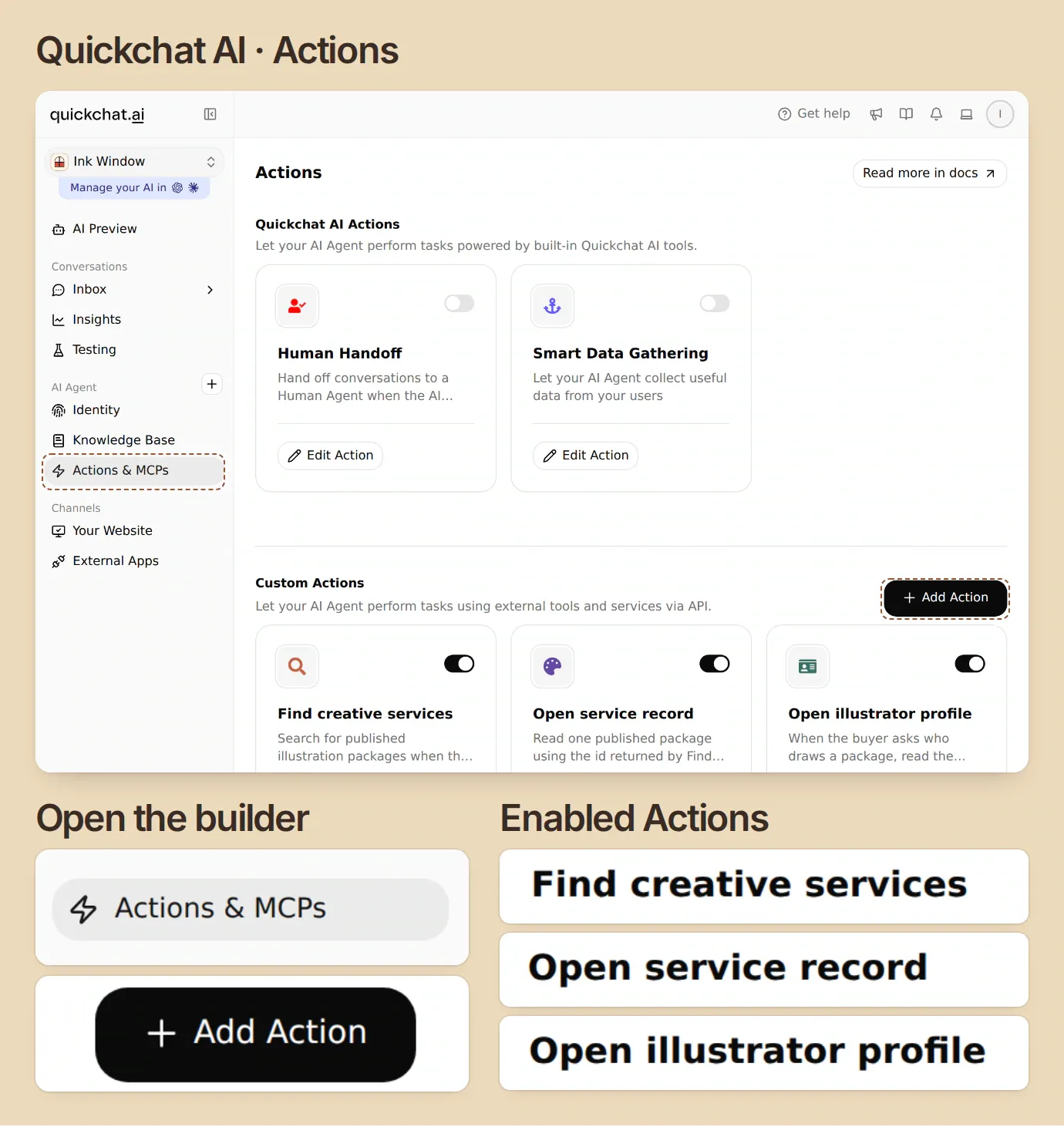 Usa Add Action cada vez que agregues una Acción. Al terminar el paso 3, las tres tarjetas deben aparecer activadas.
- En What to ask the user first, agrega dos parámetros obligatorios con No default. En API Endpoint, selecciona GET e introduce
https://ink-window-illustration.primepumpkin.chatgpt.site/api/services.
| Nombre del parámetro | Tipo de dato esperado | Descripción que debes introducir |
|---|---|---|
kind | Text | Usa poster para una ilustración para póster o pattern para un módulo de patrón repetitivo. |
cap | Number | Precio máximo indicado por el comprador, expresado en dólares estadounidenses enteros e incluido en el rango de búsqueda. |
- En Query Params, agrega dos claves,
kindycap. Para asignar cada valor, elige Add AI Data → Parameters y selecciona el parámetro correspondiente. Deja Headers y Body vacíos. El directorio de ejemplo funciona sin credenciales.

- Pega el siguiente texto en API Action Description, selecciona Save changes y activa la Acción. Guía de Acciones de API
Search for published illustration packages when the buyer gives a deliverable and a maximum USD budget. Run again whenever the budget changes. If items is empty, report no match. Open a matching service record before quoting it.3. ¿Cómo encuentra el Agente al artista correcto cuando le preguntas «¿Quién dibuja ese?»?
Los dos enlaces parten del paquete que eligió el comprador. La búsqueda identifica el servicio S11. Su ficha indica el alcance del paquete, la página del servicio y el ID del proveedor, P1. Al consultar P1, llegas a Paper Parasol, donde el estudio muestra sus paquetes publicados.

Acción 2 de 3. Abre el paquete seleccionado
- Vuelve a Add Action → API Action → Create manually. Escribe
Open service recorden API Action Name y selecciona AI decides en When to run. - En What to ask the user first, agrega el parámetro obligatorio
service_idde tipo Text, con No default. Escribe como descripción «El id que devuelve la búsqueda en el directorio para el servicio seleccionado». - En API Endpoint, selecciona GET y pega el prefijo de URL que aparece a continuación. Coloca el cursor después de la barra final y selecciona Add AI Data → Parameters → service_id. Deja Query Params, Headers y Body vacíos.
https://ink-window-illustration.primepumpkin.chatgpt.site/api/services/- Pega este texto en API Action Description, selecciona Save changes y activa la Acción.
Read one published package using the id returned by Find creative services. Use this record for its price, included work, public service URL and provider ID. Stop on a missing service.Acción 3 de 3. Abre el portafolio del ilustrador
- Crea otra Acción de API manualmente. Escribe
Open illustrator profileen API Action Name y selecciona AI decides en When to run. - En What to ask the user first, agrega el parámetro obligatorio
provider_idde tipo Text, con No default. Escribe como descripción «El provider_id que devuelve Open service record para el servicio seleccionado». - En API Endpoint, selecciona GET y pega el prefijo que aparece a continuación. Después de la barra final, selecciona Add AI Data → Parameters → provider_id. Deja Query Params, Headers y Body vacíos.
https://ink-window-illustration.primepumpkin.chatgpt.site/api/profiles/- Pega este texto en API Action Description, selecciona Save changes y activa la Acción.
When the buyer asks who draws a package, read the artist using the provider_id from its service record. Return the display name and profile URL from this response.Configura las mismas tres Acciones con ChatGPT o Claude
Conecta tu cuenta de Quickchat AI en tu cliente de IA y pásale este tutorial junto con la siguiente solicitud. Aplicación para ChatGPT · Conector para Claude
Configura Ink Window en mi cuenta de Quickchat AI. Usa las instrucciones de Main Prompt y las tres Acciones de API de solo lectura de la guía. Usa el origen de la demo pública para las tres URL. Muéstrame los dos parámetros de consulta de la búsqueda y el ID de cada URL de detalle. Vuelve a consultar la configuración guardada del Agente y las Acciones activadas, y muéstramelas.
Si usas tu propia copia, pásale al cliente tu origen HTTPS. Revisa la configuración guardada en Actions & MCPs. En el paso 5, iniciarás sesión personalmente en las dos cuentas de Meta. Administra una cuenta de Quickchat AI con un cliente de IA
4. ¿Qué pasa si el presupuesto baja a 50 USD?
Con 50 USD, el directorio no devuelve ningún póster publicado. El Agente pregunta si el comprador quiere cambiar los requisitos del encargo. Para probar el cambio de presupuesto, abre AI Preview y envía estos tres mensajes en una misma conversación.
| Mensaje que debes enviar | Qué debes comprobar |
|---|---|
| «¿Puedo conseguir una ilustración para póster por 100 USD o menos?» | El enlace abre S11, que ofrece una ilustración para póster A3 y una prueba para aprobación por 85 USD. |
| «¿Quién dibuja ese?» | El enlace abre el perfil de artista de Paper Parasol, cuyo ID es P1. |
| «Mi presupuesto acaba de bajar a 50 USD. ¿Hay alguna opción para un póster?» | El Agente busca con un límite de 50 USD, no encuentra pósteres que cumplan los requisitos y pregunta si el comprador quiere cambiar lo que pidió. |
En Inbox, abre la conversación y despliega actions called debajo de una respuesta. En nuestra prueba en Messenger, la pregunta de seguimiento hizo que el Agente volviera a abrir S11, leyera provider_id: P1 de ese registro y luego consultara P1. Ambas llamadas devolvieron 200.
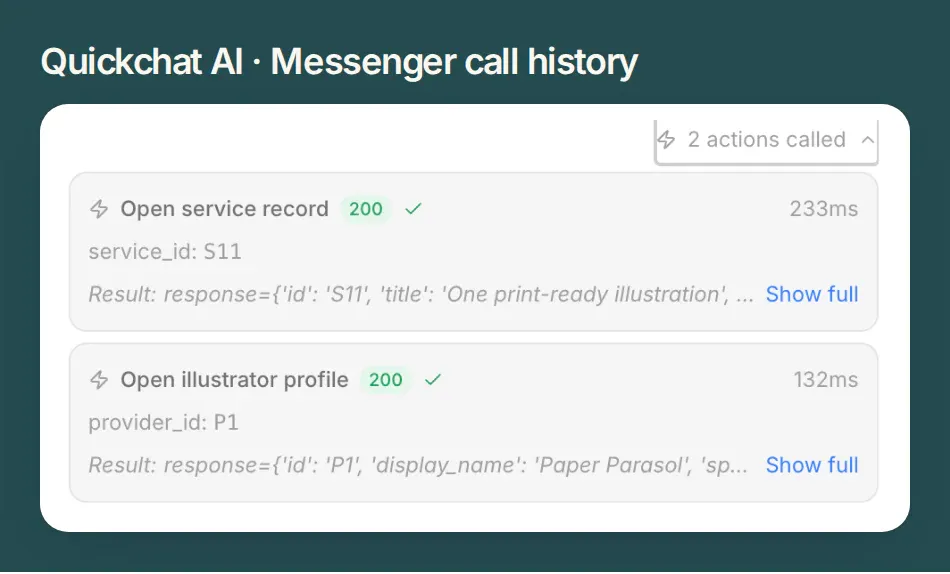 El nombre del artista aparece en la respuesta de la consulta del perfil. Si sigues los dos ID, verás cómo identificó el Agente a qué póster se refería la pregunta.
Cuando bajamos el presupuesto en el mismo hilo de Messenger, la única Acción que se ejecutó fue una nueva búsqueda de pósteres con cap=50. El directorio devolvió {"items":[]}. El enlace anterior del comprador sigue abriendo el paquete de 85 USD, pero la nueva respuesta no ofrece ningún póster al precio más bajo.

Prueba también con una ficha que ya no esté disponible. En tu copia del kit, ejecuta la búsqueda con un límite de 100 USD, asigna a published de S11 el valor false en catalog.json y luego abre /api/services/S11. Tras la prueba, vuelve a asignar a published el valor true. Probamos esta secuencia entre la búsqueda del Agente y la consulta de la ficha. La búsqueda encontró S11, pero la siguiente consulta devolvió 404. El Agente dijo que no podía confirmar el paquete y omitió el precio y el enlace.

Repite las comprobaciones de presupuesto después de un cambio
- Abre Conversations → Testing → Create Dataset. Escribe Ink Window budget checks como nombre del conjunto de datos, selecciona Paste messages y pega los cuatro mensajes iniciales de abajo. Testing inicia una conversación independiente para cada uno.
Copia los cuatro mensajes de prueba
I need a poster illustration. My budget is $100.
---
I have $50 for a poster illustration. Any matches?
---
Can I get a repeating pattern for $75?
---
My budget is $100.- Selecciona Create. Abre el conjunto de datos y selecciona Run → Start Run. Las dos primeras respuestas deberían coincidir con los resultados de las comprobaciones de 85 USD y 50 USD anteriores. La tercera debería encontrar el módulo de patrón repetitivo de 65 USD. En la última, el Agente debería preguntar qué necesita el comprador antes de buscar. Guía paso a paso de Testing
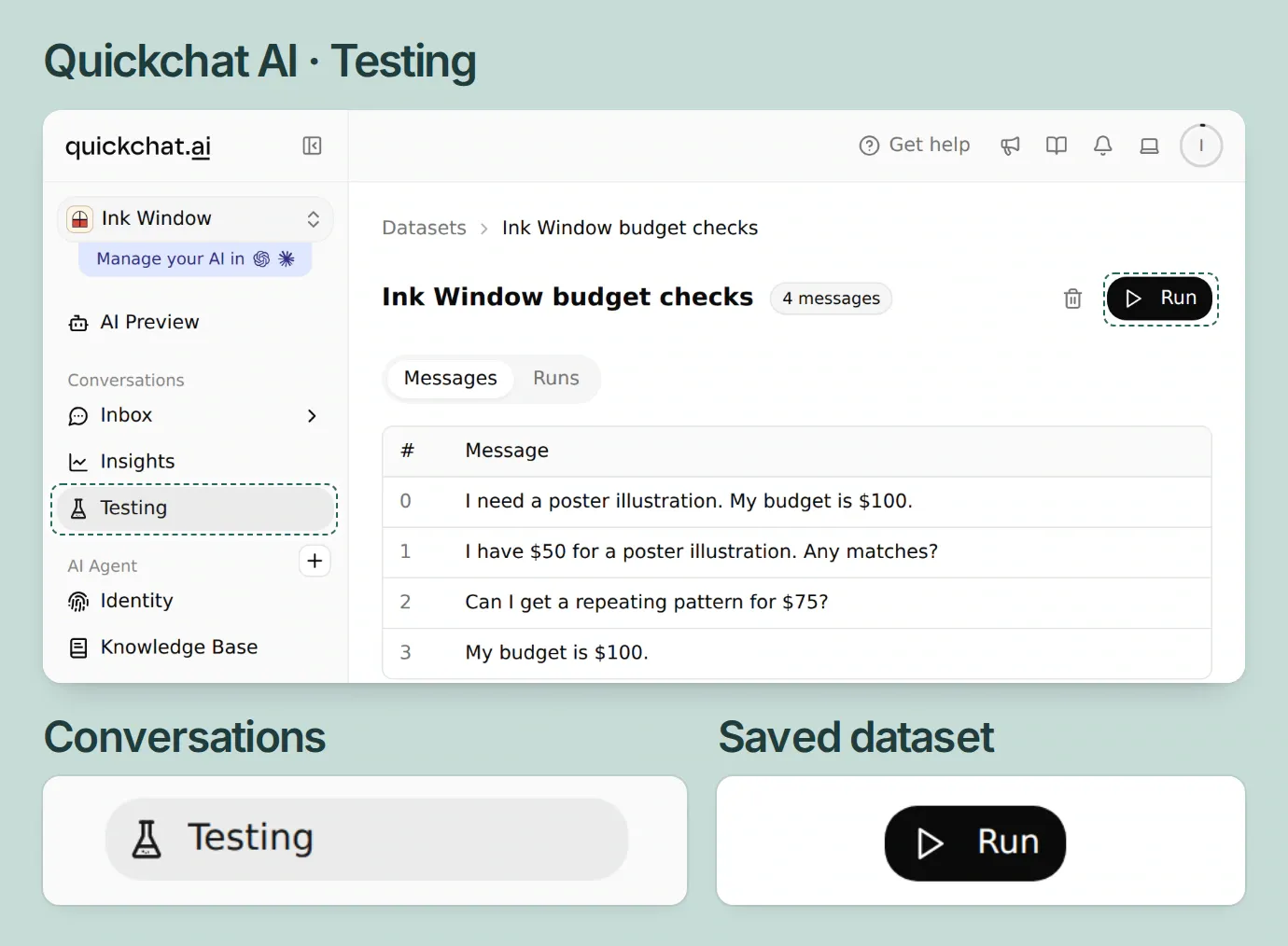 Conserva el conjunto de datos después de la primera ejecución. Puedes repetir las pruebas con las mismas cuatro solicitudes después de cambiar las instrucciones, una Acción o el catálogo del directorio.
- Para probar el patrón repetitivo en varios turnos, abre una conversación nueva en AI Preview, envía la pregunta con el presupuesto de 75 USD y luego pregunta quién dibuja ese patrón. Comprueba que aparezca Pencil Ferry.
Compara dos descripciones de la Acción que consulta el servicio
Cambia solo la descripción de Open service record por «Consulta un registro de servicio del directorio de ilustración». En una conversación nueva de AI Preview, envía la solicitud del póster con un presupuesto de 100 USD y después pregunta «¿Quién dibuja ese?». Revisa las llamadas y restaura la descripción del paso 3. En una comparación local, la descripción corta generó dos llamadas al preguntar por el artista. La más larga agregó una nueva búsqueda antes de esas mismas dos consultas. Ambas abrieron P1. Revisa los ID del servicio y del proveedor al comparar las ejecuciones.
5. ¿Cómo conectas el buscador a Instagram y Facebook Messenger?
Conecta el mismo Agente de Quickchat AI a tu cuenta de Instagram y a tu página de Facebook. Cada canal conserva su propio historial de conversaciones. Si empiezas en Messenger después de probar Instagram, reenvía la solicitud del póster con un presupuesto de 100 USD antes de preguntar «¿Quién dibuja ese?».
Envía la primera solicitud por Instagram
- En External Apps → Instagram, selecciona Connect to Instagram. Inicia sesión con la cuenta que quieras conectar, de tipo Professional (de empresa o de creador). Instagram usa la cuenta con la que ya has iniciado sesión en ese navegador.
- Deja Access and manage messages activado y confirma. De vuelta en Quickchat AI, comprueba que el @username de la cuenta conectada sea el correcto y que Enable Instagram esté activado. Guía para conectar Instagram

- Desde el teléfono, usa otra cuenta de Instagram para enviarle este mensaje directo al perfil conectado: «¿Puedo conseguir una ilustración para póster por 100 USD o menos?». Abre el enlace al paquete que recibas en la respuesta. Busca One print-ready illustration, el precio de 85 USD y one proof, tal como aparecen en la imagen inicial.
Abre la página del artista desde Messenger
- En External Apps → Facebook Messenger, selecciona Connect to Facebook Messenger. Inicia sesión con una cuenta de Facebook que pueda administrar los mensajes de tu página. Selecciona la página que quieras conectar y concede los permisos solicitados.
- De vuelta en Quickchat AI, si Facebook muestra varias páginas, selecciona Connect this Page junto a la tuya. Si aparece una sola página, confirma con el botón que muestra Connect seguido de su nombre. Comprueba que la página seleccionada sea la correcta y que Enable Messenger esté activado. Al confirmar la página, se activan las respuestas. Guía para conectar Messenger

- Desde una cuenta personal de Facebook, envía a la página la solicitud del póster con un presupuesto de 100 USD. Cuando recibas la respuesta con el paquete de 85 USD, pregunta «¿Quién dibuja ese?». Toca el enlace al perfil y busca Published packages debajo del nombre de Paper Parasol. Vuelve al mismo hilo y envía la pregunta de 50 USD para comprobar el resultado con un presupuesto más bajo.
Para rastrear un mensaje enviado desde cualquiera de los dos teléfonos, abre Inbox → All en Quickchat AI y selecciona la conversación. En Details → Conversation, revisa Channel. En nuestra conversación de Instagram, al desplegar las dos llamadas debajo de la respuesta de 85 USD, vimos una búsqueda de pósteres con un límite de cap=100, seguida de una consulta del registro S11. Guía de Inbox de Quickchat AI
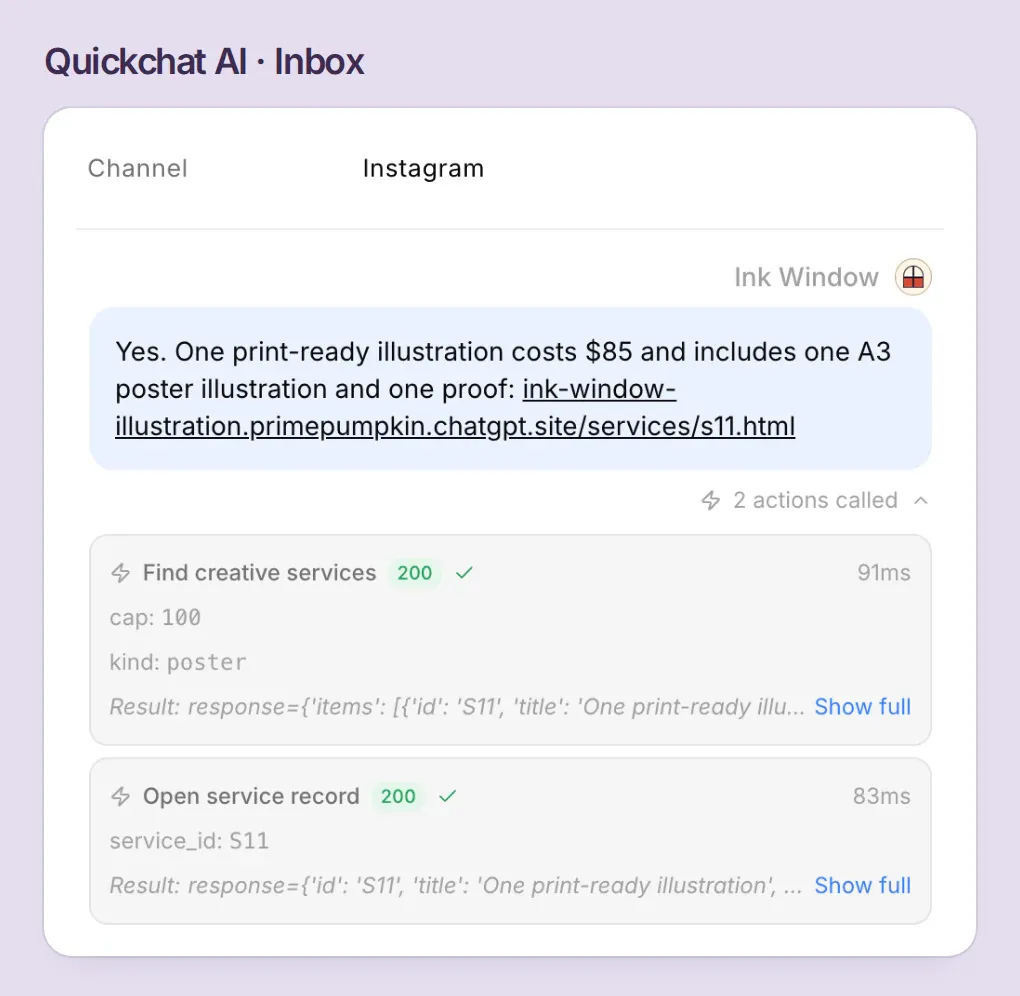 Relaciona la respuesta de Instagram con las dos consultas al directorio. La primera encontró S11 dentro del presupuesto. La segunda proporcionó el alcance del paquete, su precio y el enlace que abrió el comprador.
Preguntas frecuentes sobre el buscador de ilustradores
¿Cómo puede un chatbot de Instagram recomendar servicios de mi directorio?
Configura tres Acciones de API de solo lectura en el chatbot. La primera busca servicios publicados por categoría y presupuesto. La segunda lee el precio, el alcance, el enlace y el ID del proveedor del paquete encontrado. La tercera usa ese ID para encontrar el portafolio público del ilustrador. Las mismas Acciones funcionan en Facebook Messenger.
¿Cómo consigue el chatbot que sus recomendaciones se ajusten al presupuesto?
El directorio filtra los servicios publicados por categoría y precio máximo. En Ink Window, un límite de 85 USD incluye el póster de 85 USD, mientras que uno de 84 USD lo excluye. Si el comprador reduce el presupuesto a 50 USD, el Agente vuelve a buscar y puede decirle que no hay pósteres que cumplan los requisitos.
¿Qué pasa si un comprador solo indica su presupuesto en un mensaje directo?
Pregúntale qué quiere antes de buscar. En nuestra prueba, al recibir «Mi presupuesto es de 100 USD», el Agente preguntó si el comprador quería una ilustración para póster o un patrón repetitivo. El directorio no recibió ninguna solicitud en ese turno.
¿Necesito una página de Facebook para responder a los mensajes directos de Instagram?
No. Instagram tiene su propio inicio de sesión y requiere una cuenta profesional (de empresa o de creador) con acceso a los mensajes habilitado. Para responder también a los mensajes de Facebook Messenger, conecta una página de Facebook que puedas administrar al mismo Agente de Quickchat AI.
¿Y si mi página de Facebook ya está conectada a otro Agente de IA?
Solo un Agente de Quickchat AI puede responder a los mensajes de una página de Facebook a la vez. Para cambiarla de Agente, abre Facebook Messenger en External Apps dentro del Agente que responde actualmente y selecciona Disconnect. Después, conecta la página a tu nuevo Agente. Para hacer una prueba por separado, usa otra página.
¿Se puede contratar al ilustrador o pagar por mensaje directo?
Las tres Acciones de este tutorial solo consultan registros del directorio. Los compradores pueden abrir la página del paquete y el portafolio del artista. Las consultas, las reservas y los pagos se gestionan en tu propia página de servicio.