

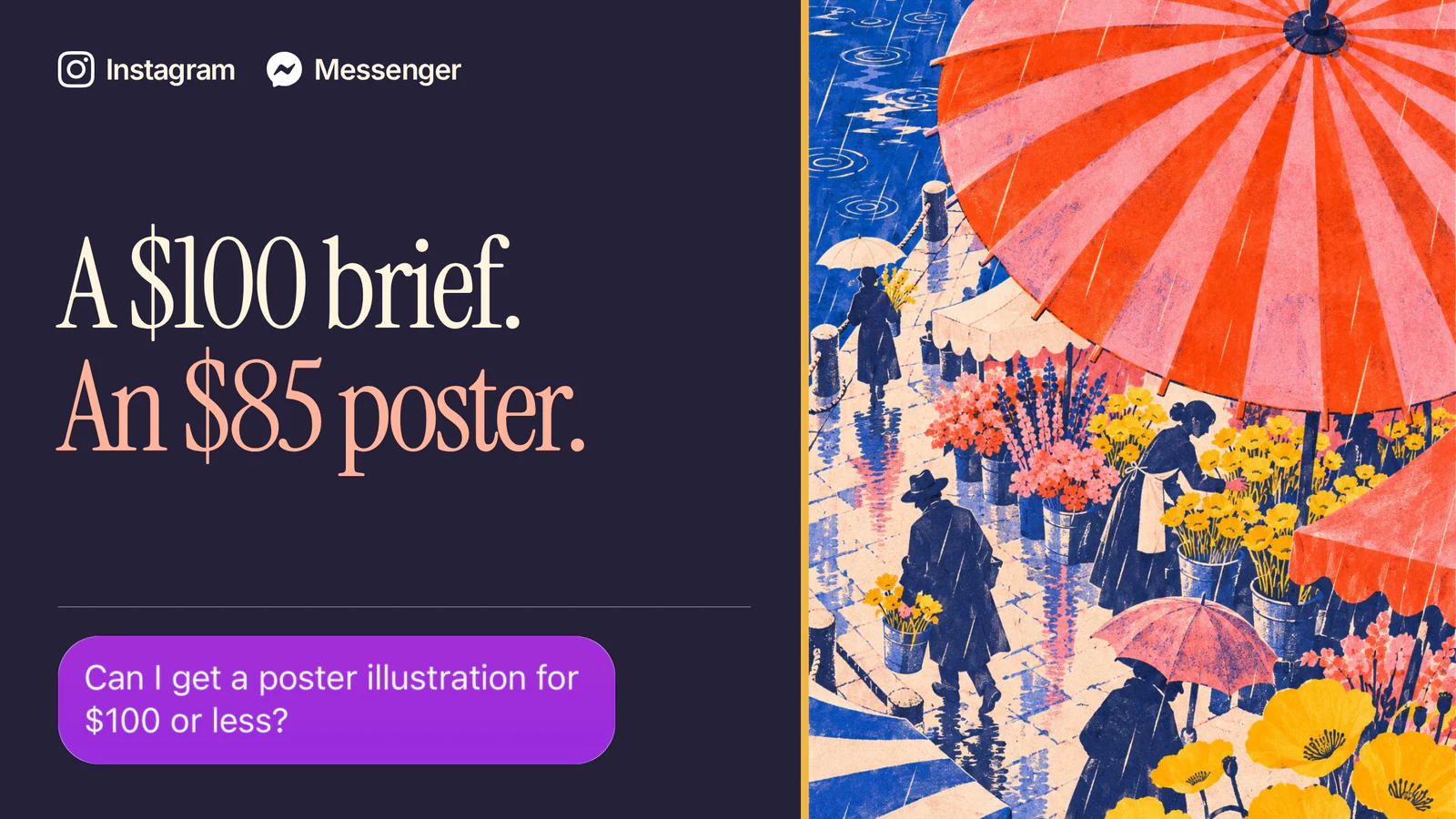
Kérdezd meg az Ink Window Instagram-chatbotjától: „Kaphatok plakátillusztrációt legfeljebb $100-ért?” A link előnézetét egy piros napernyő tölti ki. Koppints rá a csomag megnyitásához. $85-ért egy A3-as plakátillusztrációt és egy jóváhagyásra szánt próbanyomatot kapsz.

Elkészíted az Ink Window chatbotot, amely az Instagramon és a Facebook Messengerben egy katalógusból ajánl illusztrációs csomagokat. Kérdezd meg: „Ki készíti ezt az illusztrációt?” A következő válaszban megkapod Paper Parasol portfóliójának linkjét. Amikor a vevő $50-ra csökkenti a keretet, látni fogod, miért marad ki a $85-os plakátcsomag a válaszból.
A katalógust már most kipróbálhatod a böngésződben. Ahhoz, hogy saját magad állítsd be a privát üzenetek megválaszolását, szükséged lesz egy Quickchat AI-fiókra a tesztválaszokhoz elegendő kredittel, egy professzionális Instagram-fiókra és egy Facebook-oldalra, amelynek az üzeneteit kezelheted. Mindkét csatornán legyen kéznél egy másik fiók is, hogy vevőként is kipróbálhasd a folyamatot.
1. Melyik plakátcsomag fér bele a $100-os keretbe?
Az Ink Window katalógusában három plakátajánlat szerepel. Az egyik ára 140 USD. A $45-os vázlatot már kivonták a kínálatból. A fennmaradó $85-os csomag az egyetlen közzétett plakátcsomag, amely belefér a vevő keretébe. Aki mintát keres, annak van egy $65-os ismétlődő mintaelem is.
- Nyisd meg az Ink Window katalógusát. A Deliverable mezőben válaszd a Poster illustration lehetőséget, a Budget in USD mezőbe írj 100-at, majd kattints a Search gombra.
- Nyisd meg a One print-ready illustration csomagot. Ellenőrizd az árat és a Package includes alatt szereplő sort, majd válaszd a Meet Paper Parasol lehetőséget. Az illusztrátor oldalán ugyanez a csomag szerepel a Published packages szakaszban.
- Térj vissza a kereséshez, és állítsd a keretet 84-re. A találati lista kiürül. Írj be 85-öt, és a csomag újra megjelenik. Ebből láthatod, hogy a vevő által megadott felső árhatárral pontosan egyező ár is belefér a keretbe.
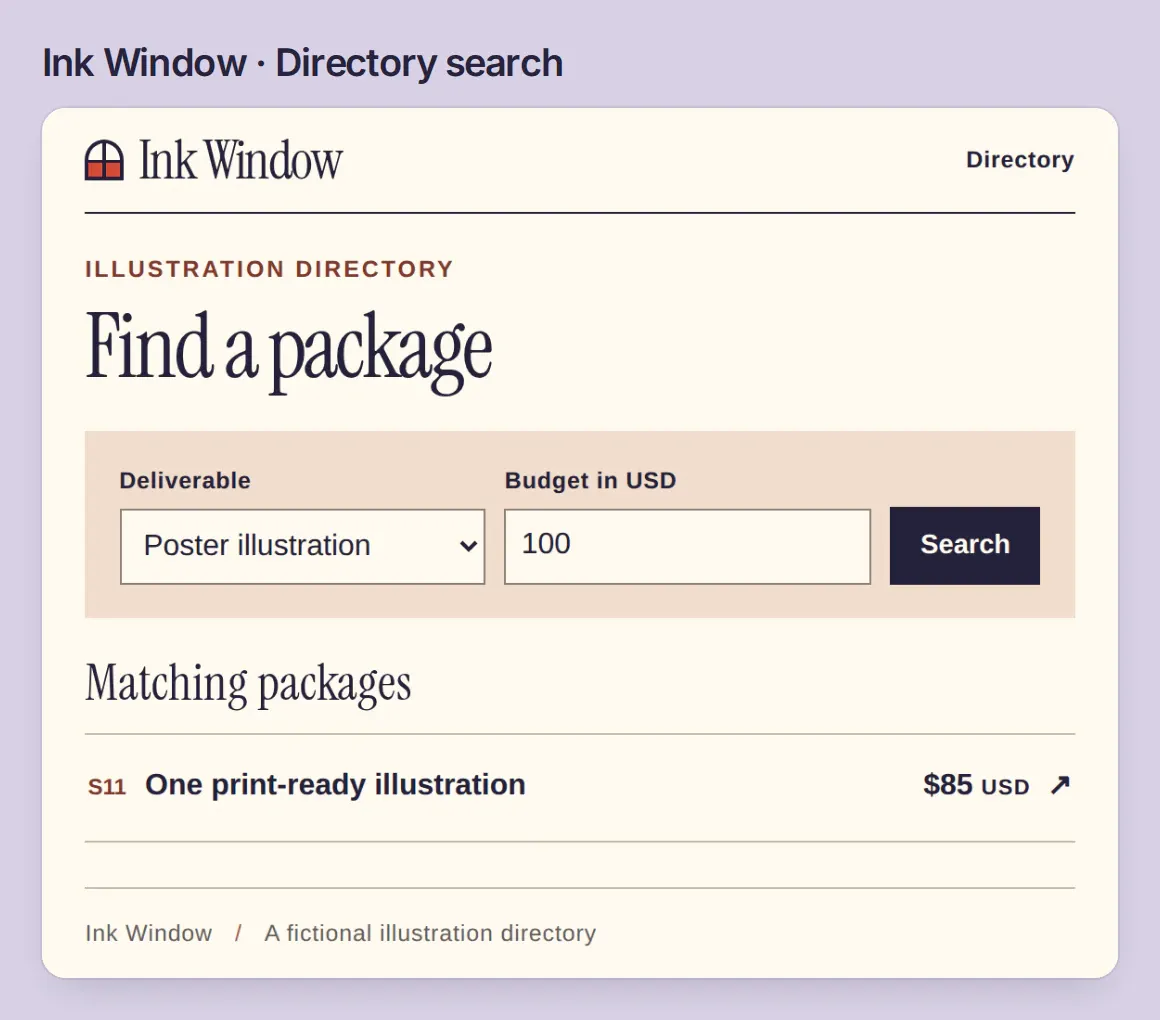 A találat linkje az S11 rekordra mutat. Ez a csomag katalógusbeli azonosítója. Az Agent ugyanezt az azonosítót kapja meg.
A böngésző és az Agent ugyanazt a négy fiktív szolgáltatásrekordot használja. A virágpiaci nyomat AI-val generált portfólióminta. Nyisd meg a plakátkeresés JSON-válaszát, hogy lásd a kereső Action által beolvasott teljes találatot.
{"items":[{"id":"S11","title":"One print-ready illustration","price_usd":85}]}A nyilvános demót mindhárom Actionhöz használhatod. Ha módosítani szeretnéd az árakat vagy a közzétételi állapotot, készíts saját másolatot. Ha már van szolgáltatáskatalógusod, az AI Agent és a REST API összekötéséről szóló útmutató megmutatja, hogyan készíts Actiont a saját API-d dokumentációja alapján.
Töltsd le és futtasd a saját Ink Window-katalógusodat
-
Töltsd le a katalóguscsomagot. Csomagold ki egy üres mappába, és nyiss terminált abban a mappában, amelyben a következő fájl található:
directory.py. Futtasd az alábbi parancsot Python 3.10-es vagy újabb verzióval.python3 directory.py -
Nyisd meg a böngésződben ezt a címet:
http://127.0.0.1:8765/. Módosíts egy árat acatalog.jsonfájlban, mentsd a módosítást, majd futtasd újra a keresést. A katalógus minden keresésnél és minden részletlekérésnél beolvassa a fájlt. -
Ahhoz, hogy a hosztolt Agent használhassa a másolatodat, telepítsd a kicsomagolt fájlokat egy nyilvánosan elérhető HTTPS-kiszolgálóra. Ha Rendert használsz, tedd a fájlokat egy Git-tároló gyökérkönyvtárába, válaszd a New → Web Service lehetőséget, jelöld ki a tárolót és a Python futtatókörnyezetet. Buildparancsként add meg ezt:
python3 --version. Indítóparancsként ezt add meg:python3 directory.py. Állítsd be ezt a változót:BIND. Az értéke legyen0.0.0.0, aPORTértékét pedig hagyd, hogy a Render adja meg. Webszolgáltatás beállítása a Renderen -
A
DIRECTORY_ORIGINértéke legyen a Render által kiosztott HTTPS-origó, majd telepítsd újra a szolgáltatást. Azon a kiszolgálón nyisd meg ezt:/api/services/S11. Koppints a válaszban kapottservice_urlelemre. Ha megnyílik a $85-os csomagod oldala, mindhárom alábbi Actionben cseréld le a demó HTTPS-origóját a sajátodra.
2. Hogyan lesz a privát üzenetből katalóguskeresés?
A vevő két adatot ad meg hétköznapi nyelven. Az Agent a „plakátillusztráció legfeljebb $100-ért” megfogalmazásból két paramétert állít elő: kind=poster és cap=100. A katalógus ezekkel a szűrőkkel választja ki a megfelelő rekordokat.
- Hozz létre Quickchat AI-fiókot, vagy nyisd meg a munkaterületedet. Válaszd az Add new AI Agent → Set up manually lehetőséget, vagy használj egy üres Agentet. Az Identity → AI Persona alatt állítsd a nevet Ink Window értékre. Üzleti célú katalógushoz válassz olyan előfizetést, amely engedélyezi a kereskedelmi használatot. Quickchat AI-csomagok és korlátok
- Illeszd be az alábbi utasításokat a Main Prompt mezőbe, és várd meg, amíg a módosítás mentése befejeződik. A prompt megadja az Agentnek, mikor kérdezzen vissza, mikor keressen, és melyik linket adja vissza.
Az Ink Window Main Prompt mezőjébe szánt utasítás másolása
You help buyers find illustration packages in the Ink Window directory. Ask for the deliverable (poster or pattern) and the maximum budget in whole US dollars if either is missing. Once you have both, search the directory. Open a matching service record before quoting its price, what it includes, or its service_url. Use that URL exactly. If asked who draws a package, use the provider_id from its service record to look up the illustrator, then share the returned profile_url. If the budget changes, search again. If the list is empty, say so and ask whether the buyer wants to change the brief. If a record disappears or a request fails, explain what happened. Never invent a match, a link, an order, or a reservation. Keep replies to two short sentences. Use descriptive link text.- Nyisd meg az Actions & MCPs felületet. A Custom Actions alatt válaszd az Add Action → API Action → Create manually lehetőséget. Az API Action Name mezőbe ezt írd:
Find creative services. A When to run beállítás maradjon AI decides. Ez a három Action közül az első.
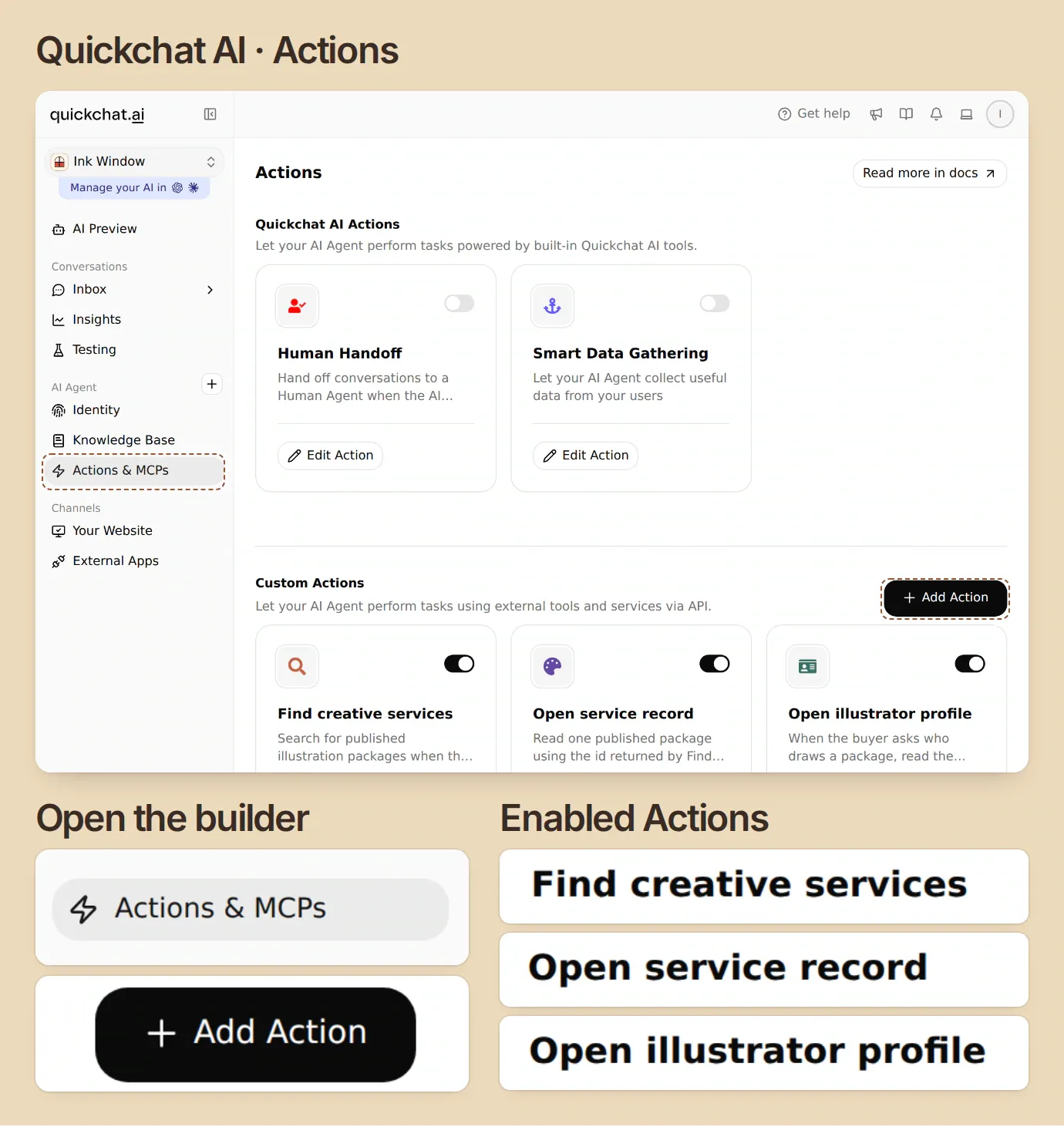 Mindegyik Actiont az Add Action gombbal hozd létre. A 3. lépés végére mindhárom kártyán legyen bekapcsolva az Action.
- A What to ask the user first alatt adj hozzá két kötelező paramétert, mindkettőnél a No default beállítással. Az API Endpoint alatt válaszd a GET metódust, és add meg ezt a végpontot:
https://ink-window-illustration.primepumpkin.chatgpt.site/api/services.
| Paraméter neve | Elvárt adattípus | Beírandó leírás |
|---|---|---|
kind | Text | Plakátillusztrációhoz a poster, ismétlődő mintaelemhez a pattern értéket használd. |
cap | Number | A vevő által egész USD-ben megadott felső árhatár. Az ezzel megegyező ár is belefér. |
- A Query Params alatt add hozzá ezt a két kulcsot:
kindéscap. Mindkét kulcs értékéhez válaszd az Add AI Data → Parameters lehetőséget, majd jelöld ki a hozzá tartozó paramétert. A Headers és a Body mezőt hagyd üresen. A mintakatalógushoz nem szükségesek hitelesítő adatok.

- Illeszd be az alábbi szöveget az API Action Description mezőbe, válaszd a Save changes lehetőséget, majd kapcsold be az Actiont. Útmutató az API Actionökhöz
Search for published illustration packages when the buyer gives a deliverable and a maximum USD budget. Run again whenever the budget changes. If items is empty, report no match. Open a matching service record before quoting it.3. Hogyan találja meg az Agent az illusztrátort a „Ki készíti ezt az illusztrációt?” kérdésre?
Mindkét link kiindulópontja a vevő által kiválasztott csomag. A keresés az S11 szolgáltatást adja vissza. A részletes rekordból derül ki, mit tartalmaz a csomag, melyik a szolgáltatás oldala, és hogy P1 a szolgáltató azonosítója. A P1 lekérésével eljutsz Paper Parasol profiljára, ahol a stúdió a közzétett csomagjait sorolja fel.

2. Action a háromból. Nyisd meg a kiválasztott csomagot
- Válaszd újra az Add Action → API Action → Create manually lehetőséget. Az API Action Name mezőbe ezt írd:
Open service record. A When to run beállításnál válaszd az AI decides értéket. - A What to ask the user first alatt adj hozzá egy kötelező Text típusú paramétert No default beállítással. A paraméter neve
service_id. Leírásként ezt add meg: „A katalóguskeresés által visszaadott azonosító, amely a kiválasztott szolgáltatáshoz tartozik.” - Az API Endpoint mezőnél válaszd a GET metódust, és illeszd be az alábbi URL-előtagot. Helyezd a kurzort az utolsó perjel után, és válaszd az Add AI Data → Parameters → service_id lehetőséget. A Query Params, a Headers és a Body mezőt hagyd üresen.
https://ink-window-illustration.primepumpkin.chatgpt.site/api/services/- Illeszd be ezt a szöveget az API Action Description mezőbe, válaszd a Save changes lehetőséget, majd kapcsold be az Actiont.
Read one published package using the id returned by Find creative services. Use this record for its price, included work, public service URL and provider ID. Stop on a missing service.3. Action a háromból. Nyisd meg az illusztrátor portfólióját
- Hozz létre kézzel még egy API Actiont. Az API Action Name mezőbe ezt írd:
Open illustrator profile. A When to run beállításnál válaszd az AI decides értéket. - A What to ask the user first alatt adj hozzá egy kötelező Text típusú paramétert No default beállítással. A paraméter neve
provider_id. Leírásként ezt add meg: „A kiválasztott szolgáltatáshoz tartozó provider_id, amelyet az Open service record ad vissza.” - Az API Endpoint mezőnél válaszd a GET metódust, és illeszd be az alábbi előtagot. Az utolsó perjel után válaszd az Add AI Data → Parameters → provider_id lehetőséget. A Query Params, a Headers és a Body mezőt hagyd üresen.
https://ink-window-illustration.primepumpkin.chatgpt.site/api/profiles/- Illeszd be ezt a szöveget az API Action Description mezőbe, válaszd a Save changes lehetőséget, majd kapcsold be az Actiont.
When the buyer asks who draws a package, read the artist using the provider_id from its service record. Return the display name and profile URL from this response.Állítsd be ugyanezt a három Actiont ChatGPT-vel vagy Claude-dal
Csatlakoztasd a Quickchat AI-fiókodat az AI-kliensedben, majd add meg neki ezt az útmutatót és az alábbi kérést. ChatGPT-alkalmazás · Claude-csatlakozó
Állítsd be az Ink Window-t a Quickchat AI-fiókomban. Használd az útmutató Main Prompt szövegét és a három, kizárólag olvasásra szolgáló API Actiont. Mindhárom URL-hez a nyilvános demó origóját használd. Mutasd meg a keresés két lekérdezési paraméterét és a részletlekérések URL-jében szereplő azonosítókat. Olvasd vissza a mentett Agent adatait és a bekapcsolt Actionöket.
Ha a saját másolatodat használod, a saját HTTPS-origódat add meg a kliensnek. Ellenőrizd a mentett beállításokat az Actions & MCPs felületen. Az 5. lépésben te magad jelentkezel be a két Meta-fiókba. Quickchat AI-fiók kezelése AI-klienssel
4. Mi történik, ha a keret $50-ra csökken?
$50-os keretnél a katalógus egyetlen közzétett plakátcsomagot sem ad vissza. Az Agent megkérdezi, hogy a vevő szeretné-e módosítani a megbízás részleteit. Ha magad is tesztelnéd a keret változását, nyisd meg az AI Preview felületet, és küldd el ezt a három üzenetet ugyanabban a beszélgetésben.
| Elküldendő üzenet | Mit ellenőrizz? |
|---|---|
| „Kaphatok plakátillusztrációt legfeljebb $100-ért?” | A link az S11 csomagot nyitja meg, amely $85-ért egy A3-as plakátillusztrációt és egy jóváhagyásra szánt próbanyomatot tartalmaz. |
| „Ki készíti ezt az illusztrációt?” | A link Paper Parasol P1 azonosítójú illusztrátori profilját nyitja meg. |
| „Most már csak 50 USD a keretem. Van ennyiért plakátillusztráció?” | Az Agent $50-os kerettel keres, nem talál megfelelő plakátcsomagot, és megkérdezi, hogy a vevő szeretné-e módosítani a megbízás részleteit. |
Az Inbox nézetben nyisd meg a beszélgetést, majd bontsd ki az egyik válasz alatt az actions called részt. Az éles Messenger-tesztben a visszakérdezés után az Agent újra lekérte az S11 rekordot, kiolvasta belőle a provider_id: P1 értékét, majd lekérte a P1 rekordot. Mindkét hívás 200-as státuszkódot adott vissza.
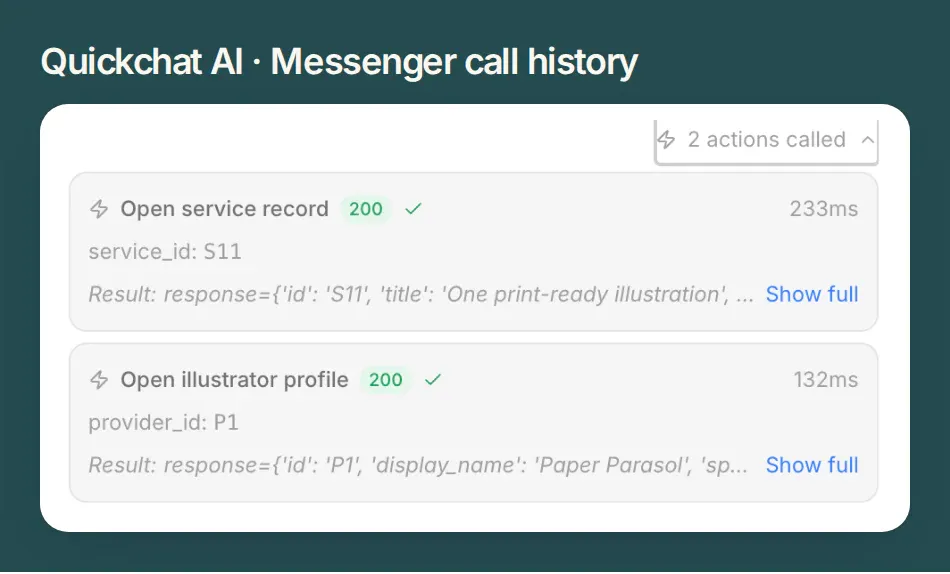 Az illusztrátor neve a profil lekérésére kapott válaszban szerepel. A két azonosítót követve láthatod, hogyan értette meg az Agent, melyik illusztrációra utalt a vevő.
Amikor ugyanabban a Messenger-beszélgetésben csökkentettük a keretet, az Agent egyetlen Actiont futtatott. Új plakátkeresést indított ezzel a paraméterrel: cap=50. A katalógus válasza {"items":[]} volt. A vevő korábban kapott linkje továbbra is megnyitja a $85-os csomagot, az új válaszban viszont az alacsonyabb kerethez már nincs plakátajánlat.

Próbálj ki egy elérhetetlenné tett ajánlatot is. A katalóguscsomag saját példányában futtasd le a keresést $100-os kerettel. A catalog.json fájlban állítsd át az S11 rekord published mezőjét erre az értékre: false. Ezután nyisd meg ezt: /api/services/S11. A teszt után állítsd vissza a published mezőt a következő értékre: true. Mi ezt az Agent keresése és a részletlekérés között teszteltük. A keresés megtalálta az S11 rekordot, a következő lekérés viszont 404-es státuszkódot adott vissza. Az Agent jelezte, hogy nem tudja megerősíteni a csomag elérhetőségét, és kihagyta az árat és a linket.

Módosítás után futtasd újra a keret szerinti teszteket
- Nyisd meg a Conversations → Testing → Create Dataset felületet. Nevezd el az adatkészletet Ink Window budget checks néven, válaszd a Paste messages lehetőséget, majd illeszd be az alábbi négy nyitóüzenetet. A Testing mindegyikhez külön beszélgetést indít.
Másold ki a négy tesztüzenetet
I need a poster illustration. My budget is $100.
---
I have $50 for a poster illustration. Any matches?
---
Can I get a repeating pattern for $75?
---
My budget is $100.- Válaszd a Create lehetőséget. Nyisd meg az adatkészletet, majd válaszd a Run → Start Run lehetőséget. Az első két válasznak egyeznie kell a fenti $85-os és $50-os teszt eredményével. A harmadiknak meg kell találnia a $65-os ismétlődő mintaelemet. Az utolsó válaszban az Agentnek keresés előtt meg kell kérdeznie, mire van szüksége a vevőnek. Útmutató a teszteléshez
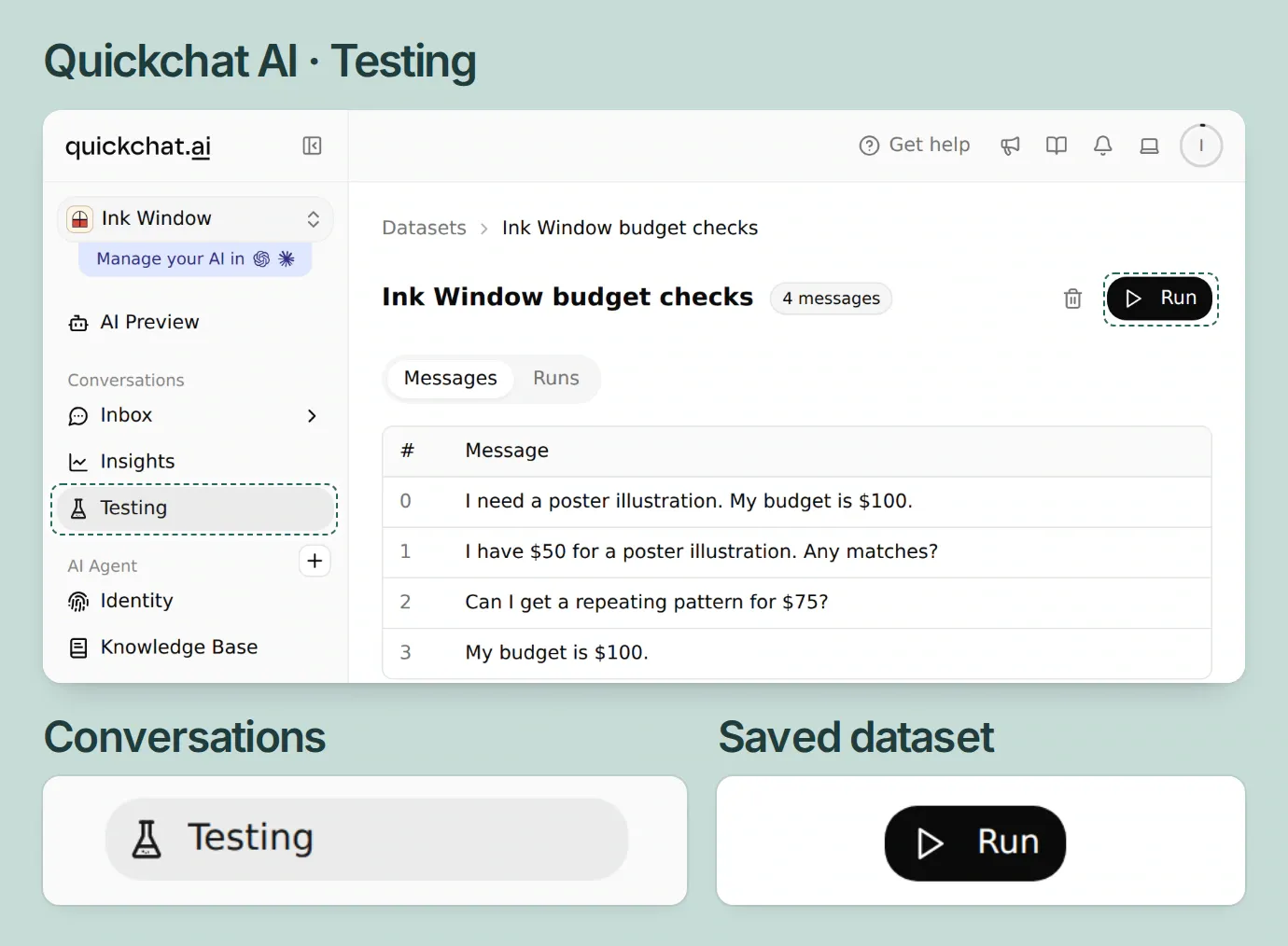 Az első futtatás után tartsd meg az adatkészletet. Ha módosítod a promptot, valamelyik Actiont vagy a katalógust, ugyanazzal a négy vevői kéréssel tesztelhetsz újra.
- Ha több üzenetváltással is tesztelnéd az ismétlődő mintát, indíts új beszélgetést az AI Preview felületen a $75-os kérdéssel, majd kérdezd meg, ki készíti. A válaszban Pencil Ferry nevét keresd.
Hasonlítsd össze a szolgáltatáslekérés két leírását
Csak a Open service record leírását módosítsd erre: „Olvass be egy szolgáltatásrekordot az illusztrációs katalógusból.” Indíts új beszélgetést az AI Preview felületen, küldd el a $100-os plakátkérést, majd kérdezd meg: „Ki készíti ezt az illusztrációt?” Nézd meg a hívásokat, majd állítsd vissza a 3. lépésben megadott leírást. Egy helyi összehasonlításban a rövid leírás két hívást eredményezett az illusztrátorra vonatkozó kérdés után. A hosszabb leírással ugyanezt a két lekérést egy új keresés előzte meg. Mindkét futás a P1 profilt nyitotta meg. A futások összevetésekor ellenőrizd a szolgáltatás és a szolgáltató azonosítóját.
5. Hogyan csatlakoztasd a keresőt az Instagramhoz és a Facebook Messengerhez?
Az Instagram-fiókodhoz és a Facebook-oldaladhoz ugyanazt a Quickchat AI Agentet csatlakoztasd. Mindkét csatorna külön tárolja a beszélgetési előzményeket. Ha az Instagram tesztelése után a Messengerre váltasz, küldd el újra a $100-os kérést, mielőtt megkérdeznéd: „Ki készíti ezt az illusztrációt?”
Küldd el az első kérést Instagramon
- Az External Apps → Instagram alatt válaszd a Connect to Instagram lehetőséget. Jelentkezz be a csatlakoztatni kívánt professzionális fiókba (Professional, Business vagy Creator típus). Az Instagram a böngészőben éppen bejelentkezett fiókot használja.
- Hagyd bekapcsolva az Access and manage messages engedélyt, és erősítsd meg a hozzáférést. A Quickchat AI felületére visszatérve ellenőrizd a csatlakoztatott @username értékét és azt, hogy az Enable Instagram kapcsoló be van-e kapcsolva. Útmutató az Instagram csatlakoztatásához

- A telefonodon egy másik Instagram-fiókból küldd el ezt a privát üzenetet a csatlakoztatott profilnak: „Kaphatok plakátillusztrációt legfeljebb $100-ért?” Nyisd meg a válaszban kapott csomaglinket. A nyitóképen látható módon keresd a One print-ready illustration címet, a 85 USD árat és a csomagban szereplő egy, jóváhagyásra szánt próbanyomatot.
Nyisd meg az illusztrátor oldalát a Messengerben
- Az External Apps → Facebook Messenger alatt válaszd a Connect to Facebook Messenger lehetőséget. Jelentkezz be egy olyan Facebook-fiókkal, amely kezelheti az oldalad üzeneteit. Válaszd ki a csatlakoztatni kívánt oldalt, és add meg a kért engedélyeket.
- A Quickchat AI felületére visszatérve, ha a Facebook több oldalt adott vissza, válaszd a Connect this Page gombot a saját oldalad mellett. Ha csak egy oldalt látsz, erősítsd meg a csatlakoztatást azzal a gombbal, amelyen a Connect feliratot az oldal neve követi. Ellenőrizd a kiválasztott oldalt és az Enable Messenger kapcsolót. Az oldal megerősítése bekapcsolja a válaszadást. Útmutató a Messenger csatlakoztatásához

- Egy személyes Facebook-fiókból küldd el az oldalnak a $100-os kérést. A $85-os ajánlat után kérdezd meg: „Ki készíti ezt az illusztrációt?” Koppints a profillinkre, és keresd a Published packages szakaszt Paper Parasol neve alatt. Térj vissza ugyanabba a beszélgetésbe, és küldd el a $50-os kérdést, hogy ellenőrizd az alacsonyabb kerethez tartozó eredményt.
Ha vissza szeretnéd követni a bármelyik telefonról küldött üzenetet, nyisd meg a Quickchat AI-ban az Inbox → All nézetet, és válaszd ki a beszélgetést. A Details → Conversation alatt ellenőrizd a Channel mezőt. Az Instagram-beszélgetésünkben a $85-os válasz alatti két hívást kibontva először egy plakátkeresést láttunk cap=100 kerettel, majd az S11 rekord részletlekérését. Útmutató a Quickchat AI Inbox használatához
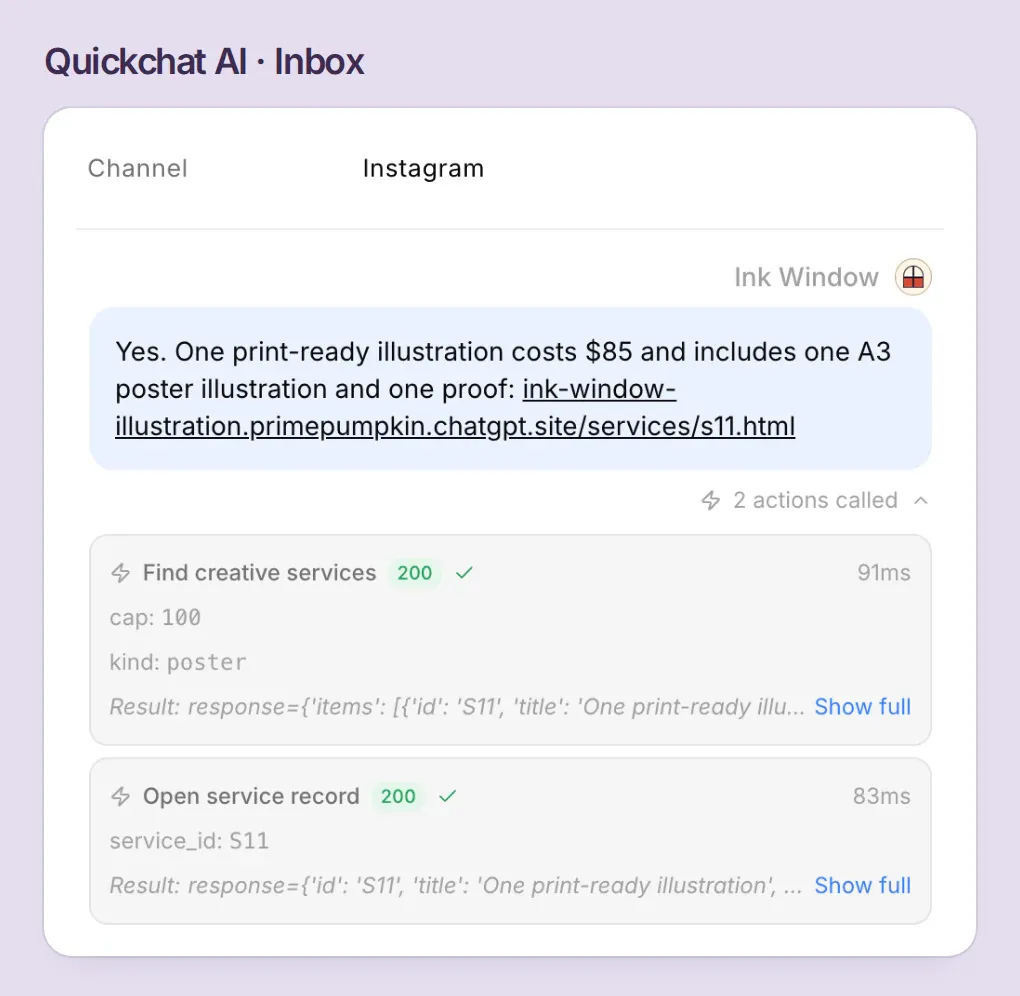 Vesd össze az Instagram-választ a két katalóguslekéréssel. Az első megtalálta a keretbe illő S11 rekordot. A második adta meg a csomag tartalmát, árát és a linket, amelyet a vevő megnyitott.
Gyakori kérdések az illusztrátorkeresőről
Hogyan ajánlhat az Instagram-chatbot szolgáltatásokat a katalógusomból?
Adj a chatbotnak három, kizárólag olvasásra szolgáló API Actiont. Az első kategória és keret szerint keres a közzétett szolgáltatások között. A második kiolvassa a megfelelő csomag árát, tartalmát, linkjét és a szolgáltató azonosítóját. A harmadik ezzel az azonosítóval keresi meg az illusztrátor nyilvános portfólióját. Ugyanezek az Actionök a Facebook Messengerben is működnek.
Hogyan marad a chatbot ajánlása a megadott kereten belül?
A katalógus kategória és felső árhatár alapján szűri a közzétett szolgáltatásokat. Az Ink Window-ban $85-os keretnél megjelenik a $85-os plakátcsomag, $84-os keretnél már kiesik. Ha a vevő $50-ra csökkenti a keretet, az Agent újra lefuttatja a keresést, és jelezheti, hogy nincs megfelelő plakátcsomag.
Mi történik, ha a vevő csak a keretét írja meg privát üzenetben?
Keresés előtt kérdezd meg, mit szeretne. A tesztünkben az „A keretem 100 USD” üzenetre az Agent visszakérdezett, hogy a vevő plakátillusztrációt vagy ismétlődő mintát szeretne-e. Ennél az üzenetnél az Agent nem küldött kérést a katalógusnak.
Kell Facebook-oldal ahhoz, hogy válaszoljak az Instagram-üzenetekre?
Nem. Az Instagram saját bejelentkezést használ, és olyan professzionális fiókot (Business vagy Creator) igényel, amelynél engedélyezve van az üzenetekhez való hozzáférés. Ha a Facebook Messenger üzeneteire is válaszolnál, csatlakoztass egy általad kezelhető Facebook-oldalt ugyanahhoz a Quickchat AI Agenthez.
Mi a teendő, ha a Facebook-oldalam már egy másik AI Agenthez csatlakozik?
Egy Facebook-oldal üzeneteire egyszerre egy Quickchat AI Agent válaszolhat. Az oldal átkapcsolásához nyisd meg a Facebook Messenger beállításait az External Apps alatt abban az Agentben, amelyik jelenleg válaszol, majd válaszd a Disconnect lehetőséget. Ezután csatlakoztasd az oldalt az új Agenthez. Külön teszthez használj másik oldalt.
Le lehet foglalni az illusztrátort vagy fizetni privát üzenetben?
Az útmutatóban szereplő három Action csak olvassa a katalógus rekordjait. A vevők megnyithatják a csomagot és az illusztrátor portfólióját. Az érdeklődéseket, a foglalásokat és a fizetéseket a saját szolgáltatási oldaladon kezeld.