

Låt ChatGPT, Claude, Perplexity och AI-webbläsare fråga din Quickchat AI-agent. Aktivera en offentlig svarssida, två dolda länkar och ett webbläsarverktyg med WebMCP, utan kod.
Människor frågar ChatGPT, Claude, Perplexity och AI-webbläsare om ditt företag. Åtkomst för AI-assistenter ger de här assistenterna en plats där de kan fråga din AI-agent, så att svaret kommer från din egen kunskapsbas. Du aktiverar den på ett enda ställe, och din befintliga kodsnutt på webbplatsen sköter resten.
Den här guiden går igenom vad inställningen lägger till, hur du aktiverar den, hur du kontrollerar att den fungerar och hur du får svar som hänvisar till dina sidor.
Åtkomst för AI-assistenter är en funktion i tidig åtkomst. Den finns i alla planer. Bara användare med rollen Kontots ägare eller Administratör ser inställningen.
Vad inställningen lägger till
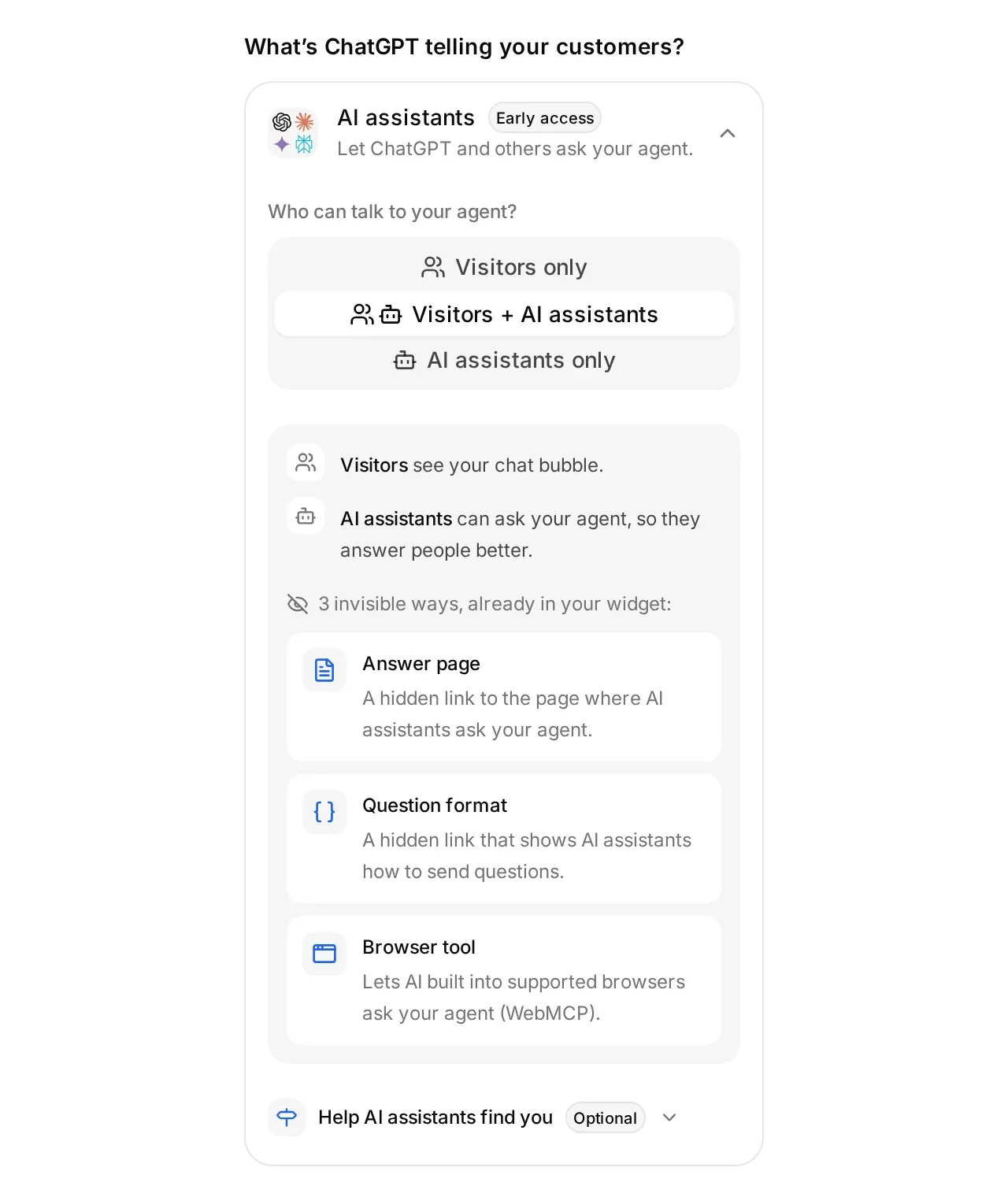
Section titled “Vad inställningen lägger till”När inställningen är aktiverad lägger den hostade kodsnutten på din webbplats till tre saker på varje sida där den körs. Ingen av dem syns för människor på din webbplats.
| Namn i appen | Vad det är | Vem som använder det |
|---|---|---|
| Svarssida | En dold service-doc-länk till en offentlig sida där vem som helst kan ställa en fråga till din agent | Assistenter som kan öppna en webbadress |
| Frågeformat | En dold service-desc-länk till en JSON-beskrivning av hur man skickar en fråga | Assistenter och skript som läser maskinläsbara beskrivningar |
| Webbläsarverktyg | Ett WebMCP-verktyg som sidan registrerar i webbläsare som stöder det | AI-agenter som är inbyggda i webbläsaren |
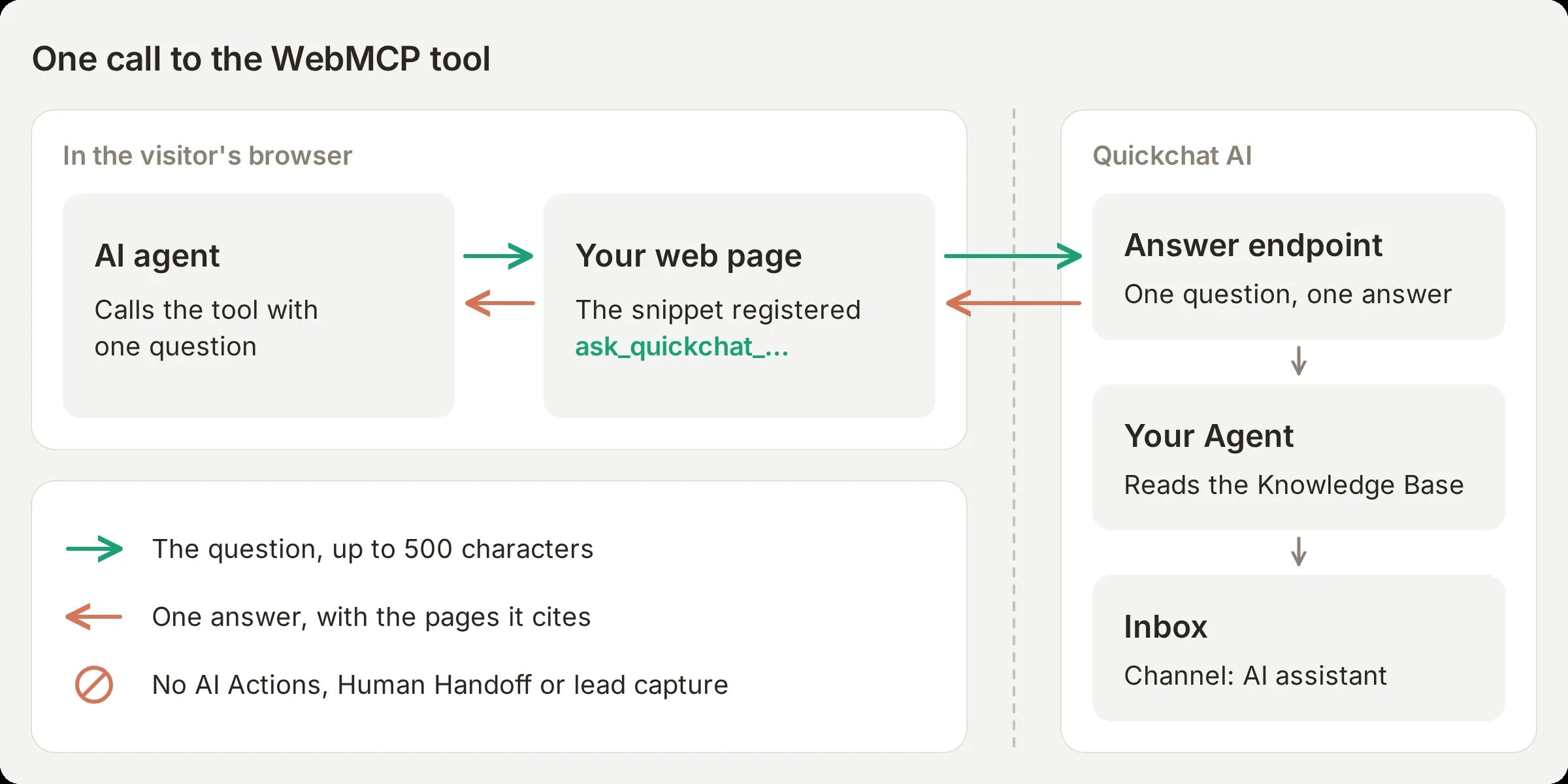
Alla tre leder till samma ställe: din agent besvarar en fråga utifrån sin kunskapsbas och Huvudprompt, och frågan visas i din Inkorg.
Assistenterna avgör själva om de använder något av detta. Stödet varierar mellan assistenter och webbläsare, så se inställningen som något som gör din agent nåbar, inte som en garanti för att en viss assistent kommer att fråga den.
Aktivera inställningen
Section titled “Aktivera inställningen”Du behöver en AI-agent med lite kunskap i sin kunskapsbas. Widgeten behöver inte vara installerad ännu, men de dolda länkarna och webbläsarverktyget når din webbplats bara via kodsnutten.
- Öppna Kanaler → Din webbplats och stanna kvar på fliken Installera.
- Under Vad säger ChatGPT till dina kunder? öppnar du kortet AI-assistenter.
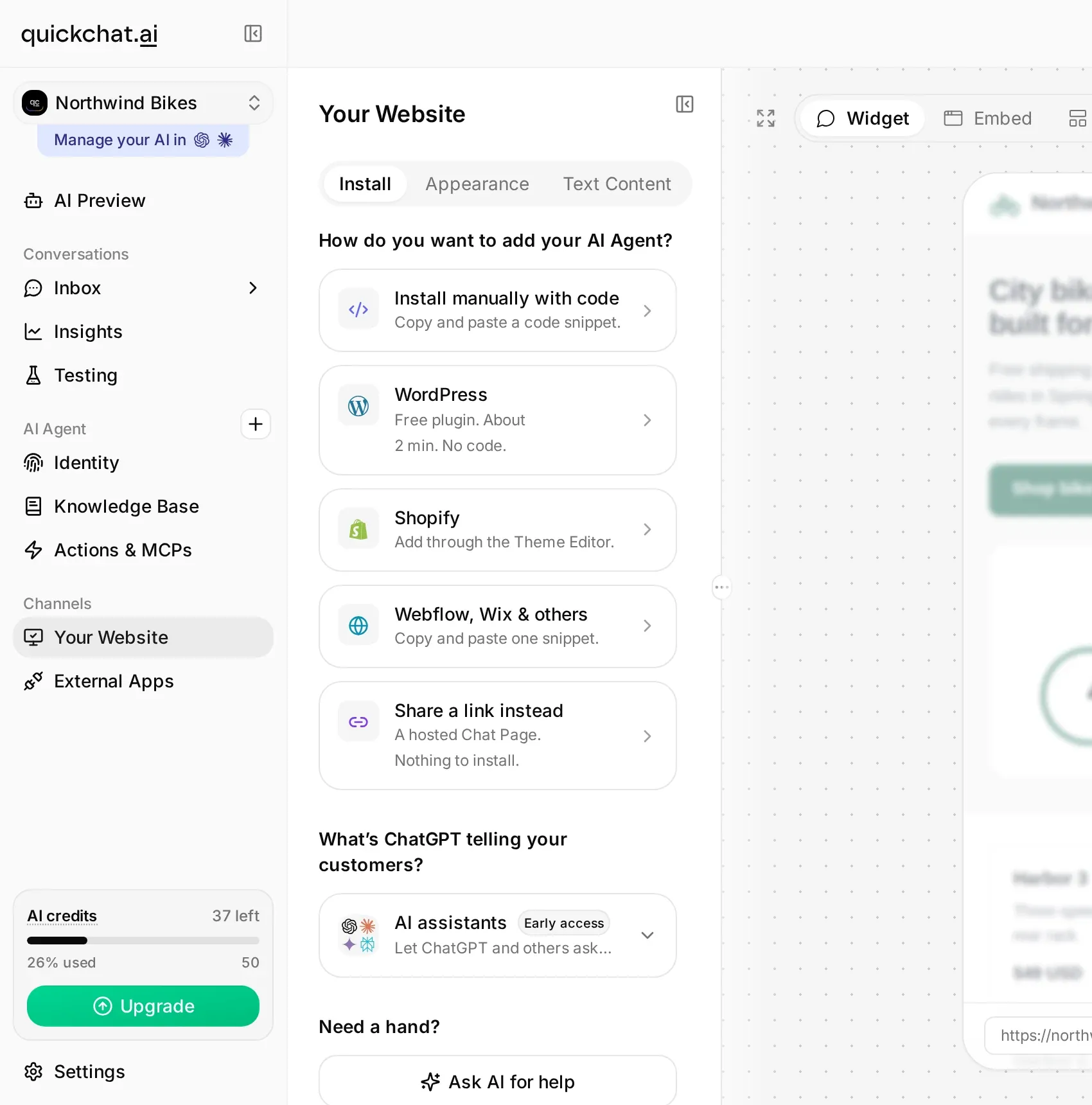
- Under Vem kan prata med din agent? väljer du ett av tre alternativ:
| Alternativ | Besökare | AI-assistenter | Kodsnutt |
|---|---|---|---|
| Endast besökare (standard) | Ser din chattbubbla | Kan inte fråga din agent | Din vanliga kodsnutt |
| Besökare + AI-assistenter | Ser din chattbubbla | Kan fråga din agent | Din vanliga kodsnutt, oförändrad |
| Endast AI-assistenter | Ser ingen chattbubbla | Kan fråga din agent | Kodsnutten som visas i det här läget |
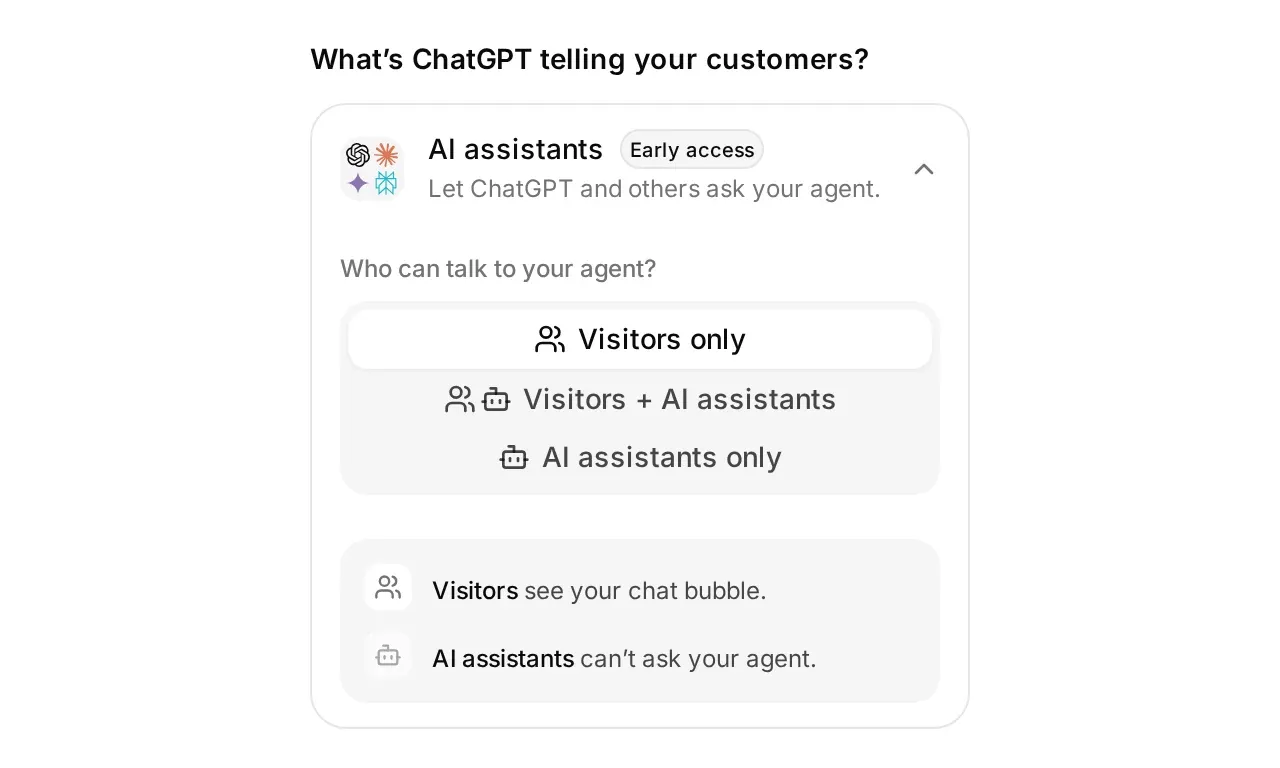
- Välj Besökare + AI-assistenter. Ändringen sparas direkt, och kortet listar de tre tilläggen.
Om din kodsnutt redan finns på din webbplats är du klar. Annars installerar du den med någon av metoderna på samma flik. Se Din webbplats.
Endast AI-assistenter
Section titled “Endast AI-assistenter”Välj Endast AI-assistenter när du vill att assistenter ska kunna nå din agent men inte vill ha någon chattbubbla på din webbplats. Det här läget kräver en annan kodsnutt, som visas på kortet. Den lägger till _quickchat("visible", false); före _quickchat("init", ...), så att bubblan förblir dold från första sidladdningen. För att visa chatten igen väljer du ett synligt läge och byter tillbaka till din vanliga kodsnutt.
Kontrollera att det fungerar
Section titled “Kontrollera att det fungerar”Det finns tre kontroller, från den snabbaste till den mest grundliga.
Öppna svarssidan
Section titled “Öppna svarssidan”- På kortet AI-assistenter öppnar du Hjälp AI-assistenter att hitta dig och kopierar Offentlig svarslänk. Den ser ut så här:
https://app.quickchat.ai/ask/AGENT_ID/. - Öppna den i en webbläsare. Du bör se Ask (Fråga) följt av din agents namn, en frågeruta och dina konversationsstartare under Questions you can ask (Frågor du kan ställa).
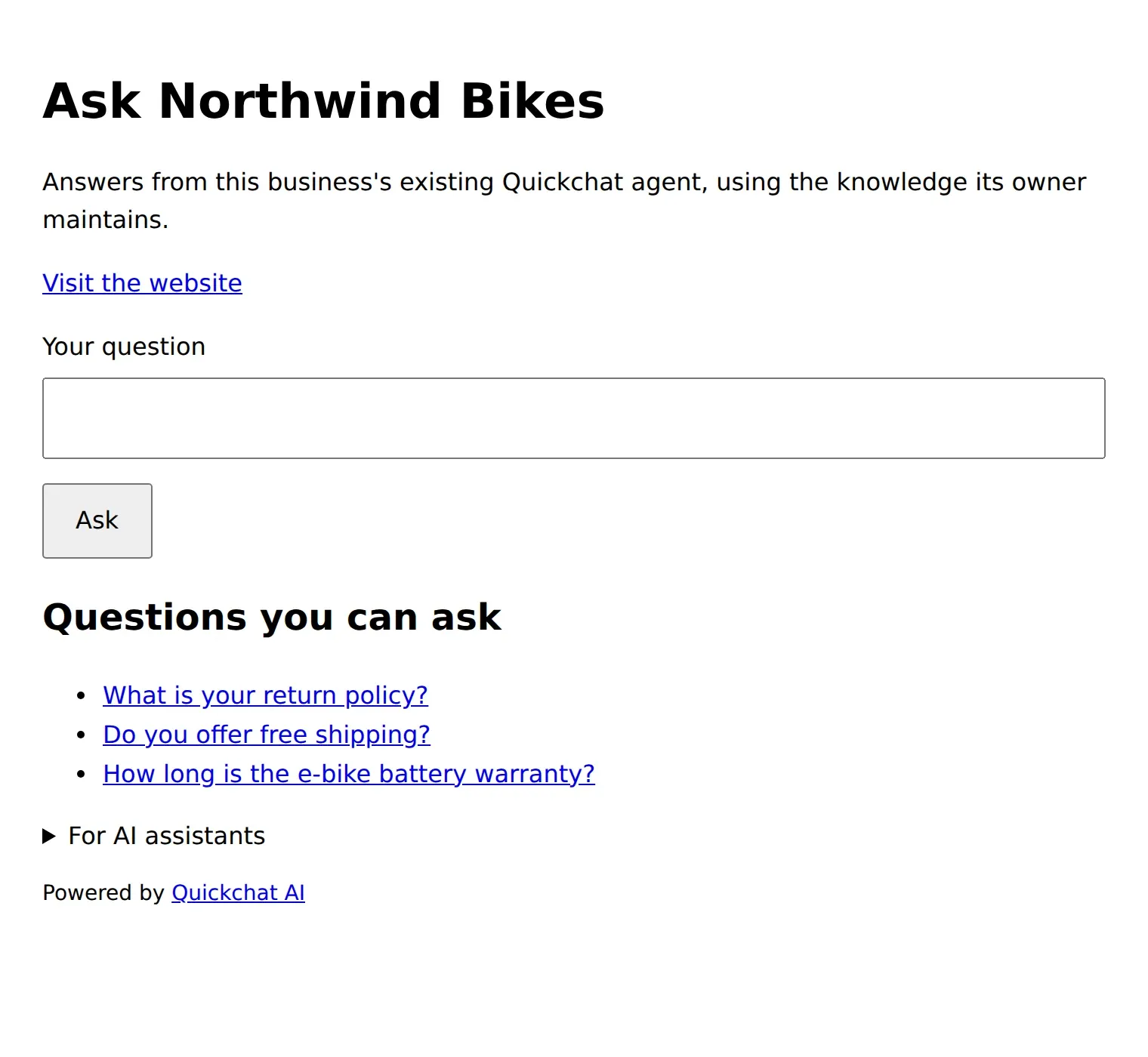
- Ställ en fråga som din kunskapsbas täcker. Svaret visas på samma sida, och sidorna som det hänvisar till listas under Sources (Källor).
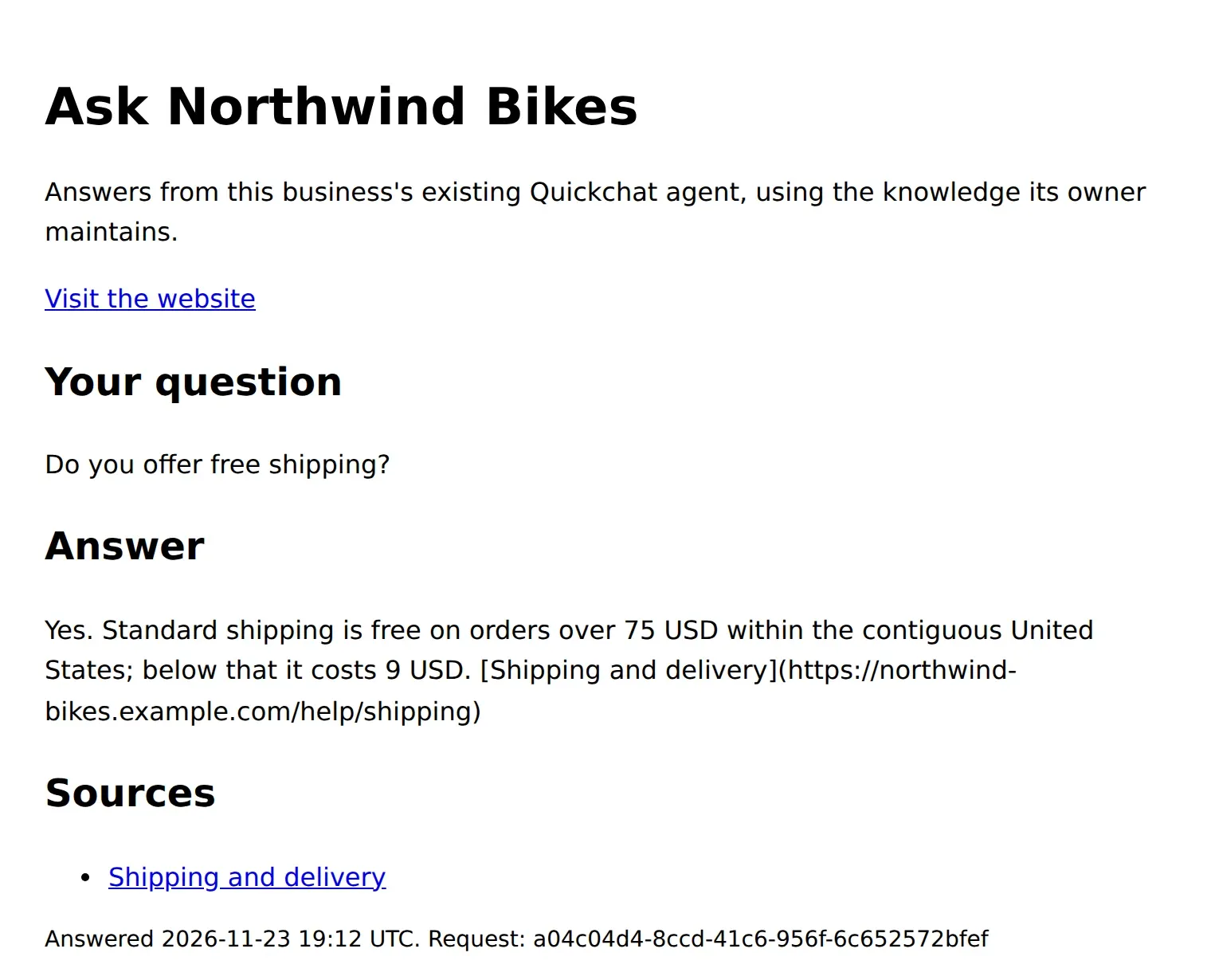
Att öppna sidan utan en fråga genererar aldrig något svar och förbrukar inga krediter.
Hitta frågan i din Inkorg
Section titled “Hitta frågan i din Inkorg”Öppna Inkorg. Frågan du nyss ställde är den senaste konversationen. I panelen Detaljer står det AI-assistent vid Kanal. När en förfrågan identifierar sig som ChatGPT, Claude eller Perplexity visar kanalen det namnet i stället.
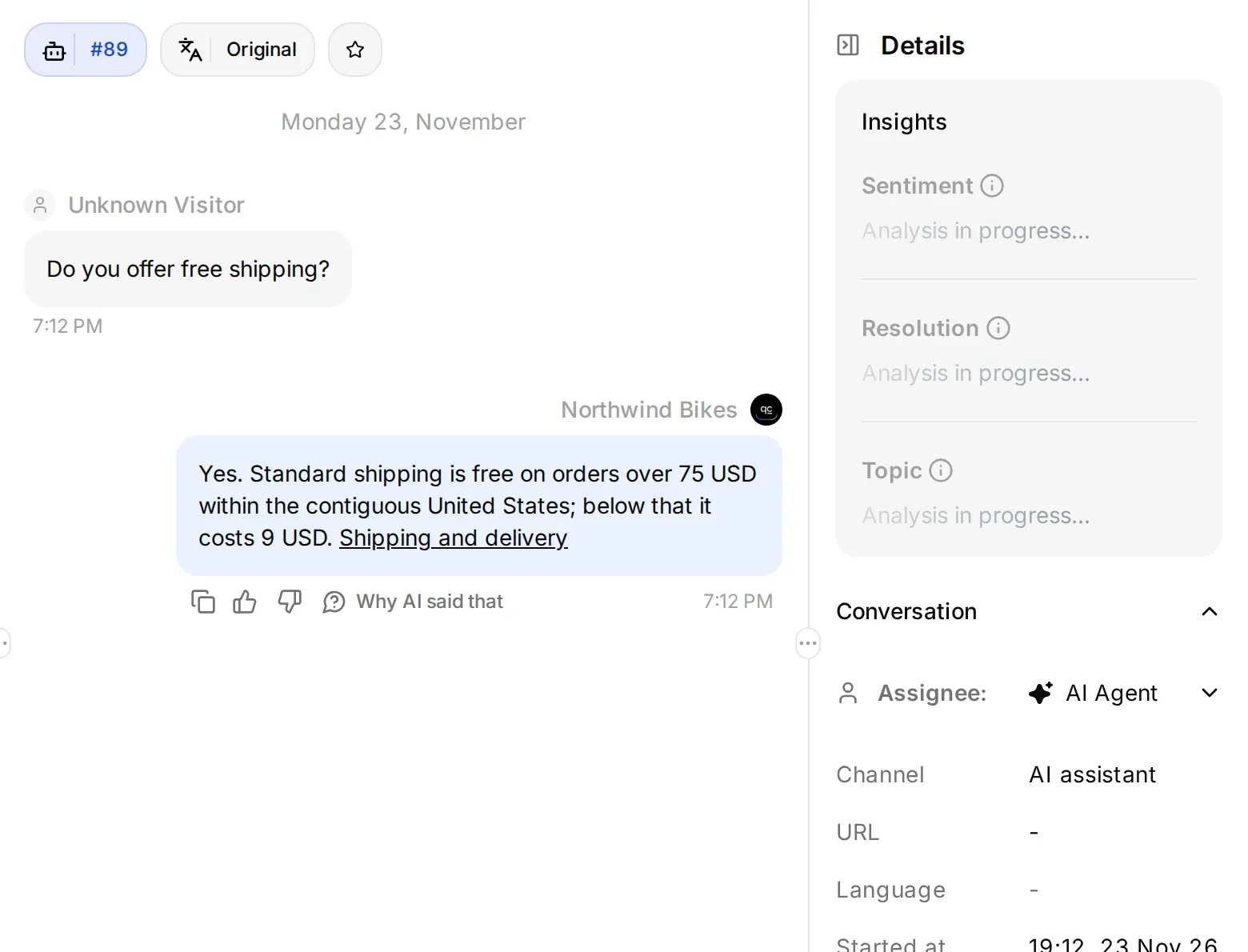
Inkorgen visar frågan som nådde din agent och svaret den gav. Den visar inte personens samtal med den externa assistenten.
Se webbläsarverktyget i Chrome
Section titled “Se webbläsarverktyget i Chrome”Webbläsarverktyget använder WebMCP, en föreslagen webbstandard som Chrome testar. Så här ser du verktyget på din egen webbplats:
- I Chrome 149 eller senare öppnar du
chrome://flags/#enable-webmcp-testing, ställer in WebMCP for testing på Enabled och startar om Chrome. - Öppna en sida på din webbplats som har kodsnutten.
- Öppna DevTools, välj Application och sedan WebMCP.
Under Available tools bör du se ett verktyg med namnet ask_quickchat_ följt av ditt agent-ID. Beskrivningen lyder “Ask din agents namn a question about its products, services or policies.” (Ställ en fråga till din agent om dess produkter, tjänster eller policyer.) Använd Run tool för att skicka en fråga.
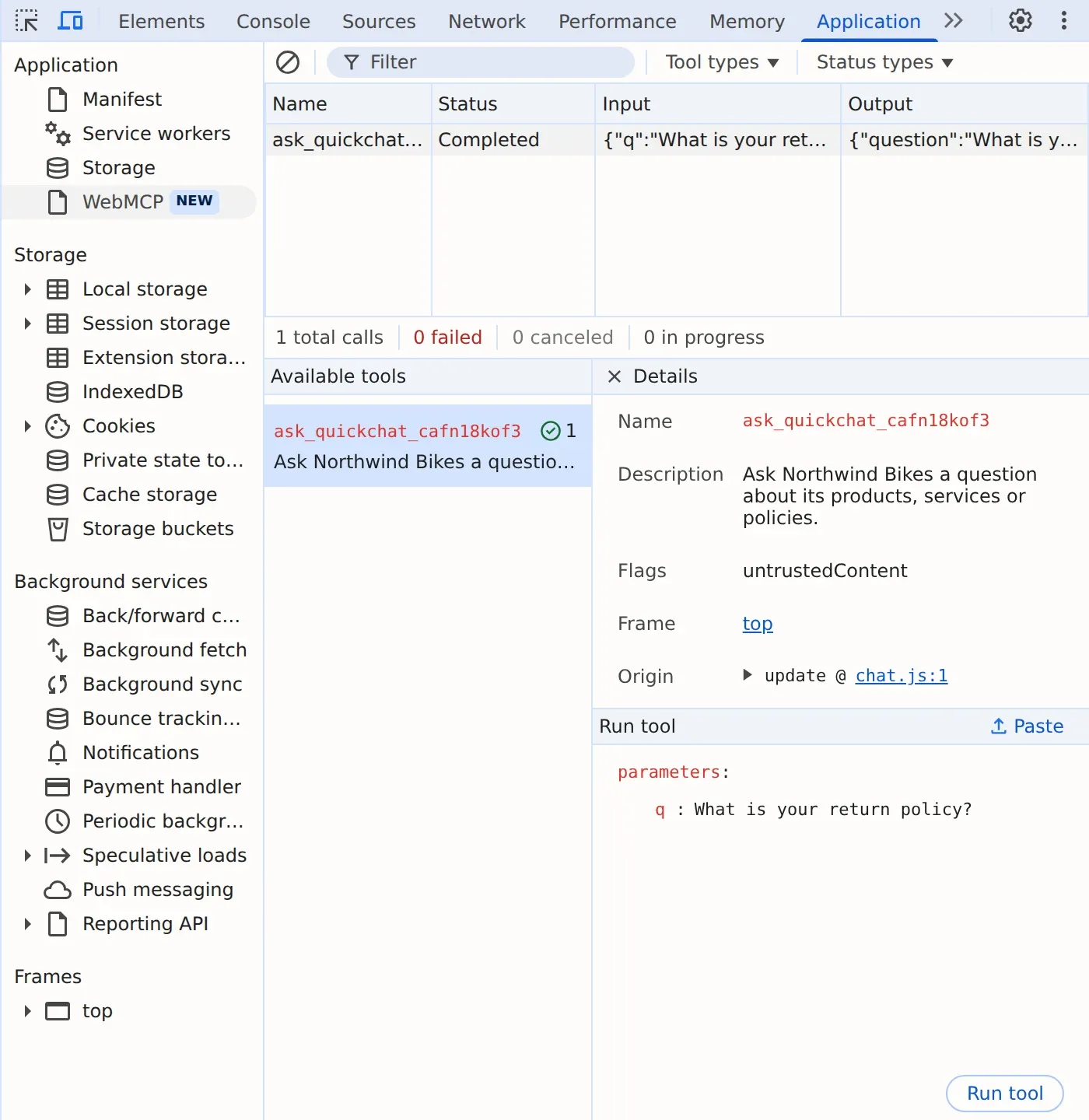
I webbläsare utan WebMCP hoppar kodsnutten över det här steget. Svarssidan och de två dolda länkarna fungerar överallt.
Vad assistenter kan och inte kan göra
Section titled “Vad assistenter kan och inte kan göra”För frågor i den här kanalen körs din agent i ett läge med enbart svar.
| Chatt på webbplatsen | Åtkomst för AI-assistenter | |
|---|---|---|
| Svar utifrån kunskapsbasen och Huvudprompten | Ja | Ja |
| Uppföljande meddelanden i samma konversation | Ja | Nej. Varje fråga startar en ny konversation |
| AI-åtgärder och MCP-åtgärder | Ja | Nej |
| Överlämning till människa | Ja | Nej |
| Insamling av kontaktuppgifter | Ja | Nej |
| Förbrukar AI-krediter | Ja | Ja, på samma sätt som ett chattsvar |
| Visas i Inkorgen | Ja | Ja, med Kanal: AI-assistent |
Gränser för svarssidan:
- En fråga kan vara upp till 500 tecken lång.
- En besökare kan ställa 5 frågor per minut.
- En agent besvarar upp till 30 frågor per minut, sammanlagt för alla besökare.
- När en gräns överskrids returnerar sidan HTTP 429. Kända crawlers får sidan utan något svar, så crawlning förbrukar inga krediter.
Allt i din kunskapsbas kan dyka upp i ett svar. Håll interna dokument utanför en agent som har åtkomst för AI-assistenter aktiverad.
Få svar som hänvisar till dina sidor
Section titled “Få svar som hänvisar till dina sidor”Ett svar listar en sida under Sources när två saker stämmer: artikeln i kunskapsbasen har en offentlig https-adress, och svaret länkar till den.
- Importera sidor som webbplatser. Artiklar som du lägger till med Lägg till webbplats behåller sin adress i kolumnen URL i kunskapsbasen. Text som du klistrar in och filer som du laddar upp används för svar, men de har ingen adress att hänvisa till.
- Ge din agent ett namn. Namnet under AI-agent → Identitet visas i svarssidans rubrik och i webbläsarverktygets beskrivning. Om du har ändrat Widgetens rubrik från standardtexten används rubriken i stället.
- Skriv konversationsstartare. De upp till tre startarna under Din webbplats → Textinnehåll blir exempelfrågorna på svarssidan. Använd frågor som dina kunder skulle ställa till en assistent om dig.
- Tala om för agenten vad den ska göra när den inte vet. En mening i Huvudprompten som “Om kunskapsbasen inte täcker en fråga, säg att du inte kan bekräfta det.” gör att agenten inte gissar i sina svar.
Hjälp AI-assistenter att hitta dig
Section titled “Hjälp AI-assistenter att hitta dig”Hjälp AI-assistenter att hitta dig på kortet är valfritt och erbjuder ytterligare tre sätt att visa assistenter vägen till din agent.
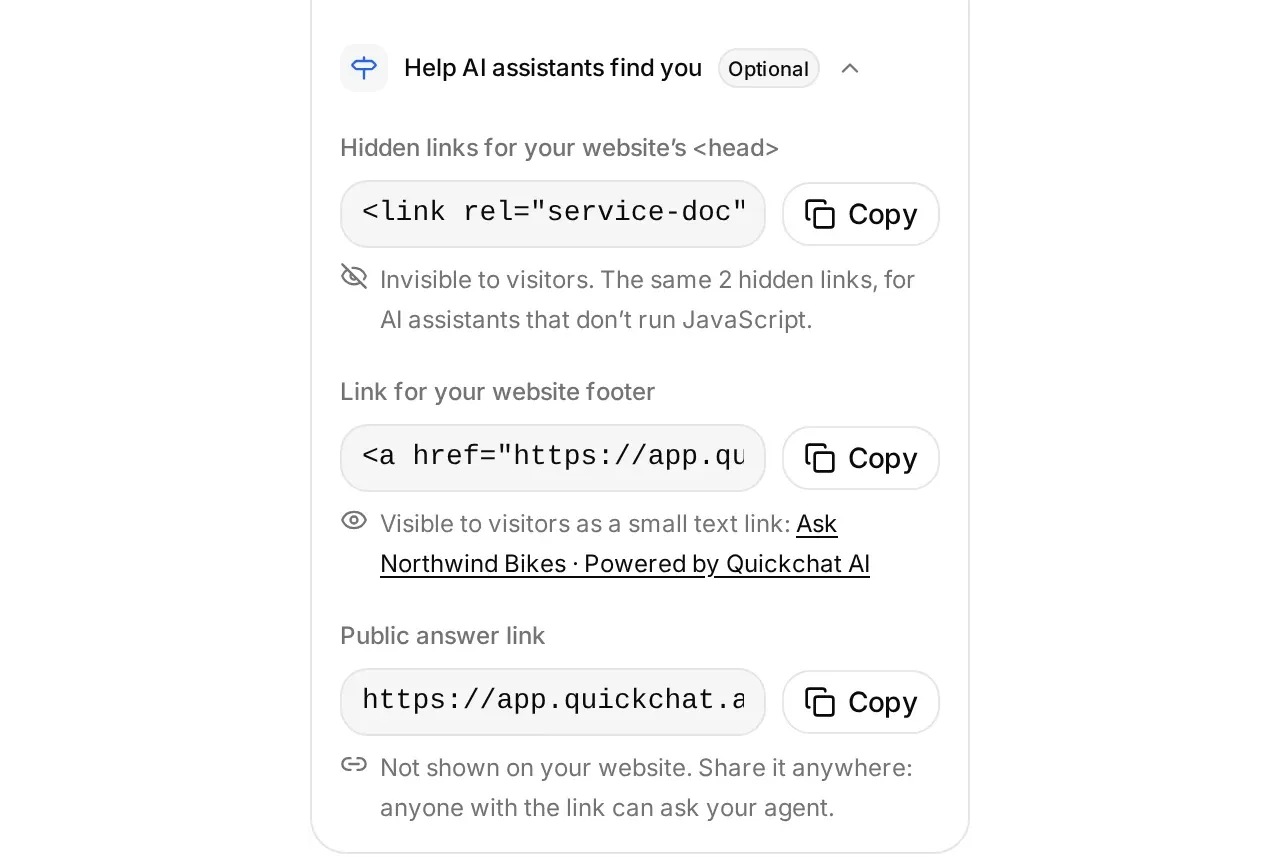
Dolda länkar för webbplatsens <head>. Samma två länkar som kodsnutten lägger till, som statisk HTML för assistenter som inte kör JavaScript. Klistra in dem inuti <head>. Om din kodsnutt också finns på sidan lägger den inte till dem en gång till.
<link rel="service-doc" href="https://app.quickchat.ai/ask/AGENT_ID/" type="text/html"><link rel="service-desc" href="https://app.quickchat.ai/ask/AGENT_ID/schema/" type="application/json">Länk för webbplatsens sidfot. En liten textlänk som människor kan se, i webbplatsens eget typsnitt och egen färg:
<a href="https://app.quickchat.ai/ask/AGENT_ID/?source=footer" style="color: inherit; font: inherit;">Ask Brand · Powered by Quickchat AI</a>Med white-label utelämnar länken varumärket Quickchat AI.
Offentlig svarslänk. Adressen till svarssidan. Den visas inte på din webbplats, så du kan dela den var som helst. Alla med länken kan fråga din agent.
Stäng av inställningen
Section titled “Stäng av inställningen”Välj Endast besökare på kortet. Kodsnutten slutar lägga till de dolda länkarna och webbläsarverktyget, och svarssidan returnerar “inte tillgänglig” (HTTP 404). Ta bort eventuella dolda länkar eller sidfotslänkar som du själv har klistrat in på din webbplats.
Inställningarna Widget- och inbäddningsåtkomst och Chattillgång stänger inte av åtkomsten för AI-assistenter.
Vanliga frågor
Section titled “Vanliga frågor”Hur ansluter jag min AI-agent till ChatGPT eller Claude?
Section titled “Hur ansluter jag min AI-agent till ChatGPT eller Claude?”Det beror på vem som ska kunna fråga. Om assistenterna som besökarna på din webbplats använder ska kunna fråga din agent aktiverar du åtkomst för AI-assistenter enligt beskrivningen här. Om du eller ditt team ska kunna anropa agenten som ett verktyg i ChatGPT, Claude eller Cursor använder du agentens hostade MCP-server. Om du vill konfigurera och hantera ditt Quickchat AI-konto genom att prata med ChatGPT eller Claude, se Hantera din AI från ChatGPT & Claude.
Gör det här att mitt företag syns i ChatGPT?
Section titled “Gör det här att mitt företag syns i ChatGPT?”Det gör din agent nåbar, vilket inte är samma sak som att bli rekommenderad. En assistent som tittar på din webbplats hittar en plats där den kan fråga, och svaret hänvisar till dina egna sidor. Om en viss assistent frågar, och om den nämner dig, avgör den själv. Inkorgen visar alla frågor som faktiskt kom fram.
Är det här WebMCP?
Section titled “Är det här WebMCP?”En av de tre delarna är det. Webbläsarverktyg registrerar ett WebMCP-verktyg på dina sidor. Svarssidan och de dolda länkarna är vanliga webbadresser och <link>-element, och de fungerar utan WebMCP.
Behöver jag fortfarande en llms.txt-fil?
Section titled “Behöver jag fortfarande en llms.txt-fil?”De fyller olika funktioner, och du kan ha båda. En llms.txt-fil är en statisk lista över innehåll som språkmodeller kan läsa. Åtkomst för AI-assistenter låter en assistent ställa en fråga och få ett svar från din kunskapsbas. Quickchat AI skapar ingen llms.txt-fil för din webbplats.
Förbrukar det AI-krediter?
Section titled “Förbrukar det AI-krediter?”Varje besvarad fråga förbrukar AI-krediter på samma sätt som ett svar i chatten på din webbplats. Att öppna svarssidan, läsa frågeformatet och registrera webbläsarverktyget förbrukar inga. Se Förstå AI-krediter.
Varför har ett svar inga källor?
Section titled “Varför har ett svar inga källor?”Antingen har artikeln som svaret kom från ingen offentlig adress (inklistrad text eller en uppladdad fil), eller så länkade svaret inte till sidan. Importera sidan med Lägg till webbplats så att den får en adress.
Kan en assistent lägga en beställning eller boka något via min agent?
Section titled “Kan en assistent lägga en beställning eller boka något via min agent?”Nej. Den här kanalen ger enbart svar. Åtgärder, MCP-åtgärder, Överlämning till människa och insamling av kontaktuppgifter körs inte, oavsett vad assistenten skickar.
Kan jag använda min egen domän för svarssidan?
Section titled “Kan jag använda min egen domän för svarssidan?”Nej. Svarssidan serveras från app.quickchat.ai.
Relaterat
Section titled “Relaterat”- Svar för AI-assistenter i API-referensen: förfrågningsformat, svarsfält och statusar.
- Din webbplats: installera och anpassa Widgeten.
- MCP: låt ChatGPT, Claude och Cursor anropa din agent som ett verktyg.