

Lassen Sie ChatGPT, Claude, Perplexity und AI-Browser Ihren Quickchat-KI-Agenten befragen. Aktivieren Sie eine öffentliche Antwortseite, zwei versteckte Links und ein WebMCP-Browser-Tool, ganz ohne Code.
Menschen fragen ChatGPT, Claude, Perplexity und AI-Browser nach Ihrem Unternehmen. Der Zugriff für AI-Assistenten gibt diesen Assistenten eine Anlaufstelle, an der sie Ihren KI-Agenten befragen können, sodass die Antwort aus Ihrer eigenen Wissensdatenbank stammt. Sie aktivieren ihn an einer einzigen Stelle, und Ihr bestehendes Website-Snippet erledigt den Rest.
Diese Anleitung erklärt, was die Einstellung hinzufügt, wie Sie sie aktivieren, wie Sie prüfen, ob sie funktioniert, und wie Sie Antworten erhalten, die Ihre Seiten zitieren.
Der Zugriff für AI-Assistenten befindet sich im Early Access. Er ist in jedem Tarif verfügbar. Nur Nutzer mit der Rolle Kontoinhaber oder Administrator sehen die Einstellung.
Was die Einstellung hinzufügt
Abschnitt betitelt „Was die Einstellung hinzufügt“Wenn die Einstellung aktiviert ist, ergänzt Ihr gehostetes Website-Snippet jede Seite, auf der es läuft, um drei Dinge. Keines davon ist für Menschen auf Ihrer Website sichtbar.
| Name in der App | Was es ist | Wer es nutzt |
|---|---|---|
| Antwortseite | Ein versteckter service-doc-Link zu einer öffentlichen Seite, auf der jeder Ihrem Agenten eine einzelne Frage stellen kann | Assistenten, die eine Webadresse öffnen können |
| Frageformat | Ein versteckter service-desc-Link zu einer JSON-Beschreibung, die zeigt, wie eine Frage gesendet wird | Assistenten und Scripts, die maschinenlesbare Beschreibungen lesen |
| Browser-Tool | Ein WebMCP-Tool, das die Seite in Browsern registriert, die es unterstützen | In den Browser integrierte AI-Agenten |
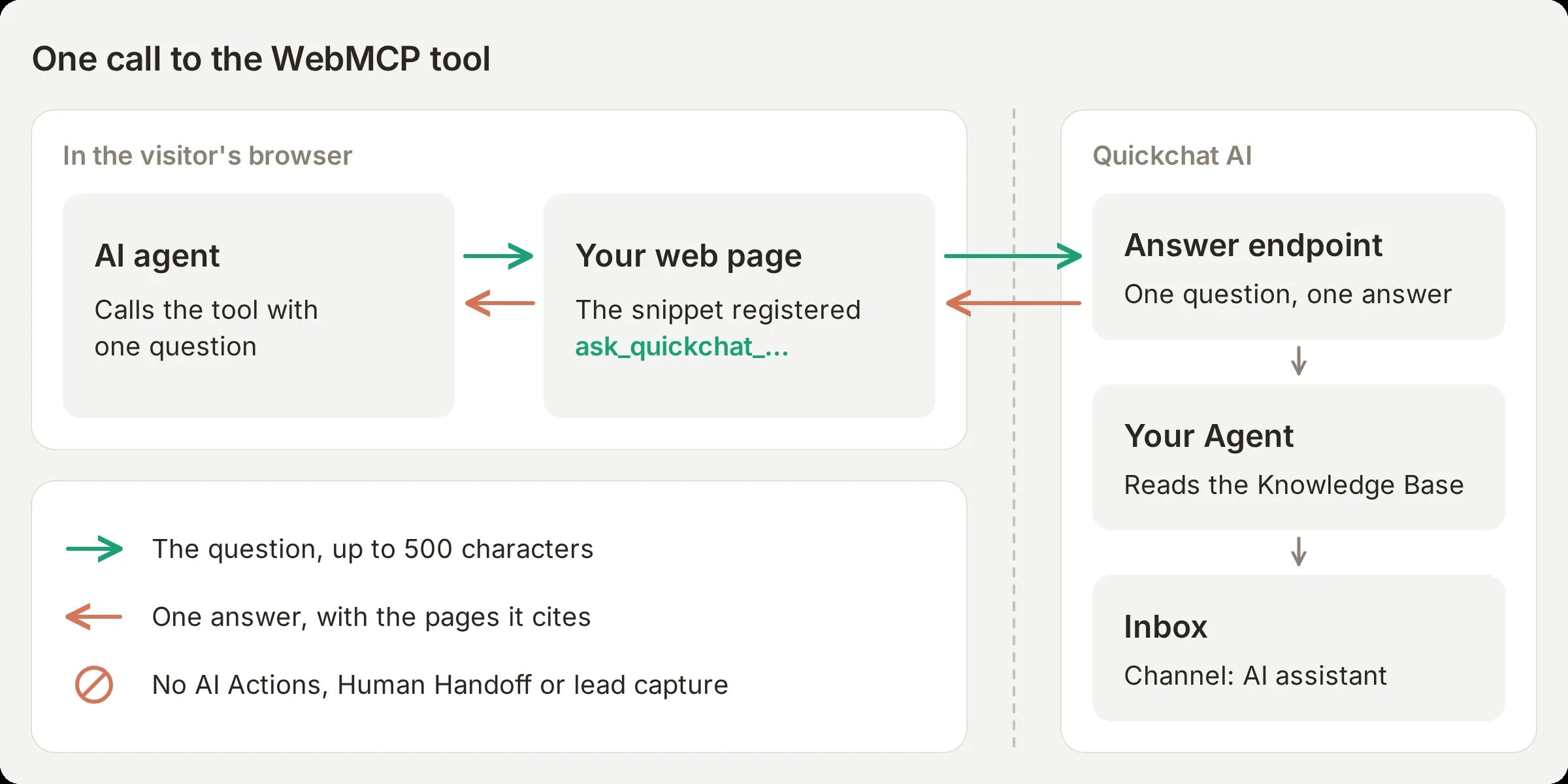
Alle drei führen zum selben Ziel: Ihr Agent beantwortet eine einzelne Frage anhand seiner Wissensdatenbank und seines Haupt-Prompts, und die Frage erscheint in Ihrem Posteingang.
Assistenten entscheiden selbst, ob sie einen dieser Wege nutzen. Die Unterstützung variiert je nach Assistent und Browser. Betrachten Sie die Einstellung daher als Möglichkeit, Ihren Agenten erreichbar zu machen, nicht als Garantie dafür, dass ein bestimmter Assistent ihn befragt.
Zugriff aktivieren
Abschnitt betitelt „Zugriff aktivieren“Sie benötigen einen KI-Agenten mit etwas Wissen in seiner Wissensdatenbank. Das Widget muss noch nicht installiert sein, aber die versteckten Links und das Browser-Tool gelangen nur über das Snippet auf Ihre Website.
- Öffnen Sie Kanäle → Ihre Website und bleiben Sie im Register Installieren.
- Öffnen Sie unter Was erzählt ChatGPT deinen Kunden? die Karte AI-Assistenten.
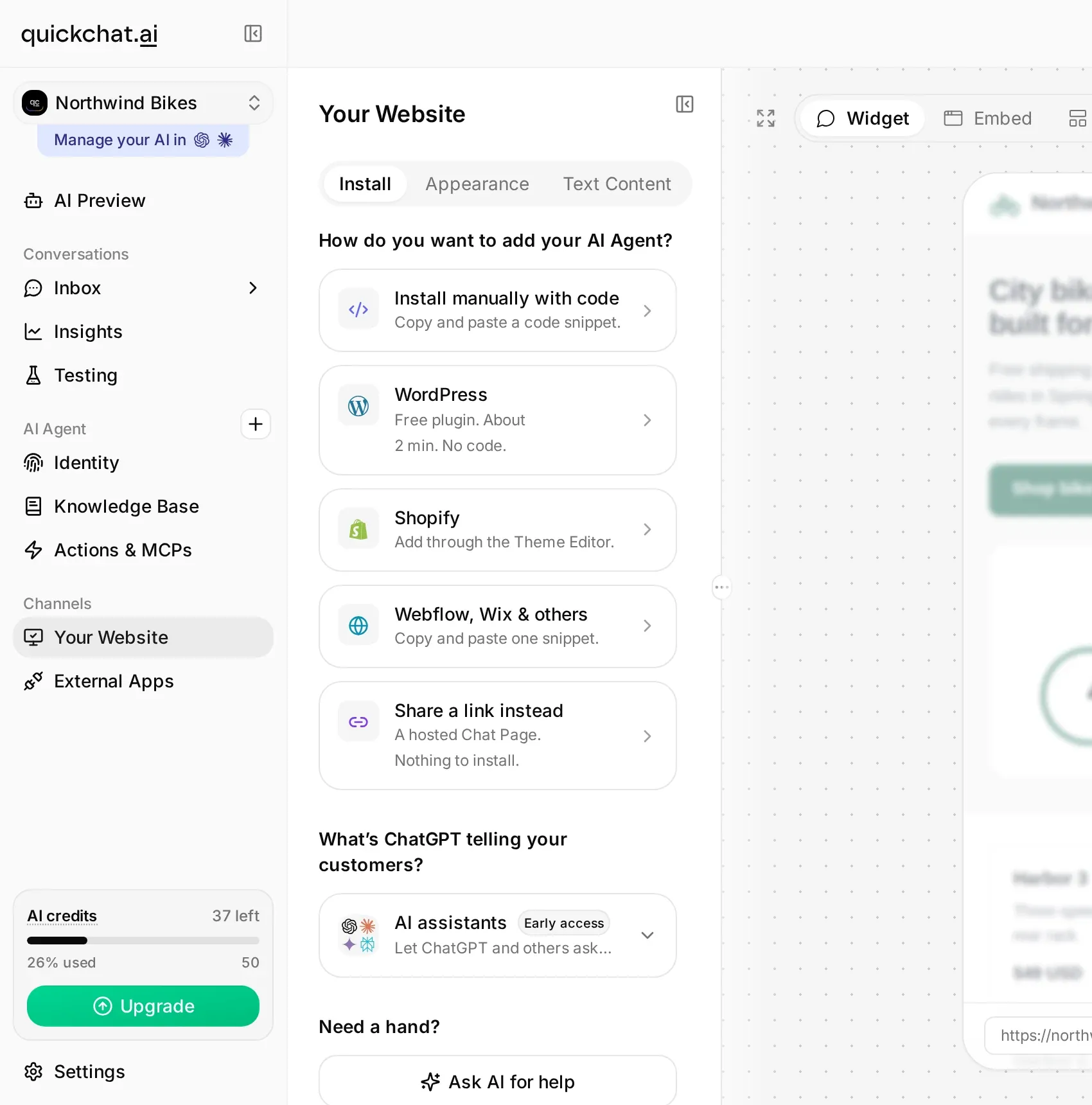
- Wählen Sie unter Wer kann mit deinem Agenten sprechen? eine von drei Optionen:
| Option | Besucher | AI-Assistenten | Snippet |
|---|---|---|---|
| Nur Besucher (Standard) | Sehen Ihre Chat-Bubble | Können Ihren Agenten nicht befragen | Ihr reguläres Snippet |
| Besucher + AI-Assistenten | Sehen Ihre Chat-Bubble | Können Ihren Agenten befragen | Ihr reguläres Snippet, unverändert |
| Nur AI-Assistenten | Sehen keine Chat-Bubble | Können Ihren Agenten befragen | Das in diesem Modus angezeigte Snippet |
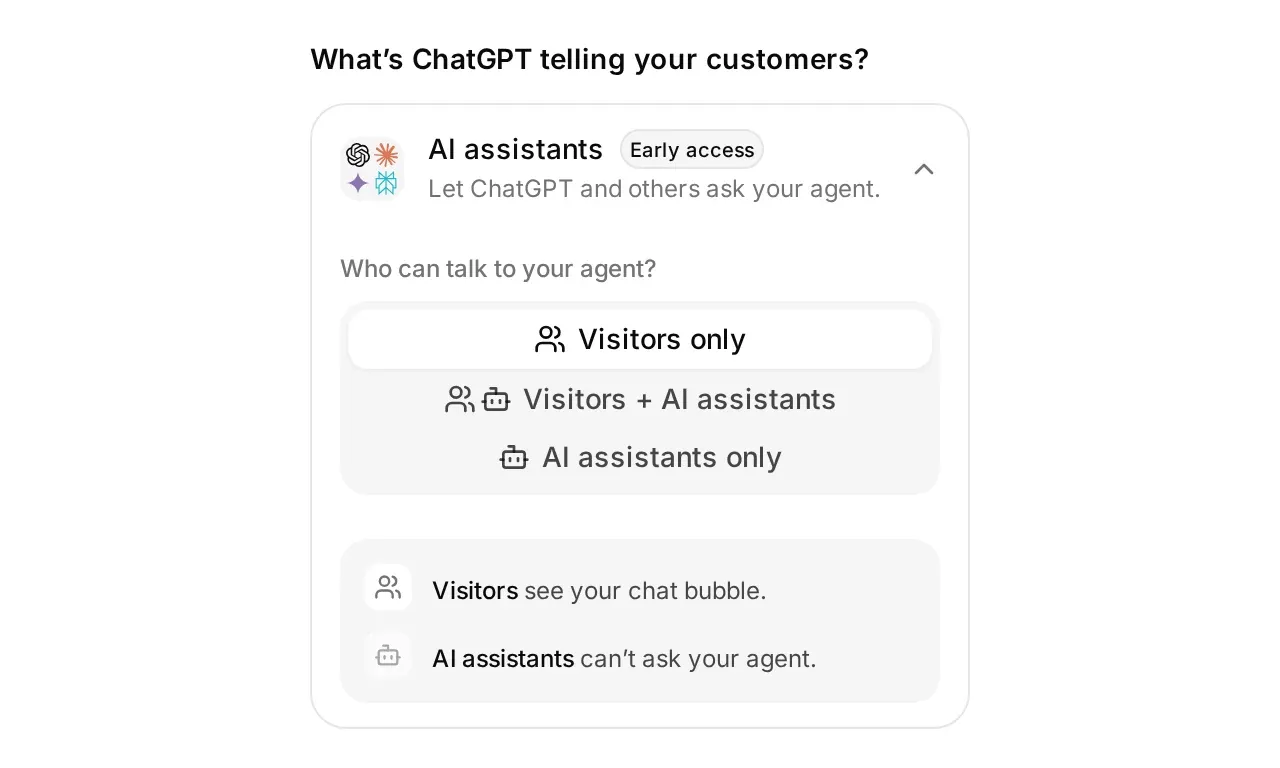
- Wählen Sie Besucher + AI-Assistenten. Die Änderung wird sofort gespeichert, und die Karte listet die drei Ergänzungen auf.
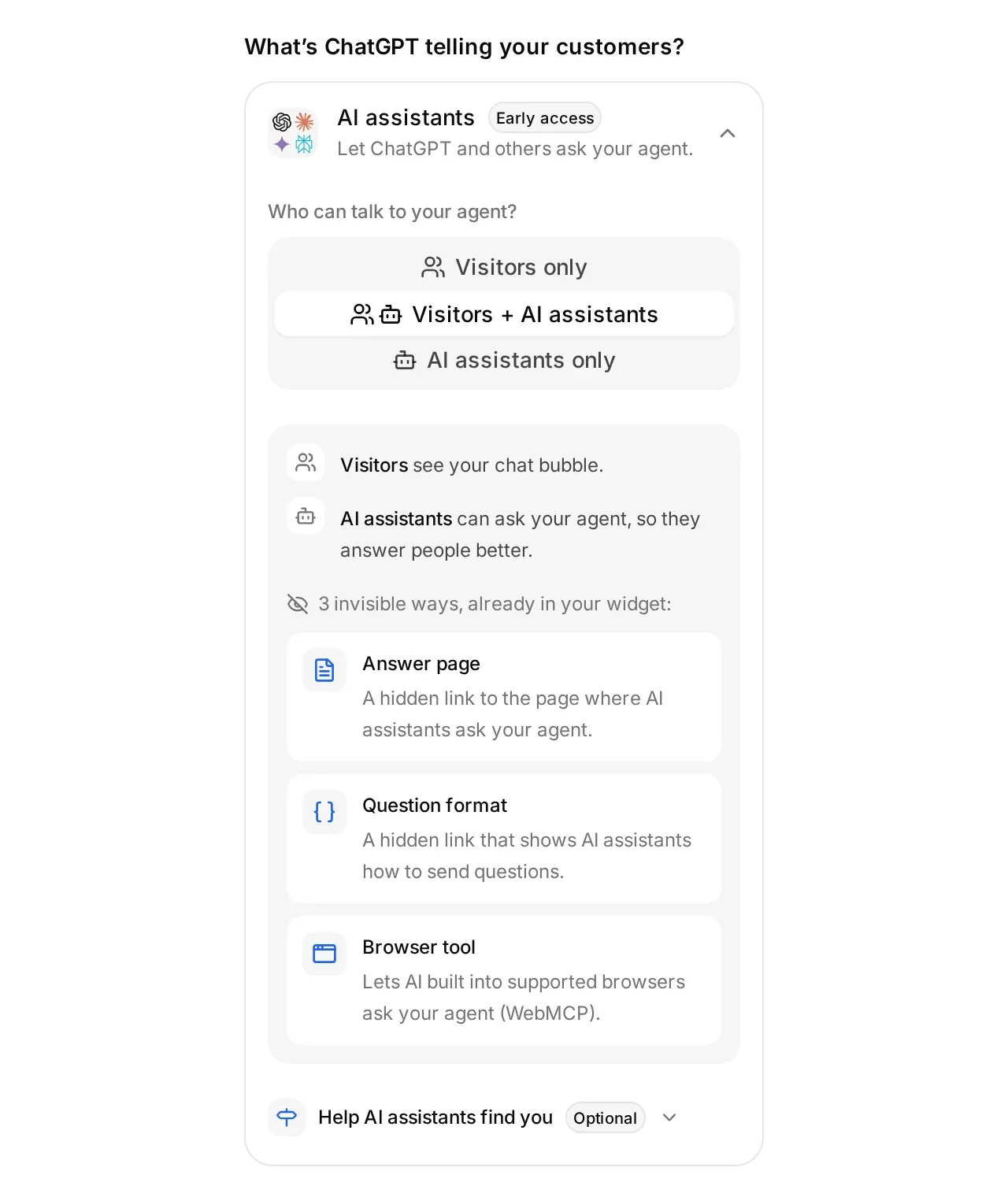
Wenn sich Ihr Snippet bereits auf Ihrer Website befindet, sind Sie fertig. Falls nicht, installieren Sie es mit einer der Methoden im selben Register. Siehe Ihre Website.
Nur AI-Assistenten
Abschnitt betitelt „Nur AI-Assistenten“Wählen Sie Nur AI-Assistenten, wenn Assistenten Ihren Agenten erreichen sollen, Sie aber keine Chat-Bubble auf Ihrer Website möchten. Dieser Modus benötigt ein anderes Snippet, das die Karte anzeigt. Es fügt _quickchat("visible", false); vor _quickchat("init", ...) ein, damit die Bubble ab dem ersten Laden der Seite ausgeblendet bleibt. Um den Chat wieder anzuzeigen, wählen Sie einen sichtbaren Modus und wechseln Sie zurück zu Ihrem regulären Snippet.
Prüfen, ob alles funktioniert
Abschnitt betitelt „Prüfen, ob alles funktioniert“Es gibt drei Prüfungen, von der schnellsten bis zur gründlichsten.
Antwortseite öffnen
Abschnitt betitelt „Antwortseite öffnen“- Öffnen Sie auf der Karte AI-Assistenten den Abschnitt Hilf AI-Assistenten, dich zu finden und kopieren Sie den Link unter Öffentlicher Antwortlink. Er sieht so aus:
https://app.quickchat.ai/ask/AGENT_ID/. - Öffnen Sie ihn in einem Browser. Sie sollten Ask („Fragen Sie“) gefolgt vom Namen Ihres Agenten sehen, dazu ein Eingabefeld für Fragen und Ihre Gesprächsstarter unter Questions you can ask („Fragen, die Sie stellen können“).
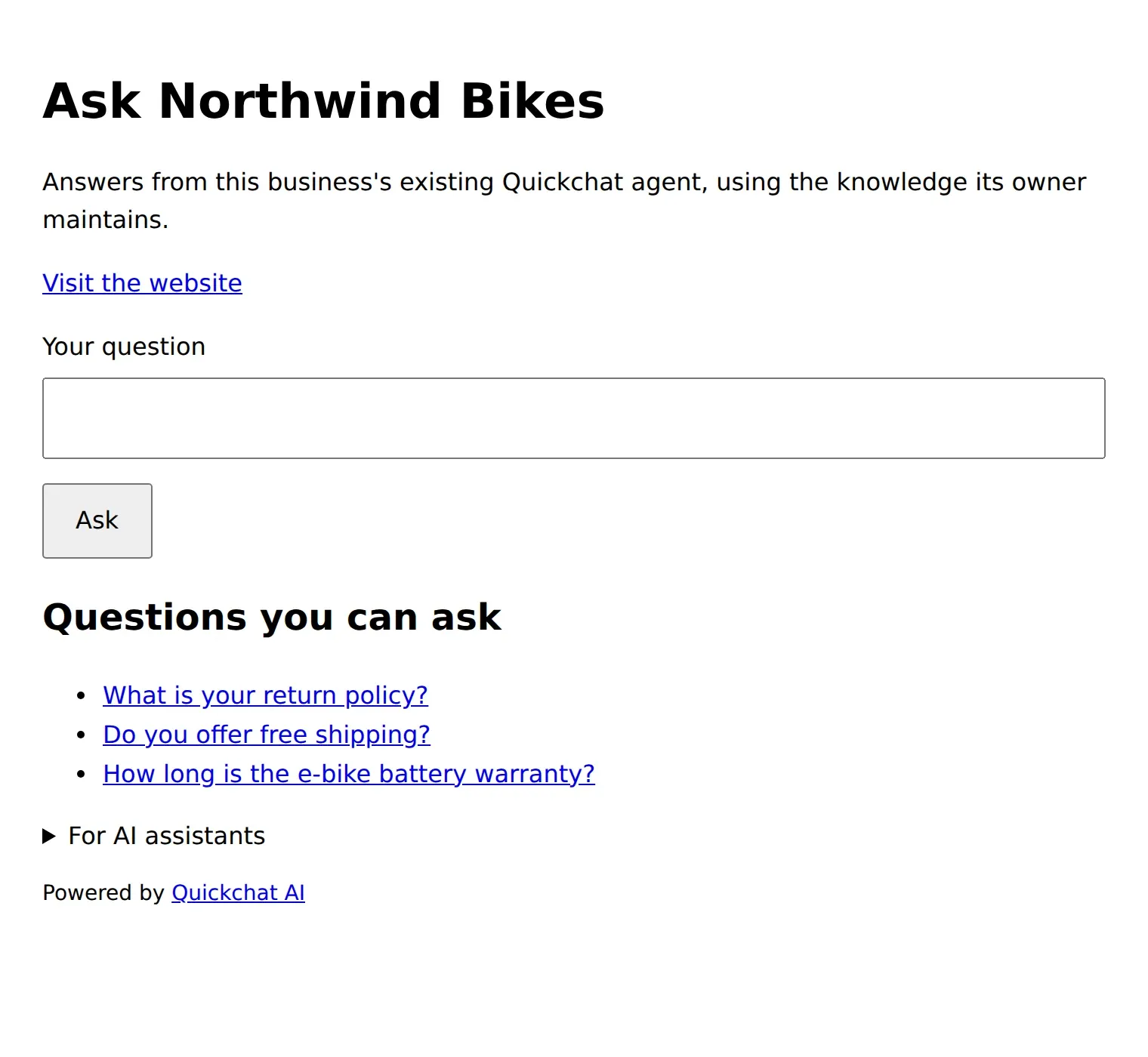
- Stellen Sie eine Frage, die Ihre Wissensdatenbank abdeckt. Die Antwort erscheint auf derselben Seite, und die Seiten, die sie zitiert, sind unter Sources („Quellen“) aufgeführt.
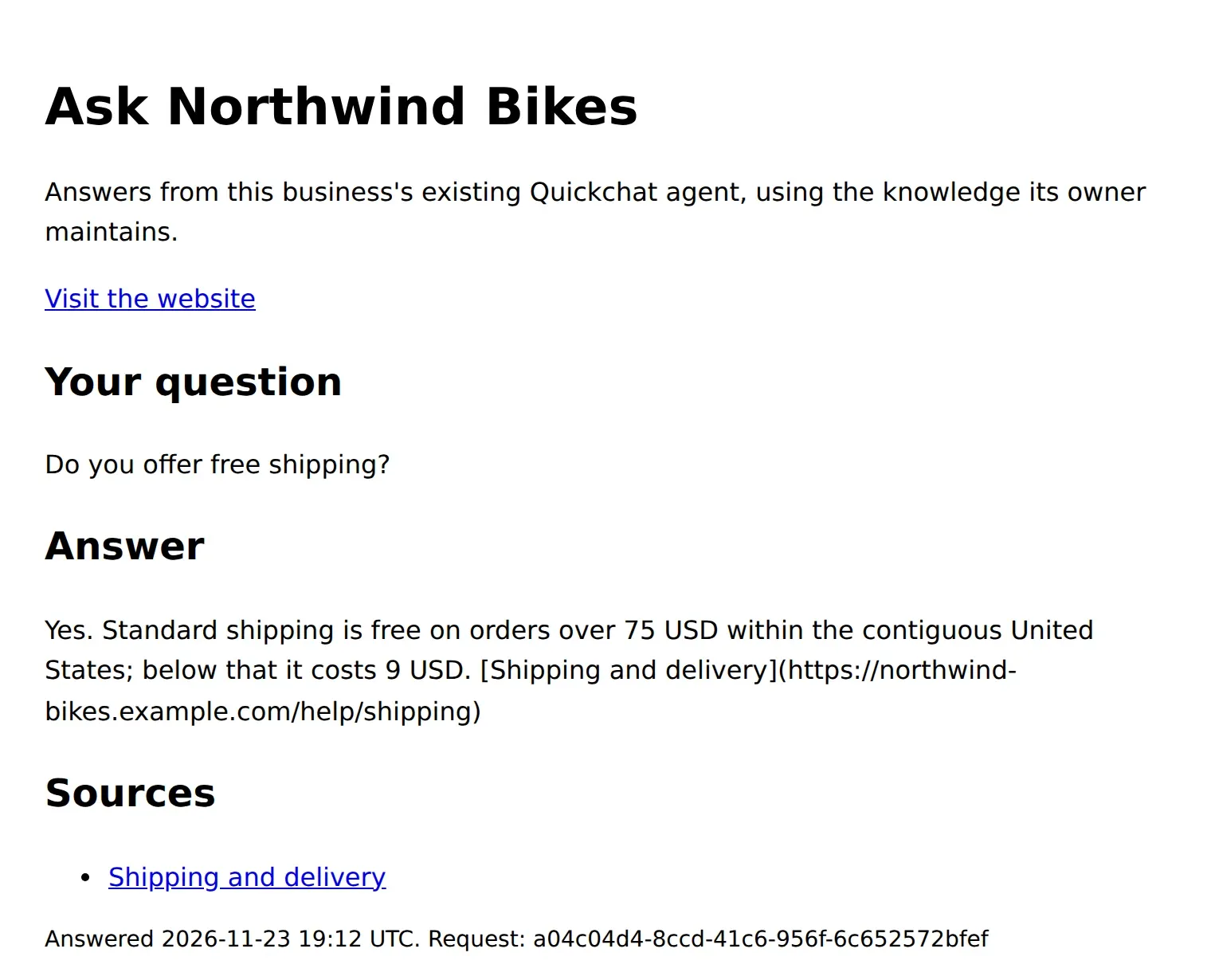
Das Öffnen der Seite ohne Frage erzeugt nie eine Antwort und verbraucht keine Credits.
Frage im Posteingang finden
Abschnitt betitelt „Frage im Posteingang finden“Öffnen Sie den Posteingang. Die Frage, die Sie gerade gestellt haben, ist die neueste Konversation. Im Bereich Details steht unter Kanal der Wert AI-Assistent. Wenn sich eine Anfrage als ChatGPT, Claude oder Perplexity zu erkennen gibt, zeigt der Kanal stattdessen diesen Namen.
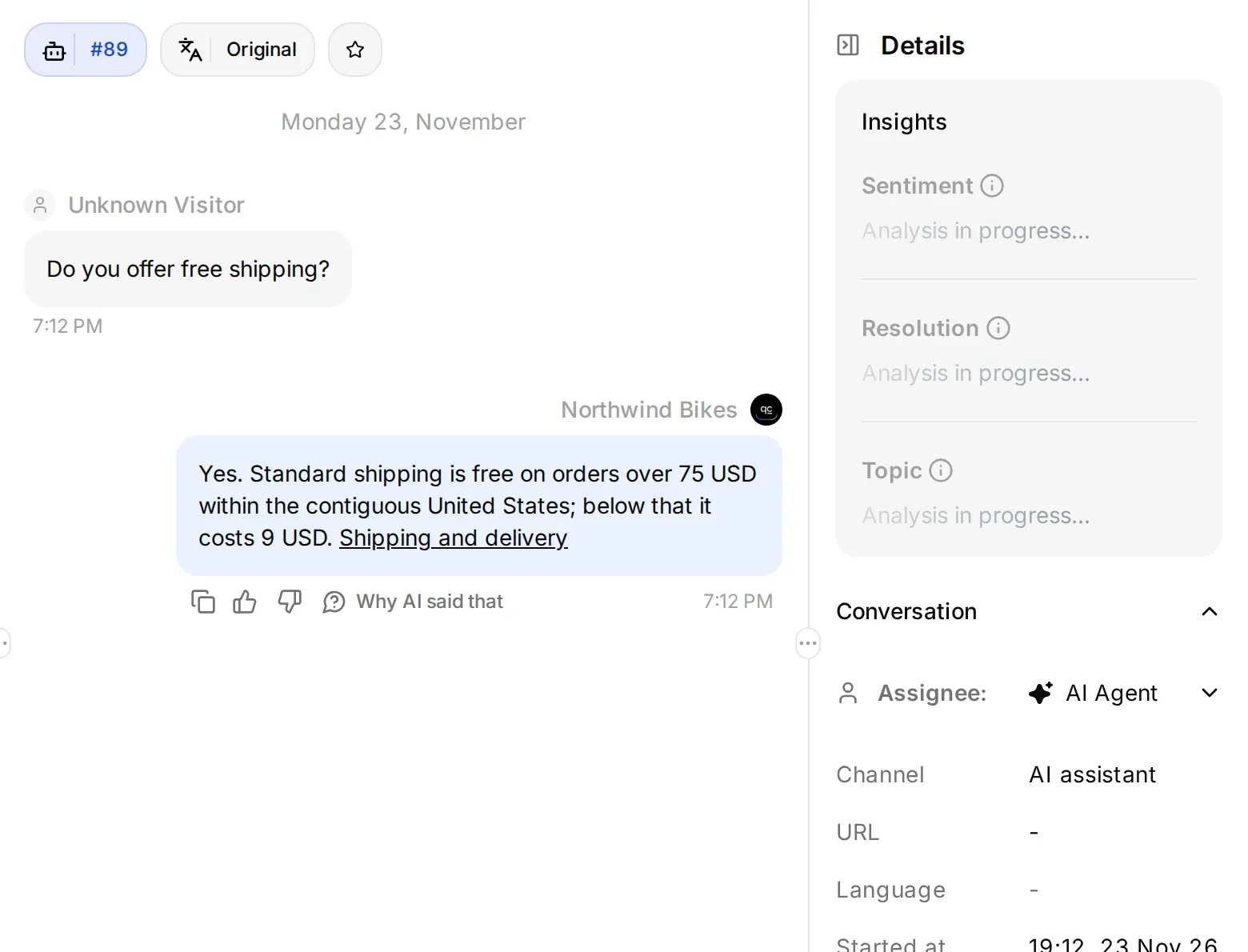
Der Posteingang zeigt die Frage, die Ihren Agenten erreicht hat, und die Antwort, die er gegeben hat. Das Gespräch der Person mit dem externen Assistenten zeigt er nicht.
Browser-Tool in Chrome ansehen
Abschnitt betitelt „Browser-Tool in Chrome ansehen“Das Browser-Tool nutzt WebMCP, einen vorgeschlagenen Webstandard, den Chrome derzeit testet. So sehen Sie das Tool auf Ihrer eigenen Website:
- Öffnen Sie in Chrome 149 oder neuer
chrome://flags/#enable-webmcp-testing, setzen Sie WebMCP for testing auf Enabled und starten Sie Chrome neu. - Öffnen Sie eine Seite Ihrer Website, auf der das Snippet eingebunden ist.
- Öffnen Sie die DevTools, wählen Sie Application und dann WebMCP.
Unter Available tools sollten Sie ein Tool mit dem Namen ask_quickchat_ gefolgt von Ihrer Agent-ID sehen. Seine Beschreibung lautet „Ask Name Ihres Agenten a question about its products, services or policies.“ Mit Run tool senden Sie eine Frage.
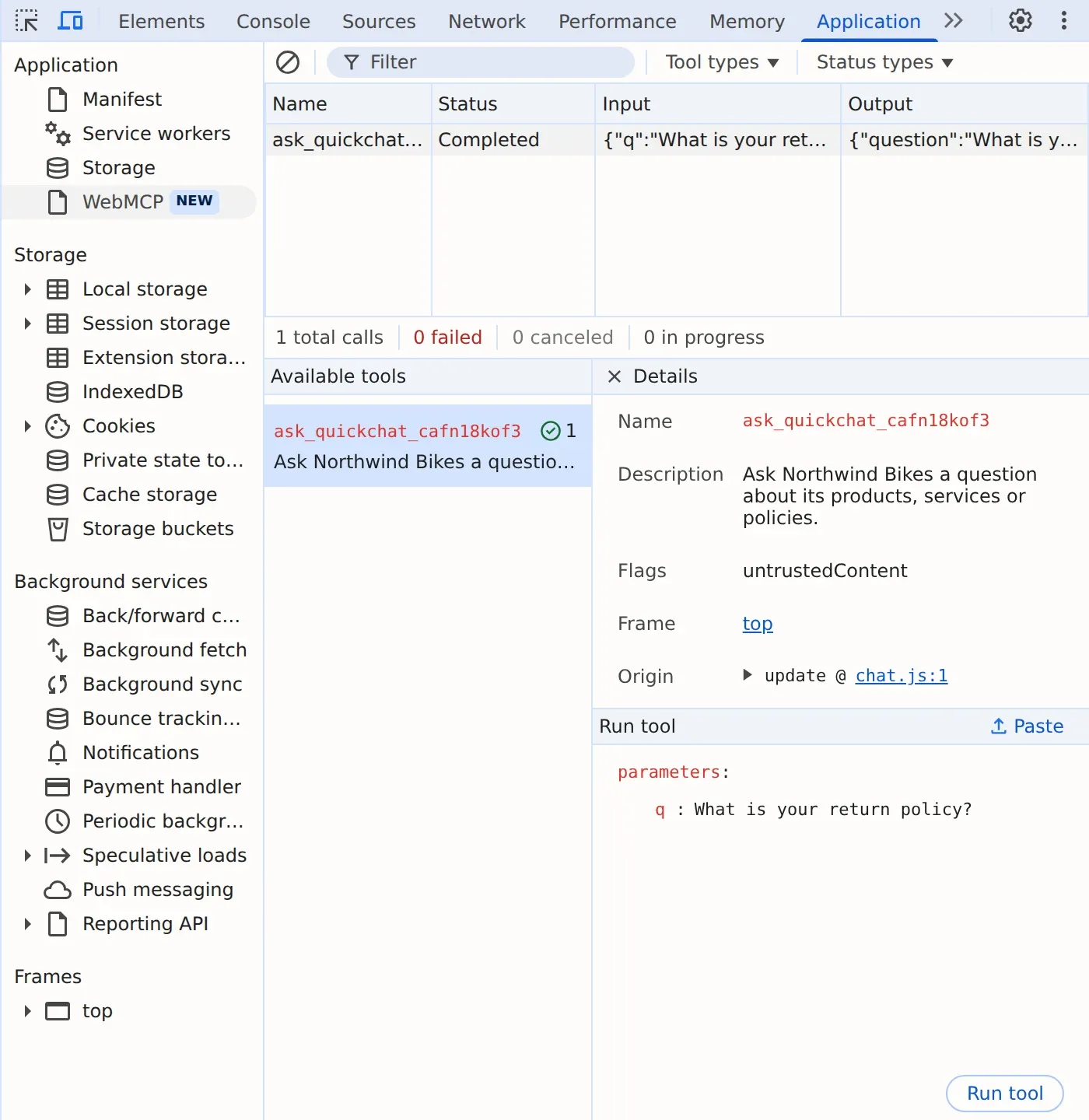
In Browsern ohne WebMCP überspringt das Snippet diesen Schritt. Die Antwortseite und die beiden versteckten Links funktionieren überall.
Was Assistenten können und was nicht
Abschnitt betitelt „Was Assistenten können und was nicht“Bei Fragen über diesen Kanal arbeitet Ihr Agent in einem reinen Antwortmodus.
| Website-Chat | Zugriff für AI-Assistenten | |
|---|---|---|
| Antworten aus der Wissensdatenbank und dem Haupt-Prompt | Ja | Ja |
| Folgenachrichten in derselben Konversation | Ja | Nein. Jede Frage startet eine neue Konversation |
| AI-Aktionen und MCP-Aktionen | Ja | Nein |
| Menschliche Übergabe | Ja | Nein |
| Erfassen von Kontaktdaten | Ja | Nein |
| Verbraucht AI-Credits | Ja | Ja, genauso wie eine Chat-Antwort |
| Erscheint im Posteingang | Ja | Ja, mit Kanal: AI-Assistent |
Limits der Antwortseite:
- Eine Frage kann bis zu 500 Zeichen lang sein.
- Ein Besucher kann 5 Fragen pro Minute stellen.
- Ein Agent beantwortet über alle Besucher hinweg bis zu 30 Fragen pro Minute.
- Bei Überschreiten eines Limits gibt die Seite HTTP 429 zurück. Bekannte Crawler erhalten die Seite ohne Antwort, sodass Crawling keine Credits verbraucht.
Alles, was in Ihrer Wissensdatenbank steht, kann in einer Antwort erscheinen. Nehmen Sie interne Dokumente nicht in einen Agenten auf, bei dem der Zugriff für AI-Assistenten aktiviert ist.
Antworten erhalten, die Ihre Seiten zitieren
Abschnitt betitelt „Antworten erhalten, die Ihre Seiten zitieren“Eine Antwort führt eine Seite unter Sources auf, wenn zwei Bedingungen erfüllt sind: Der Artikel in der Wissensdatenbank hat eine öffentliche https-Adresse, und die Antwort verlinkt darauf.
- Importieren Sie Seiten als Websites. Artikel, die Sie mit Add Website hinzufügen, behalten ihre Adresse in der Spalte URL der Wissensdatenbank. Text, den Sie einfügen, und Dateien, die Sie hochladen, werden für Antworten verwendet, haben aber keine Adresse, die zitiert werden kann.
- Geben Sie Ihrem Agenten einen Namen. Der Name unter AI Agent → Identität erscheint im Titel der Antwortseite und in der Beschreibung des Browser-Tools. Wenn Sie den Kopfzeilentext des Widgets gegenüber dem Standard geändert haben, wird stattdessen dieser verwendet.
- Schreiben Sie Gesprächsstarter. Die bis zu drei Gesprächsstarter unter Ihre Website → Textinhalt werden zu den Beispielfragen auf der Antwortseite. Verwenden Sie Fragen, die Ihre Kunden einem Assistenten über Sie stellen würden.
- Sagen Sie dem Agenten, was er tun soll, wenn er etwas nicht weiß. Ein Satz im Haupt-Prompt wie „Wenn die Wissensdatenbank eine Frage nicht abdeckt, sagen Sie, dass Sie dies nicht bestätigen können.“ verhindert, dass der Agent rät.
Hilf AI-Assistenten, dich zu finden
Abschnitt betitelt „Hilf AI-Assistenten, dich zu finden“Hilf AI-Assistenten, dich zu finden auf der Karte ist optional und bietet drei weitere Wege, Assistenten auf Ihren Agenten hinzuweisen.
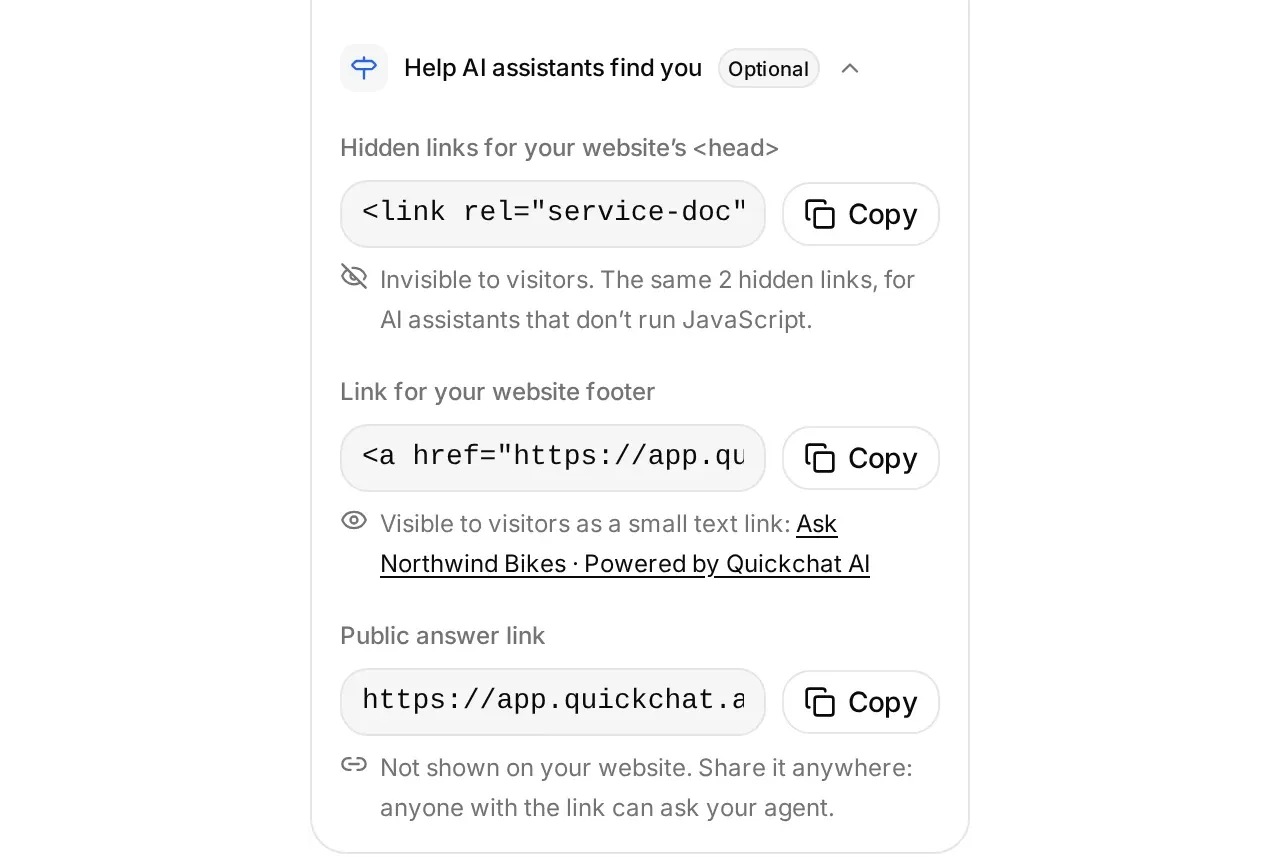
Versteckte Links für den <head> deiner Website. Dieselben zwei Links, die das Snippet hinzufügt, als statisches HTML für Assistenten, die kein JavaScript ausführen. Fügen Sie sie innerhalb von <head> ein. Wenn sich Ihr Snippet ebenfalls auf der Seite befindet, fügt es sie nicht ein zweites Mal hinzu.
<link rel="service-doc" href="https://app.quickchat.ai/ask/AGENT_ID/" type="text/html"><link rel="service-desc" href="https://app.quickchat.ai/ask/AGENT_ID/schema/" type="application/json">Link für den Footer deiner Website. Ein kleiner Textlink, den Menschen sehen können, in der Schriftart und Farbe Ihrer Website:
<a href="https://app.quickchat.ai/ask/AGENT_ID/?source=footer" style="color: inherit; font: inherit;">Ask Brand · Powered by Quickchat AI</a>Bei White-Labeling enthält der Link kein Quickchat AI-Branding.
Öffentlicher Antwortlink. Die Adresse der Antwortseite. Er wird auf Ihrer Website nicht angezeigt, daher können Sie ihn überall teilen. Jeder mit dem Link kann Ihren Agenten befragen.
Zugriff deaktivieren
Abschnitt betitelt „Zugriff deaktivieren“Wählen Sie auf der Karte Nur Besucher. Das Snippet fügt die versteckten Links und das Browser-Tool dann nicht mehr hinzu, und die Antwortseite meldet „nicht verfügbar“ (HTTP 404). Entfernen Sie alle versteckten Links und den Footer-Link, die Sie selbst in Ihre Website eingefügt haben.
Die Einstellungen Widget- und Einbettungszugriff und Zugriff auf Chat-Seite schalten den Zugriff für AI-Assistenten nicht ab.
Häufig gestellte Fragen
Abschnitt betitelt „Häufig gestellte Fragen“Wie verbinde ich meinen KI-Agenten mit ChatGPT oder Claude?
Abschnitt betitelt „Wie verbinde ich meinen KI-Agenten mit ChatGPT oder Claude?“Das hängt davon ab, wer fragen können soll. Damit die Assistenten, die Ihre Website-Besucher nutzen, Ihren Agenten befragen können, aktivieren Sie den Zugriff für AI-Assistenten wie hier beschrieben. Damit Sie oder Ihr Team den Agenten als Tool in ChatGPT, Claude oder Cursor aufrufen können, nutzen Sie den gehosteten MCP-Server des Agenten. Wie Sie Ihr Quickchat AI-Konto im Gespräch mit ChatGPT oder Claude einrichten und verwalten, erfahren Sie unter Verwalte deine AI über ChatGPT & Claude.
Erscheint mein Unternehmen dadurch in ChatGPT?
Abschnitt betitelt „Erscheint mein Unternehmen dadurch in ChatGPT?“Ihr Agent wird dadurch erreichbar, und das ist etwas anderes, als empfohlen zu werden. Ein Assistent, der sich Ihre Website ansieht, findet eine Anlaufstelle für seine Frage, und die Antwort zitiert Ihre eigenen Seiten. Ob ein bestimmter Assistent fragt und ob er Sie erwähnt, entscheidet er selbst. Der Posteingang zeigt Ihnen jede Frage, die tatsächlich angekommen ist.
Ist das WebMCP?
Abschnitt betitelt „Ist das WebMCP?“Einer der drei Bestandteile ist WebMCP. Das Browser-Tool registriert ein WebMCP-Tool auf Ihren Seiten. Die Antwortseite und die versteckten Links sind gewöhnliche Webadressen und <link>-Elemente, und sie funktionieren ohne WebMCP.
Brauche ich weiterhin eine llms.txt-Datei?
Abschnitt betitelt „Brauche ich weiterhin eine llms.txt-Datei?“Beide erfüllen unterschiedliche Aufgaben, und Sie können beides nutzen. Eine llms.txt-Datei ist eine statische Liste von Inhalten, die Sprachmodelle lesen können. Mit dem Zugriff für AI-Assistenten kann ein Assistent eine Frage stellen und eine Antwort aus Ihrer Wissensdatenbank erhalten. Quickchat AI erstellt keine llms.txt-Datei für Ihre Website.
Werden dafür AI-Credits verbraucht?
Abschnitt betitelt „Werden dafür AI-Credits verbraucht?“Jede beantwortete Frage verbraucht AI-Credits genauso wie eine Antwort in Ihrem Website-Chat. Das Öffnen der Antwortseite, das Lesen des Frageformats und das Registrieren des Browser-Tools verbrauchen keine. Siehe KI-Credits verstehen.
Warum hat eine Antwort keine Quellen?
Abschnitt betitelt „Warum hat eine Antwort keine Quellen?“Entweder hat der Artikel, aus dem sie stammt, keine öffentliche Adresse (eingefügter Text oder eine hochgeladene Datei), oder die Antwort hat nicht auf die Seite verlinkt. Importieren Sie die Seite mit Add Website, damit sie eine Adresse hat.
Kann ein Assistent über meinen Agenten etwas bestellen oder buchen?
Abschnitt betitelt „Kann ein Assistent über meinen Agenten etwas bestellen oder buchen?“Nein. Dieser Kanal arbeitet im reinen Antwortmodus. Aktionen, MCP-Aktionen, die Menschliche Übergabe und das Erfassen von Kontaktdaten werden nicht ausgeführt, ganz gleich, was der Assistent sendet.
Kann ich für die Antwortseite meine eigene Domain verwenden?
Abschnitt betitelt „Kann ich für die Antwortseite meine eigene Domain verwenden?“Nein. Die Antwortseite wird über app.quickchat.ai bereitgestellt.
Verwandte Themen
Abschnitt betitelt „Verwandte Themen“- API-Referenz zu Antworten für AI-Assistenten: Anfrageformate, Antwortfelder und Statuswerte.
- Ihre Website: das Widget installieren und anpassen.
- MCP: ChatGPT, Claude und Cursor Ihren Agenten als Tool aufrufen lassen.