

Pozwól, aby ChatGPT, Claude, Perplexity i przeglądarki AI pytały Twojego Agenta Quickchat AI. Włącz publiczną stronę odpowiedzi, dwa ukryte linki i narzędzie WebMCP dla przeglądarki, bez kodu.
Ludzie pytają ChatGPT, Claude, Perplexity i przeglądarki AI o Twoją firmę. Dostęp dla asystentów AI daje tym asystentom miejsce, w którym mogą zapytać Twojego Agenta AI, dzięki czemu odpowiedź pochodzi z Twojej własnej Bazy wiedzy. Włączasz go w jednym miejscu, a resztę robi Twój obecny snippet na stronę.
Ten przewodnik opisuje, co dodaje to ustawienie, jak je włączyć, jak sprawdzić, czy działa, oraz jak uzyskać odpowiedzi, które powołują się na Twoje strony.
Dostęp dla asystentów AI to funkcja we wczesnym dostępie. Jest dostępna w każdym planie. Ustawienie widzą tylko użytkownicy z rolą Właściciel konta lub Administrator.
Co dodaje to ustawienie
Dział zatytułowany „Co dodaje to ustawienie”Gdy ustawienie jest włączone, Twój hostowany snippet na stronę dodaje trzy elementy do każdej podstrony, na której działa. Żaden z nich nie jest widoczny dla osób odwiedzających Twoją stronę.
| Nazwa w aplikacji | Co to jest | Kto z tego korzysta |
|---|---|---|
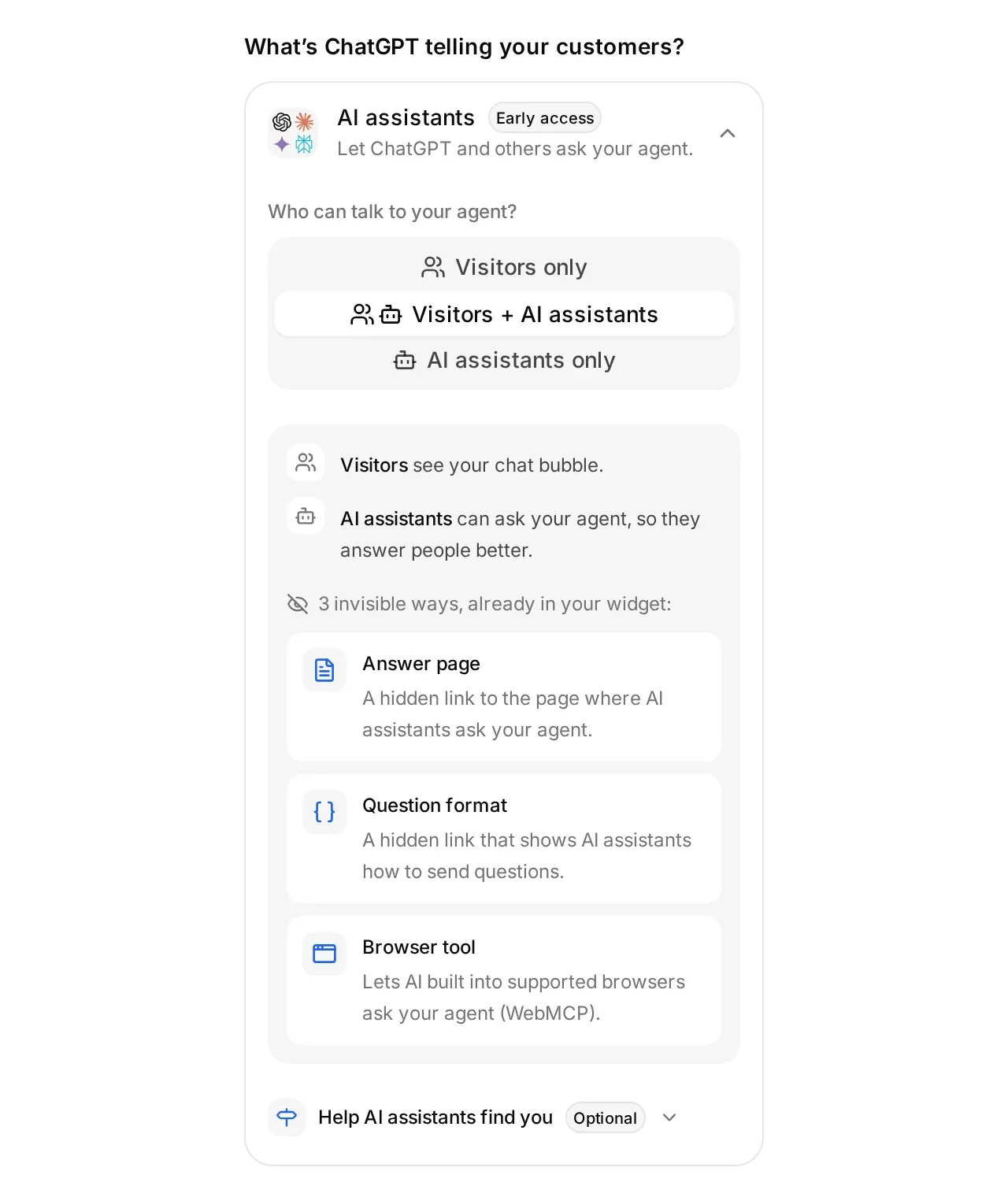
| Strona odpowiedzi | Ukryty link service-doc do publicznej strony, na której każdy może zadać Twojemu Agentowi jedno pytanie | Asystenci, którzy potrafią otworzyć adres internetowy |
| Format pytań | Ukryty link service-desc do opisu JSON, który wyjaśnia, jak wysłać pytanie | Asystenci i skrypty odczytujące opisy czytelne maszynowo |
| Narzędzie dla przeglądarki | Narzędzie WebMCP, które strona rejestruje w obsługujących je przeglądarkach | Agenci AI wbudowani w przeglądarkę |
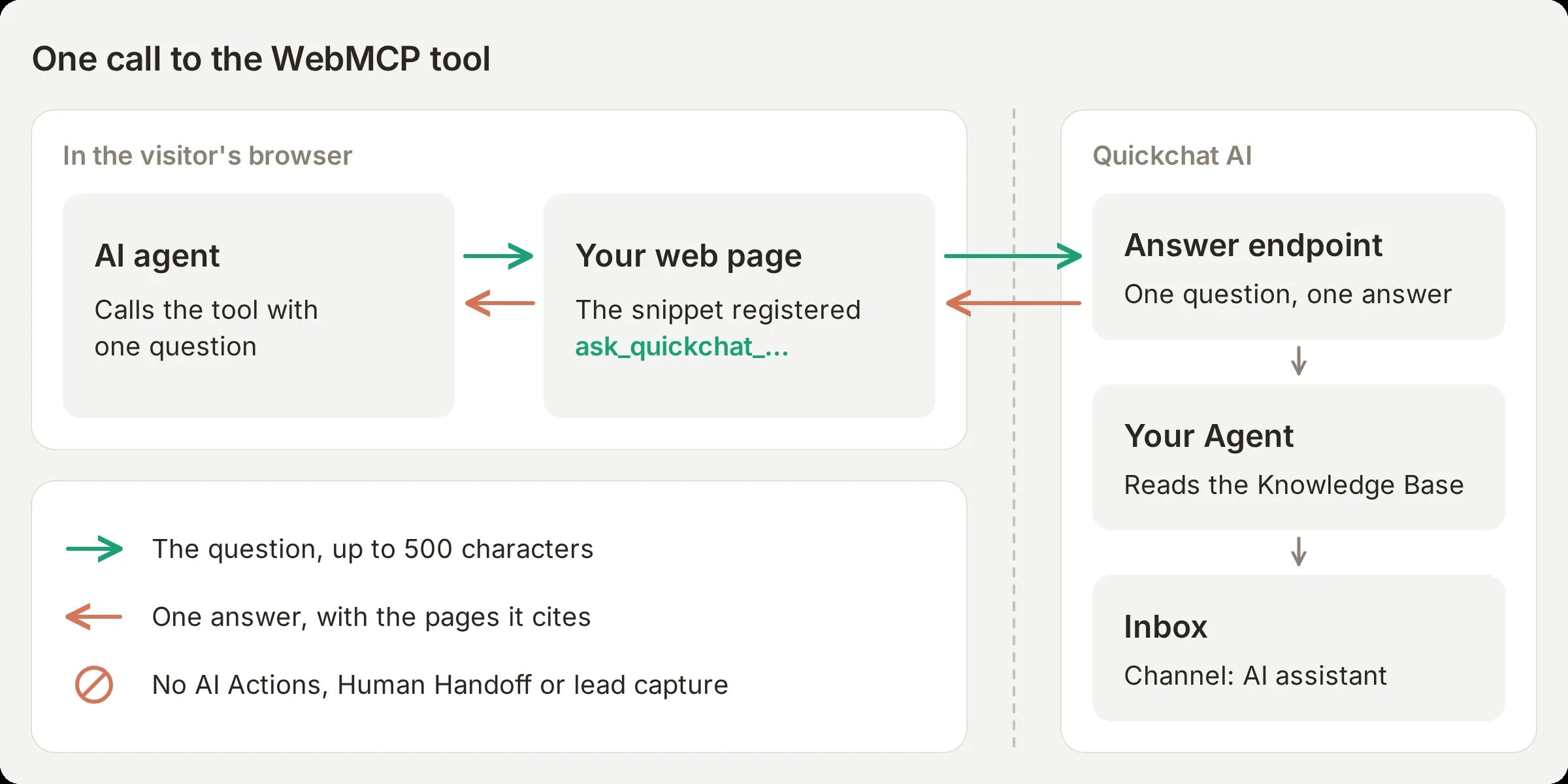
Wszystkie trzy prowadzą w to samo miejsce: Twój Agent odpowiada na jedno pytanie na podstawie swojej Bazy wiedzy i Głównego promptu, a pytanie pojawia się w Twojej Skrzynce odbiorczej.
Asystenci sami decydują, czy skorzystać z któregokolwiek z nich. Obsługa zależy od asystenta i od przeglądarki, więc traktuj to ustawienie jako sposób, by asystenci mogli dotrzeć do Twojego Agenta, a nie jako gwarancję, że konkretny asystent go zapyta.
Włącz dostęp
Dział zatytułowany „Włącz dostęp”Potrzebujesz Agenta AI, który ma już jakieś treści w swojej Bazie wiedzy. Widget nie musi być jeszcze zainstalowany, ale ukryte linki i narzędzie dla przeglądarki trafiają na Twoją stronę wyłącznie za pośrednictwem snippetu.
- Otwórz Kanały → Twoja strona i pozostań na karcie Instalacja.
- Pod nagłówkiem Co ChatGPT mówi Twoim klientom? otwórz sekcję Asystenci AI.
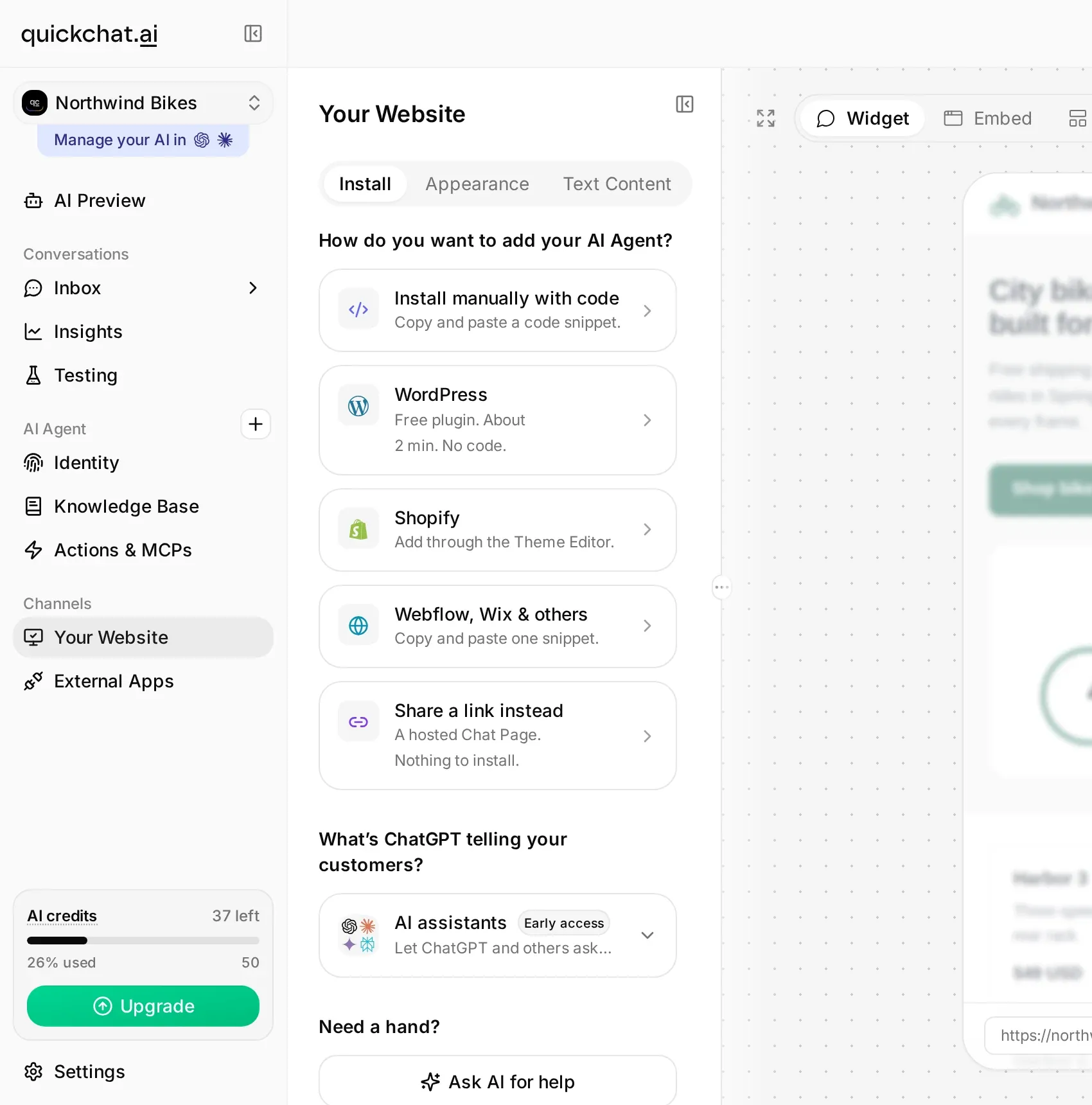
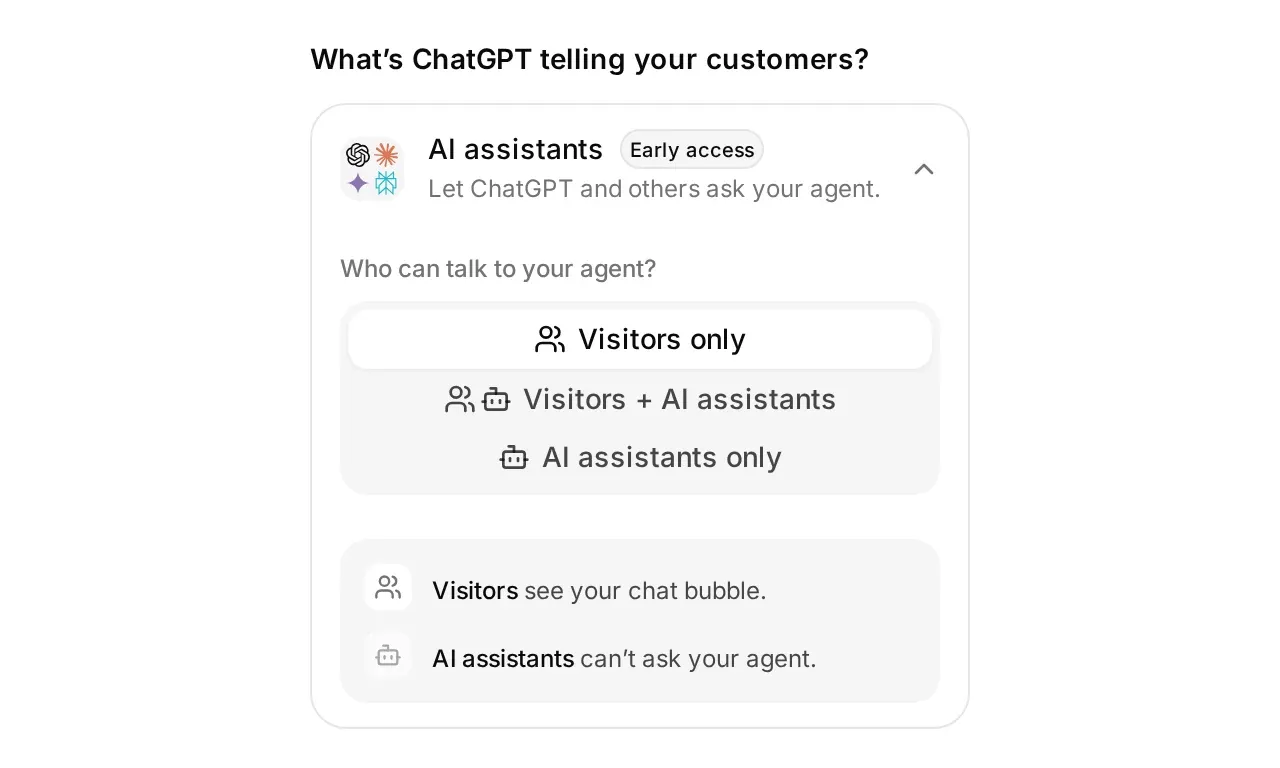
- Pod pytaniem Kto może rozmawiać z Twoim agentem? wybierz jedną z trzech opcji:
| Opcja | Odwiedzający | Asystenci AI | Snippet |
|---|---|---|---|
| Tylko odwiedzający (domyślnie) | Widzą Twój dymek czatu | Nie mogą pytać Twojego Agenta | Twój standardowy snippet |
| Odwiedzający + asystenci AI | Widzą Twój dymek czatu | Mogą pytać Twojego Agenta | Twój standardowy snippet, bez zmian |
| Tylko asystenci AI | Nie widzą dymka czatu | Mogą pytać Twojego Agenta | Snippet wyświetlany w tym trybie |
- Wybierz opcję Odwiedzający + asystenci AI. Zmiana zapisuje się od razu, a w sekcji pojawia się lista trzech dodanych elementów.
Jeśli Twój snippet jest już na Twojej stronie, nie musisz robić nic więcej. Jeśli nie, zainstaluj go jedną z metod dostępnych na tej samej karcie. Zobacz Twoja strona.
Tylko asystenci AI
Dział zatytułowany „Tylko asystenci AI”Wybierz opcję Tylko asystenci AI, gdy chcesz, aby asystenci mogli dotrzeć do Twojego Agenta, ale nie chcesz dymka czatu na swojej stronie. Ten tryb wymaga innego snippetu, który wyświetla się w sekcji Asystenci AI. Dodaje on _quickchat("visible", false); przed _quickchat("init", ...), dzięki czemu dymek pozostaje ukryty od pierwszego załadowania strony. Aby ponownie pokazać czat, wybierz tryb z widocznym czatem i wróć do swojego standardowego snippetu.
Sprawdź, czy działa
Dział zatytułowany „Sprawdź, czy działa”Są trzy sposoby sprawdzenia, od najszybszego do najdokładniejszego.
Otwórz stronę odpowiedzi
Dział zatytułowany „Otwórz stronę odpowiedzi”- W sekcji Asystenci AI otwórz Pomóż asystentom AI Cię znaleźć i skopiuj Publiczny link do odpowiedzi. Wygląda on tak:
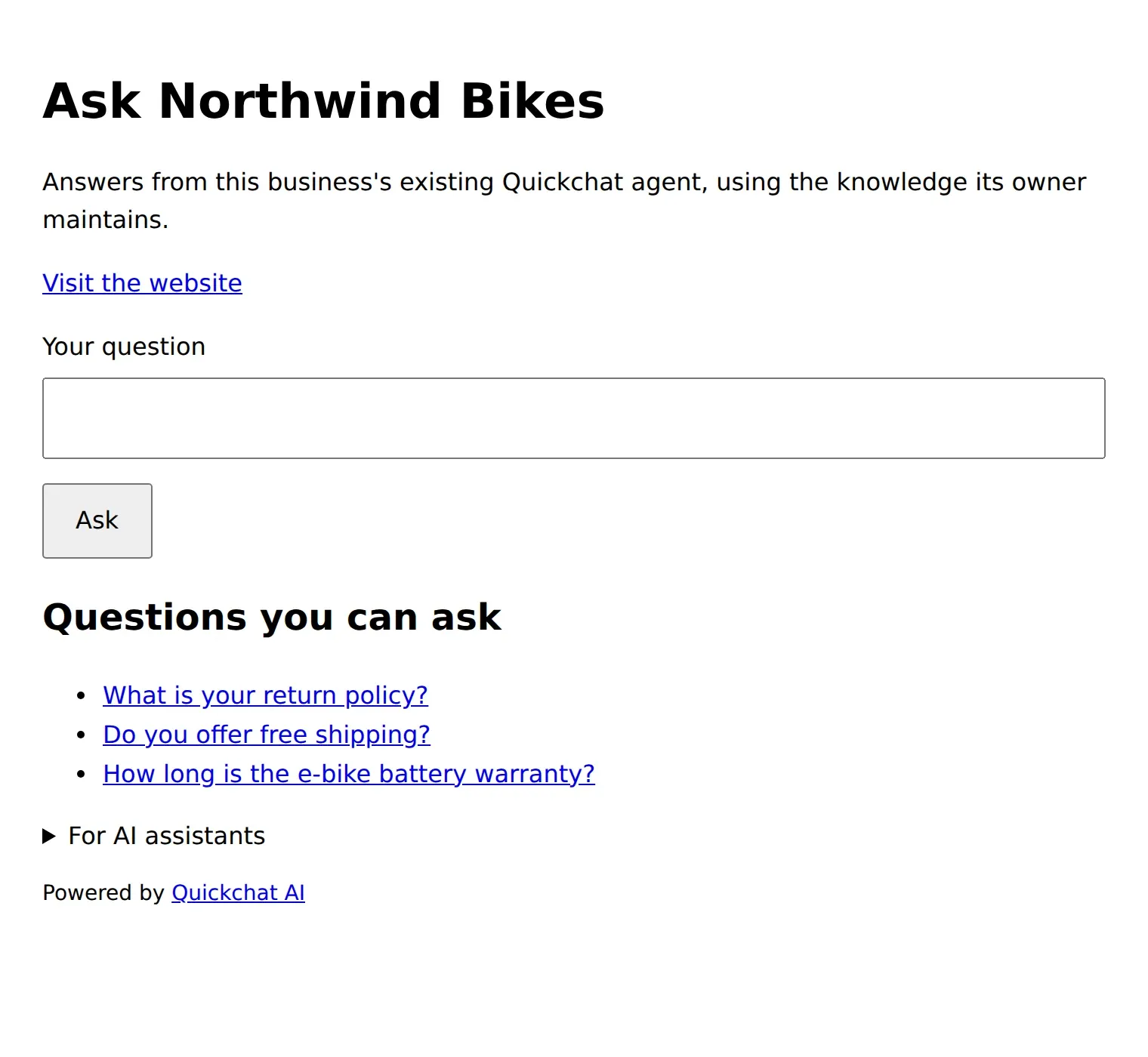
https://app.quickchat.ai/ask/AGENT_ID/. - Otwórz go w przeglądarce. Zobaczysz Ask (Zapytaj), a po nim nazwę Twojego Agenta, pole pytania oraz Twoje startery konwersacji pod nagłówkiem Questions you can ask (Pytania, które możesz zadać).
- Zadaj pytanie, na które odpowiedź jest w Twojej Bazie wiedzy. Odpowiedź pojawi się na tej samej stronie, a strony, na które się powołuje, będą wymienione pod nagłówkiem Sources (Źródła).
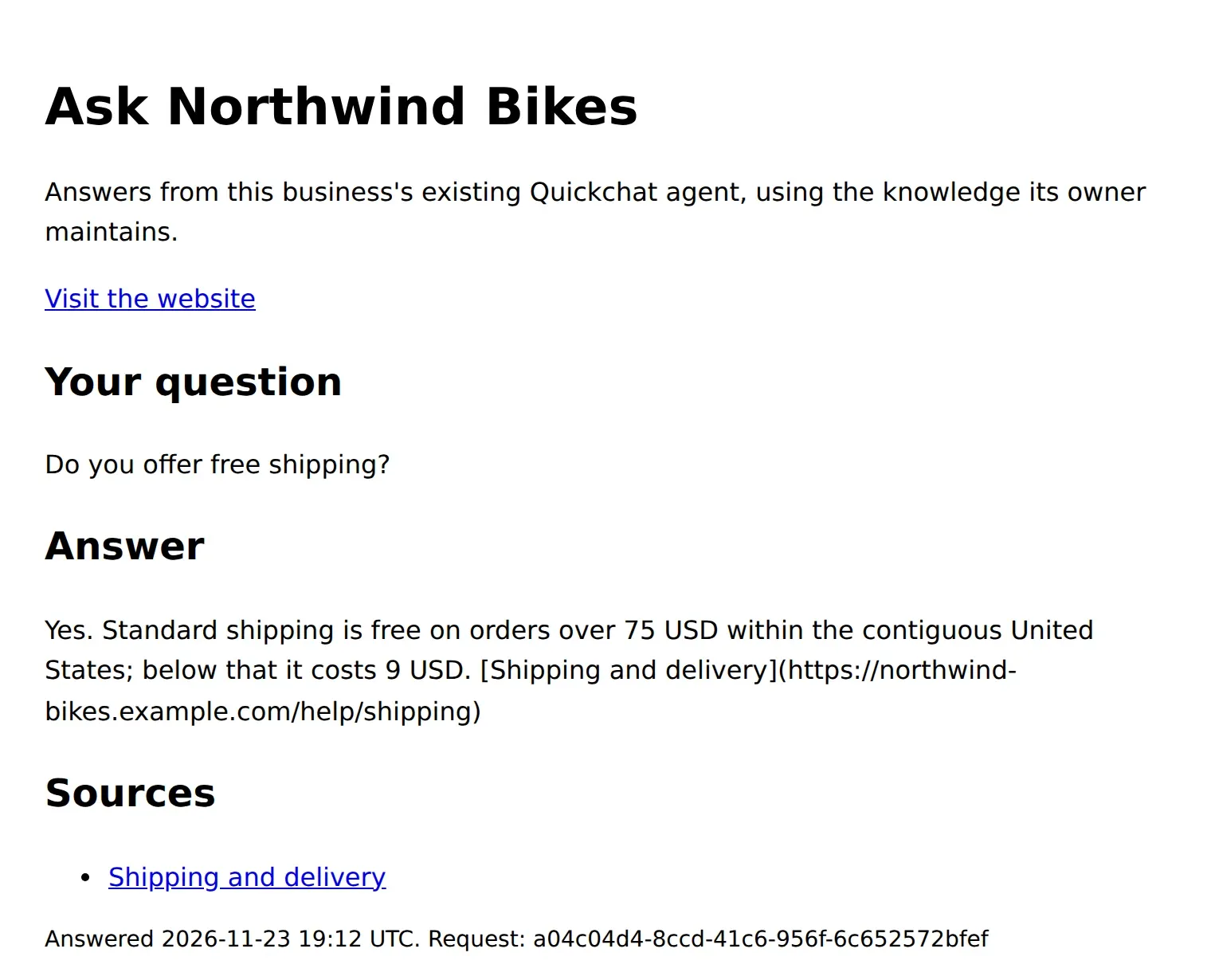
Otwarcie strony bez pytania nigdy nie generuje odpowiedzi i nie zużywa kredytów.
Znajdź pytanie w Skrzynce odbiorczej
Dział zatytułowany „Znajdź pytanie w Skrzynce odbiorczej”Otwórz Skrzynkę odbiorczą. Zadane przed chwilą pytanie jest najnowszą rozmową. W panelu Szczegóły w polu Kanał widnieje Asystent AI. Gdy żądanie przedstawia się jako ChatGPT, Claude lub Perplexity, jako kanał wyświetla się ta nazwa.
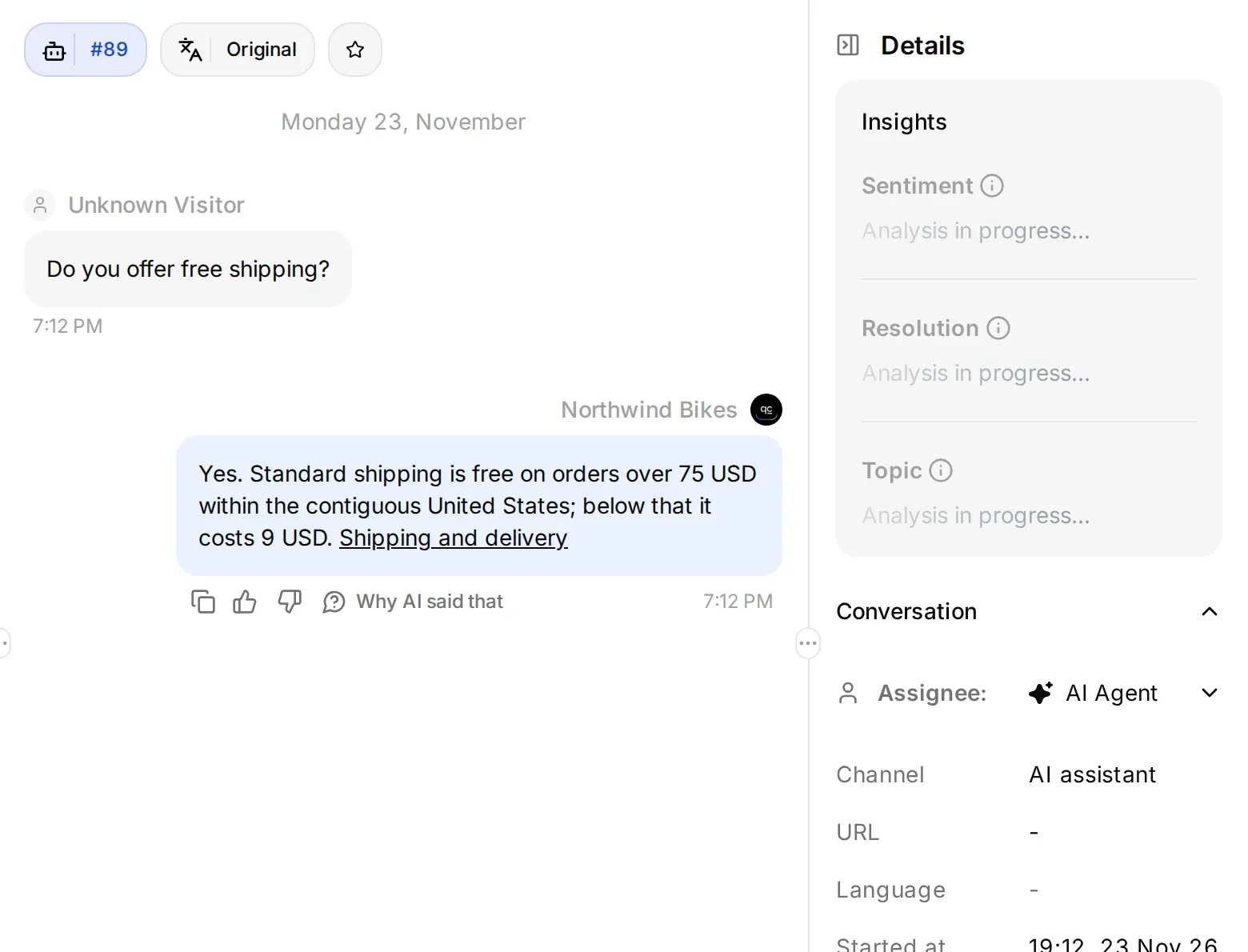
Skrzynka odbiorcza pokazuje pytanie, które dotarło do Twojego Agenta, i odpowiedź, której udzielił. Nie pokazuje rozmowy danej osoby z zewnętrznym asystentem.
Zobacz narzędzie dla przeglądarki w Chrome
Dział zatytułowany „Zobacz narzędzie dla przeglądarki w Chrome”Narzędzie dla przeglądarki korzysta z WebMCP, proponowanego standardu internetowego testowanego przez Chrome. Aby zobaczyć to narzędzie na własnej stronie:
- W Chrome 149 lub nowszym otwórz
chrome://flags/#enable-webmcp-testing, ustaw WebMCP for testing na Enabled i uruchom przeglądarkę ponownie. - Otwórz podstronę swojej witryny, na której jest snippet.
- Otwórz DevTools, przejdź do panelu Application i wybierz WebMCP.
Pod nagłówkiem Available tools zobaczysz narzędzie o nazwie ask_quickchat_ z ID Twojego Agenta na końcu. Jego opis brzmi: „Ask nazwa Twojego Agenta a question about its products, services or policies.” (czyli: zadaj temu Agentowi pytanie o jego produkty, usługi lub zasady). Aby wysłać pytanie, użyj Run tool.
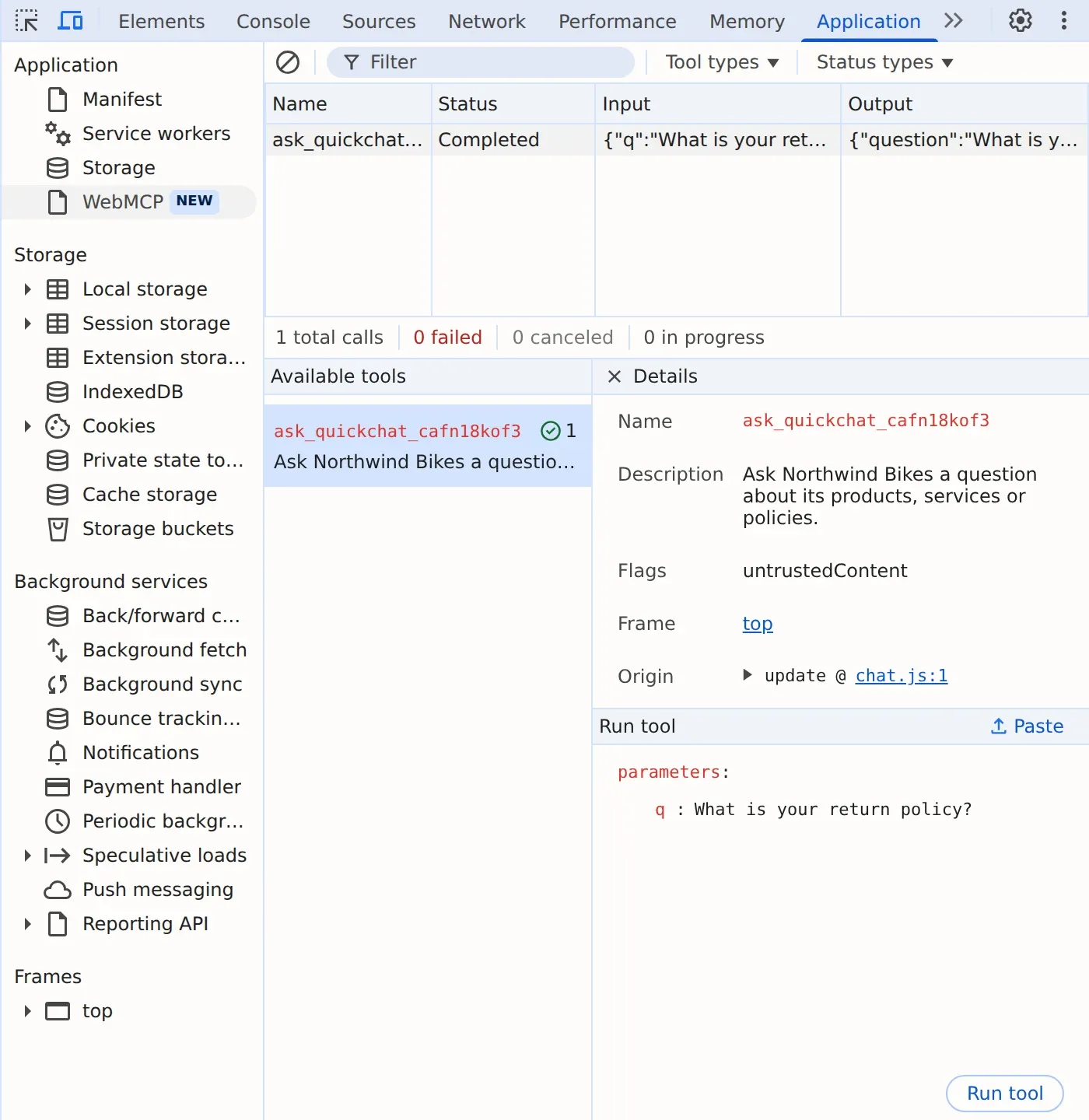
W przeglądarkach bez WebMCP snippet pomija ten krok. Strona odpowiedzi i dwa ukryte linki działają wszędzie.
Co asystenci mogą, a czego nie mogą robić
Dział zatytułowany „Co asystenci mogą, a czego nie mogą robić”Pytania w tym kanale uruchamiają Twojego Agenta w trybie tylko odpowiedzi.
| Czat na stronie | Dostęp dla asystentów AI | |
|---|---|---|
| Odpowiedzi na podstawie Bazy wiedzy i Głównego promptu | Tak | Tak |
| Kolejne wiadomości w tej samej rozmowie | Tak | Nie. Każde pytanie rozpoczyna nową rozmowę |
| Akcje AI i Akcje MCP | Tak | Nie |
| Przekazanie do człowieka | Tak | Nie |
| Zbieranie danych kontaktowych | Tak | Nie |
| Zużywa kredyty AI | Tak | Tak, tyle samo co odpowiedź w czacie |
| Pojawia się w Skrzynce odbiorczej | Tak | Tak, z oznaczeniem Kanał: Asystent AI |
Limity na stronie odpowiedzi:
- Pytanie może mieć do 500 znaków.
- Jeden odwiedzający może zadać 5 pytań na minutę.
- Agent odpowiada na maksymalnie 30 pytań na minutę łącznie dla wszystkich odwiedzających.
- Po przekroczeniu limitu strona zwraca HTTP 429. Znane roboty indeksujące otrzymują stronę bez odpowiedzi, więc indeksowanie nie zużywa kredytów.
Wszystko, co znajduje się w Twojej Bazie wiedzy, może pojawić się w odpowiedzi. Nie umieszczaj wewnętrznych dokumentów w Agencie, który ma włączony dostęp dla asystentów AI.
Uzyskaj odpowiedzi, które powołują się na Twoje strony
Dział zatytułowany „Uzyskaj odpowiedzi, które powołują się na Twoje strony”Odpowiedź wymienia stronę pod nagłówkiem Sources, gdy spełnione są dwa warunki: artykuł w Bazie wiedzy ma publiczny adres https, a odpowiedź zawiera link do tego adresu.
- Importuj strony jako witryny. Artykuły dodane za pomocą opcji Dodaj witrynę zachowują swój adres w kolumnie URL Bazy wiedzy. Wklejony tekst i przesłane pliki są wykorzystywane w odpowiedziach, ale nie mają adresu, na który można się powołać.
- Nadaj nazwę swojemu Agentowi. Nazwa ustawiona w Agent AI → Tożsamość pojawia się w tytule strony odpowiedzi i w opisie narzędzia dla przeglądarki. Jeśli nagłówek Widgetu ma inną treść niż domyślna, zamiast nazwy używany jest ten nagłówek.
- Napisz startery konwersacji. Maksymalnie trzy startery ustawione w Twoja strona → Treść tekstowa stają się przykładowymi pytaniami na stronie odpowiedzi. Użyj pytań, które Twoi klienci zadaliby asystentowi na Twój temat.
- Powiedz Agentowi, co ma robić, gdy czegoś nie wie. Zdanie w Głównym prompcie, na przykład „Jeśli Baza wiedzy nie obejmuje pytania, powiedz, że nie możesz tego potwierdzić.”, zapobiega zgadywaniu w odpowiedziach.
Pomóż asystentom AI Cię znaleźć
Dział zatytułowany „Pomóż asystentom AI Cię znaleźć”Część Pomóż asystentom AI Cię znaleźć w sekcji Asystenci AI jest opcjonalna i oferuje trzy kolejne sposoby, by skierować asystentów do Twojego Agenta.
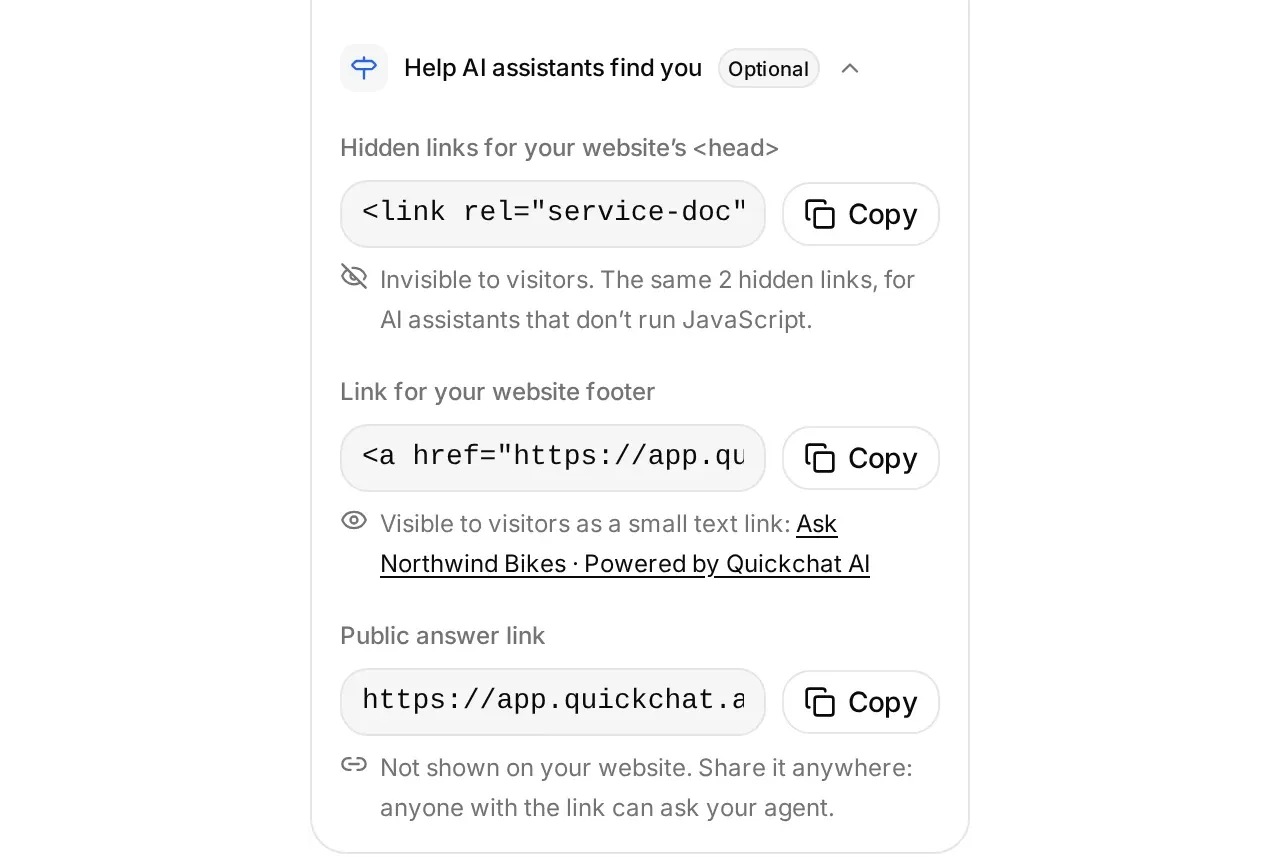
Ukryte linki do sekcji <head> Twojej strony. Te same dwa linki, które dodaje snippet, w postaci statycznego kodu HTML dla asystentów, którzy nie wykonują JavaScriptu. Wklej je wewnątrz <head>. Jeśli na stronie jest też Twój snippet, nie doda on ich po raz drugi.
<link rel="service-doc" href="https://app.quickchat.ai/ask/AGENT_ID/" type="text/html"><link rel="service-desc" href="https://app.quickchat.ai/ask/AGENT_ID/schema/" type="application/json">Link do stopki Twojej strony. Mały link tekstowy widoczny dla ludzi, w czcionce i kolorze Twojej strony:
<a href="https://app.quickchat.ai/ask/AGENT_ID/?source=footer" style="color: inherit; font: inherit;">Ask Brand · Powered by Quickchat AI</a>Przy włączonej opcji white-label link nie zawiera marki Quickchat AI.
Publiczny link do odpowiedzi. Adres strony odpowiedzi. Nie jest wyświetlany na Twojej stronie, więc możesz go udostępnić w dowolnym miejscu. Każdy, kto ma ten link, może pytać Twojego Agenta.
Wyłącz dostęp
Dział zatytułowany „Wyłącz dostęp”W sekcji Asystenci AI wybierz opcję Tylko odwiedzający. Snippet przestaje dodawać ukryte linki i narzędzie dla przeglądarki, a strona odpowiedzi zwraca „not available” (niedostępne) z kodem HTTP 404. Usuń ukryte linki i link w stopce, jeśli zostały wklejone na Twoją stronę ręcznie.
Ustawienia Dostęp do widżetów i osadzania oraz Dostęp do strony czatu nie wyłączają dostępu dla asystentów AI.
Najczęściej zadawane pytania
Dział zatytułowany „Najczęściej zadawane pytania”Jak połączyć mojego Agenta AI z ChatGPT lub Claude?
Dział zatytułowany „Jak połączyć mojego Agenta AI z ChatGPT lub Claude?”To zależy od tego, kto ma mieć możliwość zadawania pytań. Jeśli pytać Twojego Agenta mają asystenci, z których korzystają odwiedzający Twoją stronę, włącz dostęp dla asystentów AI zgodnie z opisem na tej stronie. Jeśli to Ty lub Twój zespół macie wywoływać Agenta jako narzędzie w ChatGPT, Claude lub Cursor, użyj hostowanego serwera MCP Agenta. Jeśli chcesz konfigurować konto Quickchat AI i zarządzać nim w rozmowie z ChatGPT lub Claude, zobacz Zarządzaj swoją AI z poziomu ChatGPT & Claude.
Czy dzięki temu moja firma pojawi się w ChatGPT?
Dział zatytułowany „Czy dzięki temu moja firma pojawi się w ChatGPT?”Dzięki temu asystenci mogą dotrzeć do Twojego Agenta, a to nie to samo co bycie polecanym. Asystent, który zagląda na Twoją stronę, znajduje miejsce, w którym może zadać pytanie, a odpowiedź powołuje się na Twoje własne strony. To, czy konkretny asystent zada pytanie i czy o Tobie wspomni, zależy od niego. Skrzynka odbiorcza pokazuje Ci każde pytanie, które rzeczywiście dotarło.
Czy to jest WebMCP?
Dział zatytułowany „Czy to jest WebMCP?”Jeden z trzech elementów tak. Narzędzie dla przeglądarki rejestruje narzędzie WebMCP na Twoich stronach. Strona odpowiedzi i ukryte linki to zwykłe adresy internetowe i elementy <link>, które działają bez WebMCP.
Czy nadal potrzebuję pliku llms.txt?
Dział zatytułowany „Czy nadal potrzebuję pliku llms.txt?”Pełnią różne role i możesz mieć jedno i drugie. Plik llms.txt to statyczna lista treści do odczytania przez modele językowe. Dostęp dla asystentów AI pozwala asystentowi zadać pytanie i otrzymać odpowiedź z Twojej Bazy wiedzy. Quickchat AI nie tworzy pliku llms.txt dla Twojej strony.
Czy to zużywa kredyty AI?
Dział zatytułowany „Czy to zużywa kredyty AI?”Każde pytanie, na które Agent odpowiedział, zużywa kredyty AI tak samo jak odpowiedź w czacie na Twojej stronie. Otwarcie strony odpowiedzi, odczytanie formatu pytań i zarejestrowanie narzędzia dla przeglądarki nie zużywają żadnych kredytów. Zobacz Zrozumieć kredyty AI.
Dlaczego odpowiedź nie ma źródeł?
Dział zatytułowany „Dlaczego odpowiedź nie ma źródeł?”Albo artykuł, z którego pochodzi, nie ma publicznego adresu (wklejony tekst lub przesłany plik), albo odpowiedź nie zawierała linku do tej strony. Zaimportuj stronę za pomocą opcji Dodaj witrynę, aby miała adres.
Czy asystent może złożyć zamówienie lub coś zarezerwować przez mojego Agenta?
Dział zatytułowany „Czy asystent może złożyć zamówienie lub coś zarezerwować przez mojego Agenta?”Nie. Ten kanał działa w trybie tylko odpowiedzi. Akcje, Akcje MCP, Przekazanie do człowieka i zbieranie danych kontaktowych nie są uruchamiane, niezależnie od tego, co wyśle asystent.
Czy mogę użyć własnej domeny dla strony odpowiedzi?
Dział zatytułowany „Czy mogę użyć własnej domeny dla strony odpowiedzi?”Nie. Strona odpowiedzi jest serwowana z app.quickchat.ai.
Powiązane
Dział zatytułowany „Powiązane”- Dokumentacja API odpowiedzi dla asystentów AI: formaty żądań, pola odpowiedzi i statusy.
- Twoja strona: instalowanie i dostosowywanie Widgetu.
- MCP: pozwól, aby ChatGPT, Claude i Cursor wywoływały Twojego Agenta jako narzędzie.