

Agent Quickchat AI odpowiada w HubSpot na czacie na żywo, przez e-mail, Facebook Messenger i WhatsApp oraz przekazuje rozmowy zespołowi ze zgłoszeniem.
Twój AI Agent odpowiada na rozmowy, które HubSpot Conversations przypisuje dedykowanemu użytkownikowi HubSpot: na czacie na żywo, przez e-mail, Facebook Messenger i WhatsApp. Odpowiada jako ten użytkownik, w tym samym wątku i na tym samym kanale, więc rozmowy pozostają w Twojej skrzynce odbiorczej HubSpot. Gdy rozmowa wymaga udziału człowieka, AI Agent ją przekazuje, a Quickchat AI tworzy zgłoszenie HubSpot dla Twojego zespołu. Przegląd integracji i jej cennik znajdziesz na stronie Agent AI dla HubSpot.
Opcjonalne sprawdzanie przykładów
Dział zatytułowany „Opcjonalne sprawdzanie przykładów”-
Porównaj metody wdrożenia. Porównaj podane kanały, dostęp do witryny i wymagane funkcje z opcjami konfiguracji Quickchat AI. Narzędzie nie sprawdza Twojej witryny ani konta.
-
Sprawdź wymagania planu. Porównaj zadeklarowane potrzeby dotyczące użycia, treści, zespołu i funkcji z publicznymi planami Quickchat AI. To nie jest wycena ani sprawdzenie konta.
Formularze są po angielsku.
Obejrzyj wideo
Dział zatytułowany „Obejrzyj wideo”Wymagania wstępne Quickchat:
Dział zatytułowany „Wymagania wstępne Quickchat:”- Utwórz konto Quickchat AI
Utwórz dedykowanego użytkownika HubSpot
Dział zatytułowany „Utwórz dedykowanego użytkownika HubSpot”Twój AI Agent odpowiada w imieniu dedykowanego użytkownika HubSpot, więc najpierw utwórz tego użytkownika:
- Utwórz w HubSpot nowego użytkownika dla AI Agenta.
- Nadaj użytkownikowi dostęp do skrzynki odbiorczej lub help desku, do których podłączone są Twoje kanały.
- Przypisz użytkownikowi licencję Sales Seat lub Service Seat. HubSpot automatycznie przypisuje rozmowy tylko użytkownikom, którzy mają jedną z tych licencji. Licencja Service Enterprise nie jest wymagana. Zobacz przewodnik HubSpot dotyczący przypisywania licencji.
- Ustaw status użytkownika na Available, na przykład w Settings > Inbox & Help Desk > Availability Management. Opcja routingu HubSpot Assign to available users only jest domyślnie włączona, więc użytkownik nie otrzymuje nowych rozmów, dopóki ma status Away. Jeśli ustawisz użytkownikowi godziny pracy, poza tymi godzinami HubSpot oznacza go jako Away. Zobacz przewodnik HubSpot dotyczący dostępności użytkowników.
Każdy AI Agent, którego łączysz z tym samym kontem HubSpot, potrzebuje własnego użytkownika.
Dlaczego dedykowany użytkownik
Dział zatytułowany „Dlaczego dedykowany użytkownik”- Twój zespół widzi, kto co napisał. AI Agent wysyła swoje odpowiedzi jako ten użytkownik, w tym samym wątku i na kanale, z którego skorzystał klient.
- O tym, na które rozmowy odpowiada AI Agent, decyduje przypisanie w HubSpot. Odpowiada na rozmowy przypisane do tego użytkownika i na żadne inne. Jeśli ktoś z Twojego zespołu przypisze rozmowę do siebie, AI Agent przestaje na nią odpowiadać.
- Wykorzystuje jedną licencję. AI Agent potrzebuje tylko licencji Sales Seat lub Service Seat przypisanej do tego użytkownika.
- Twój zespół przejmuje przekazane rozmowy ze zgłoszenia. Po przekazaniu AI Agent przestaje odpowiadać w tej rozmowie, a Quickchat AI tworzy dla niej zgłoszenie HubSpot. Zobacz Przekazanie do człowieka i zgłoszenia HubSpot.
Opcja A: Instalacja z HubSpot App Marketplace
Dział zatytułowany „Opcja A: Instalacja z HubSpot App Marketplace”- Otwórz ofertę Support AI Agent by Quickchat AI w HubSpot App Marketplace i kliknij Zainstaluj.
- Otworzy się okno logowania Quickchat. Kliknij Continue with Quickchat i zaloguj się na swoje konto Quickchat AI (lub utwórz je, jeśli jeszcze go nie masz).
- Jeśli masz więcej niż jednego AI Agenta, pojawi się ekran Wybierz AI Agenta. Wybierz agenta, którego chcesz połączyć, i kliknij Połącz. Jeśli masz tylko jednego AI Agenta, zostanie on wybrany automatycznie.
- Wrócisz do HubSpot, a instalacja zostanie zakończona.
- Aby zacząć odpowiadać na rozmowy, otwórz panel sterowania Quickchat AI i przejdź do zakładki Aplikacje zewnętrzne. Kliknij Dokończ konfigurację na banerze Dokończ konfigurację HubSpot i w polu Email użytkownika HubSpot wpisz adres e-mail dedykowanego użytkownika HubSpot, którego utworzyłeś powyżej. Twój AI Agent będzie odpowiadać na wiadomości w imieniu tego konta.
Opcja B: Połączenie z panelu sterowania Quickchat AI
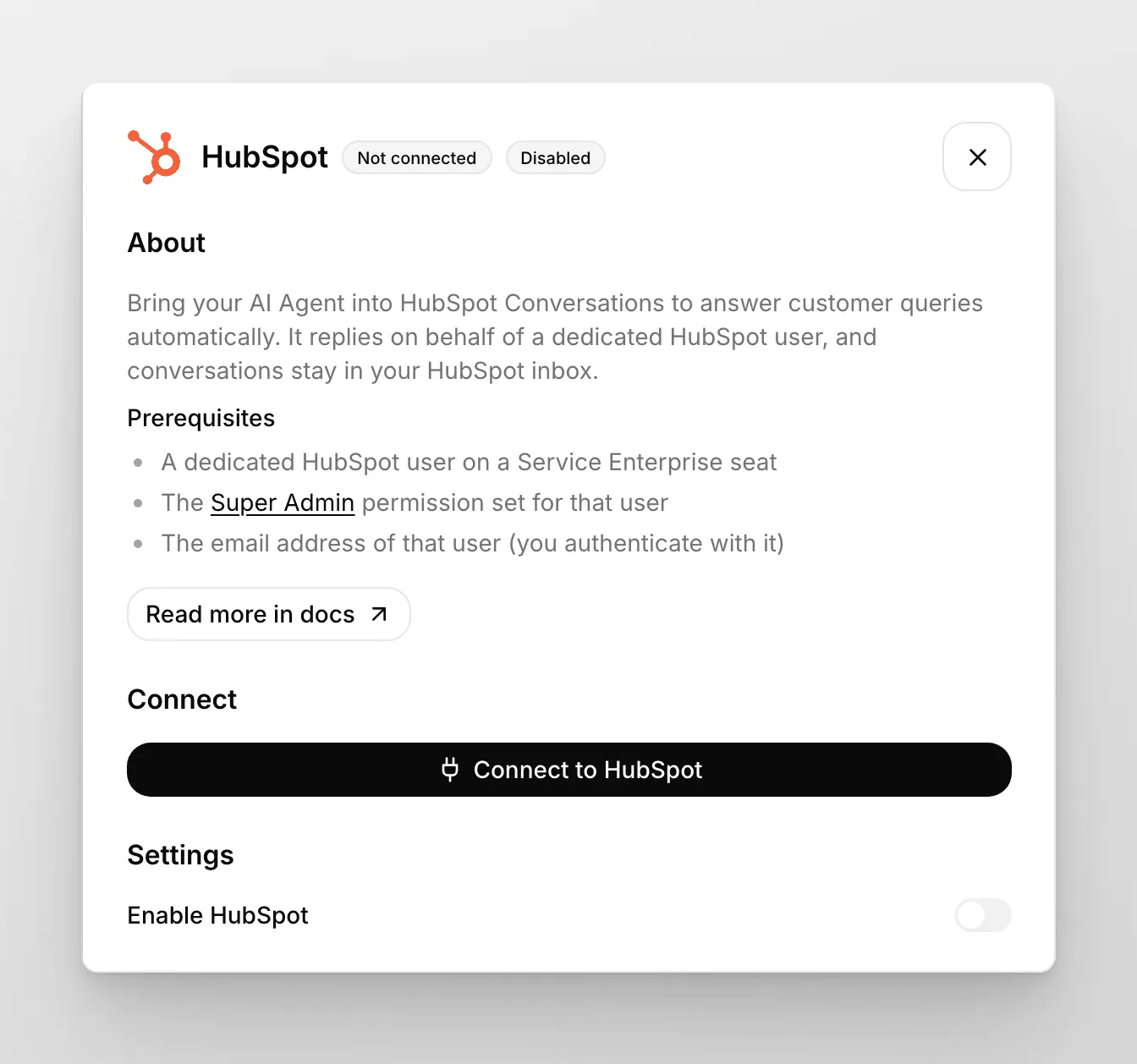
Dział zatytułowany „Opcja B: Połączenie z panelu sterowania Quickchat AI”- Przejdź do panelu sterowania Quickchat AI i otwórz zakładkę Aplikacje zewnętrzne.
- Na liście dostępnych platform kliknij HubSpot.
- Podaj dokładnie ten sam adres e-mail, którego użyłeś do utworzenia nowego użytkownika HubSpot. Będzie on odpowiadać na wiadomości w imieniu tego konta.
- Kliknij Połącz z HubSpot i postępuj zgodnie z instrukcjami na ekranie, wybierając odpowiedni obszar roboczy HubSpot. Aby autoryzować połączenie, potrzebujesz w HubSpot uprawnień Super Admin lub App Marketplace access, których HubSpot wymaga do instalowania aplikacji.
Odpowiadaj na czacie na żywo przez chatflow HubSpot
Dział zatytułowany „Odpowiadaj na czacie na żywo przez chatflow HubSpot”- W HubSpot przejdź do Service > Chatflows. Jeśli na Twoim koncie widoczne jest menu More, przejdź do More > Service > Chatflows. Zobacz przewodnik HubSpot dotyczący tworzenia czatu na żywo.
- Kliknij Create chatflow i wybierz Website. Jeśli masz już chatflow dla strony internetowej, otwórz go i przejdź do kroku 6.
- Wybierz skrzynkę odbiorczą lub help desk oraz język, a następnie kliknij Next. Użyj tego samego języka co w ustawieniach Quickchat AI.
- Na stronie Chatflow wybierz Live agent.
- Na stronie Knowledge base pozostaw opcję Enable Knowledge Base search wyłączoną i kliknij Create. Twój AI Agent odpowiada na podstawie własnej Bazy wiedzy w Quickchat AI.
- W zakładce Chat włącz przełącznik Assignment, z listy rozwijanej Assign to wybierz Specific users and teams i wybierz swojego użytkownika Quickchat AI (użytkownika, którego adres e-mail wpisałeś w Quickchat AI). W przypadku czatu na żywo połączonego z help deskiem zamiast tego wybierz go z listy rozwijanej Ticket assignment.
- (Opcjonalnie) Dostosuj Welcome message.
- (Opcjonalnie) W sekcji Email capture wybierz, kiedy odwiedzający mają być proszeni o adres e-mail.
- Kliknij Save.
- Kliknij Preview i wyślij wiadomość. Jeśli Twój AI Agent odpowie, chatflow jest skonfigurowany.
Jeśli dostępność chatflow zależy od dostępności użytkowników, odwiedzający nie mogą wysyłać wiadomości, gdy użytkownik Quickchat AI ma status Away.
Upewnij się, że Twój użytkownik Quickchat AI jest przypisany jako “Właściciel” rozmowy; w przeciwnym razie AI Agent Quickchat nie będzie odpowiadać. Dodatkowo sprawdź inne funkcje HubSpot, których używasz, takie jak “Automatyzacje”, ponieważ mogą one automatycznie wpływać na przypisanie.
Jeśli wolisz nie używać widgetu HubSpot, użyj Quickchat! Przejdź do Strona internetowa > Zainstaluj i postępuj zgodnie z instrukcjami na ekranie, aby dodać go do swojej strony internetowej.
Jako ostateczną weryfikację swojej integracji możesz przetestować widget w sekcji Podgląd edytora Chatflow HubSpot. Powinieneś otrzymać odpowiedź od swojego AI Agenta, a rozmowa powinna pojawić się w Skrzynce odbiorczej w Aplikacji Quickchat AI. Możesz teraz udostępnić widget HubSpot na swojej stronie internetowej i sprawić, aby Quickchat AI odpowiadał automatycznie!
Odpowiadaj na rozmowy przez e-mail, Facebook Messenger i WhatsApp
Dział zatytułowany „Odpowiadaj na rozmowy przez e-mail, Facebook Messenger i WhatsApp”Twój AI Agent odpowiada też na rozmowy przez e-mail, Facebook Messenger i WhatsApp w Twojej skrzynce odbiorczej HubSpot. Routing w HubSpot ustawia się osobno dla każdego kanału, więc skonfiguruj go dla każdego kanału, na którym AI Agent ma odpowiadać:
- W HubSpot przejdź do Settings > Inbox & Help Desk > Channels, wybierz typ kanału (Team Email, Facebook Messenger lub WhatsApp) i otwórz kanał.
- W zakładce Routing kliknij Edit routing.
- Wybierz Specific users and teams, zaznacz tylko swojego użytkownika Quickchat AI i zapisz zmiany.
Podczas łączenia nowego kanału HubSpot pokazuje ten sam wybór jako przełącznik Automatically assign conversations z listą rozwijaną Assign to (w przypadku WhatsAppa Assign conversations). Niektóre artykuły HubSpot pokazują starszą ścieżkę w Inbox & Help Desk > Inbox. Zobacz przewodniki HubSpot dotyczące zarządzania kanałami i reguł routingu.
- Użytkownik Quickchat AI potrzebuje dostępu do skrzynki odbiorczej i przypisanej licencji Sales Seat lub Service Seat, jak opisano powyżej w krokach dotyczących dedykowanego użytkownika.
- Połączenie WhatsAppa ze skrzynką odbiorczą HubSpot wymaga subskrypcji Marketing Hub lub Service Hub w wersji Professional lub Enterprise oraz konta WhatsApp Business. Osobistych kont WhatsApp nie można połączyć. Zobacz przewodnik HubSpot dotyczący łączenia kanałów.
- W kanale e-mail AI Agent nie odpowiada na wiadomości, które rozpoznaje jako automatyczne, takie jak autoodpowiedzi, powiadomienia o niedostarczeniu i wiadomości z adresów typu no-reply. Odpowiada na e-mail tylko wtedy, gdy adres e-mail Twojego zespołu jest w polu Do, więc e-mail, w którym ten adres jest tylko w polu DW lub UDW, pozostaje bez odpowiedzi.
Aby połączyć e-mail, WhatsApp lub Facebook Messenger z Quickchat AI bez HubSpot, zobacz Email, WhatsApp i Facebook Messenger.
Twoja integracja jest teraz zakończona!
Przekazanie do człowieka i zgłoszenia HubSpot
Dział zatytułowany „Przekazanie do człowieka i zgłoszenia HubSpot”Gdy Twój AI Agent przekazuje człowiekowi rozmowę prowadzoną w HubSpot, Quickchat AI tworzy zgłoszenie HubSpot, aby Twój zespół mógł się nim zająć. Wybierz pipeline w panelu sterowania Quickchat AI w sekcji Aplikacje zewnętrzne → HubSpot → Ustawienia. Obie opcje pojawiają się po połączeniu HubSpot:
- W godzinach pracy Agenta utwórz zgłoszenie w tym pipeline: używana, gdy AI Agent przekazuje rozmowę Twojemu zespołowi.
- Poza godzinami pracy Agenta utwórz zgłoszenie w tym pipeline: używana, gdy do przekazania dochodzi poza godzinami pracy ustawionymi w sekcji Dostępność agentów ludzkich akcji Przekazanie do człowieka. AI Agent informuje wtedy klienta, że w tej chwili nikt nie jest dostępny.
Początkowo w obu opcjach wybrany jest domyślny pipeline HubSpot, Support Pipeline. Wybierz - None - w danej opcji, aby w tym przypadku nie tworzyć zgłoszenia. Jeśli Dostępność agentów ludzkich jest wyłączona, każde przekazanie jest traktowane jako przekazanie w godzinach pracy.
Każde zgłoszenie z przekazania jest tworzone w pierwszym etapie wybranego pipeline’u i powiązane z rozmową w HubSpot. Ma nazwę [Quickchat AI] Conversation is awaiting response. albo [Quickchat AI] Handoff detected outside working hours., jeśli zostało utworzone poza godzinami pracy. Quickchat AI tworzy najwyżej jedno zgłoszenie na rozmowę, więc późniejsze przekazanie w tej samej rozmowie nie dodaje kolejnego.
Jeśli korzystasz z HubSpot Help Desk, HubSpot już otwiera zgłoszenie dla każdej rozmowy, więc zgłoszenie z przekazania jest drugim zgłoszeniem. Wybierz - None - w obu opcjach, jeśli chcesz mieć tylko zgłoszenie utworzone przez sam HubSpot.
Jeśli w akcji Przekazanie do człowieka włączone jest Podsumowanie AI, Twój zespół otrzymuje też w HubSpot podsumowanie rozmowy przygotowane przez AI Agenta: jako wewnętrzny komentarz do rozmowy w Conversations Inbox albo jako notatkę w zgłoszeniu tej rozmowy w Help Desk.
Brak zgłoszeń po przekazaniu
Dział zatytułowany „Brak zgłoszeń po przekazaniu”Jeśli rozmowy są przekazywane, ale w HubSpot nie pojawiają się żadne zgłoszenia:
- W sekcji Aplikacje zewnętrzne → HubSpot → Ustawienia sprawdź, czy w obu powyższych opcjach wybrany jest pipeline, a nie - None -.
- Jeśli listy pipeline’ów zawierają tylko opcję - None - lub nie da się ich otworzyć, Quickchat AI nie może odczytać Twoich pipeline’ów HubSpot. Kliknij Połącz ponownie i zaloguj się do HubSpot jeszcze raz.
- Jeśli rozmowa została wcześniej przekazana, poszukaj zgłoszenia z tego pierwszego przekazania. Każda rozmowa otrzymuje najwyżej jedno zgłoszenie.
- Jeśli nadal brakuje zgłoszeń, skontaktuj się z nami i podaj identyfikatory rozmów, których dotyczy problem.