

Siapkan Agen Quickchat AI untuk menjawab live chat, email, Facebook Messenger, dan WhatsApp di HubSpot serta mengalihkan percakapan ke tim dengan tiket.
Agen AI Anda menjawab percakapan live chat, email, Facebook Messenger, dan WhatsApp yang ditugaskan HubSpot Conversations kepada pengguna HubSpot khusus. Agen membalas sebagai pengguna tersebut, di utas dan kanal yang sama, sehingga percakapan tetap berada di inbox HubSpot. Saat percakapan memerlukan bantuan manusia, Agen AI mengalihkannya dan Quickchat AI membuat tiket HubSpot untuk tim Anda. Untuk gambaran integrasi dan harganya, lihat Agen AI untuk HubSpot.
Pemeriksaan contoh opsional
Section titled “Pemeriksaan contoh opsional”-
Bandingkan metode penerapan. Bandingkan saluran, akses situs web, dan fitur yang Anda nyatakan diperlukan dengan opsi penyiapan Quickchat AI. Pemeriksaan ini tidak meninjau situs web atau akun Anda.
-
Periksa kebutuhan paket. Bandingkan kebutuhan penggunaan, konten, tim, dan fitur yang Anda nyatakan dengan paket publik Quickchat AI. Ini bukan penawaran harga atau pemeriksaan akun.
Tonton Video
Section titled “Tonton Video”Prasyarat Quickchat:
Section titled “Prasyarat Quickchat:”- Buat akun Quickchat AI
Buat pengguna HubSpot khusus
Section titled “Buat pengguna HubSpot khusus”Agen AI Anda membalas atas nama pengguna HubSpot khusus, jadi buat pengguna tersebut terlebih dahulu:
- Buat pengguna baru di HubSpot untuk Agen AI.
- Berikan akses ke inbox atau help desk yang terhubung dengan kanal Anda.
- Tetapkan Sales Seat atau Service Seat kepada pengguna. HubSpot hanya menugaskan percakapan secara otomatis kepada pengguna yang memiliki salah satu seat tersebut. Seat Service Enterprise tidak diperlukan. Lihat panduan HubSpot tentang penetapan seat.
- Atur status pengguna menjadi Available, misalnya melalui Settings > Inbox & Help Desk > Availability Management. Opsi perutean HubSpot Assign to available users only aktif secara default, sehingga pengguna tidak mendapat percakapan baru saat berstatus Away. Jika Anda menetapkan jam kerja, HubSpot mengubah statusnya menjadi Away di luar jam tersebut. Lihat panduan HubSpot tentang ketersediaan pengguna.
Setiap Agen AI yang Anda hubungkan ke akun HubSpot yang sama membutuhkan pengguna sendiri.
Mengapa perlu pengguna khusus
Section titled “Mengapa perlu pengguna khusus”- Tim Anda tahu siapa yang mengatakan apa. Agen AI mengirim balasan sebagai pengguna ini, di utas yang sama dan melalui kanal yang digunakan pelanggan.
- Penugasan HubSpot menentukan percakapan yang dijawab Agen AI. Agen hanya menjawab percakapan yang ditugaskan kepada pengguna ini. Jika anggota tim mengambil alih penugasan, Agen AI berhenti menjawab percakapan tersebut.
- Menggunakan satu seat. Agen AI hanya membutuhkan Sales Seat atau Service Seat yang ditetapkan kepada pengguna ini.
- Tim melanjutkan percakapan yang dialihkan dari tiket. Setelah pengalihan, Agen AI berhenti membalas percakapan tersebut dan Quickchat AI membuat tiket HubSpot. Lihat Pengalihan ke manusia dan tiket HubSpot.
Opsi A: Pasang dari HubSpot App Marketplace
Section titled “Opsi A: Pasang dari HubSpot App Marketplace”- Buka halaman Support AI Agent by Quickchat AI di HubSpot App Marketplace dan klik Install.
- Jendela masuk Quickchat terbuka. Klik Lanjutkan dengan Quickchat dan masuk ke akun Quickchat AI (atau buat akun jika belum punya).
- Jika memiliki lebih dari satu Agen AI, layar Pilih Agen AI muncul. Pilih agen yang ingin dihubungkan dan klik Hubungkan. Jika hanya memiliki satu Agen AI, agen dipilih otomatis.
- Anda kembali ke HubSpot dan pemasangan selesai.
- Untuk mulai menjawab percakapan, buka dashboard Quickchat AI dan masuk ke tab Aplikasi Eksternal. Klik Selesaikan penyiapan pada banner Selesaikan penyiapan HubSpot, lalu masukkan alamat email pengguna HubSpot khusus yang dibuat di atas pada Email Pengguna HubSpot. Agen AI akan membalas pesan atas nama akun tersebut.
Opsi B: Hubungkan dari dashboard Quickchat AI
Section titled “Opsi B: Hubungkan dari dashboard Quickchat AI”- Buka dashboard Quickchat AI dan masuk ke tab Aplikasi Eksternal.
- Pada daftar platform yang tersedia, klik HubSpot.
- Masukkan alamat email yang sama persis dengan yang digunakan saat membuat pengguna HubSpot baru. Agen akan membalas pesan atas nama akun tersebut.
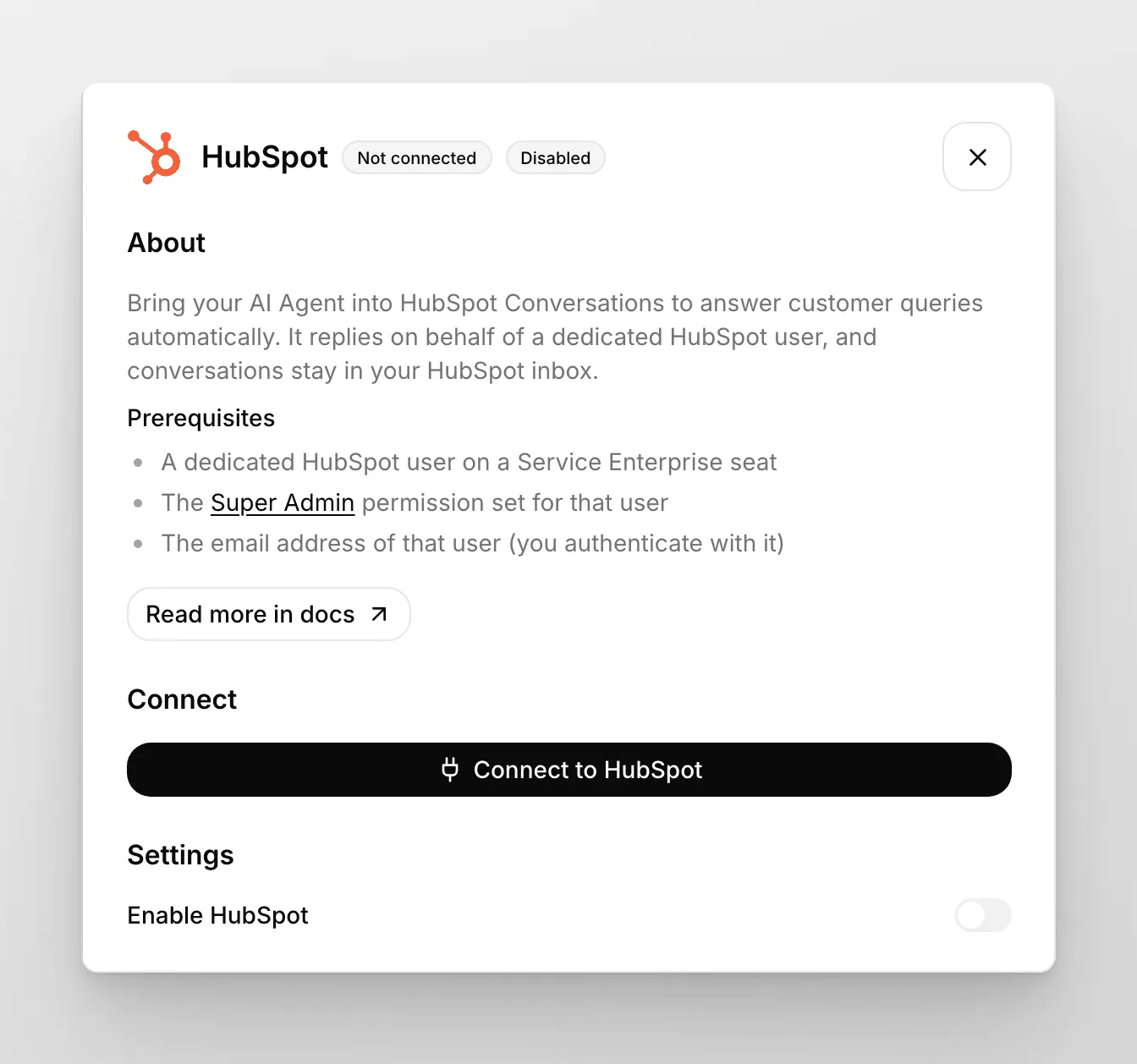
- Klik Hubungkan dengan HubSpot dan ikuti petunjuk di layar dengan memilih workspace HubSpot yang sesuai. Untuk mengotorisasi koneksi, Anda memerlukan izin HubSpot Super Admin atau App Marketplace access, yang diwajibkan HubSpot untuk memasang aplikasi.
Jawab live chat dengan chatflow HubSpot
Section titled “Jawab live chat dengan chatflow HubSpot”- Di HubSpot, buka Service > Chatflows. Jika akun Anda menampilkan menu More, buka More > Service > Chatflows. Lihat panduan HubSpot untuk membuat live chat.
- Klik Create chatflow dan pilih Website. Untuk memakai chatflow situs yang sudah ada, buka chatflow tersebut lalu lanjutkan ke langkah 6.
- Pilih inbox atau help desk dan bahasa, lalu klik Next. Gunakan bahasa yang sama dengan pengaturan Quickchat AI.
- Pada halaman Chatflow, pilih Live agent.
- Pada halaman Knowledge base, biarkan Enable Knowledge Base search nonaktif lalu klik Create. Agen AI menjawab berdasarkan Basis Pengetahuannya sendiri di Quickchat AI.
- Pada tab Chat, aktifkan Assignment, pilih Specific users and teams di dropdown Assign to, lalu pilih pengguna Quickchat AI Anda (pengguna yang alamat emailnya Anda masukkan di Quickchat AI). Untuk live chat yang terhubung ke help desk, pilih pengguna di dropdown Ticket assignment.
- (Opsional) Sesuaikan Welcome message.
- (Opsional) Di Email capture, pilih kapan pengunjung diminta memberikan alamat email.
- Klik Save.
- Klik Preview lalu kirim pesan. Jika Agen AI menjawab, chatflow sudah siap.
Jika ketersediaan chatflow didasarkan pada ketersediaan pengguna, pengunjung tidak dapat mengirim pesan saat pengguna Quickchat AI berstatus Away.
Pastikan pengguna Quickchat AI Anda ditetapkan sebagai “Owner” percakapan; jika tidak, Agen Quickchat AI tidak akan membalas. Periksa juga fitur HubSpot lain yang digunakan, seperti “Automations”, karena dapat memengaruhi penugasan secara otomatis.
Jika tidak ingin menggunakan widget HubSpot, gunakan Quickchat! Buka Situs Web > Instal, lalu ikuti petunjuk di layar untuk menambahkannya ke situs Anda.
Sebagai verifikasi akhir integrasi, Anda dapat menguji widget di bagian Preview pada editor Chatflow HubSpot. Anda seharusnya menerima balasan dari Agen AI, dan percakapan akan muncul di Kotak Masuk dalam Aplikasi Quickchat AI. Kini Anda dapat membagikan widget HubSpot di situs dan membuat Quickchat AI membalas otomatis!
Jawab percakapan email, Facebook Messenger, dan WhatsApp
Section titled “Jawab percakapan email, Facebook Messenger, dan WhatsApp”Agen AI Anda juga menjawab percakapan email, Facebook Messenger, dan WhatsApp di inbox HubSpot. HubSpot merutekan setiap kanal secara terpisah, jadi atur perutean untuk setiap kanal yang perlu dijawab Agen AI:
- Di HubSpot, buka Settings > Inbox & Help Desk > Channels, pilih jenis kanal (Team Email, Facebook Messenger, atau WhatsApp), lalu buka kanalnya.
- Pada tab Routing, klik Edit routing.
- Pilih Specific users and teams, pilih hanya pengguna Quickchat AI Anda, lalu simpan.
Saat Anda menghubungkan kanal baru, HubSpot menampilkan pilihan yang sama sebagai tombol Automatically assign conversations dengan dropdown Assign to (Assign conversations untuk WhatsApp). Beberapa artikel HubSpot menampilkan jalur lama melalui Inbox & Help Desk > Inbox. Lihat panduan HubSpot untuk mengelola kanal dan aturan perutean.
- Pengguna Quickchat AI membutuhkan akses inbox serta Sales Seat atau Service Seat yang ditetapkan, sesuai langkah pengguna khusus di atas.
- Menghubungkan WhatsApp ke inbox HubSpot memerlukan langganan Marketing Hub atau Service Hub Professional atau Enterprise serta akun WhatsApp Business. Akun WhatsApp pribadi tidak dapat dihubungkan. Lihat panduan HubSpot untuk menghubungkan kanal.
- Untuk email, Agen AI tidak menjawab pesan yang dikenali sebagai pesan otomatis, seperti balasan otomatis, pemberitahuan gagal kirim, dan pesan dari alamat no-reply. Agen hanya menjawab jika alamat email tim Anda tercantum pada kolom To. Email yang hanya mencantumkan alamat tersebut di CC atau BCC tidak mendapat balasan.
Untuk menghubungkan kanal ini ke Quickchat AI tanpa HubSpot, lihat Email, WhatsApp, dan Facebook Messenger.
Integrasi Anda kini lengkap!
Pengalihan ke manusia dan tiket HubSpot
Section titled “Pengalihan ke manusia dan tiket HubSpot”Ketika Agen AI mengalihkan percakapan HubSpot ke seseorang, Quickchat AI membuat tiket HubSpot agar tim dapat menanganinya. Pilih pipeline dalam dashboard Quickchat AI di Aplikasi Eksternal → HubSpot → Pengaturan. Kedua opsi muncul setelah HubSpot terhubung:
- Selama jam kerja Agen, buat Tiket di pipeline ini: digunakan saat Agen AI mengalihkan percakapan ke tim Anda.
- Di luar jam kerja Agen, buat Tiket di pipeline ini: digunakan saat pengalihan terjadi di luar jam kerja yang diatur melalui Ketersediaan Agen Manusia dalam Pengalihan ke Manusia. Agen AI kemudian memberi tahu pelanggan bahwa saat ini tidak ada yang tersedia.
Kedua opsi awalnya menggunakan Support Pipeline default HubSpot. Pilih - None - pada suatu opsi untuk tidak membuat tiket dalam kondisi tersebut. Jika Ketersediaan Agen Manusia nonaktif, setiap pengalihan dianggap terjadi selama jam kerja.
Setiap tiket pengalihan dibuat pada tahap pertama pipeline yang dipilih dan dikaitkan dengan percakapan HubSpot. Namanya adalah [Quickchat AI] Conversation is awaiting response., atau [Quickchat AI] Handoff detected outside working hours. jika dibuat di luar jam kerja. Quickchat AI membuat maksimal satu tiket per percakapan, sehingga pengalihan berikutnya dalam percakapan yang sama tidak menambah tiket lain.
Jika menggunakan Help Desk HubSpot, HubSpot sudah membuka tiket untuk setiap percakapan, sehingga tiket pengalihan menjadi tiket kedua. Pilih - None - pada kedua opsi jika hanya menginginkan tiket bawaan HubSpot.
Jika Ringkasan AI diaktifkan dalam Pengalihan ke Manusia, tim juga mendapatkan ringkasan percakapan Agen AI di HubSpot: sebagai komentar internal pada percakapan dalam Conversations Inbox, atau sebagai catatan pada tiket percakapan di Help Desk.
Tidak ada tiket setelah pengalihan
Section titled “Tidak ada tiket setelah pengalihan”Jika percakapan dialihkan tetapi tidak ada tiket yang muncul di HubSpot:
- Di Aplikasi Eksternal → HubSpot → Pengaturan, pastikan kedua opsi di atas diatur ke pipeline, bukan - None -.
- Jika daftar pipeline hanya menawarkan - None - atau tidak dapat dibuka, Quickchat AI tidak dapat membaca pipeline HubSpot Anda. Klik Hubungkan ulang dan masuk ke HubSpot lagi.
- Jika percakapan pernah dialihkan sebelumnya, cari tiket dari pengalihan pertama tersebut. Setiap percakapan mendapatkan maksimal satu tiket.
- Jika tiket masih tidak ada, hubungi kami dan sertakan ID percakapan yang terpengaruh.