

Thiết lập Quickchat AI Agent để trả lời live chat, email, Facebook Messenger và WhatsApp trong HubSpot, rồi chuyển giao cho đội ngũ bằng phiếu hỗ trợ.
AI Agent trả lời các cuộc trò chuyện qua live chat, email, Facebook Messenger và WhatsApp mà HubSpot Conversations giao cho một người dùng HubSpot riêng. Agent trả lời thay người dùng đó, trong cùng chuỗi hội thoại và trên cùng kênh, nên các cuộc trò chuyện vẫn nằm trong hộp thư HubSpot. Khi cần người hỗ trợ, AI Agent chuyển giao cuộc trò chuyện và Quickchat AI tạo phiếu HubSpot cho đội ngũ. Xem AI Agent cho HubSpot để tìm hiểu tổng quan về tích hợp và mức giá.
Kiểm tra ví dụ tùy chọn
Phần tiêu đề “Kiểm tra ví dụ tùy chọn”-
So sánh phương thức triển khai. Đối chiếu các kênh, quyền truy cập website và tính năng bạn khai báo với các lựa chọn thiết lập Quickchat AI. Công cụ không kiểm tra website hay tài khoản của bạn.
-
Kiểm tra yêu cầu về gói. So sánh nhu cầu sử dụng, nội dung, nhóm và tính năng bạn khai báo với các gói Quickchat AI công khai. Đây không phải báo giá hay kiểm tra tài khoản.
Xem video
Phần tiêu đề “Xem video”Điều kiện cần có ở Quickchat:
Phần tiêu đề “Điều kiện cần có ở Quickchat:”- Tạo tài khoản Quickchat AI
Tạo người dùng HubSpot riêng
Phần tiêu đề “Tạo người dùng HubSpot riêng”AI Agent trả lời thay cho một người dùng HubSpot riêng, vì vậy hãy tạo người dùng đó trước:
- Tạo người dùng mới trong HubSpot cho AI Agent.
- Cấp cho người dùng quyền truy cập hộp thư hoặc help desk mà các kênh đang kết nối.
- Gán Sales Seat hoặc Service Seat cho người dùng. HubSpot chỉ tự động giao cuộc trò chuyện cho người dùng có một trong hai loại chỗ này. Không bắt buộc phải có chỗ Service Enterprise. Xem hướng dẫn HubSpot về gán chỗ người dùng.
- Đặt trạng thái người dùng là Available, ví dụ tại Settings > Inbox & Help Desk > Availability Management. Tùy chọn định tuyến Assign to available users only của HubSpot được bật mặc định, nên người dùng không nhận cuộc trò chuyện mới khi ở trạng thái Away. Nếu bạn đặt giờ làm việc, HubSpot chuyển người dùng sang Away ngoài các giờ đó. Xem hướng dẫn HubSpot về trạng thái sẵn sàng của người dùng.
Mỗi AI Agent kết nối với cùng một tài khoản HubSpot cần có người dùng riêng.
Vì sao cần người dùng riêng
Phần tiêu đề “Vì sao cần người dùng riêng”- Đội ngũ biết ai đã nói gì. AI Agent đăng câu trả lời dưới tên người dùng này, trong cùng chuỗi hội thoại và trên kênh khách hàng đã sử dụng.
- Việc phân công trong HubSpot quyết định cuộc trò chuyện mà AI Agent trả lời. Agent chỉ trả lời các cuộc trò chuyện được giao cho người dùng này. Nếu một thành viên trong đội ngũ tự nhận cuộc trò chuyện, AI Agent ngừng trả lời.
- Chỉ sử dụng một chỗ. AI Agent chỉ cần Sales Seat hoặc Service Seat đã gán cho người dùng này.
- Đội ngũ tiếp nhận chuyển giao từ phiếu. Sau khi chuyển giao, AI Agent ngừng trả lời trong cuộc trò chuyện đó và Quickchat AI tạo phiếu HubSpot. Xem Chuyển giao cho người phụ trách và phiếu HubSpot.
Cách A: Cài từ HubSpot App Marketplace
Phần tiêu đề “Cách A: Cài từ HubSpot App Marketplace”- Mở trang Support AI Agent by Quickchat AI trong HubSpot App Marketplace rồi nhấp Install.
- Cửa sổ đăng nhập Quickchat mở ra. Nhấp Continue with Quickchat rồi đăng nhập tài khoản Quickchat AI (hoặc tạo tài khoản nếu chưa có).
- Nếu có nhiều AI Agent, màn hình Chọn AI Agent xuất hiện. Chọn Agent muốn kết nối rồi nhấp Kết nối. Nếu chỉ có một AI Agent, hệ thống tự động chọn Agent đó.
- Bạn được đưa trở lại HubSpot và quá trình cài đặt hoàn tất.
- Để bắt đầu trả lời cuộc trò chuyện, mở bảng điều khiển Quickchat AI rồi đi đến thẻ Ứng dụng bên ngoài. Nhấp Hoàn tất thiết lập trên biểu ngữ Hoàn tất thiết lập HubSpot, rồi nhập địa chỉ email của người dùng HubSpot riêng đã tạo ở trên vào Email người dùng HubSpot. AI Agent sẽ trả lời tin nhắn thay cho tài khoản đó.
Cách B: Kết nối từ bảng điều khiển Quickchat AI
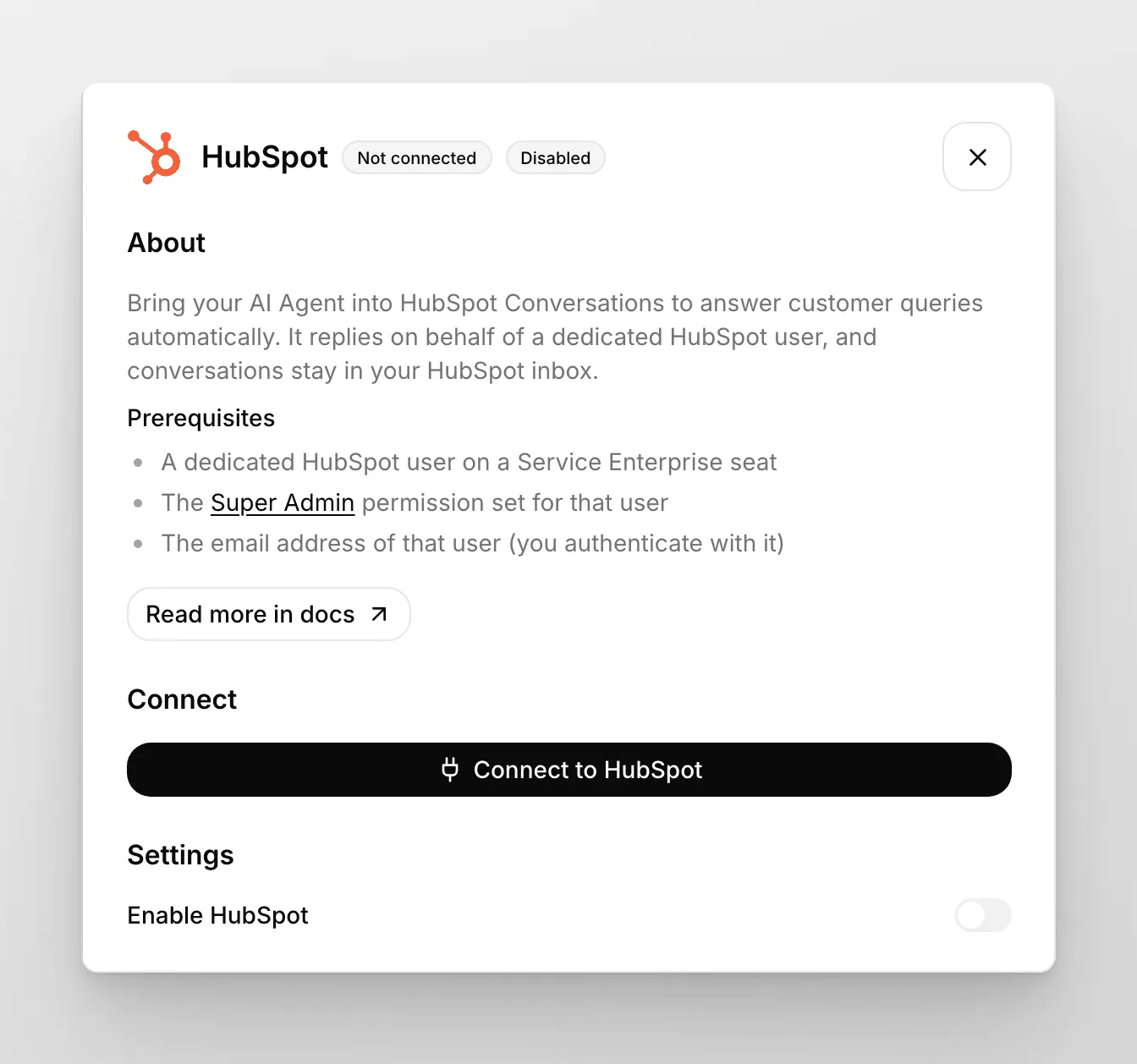
Phần tiêu đề “Cách B: Kết nối từ bảng điều khiển Quickchat AI”- Mở bảng điều khiển Quickchat AI rồi đi đến thẻ Ứng dụng bên ngoài.
- Trong danh sách nền tảng có sẵn, nhấp HubSpot.
- Cung cấp đúng địa chỉ email bạn đã dùng để tạo người dùng HubSpot mới. Agent sẽ trả lời tin nhắn thay cho tài khoản đó.
- Nhấp Kết nối với HubSpot và làm theo hướng dẫn để chọn không gian làm việc HubSpot phù hợp. Để cấp quyền kết nối, bạn cần quyền HubSpot Super Admin hoặc App Marketplace access, theo yêu cầu của HubSpot khi cài ứng dụng.
Trả lời live chat bằng chatflow HubSpot
Phần tiêu đề “Trả lời live chat bằng chatflow HubSpot”- Trong HubSpot, vào Service > Chatflows. Nếu tài khoản có menu More, vào More > Service > Chatflows. Xem hướng dẫn HubSpot về tạo live chat.
- Nhấp Create chatflow và chọn Website. Để dùng chatflow website có sẵn, mở chatflow đó rồi chuyển đến bước 6.
- Chọn hộp thư hoặc help desk và ngôn ngữ, sau đó nhấp Next. Dùng cùng ngôn ngữ với cài đặt Quickchat AI.
- Trên trang Chatflow, chọn Live agent.
- Trên trang Knowledge base, để Enable Knowledge Base search ở trạng thái tắt rồi nhấp Create. AI Agent trả lời từ Cơ sở kiến thức riêng trong Quickchat AI.
- Trên tab Chat, bật Assignment, chọn Specific users and teams trong danh sách Assign to, rồi chọn người dùng Quickchat AI (người dùng có địa chỉ email bạn đã nhập trong Quickchat AI). Với live chat kết nối với help desk, chọn người dùng trong danh sách Ticket assignment.
- (Tùy chọn) Tùy chỉnh Welcome message.
- (Tùy chọn) Trong Email capture, chọn thời điểm hỏi địa chỉ email của khách truy cập.
- Nhấp Save.
- Nhấp Preview và gửi tin nhắn. Nếu AI Agent trả lời, chatflow đã được thiết lập.
Nếu trạng thái khả dụng của chatflow phụ thuộc vào trạng thái sẵn sàng của người dùng, khách truy cập không thể gửi tin nhắn khi người dùng Quickchat AI ở trạng thái Away.
Bảo đảm người dùng Quickchat AI được gán làm “Owner” của cuộc trò chuyện; nếu không, Quickchat AI Agent sẽ không trả lời. Đồng thời kiểm tra các tính năng HubSpot khác mà bạn sử dụng, như “Automations”, vì chúng có thể tự động thay đổi việc phân công.
Nếu không muốn dùng widget HubSpot, hãy dùng Quickchat! Đi đến Trang web của bạn > Cài đặt rồi làm theo hướng dẫn trên màn hình để thêm widget vào website.
Để kiểm tra lần cuối, bạn có thể thử widget trong mục Preview của trình chỉnh sửa HubSpot Chatflow. Bạn sẽ nhận được phản hồi từ AI Agent và cuộc trò chuyện sẽ xuất hiện trong Hộp thư đến của ứng dụng Quickchat AI. Giờ bạn có thể chia sẻ widget HubSpot trên website và để Quickchat AI tự động trả lời!
Trả lời cuộc trò chuyện qua email, Facebook Messenger và WhatsApp
Phần tiêu đề “Trả lời cuộc trò chuyện qua email, Facebook Messenger và WhatsApp”AI Agent cũng trả lời các cuộc trò chuyện qua email, Facebook Messenger và WhatsApp trong hộp thư HubSpot. HubSpot định tuyến riêng cho từng kênh, vì vậy hãy cấu hình mọi kênh mà AI Agent cần trả lời:
- Trong HubSpot, vào Settings > Inbox & Help Desk > Channels, chọn loại kênh (Team Email, Facebook Messenger hoặc WhatsApp) rồi mở kênh.
- Trên tab Routing, nhấp Edit routing.
- Chọn Specific users and teams, chỉ chọn người dùng Quickchat AI rồi lưu.
Khi bạn kết nối kênh mới, HubSpot hiển thị cùng lựa chọn dưới dạng công tắc Automatically assign conversations với danh sách Assign to (Assign conversations đối với WhatsApp). Một số bài viết HubSpot hiển thị đường dẫn cũ dưới Inbox & Help Desk > Inbox. Xem hướng dẫn HubSpot về quản lý kênh và quy tắc định tuyến.
- Người dùng Quickchat AI cần quyền truy cập hộp thư và Sales Seat hoặc Service Seat được gán, như mô tả trong các bước tạo người dùng riêng ở trên.
- Kết nối WhatsApp với hộp thư HubSpot yêu cầu gói Marketing Hub hoặc Service Hub Professional hay Enterprise và tài khoản WhatsApp Business. Không thể kết nối tài khoản WhatsApp cá nhân. Xem hướng dẫn HubSpot về kết nối kênh.
- Với email, AI Agent không trả lời thư được nhận diện là tự động, chẳng hạn thư trả lời tự động, thông báo không gửi được thư và thư từ địa chỉ no-reply. Agent chỉ trả lời khi địa chỉ email của đội ngũ nằm trong trường To; thư chỉ ghi địa chỉ đó trong CC hoặc BCC sẽ không được trả lời.
Để kết nối các kênh này với Quickchat AI mà không qua HubSpot, xem Email, WhatsApp và Facebook Messenger.
Tích hợp đã hoàn tất!
Chuyển giao cho người phụ trách và phiếu HubSpot
Phần tiêu đề “Chuyển giao cho người phụ trách và phiếu HubSpot”Khi AI Agent chuyển cuộc trò chuyện HubSpot cho một người, Quickchat AI tạo phiếu HubSpot để nhóm tiếp nhận. Chọn quy trình trong bảng điều khiển Quickchat AI tại Ứng dụng bên ngoài → HubSpot → Cài đặt. Cả hai tùy chọn xuất hiện sau khi kết nối HubSpot:
- Trong giờ làm việc của nhân viên, tạo phiếu yêu cầu trong quy trình này: dùng khi AI Agent chuyển cuộc trò chuyện cho nhóm của bạn.
- Ngoài giờ làm việc của nhân viên, tạo phiếu yêu cầu trong quy trình này: dùng khi cần chuyển giao ngoài giờ đã đặt tại Thời gian nhân viên hỗ trợ sẵn sàng trong Chuyển giao cho người phụ trách. Khi đó AI Agent báo cho khách hàng rằng hiện không có ai sẵn sàng hỗ trợ.
Ban đầu cả hai tùy chọn đều sử dụng Support Pipeline mặc định của HubSpot. Chọn - None - trong một tùy chọn để không tạo phiếu cho trường hợp đó. Nếu tắt Thời gian nhân viên hỗ trợ sẵn sàng, mọi lần chuyển giao đều được coi là trong giờ làm việc.
Mỗi phiếu chuyển giao được tạo ở giai đoạn đầu tiên của quy trình đã chọn và liên kết với cuộc trò chuyện HubSpot. Tên phiếu là [Quickchat AI] Conversation is awaiting response., hoặc [Quickchat AI] Handoff detected outside working hours. nếu được tạo ngoài giờ. Quickchat AI tạo tối đa một phiếu cho mỗi cuộc trò chuyện, nên lần chuyển giao tiếp theo trong cùng cuộc trò chuyện không tạo thêm phiếu.
Nếu dùng HubSpot Help Desk, HubSpot đã mở phiếu cho từng cuộc trò chuyện, nên phiếu chuyển giao là phiếu thứ hai. Chọn - None - ở cả hai tùy chọn nếu chỉ muốn giữ phiếu do HubSpot tạo.
Nếu bật Tóm tắt bằng AI trong Chuyển giao cho người phụ trách, nhóm cũng nhận được bản tóm tắt cuộc trò chuyện của AI Agent trong HubSpot: dưới dạng bình luận nội bộ trên cuộc trò chuyện trong Conversations Inbox, hoặc ghi chú trên phiếu của cuộc trò chuyện trong Help Desk.
Không có phiếu sau khi chuyển giao
Phần tiêu đề “Không có phiếu sau khi chuyển giao”Nếu cuộc trò chuyện được chuyển giao nhưng không thấy phiếu trong HubSpot:
- Trong Ứng dụng bên ngoài → HubSpot → Cài đặt, kiểm tra cả hai tùy chọn ở trên đã được đặt thành một quy trình thay vì - None -.
- Nếu danh sách quy trình chỉ có - None - hoặc không mở được, Quickchat AI không thể đọc quy trình HubSpot của bạn. Nhấp Kết nối lại rồi đăng nhập HubSpot lần nữa.
- Nếu cuộc trò chuyện đã từng được chuyển giao, hãy tìm phiếu từ lần đầu đó. Mỗi cuộc trò chuyện có tối đa một phiếu.
- Nếu vẫn thiếu phiếu, hãy liên hệ chúng tôi và cung cấp ID các cuộc trò chuyện bị ảnh hưởng.