

Un AI Agent de Quickchat AI responde en HubSpot por chat en vivo, correo, Facebook Messenger y WhatsApp y transfiere a tu equipo con un ticket.
Tu AI Agent responde a las conversaciones de chat en vivo, correo electrónico, Facebook Messenger y WhatsApp que HubSpot Conversations asigna a un usuario dedicado de HubSpot. Responde como ese usuario, en el mismo hilo y en el mismo canal, así que las conversaciones siguen en tu bandeja de entrada de HubSpot. Cuando una conversación necesita a una persona, el AI Agent la transfiere y Quickchat AI crea un ticket de HubSpot para tu equipo. Para ver un resumen de la integración y sus precios, consulta Agente de IA para HubSpot.
Comprobaciones opcionales con ejemplos
Sección titulada «Comprobaciones opcionales con ejemplos»-
Comparar métodos de implementación. Compara los canales, el acceso al sitio y las funciones que declares con las opciones de Quickchat AI. No se inspeccionan tu sitio ni tu cuenta.
-
Comprobar requisitos del plan. Compara necesidades declaradas de uso, contenido, equipo y funciones con los planes públicos de Quickchat AI. No es una cotización ni una comprobación de cuenta.
Los formularios están en inglés.
Ver el Video
Sección titulada «Ver el Video»Prerrequisitos de Quickchat:
Sección titulada «Prerrequisitos de Quickchat:»- Crea una cuenta de Quickchat AI
Crea un usuario dedicado de HubSpot
Sección titulada «Crea un usuario dedicado de HubSpot»Tu AI Agent responde en nombre de un usuario dedicado de HubSpot, así que crea primero ese usuario:
- Crea un nuevo usuario en HubSpot para el AI Agent.
- Dale al usuario acceso a la bandeja de entrada o al Help Desk al que están conectados tus canales.
- Asigna al usuario un Sales Seat o un Service Seat. HubSpot solo asigna conversaciones automáticamente a usuarios con uno de estos asientos. No se necesita un asiento de Service Enterprise. Consulta la guía de HubSpot sobre cómo asignar asientos.
- Cambia el estado del usuario a Available, por ejemplo en Settings > Inbox & Help Desk > Availability Management. La opción de enrutamiento Assign to available users only de HubSpot está activada de forma predeterminada, así que el usuario no recibe conversaciones nuevas mientras su estado sea Away. Si configuras un horario de trabajo para el usuario, HubSpot lo marca como Away fuera de ese horario. Consulta la guía de HubSpot sobre la disponibilidad de los usuarios.
Cada AI Agent que conectes a la misma cuenta de HubSpot necesita su propio usuario.
Por qué un usuario dedicado
Sección titulada «Por qué un usuario dedicado»- Tu equipo ve quién dijo qué. El AI Agent publica sus respuestas como este usuario, en el mismo hilo y en el canal que usó el cliente.
- La asignación de HubSpot decide qué conversaciones responde el AI Agent. Responde a las conversaciones asignadas a este usuario y a ninguna otra. Si alguien de tu equipo se asigna una conversación, el AI Agent deja de responderla.
- Ocupa un asiento. El AI Agent solo necesita el Sales Seat o el Service Seat asignado a este usuario.
- Tu equipo atiende las conversaciones transferidas desde el ticket. Tras una transferencia, el AI Agent deja de responder en esa conversación y Quickchat AI crea un ticket de HubSpot para ella. Consulta Transferencia a humano y tickets de HubSpot.
Opción A: Instalar desde el App Marketplace de HubSpot
Sección titulada «Opción A: Instalar desde el App Marketplace de HubSpot»- Abre la página de Support AI Agent by Quickchat AI en el App Marketplace de HubSpot y haz clic en Instalar.
- Se abre una ventana de inicio de sesión de Quickchat. Haz clic en Continue with Quickchat e inicia sesión en tu cuenta de Quickchat AI (o crea una si aún no la tienes).
- Si tienes más de un AI Agent, aparece la pantalla Elige un AI Agent. Selecciona el agente que quieres conectar y haz clic en Conectar. Si solo tienes un AI Agent, se selecciona automáticamente.
- Vuelves a HubSpot y la instalación se completa.
- Para empezar a responder conversaciones, abre el panel de control de Quickchat AI y ve a la pestaña Aplicaciones externas. Haz clic en Terminar configuración en el banner Termina la configuración de HubSpot e introduce la dirección de correo electrónico del usuario dedicado de HubSpot que creaste arriba en Email del usuario de HubSpot. Tu AI Agent responderá a los mensajes en nombre de esa cuenta.
Opción B: Conectar desde el panel de control de Quickchat AI
Sección titulada «Opción B: Conectar desde el panel de control de Quickchat AI»- Navega al panel de control de Quickchat AI y ve a la pestaña Aplicaciones externas.
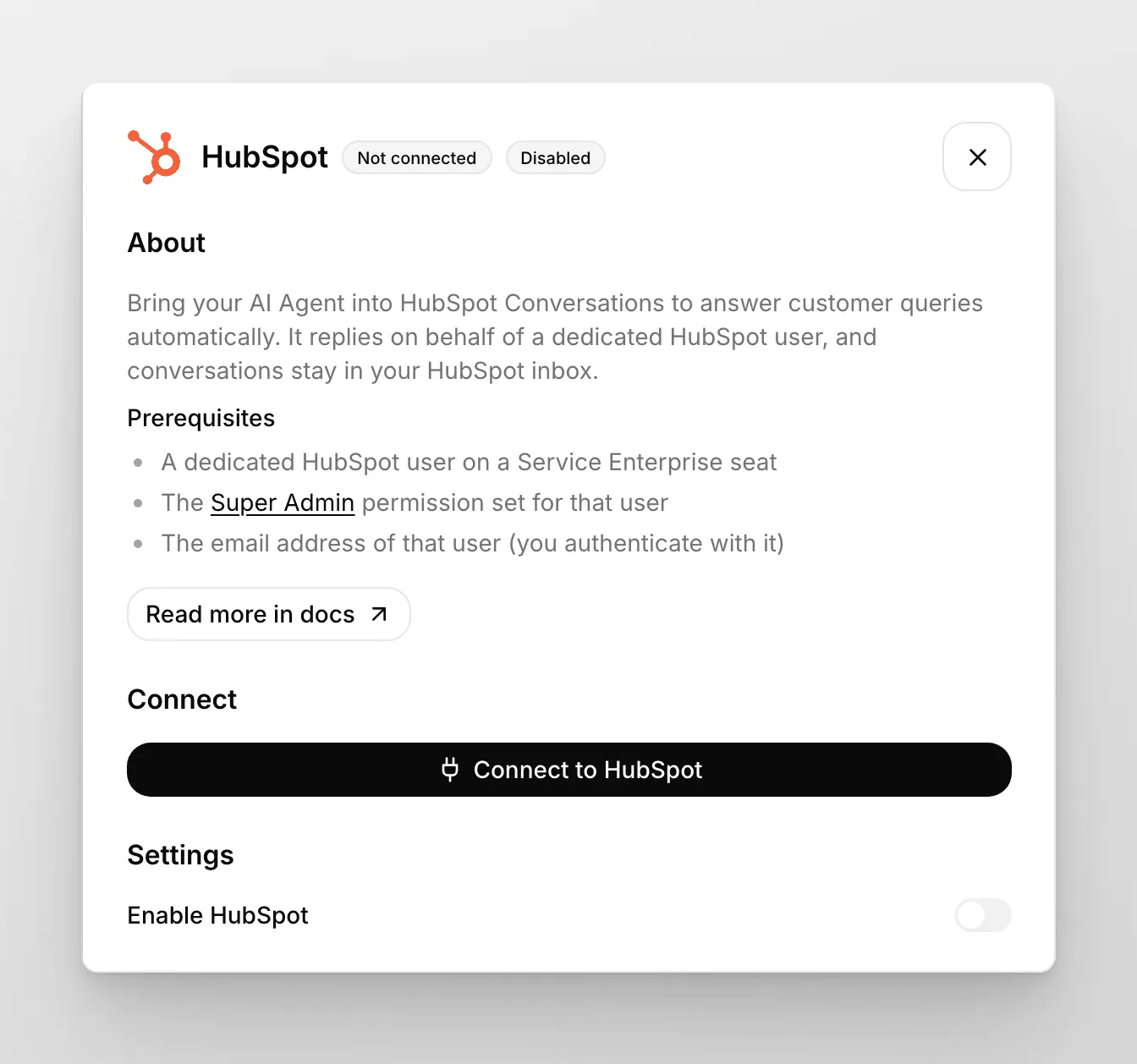
- En la lista de plataformas disponibles, haz clic en HubSpot.
- Proporciona exactamente la misma dirección de correo electrónico que usaste para crear el nuevo usuario de HubSpot. Responderá a los mensajes en nombre de esa cuenta.
- Haz clic en Conectar con HubSpot y sigue las indicaciones en pantalla eligiendo el espacio de trabajo de HubSpot apropiado. Para autorizar la conexión, necesitas permisos de Super Admin o de App Marketplace access en HubSpot, que HubSpot exige para instalar aplicaciones.
Responder al chat en vivo con un chatflow de HubSpot
Sección titulada «Responder al chat en vivo con un chatflow de HubSpot»- En HubSpot, ve a Service > Chatflows. Si tu cuenta muestra un menú More, ve a More > Service > Chatflows. Consulta la guía de HubSpot sobre cómo crear un chat en vivo.
- Haz clic en Create chatflow y selecciona Website. Para usar un chatflow de sitio web existente, ábrelo y salta al paso 6.
- Selecciona la bandeja de entrada o el Help Desk y el idioma, y luego haz clic en Next. Usa el mismo idioma que en tu configuración de Quickchat AI.
- En la página Chatflow, selecciona Live agent.
- En la página Knowledge base, deja desactivado Enable Knowledge Base search y haz clic en Create. Tu AI Agent responde a partir de su propia Base de Conocimiento en Quickchat AI.
- En la pestaña Chat, activa el interruptor Assignment, elige Specific users and teams en el desplegable Assign to y selecciona tu usuario de Quickchat AI (el usuario cuya dirección de correo electrónico introdujiste en Quickchat AI). Para un chat en vivo conectado al Help Desk, selecciona en su lugar el usuario en el desplegable Ticket assignment.
- (Opcional) Personaliza el Welcome message.
- (Opcional) En Email capture, elige cuándo se pide a los visitantes su dirección de correo electrónico.
- Haz clic en Save.
- Haz clic en Preview y envía un mensaje. Si tu AI Agent responde, el chatflow está configurado.
Si la disponibilidad de tu chatflow se basa en la disponibilidad de los usuarios, los visitantes no pueden enviar mensajes mientras el estado del usuario de Quickchat AI sea Away.
Asegúrate de que tu usuario de Quickchat AI esté asignado como el “Propietario” de una conversación; de lo contrario, el AI Agent de Quickchat no responderá. Además, verifica otras funciones de HubSpot que uses, como “Automatizaciones”, ya que pueden afectar la asignación automáticamente.
Si prefieres no usar el widget de HubSpot, ¡usa Quickchat! Ve a Sitio web > Instalar, y sigue las instrucciones en pantalla para agregarlo a tu sitio web.
Como verificación final de tu integración, puedes probar el widget en la sección de Vista previa del editor de Chatflow de HubSpot. Deberías recibir una respuesta de tu AI Agent y la conversación debería aparecer en la Bandeja de entrada de la App Quickchat AI. ¡Ahora puedes compartir el widget de HubSpot en tu sitio web y hacer que Quickchat AI responda automáticamente!
Responder a conversaciones de correo electrónico, Facebook Messenger y WhatsApp
Sección titulada «Responder a conversaciones de correo electrónico, Facebook Messenger y WhatsApp»Tu AI Agent también responde a conversaciones de correo electrónico, Facebook Messenger y WhatsApp en tu bandeja de entrada de HubSpot. HubSpot enruta cada canal por separado, así que configura el enrutamiento de cada canal en el que deba responder el AI Agent:
- En HubSpot, ve a Settings > Inbox & Help Desk > Channels, selecciona el tipo de canal (Team Email, Facebook Messenger o WhatsApp) y abre el canal.
- En la pestaña Routing, haz clic en Edit routing.
- Elige Specific users and teams, selecciona solo tu usuario de Quickchat AI y guarda.
Cuando conectas un canal nuevo, HubSpot muestra la misma opción como el interruptor Automatically assign conversations con un desplegable Assign to (Assign conversations en WhatsApp). Algunos artículos de HubSpot muestran una ruta antigua en Inbox & Help Desk > Inbox. Consulta las guías de HubSpot sobre cómo gestionar canales y reglas de enrutamiento.
- El usuario de Quickchat AI necesita acceso a la bandeja de entrada y un Sales Seat o Service Seat asignado, como se describe más arriba en los pasos del usuario dedicado.
- Para conectar WhatsApp a la bandeja de entrada de HubSpot se necesita una suscripción a Marketing Hub o Service Hub Professional o Enterprise y una cuenta de WhatsApp Business. No se pueden conectar cuentas personales de WhatsApp. Consulta la guía de HubSpot sobre cómo conectar canales.
- En el canal de correo electrónico, el AI Agent no responde a los correos que reconoce como automáticos, por ejemplo respuestas automáticas, avisos de rebote y mensajes de direcciones no-reply. Solo responde a un correo cuando la dirección de correo de tu equipo está en el campo Para, así que un correo que incluye la dirección solo en CC o CCO no recibe respuesta.
Para conectar el correo electrónico, WhatsApp o Facebook Messenger a Quickchat AI sin HubSpot, consulta Email, WhatsApp y Facebook Messenger.
¡Tu integración está ahora completa!
Transferencia a humano y tickets de HubSpot
Sección titulada «Transferencia a humano y tickets de HubSpot»Cuando tu AI Agent transfiere una conversación de HubSpot a una persona, Quickchat AI crea un ticket de HubSpot para que tu equipo pueda hacerse cargo. Elige el pipeline en el panel de control de Quickchat AI, en Aplicaciones externas → HubSpot → Ajustes. Ambas opciones aparecen una vez que HubSpot está conectado:
- Durante el horario de trabajo del Agent, crea un ticket en este pipeline: se usa cuando el AI Agent transfiere la conversación a tu equipo.
- Fuera del horario de trabajo del Agent, crea un ticket en este pipeline: se usa cuando surge una transferencia fuera del horario de trabajo definido en Disponibilidad de agentes humanos, dentro de Transferencia a humano. En ese caso, el AI Agent le dice al cliente que ahora mismo no hay nadie disponible.
Ambas opciones parten del Support Pipeline predeterminado de HubSpot. Selecciona - None - en una opción para no crear ningún ticket en ese caso. Si Disponibilidad de agentes humanos está desactivada, todas las transferencias se consideran dentro del horario de trabajo.
Cada ticket de transferencia se crea en la primera etapa del pipeline seleccionado y se asocia a la conversación de HubSpot. Se llama [Quickchat AI] Conversation is awaiting response., o [Quickchat AI] Handoff detected outside working hours. si se creó fuera del horario de trabajo. Quickchat AI crea como máximo un ticket por conversación, así que una transferencia posterior en la misma conversación no añade otro.
Si usas el Help Desk de HubSpot, HubSpot ya abre un ticket para cada conversación, por lo que el de la transferencia es un segundo ticket. Selecciona - None - en ambas opciones si solo quieres el ticket del propio HubSpot.
Si Resumen de la IA está activado en Transferencia a humano, tu equipo también recibe en HubSpot el resumen de la conversación generado por el AI Agent: como comentario interno en la conversación dentro de una Conversations Inbox, o como nota en el ticket de la conversación dentro del Help Desk.
No aparecen tickets tras una transferencia
Sección titulada «No aparecen tickets tras una transferencia»Si las conversaciones se transfieren pero no aparece ningún ticket en HubSpot:
- En Aplicaciones externas → HubSpot → Ajustes, comprueba que ambas opciones de arriba tienen seleccionado un pipeline, no - None -.
- Si las listas de pipelines solo ofrecen - None - o no se pueden abrir, Quickchat AI no puede leer tus pipelines de HubSpot. Haz clic en Reconectar y vuelve a iniciar sesión en HubSpot.
- Si la conversación ya se transfirió anteriormente, busca el ticket de esa primera transferencia. Cada conversación tiene como máximo un ticket.
- Si siguen faltando tickets, contáctanos e incluye los IDs de las conversaciones afectadas.