

HubSpot のライブチャット、メール、Facebook Messenger、WhatsApp の会話に応答し、チケットを作成してチームに引き継ぐ Quickchat AI Agent を設定します。
AI エージェントは、HubSpot Conversations が専用の HubSpot ユーザーに割り当てたライブチャット、メール、Facebook Messenger、WhatsApp の会話に応答します。AI エージェントはそのユーザーとして同じスレッド、同じチャネルで返信するため、会話は HubSpot の受信トレイに残ります。人による対応が必要な会話は AI エージェントが担当者に引き継ぎ、Quickchat AI がチーム向けに HubSpot チケットを作成します。連携の概要と料金は、HubSpot向けAIエージェント をご覧ください。
サンプルを使った任意のチェック
Section titled “サンプルを使った任意のチェック”-
導入方法を比較する. 指定したチャネル、ウェブサイトへのアクセス権、必要な機能をQuickchat AIの設定方法と比較します。ウェブサイトやアカウントの調査は行いません。
-
プランの要件を確認する. 申告された使用量、コンテンツ、チーム、機能の要件をQuickchat AIの公開プランと比較します。見積もりやアカウントの確認ではありません。
フォームは英語です。
ビデオを見る
Section titled “ビデオを見る”Quickchat の前提条件:
Section titled “Quickchat の前提条件:”- Quickchat AI アカウントを作成する
専用の HubSpot ユーザーを作成する
Section titled “専用の HubSpot ユーザーを作成する”AI エージェントは専用の HubSpot ユーザーの代わりにメッセージに返信するため、まずそのユーザーを作成します:
- HubSpot で AI エージェント用の新しいユーザーを作成します。
- チャネルを接続している受信トレイまたは Help Desk へのアクセス権をユーザーに付与します。
- ユーザーに Sales Seat または Service Seat を割り当てます。HubSpot が会話を自動で割り当てるのは、これらのシートのいずれかを持つユーザーだけです。Service Enterprise のシートは必要ありません。HubSpot のシートの割り当てに関するガイドを参照してください。
- ユーザーのステータスを Available に設定します。たとえば Settings > Inbox & Help Desk > Availability Management で設定できます。HubSpot のルーティングオプション Assign to available users only はデフォルトでオンになっているため、ステータスが Away の間、このユーザーには新しい会話が割り当てられません。ユーザーに勤務時間を設定すると、HubSpot は勤務時間外にこのユーザーを Away にします。HubSpot のユーザーの在席状況に関するガイドを参照してください。
同じ HubSpot アカウントに接続する AI エージェントごとに、専用のユーザーが必要です。
専用ユーザーを使う理由
Section titled “専用ユーザーを使う理由”- 誰が何を書いたか、チームが確認できます。 AI エージェントはこのユーザーとして、顧客が使ったチャネルの同じスレッドに返信を投稿します。
- AI エージェントが応答する会話は、HubSpot の割り当てで決まります。 AI エージェントが応答するのは、このユーザーに割り当てられた会話だけです。チームのメンバーが会話を自分に割り当てると、AI エージェントはその会話への応答を停止します。
- 使用するシートは 1 つです。 AI エージェントに必要なのは、このユーザーに割り当てた Sales Seat または Service Seat だけです。
- 引き継がれた会話には、チームがチケットから対応します。 引き継ぎ後、AI エージェントはその会話での返信を停止し、Quickchat AI がその会話の HubSpot チケットを作成します。人間への引き継ぎと HubSpot チケットを参照してください。
オプション A:HubSpot アプリマーケットプレイスからインストールする
Section titled “オプション A:HubSpot アプリマーケットプレイスからインストールする”- HubSpot アプリマーケットプレイスで Support AI Agent by Quickchat AI のリスティングを開き、インストール をクリックします。
- Quickchat のサインインウィンドウが開きます。Continue with Quickchat をクリックし、Quickchat AI アカウントにサインインします(まだアカウントをお持ちでない場合は作成してください)。
- 複数の AI エージェントをお持ちの場合、AIエージェントを選択 画面が表示されます。接続したいエージェントを選択し、接続 をクリックします。AI エージェントが 1 つだけの場合は、自動的に選択されます。
- HubSpot に戻り、インストールが完了します。
- 会話への応答を開始するには、Quickchat AI ダッシュボードを開き、外部アプリ タブに移動します。HubSpotのセットアップを完了してください バナーの セットアップを完了 をクリックし、上で作成した専用の HubSpot ユーザーのメールアドレスを HubSpotユーザーのメールアドレス に入力します。AI エージェントはそのアカウントの代わりにメッセージに返信します。
オプション B:Quickchat AI ダッシュボードから接続する
Section titled “オプション B:Quickchat AI ダッシュボードから接続する”- Quickchat AI ダッシュボードに移動し、外部アプリ タブに移動します。
- 利用可能なプラットフォームのリストで、HubSpot をクリックします。
- 新しい HubSpot ユーザーを作成するために使用したのとまったく同じメールアドレスを提供します。そのアカウントの代わりにメッセージに返信します。
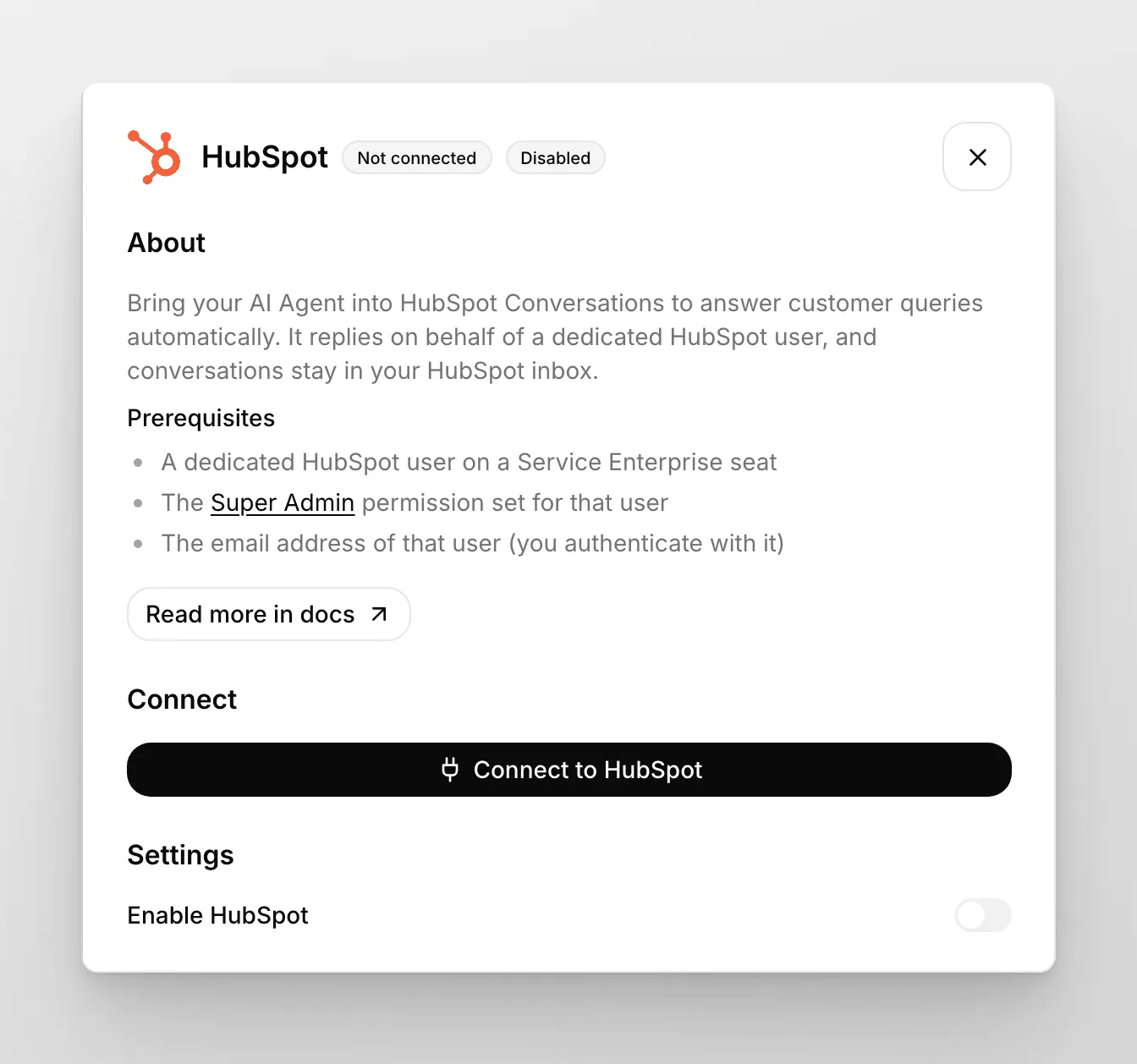
- HubSpotに接続 をクリックし、適切な HubSpot ワークスペースを選択して画面の指示に従います。接続を承認するには、HubSpotがアプリのインストールに必要とする Super Admin または App Marketplace access の権限が必要です。
HubSpot の Chatflow でライブチャットに応答する
Section titled “HubSpot の Chatflow でライブチャットに応答する”- HubSpot で Service > Chatflows に移動します。アカウントに More メニューが表示されている場合は、More > Service > Chatflows に移動します。HubSpot のライブチャットの作成に関するガイドを参照してください。
- Create chatflow をクリックし、Website を選択します。既存のウェブサイト用 Chatflow を使う場合は、それを開いて手順 6 に進みます。
- 受信トレイまたは Help Desk と言語を選択し、Next をクリックします。言語は Quickchat AI の設定と同じものを使用してください。
- Chatflow ページで Live agent を選択します。
- Knowledge base ページで Enable Knowledge Base search をオフのままにして、Create をクリックします。AI エージェントは、Quickchat AI にある独自のナレッジベースをもとに回答します。
- Chat タブで Assignment スイッチをオンにし、Assign to ドロップダウンで Specific users and teams を選択して、Quickchat AI ユーザー(Quickchat AI にメールアドレスを入力したユーザー)を選択します。Help Desk に接続されたライブチャットの場合は、代わりに Ticket assignment ドロップダウンでこのユーザーを選択します。
- (オプション)Welcome message をカスタマイズします。
- (オプション)Email capture で、訪問者にメールアドレスを尋ねるタイミングを選択します。
- Save をクリックします。
- Preview をクリックしてメッセージを送信します。AI エージェントが返信すれば、Chatflow の設定は完了です。
Chatflow の利用可能状況をユーザーの在席状況に基づいて設定している場合、Quickchat AI ユーザーが Away の間は、訪問者はメッセージを送信できません。
Quickchat AI ユーザーが会話の「所有者」として割り当てられていることを確認してください。そうでなければ、Quickchat AI エージェントは応答しません。また、使用している他の HubSpot 機能(「自動化」など)をチェックしてください。これらは自動的に割り当てに影響する可能性があります。
HubSpot ウィジェットを使用したくない場合は、Quickchat を使用してください!ウェブサイト > インストール に移動し、画面の指示に従ってウェブサイトに追加してください。
統合の最終確認として、HubSpot Chatflow エディターのプレビューセクションでウィジェットをテストできます。AI エージェントからの返信を受け取り、会話が Quickchat AI App の受信トレイに表示されるはずです。これで、HubSpot ウィジェットをウェブサイトで共有し、Quickchat AI に自動的に返信させることができます!
メール、Facebook Messenger、WhatsApp の会話に応答する
Section titled “メール、Facebook Messenger、WhatsApp の会話に応答する”AI エージェントは、HubSpot の受信トレイにあるメール、Facebook Messenger、WhatsApp の会話にも応答します。HubSpot ではチャネルごとに個別にルーティングされるため、AI エージェントに応答させるチャネルごとにルーティングを設定してください:
- HubSpot で Settings > Inbox & Help Desk > Channels に移動し、チャネルの種類(Team Email、Facebook Messenger、WhatsApp)を選択して、チャネルを開きます。
- Routing タブで Edit routing をクリックします。
- Specific users and teams を選択し、Quickchat AI ユーザーだけを選んで保存します。
新しいチャネルを接続するときは、同じ選択肢が Automatically assign conversations スイッチと Assign to ドロップダウンとして表示されます(WhatsApp の場合は Assign conversations)。HubSpot の記事の中には、Inbox & Help Desk > Inbox にある古いパスを案内しているものもあります。HubSpot のチャネルの管理とルーティングルールに関するガイドを参照してください。
- 上記の専用ユーザーの手順で説明したとおり、Quickchat AI ユーザーには受信トレイへのアクセス権と、割り当て済みの Sales Seat または Service Seat が必要です。
- WhatsApp を HubSpot の受信トレイに接続するには、Marketing Hub または Service Hub の Professional または Enterprise サブスクリプションと、WhatsApp Business アカウントが必要です。個人の WhatsApp アカウントは接続できません。HubSpot のチャネルの接続に関するガイドを参照してください。
- メールでは、自動返信、配信不能通知、no-reply アドレスからのメッセージなど、自動送信と判断したメールに AI エージェントは応答しません。また、AI エージェントが応答するのは、チームのメールアドレスが宛先(To)に含まれているメールだけです。このアドレスが CC または BCC にしか含まれていないメールには返信しません。
HubSpot を使わずにメール、WhatsApp、Facebook Messenger を Quickchat AI に接続するには、Email、WhatsApp、Facebook Messenger を参照してください。
統合が完了しました!
人間への引き継ぎと HubSpot チケット
Section titled “人間への引き継ぎと HubSpot チケット”AI エージェントが HubSpot の会話を担当者に引き継ぐと、チームが対応できるよう、Quickchat AI が HubSpot チケットを作成します。パイプラインは、Quickchat AI ダッシュボードの 外部アプリ → HubSpot → 設定 で選択します。HubSpot を接続すると、次の 2 つのオプションが表示されます:
- エージェントの稼働時間中、このパイプラインにチケットを作成: AI エージェントが会話をチームに引き継ぐときに使用されます。
- エージェントの稼働時間外、このパイプラインにチケットを作成: 人間への引き継ぎの 人間のエージェントの利用可能性 で設定した稼働時間外に引き継ぎが発生したときに使用されます。このとき AI エージェントは、現在対応できる担当者がいないことを顧客に伝えます。
どちらのオプションも、最初は HubSpot のデフォルトの Support Pipeline に設定されています。いずれかのオプションで - None - を選択すると、その場合はチケットが作成されません。人間のエージェントの利用可能性 がオフの場合、すべての引き継ぎが稼働時間中として扱われます。
各引き継ぎチケットは、選択したパイプラインの最初のステージに作成され、HubSpot の会話に関連付けられます。チケット名は [Quickchat AI] Conversation is awaiting response. で、稼働時間外に作成された場合は [Quickchat AI] Handoff detected outside working hours. になります。Quickchat AI が作成するチケットは 1 つの会話につき 1 件までのため、同じ会話で後から引き継ぎが発生しても、チケットは追加されません。
HubSpot Help Desk を使用している場合、HubSpot はすべての会話についてすでにチケットを作成しているため、引き継ぎチケットは 2 件目のチケットになります。HubSpot 独自のチケットだけが必要な場合は、両方のオプションで - None - を選択してください。
人間への引き継ぎで AI要約 がオンになっている場合、チームは AI エージェントによる会話の要約も HubSpot で受け取ります。Conversations Inbox では会話への内部コメントとして、Help Desk では会話のチケットへのメモとして追加されます。
引き継ぎ後にチケットが作成されない
Section titled “引き継ぎ後にチケットが作成されない”会話が引き継がれているのに、HubSpot にチケットが表示されない場合:
- 外部アプリ → HubSpot → 設定 で、上記の両方のオプションが - None - ではなくパイプラインに設定されていることを確認します。
- パイプラインの一覧に - None - しか表示されない場合や、一覧を開けない場合は、Quickchat AI が HubSpot のパイプラインを読み取れていません。再接続 をクリックし、HubSpot にもう一度サインインしてください。
- その会話が以前にも引き継がれていた場合は、最初の引き継ぎで作成されたチケットを探してください。チケットは 1 つの会話につき最大 1 件です。
- それでもチケットが見つからない場合は、該当する会話の ID を添えて お問い合わせ ください。