

このガイドでは、Drupal への AI アシスタント統合手順を説明します:
- Drupal 連携用トークンの取得
- ナレッジベース項目の同期
- Quickchat AI アシスタントの追加
サンプルを使った任意のチェック
Section titled “サンプルを使った任意のチェック”-
ウィジェットのスニペットを確認する. 貼り付けたコードを指定のScenario IDと照合します。ウェブサイトにはアクセスしません。
-
導入方法を比較する. 指定したチャネル、ウェブサイトへのアクセス権、必要な機能をQuickchat AIの設定方法と比較します。ウェブサイトやアカウントの調査は行いません。
フォームは英語です。
対応するブラウザーでは、これらのチェックをサイトツールとしても利用できます。リンクからは通常のフォームが開きます。
トークンの取得
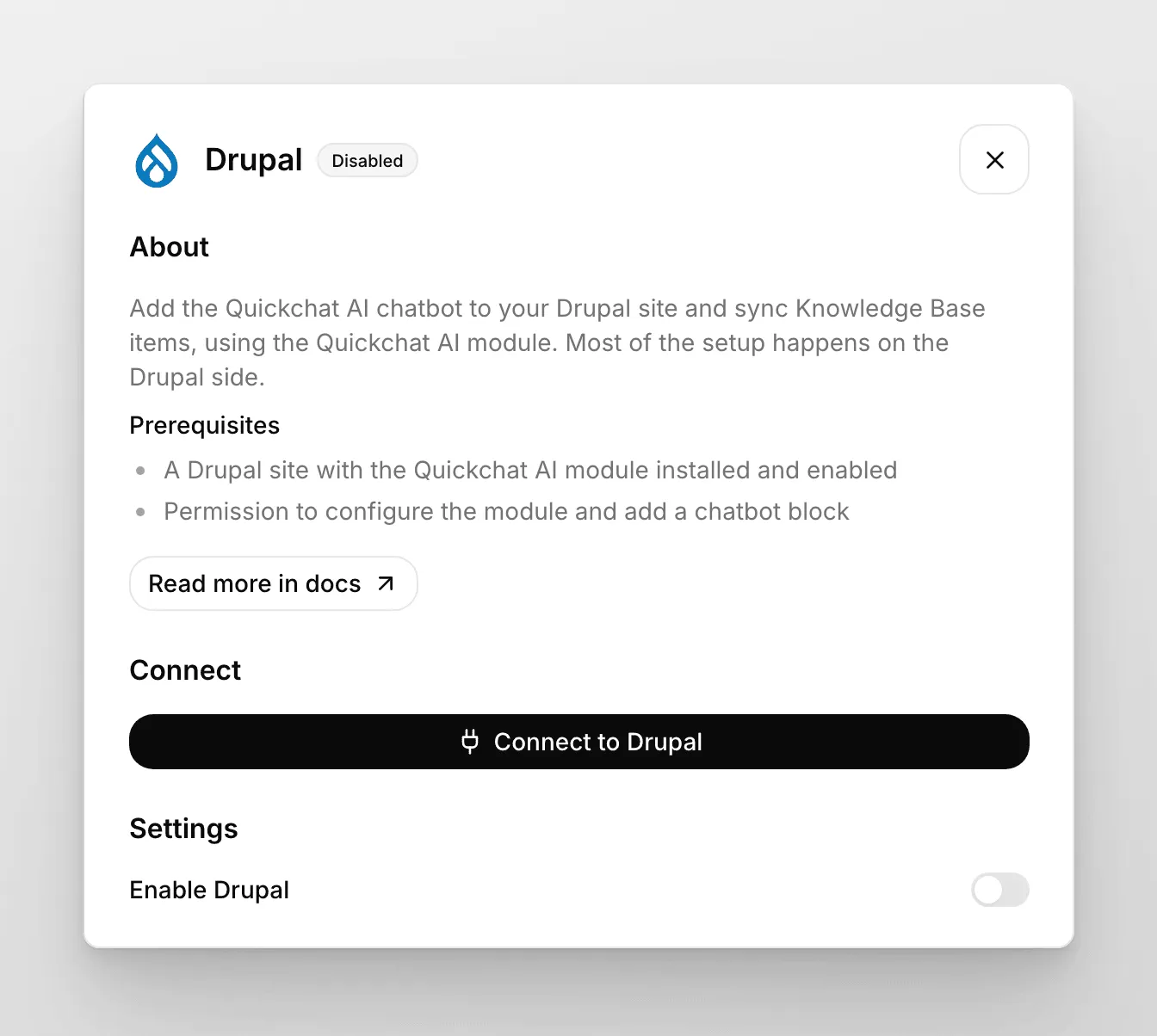
Section titled “トークンの取得”- Quickchat AI の 外部アプリ タブで Drupal 連携を有効にします。
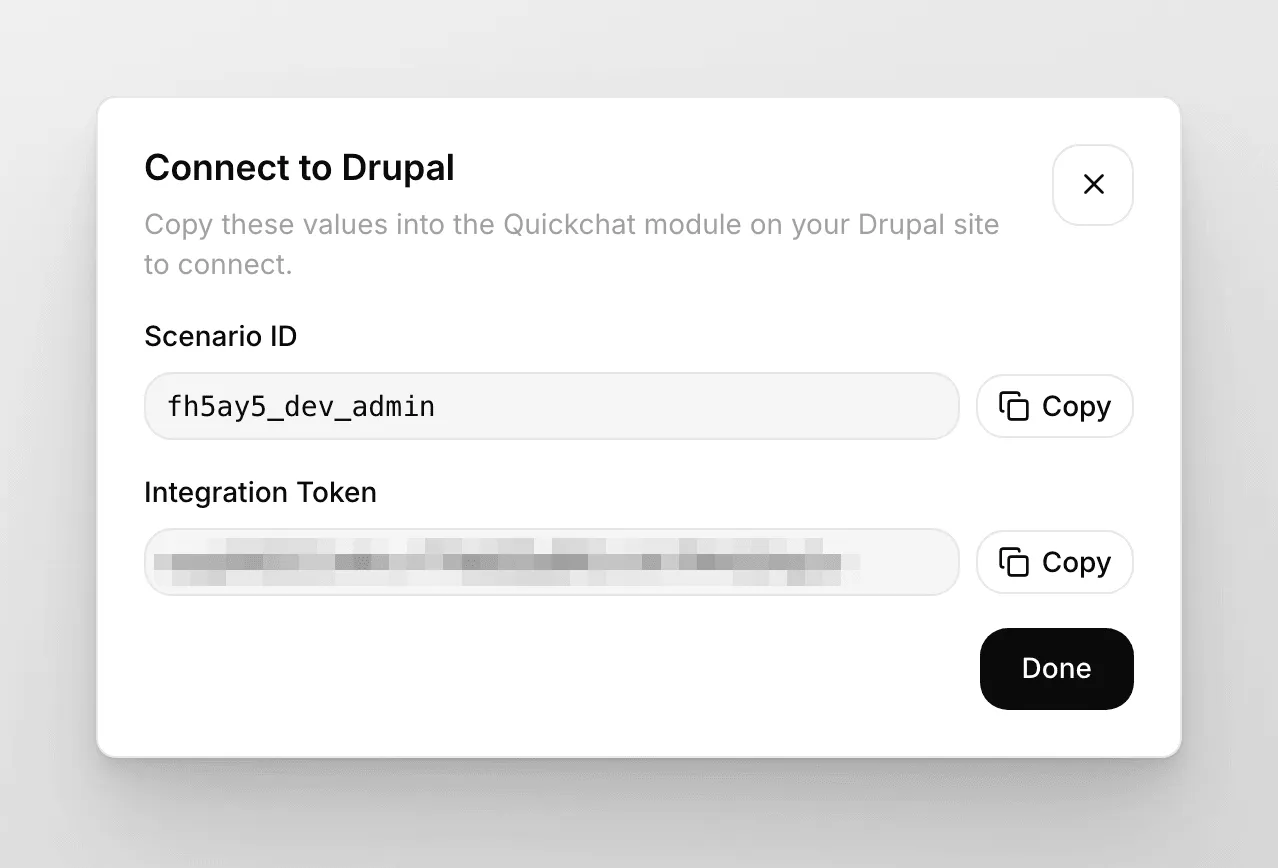
scenario_idとtokenをコピーします。
モジュールの有効化
Section titled “モジュールの有効化”Quickchat モジュールを有効化し、サブモジュールで利用される API クライアントを提供します。

ナレッジの同期
Section titled “ナレッジの同期”このモジュールは、チャットボットの学習元として使える quickchat_kb コンテンツタイプ(admin/structure/types/manage/quickchat_kb)と quickchat_kb ビュー(/admin/structure/views/view/quickchat_kb)を追加します。設定画面(/admin/config/services/quickchat-api/sync)で:
- モデル名
scenario_id- API トークン
- ビュー名: ナレッジベース項目の取得元となるビューです。モジュール付属のビューまたは独自のビューを使用できます。
- ビュー表示: 上で選択したビュー内の表示です。
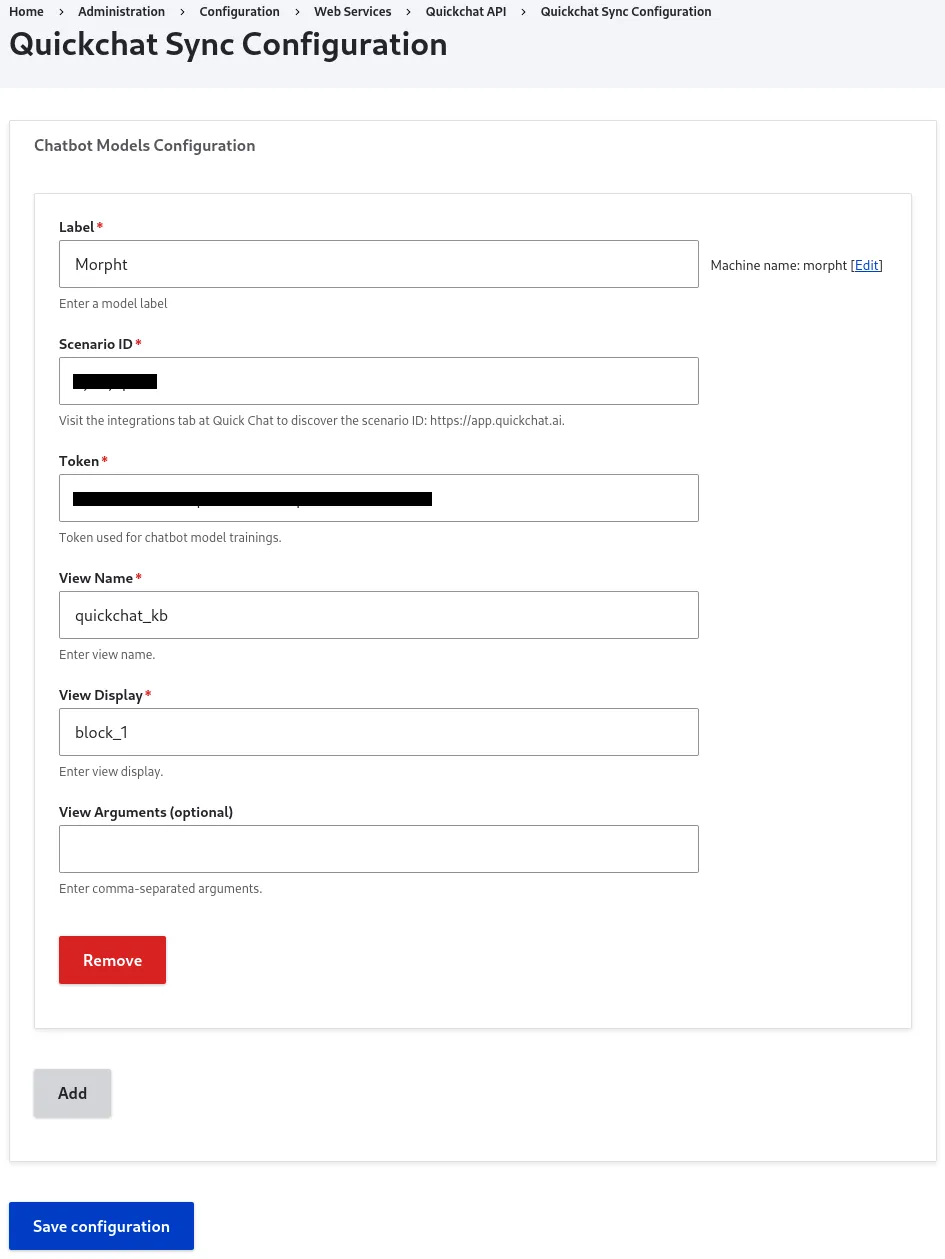
複数モデル(token / scenario_id の組)を追加可能です。
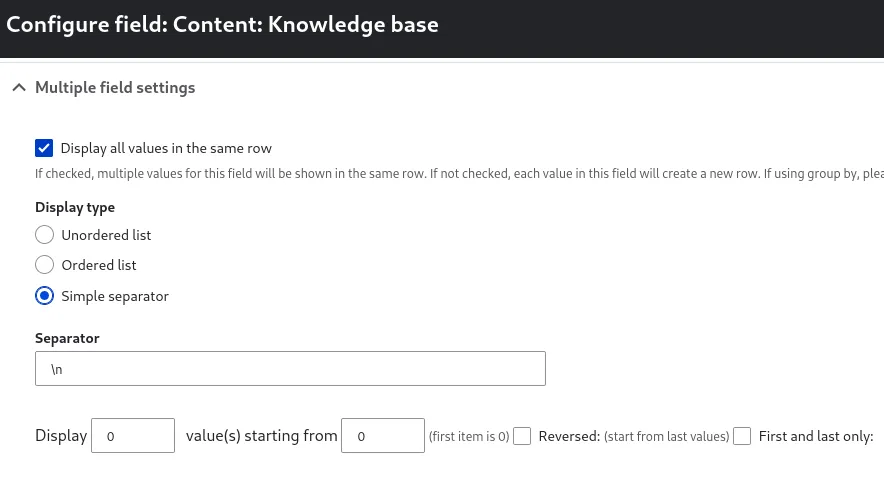
別のビューを取得元にする場合、結果を複数のナレッジベース項目に分けるには区切りに \n を使います。区切りがなければ、ビューの結果全体が1つの項目として扱われます。
/admin/content/kb に移動し、同期対象モデルを選択します。
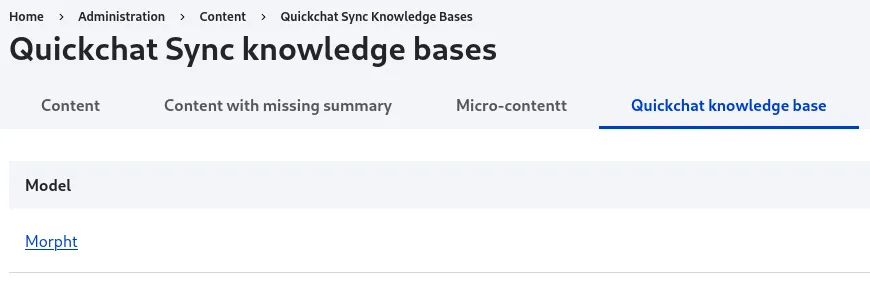
モデル名をクリックすると、同期する項目をプレビューできます。表示される値は、モデル設定で選択したビューとビュー表示の結果です。
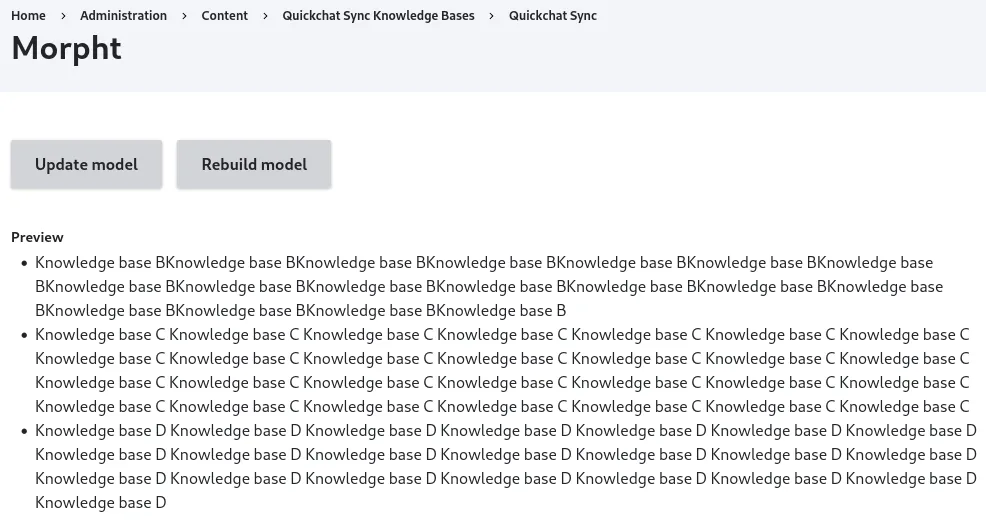
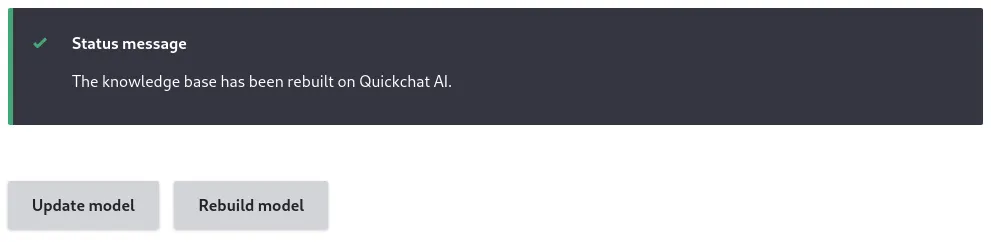
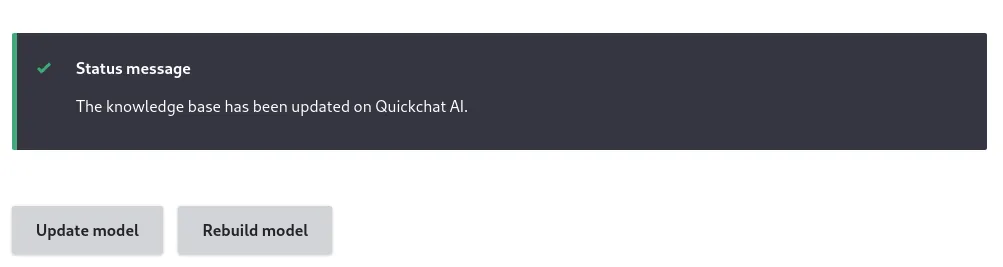
Update アクションは、ナレッジベースの項目を選択したモデル(scenario_id)に送信します。送信された項目は自動的に処理されて個別に反映されるため、別途 Rebuild アクションを実行する必要はありません。
Quickchat AI アシスタントの追加
Section titled “Quickchat AI アシスタントの追加”quickchat_chatbot サブモジュールで chatbot_block を追加し、scenario_id を設定します。
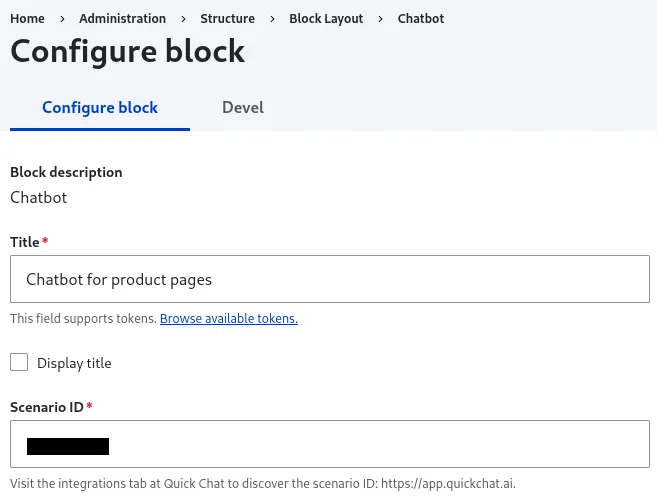
ページ種別ごとに複数ブロックを配置可能:
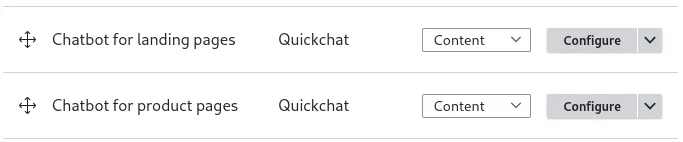
可視性設定後、対象ページでチャット動作を確認します。
以上です。🎉