

En Quickchat AI Agent svarar på HubSpot-konversationer i livechatt, e-post, Facebook Messenger och WhatsApp och lämnar över till ditt team med ett ärende.
Din AI Agent svarar på de konversationer i livechatt, e-post, Facebook Messenger och WhatsApp som HubSpot Conversations tilldelar en dedikerad HubSpot-användare. AI Agenten svarar som den användaren, i samma tråd och i samma kanal, så konversationerna stannar i din HubSpot-inkorg. När en konversation behöver en person lämnar AI Agenten över den och Quickchat AI skapar ett HubSpot-ärende åt ditt team. En översikt över integrationen och dess priser finns på AI-agent för HubSpot.
Valfria kontroller med exempel
Section titled “Valfria kontroller med exempel”-
Jämför distributionsmetoder. Jämför angivna kanaler, webbplatsåtkomst och funktionskrav med Quickchat AI:s konfigurationsalternativ. Din webbplats och ditt konto granskas inte.
-
Kontrollera plankrav. Jämför angivna behov av användning, innehåll, team och funktioner med offentliga Quickchat AI-planer. Detta är ingen offert eller kontokontroll.
Formulären är på engelska.
Titta på videon
Section titled “Titta på videon”Quickchat förutsättningar:
Section titled “Quickchat förutsättningar:”- Skapa ett Quickchat AI konto
Skapa en dedikerad HubSpot-användare
Section titled “Skapa en dedikerad HubSpot-användare”Din AI Agent svarar på uppdrag av en dedikerad HubSpot-användare, så skapa den användaren först:
- Skapa en ny användare i HubSpot för AI Agenten.
- Ge användaren åtkomst till den inkorg eller help desk som dina kanaler är anslutna till.
- Tilldela användaren en Sales Seat eller Service Seat. HubSpot tilldelar konversationer automatiskt bara till användare som har någon av dessa licenser. En Service Enterprise-licens krävs inte. Se HubSpots guide om att tilldela licenser.
- Ställ in användarens status på Available, till exempel under Settings > Inbox & Help Desk > Availability Management. HubSpots routningsalternativ Assign to available users only är på som standard, så användaren får inga nya konversationer medan statusen är Away. Om du ställer in arbetstider för användaren markerar HubSpot användaren som Away utanför de tiderna. Se HubSpots guide om användares tillgänglighet.
Varje AI Agent som du ansluter till samma HubSpot-konto behöver en egen användare.
Varför en dedikerad användare
Section titled “Varför en dedikerad användare”- Ditt team ser vem som skrev vad. AI Agenten skickar sina svar som den här användaren, i samma tråd och i den kanal som kunden använde.
- HubSpots tilldelning avgör vilka konversationer AI Agenten svarar på. Den svarar på konversationer som är tilldelade den här användaren och inga andra. Om någon i ditt team tilldelar sig själv en konversation slutar AI Agenten att svara i den.
- Den använder en licens. AI Agenten behöver bara den Sales Seat eller Service Seat som är tilldelad den här användaren.
- Ditt team tar över överlämnade konversationer från ärendet. Efter en överlämning slutar AI Agenten att svara i konversationen och Quickchat AI skapar ett HubSpot-ärende för den. Se Överlämning till människa och HubSpot-ärenden.
Alternativ A: Installera från HubSpot App Marketplace
Section titled “Alternativ A: Installera från HubSpot App Marketplace”- Öppna Support AI Agent by Quickchat AI i HubSpot App Marketplace och klicka på Installera.
- Ett Quickchat-inloggningsfönster öppnas. Klicka på Continue with Quickchat och logga in på ditt Quickchat AI-konto (eller skapa ett om du inte har något ännu).
- Om du har fler än en AI Agent visas skärmen Välj en AI Agent. Välj den agent du vill ansluta och klicka på Anslut. Om du bara har en AI Agent väljs den automatiskt.
- Du skickas tillbaka till HubSpot och installationen slutförs.
- För att börja svara på konversationer, öppna Quickchat AI instrumentpanelen och gå till fliken Externa appar. Klicka på Slutför installationen på bannern Slutför din HubSpot-installation och ange e-postadressen för den dedikerade HubSpot-användare du skapade ovan i HubSpot-användarens e-post. Din AI Agent kommer att svara på meddelanden på uppdrag av det kontot.
Alternativ B: Anslut från Quickchat AI-instrumentpanelen
Section titled “Alternativ B: Anslut från Quickchat AI-instrumentpanelen”- Navigera till Quickchat AI instrumentpanelen och gå till fliken Externa appar.
- På listan över tillgängliga plattformar, klicka på HubSpot.
- Ange exakt samma e-postadress som du använde för att skapa den nya HubSpot-användaren. Den kommer att svara på meddelanden på uppdrag av det kontot.
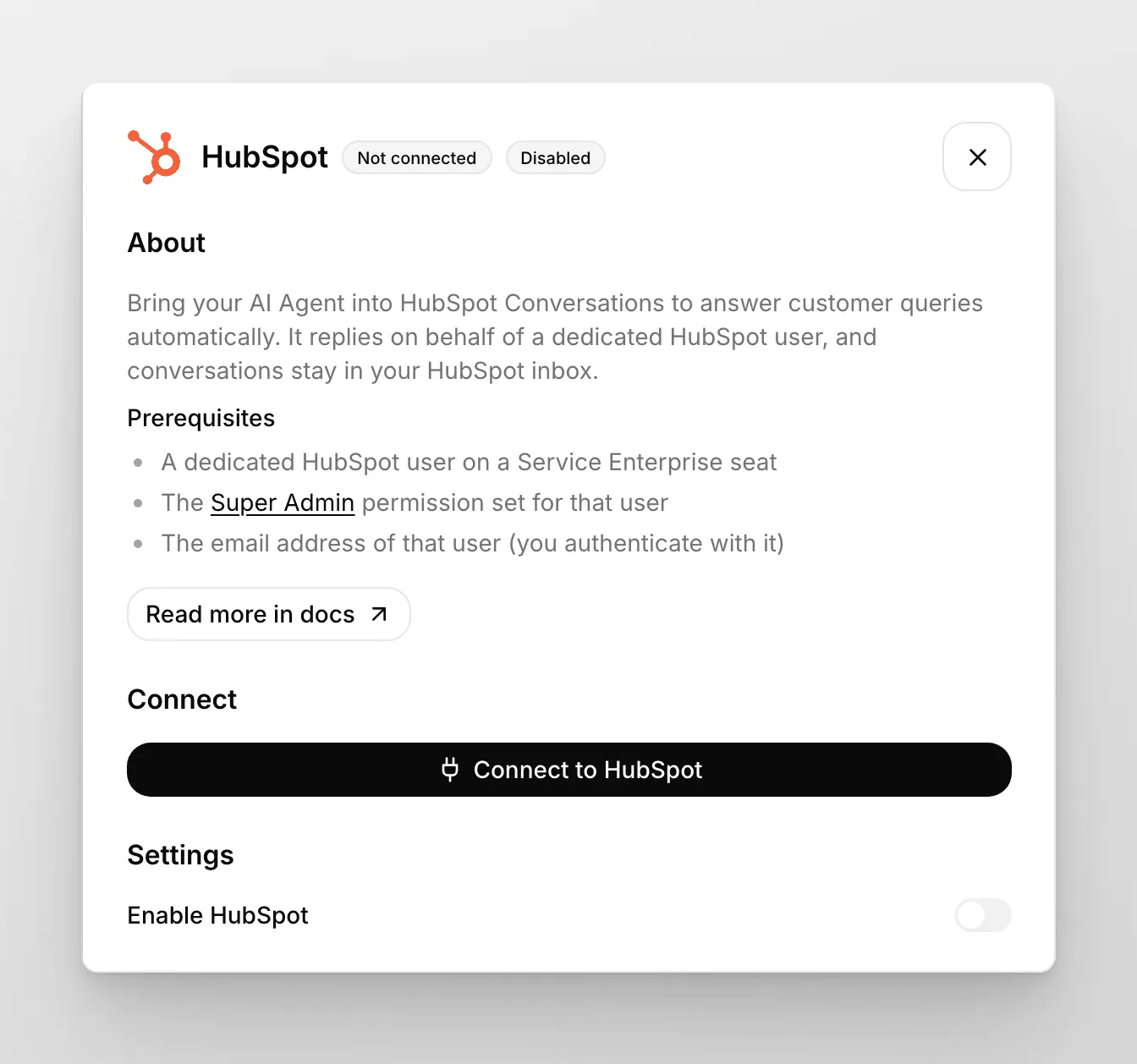
- Klicka på Anslut med HubSpot och följ skärmprompterna genom att välja lämplig HubSpot-arbetsyta. För att godkänna anslutningen behöver du behörigheten Super Admin eller App Marketplace access i HubSpot, som HubSpot kräver för att installera appar.
Svara i livechatt med en HubSpot-chatflow
Section titled “Svara i livechatt med en HubSpot-chatflow”- I HubSpot går du till Service > Chatflows. Om ditt konto visar en More-meny går du till More > Service > Chatflows. Se HubSpots guide om att skapa en livechatt.
- Klicka på Create chatflow och välj Website. Om du vill använda en befintlig chatflow för webbplatsen öppnar du den och hoppar till steg 6.
- Välj inkorg eller help desk och språk och klicka sedan på Next. Använd samma språk som i dina Quickchat AI-inställningar.
- På sidan Chatflow väljer du Live agent.
- På sidan Knowledge base låter du Enable Knowledge Base search vara avstängt och klickar på Create. Din AI Agent svarar utifrån sin egen Kunskapsbas i Quickchat AI.
- På fliken Chat slår du på reglaget Assignment, väljer Specific users and teams i listrutan Assign to och väljer din Quickchat AI-användare (den användare vars e-postadress du angav i Quickchat AI). För en livechatt som är ansluten till help desk väljer du i stället användaren i listrutan Ticket assignment.
- (Valfritt) Anpassa Welcome message.
- (Valfritt) Under Email capture väljer du när besökare ska ombes att ange sin e-postadress.
- Klicka på Save.
- Klicka på Preview och skicka ett meddelande. Om din AI Agent svarar är chatflowen konfigurerad.
Om chatflowens tillgänglighet baseras på användarnas tillgänglighet kan besökare inte skicka meddelanden medan Quickchat AI-användaren är Away.
Säkerställ att din Quickchat AI-användare är tilldelad som “Ägare” av en konversation; annars kommer Quickchat AI Agenten inte att svara. Kontrollera dessutom andra HubSpot-funktioner du använder, som “Automatiseringar”, eftersom de kan påverka tilldelningen automatiskt.
Om du föredrar att inte använda HubSpot-widgeten, använd Quickchat! Gå till Webbplats > Installera, och följ instruktionerna på skärmen för att lägga till den på din webbplats.
Som en slutlig verifiering av din integration kan du testa widgeten i förhandsvisningssektionen av HubSpot Chatflow-redigeraren. Du bör få ett svar från din AI Agent och konversationen bör visas i inkorgen i Quickchat AI App. Du kan nu dela HubSpot-widgeten på din webbplats och låta Quickchat AI svara automatiskt!
Svara på konversationer i e-post, Facebook Messenger och WhatsApp
Section titled “Svara på konversationer i e-post, Facebook Messenger och WhatsApp”Din AI Agent svarar också på konversationer i e-post, Facebook Messenger och WhatsApp i din HubSpot-inkorg. HubSpot routar varje kanal separat, så ställ in routning för varje kanal som AI Agenten ska svara i:
- I HubSpot går du till Settings > Inbox & Help Desk > Channels, väljer kanaltyp (Team Email, Facebook Messenger eller WhatsApp) och öppnar kanalen.
- På fliken Routing klickar du på Edit routing.
- Välj Specific users and teams, välj bara din Quickchat AI-användare och spara.
När du ansluter en ny kanal visar HubSpot samma val som reglaget Automatically assign conversations med listrutan Assign to (Assign conversations för WhatsApp). Vissa HubSpot-artiklar visar en äldre sökväg under Inbox & Help Desk > Inbox. Se HubSpots guider om att hantera kanaler och om routningsregler.
- Quickchat AI-användaren behöver åtkomst till inkorgen och en tilldelad Sales Seat eller Service Seat, enligt stegen för den dedikerade användaren ovan.
- För att ansluta WhatsApp till HubSpot-inkorgen krävs ett Marketing Hub- eller Service Hub-abonnemang på nivån Professional eller Enterprise samt ett WhatsApp Business-konto. Personliga WhatsApp-konton kan inte anslutas. Se HubSpots guide om att ansluta kanaler.
- I e-post svarar AI Agenten inte på meddelanden som den känner igen som automatiska, till exempel autosvar, meddelanden om misslyckad leverans och meddelanden från no-reply-adresser. Den svarar bara på ett e-postmeddelande när ditt teams e-postadress står i fältet Till, så ett meddelande som bara har adressen i CC eller BCC får inget svar.
Om du vill ansluta e-post, WhatsApp eller Facebook Messenger till Quickchat AI utan HubSpot, se Email, WhatsApp och Facebook Messenger.
Din integration är nu klar!
Överlämning till människa och HubSpot-ärenden
Section titled “Överlämning till människa och HubSpot-ärenden”När din AI Agent lämnar över en HubSpot-konversation till en person skapar Quickchat AI ett HubSpot-ärende så att ditt team kan ta hand om det. Välj pipeline i Quickchat AI instrumentpanelen under Externa appar → HubSpot → Inställningar. Båda inställningarna visas när HubSpot är anslutet:
- Under agentens arbetstid, skapa ett ärende i denna pipeline: används när AI Agenten lämnar över konversationen till ditt team.
- Utanför agentens arbetstid, skapa ett ärende i denna pipeline: används när en överlämning sker utanför den arbetstid som ställts in under Tillgänglighet för mänskliga agenter i Överlämning till människa. AI Agenten berättar då för kunden att ingen är tillgänglig just nu.
Från början är HubSpots standardpipeline Support Pipeline vald i båda inställningarna. Välj - None - i en av inställningarna om inget ärende ska skapas i det fallet. Om Tillgänglighet för mänskliga agenter är avstängd räknas varje överlämning som gjord under arbetstid.
Varje överlämningsärende skapas i det första steget i den valda pipelinen och kopplas till HubSpot-konversationen. Det får namnet [Quickchat AI] Conversation is awaiting response., eller [Quickchat AI] Handoff detected outside working hours. om det skapades utanför arbetstid. Quickchat AI skapar högst ett ärende per konversation, så en senare överlämning i samma konversation lägger inte till ytterligare ett.
Om du använder HubSpot Help Desk öppnar HubSpot redan ett ärende för varje konversation, så överlämningsärendet blir ett andra ärende. Välj - None - i båda inställningarna om du bara vill ha HubSpots eget ärende.
Om AI-sammanfattning är påslagen i Överlämning till människa får ditt team också AI Agentens sammanfattning av konversationen i HubSpot: som en intern kommentar på konversationen i en Conversations Inbox, eller som en anteckning på konversationens ärende i Help Desk.
Inga ärenden efter en överlämning
Section titled “Inga ärenden efter en överlämning”Om konversationer lämnas över men inga ärenden visas i HubSpot:
- Under Externa appar → HubSpot → Inställningar, kontrollera att en pipeline är vald i båda inställningarna ovan, inte - None -.
- Om listorna med pipelines bara visar - None - eller inte går att öppna kan Quickchat AI inte läsa dina HubSpot-pipelines. Klicka på Återanslut och logga in på HubSpot igen.
- Om konversationen har lämnats över tidigare, leta efter ärendet från den första överlämningen. Varje konversation får högst ett ärende.
- Om ärenden fortfarande saknas, kontakta oss och ange ID:n för de berörda konversationerna.