

Налаштуйте агента Quickchat AI для відповідей у чаті, електронною поштою, у Facebook Messenger і WhatsApp через HubSpot та передавання розмов команді зі зверненням.
Ваш AI-агент відповідає на розмови в чаті, електронною поштою, у Facebook Messenger і WhatsApp, які HubSpot Conversations призначає окремому користувачу HubSpot. Він відповідає від імені цього користувача, у тій самій гілці й через той самий канал, тож розмови залишаються у вхідних HubSpot. Якщо потрібна людина, AI-агент передає розмову, а Quickchat AI створює звернення HubSpot для команди. Огляд інтеграції та цін дивіться на сторінці AI-агент для HubSpot.
Необов’язкові перевірки прикладів
Section titled “Необов’язкові перевірки прикладів”-
Порівняння способів розгортання. Зіставте вказані канали, доступ до сайту й потрібні функції з варіантами налаштування Quickchat AI. Ваш сайт чи обліковий запис не перевіряються.
-
Перевірка вимог до тарифу. Зіставте заявлені потреби щодо використання, вмісту, команди та функцій із публічними тарифами Quickchat AI. Це не цінова пропозиція й не перевірка облікового запису.
Перегляньте відео
Section titled “Перегляньте відео”Передумови Quickchat:
Section titled “Передумови Quickchat:”- Створіть обліковий запис Quickchat AI
Створення окремого користувача HubSpot
Section titled “Створення окремого користувача HubSpot”AI-агент відповідає від імені окремого користувача HubSpot, тому спершу створіть його:
- Створіть нового користувача HubSpot для AI-агента.
- Надайте йому доступ до вхідних або служби підтримки, до яких підключено ваші канали.
- Призначте користувачу Sales Seat або Service Seat. HubSpot автоматично призначає розмови лише користувачам з одним із цих місць. Місце Service Enterprise не потрібне. Дивіться посібник HubSpot із призначення місць.
- Установіть статус користувача Available, наприклад у Settings > Inbox & Help Desk > Availability Management. Параметр маршрутизації Assign to available users only увімкнений за замовчуванням, тому користувач не отримує нових розмов, поки має статус Away. Якщо задати робочі години, поза ними HubSpot установлює статус Away. Дивіться посібник HubSpot про доступність користувачів.
Кожному AI-агенту, підключеному до того самого облікового запису HubSpot, потрібен власний користувач.
Навіщо потрібен окремий користувач
Section titled “Навіщо потрібен окремий користувач”- Команда бачить, хто що сказав. AI-агент публікує відповіді від імені цього користувача, у тій самій гілці й через канал, яким скористався клієнт.
- Призначення в HubSpot визначає, на які розмови відповідає AI-агент. Він відповідає лише на розмови, призначені цьому користувачу. Якщо хтось із команди призначить розмову собі, AI-агент перестане відповідати.
- Використовується одне місце. AI-агенту потрібне лише Sales Seat або Service Seat, призначене цьому користувачу.
- Команда продовжує роботу через звернення. Після передавання AI-агент перестає відповідати в цій розмові, а Quickchat AI створює для неї звернення HubSpot. Дивіться Передавання оператору й звернення HubSpot.
Варіант A: установлення з HubSpot App Marketplace
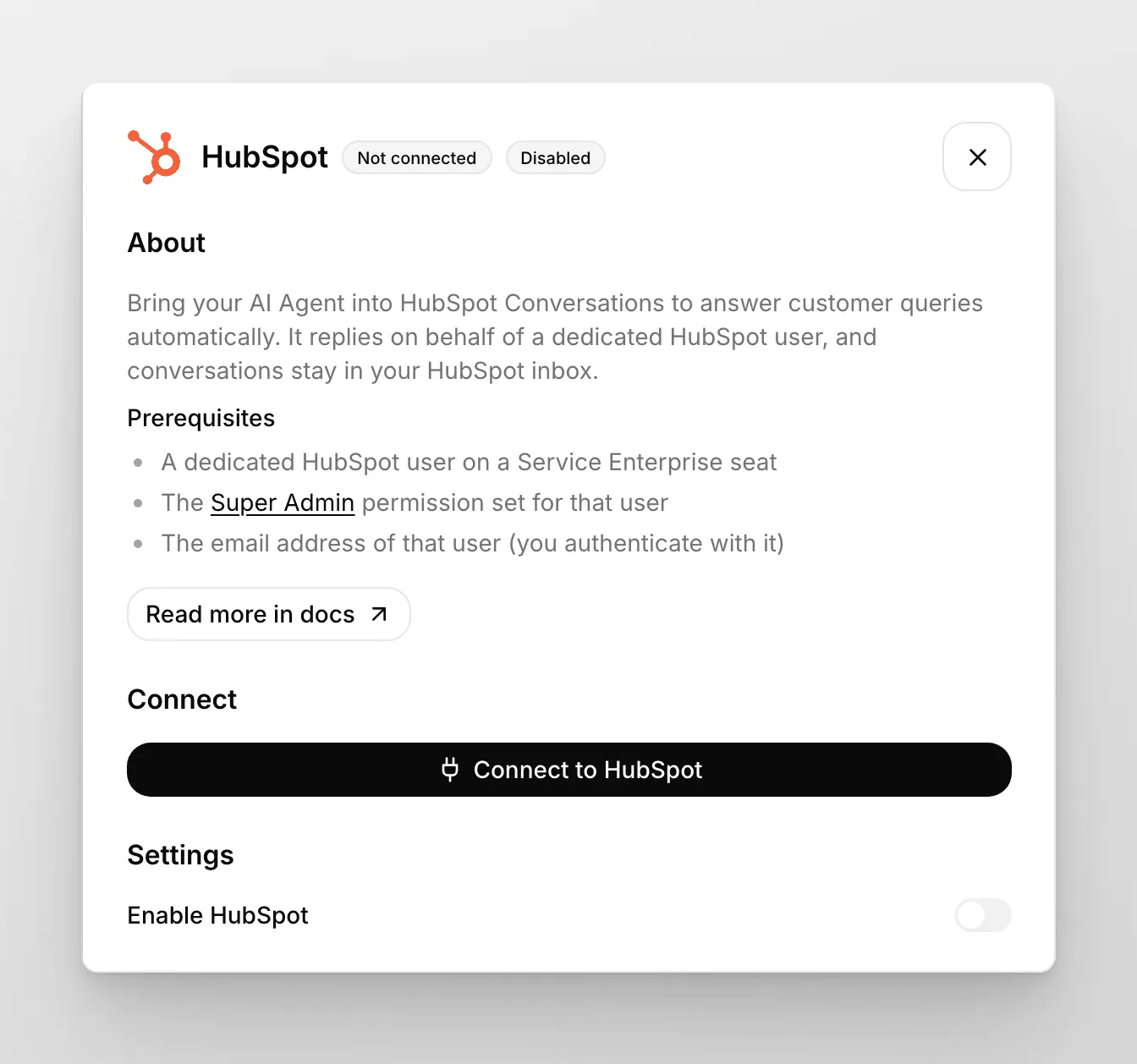
Section titled “Варіант A: установлення з HubSpot App Marketplace”- Відкрийте сторінку Support AI Agent by Quickchat AI у HubSpot App Marketplace й натисніть Install.
- Відкриється вікно входу Quickchat. Натисніть Продовжити з Quickchat й увійдіть у свій обліковий запис Quickchat AI або створіть його.
- Якщо у вас кілька AI-агентів, з’явиться екран Виберіть AI-агента. Виберіть потрібного й натисніть Підключити. Якщо агент лише один, він вибирається автоматично.
- Ви повернетеся до HubSpot, і встановлення завершиться.
- Щоб почати відповідати, відкрийте панель Quickchat AI і вкладку Зовнішні застосунки. Натисніть Завершити налаштування на банері Завершіть налаштування HubSpot та введіть адресу створеного користувача в Email користувача HubSpot. AI-агент відповідатиме від імені цього облікового запису.
Варіант B: підключення з панелі Quickchat AI
Section titled “Варіант B: підключення з панелі Quickchat AI”- Відкрийте панель Quickchat AI і вкладку Зовнішні застосунки.
- У списку платформ натисніть HubSpot.
- Укажіть ту саму адресу email, яку використали для створення користувача HubSpot. AI відповідатиме від імені цього облікового запису.
- Натисніть Підключити HubSpot і дотримуйтесь інструкцій, вибравши потрібний робочий простір HubSpot. Для авторизації підключення потрібні дозволи HubSpot Super Admin або App Marketplace access, які HubSpot вимагає для встановлення застосунків.
Відповіді в чаті через chatflow HubSpot
Section titled “Відповіді в чаті через chatflow HubSpot”- У HubSpot перейдіть до Service > Chatflows. Якщо у вашому обліковому записі є меню More, відкрийте More > Service > Chatflows. Дивіться посібник HubSpot зі створення чату.
- Натисніть Create chatflow і виберіть Website. Щоб використати наявний chatflow сайту, відкрийте його й перейдіть до кроку 6.
- Виберіть вхідні або службу підтримки та мову, потім натисніть Next. Використовуйте ту саму мову, що й у налаштуваннях Quickchat AI.
- На сторінці Chatflow виберіть Live agent.
- На сторінці Knowledge base залиште Enable Knowledge Base search вимкненим і натисніть Create. AI-агент відповідає на основі власної Бази знань у Quickchat AI.
- На вкладці Chat увімкніть Assignment, виберіть Specific users and teams у списку Assign to та свого користувача Quickchat AI (з email, який ви ввели в Quickchat AI). Для чату, підключеного до служби підтримки, виберіть користувача у списку Ticket assignment.
- (Необов’язково) Налаштуйте Welcome message.
- (Необов’язково) У розділі Email capture виберіть, коли запитувати email відвідувачів.
- Натисніть Save.
- Натисніть Preview і надішліть повідомлення. Якщо AI-агент відповів, chatflow налаштовано.
Якщо доступність chatflow залежить від доступності користувачів, відвідувачі не зможуть надсилати повідомлення, поки користувач Quickchat AI має статус Away.
Переконайтеся, що користувача Quickchat AI призначено «Owner» розмови; інакше AI-агент не відповідатиме. Також перевірте інші функції HubSpot, як-от Automations, які можуть автоматично змінювати призначення.
Якщо ви не хочете використовувати віджет HubSpot, скористайтеся Quickchat. Відкрийте Ваш сайт > Встановлення й виконайте вказівки для додавання віджета на сайт.
Для остаточної перевірки протестуйте віджет у розділі Preview редактора Chatflow HubSpot. Ви маєте отримати відповідь AI-агента, а розмова повинна з’явитися у Вхідних у застосунку Quickchat AI. Тепер можна розмістити віджет HubSpot на сайті, і Quickchat AI відповідатиме автоматично!
Відповіді на розмови електронною поштою, у Facebook Messenger і WhatsApp
Section titled “Відповіді на розмови електронною поштою, у Facebook Messenger і WhatsApp”AI-агент також відповідає на розмови електронною поштою, у Facebook Messenger і WhatsApp у вхідних HubSpot. HubSpot налаштовує маршрутизацію окремо для кожного каналу, тому налаштуйте всі канали, у яких має відповідати AI-агент:
- У HubSpot перейдіть до Settings > Inbox & Help Desk > Channels, виберіть тип каналу (Team Email, Facebook Messenger або WhatsApp) і відкрийте канал.
- На вкладці Routing натисніть Edit routing.
- Виберіть Specific users and teams, укажіть лише свого користувача Quickchat AI та збережіть зміни.
Під час підключення нового каналу HubSpot показує той самий вибір як перемикач Automatically assign conversations зі списком Assign to (Assign conversations для WhatsApp). У деяких статтях HubSpot зазначено старіший шлях Inbox & Help Desk > Inbox. Дивіться посібники HubSpot з керування каналами і правил маршрутизації.
- Користувачу Quickchat AI потрібні доступ до вхідних і призначене Sales Seat або Service Seat, як описано вище в кроках створення окремого користувача.
- Для підключення WhatsApp до вхідних HubSpot потрібні підписка Marketing Hub або Service Hub рівня Professional чи Enterprise та обліковий запис WhatsApp Business. Особисті облікові записи WhatsApp підключити не можна. Дивіться посібник HubSpot із підключення каналів.
- У каналі email AI-агент не відповідає на листи, які розпізнає як автоматичні: автовідповіді, сповіщення про недоставлення й повідомлення з адрес no-reply. Він відповідає лише тоді, коли адреса командної пошти зазначена в полі «Кому». Якщо адреса є лише в CC або BCC, відповіді не буде.
Щоб підключити ці канали до Quickchat AI без HubSpot, дивіться Електронна пошта, WhatsApp і Facebook Messenger.
Інтеграцію завершено!
Передавання оператору й звернення HubSpot
Section titled “Передавання оператору й звернення HubSpot”Коли AI-агент передає розмову HubSpot людині, Quickchat AI створює звернення HubSpot для команди. Виберіть воронку в панелі Quickchat AI у Зовнішні застосунки → HubSpot → Налаштування. Після підключення доступні обидва параметри:
- У робочі години оператора створювати звернення в цій воронці: використовується, коли AI-агент передає розмову команді.
- Поза робочими годинами оператора створювати звернення в цій воронці: використовується поза годинами, заданими в Доступності операторів у Передаванні оператору. Тоді AI-агент повідомляє клієнту, що зараз ніхто не доступний.
Обидва параметри спочатку використовують типову Support Pipeline HubSpot. Виберіть - None -, щоб у відповідному випадку не створювати звернення. Якщо Доступність операторів вимкнено, кожне передавання вважається таким, що відбувається в робочі години.
Кожне звернення створюється на першому етапі вибраної воронки й пов’язується з розмовою HubSpot. Воно має назву [Quickchat AI] Conversation is awaiting response. або [Quickchat AI] Handoff detected outside working hours. поза робочими годинами. Quickchat AI створює не більше одного звернення на розмову, тому повторне передавання в тій самій розмові не додає нового.
Якщо ви використовуєте Help Desk HubSpot, він уже відкриває звернення для кожної розмови, тому звернення передавання буде другим. Виберіть - None - в обох параметрах, якщо потрібне лише власне звернення HubSpot.
Якщо в Передаванні оператору ввімкнено Підсумок AI, команда також отримує підсумок розмови в HubSpot: як внутрішній коментар у Conversations Inbox або як нотатку до звернення в Help Desk.
Після передавання немає звернень
Section titled “Після передавання немає звернень”Якщо розмови передаються, але звернення в HubSpot не з’являються:
- У Зовнішні застосунки → HubSpot → Налаштування перевірте, що обидва параметри вказують на воронку, а не - None -.
- Якщо списки містять лише - None - або не відкриваються, Quickchat AI не може прочитати воронки HubSpot. Натисніть Підключити повторно й увійдіть до HubSpot знову.
- Якщо розмову вже передавали раніше, знайдіть звернення першого передавання. Кожна розмова отримує не більше одного.
- Якщо звернень досі немає, зв’яжіться з нами і вкажіть ID відповідних розмов.