

HubSpot'taki canlı sohbet, e-posta, Facebook Messenger ve WhatsApp konuşmalarını yanıtlayan ve ekibinize bilet oluşturarak devreden bir Quickchat AI Agent kurun.
AI Agent’ınız, HubSpot Conversations’ın özel bir HubSpot kullanıcısına atadığı canlı sohbet, e-posta, Facebook Messenger ve WhatsApp konuşmalarını yanıtlar. Bu kullanıcı adına aynı ileti dizisinde ve aynı kanalda yanıt verdiğinden konuşmalar HubSpot gelen kutunuzda kalır. Bir konuşmada insana ihtiyaç duyulduğunda AI Agent konuşmayı devreder ve Quickchat AI ekibiniz için bir HubSpot bileti oluşturur. Entegrasyon ve fiyatlandırmaya genel bakış için HubSpot için AI Agent sayfasına bakın.
İsteğe bağlı örnek kontrolleri
Section titled “İsteğe bağlı örnek kontrolleri”-
Dağıtım yöntemlerini karşılaştırın. Belirttiğiniz kanalları, web sitesi erişimini ve gerekli özellikleri Quickchat AI kurulum seçenekleriyle karşılaştırın. Bu araç web sitenizi veya hesabınızı incelemez.
-
Plan gereksinimlerini kontrol edin. Belirttiğiniz kullanım, içerik, ekip ve özellik ihtiyaçlarını herkese açık Quickchat AI plan paketleriyle karşılaştırın. Bu bir fiyat teklifi veya hesap kontrolü değildir.
Videoyu izleyin
Section titled “Videoyu izleyin”Quickchat ön koşulları:
Section titled “Quickchat ön koşulları:”- Quickchat AI hesabı oluşturun
Özel HubSpot kullanıcısı oluşturma
Section titled “Özel HubSpot kullanıcısı oluşturma”AI Agent’ınız özel bir HubSpot kullanıcısı adına yanıt verir. Bu nedenle önce bu kullanıcıyı oluşturun:
- AI Agent için HubSpot’ta yeni bir kullanıcı oluşturun.
- Kullanıcıya kanallarınızın bağlı olduğu gelen kutusuna veya yardım masasına erişim verin.
- Kullanıcıya bir Sales Seat veya Service Seat atayın. HubSpot, konuşmaları yalnızca bu lisanslardan birine sahip kullanıcılara otomatik olarak atar. Service Enterprise lisansı gerekmez. HubSpot’un lisans atama kılavuzuna bakın.
- Kullanıcının durumunu, örneğin Settings > Inbox & Help Desk > Availability Management bölümünde Available olarak ayarlayın. HubSpot’un Assign to available users only yönlendirme seçeneği varsayılan olarak açıktır. Bu nedenle kullanıcı Away durumundayken yeni konuşma almaz. Kullanıcı için çalışma saatleri belirlerseniz HubSpot bu saatlerin dışında durumu Away yapar. HubSpot’un kullanıcı müsaitliği kılavuzuna bakın.
Aynı HubSpot hesabına bağladığınız her AI Agent için ayrı bir kullanıcı gerekir.
Neden özel bir kullanıcı gerekir
Section titled “Neden özel bir kullanıcı gerekir”- Ekibiniz kimin ne söylediğini görür. AI Agent, bu kullanıcı adına aynı ileti dizisinde ve müşterinin kullandığı kanalda yanıtlarını yayımlar.
- AI Agent’ın hangi konuşmaları yanıtlayacağını HubSpot’taki atama belirler. Yalnızca bu kullanıcıya atanmış konuşmaları yanıtlar. Ekibinizden biri konuşmayı kendisine atarsa AI Agent yanıt vermeyi bırakır.
- Tek bir lisans kullanır. AI Agent için yalnızca bu kullanıcıya atanmış Sales Seat veya Service Seat gerekir.
- Ekibiniz devredilen konuşmayı biletten devralır. Devirden sonra AI Agent o konuşmada yanıt vermeyi bırakır ve Quickchat AI konuşma için bir HubSpot bileti oluşturur. İnsana devir ve HubSpot biletleri bölümüne bakın.
A seçeneği: HubSpot App Marketplace’ten yükleme
Section titled “A seçeneği: HubSpot App Marketplace’ten yükleme”- HubSpot App Marketplace’te Support AI Agent by Quickchat AI sayfasını açın ve Install düğmesine tıklayın.
- Quickchat giriş penceresi açılır. Quickchat ile devam et düğmesine tıklayıp Quickchat AI hesabınıza giriş yapın (henüz yoksa hesap oluşturun).
- Birden fazla AI Temsilciniz varsa Bir AI Temsilcisi seçin ekranı görünür. Bağlamak istediğiniz temsilciyi seçip Bağlan düğmesine tıklayın. Yalnızca bir AI Temsilciniz varsa otomatik seçilir.
- HubSpot’a dönersiniz ve yükleme tamamlanır.
- Konuşmaları yanıtlamaya başlamak için Quickchat AI kontrol panelini açın ve Harici Uygulamalar sekmesine gidin. HubSpot kurulumunuzu tamamlayın banner’ında Kurulumu tamamla düğmesine tıklayın ve yukarıda oluşturduğunuz özel HubSpot kullanıcısının e-posta adresini HubSpot Kullanıcı E-postası alanına girin. AI Temsilciniz o hesap adına mesajlara yanıt verir.
B seçeneği: Quickchat AI kontrol panelinden bağlanma
Section titled “B seçeneği: Quickchat AI kontrol panelinden bağlanma”- Quickchat AI kontrol paneline gidin ve Harici Uygulamalar sekmesini açın.
- Kullanılabilir platformlar listesinde HubSpot seçeneğine tıklayın.
- Yeni HubSpot kullanıcısını oluştururken kullandığınız e-posta adresinin aynısını girin. Mesajlara o hesap adına yanıt verecektir.
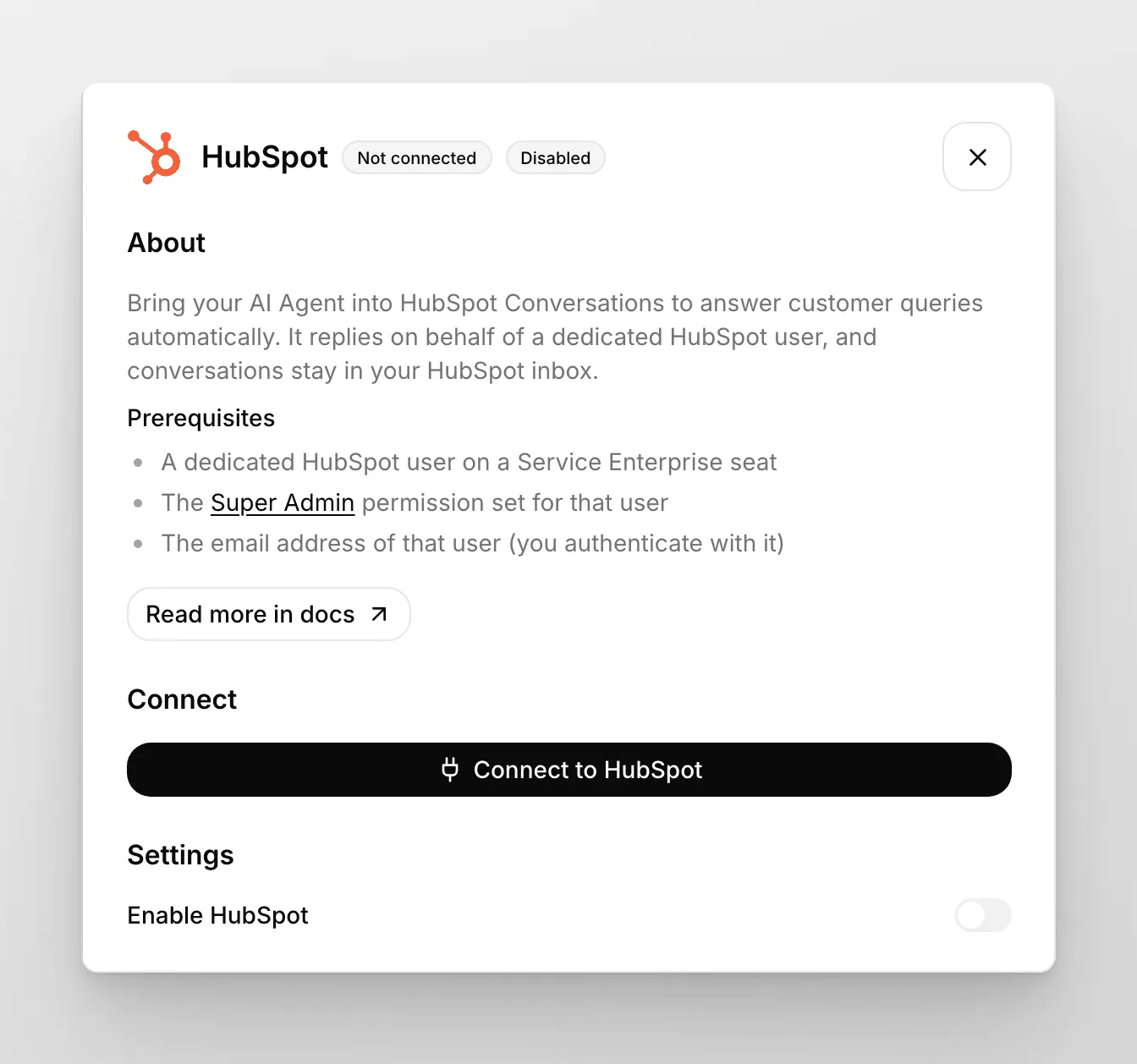
- HubSpot’a bağlan düğmesine tıklayın ve uygun HubSpot çalışma alanını seçerek ekrandaki yönergeleri izleyin. Bağlantıyı yetkilendirmek için HubSpot’un uygulama yüklerken istediği Super Admin veya App Marketplace access izinlerine sahip olmanız gerekir.
HubSpot chatflow ile canlı sohbeti yanıtlama
Section titled “HubSpot chatflow ile canlı sohbeti yanıtlama”- HubSpot’ta Service > Chatflows bölümüne gidin. Hesabınızda More menüsü görünüyorsa More > Service > Chatflows yolunu izleyin. HubSpot’un canlı sohbet oluşturma kılavuzuna bakın.
- Create chatflow düğmesine tıklayıp Website seçeneğini belirleyin. Mevcut bir web sitesi chatflow’unu kullanmak için onu açıp 6. adıma geçin.
- Gelen kutusunu veya yardım masasını ve dili seçip Next düğmesine tıklayın. Quickchat AI ayarlarındaki dili kullanın.
- Chatflow sayfasında Live agent seçeneğini belirleyin.
- Knowledge base sayfasında Enable Knowledge Base search seçeneğini kapalı bırakıp Create düğmesine tıklayın. AI Agent’ınız Quickchat AI içindeki kendi Bilgi Tabanından yanıt verir.
- Chat sekmesinde Assignment anahtarını açın, Assign to listesinden Specific users and teams seçeneğini belirleyin ve Quickchat AI kullanıcınızı seçin (Quickchat AI’a e-posta adresini girdiğiniz kullanıcı). Yardım masasına bağlı canlı sohbetlerde kullanıcıyı bunun yerine Ticket assignment listesinden seçin.
- (İsteğe bağlı) Welcome message metnini özelleştirin.
- (İsteğe bağlı) Email capture altında ziyaretçilerden ne zaman e-posta adresi isteneceğini seçin.
- Save düğmesine tıklayın.
- Preview düğmesine tıklayıp bir mesaj gönderin. AI Agent’ınız yanıt verirse chatflow kurulmuştur.
Chatflow’un kullanılabilirliği kullanıcı müsaitliğine bağlıysa Quickchat AI kullanıcınız Away durumundayken ziyaretçiler mesaj gönderemez.
Quickchat AI kullanıcınızın konuşmanın “Owner” alanına atandığından emin olun; aksi hâlde Quickchat AI Temsilcisi yanıt vermez. Ayrıca “Automations” gibi kullandığınız diğer HubSpot özelliklerini kontrol edin; atamayı otomatik etkileyebilirler.
HubSpot widget’ını kullanmak istemiyorsanız Quickchat’i kullanın! Web Siteniz > Kurulum bölümüne gidin ve sitenize eklemek için ekrandaki talimatları izleyin.
Son doğrulama için HubSpot Chatflow düzenleyicisinin Preview bölümünde widget’ı test edebilirsiniz. AI Temsilciniz yanıt vermeli ve konuşma Quickchat AI Uygulamasındaki Gelen Kutusunda görünmelidir. Artık HubSpot widget’ını web sitenizde paylaşabilir ve Quickchat AI’ın otomatik yanıt vermesini sağlayabilirsiniz!
E-posta, Facebook Messenger ve WhatsApp konuşmalarını yanıtlama
Section titled “E-posta, Facebook Messenger ve WhatsApp konuşmalarını yanıtlama”AI Agent’ınız HubSpot gelen kutunuzdaki e-posta, Facebook Messenger ve WhatsApp konuşmalarını da yanıtlar. HubSpot her kanalı ayrı yönlendirir. Bu nedenle AI Agent’ın yanıtlaması gereken her kanal için yönlendirme ayarlayın:
- HubSpot’ta Settings > Inbox & Help Desk > Channels bölümüne gidin, kanal türünü (Team Email, Facebook Messenger veya WhatsApp) seçip kanalı açın.
- Routing sekmesinde Edit routing düğmesine tıklayın.
- Specific users and teams seçeneğini belirleyin, yalnızca Quickchat AI kullanıcınızı seçip kaydedin.
Yeni bir kanal bağlarken HubSpot aynı seçimi Assign to listesiyle birlikte Automatically assign conversations anahtarı olarak gösterir (WhatsApp için Assign conversations). Bazı HubSpot makalelerinde Inbox & Help Desk > Inbox altındaki eski yol gösterilir. HubSpot’un kanal yönetimi ve yönlendirme kuralları kılavuzlarına bakın.
- Quickchat AI kullanıcısının yukarıdaki özel kullanıcı adımlarında açıklandığı gibi gelen kutusuna erişimi ve atanmış bir Sales Seat veya Service Seat lisansı olmalıdır.
- WhatsApp’ı HubSpot gelen kutusuna bağlamak için Marketing Hub veya Service Hub Professional ya da Enterprise aboneliği ve bir WhatsApp Business hesabı gerekir. Kişisel WhatsApp hesapları bağlanamaz. HubSpot’un kanalları bağlama kılavuzuna bakın.
- E-posta kanalında AI Agent, otomatik yanıtlar, teslim edilememe bildirimleri ve no-reply adreslerinden gelen iletiler gibi otomatik olduğunu algıladığı e-postaları yanıtlamaz. Yalnızca ekip e-posta adresiniz Kime alanında bulunuyorsa yanıt verir. Adres yalnızca CC veya BCC alanındaysa yanıt vermez.
Bu kanalları HubSpot olmadan Quickchat AI’a bağlamak için E-posta, WhatsApp ve Facebook Messenger sayfalarına bakın.
Entegrasyonunuz tamamlandı!
İnsana devir ve HubSpot biletleri
Section titled “İnsana devir ve HubSpot biletleri”AI Temsilciniz HubSpot konuşmasını bir kişiye devrettiğinde Quickchat AI, ekibinizin devralabilmesi için HubSpot bileti oluşturur. Quickchat AI kontrol panelinde Harici Uygulamalar → HubSpot → Ayarlar altında hattı seçin. HubSpot bağlandığında iki seçenek görünür:
- Temsilcinin çalışma saatlerinde bu hatta Bilet oluştur: AI Temsilcisi konuşmayı ekibinize devrettiğinde kullanılır.
- Temsilcinin çalışma saatleri dışında bu hatta Bilet oluştur: İnsana devir içindeki İnsan Temsilcilerin müsaitliği altında ayarlanan çalışma saatlerinin dışında devir gerektiğinde kullanılır. AI Temsilcisi müşteriye şu anda kimsenin müsait olmadığını söyler.
Her iki seçenek başlangıçta HubSpot’un varsayılan Support Pipeline hattını kullanır. O durumda bilet oluşturmamak için seçenekte - None - seçin. İnsan Temsilcilerin müsaitliği kapalıysa her devir çalışma saatleri içinde sayılır.
Her devir bileti, seçilen hattın ilk aşamasında oluşturulur ve HubSpot konuşmasıyla ilişkilendirilir. Adı [Quickchat AI] Conversation is awaiting response. veya çalışma saatleri dışında oluşturulduysa [Quickchat AI] Handoff detected outside working hours. olur. Quickchat AI konuşma başına en fazla bir bilet oluşturur; aynı konuşmadaki sonraki devir yeni bilet eklemez.
HubSpot Help Desk kullanıyorsanız HubSpot her konuşma için zaten bilet açar; bu durumda devir bileti ikinci bilettir. Yalnızca HubSpot’un kendi biletini istiyorsanız her iki seçenekte - None - seçin.
İnsana devirde AI özeti açıksa ekibiniz AI Temsilcisinin konuşma özetini HubSpot’ta da alır: Conversations Inbox içinde konuşmaya dahili yorum, Help Desk içinde konuşmanın biletine not olarak.
Devir sonrasında bilet oluşmuyor
Section titled “Devir sonrasında bilet oluşmuyor”Konuşmalar devrediliyor ancak HubSpot’ta bilet görünmüyorsa:
- Harici Uygulamalar → HubSpot → Ayarlar içinde yukarıdaki iki seçeneğin - None - yerine bir hatta ayarlandığını kontrol edin.
- Hat listeleri yalnızca - None - sunuyorsa veya açılamıyorsa Quickchat AI, HubSpot hatlarınızı okuyamıyordur. Yeniden bağlan düğmesine tıklayıp HubSpot’a tekrar giriş yapın.
- Konuşma daha önce devredildiyse ilk devrin biletini arayın. Her konuşmaya en fazla bir bilet verilir.
- Biletler hâlâ eksikse bizimle iletişime geçin ve etkilenen konuşmaların kimliklerini ekleyin.