

Lägg till Quickchat AI-shoppingassistenten i din Shopify-butik. Installera via Shopify App Marketplace eller bädda in widgeten manuellt.
I denna guide visar vi hur du lägger till Quickchat AI Widget i din Shopify-butik.
Valfria kontroller med exempel
Section titled “Valfria kontroller med exempel”-
Kontrollera ett Widget-kodavsnitt. Kontrollera inklistrad kod mot angivet Scenario ID. Din webbplats hämtas inte.
-
Jämför distributionsmetoder. Jämför angivna kanaler, webbplatsåtkomst och funktionskrav med Quickchat AI:s konfigurationsalternativ. Din webbplats och ditt konto granskas inte.
Formulären är på engelska.
I en kompatibel webbläsare finns dessa kontroller också som webbplatsverktyg. Länkarna öppnar de vanliga formulären.
Vad du behöver
Section titled “Vad du behöver”- En Shopify-butik
- Appen Shopping Agent by Quickchat AI installerad från Shopify App Marketplace (om du inte vill installera den och hellre vill ansluta den manuellt, rulla ner till den andra delen av handledningen)
- Användarbehörighet för att redigera teman
Tid att slutföra: ~2 minuter
Vad är Shopping AI-agenter?
Section titled “Vad är Shopping AI-agenter?”I denna korta video lär du dig grunderna: hur du förvandlar din Shopify-butik till en Shopping AI-agent med hjälp av Quickchat AI och Shopify MCP.
Steg 1: Öppna din Temaredigerare
Section titled “Steg 1: Öppna din Temaredigerare”Det finns två sätt att göra det:
Alternativ A (rekommenderat): från Quickchat AI App
Section titled “Alternativ A (rekommenderat): från Quickchat AI App”På startsidan i Quickchat AI App, klicka på Aktivera widgeten i Shopify Theme Editor.
Detta länkar direkt till din butiks Shopify Theme Editor i App embeds-kontexten, där app-inbäddningen kan aktiveras.
Aktivera widgeten i Shopify Theme Editor visas endast för butiker som redan är anslutna till Quickchat AI via Shopify-appen (OAuth).
Alternativ B: från Shopify Admin
Section titled “Alternativ B: från Shopify Admin”Gå till Shopify Admin → Online Store → Themes → på ditt nuvarande tema klicka på Customize.
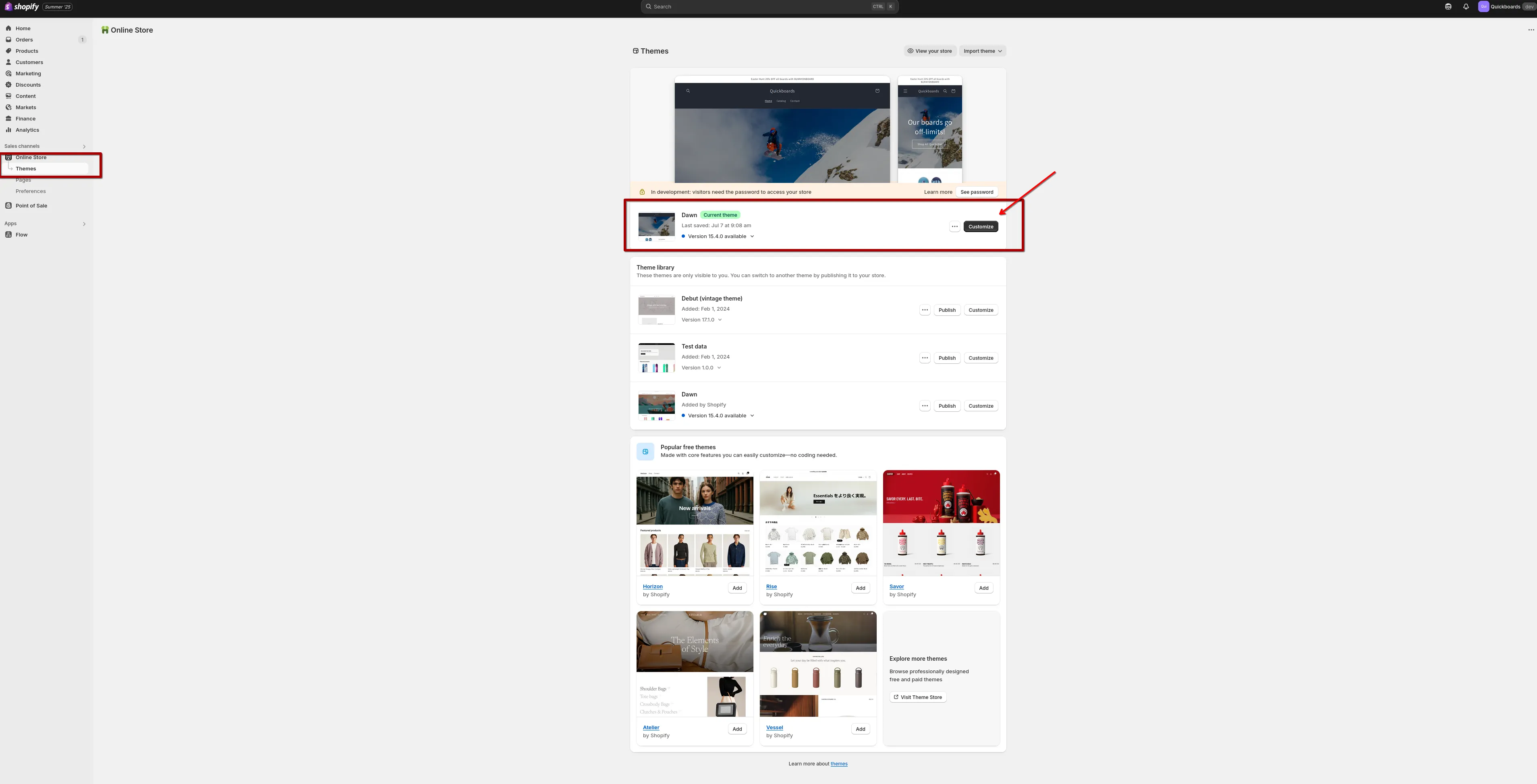
Steg 2: Aktivera app-inbäddning
Section titled “Steg 2: Aktivera app-inbäddning”Inuti Temaredigeraren, öppna den vänstra sidofältet och gå till App embeds.
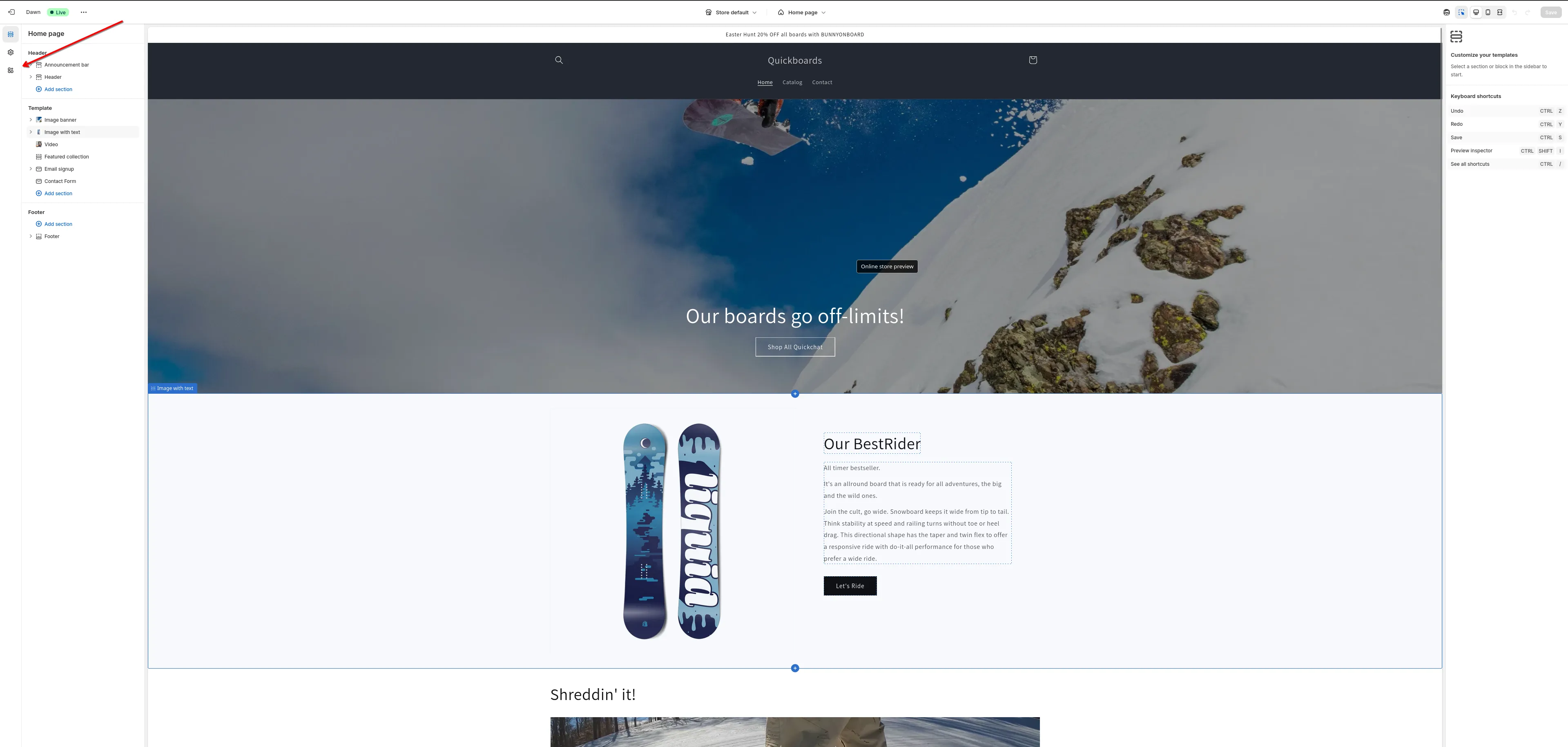
Hitta Quickchat AI Widget och växla det på.
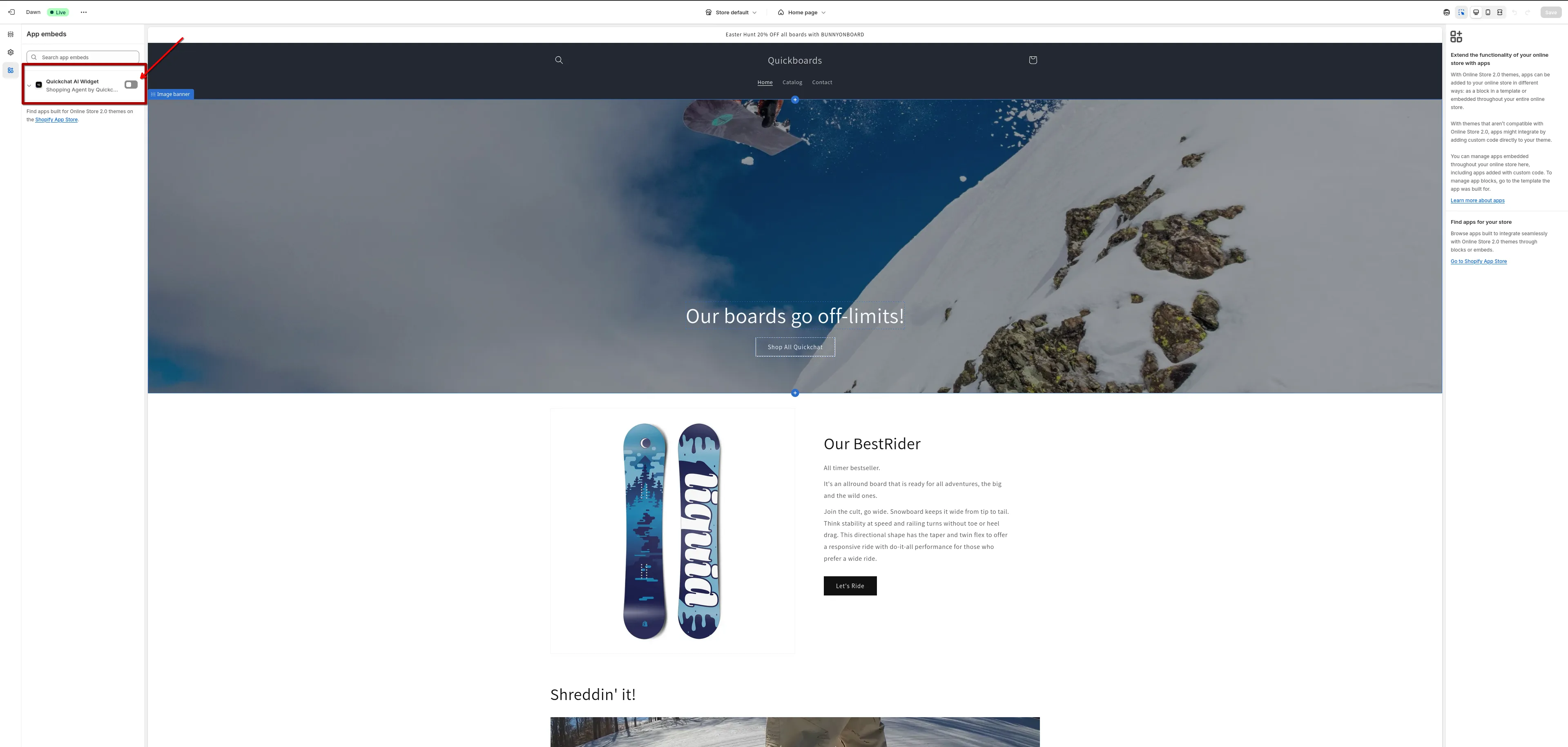
Klicka sedan på Save (överst till höger).
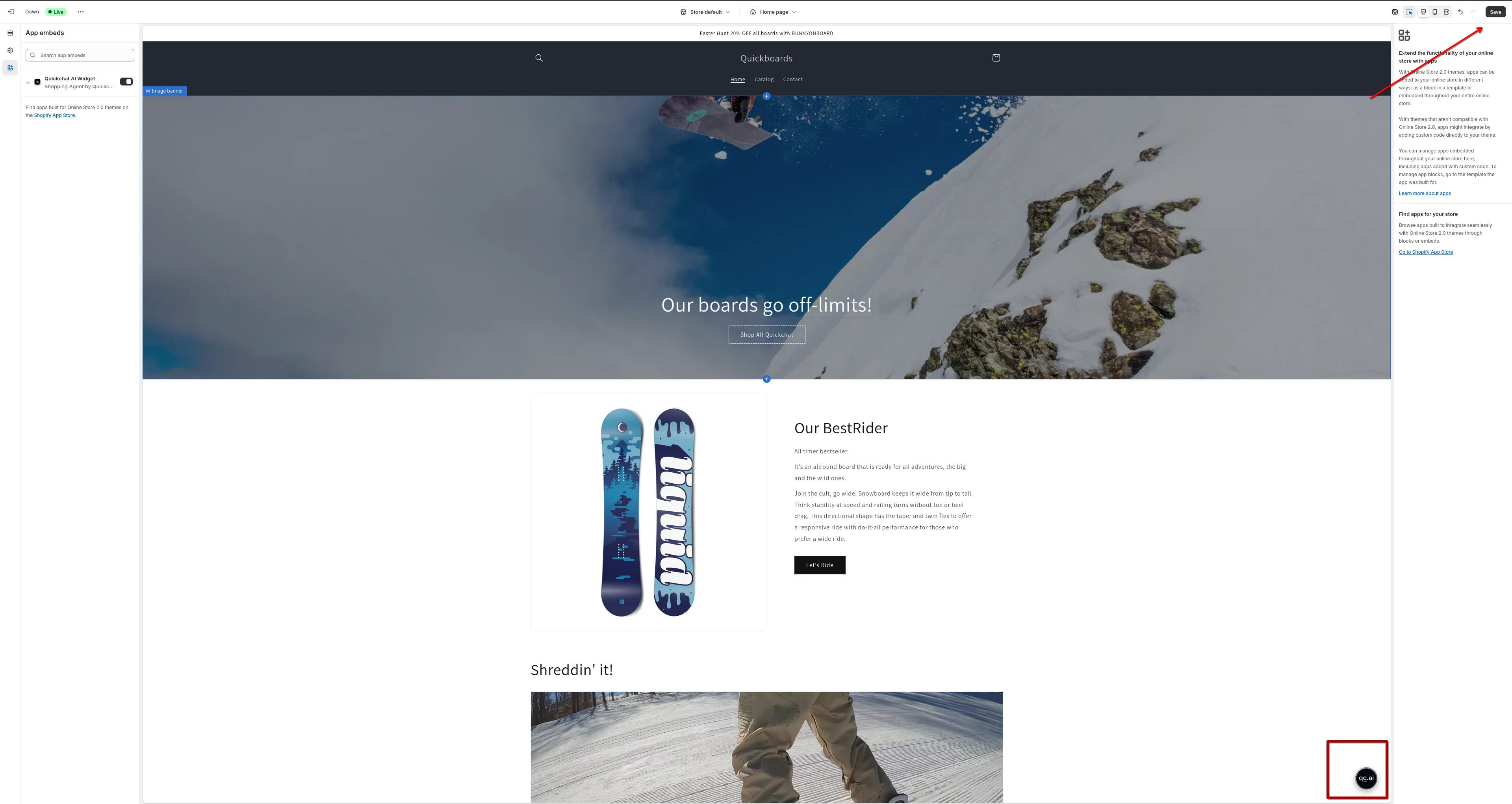
Steg 3: Bekräfta på din butiksfront
Section titled “Steg 3: Bekräfta på din butiksfront”Öppna din butiksfront (förhandsvisning eller live-webbplats) och leta efter Quickchat AI-chatbubblan i det nedre högra hörnet av sidan.
Det var allt!
Quickchat AI Agent är live på Shopify-butiken 🎉
Hur man manuellt lägger till ett widget-skript
Section titled “Hur man manuellt lägger till ett widget-skript”Om du inte vill installera vår Shopify App eftersom du redan har en AI Agent byggd i Quickchat AI App, kan du lägga till ett enkelt skript som visar det på din Shopify-butik.
För att ansluta din AI Agent till din Shopify-butiks data som produktkatalog och kundvagn, gör följande:
- Klistra in din butikslänk på denna sida: quickchat.ai/shopify
- Gör anspråk på den, anpassa och bädda in på din webbplats
1. Öppna temakodredigeraren
Section titled “1. Öppna temakodredigeraren”- Gå till din Shopify Admin Panel.
- I vänstermenyn, klicka på Online Store → Themes.
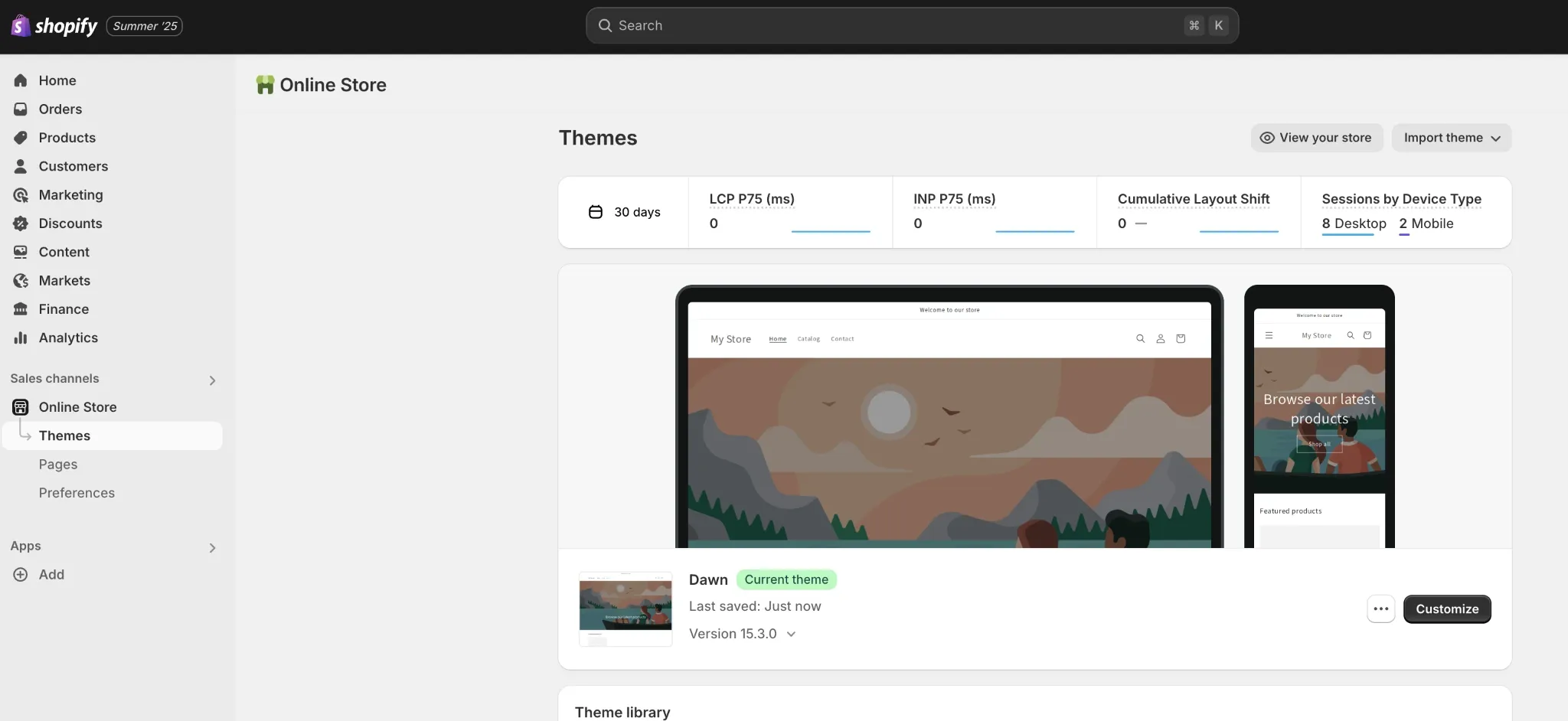
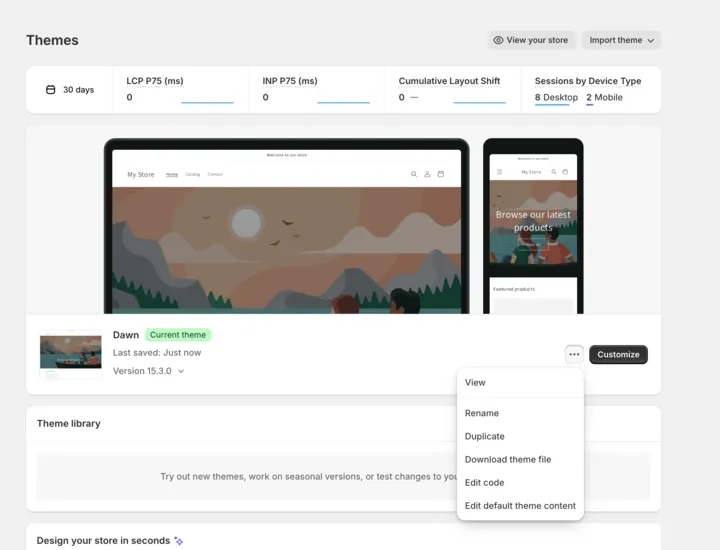
- I “Current theme”-sektionen, klicka på tre punkter (⋯) bredvid Customize-knappen.
- Välj Edit code från rullgardinsmenyn.
2. Hitta theme.liquid
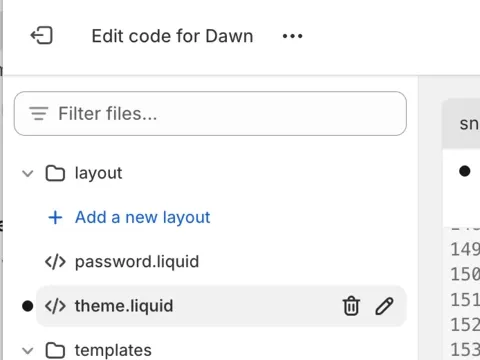
Section titled “2. Hitta theme.liquid”- I kodredigeraren, expandera layout-mappen till vänster.
- Klicka på
theme.liquidför att öppna huvudlayoutfilen för ditt tema.
3. Klistra in skriptet
Section titled “3. Klistra in skriptet”- I Quickchat App, navigera till Your Website → Install.
- Kopiera det genererade skriptet.
- Klistra in det precis ovanför
</body>-taggen längst ner itheme.liquid-filen.
<script> (function(e,a,d,i,c,t=a.createElement(d)){e[c]=e[c]||function(){(e[c].q=e[c].q||[]).push(arguments)},t.src=i,t.async=1,a.body.insertAdjacentElement("beforeend",t)})(window,document,"script","https://bubble.quickchat.ai/chat.js","_quickchat"); _quickchat("init", "YOUR_AI_ID_HERE");</script>Säkerhetsindikatorer på appsidan i Shopify App Marketplace
Section titled “Säkerhetsindikatorer på appsidan i Shopify App Marketplace”Shopify App Marketplace visar vilka valfria säkerhetsskydd varje app har infört. På sidan för Shopping Agent by Quickchat AI kan du se att två av dem inte används:
- Expiring access tokens: när du installerar appen ger Shopify den en vanlig åtkomsttoken för din butik. Token är giltig tills du avinstallerar appen. Appen använder inte Shopifys nyare tokens som löper ut och förnyas automatiskt.
- Enforced IP restrictions: appens åtkomst till din butik är inte begränsad till en fast lista med server-IP-adresser.
De här indikatorerna ändrar inte hur appen fungerar, och du behöver inte göra något. Appen kan bara använda de behörigheter som du godkände vid installationen, och när du avinstallerar den återkallas dess åtkomst till din butik.
Om du har andra frågor om hur appen kommer åt din butik kan du mejla support@quickchat.ai.