

Kết nối Quickchat AI với Discord. Thêm bot Quickchat AI dùng chung bằng một lần nhấn, đặt tên riêng cho từng máy chủ, hoặc dùng ứng dụng Discord riêng để có ảnh đại diện tùy chỉnh, tin nhắn riêng và AI Actions. Bao gồm cách xử lý khi cả hai bot cùng ở một máy chủ.
Có hai cách kết nối AI Agent với Discord:
- Thêm vào máy chủ Discord của bạn: quy trình một lần nhấn được khuyến nghị. Không cần Developer Portal hay token bot, hoạt động trong chưa đầy một phút.
- Ứng dụng Discord riêng của bạn: quy trình nâng cao, bạn tạo ứng dụng Discord và tự cung cấp token bot.
Chúng tôi khuyến nghị quy trình một lần nhấn. Bạn có thể chuyển sang ứng dụng riêng sau nếu cần tính năng nâng cao.
Mới dùng Quickchat AI? Tạo tài khoản miễn phí trước rồi quay lại đây. Bạn cũng có thể đọc về Quickchat AI cho Discord.
Công cụ thiết lập tùy chọn
Phần tiêu đề “Công cụ thiết lập tùy chọn”-
Kiểm tra điều kiện thiết lập Discord. Xem các cài đặt bot và kênh được khai báo để tìm phần còn thiếu. Công cụ không kiểm tra tài khoản Discord hay cài bot.
-
Soạn bộ nội dung khởi chạy nhỏ. Chuyển mục tiêu, kênh, mô tả chuyển giao và tối đa năm cặp hỏi đáp được cung cấp thành nội dung thiết lập và kiểm thử giả lập. Công cụ không tạo hay đánh giá AI Agent.
Kết nối Discord (khuyến nghị)
Phần tiêu đề “Kết nối Discord (khuyến nghị)”Trong bảng điều khiển Quickchat AI, mở Ứng dụng bên ngoài ở thanh bên trái, tìm và mở Discord. Trong Kết nối, kiểm tra Tên Bot trong máy chủ mới, được điền sẵn tên AI Agent. Bạn có thể sửa hoặc để trống để dùng Quickchat AI, rồi nhấp Thêm vào máy chủ Discord của bạn. Bạn cần quyền Manage Server trên máy chủ đích.
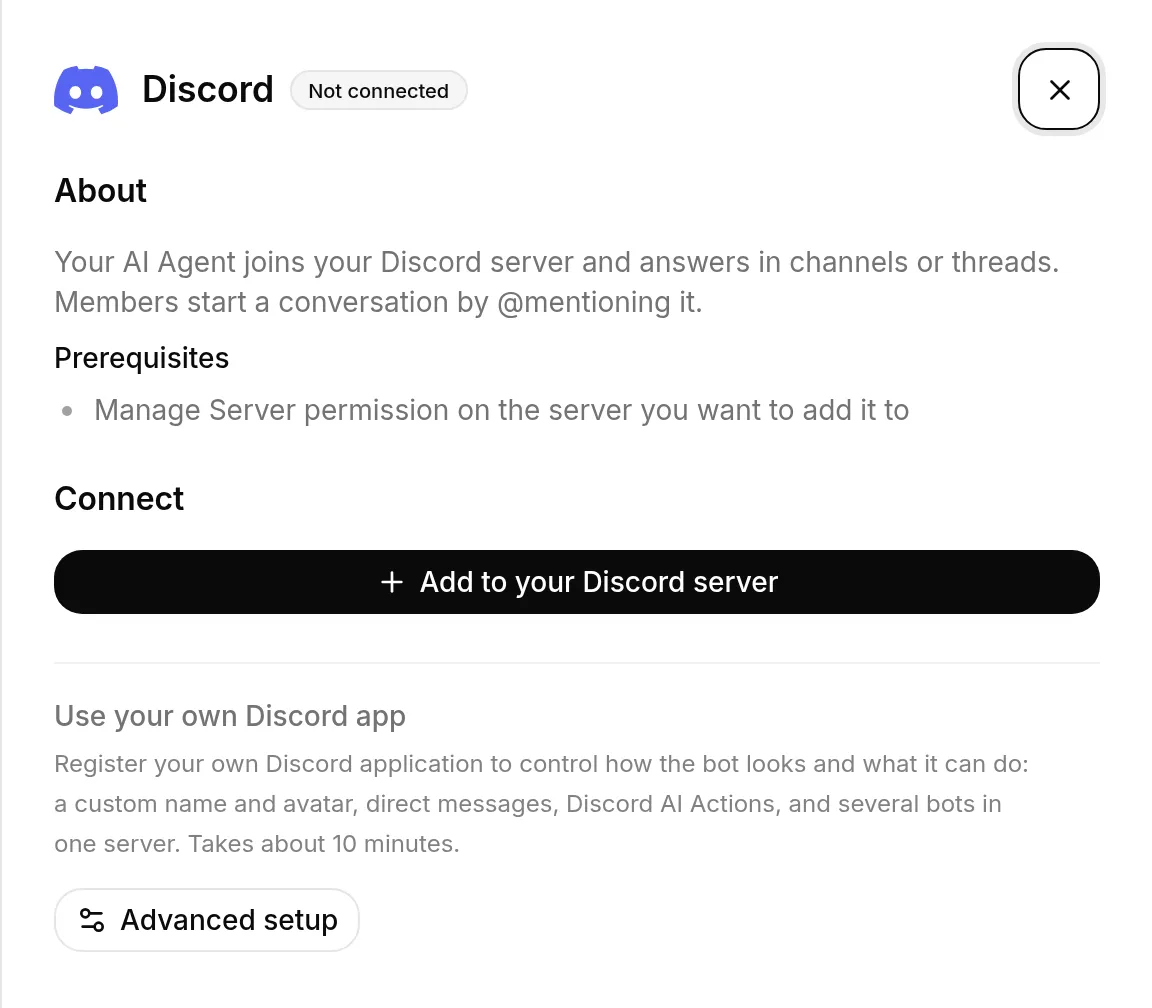
Bạn được chuyển đến Discord để cấp quyền cho ứng dụng Quickchat AI dùng chung. Chọn máy chủ và nhấp Authorize. Quickchat áp dụng tên đã chọn trước khi bot gửi lời giới thiệu một lần: “Ready! @mention me or use /ask to chat. Powered by Quickchat AI.” Sau đó bạn trở lại Quickchat AI.
Bước tiếp theo phụ thuộc tiến độ thiết lập. Nếu đang thiết lập tài khoản mới, Quickchat xác nhận máy chủ đã kết nối và hiển thị Mô tả AI Agent bạn muốn tạo. Mô tả mục đích bot bằng một câu, rồi nhấp Tạo AI Agent của tôi. Quickchat tạo tên, Prompt chính, Hướng dẫn và gợi ý mở đầu hội thoại.
Khi danh tính cơ bản sẵn sàng, thêm nguồn vào cơ sở kiến thức để trả lời chính xác hơn và thêm Actions khi muốn bot thực hiện tác vụ. Tiếp tục đến Chọn gói của bạn. Vì Discord đã kết nối, Quickchat không yêu cầu triển khai lại. Nếu thiết lập đã hoàn tất trước khi cấp quyền Discord, bạn trở lại bảng điều khiển.
Việc cấp quyền đã hoàn tất. 🎉 AI Agent đang hoạt động trên Discord. Thành viên bắt đầu hội thoại bằng cách @nhắc đến bot trong kênh; bot trả lời trong kênh hoặc luồng.
Mọi hội thoại Discord xuất hiện trong Quickchat AI Hộp thư đến. Khi Agent chuyển cuộc trò chuyện cho đồng đội, họ có thể tiếp quản trong Hộp thư đến và trả lời trực tiếp vào cùng kênh, luồng hoặc tin nhắn riêng Discord.
Người mới đăng ký Quickchat AI có quy trình thiết lập mang thương hiệu Discord, nơi có thể mô tả Agent mong muốn hoặc thêm vào Discord trước. Dù chọn thao tác nào trước, quy trình hướng dẫn thao tác còn lại trước bước chọn gói.
Cách thành viên nói chuyện với bot
Phần tiêu đề “Cách thành viên nói chuyện với bot”Bot không trả lời mọi tin nhắn trong kênh. Nó trả lời khi được @nhắc đến, khi ai đó dùng /ask, khi có người trả lời tin nhắn của nó và trong các luồng do nó tạo. Những tin khác được cố ý bỏ qua để không làm phiền máy chủ bận rộn.
Hãy cho thành viên biết điều này, vì tin nhắn thường không được trả lời có thể khiến họ nghĩ bot hỏng thay vì đang đợi được gọi.
/ask thường dễ tìm hơn: nhập / trong bất kỳ kênh nào sẽ thấy “Ask the Quickchat AI agent a question”, và lệnh vẫn dùng được khi nội dung tin nhắn bị hạn chế. Lệnh chỉ có trên bot một lần nhấn; nếu dùng ứng dụng Discord riêng, hãy @nhắc đến bot.
Chỉ con người mới trò chuyện được với bot. Cả hai cách thiết lập đều bỏ qua tin từ bot khác, ứng dụng và webhook, ngay cả khi tin @nhắc đến bot. Bài đăng từ Zapier, n8n, Make hoặc bot khác không được trả lời, nên bot khác không thể đối thoại với nó. Tin nhắn tự động khác ở chỗ chúng theo sự kiện máy chủ, như bot ticket mở kênh, chứ không theo tin nhắn.
Bot không đăng theo lịch. Mọi bài đăng đều theo sự kiện vừa xảy ra: tin nhắn thành viên, trả lời của đồng đội từ Hộp thư đến hoặc sự kiện Discord mà quy tắc Tin nhắn tự động theo dõi, cộng với lời giới thiệu một lần khi bot một lần nhấn gia nhập máy chủ. Không có bài đăng theo bộ hẹn giờ hay lịch lặp lại.
Chế độ trả lời
Phần tiêu đề “Chế độ trả lời”Chế độ trả lời quyết định nơi bot đăng câu trả lời, không quyết định bot trả lời những tin nhắn nào. Bạn tìm thấy nó trong Cài đặt tại Ứng dụng bên ngoài → Discord. Chế độ này áp dụng cho cả bot một lần nhấn lẫn ứng dụng Discord riêng của bạn:
- Trả lời trong kênh (mặc định): bot trả lời trong kênh nơi nó được @nhắc đến.
- Trả lời trong luồng: bot tạo một luồng mới từ tin nhắn @nhắc đến nó và trả lời ở đó. Thành viên tiếp tục trong luồng đó mà không cần nhắc lại bot.
Ở cả hai chế độ, tin nhắn trong một luồng chỉ được trả lời nếu chính bot đã tạo luồng đó. Luồng và bài đăng diễn đàn do người khác tạo sẽ bị bỏ qua, kể cả khi thành viên @nhắc đến bot ở đó. Xem Bot không trả lời trong luồng hoặc bài đăng diễn đàn.
Nhắc đến người gửi trong trả lời AI
Phần tiêu đề “Nhắc đến người gửi trong trả lời AI”Trên Discord, AI Agent biết tác giả tin đang trả lời và cách nhắc đến họ, nên Hướng dẫn chỉ cần nói khi nào cần làm vậy. Ví dụ:
If the message is off topic, reply with "Invalid prompt!" and mention the member who wrote it.Trả lời sẽ chứa lượt nhắc Discord thật đến thành viên đó, hiển thị thành nhãn có thể nhấp. Bot không tự thêm lượt nhắc: chỉ làm khi Prompt chính hoặc Hướng dẫn yêu cầu nhắc hay gắn thẻ thành viên.
Lưu ý:
- Nói “nhắc đến thành viên” thay vì chỉ định định dạng. Đặc biệt không yêu cầu đặt ID người dùng trong
<#...>: đây là cú pháp kênh Discord, không nhắc ai, và bot sẽ làm đúng theo chỉ dẫn đó. - Lượt nhắc hiển thị thành nhãn nhưng hiện chưa thông báo cho thành viên. Bản cập nhật bot Discord sau sẽ bổ sung thông báo.
- Xem trước AI và các kênh khác không có thành viên Discord để nhắc, nên bot trả lời không kèm lượt nhắc.
Hạn mức tin nhắn
Phần tiêu đề “Hạn mức tin nhắn”Mỗi trả lời do mô hình ngôn ngữ tạo và tính vào hạn mức tin AI của gói. Máy chủ đông có thể dùng hết hạn mức miễn phí nhanh; khi hết, bot thông báo trong kênh thay vì trả lời. Hạn mức đặt lại hằng tháng.
Quản lý máy chủ
Phần tiêu đề “Quản lý máy chủ”Trang Discord liệt kê mọi máy chủ bot dùng chung đang hoạt động trong Máy chủ đã kết nối. Từ đó bạn có thể:
- Đổi tên bot sau. Nhập tối đa 32 ký tự vào Tên Bot trong máy chủ này, rồi nhấp Áp dụng. Xóa tên và nhấp Áp dụng để khôi phục tên chung Quickchat AI.
- Chọn Thêm vào máy chủ khác theo cùng quy trình một lần nhấn. Kiểm tra Tên Bot trong máy chủ mới trước khi cấp quyền, để một Agent có tên khác nhau trên từng máy chủ.
- Chọn Xóa để xóa bot khỏi máy chủ. Bot rời đi và ngừng trả lời; bạn có thể thêm lại bất cứ lúc nào.
Mỗi máy chủ đã kết nối cũng có Tin nhắn tự động, được mô tả trong Tin nhắn tự động bên dưới.
Với bot một lần nhấn, mỗi máy chủ Discord chỉ kết nối với một AI Agent tại một thời điểm. Nếu thấy “This server already has an AI Agent” (hoặc thông báo nêu tên Agent), bot dùng chung đã kết nối ở đó. Để giữ cả hai Agent, nhấp Sử dụng Thiết lập nâng cao rồi xem Chạy nhiều AI Agent trong một máy chủ. Nếu muốn chuyển bot dùng chung sang Agent này, nhấp Chuyển kết nối sang đây và xác nhận trên màn hình của Discord. Bot vẫn ở trong máy chủ và trả lời với tư cách AI Agent này thay vì Agent kia. Nút Chuyển kết nối sang đây xuất hiện khi bạn có quyền chỉnh sửa AI Agent đang kết nối với máy chủ; nếu không, hãy nhờ người có quyền chỉnh sửa Agent đó xóa bot khỏi Agent ấy trước.
Nếu Discord đã kết nối nhưng chưa áp dụng tên bot, dùng Áp dụng trên máy chủ đó để thử lại. Nếu Discord báo lỗi quyền, nhấp Thêm vào máy chủ khác, chọn cùng máy chủ rồi cấp quyền lại. Quyền bot được cập nhật tại chỗ, không cần xóa trước.
Khi nào nên dùng ứng dụng Discord riêng
Phần tiêu đề “Khi nào nên dùng ứng dụng Discord riêng”Bot một lần nhấn luôn dùng ứng dụng Quickchat AI chung và ảnh đại diện của nó. Quickchat AI không có cài đặt ảnh đại diện cho bot này; Ảnh đại diện AI Agent bạn đặt cho chat website không áp dụng trên Discord. Chỉ đổi được tên bot từng máy chủ bằng Tên Bot trong máy chủ này và Áp dụng (tối đa 32 ký tự, xem trên). Thiết lập ứng dụng riêng (bên dưới) khi muốn:
- Ảnh đại diện bot tùy chỉnh (xem Đặt ảnh đại diện bot)
- Tin nhắn riêng
- Discord AI Actions. Bot dùng chung không cung cấp token dưới dạng System Token
{{discord_bot_token}}mà các Actions này cần, nên phải dùng ứng dụng riêng. Trong thiết lập một lần nhấn, liên kết Duyệt Discord Actions dưới Muốn AI Agent của bạn kiểm duyệt hoặc mở yêu cầu hỗ trợ? dẫn tới các Actions này. - Nhiều bot trong một máy chủ, ví dụ mỗi nhân vật một bot. Xem Chạy nhiều AI Agent trong một máy chủ.
Bot dùng chung và bot riêng có thể chạy song song. Ứng dụng riêng chỉ tiếp quản máy chủ sau khi bạn xóa bot dùng chung khỏi máy chủ đó.
Dùng ứng dụng Discord riêng (Thiết lập nâng cao)
Phần tiêu đề “Dùng ứng dụng Discord riêng (Thiết lập nâng cao)”Đây là cách nâng cao, mất khoảng 10 phút. Trong bảng điều khiển, mở Ứng dụng bên ngoài → Discord, rồi mở Ứng dụng Discord riêng của bạn qua liên kết Thiết lập nâng cao. Bạn tạo ứng dụng Discord riêng, thêm vào máy chủ và kết nối với Quickchat AI bằng token bot.
Tạo máy chủ Discord
Phần tiêu đề “Tạo máy chủ Discord”Để bắt đầu tích hợp, bạn cần máy chủ Discord. Nếu chưa có tài khoản, vào discord.com và tạo. Sau khi đăng nhập, làm theo hướng dẫn tạo máy chủ Discord.
Tạo ứng dụng Discord
Phần tiêu đề “Tạo ứng dụng Discord”Khi đã đăng nhập Discord, vào discord.com/developers/applications và tạo ứng dụng mới.
Cấu hình ứng dụng Discord
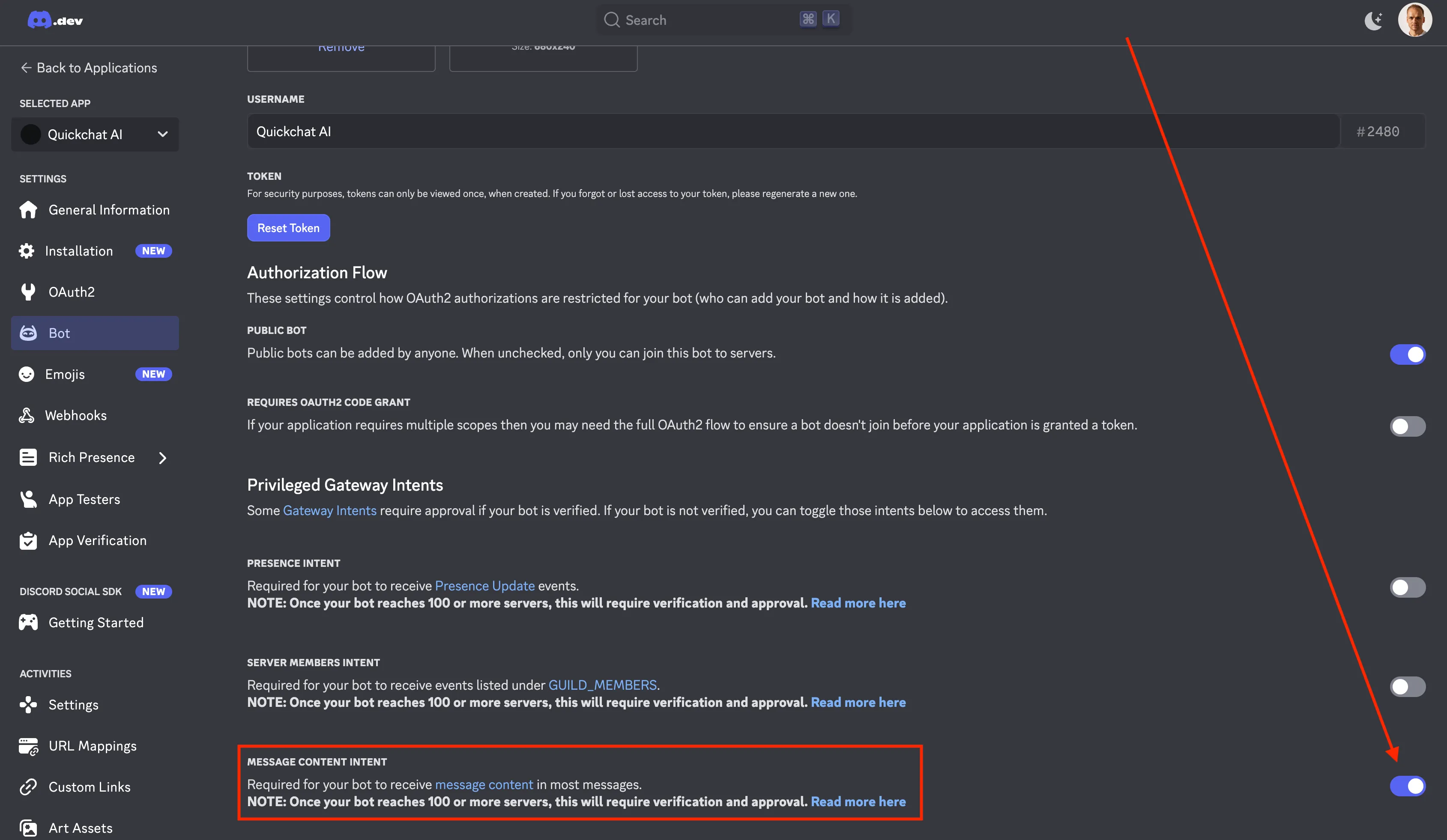
Phần tiêu đề “Cấu hình ứng dụng Discord”Trước khi thêm bot vào máy chủ, bật Message Content Intent cho ứng dụng. Điều này cho phép bot đọc tin người dùng gửi trong máy chủ.
Đặt ảnh đại diện bot
Phần tiêu đề “Đặt ảnh đại diện bot”Bot một lần nhấn luôn hiển thị ảnh đại diện Quickchat AI dùng chung, và Ảnh đại diện AI Agent bạn đặt cho chat website không áp dụng trên Discord. Với ứng dụng Discord riêng, bot hiển thị ảnh bạn đặt trong Discord. Mở ứng dụng ở Developer Portal, vào Bot, tải ảnh làm biểu tượng bot và lưu. Biểu tượng ứng dụng trong General Information là ảnh riêng: biểu tượng công khai của ứng dụng, không phải ảnh cạnh tin nhắn bot. Quickchat AI không thay đổi ảnh nào trong hai ảnh này.
Thêm bot vào máy chủ Discord
Phần tiêu đề “Thêm bot vào máy chủ Discord”Bây giờ thêm bot vào máy chủ bằng cách tạo URL Discord và dán vào trình duyệt:
https://discord.com/api/oauth2/authorize?client_id=<YOUR CLIENT ID>&permissions=309237713920&scope=botSố quyền được tính từ đâu?
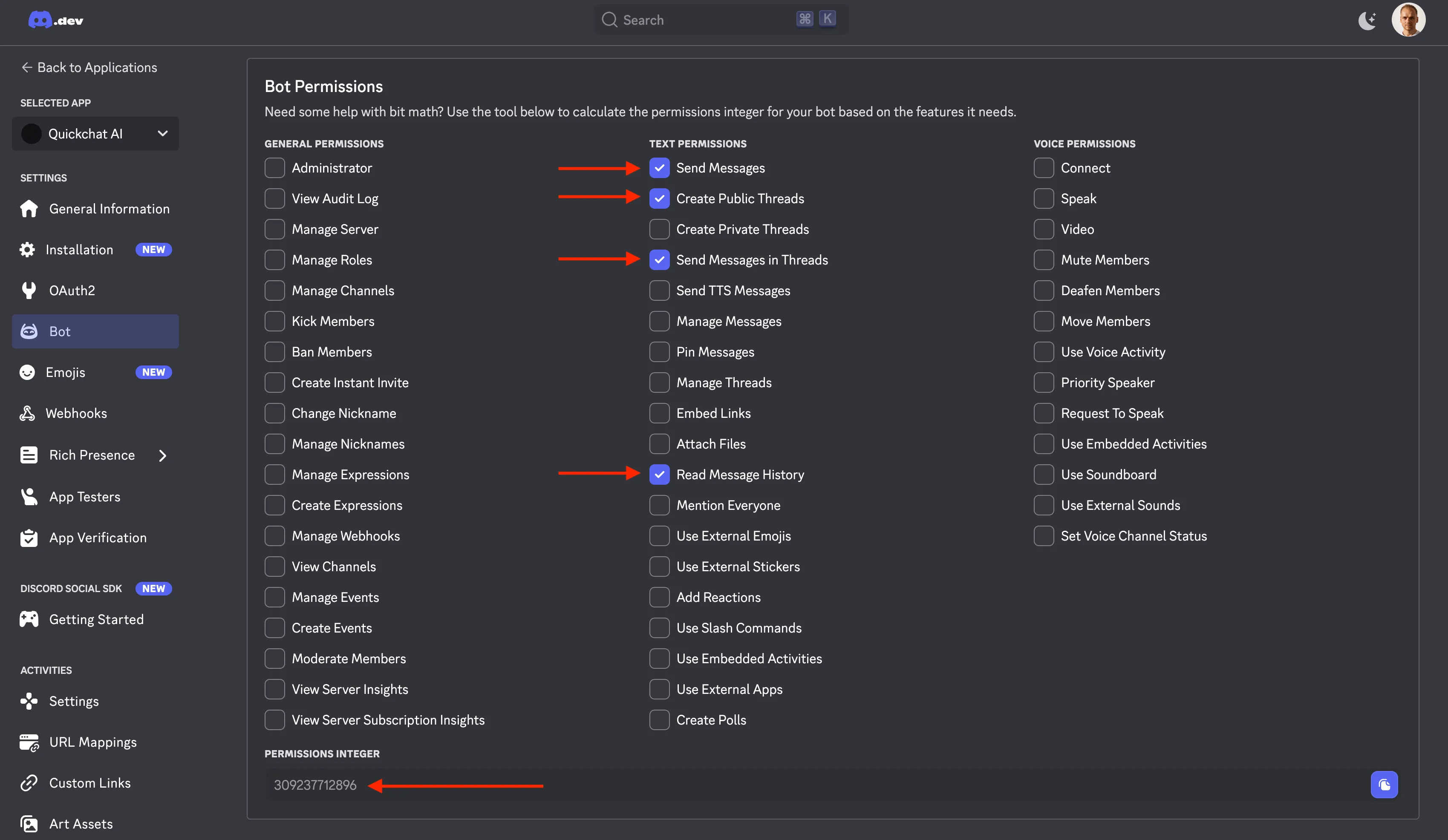
Số quyền (309237713920) tương ứng yêu cầu các quyền sau:
View ChannelsSend MessagesCreate Public ThreadsSend Messages in ThreadsRead Message History
Đây là bộ quyền tối thiểu để bot hoạt động đúng. Bạn có thể kiểm tra tại discord.com/developers/applications, chọn ứng dụng, nhấp Bot bên trái rồi cuộn xuống:
Kiểm tra quyền Discord từ quyền và thiết lập đăng tin bạn cung cấp. Công cụ dùng các giá trị khai báo mà không truy cập tài khoản Discord.
Tìm YOUR CLIENT ID ở đâu?
Cách dễ nhất là xem thanh địa chỉ trình duyệt rồi sao chép dãy số dài trong địa chỉ:
https://discord.com/developers/applications/<YOUR CLIENT ID>/bot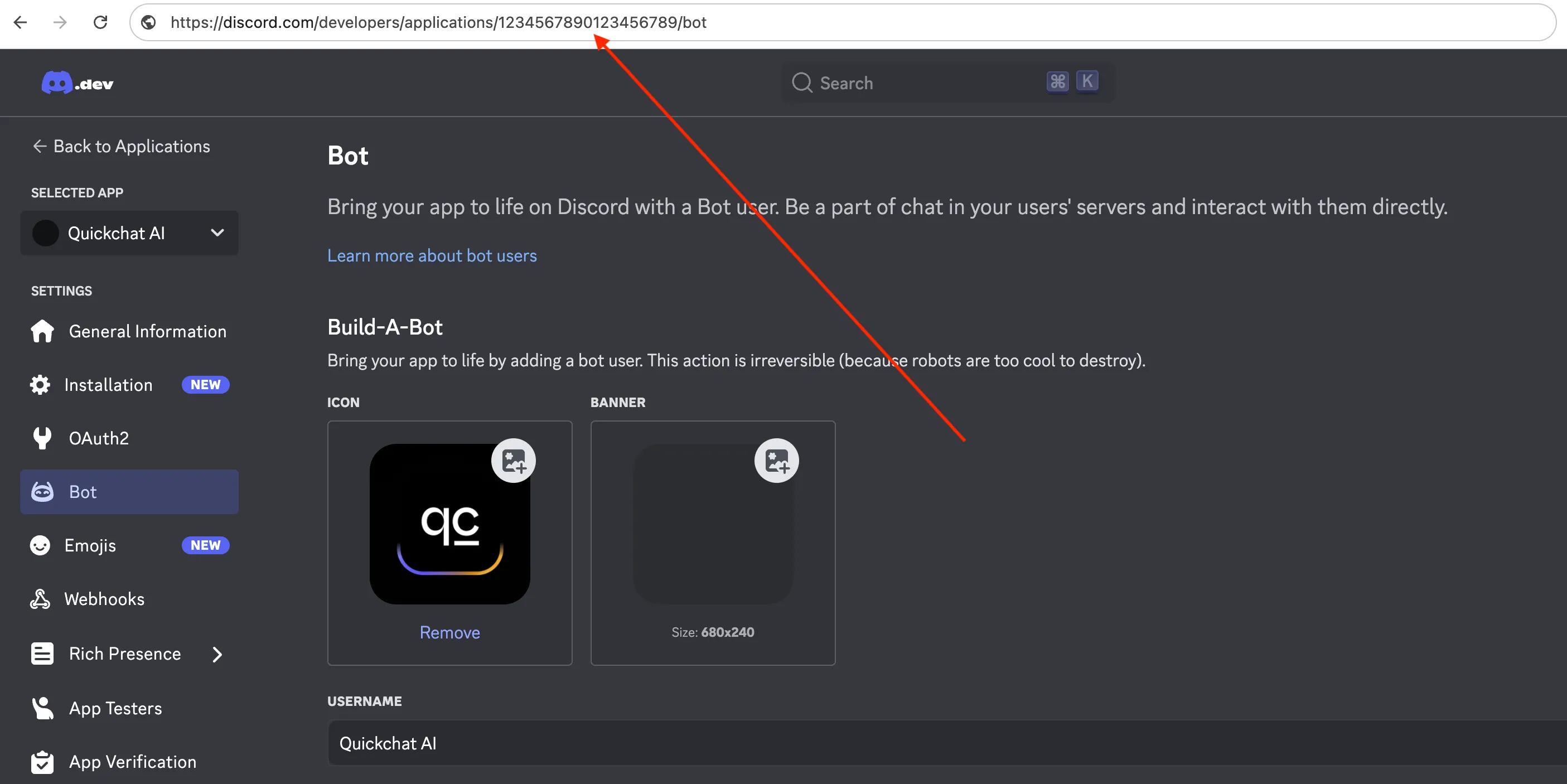
Trong ví dụ này, client ID là 1234567890123456789, nên URL đầy đủ cần mở để thêm bot vào máy chủ là:
https://discord.com/api/oauth2/authorize?client_id=1234567890123456789&permissions=309237713920&scope=botKết nối bot riêng với Quickchat AI
Phần tiêu đề “Kết nối bot riêng với Quickchat AI”Để kết nối bot với Quickchat AI, lấy Discord Bot Token từ Developer Portal.
- Vào Bot Settings → Reset Token → Copy Token
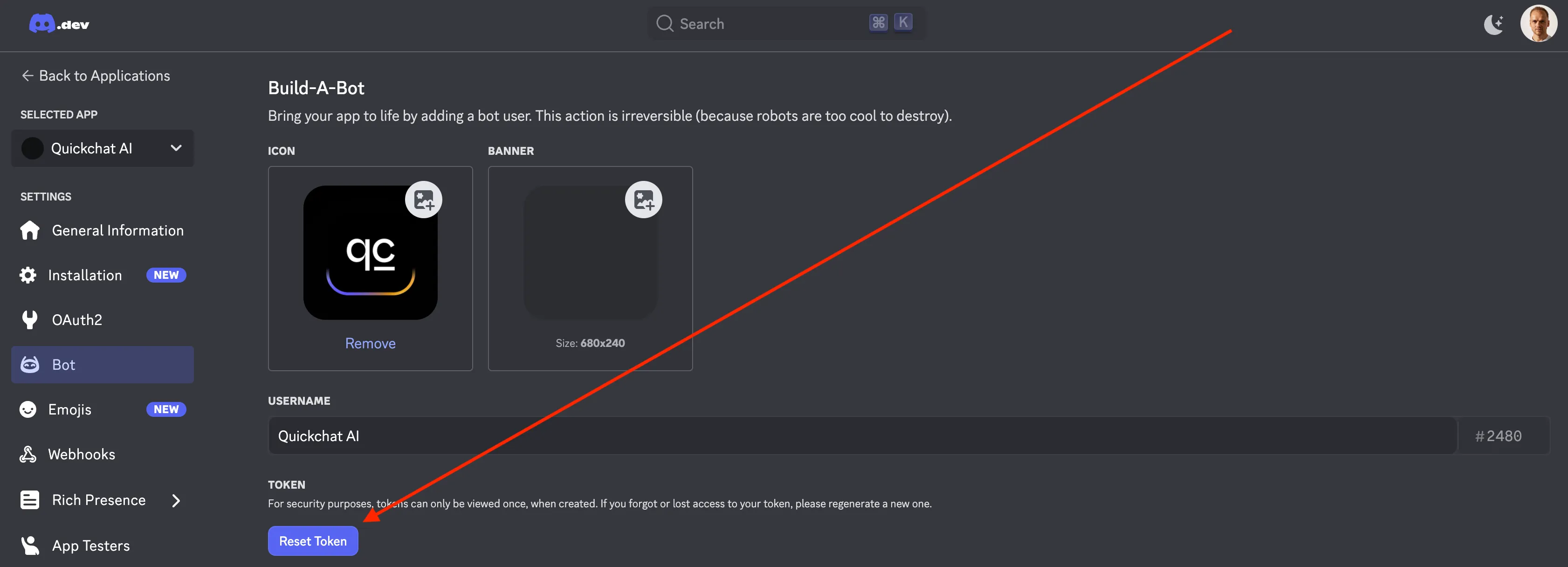
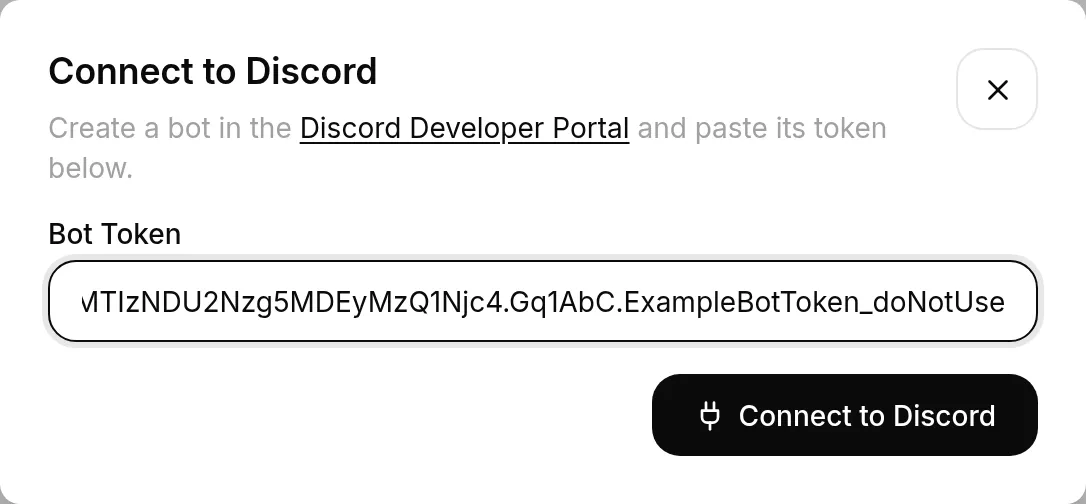
- Trong bảng điều khiển Quickchat AI, mở Ứng dụng bên ngoài → Discord, chọn Ứng dụng Discord riêng của bạn qua Thiết lập nâng cao rồi dán token. Quickchat AI bật bot và báo trạng thái trong lúc khởi động.
Một ứng dụng Discord chỉ kết nối được với một AI Agent tại một thời điểm. Nếu thấy “This Discord app is already connected to another AI Agent.”, ngắt khỏi Agent đó trước khi kết nối ở đây.
Bot AI đã hoạt động!
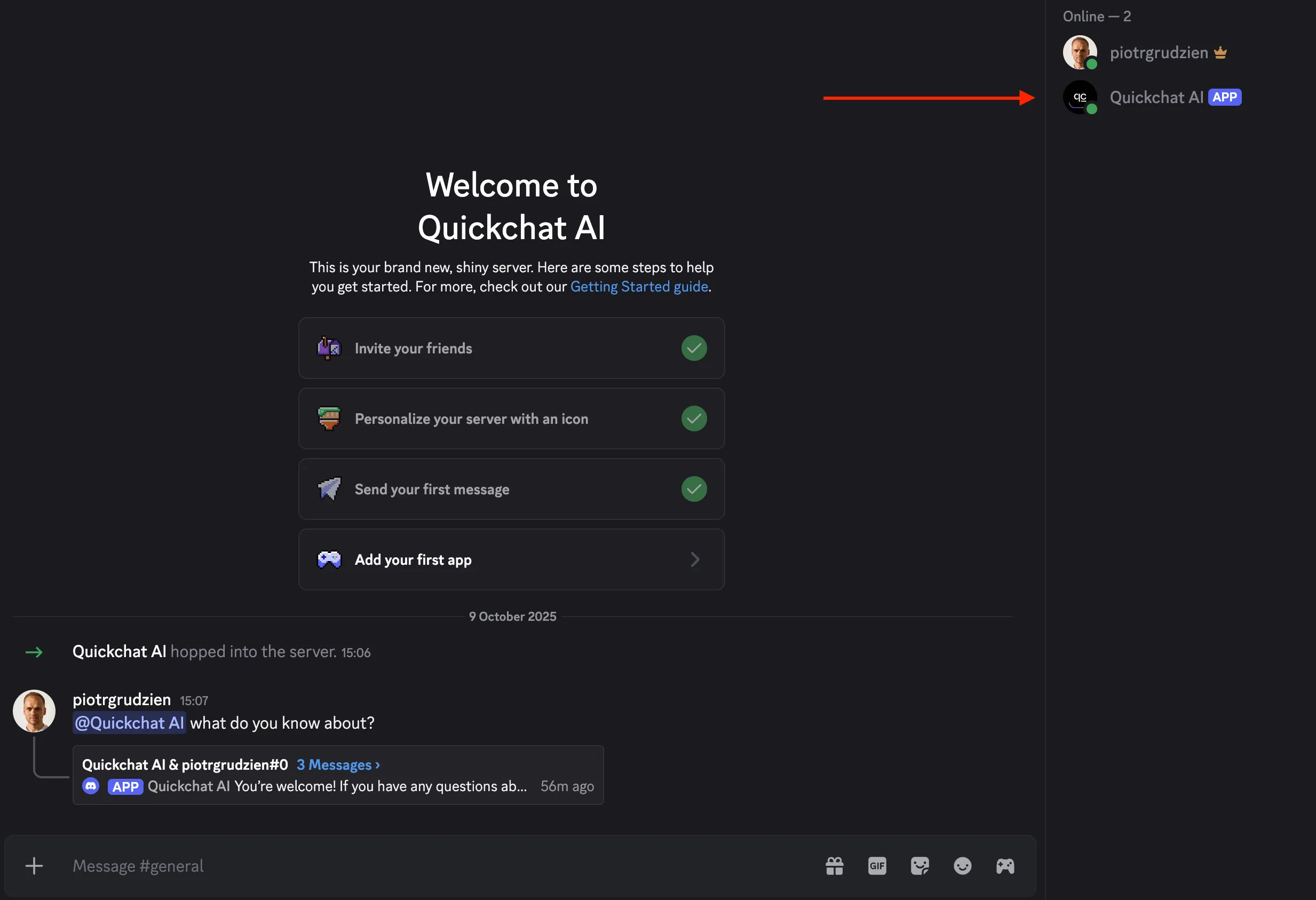
Phần tiêu đề “Bot AI đã hoạt động!”Quay lại Discord, bot phải trực tuyến và sẵn sàng chat! Chỉ cần @nhắc đến bot để bắt đầu. 🤖💬
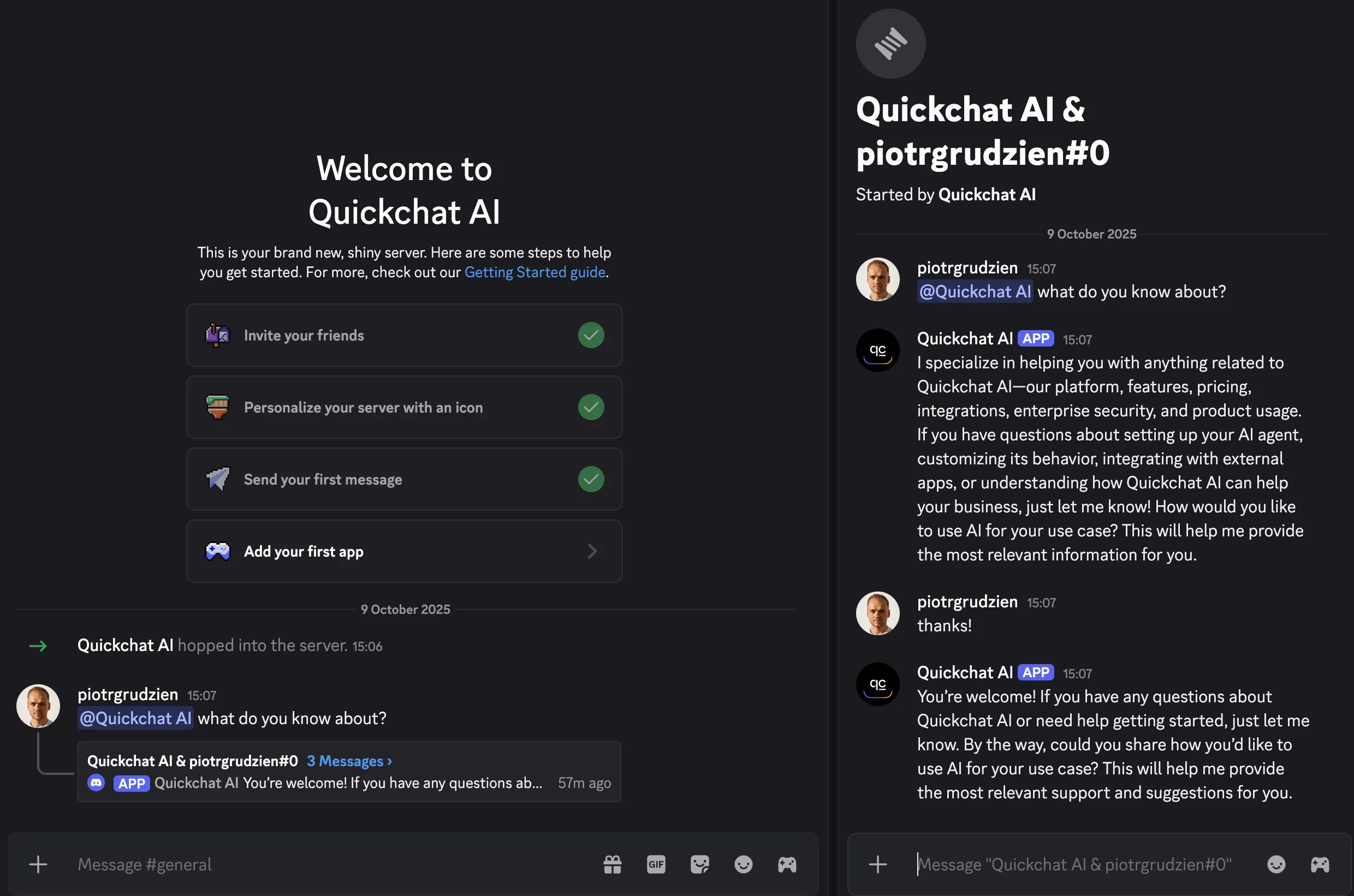
Mặc định, khi được @nhắc đến, bot trả lời trong cùng kênh. Bạn đổi bằng Chế độ trả lời trong tích hợp: Trả lời trong kênh (mặc định) hoặc Trả lời trong luồng. Với Trả lời trong luồng, bot trả lời trong luồng; người dùng tiếp tục trò chuyện ở đó mà không cần nhắc lại.
Chạy nhiều AI Agent trong một máy chủ
Phần tiêu đề “Chạy nhiều AI Agent trong một máy chủ”Mọi AI Agent một lần nhấn đều trả lời qua cùng bot Quickchat AI dùng chung, và bot đó là một thành viên duy nhất trong máy chủ. Vì thế máy chủ chỉ có một Agent một lần nhấn tại một thời điểm; Quickchat từ chối kết nối Agent thứ hai.
Để chạy nhiều Agent trong một máy chủ, ví dụ mỗi Agent một nhân vật, hãy cấp ứng dụng Discord riêng cho mỗi Agent bổ sung và kết nối qua Thiết lập nâng cao:
- Trong Developer Portal, tạo một ứng dụng cho mỗi Agent, đặt tên và ảnh đại diện bot mà thành viên nên thấy.
- Với từng ứng dụng, làm theo Dùng ứng dụng Discord riêng: bật Message Content Intent, thêm bot vào máy chủ, dán token vào Thiết lập nâng cao của Agent tương ứng.
Một ứng dụng Discord chỉ kết nối với một Agent, nên mỗi Agent cần ứng dụng riêng. Agent đã kết nối một lần nhấn có thể ở lại: bot dùng chung tiếp tục trả lời cho nó, mỗi bot riêng trả lời cho Agent tương ứng.
Cách các bot dùng chung máy chủ:
- Mỗi bot chỉ trả lời tin dành cho nó: @nhắc bot đó, trả lời tin của nó hoặc tin trong luồng do nó mở. Bot khác bỏ qua; trong luồng chỉ bot tạo luồng trả lời.
- Bot không bao giờ trả lời bot khác, nên các Agent không nói chuyện với nhau.
- Tất cả có thể dùng cùng kênh. Để ngăn bot vào kênh, xóa quyền View Channel của nó tại đó.
- Mỗi Agent có Chế độ trả lời riêng. Trả lời trong luồng tạo luồng riêng cho từng hội thoại, tách các bot trong kênh đông.
- Đặt tên khác biệt cho mỗi bot. Bot trả lời mọi tin có ”@” theo sau bởi tên của nó, nên bot Luna cũng trả lời lượt nhắc Luna Prime.
Bot nhân vật và nhập vai
Phần tiêu đề “Bot nhân vật và nhập vai”Nhân vật là AI Agent có tính cách riêng. Viết trong Danh tính: nhân vật là ai, nói thế nào và không bao giờ nói gì thuộc về Prompt chính và Hướng dẫn.
Mỗi nhân vật cần Agent và bot riêng. Một nhân vật có thể dùng bot một lần nhấn; để có nhiều nhân vật trong một máy chủ, xem Chạy nhiều AI Agent trong một máy chủ. Muốn tạo nhân vật mới từ nhân vật hiện có, nhân bản AI Agent: bản sao giữ tính cách nhưng không giữ kết nối Discord.
Mỗi AI Agent có gói riêng. Gói Free dành cho sử dụng cá nhân, phi thương mại; xem Gói & giới hạn.
Tin nhắn tự động
Phần tiêu đề “Tin nhắn tự động”Tin nhắn tự động đăng tin cố định có thể chỉnh sửa sau sự kiện Discord: thành viên gia nhập, luồng hoặc bài diễn đàn mới, hoặc kênh mới. Chúng không gọi Agent, không dùng credit hội thoại và mọi quy tắc đều tắt cho đến khi bạn bật. Không quy tắc nào chạy vào giờ định sẵn hay lịch lặp lại. Cả hai cách thiết lập đều hỗ trợ:
- Một lần nhấn: trong Máy chủ đã kết nối, chọn Tin nhắn tự động của máy chủ mong muốn.
- Ứng dụng Discord riêng: mở Thiết lập nâng cao, tìm Tin nhắn tự động, chọn Cấu hình trên máy chủ mong muốn. Bot phải ở trong máy chủ thì máy chủ mới xuất hiện.
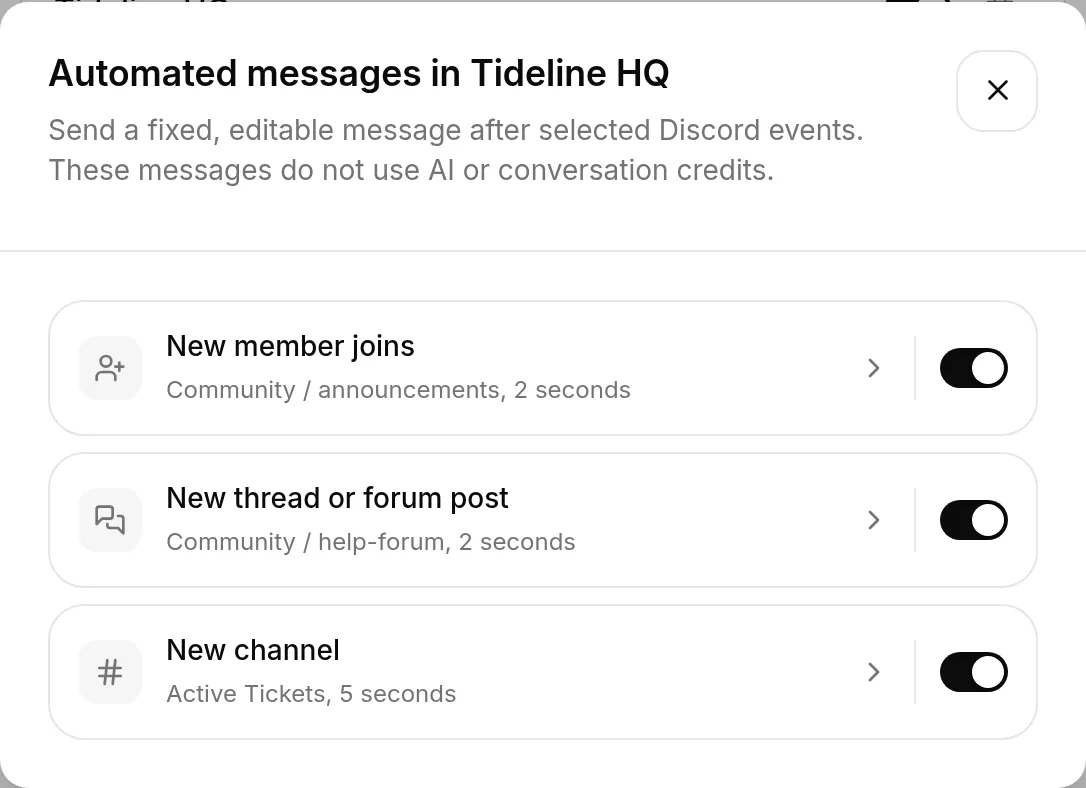
Có ba quy tắc, mỗi quy tắc một công tắc:
- Thành viên mới tham gia: chọn Kênh chào mừng để bot chào mỗi thành viên mới. Bỏ qua các bot khác gia nhập.
- Luồng hoặc bài đăng diễn đàn mới: chọn Kênh cha (văn bản, thông báo, diễn đàn hoặc phương tiện). Bot đăng trong mỗi luồng công khai mới bên dưới và bỏ qua luồng riêng tư.
- Kênh mới: bot đăng trong mọi kênh văn bản mới. Để thu hẹp, đổi Mọi danh mục thành Chỉ trong danh mục này. Cấu hình phổ biến là ghép với danh mục Active Tickets của bot ticket.
Chọn quy tắc để mở. Bật quy tắc chưa có đích cũng mở quy tắc để bạn chọn.
Trong quy tắc, chỉnh Mẫu tin nhắn và chọn Độ trễ: Không trì hoãn, hoặc 2, 5, 10, 30 giây. Mặc định trễ 2 giây để bot ticket hoặc hướng dẫn thành viên đăng trước. Chọn placeholder để chèn tại con trỏ:
{display_name}: ưu tiên biệt danh thành viên trong máy chủ, rồi tên hiển thị toàn cục, rồi tên người dùng.{username}: bí danh tương thích ngược của{display_name}, giữ cho mẫu cũ tiếp tục chào như trước. Dùng{display_name}trong mẫu mới.{user_handle}: tên người dùng Discord gốc, ví dụmarta.nebula.{user_mention}: lượt nhắc gửi thông báo cho thành viên.{user_id}: ID người dùng Discord dạng số.{bot_name}: tên hiển thị bot trong máy chủ.{server_name}: tên máy chủ.{channel_name}: tên kênh.
Trong kênh do bot khác mở, hệ thống suy ra người liên quan từ một quyền View Channel dành riêng cho một thành viên nếu có thể. Nếu không xác định rõ người yêu cầu, {display_name}, {username}, {user_handle} và {user_mention} trở thành there, lượt nhắc không thông báo cho ai và {user_id} trống. Viết tin nhắn sao cho tự nhiên trong cả hai trường hợp.
Mỗi quy tắc lưu riêng. Lưu lưu quy tắc và quay lại danh sách; công tắc trong danh sách lưu ngay khi đổi. Rời quy tắc bằng cách khác sẽ bỏ các chỉnh sửa trong đó.
Với bot một lần nhấn, thay đổi đã lưu áp dụng ngay. Bot qua Thiết lập nâng cao làm mới quy tắc trong khoảng một phút. Thay đổi Thành viên mới tham gia cũng có thể khởi động lại bot để cập nhật Server Members Intent.
Bot phải có quyền xem và gửi tin tại mọi đích đã chọn. Nếu danh mục hoặc kênh bị xóa trong Discord, khi lưu quy tắc trỏ đến đó hệ thống báo lựa chọn nào đã mất; các quy tắc khác vẫn lưu bình thường.
Server Members Intent
Phần tiêu đề “Server Members Intent”Thành viên mới tham gia là quy tắc duy nhất cần thiết lập trong Discord Developer Portal, và chỉ khi dùng ứng dụng riêng. Discord coi “ai vừa gia nhập máy chủ” là intent đặc quyền, mặc định tắt; không bật thì bot không biết thành viên mới đến.
Quickchat AI kiểm tra giúp bạn. Khi mở quy tắc, hệ thống báo nếu intent tắt và không báo gì khi đã bật. Mở ứng dụng trong Developer Portal, vào Bot → Privileged Gateway Intents, bật Server Members Intent, lưu, rồi lưu lại quy tắc trong Quickchat AI. Bot vẫn trả lời bình thường xuyên suốt; chỉ quy tắc này chờ.
Nếu bot riêng ở hơn 100 máy chủ, Discord yêu cầu ứng dụng được xác minh trước khi cấp intent.
Hai quy tắc còn lại không cần gì thêm; bot một lần nhấn cũng không cần thiết lập thêm vì ứng dụng Quickchat AI chung đã bật intent.
Discord AI Actions
Phần tiêu đề “Discord AI Actions”Khi đã kết nối ứng dụng Discord riêng, mở Actions và MCPs, nhấp + Thêm Action, chọn Discord Action. Thư viện cài các Actions hỗ trợ và kiểm duyệt đầy đủ:
- Hỗ trợ và yêu cầu: chọn máy chủ và kênh văn bản, tùy chọn vai trò hỗ trợ có thể nhắc đến. Một lần cài tạo ba Actions chỉnh sửa được: mở luồng riêng, thêm người yêu cầu và tùy chọn thông báo hỗ trợ.
- Kiểm duyệt: tạm cấm tương tác, đuổi, cấm, bỏ cấm, gán vai trò, đặt chế độ chậm và gửi thông báo. Mỗi mẫu tạo một Action chỉnh sửa được.
Quickchat điền phương thức, URL, headers, body, tham số, mô tả, xử lý phản hồi và điều kiện Chỉ chạy khi cho mỗi Action ở backend. Actions tạo ra dùng trình chỉnh sửa bình thường và vẫn sửa được toàn bộ.
Mỗi mẫu kiểm duyệt bắt đầu với author_is_admin is true. Discord cung cấp giá trị cho tác giả tin hiện tại; Quickchat kiểm tra trước khi gọi Action. Metadata từ chat công khai và API không thể đặt giá trị này. Giữ điều kiện trừ khi đã thiết kế cổng ủy quyền đáng tin khác. Các mẫu không thêm tin xác nhận, chống phát lại, xử lý thử lại hay chính sách quyền và thứ bậc vai trò riêng. Discord vẫn kiểm tra quyền và vị trí vai trò của chính bot.
Giới hạn Actions kiểm duyệt: chúng không bao giờ tự hành động. Tạm cấm tương tác, đuổi và cấm chỉ chạy khi quản trị viên máy chủ yêu cầu trong hội thoại (mô tả Action yêu cầu Agent hành động khi admin đề nghị). Không đếm vi phạm hay nhớ cảnh báo trước giữa các hội thoại, không xử phạt tự động hoặc theo lịch, không xác nhận trước khi đuổi/cấm và không xác minh bằng chứng: nếu thành viên đăng ảnh chụp màn hình, Agent không xác định được tính xác thực. Bot một lần nhấn dùng chung hoàn toàn không chạy được Actions kiểm duyệt.
Discord Actions cần token từ Thiết lập nâng cao của ứng dụng Discord riêng. Chỉ bot dùng chung một lần nhấn không cung cấp được. Kiểm thử Actions kiểm duyệt trong máy chủ Discord bằng cả tài khoản admin và không phải admin; Xem trước AI không cung cấp người gửi Discord được ủy quyền.
Support Ticket dùng Lưu vào bộ nhớ và Chỉ chạy khi thay vì bộ thực thi quy trình riêng. Action đầu lưu ID luồng Discord trả về thành discord_ticket_thread_id. Hai Action sau đọc giá trị để thêm người yêu cầu và đăng thông báo. Mô tả cùng thứ tự trong prompt chính của Agent. Nếu kết quả chưa rõ, kiểm tra Discord và nhật ký Action trước khi thử lại. ID luồng đã lưu không tự xóa, nên mẫu khởi đầu hỗ trợ một ticket mỗi hội thoại Quickchat. Bắt đầu hội thoại hoặc luồng Discord mới cho ticket khác, hoặc sửa Actions để thêm vòng đời bộ nhớ cần thiết.
Với Support Ticket, cấp cho bot View Channels, Send Messages, Read Message History, Create Private Threads, Send Messages in Threads và Manage Threads trong kênh ticket đã chọn. Thông báo vai trò là tùy chọn. Nếu chọn vai trò hỗ trợ, cho phép nhắc đến và cấp cho thành viên quyền vào luồng riêng. Nếu không có vai trò có thể nhắc, ticket vẫn mở bình thường mà không thông báo vai trò. Bộ chọn liệt kê kênh văn bản và vai trò có thể nhắc nhưng không xác minh mọi ghi đè quyền kênh.
Xem Actions để biết cấu hình được tạo và giới hạn MVP.
Khắc phục sự cố
Phần tiêu đề “Khắc phục sự cố”Nếu Quickchat AI báo lỗi trên trang tích hợp Discord, liên kết sẽ dẫn thẳng đến phần phù hợp bên dưới.
Kết nối một lần nhấn
Phần tiêu đề “Kết nối một lần nhấn”Quy trình một lần nhấn hiếm khi lỗi. Nếu kết nối chưa hoàn tất:
- “This server already has an AI Agent”: bot dùng chung kết nối với Agent khác (thông báo nêu tên nếu trong tài khoản bạn). Nhấp Sử dụng Thiết lập nâng cao để kết nối Agent thứ hai bằng ứng dụng Discord riêng: xem Chạy nhiều AI Agent trong một máy chủ. Muốn chuyển bot dùng chung, nhấp Chuyển kết nối sang đây và xác nhận trên màn hình của Discord. Nút này xuất hiện khi bạn có quyền chỉnh sửa Agent đang kết nối với máy chủ; nếu không, hãy nhờ người có quyền chỉnh sửa Agent đó xóa bot khỏi Agent ấy trước.
- “That Discord link has already been used”: mỗi liên kết cấp quyền dùng một lần, nên quay lại hoặc tải lại sau khi Discord chuyển về sẽ dẫn đến thông báo này. Chưa kết nối gì. Nhấp Thêm vào máy chủ Discord của bạn trên trang để bắt đầu lại.
- “You do not have permission to connect Discord for this AI Agent”: kết nối kênh cần quyền editor. Nhờ admin hoặc editor của tài khoản kết nối, và đảm bảo bạn có Manage Server trên máy chủ Discord đã chọn.
- “Discord authorization was cancelled”: bạn đóng màn hình cấp quyền trước khi xong. Chưa kết nối gì; nhấp Thêm vào máy chủ Discord của bạn rồi thử lại.
Bot ở trong máy chủ nhưng không bao giờ trả lời
Phần tiêu đề “Bot ở trong máy chủ nhưng không bao giờ trả lời”Hầu hết là chưa ai gọi trực tiếp bot. Bot trả lời @nhắc đến, trả lời tin của nó và tin trong luồng do nó tạo; bỏ qua tất cả còn lại. Bot một lần nhấn cũng trả lời /ask. Hãy @nhắc bot để xem có phản hồi không.
Nếu vẫn không trả lời, kiểm tra vai trò bot và ghi đè quyền của kênh có cho phép View Channel, Send Messages, Read Message History trong đúng kênh đó.
Nếu từng trả lời nhưng nay im lặng, kiểm tra hạn mức tin AI tháng này đã hết chưa.
Bot không trả lời trong luồng hoặc bài đăng diễn đàn
Phần tiêu đề “Bot không trả lời trong luồng hoặc bài đăng diễn đàn”Đây là hành vi có chủ ý ở cả hai cách thiết lập. Bot chỉ trả lời tin nhắn trong một luồng nếu chính nó đã tạo luồng đó, nên nó bỏ qua luồng và bài đăng diễn đàn do thành viên tạo, kể cả khi có người @nhắc đến nó ở đó. Trả lời trong luồng không thay đổi điều này: chế độ này khiến bot tạo luồng riêng, chứ không tham gia các luồng có sẵn.
Thay vào đó, hãy nhờ thành viên @nhắc bot trong một kênh thông thường. Với Trả lời trong kênh, bot trả lời ngay tại đó. Với Trả lời trong luồng, bot tạo luồng riêng từ tin nhắn đó và cuộc trò chuyện tiếp tục trong luồng này. Để làm vậy, bot cần Create Public Threads và Send Messages in Threads trong kênh đó, nếu không bot sẽ im lặng. Với bot một lần nhấn, /ask cũng trả lời một câu hỏi đơn lẻ trong luồng hoặc bài đăng diễn đàn.
Quy tắc Luồng hoặc bài đăng diễn đàn mới trong Tin nhắn tự động đăng tin nhắn cố định của bạn trong mỗi luồng hoặc bài đăng diễn đàn mới thuộc kênh bạn chọn. Tin nhắn đó không phải câu trả lời của AI, và các phản hồi cho nó cũng không nhận được câu trả lời của AI.
Bài đăng từ Zapier, n8n hoặc bot khác không được trả lời
Phần tiêu đề “Bài đăng từ Zapier, n8n hoặc bot khác không được trả lời”Đây là thiết kế chủ ý. Cả hai cách thiết lập đều bỏ qua tin của bot, ứng dụng hoặc webhook, nên tự động hóa không thể bắt đầu hội thoại bằng đăng trong kênh hay @nhắc bot. Chỉ tin từ con người đến AI Agent.
Bot cũng không đăng theo lịch, nên bài theo lịch phải do chính công cụ tự động hóa gửi. Để kèm câu trả lời Agent, công cụ có thể yêu cầu qua Chat API, cần gói Business.
Không thấy /ask khi nhập /
Phần tiêu đề “Không thấy /ask khi nhập /”Discord có thể mất đến một giờ để phân phối lệnh đến mọi client sau khi bot gia nhập. Khởi động lại Discord thường giúp hiển thị sớm hơn. Trong lúc chờ, hãy @nhắc bot.
Cả hai bot ở cùng máy chủ
Phần tiêu đề “Cả hai bot ở cùng máy chủ”Nếu kết nối ứng dụng Discord riêng trong khi bot Quickchat AI dùng chung còn ở cùng máy chủ, bot chung tiếp tục trả lời và bot riêng im lặng. Cả hai có thể cùng tồn tại, nhưng chỉ một bot trả lời; bot chung được ưu tiên.
Ứng dụng bên ngoài → Discord đánh dấu tình trạng này ở cả hai cách thiết lập. Để giao máy chủ cho bot riêng, xóa máy chủ khỏi Máy chủ đã kết nối trong thiết lập một lần nhấn. Bot riêng tiếp quản ngay, không cần đổi token hay intents.
Có hỗ trợ chạy song song có chủ ý: giữ bot chung tại các máy chủ bạn muốn nó trả lời, để bot riêng phục vụ phần còn lại.
Phản hồi từ Inbox không được gửi đến
Phần tiêu đề “Phản hồi từ Inbox không được gửi đến”Khi một phản hồi bạn gửi từ Inbox không đến được Discord, một biểu tượng cảnh báo màu đỏ sẽ xuất hiện bên cạnh. Di chuột lên biểu tượng hoặc nhấp vào đó để xem lý do và cách xử lý.
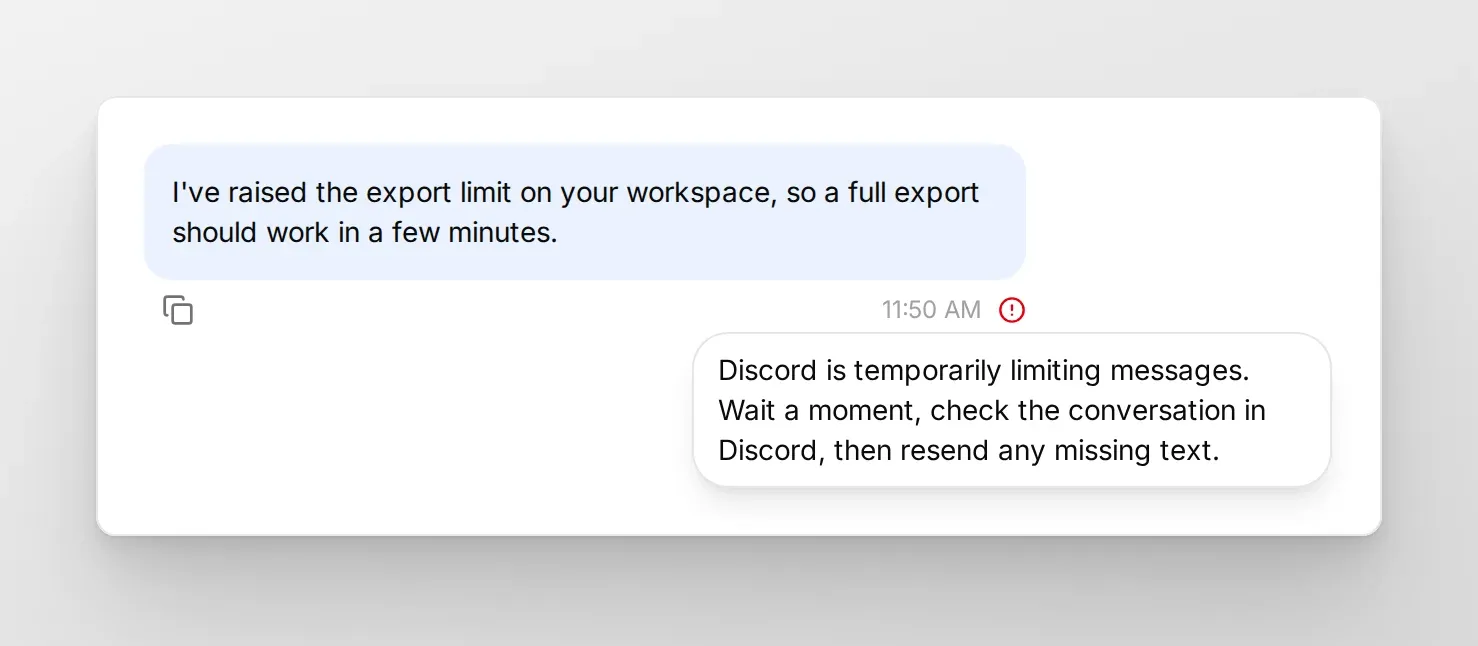
Các giải thích thường gặp nhất là:
- “Discord đã từ chối câu trả lời này (403)”: Discord không cho bot đăng trong cuộc trò chuyện đó. Kiểm tra xem bot vẫn còn trong máy chủ và vai trò bot cùng ghi đè quyền của kênh có cho phép View Channel và Send Messages (Send Messages in Threads trong luồng) hay không, rồi gửi lại phản hồi.
- “Discord đang tạm thời giới hạn tin nhắn”: Discord đang giới hạn tốc độ gửi tin của bot nên không thể đăng phản hồi. Đợi một lát và kiểm tra cuộc trò chuyện trên Discord trước khi gửi lại. Phản hồi dài được đăng thành nhiều phần và một số phần có thể đã đến, vì vậy chỉ gửi lại phần văn bản còn thiếu.
- “Quickchat không thể xác minh nơi nhận câu trả lời này trên Discord”: Quickchat chỉ trả lời vào kênh, luồng hoặc tin nhắn riêng Discord mà Quickchat đã xác minh từ chính tin nhắn của người đó gửi cho bot, và các cuộc trò chuyện cũ hơn có thể chưa có. Hãy đề nghị người đó nhắn lại cho bot trong cùng cuộc trò chuyện Discord, rồi trả lời trong cuộc trò chuyện Inbox nhận được tin nhắn đó.
Các phần dưới áp dụng cho Ứng dụng Discord riêng của bạn.
Message Content Intent
Phần tiêu đề “Message Content Intent”PrivilegedIntentsRequired: bot kết nối nhưng Message Content Intent tắt, nên không đọc được tin. Trong Developer Portal, mở ứng dụng, vào Bot → Privileged Gateway Intents, bật Message Content Intent và lưu. Bot tự khởi động lại, hãy chờ khoảng một phút.
Token bot không hợp lệ
Phần tiêu đề “Token bot không hợp lệ”InvalidToken: token Quickchat AI có bị sai hoặc đã tạo lại. Token bot chỉ hiện một lần; đặt lại làm token cũ mất hiệu lực. Trong Developer Portal, mở ứng dụng, vào Bot, nhấp Reset Token, sao chép token mới, rồi nhấp Kết nối lại trong Quickchat AI và dán.
Require OAuth2 Code Grant
Phần tiêu đề “Require OAuth2 Code Grant”Nếu thấy “Integration requires code grant” khi thêm bot, ứng dụng đã bật Require OAuth2 Code Grant, chặn quy trình mời bot đơn giản. Trong Developer Portal, mở ứng dụng, vào Bot, tắt Require OAuth2 Code Grant, lưu rồi mở lại URL mời.
Trang cấp quyền hiện bánh hoặc thông báo “baked”
Phần tiêu đề “Trang cấp quyền hiện bánh hoặc thông báo “baked””Màn hình khác lạ đó là trang thành công của Discord: bot đã được thêm. Để xác nhận, mở Server Settings → Integrations → Bots and Apps của máy chủ và tìm bot trong danh sách.
Bot không phản hồi sau thiết lập
Phần tiêu đề “Bot không phản hồi sau thiết lập”Bot khởi động lại mỗi khi bạn đổi token hoặc cài đặt, nên chờ tối đa một phút sau khi lưu. Nếu vẫn chưa trực tuyến hoặc trả lời:
- Trong bảng điều khiển Quickchat AI, mở Ứng dụng bên ngoài → Discord và kiểm tra trạng thái. Token sai hoặc thiếu intent được báo tại đó, kèm liên kết sửa cụ thể.
- Xác nhận Message Content Intent bật (xem trên) và token còn hiệu lực (dùng Reset Token nếu chưa chắc).
- @Nhắc bot trong kênh có quyền truy cập; kiểm tra quyền vai trò và kênh gồm Send Messages, Create Public Threads, Send Messages in Threads, Read Message History.
- Chọn trả lời trong kênh hay luồng bằng Chế độ trả lời dưới Ứng dụng bên ngoài → Discord.
Trang tích hợp Discord trong bảng điều khiển Quickchat AI hiển thị Máy chủ đã kết nối cho bot một lần nhấn và bộ chọn Chế độ trả lời (Trả lời trong kênh hoặc Trả lời trong luồng) trong Cài đặt cho cả hai cách thiết lập. Trong Thiết lập nâng cao có trường Bot Token của ứng dụng riêng và liên kết cộng đồng Discord để nhận trợ giúp.
Tham gia máy chủ Discord để tìm hiểu cách tận dụng Quickchat AI 👉 discord.gg/KqkHwvPRNH