

ChatGPT, Claude, Perplexity 및 AI 브라우저가 Quickchat AI 에이전트에 질문할 수 있게 하세요. 공개 답변 페이지, 숨겨진 링크 두 개, WebMCP 브라우저 도구를 코드 없이 켤 수 있습니다.
사람들은 내 비즈니스에 대해 ChatGPT, Claude, Perplexity 및 AI 브라우저에 질문합니다. AI 어시스턴트 액세스는 이러한 어시스턴트가 내 AI 에이전트에 질문할 수 있는 창구를 마련해 주므로, 답변이 내 지식 베이스를 바탕으로 만들어집니다. 한 곳에서 켜기만 하면 나머지는 기존 웹사이트 스니펫이 처리합니다.
이 가이드에서는 이 설정으로 추가되는 항목, 켜는 방법, 작동 여부를 확인하는 방법, 내 페이지를 인용하는 답변을 받는 방법을 설명합니다.
AI 어시스턴트 액세스는 얼리 액세스 단계입니다. 모든 플랜에서 사용할 수 있습니다. 이 설정은 계정 소유자 또는 관리자 역할의 사용자에게만 표시됩니다.
추가되는 항목
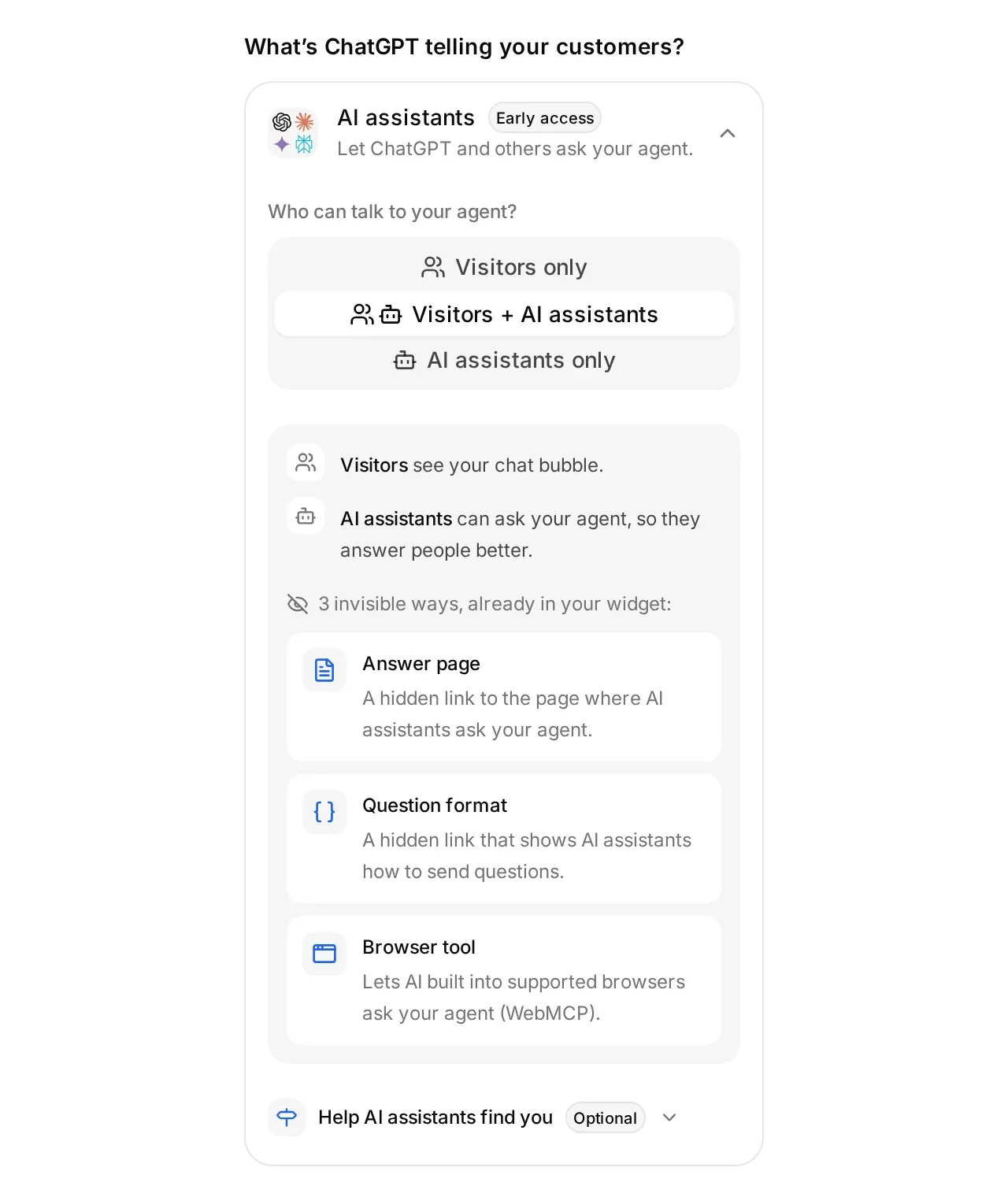
섹션 제목: “추가되는 항목”설정이 켜져 있으면 호스팅된 웹사이트 스니펫은 자신이 실행되는 모든 페이지에 세 가지를 추가합니다. 어느 것도 사이트를 방문한 사람에게는 보이지 않습니다.
| 앱에 표시되는 이름 | 내용 | 사용 주체 |
|---|---|---|
| 답변 페이지 | 누구나 에이전트에 질문 하나를 할 수 있는 공개 페이지로 연결되는 숨겨진 service-doc 링크 | 웹 주소를 열 수 있는 어시스턴트 |
| 질문 형식 | 질문을 보내는 방법을 설명하는 JSON 문서로 연결되는 숨겨진 service-desc 링크 | 기계가 읽을 수 있는 설명을 읽는 어시스턴트와 스크립트 |
| 브라우저 도구 | 지원하는 브라우저에서 페이지가 등록하는 WebMCP 도구 | 브라우저에 내장된 AI 에이전트 |
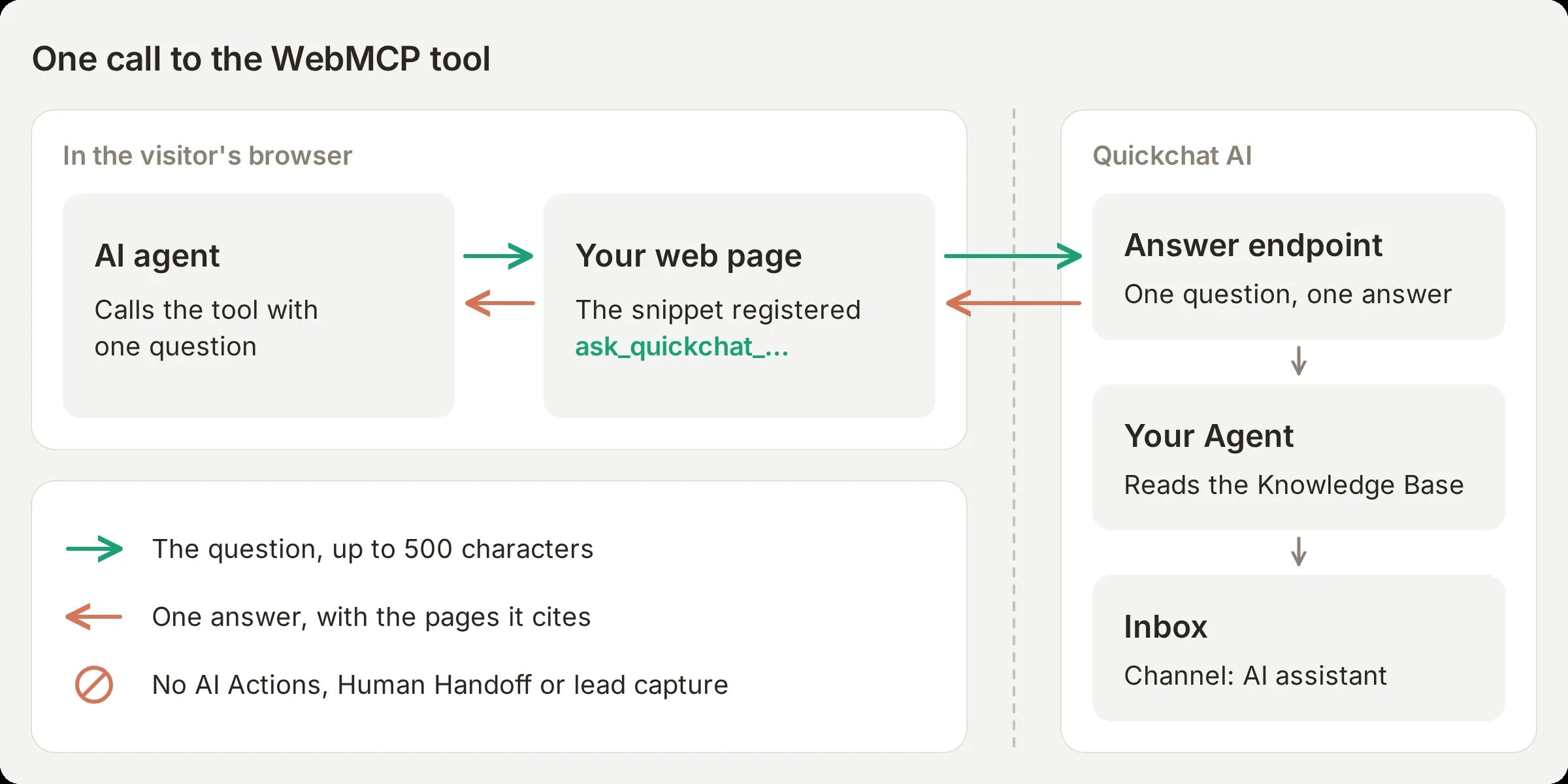
세 가지 모두 같은 곳으로 이어집니다. 에이전트가 지식 베이스와 기본 프롬프트를 바탕으로 질문 하나에 답하고, 그 질문은 받은편지함에 표시됩니다.
이 중 무엇을 사용할지는 어시스턴트가 스스로 결정합니다. 지원 여부는 어시스턴트와 브라우저에 따라 다르므로, 이 설정은 에이전트에 접근할 수 있게 해 주는 것일 뿐, 특정 어시스턴트가 반드시 질문한다는 보장은 아니라는 점에 유의하세요.
AI 어시스턴트 액세스 켜기
섹션 제목: “AI 어시스턴트 액세스 켜기”지식 베이스에 지식이 어느 정도 들어 있는 AI 에이전트가 필요합니다. Widget을 아직 설치하지 않았어도 괜찮지만, 숨겨진 링크와 브라우저 도구는 스니펫을 통해서만 사이트에 추가됩니다.
- 채널 → 내 웹사이트를 열고 설치 탭에 그대로 머무르세요.
- ChatGPT는 고객에게 뭐라고 말하고 있을까요? 아래에서 AI 어시스턴트 카드를 여세요.
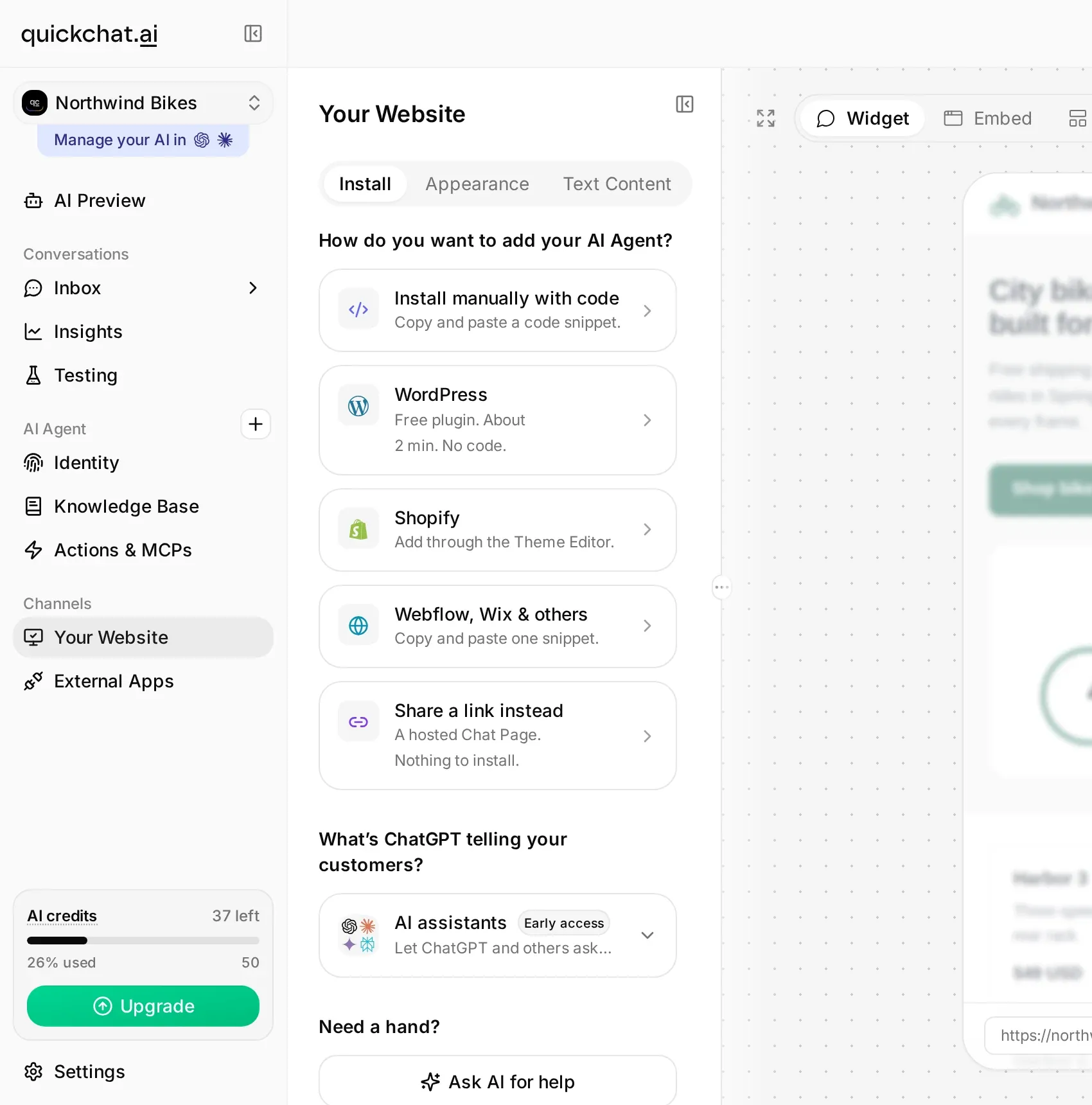
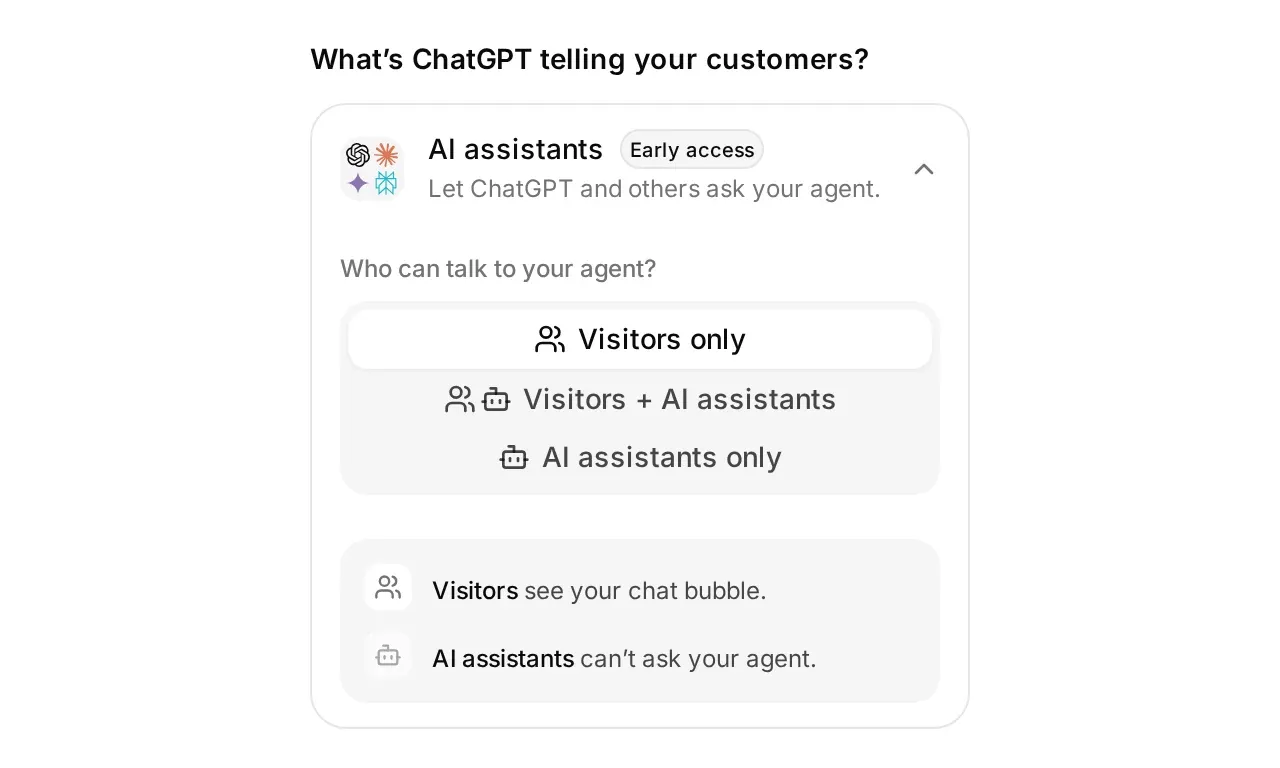
- 누가 에이전트와 대화할 수 있나요? 아래에서 세 가지 옵션 중 하나를 선택하세요.
| 옵션 | 방문자 | AI 어시스턴트 | 스니펫 |
|---|---|---|---|
| 방문자만(기본값) | 채팅 버블이 표시됩니다 | 에이전트에 질문할 수 없습니다 | 일반 스니펫 |
| 방문자 + AI 어시스턴트 | 채팅 버블이 표시됩니다 | 에이전트에 질문할 수 있습니다 | 일반 스니펫(변경 없음) |
| AI 어시스턴트만 | 채팅 버블이 표시되지 않습니다 | 에이전트에 질문할 수 있습니다 | 이 모드에 표시되는 스니펫 |
- 방문자 + AI 어시스턴트를 선택하세요. 변경 사항은 바로 저장되며, 카드에 추가되는 세 가지 항목이 나열됩니다.
스니펫이 이미 웹사이트에 있다면 더 할 일은 없습니다. 아직 없다면 같은 탭에 있는 방법 중 하나로 설치하세요. 내 웹사이트를 참고하세요.
AI 어시스턴트만
섹션 제목: “AI 어시스턴트만”어시스턴트가 에이전트에 접근하게 하되 사이트에 채팅 버블은 표시하고 싶지 않다면 AI 어시스턴트만을 선택하세요. 이 모드에는 다른 스니펫이 필요하며, 해당 스니펫은 카드에 표시됩니다. 이 스니펫은 _quickchat("visible", false);를 _quickchat("init", ...) 앞에 추가하므로 첫 페이지 로드부터 버블이 숨겨집니다. 채팅을 다시 표시하려면 채팅이 보이는 모드를 선택하고 일반 스니펫으로 다시 전환하세요.
작동 확인하기
섹션 제목: “작동 확인하기”확인 방법은 세 가지이며, 가장 빠른 것부터 가장 꼼꼼한 것 순으로 소개합니다.
답변 페이지 열기
섹션 제목: “답변 페이지 열기”- AI 어시스턴트 카드에서 AI 어시스턴트가 나를 찾을 수 있도록 돕기를 열고 공개 답변 링크를 복사하세요. 링크는
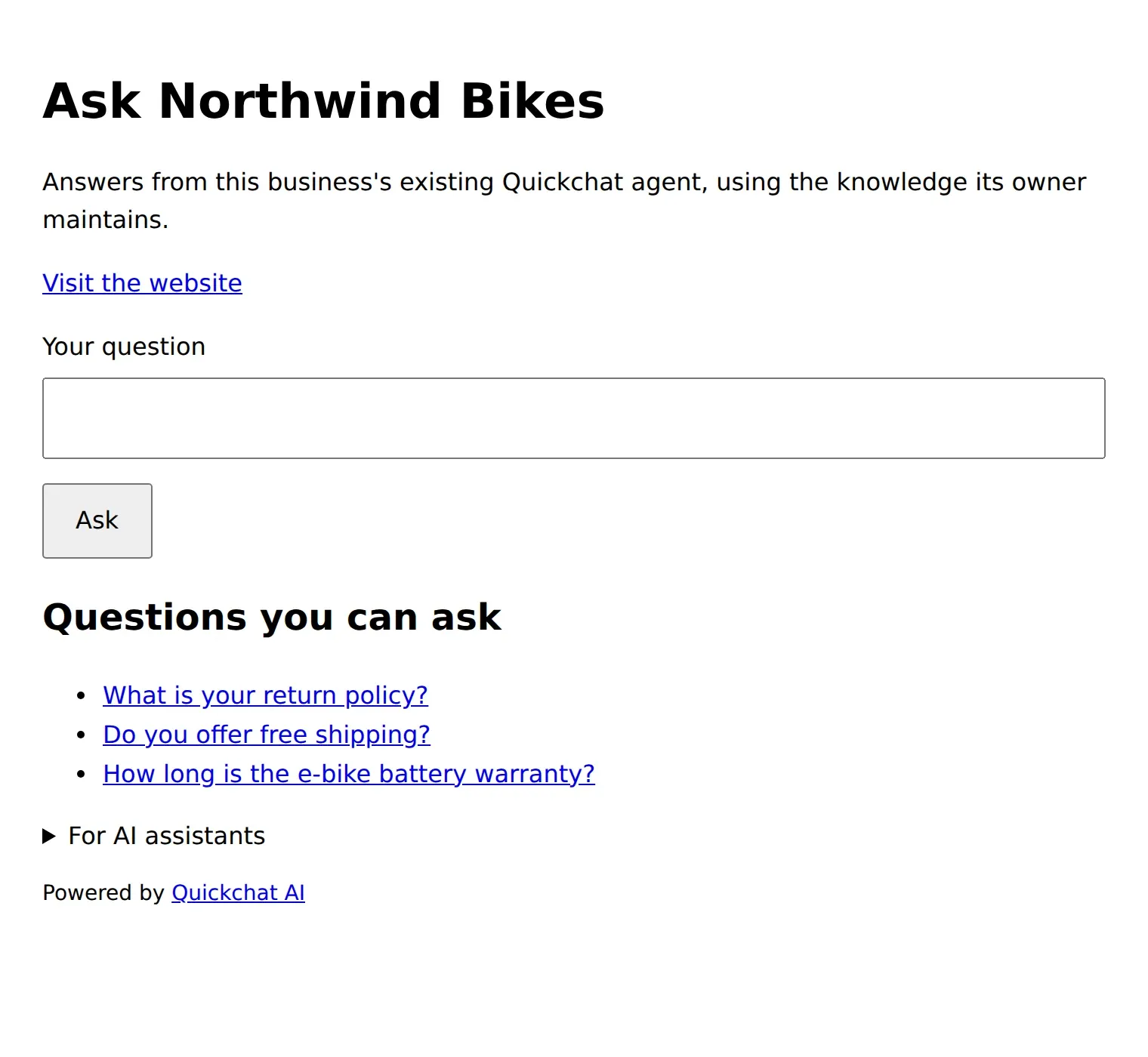
https://app.quickchat.ai/ask/AGENT_ID/와 같은 형식입니다. - 브라우저에서 링크를 여세요. Ask(질문하기) 다음에 에이전트 이름이 표시되고, 질문 입력란과 함께 Questions you can ask(질문할 수 있는 내용) 아래에 대화 시작 문구가 보입니다.
- 지식 베이스에서 다루는 내용을 질문하세요. 답변은 같은 페이지에 표시되며, 답변이 인용한 페이지는 Sources(출처) 아래에 나열됩니다.
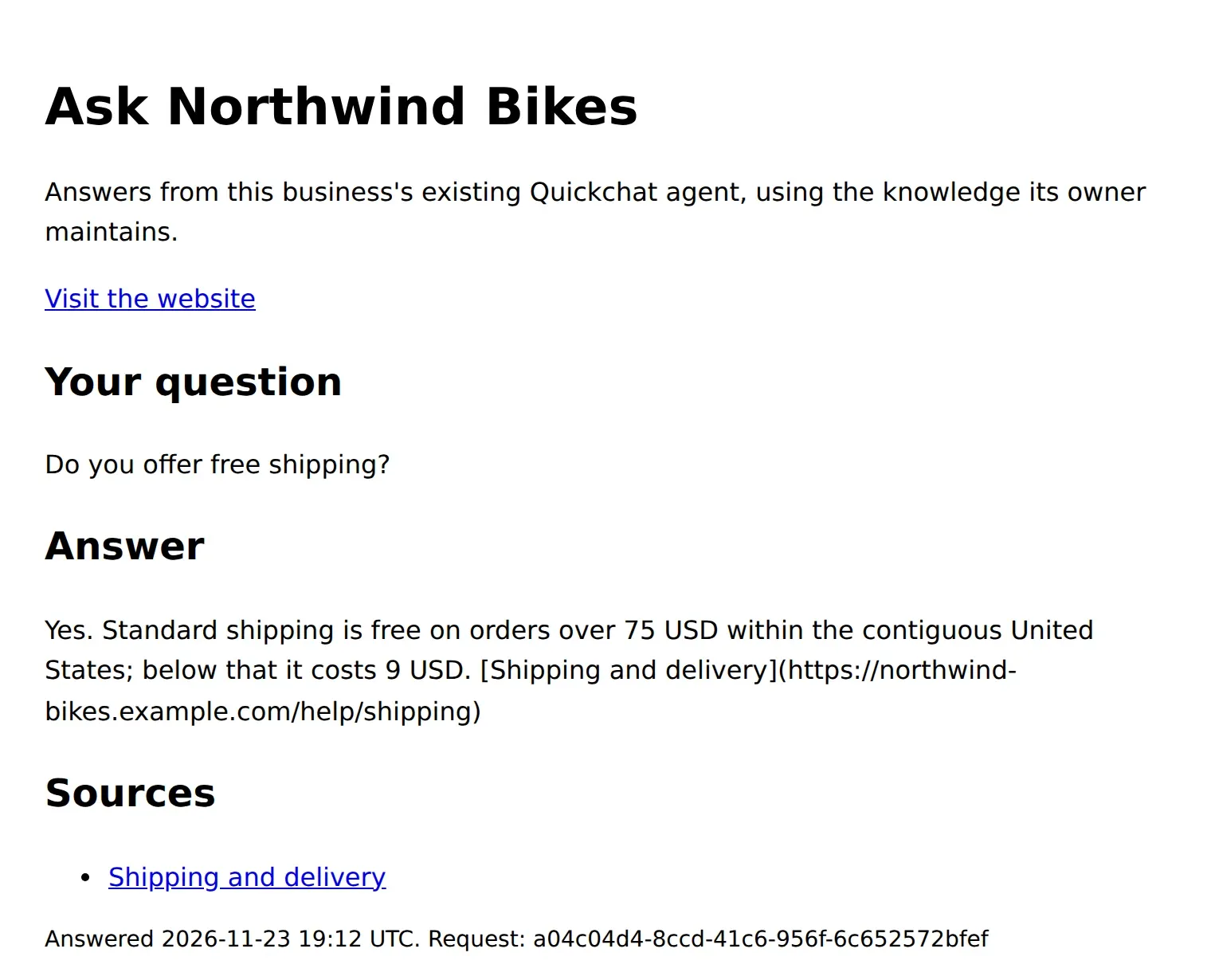
질문 없이 페이지를 열기만 해서는 답변이 생성되지 않으며 크레딧도 사용되지 않습니다.
받은편지함에서 질문 찾기
섹션 제목: “받은편지함에서 질문 찾기”받은편지함을 여세요. 방금 한 질문이 가장 최근 대화로 표시됩니다. 세부 정보 영역의 채널에는 AI 어시스턴트라고 표시됩니다. 요청이 ChatGPT, Claude 또는 Perplexity라고 스스로 밝힌 경우에는 채널에 그 이름이 대신 표시됩니다.
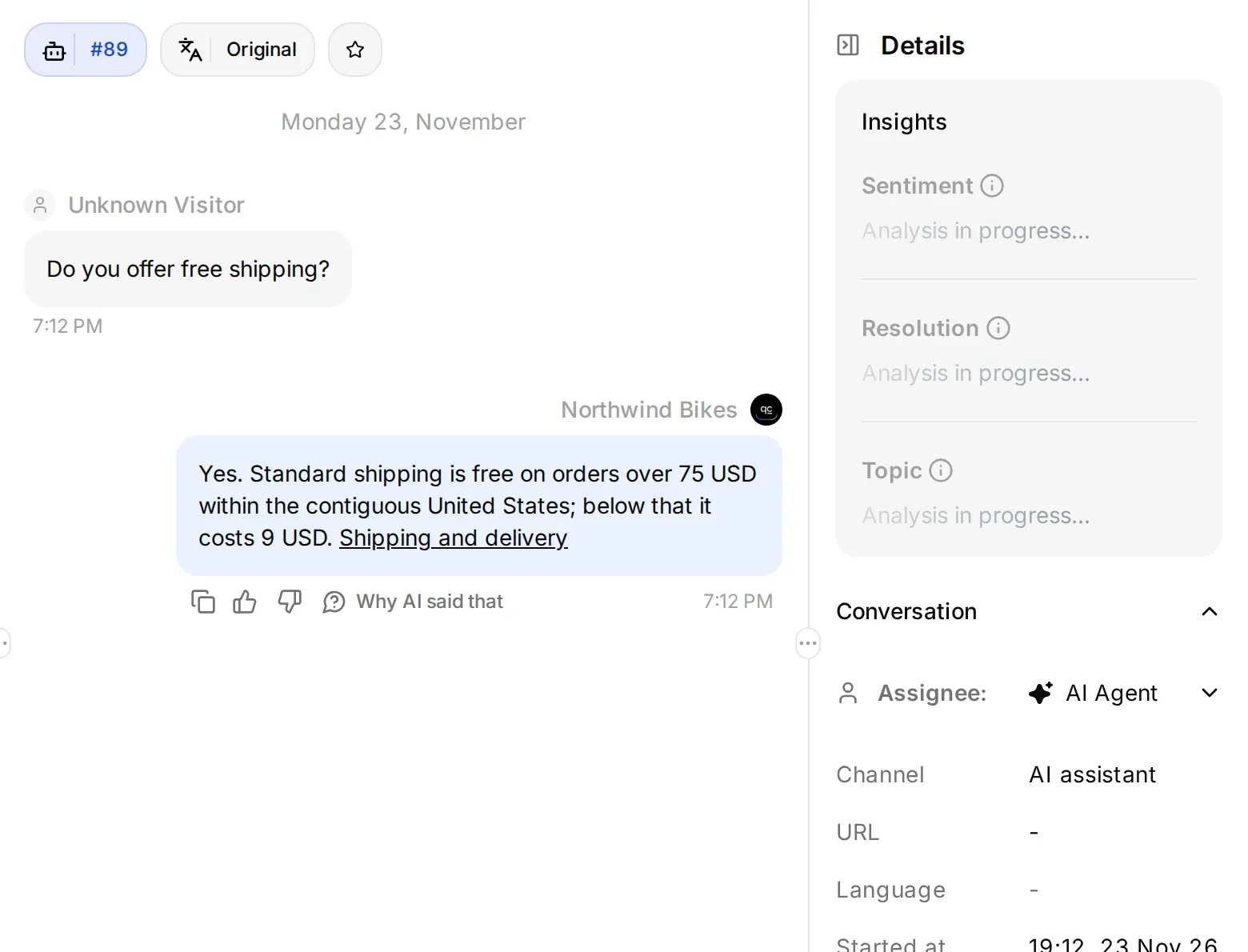
받은편지함에는 에이전트에 도착한 질문과 에이전트가 한 답변이 표시됩니다. 사용자가 외부 어시스턴트와 나눈 대화는 표시되지 않습니다.
Chrome에서 브라우저 도구 확인하기
섹션 제목: “Chrome에서 브라우저 도구 확인하기”브라우저 도구는 WebMCP를 사용합니다. WebMCP는 Chrome이 테스트 중인 웹 표준 제안입니다. 내 사이트에서 도구를 확인하려면 다음과 같이 하세요.
- Chrome 149 이상에서
chrome://flags/#enable-webmcp-testing을 열고 WebMCP for testing을 Enabled(사용 설정됨)로 설정한 다음 Chrome을 다시 시작하세요. - 스니펫이 있는 웹사이트 페이지를 여세요.
- DevTools를 열고 Application(애플리케이션)을 선택한 다음 WebMCP를 선택하세요.
Available tools(사용 가능한 도구) 아래에 ask_quickchat_ 뒤에 에이전트 ID가 붙은 이름의 도구가 표시됩니다. 도구 설명은 “Ask 에이전트 이름 a question about its products, services or policies.”(에이전트의 제품, 서비스 또는 정책에 대해 질문하라는 뜻)입니다. Run tool(도구 실행)을 사용해 질문을 보내세요.
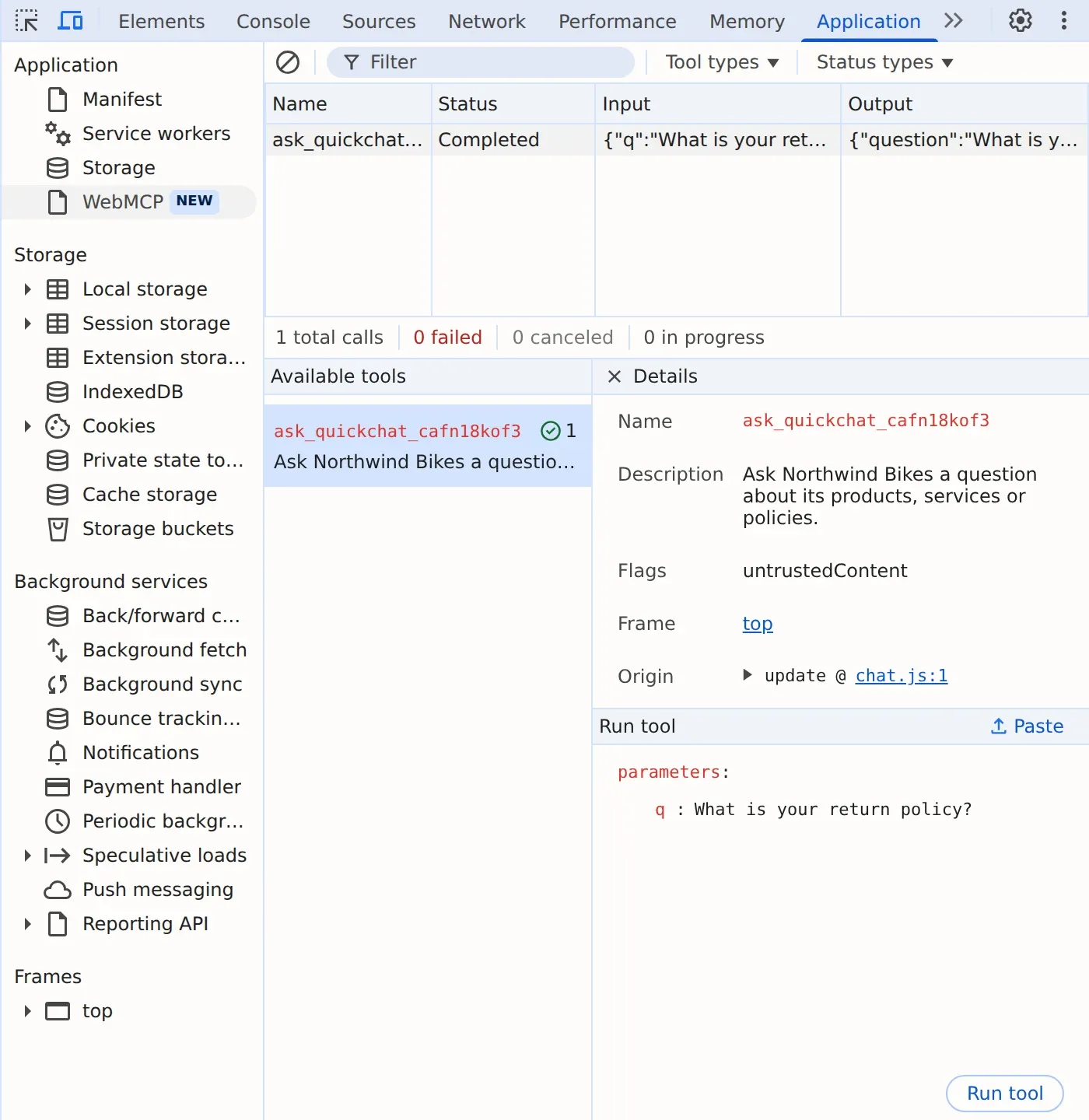
WebMCP를 지원하지 않는 브라우저에서는 스니펫이 이 단계를 건너뜁니다. 답변 페이지와 숨겨진 링크 두 개는 어디에서나 작동합니다.
어시스턴트가 할 수 있는 일과 할 수 없는 일
섹션 제목: “어시스턴트가 할 수 있는 일과 할 수 없는 일”이 채널로 들어오는 질문에는 에이전트가 답변 전용 모드로 실행됩니다.
| 웹사이트 채팅 | AI 어시스턴트 액세스 | |
|---|---|---|
| 지식 베이스와 기본 프롬프트를 바탕으로 한 답변 | 예 | 예 |
| 같은 대화에서 이어지는 후속 메시지 | 예 | 아니요. 질문마다 새 대화가 시작됩니다 |
| AI Actions 및 MCP Actions | 예 | 아니요 |
| 상담원 연결 | 예 | 아니요 |
| 연락처 정보 수집 | 예 | 아니요 |
| AI 크레딧 사용 | 예 | 예. 채팅 응답과 동일합니다 |
| 받은편지함에 표시 | 예 | 예. 채널: AI 어시스턴트로 표시됩니다 |
답변 페이지에는 다음과 같은 한도가 있습니다.
- 질문은 최대 500자까지 가능합니다.
- 방문자 한 명은 분당 5개까지 질문할 수 있습니다.
- 에이전트 하나는 모든 방문자를 합쳐 분당 최대 30개의 질문에 답합니다.
- 한도를 초과하면 페이지가 HTTP 429를 반환합니다. 알려진 크롤러에는 답변이 없는 페이지가 제공되므로 크롤링으로는 크레딧이 사용되지 않습니다.
지식 베이스에 있는 내용은 무엇이든 답변에 나타날 수 있습니다. AI 어시스턴트 액세스를 켠 에이전트에는 내부 문서를 넣지 마세요.
내 페이지를 인용하는 답변 받기
섹션 제목: “내 페이지를 인용하는 답변 받기”답변은 다음 두 조건이 모두 충족될 때 Sources 아래에 페이지를 표시합니다. 지식 베이스 문서에 공개 https 주소가 있어야 하고, 답변이 그 주소로 링크되어야 합니다.
- 페이지를 웹사이트로 가져오세요. 웹사이트 추가로 추가한 문서는 지식 베이스의 URL 열에 주소가 유지됩니다. 붙여 넣은 텍스트와 업로드한 파일도 답변에 사용되지만 인용할 주소가 없습니다.
- 에이전트에 이름을 지정하세요. AI Agent → 정체성에 있는 이름이 답변 페이지의 제목과 브라우저 도구의 설명에 표시됩니다. Widget 헤더 텍스트를 기본값에서 변경했다면 헤더 텍스트가 대신 사용됩니다.
- 대화 시작 문구를 작성하세요. 내 웹사이트 → 텍스트 콘텐츠에 있는 최대 세 개의 시작 문구가 답변 페이지의 예시 질문이 됩니다. 고객이 어시스턴트에게 내 비즈니스에 대해 물어볼 만한 질문을 사용하세요.
- 모를 때 어떻게 할지 에이전트에 알려 주세요. 기본 프롬프트에 “지식 베이스에서 다루지 않는 질문에는 확인할 수 없다고 답하세요.”와 같은 문장을 넣으면 추측으로 답하는 것을 막을 수 있습니다.
AI 어시스턴트가 나를 찾을 수 있도록 돕기
섹션 제목: “AI 어시스턴트가 나를 찾을 수 있도록 돕기”카드의 AI 어시스턴트가 나를 찾을 수 있도록 돕기는 선택 사항이며, 어시스턴트를 에이전트로 안내하는 방법을 세 가지 더 제공합니다.
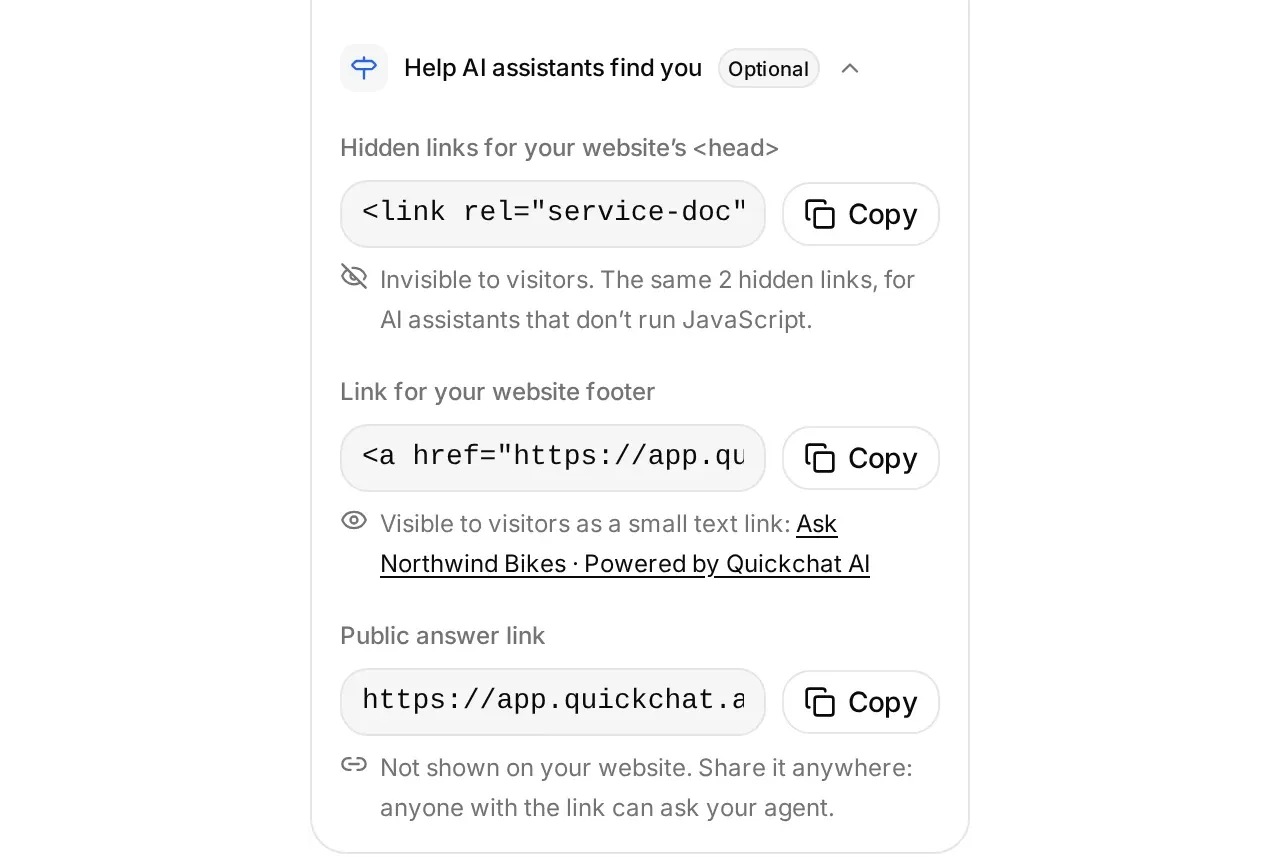
웹사이트 <head>용 숨겨진 링크: 스니펫이 추가하는 것과 동일한 링크 두 개를 JavaScript를 실행하지 않는 어시스턴트를 위해 정적 HTML로 제공합니다. <head> 안에 붙여 넣으세요. 스니펫도 같은 페이지에 있으면 스니펫이 링크를 다시 추가하지 않습니다.
<link rel="service-doc" href="https://app.quickchat.ai/ask/AGENT_ID/" type="text/html"><link rel="service-desc" href="https://app.quickchat.ai/ask/AGENT_ID/schema/" type="application/json">웹사이트 푸터용 링크: 사람들이 볼 수 있는 작은 텍스트 링크로, 사이트의 글꼴과 색상을 그대로 사용합니다.
<a href="https://app.quickchat.ai/ask/AGENT_ID/?source=footer" style="color: inherit; font: inherit;">Ask Brand · Powered by Quickchat AI</a>화이트 라벨을 사용하면 링크에서 Quickchat AI 브랜드가 제외됩니다.
공개 답변 링크: 답변 페이지의 주소입니다. 웹사이트에는 표시되지 않으므로 어디에서나 공유할 수 있습니다. 링크가 있는 사람은 누구나 에이전트에 질문할 수 있습니다.
AI 어시스턴트 액세스 끄기
섹션 제목: “AI 어시스턴트 액세스 끄기”카드에서 방문자만을 선택하세요. 스니펫이 숨겨진 링크와 브라우저 도구를 더 이상 추가하지 않으며, 답변 페이지는 “사용할 수 없음”(HTTP 404)을 반환합니다. 사이트에 직접 붙여 넣은 숨겨진 링크나 푸터 링크가 있다면 삭제하세요.
Widget 및 삽입 접근 권한과 채팅 페이지 접근 권한 설정으로는 AI 어시스턴트 액세스가 꺼지지 않습니다.
자주 묻는 질문
섹션 제목: “자주 묻는 질문”AI 에이전트를 ChatGPT나 Claude에 연결하려면 어떻게 하나요?
섹션 제목: “AI 에이전트를 ChatGPT나 Claude에 연결하려면 어떻게 하나요?”누가 질문할 수 있어야 하는지에 따라 다릅니다. 웹사이트 방문자가 사용하는 어시스턴트가 에이전트에 질문할 수 있게 하려면 이 페이지의 설명대로 AI 어시스턴트 액세스를 켜세요. 본인이나 팀이 ChatGPT, Claude 또는 Cursor 안에서 에이전트를 도구로 호출할 수 있게 하려면 에이전트의 호스팅된 MCP 서버를 사용하세요. ChatGPT나 Claude와 대화하면서 Quickchat AI 계정을 설정하고 관리하려면 ChatGPT와 Claude에서 AI 관리하기를 참고하세요.
이렇게 하면 내 비즈니스가 ChatGPT에 표시되나요?
섹션 제목: “이렇게 하면 내 비즈니스가 ChatGPT에 표시되나요?”이 설정은 에이전트에 접근할 수 있게 해 줄 뿐이며, 이는 추천되는 것과는 다릅니다. 내 사이트를 살펴보는 어시스턴트는 질문할 곳을 찾게 되고, 답변은 내 페이지를 인용합니다. 특정 어시스턴트가 질문할지, 그리고 내 비즈니스를 언급할지는 어시스턴트가 스스로 결정합니다. 받은편지함에는 실제로 도착한 모든 질문이 표시됩니다.
이것은 WebMCP인가요?
섹션 제목: “이것은 WebMCP인가요?”세 가지 구성 요소 중 하나가 WebMCP입니다. 브라우저 도구는 내 페이지에 WebMCP 도구를 등록합니다. 답변 페이지와 숨겨진 링크는 일반적인 웹 주소와 <link> 요소이며 WebMCP 없이도 작동합니다.
llms.txt 파일이 여전히 필요한가요?
섹션 제목: “llms.txt 파일이 여전히 필요한가요?”둘은 역할이 다르며 함께 사용할 수 있습니다. llms.txt 파일은 언어 모델이 읽을 콘텐츠를 정리한 정적 목록입니다. AI 어시스턴트 액세스는 어시스턴트가 질문하고 지식 베이스에서 답변을 받을 수 있게 합니다. Quickchat AI는 웹사이트용 llms.txt 파일을 만들지 않습니다.
AI 크레딧을 사용하나요?
섹션 제목: “AI 크레딧을 사용하나요?”답변된 질문마다 웹사이트 채팅의 응답과 같은 방식으로 AI 크레딧을 사용합니다. 답변 페이지를 열거나, 질문 형식을 읽거나, 브라우저 도구를 등록하는 것만으로는 크레딧이 사용되지 않습니다. AI 크레딧 이해하기를 참고하세요.
답변에 출처가 없는 이유는 무엇인가요?
섹션 제목: “답변에 출처가 없는 이유는 무엇인가요?”답변의 바탕이 된 문서에 공개 주소가 없거나(붙여 넣은 텍스트 또는 업로드한 파일), 답변에 해당 페이지로 연결되는 링크가 없었기 때문입니다. 주소가 생기도록 웹사이트 추가로 페이지를 가져오세요.
어시스턴트가 내 에이전트를 통해 주문하거나 예약할 수 있나요?
섹션 제목: “어시스턴트가 내 에이전트를 통해 주문하거나 예약할 수 있나요?”아니요. 이 채널은 답변 전용입니다. 어시스턴트가 무엇을 보내든 Actions, MCP Actions, 상담원 연결, 연락처 수집은 실행되지 않습니다.
답변 페이지에 내 도메인을 사용할 수 있나요?
섹션 제목: “답변 페이지에 내 도메인을 사용할 수 있나요?”아니요. 답변 페이지는 app.quickchat.ai에서 제공됩니다.
관련 문서
섹션 제목: “관련 문서”- AI 어시스턴트 답변 API 참조: 요청 형식, 응답 필드, 상태.
- 내 웹사이트: Widget 설치 및 맞춤 설정.
- MCP: ChatGPT, Claude, Cursor가 에이전트를 도구로 호출하도록 합니다.