

Permita que ChatGPT, Claude, Perplexity e navegadores com AI consultem seu Agente Quickchat AI. Ative uma página pública de respostas, dois links ocultos e uma ferramenta WebMCP para o navegador, sem código.
As pessoas perguntam ao ChatGPT, ao Claude, ao Perplexity e a navegadores com AI sobre a sua empresa. O acesso para assistentes de AI dá a esses assistentes um lugar para consultar o seu Agente de IA, de modo que a resposta vem da sua própria Base de Conhecimento. Você ativa o acesso em um só lugar, e o snippet atual do seu site faz o resto.
Este guia mostra o que a configuração adiciona, como ativá-la, como verificar se ela funciona e como obter respostas que citem as suas páginas.
O acesso para assistentes de AI está em acesso antecipado. Ele está disponível em todos os planos. Somente usuários com a função Proprietário da conta ou Administrador veem a configuração.
O que a configuração adiciona
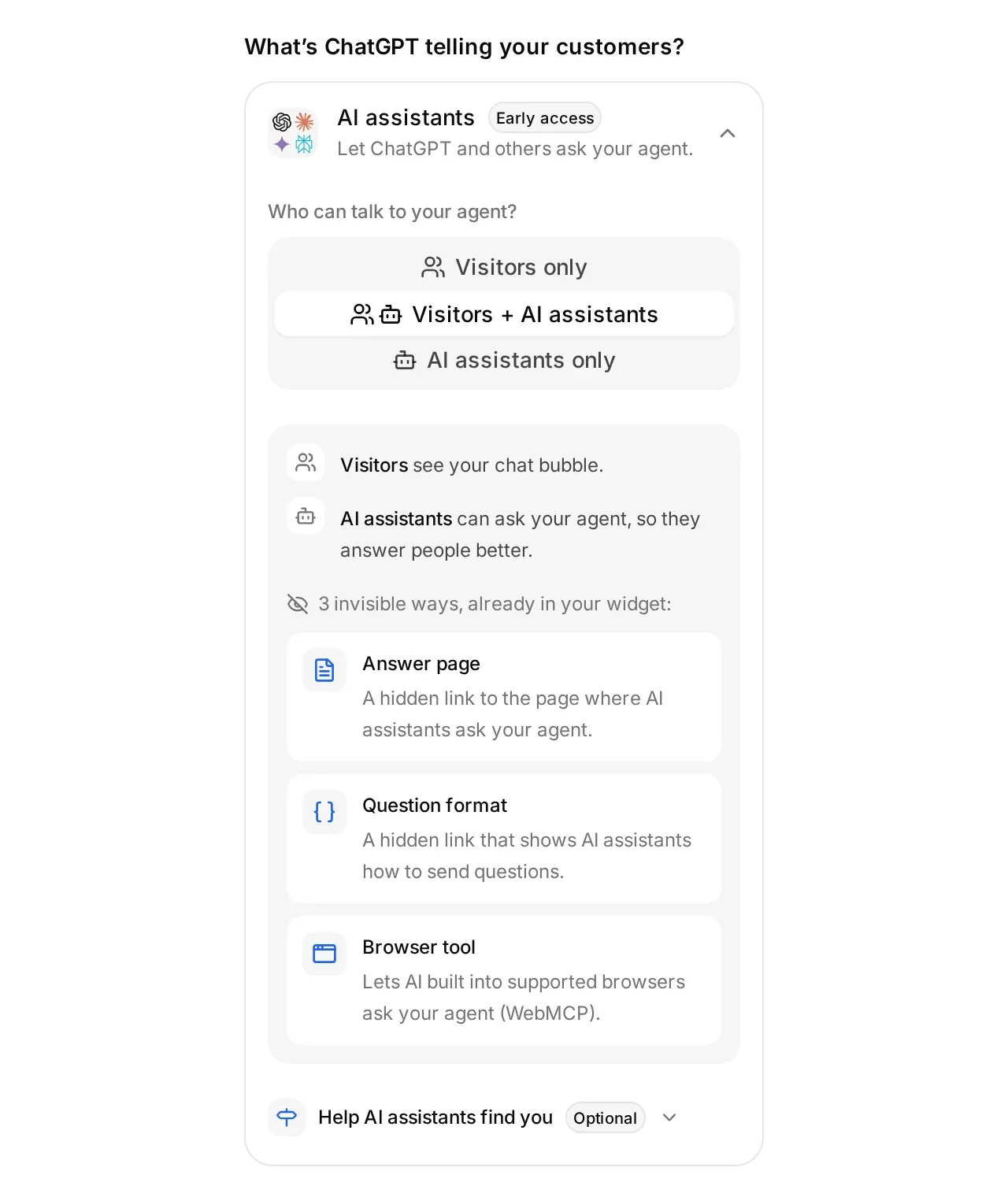
Seção intitulada “O que a configuração adiciona”Com a configuração ativada, o snippet hospedado do seu site adiciona três coisas a cada página em que é executado. Nenhuma delas é visível para as pessoas no seu site.
| Nome no app | O que é | Quem usa |
|---|---|---|
| Página de respostas | Um link oculto service-doc para uma página pública onde qualquer pessoa pode fazer uma pergunta ao seu Agente | Assistentes que conseguem abrir um endereço web |
| Formato das perguntas | Um link oculto service-desc para uma descrição em JSON de como enviar uma pergunta | Assistentes e scripts que leem descrições legíveis por máquina |
| Ferramenta do navegador | Uma ferramenta WebMCP que a página registra nos navegadores compatíveis | Agentes de IA integrados ao navegador |
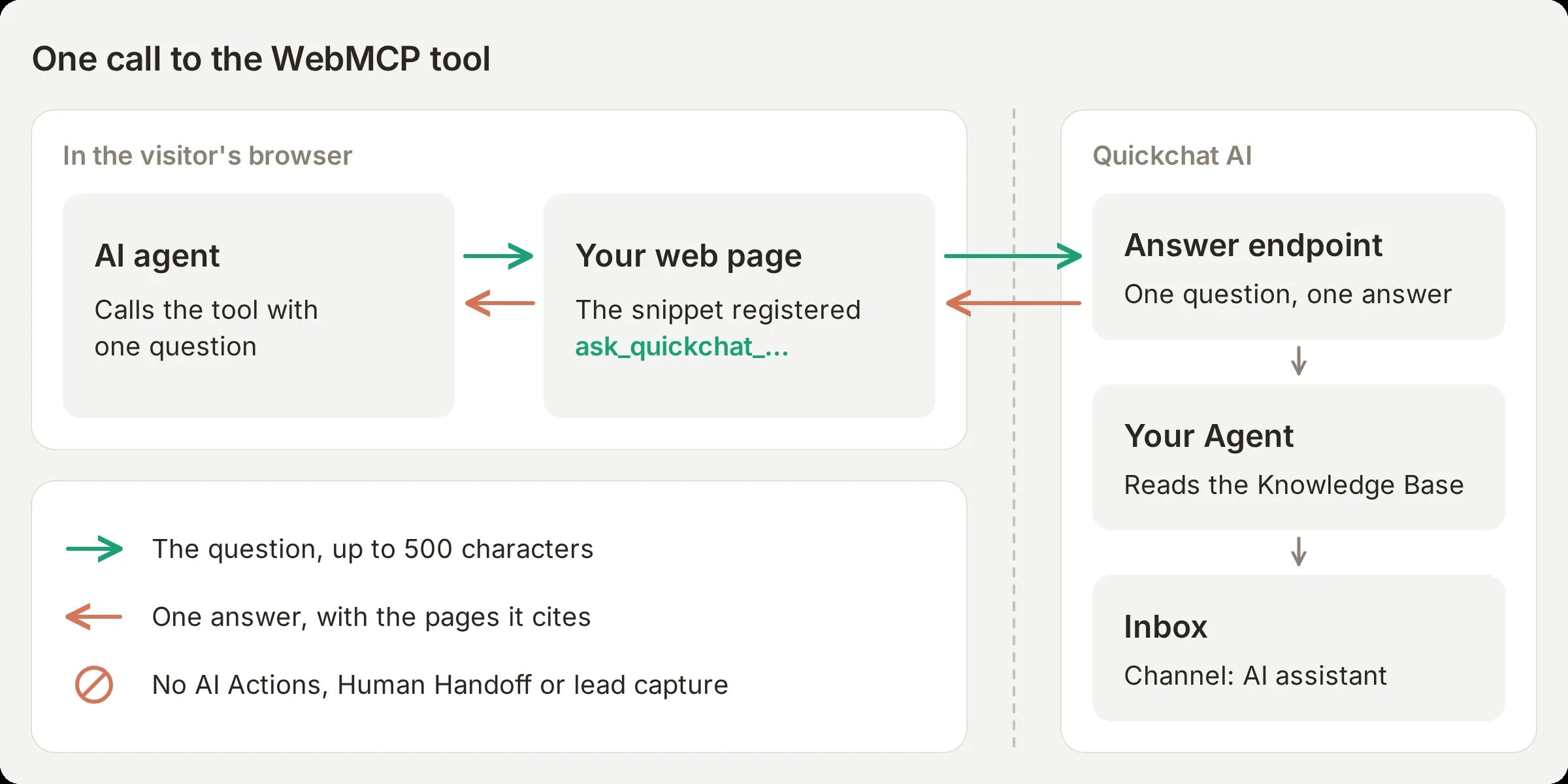
As três levam ao mesmo lugar: o seu Agente responde a uma pergunta a partir da Base de Conhecimento e do Prompt principal, e a pergunta aparece na sua Caixa de entrada.
Os assistentes decidem por conta própria se vão usar alguma delas. O suporte varia conforme o assistente e o navegador, então trate a configuração como uma forma de deixar o seu Agente acessível, não como uma garantia de que um determinado assistente vai consultá-lo.
Ative o acesso
Seção intitulada “Ative o acesso”Você precisa de um Agente de IA com algum conteúdo na Base de Conhecimento. O Widget ainda não precisa estar instalado, mas os links ocultos e a ferramenta do navegador só chegam ao seu site por meio do snippet.
- Abra Canais → Seu site e permaneça na aba Instalar.
- Em O que o ChatGPT está dizendo aos seus clientes?, abra o cartão Assistentes de AI.
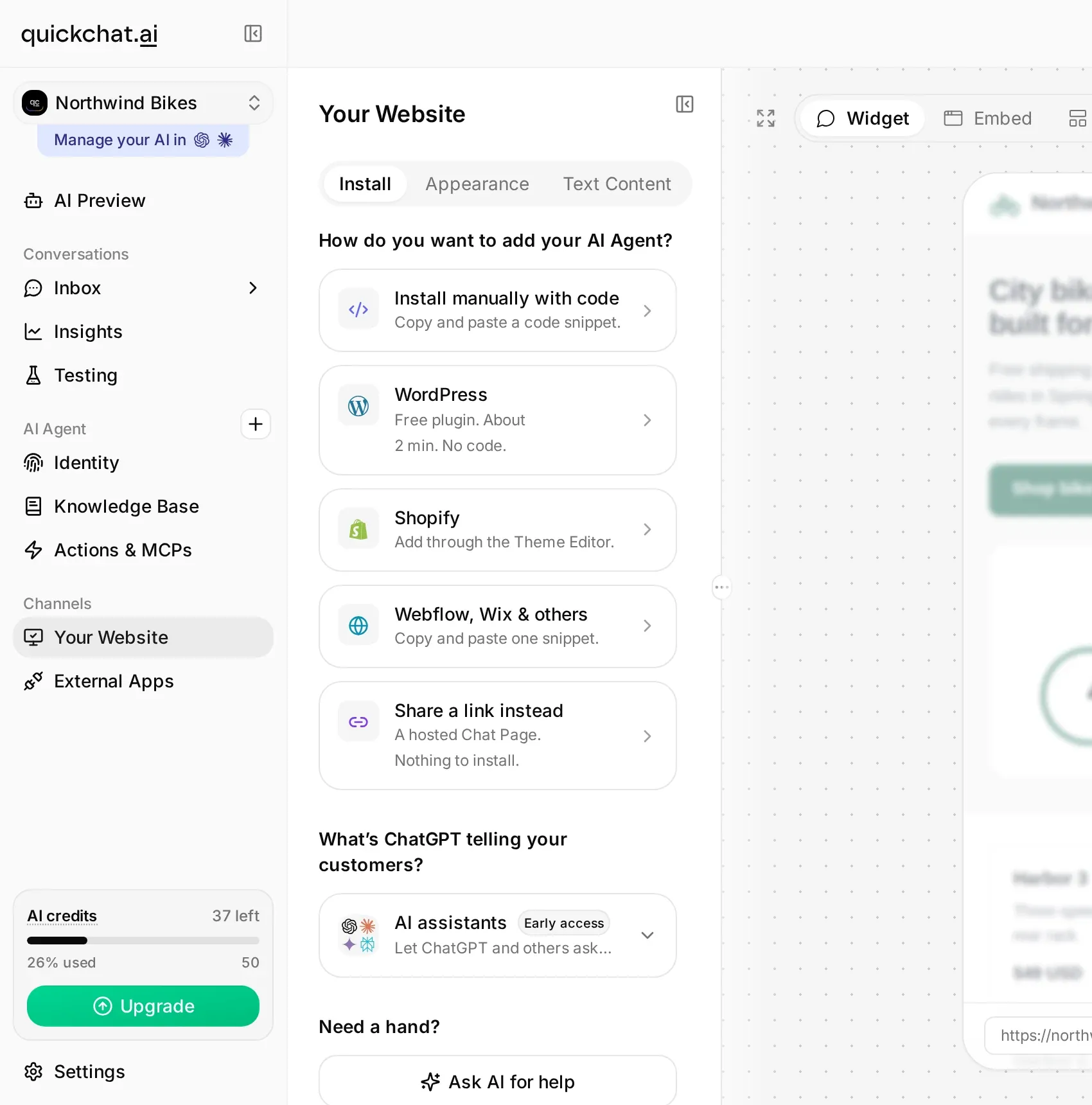
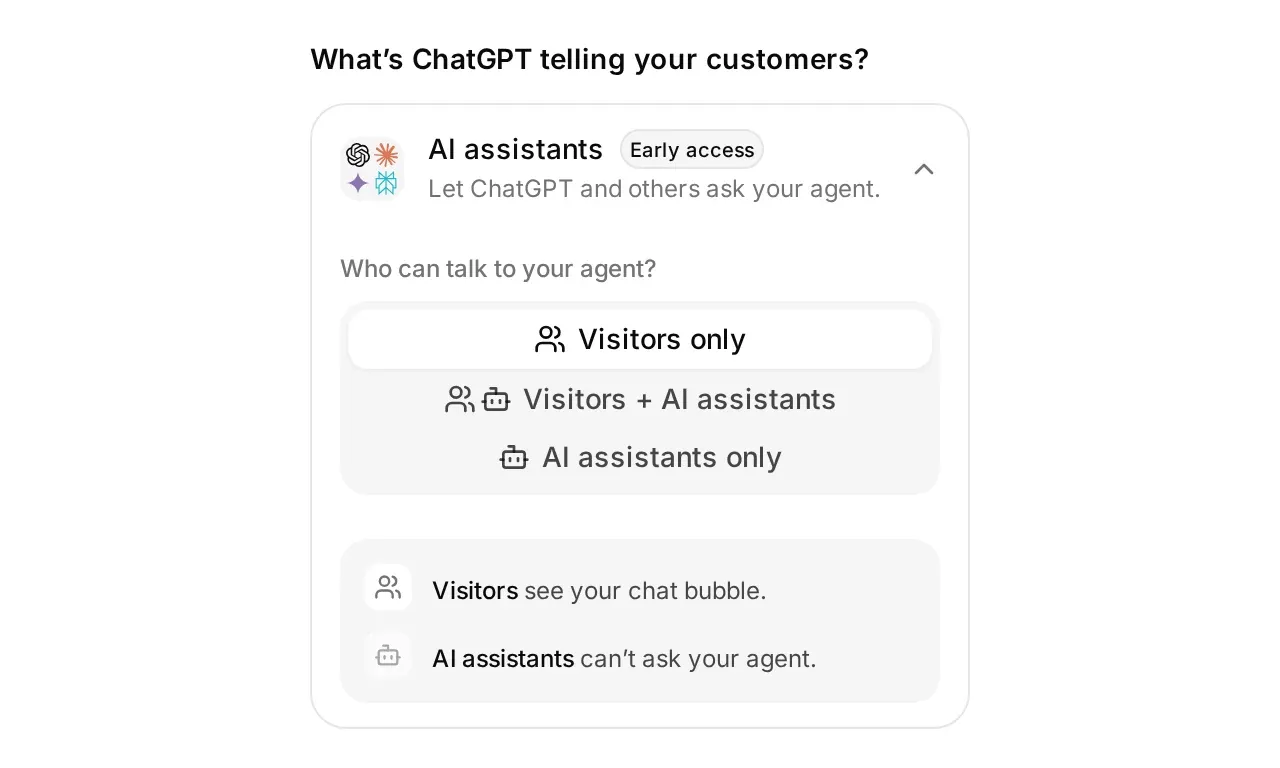
- Em Quem pode falar com seu agente?, escolha uma das três opções:
| Opção | Visitantes | Assistentes de AI | Snippet |
|---|---|---|---|
| Somente visitantes (padrão) | Veem sua bolha de chat | Não podem consultar seu Agente | Seu snippet padrão |
| Visitantes + assistentes de AI | Veem sua bolha de chat | Podem consultar seu Agente | Seu snippet padrão, sem alterações |
| Somente assistentes de AI | Não veem nenhuma bolha de chat | Podem consultar seu Agente | O snippet mostrado neste modo |
- Selecione Visitantes + assistentes de AI. A alteração é salva imediatamente, e o cartão lista as três adições.
Se o seu snippet já estiver no seu site, está tudo pronto. Se não estiver, instale-o com um dos métodos da mesma aba. Veja Seu site.
Somente assistentes de AI
Seção intitulada “Somente assistentes de AI”Escolha Somente assistentes de AI quando quiser que os assistentes cheguem ao seu Agente, mas não quiser uma bolha de chat no seu site. Esse modo precisa de um snippet diferente, que o cartão mostra. Ele adiciona _quickchat("visible", false); antes de _quickchat("init", ...), para que a bolha fique oculta desde o primeiro carregamento da página. Para mostrar o chat novamente, escolha um modo visível e volte para o seu snippet padrão.
Verifique se funciona
Seção intitulada “Verifique se funciona”Há três verificações, da mais rápida à mais completa.
Abra a página de respostas
Seção intitulada “Abra a página de respostas”- No cartão Assistentes de AI, abra Ajude os assistentes de AI a encontrar você e copie o Link público de respostas. Ele se parece com
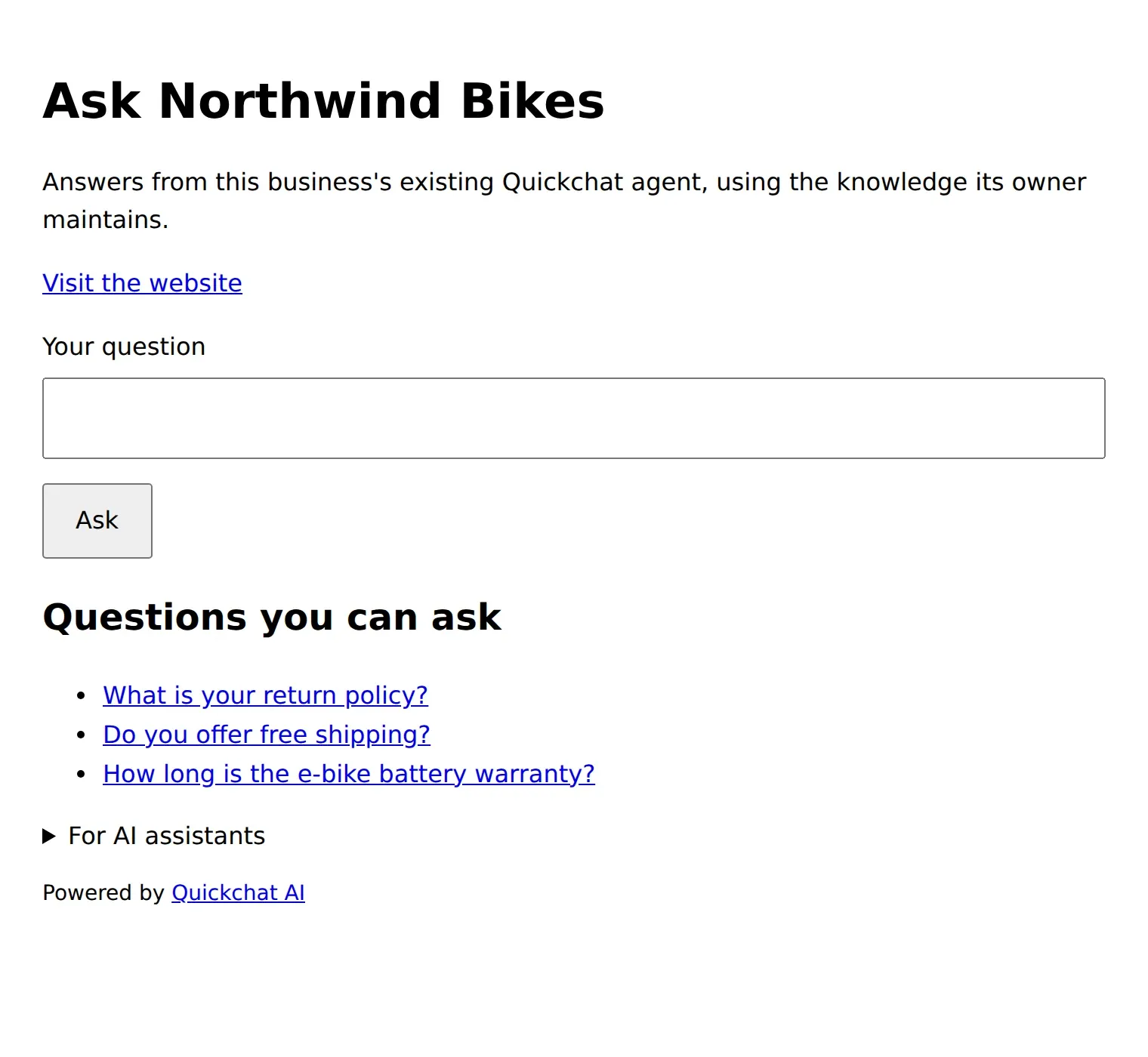
https://app.quickchat.ai/ask/AGENT_ID/. - Abra o link em um navegador. Você deve ver Ask (“Pergunte a”) seguido do nome do seu Agente, um campo de pergunta e os seus iniciadores de conversa em Questions you can ask (“Perguntas que você pode fazer”).
- Faça uma pergunta que a sua Base de Conhecimento cubra. A resposta aparece na mesma página, e as páginas que ela cita ficam listadas em Sources (“Fontes”).
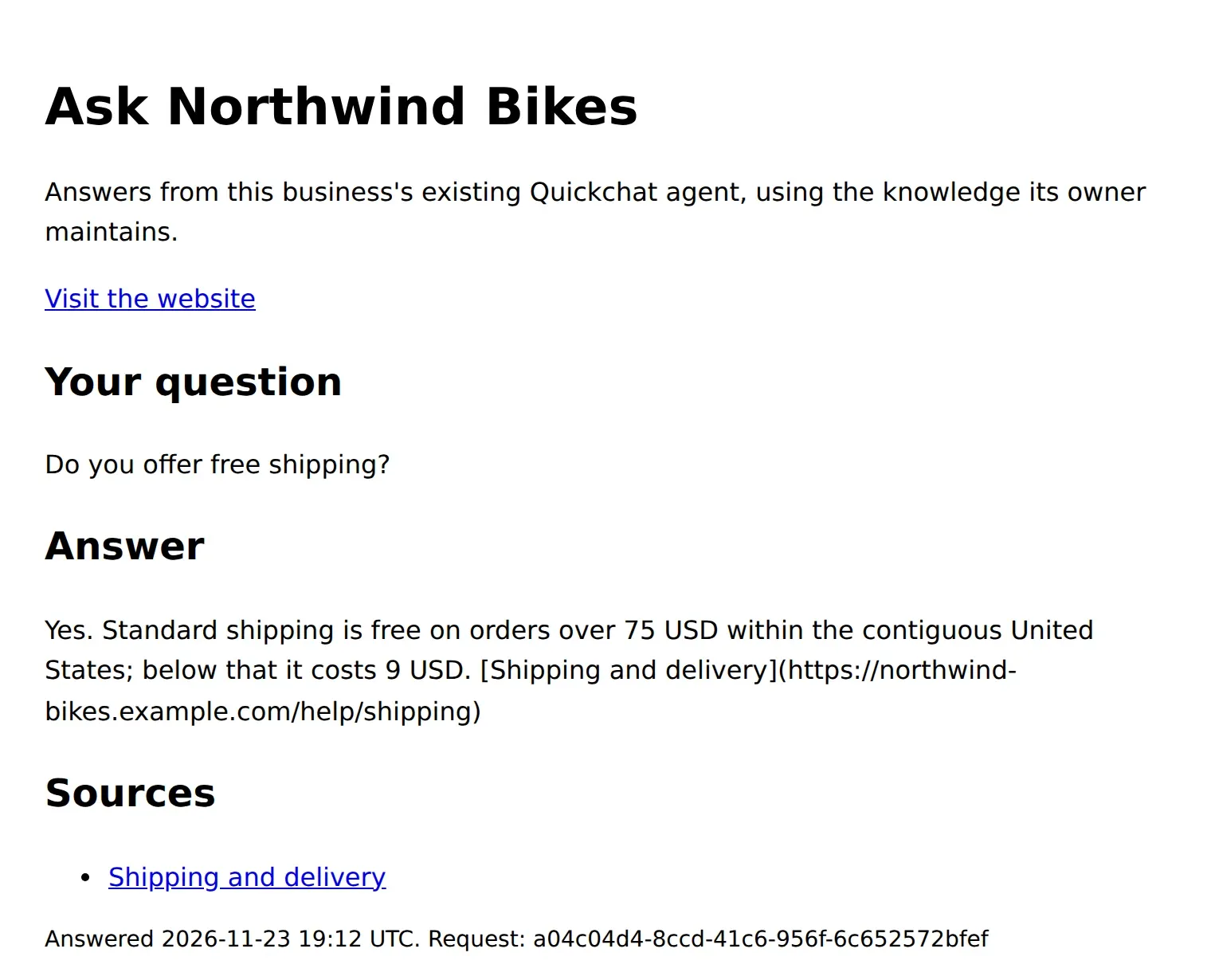
Abrir a página sem uma pergunta nunca gera uma resposta e não usa créditos.
Encontre a pergunta na sua Caixa de entrada
Seção intitulada “Encontre a pergunta na sua Caixa de entrada”Abra a Caixa de entrada. A pergunta que você acabou de fazer é a conversa mais recente. No painel Detalhes, o campo Canal mostra Assistente de IA. Quando uma solicitação se identifica como ChatGPT, Claude ou Perplexity, o canal mostra esse nome em vez disso.
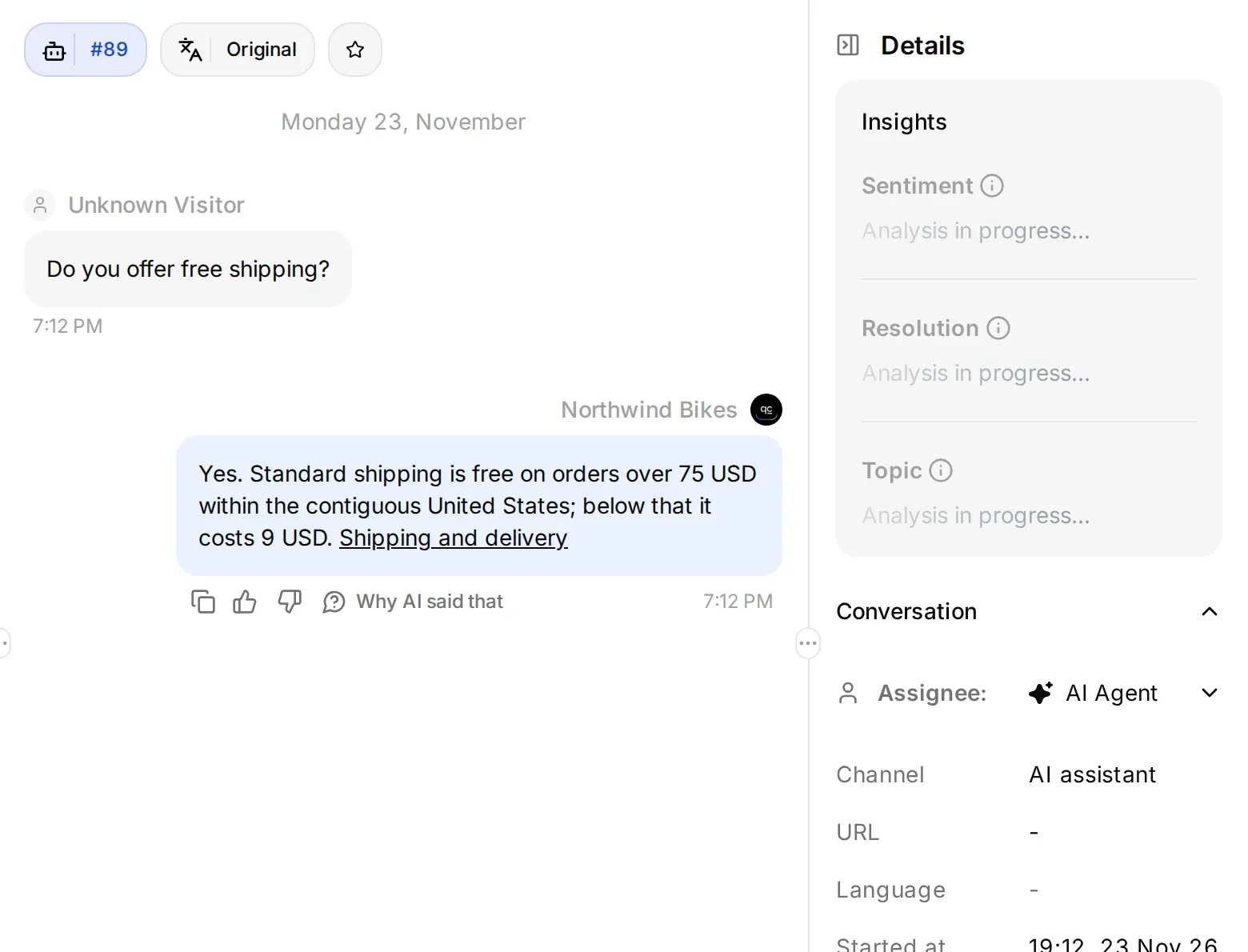
A Caixa de entrada mostra a pergunta que chegou ao seu Agente e a resposta que ele deu. Ela não mostra a conversa da pessoa com o assistente externo.
Veja a ferramenta do navegador no Chrome
Seção intitulada “Veja a ferramenta do navegador no Chrome”A ferramenta do navegador usa o WebMCP, uma proposta de padrão web que o Chrome está testando. Para ver a ferramenta no seu próprio site:
- No Chrome 149 ou posterior, abra
chrome://flags/#enable-webmcp-testing, defina WebMCP for testing como Enabled (“Ativado”) e reinicie o Chrome. - Abra uma página do seu site que tenha o snippet.
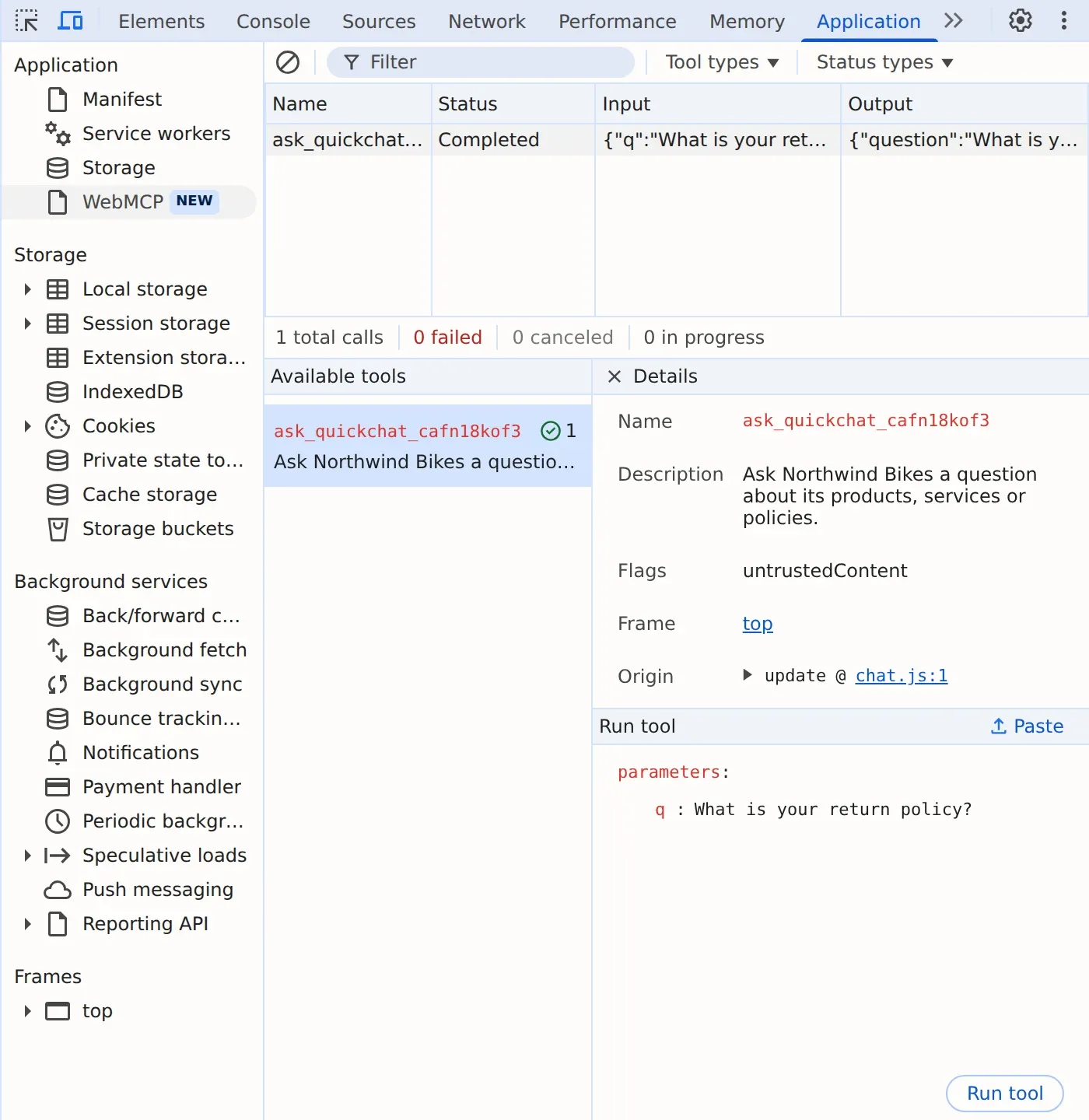
- Abra o DevTools, escolha Application (“Aplicativo”) e selecione WebMCP.
Em Available tools (“Ferramentas disponíveis”), você deve ver uma ferramenta chamada ask_quickchat_ seguida do ID do seu Agente. A descrição dela aparece em inglês: “Ask nome do seu Agente a question about its products, services or policies.” (“Faça uma pergunta a nome do seu Agente sobre seus produtos, serviços ou políticas.”) Use Run tool (“Executar ferramenta”) para enviar uma pergunta.
Em navegadores sem WebMCP, o snippet pula essa etapa. A página de respostas e os dois links ocultos funcionam em qualquer lugar.
O que os assistentes podem e não podem fazer
Seção intitulada “O que os assistentes podem e não podem fazer”Neste canal, o seu Agente responde às perguntas em um modo somente resposta.
| Chat do site | Acesso para assistentes de AI | |
|---|---|---|
| Respostas a partir da Base de Conhecimento e do Prompt principal | Sim | Sim |
| Mensagens de acompanhamento na mesma conversa | Sim | Não. Cada pergunta inicia uma nova conversa |
| Ações de IA e Ações MCP | Sim | Não |
| Transferência para humano | Sim | Não |
| Coleta de dados de contato | Sim | Não |
| Usa créditos de IA | Sim | Sim, da mesma forma que uma resposta no chat |
| Aparece na Caixa de entrada | Sim | Sim, com Canal: Assistente de IA |
Limites da página de respostas:
- Uma pergunta pode ter até 500 caracteres.
- Um visitante pode fazer 5 perguntas por minuto.
- Um Agente responde a até 30 perguntas por minuto, somando todos os visitantes.
- Ao ultrapassar um limite, a página retorna HTTP 429. Rastreadores conhecidos recebem a página sem resposta, então o rastreamento não usa créditos.
Tudo o que está na sua Base de Conhecimento pode aparecer em uma resposta. Mantenha documentos internos fora de um Agente que esteja com o acesso para assistentes de AI ativado.
Obtenha respostas que citem as suas páginas
Seção intitulada “Obtenha respostas que citem as suas páginas”Uma resposta lista uma página em Sources quando duas condições são atendidas: o artigo da Base de Conhecimento tem um endereço https público, e a resposta inclui um link para ele.
- Importe páginas como sites. Os artigos que você adiciona com Adicionar site mantêm o endereço na coluna URL da Base de Conhecimento. Os textos que você cola e os arquivos que você envia são usados nas respostas, mas não têm um endereço para citar.
- Dê um nome ao seu Agente. O nome em Agente de IA → Identidade aparece no título da página de respostas e na descrição da ferramenta do navegador. Se você alterou o cabeçalho padrão do Widget, o cabeçalho é usado no lugar do nome.
- Escreva iniciadores de conversa. Os até três iniciadores em Seu site → Conteúdo de texto se tornam as perguntas de exemplo na página de respostas. Use perguntas que os seus clientes fariam a um assistente sobre você.
- Diga ao Agente o que fazer quando ele não souber. Uma frase no Prompt principal como “Se a Base de Conhecimento não cobrir uma pergunta, diga que não pode confirmar essa informação.” evita respostas baseadas em suposições.
Ajude os assistentes de AI a encontrar você
Seção intitulada “Ajude os assistentes de AI a encontrar você”Ajude os assistentes de AI a encontrar você, no cartão, é opcional e oferece mais três formas de direcionar os assistentes ao seu Agente.
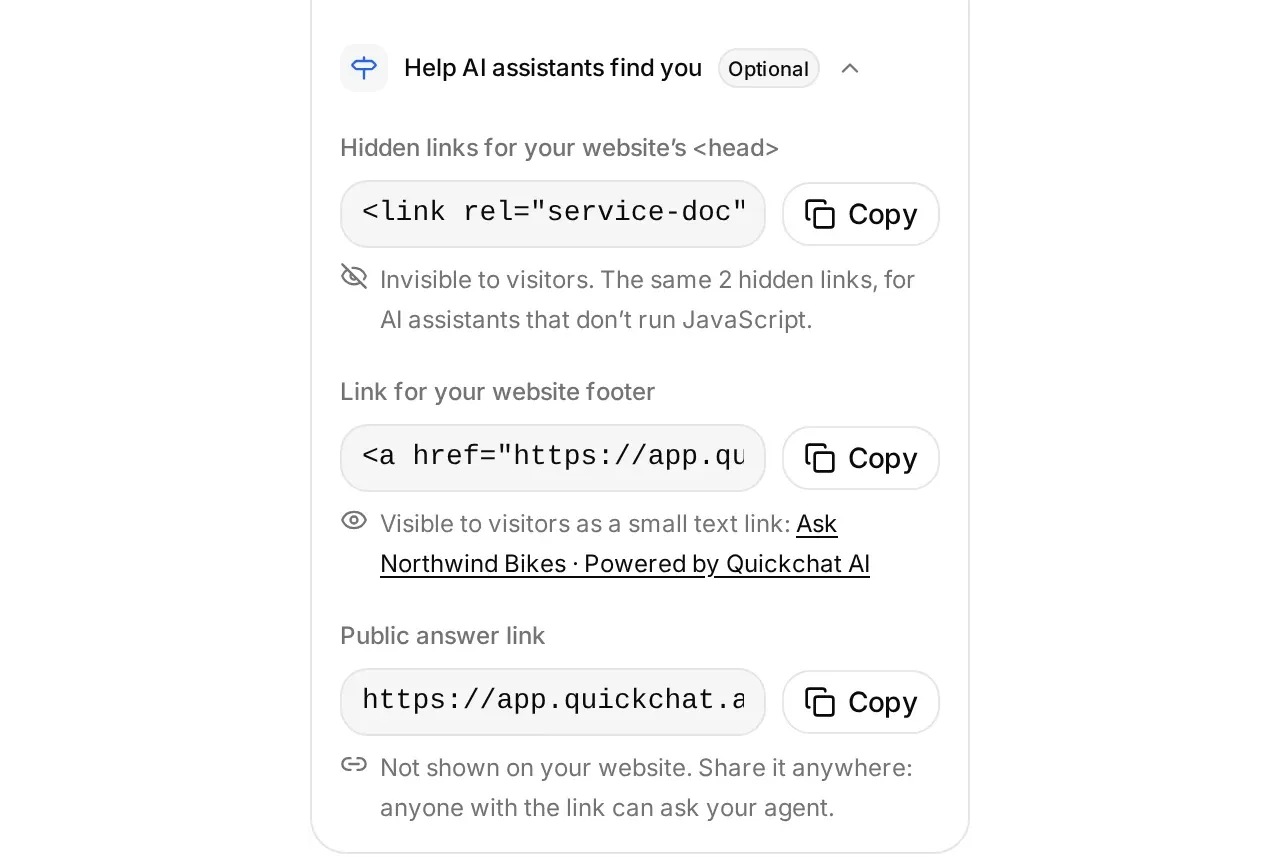
Links ocultos para o <head> do seu site. Os mesmos dois links que o snippet adiciona, como HTML estático para assistentes que não executam JavaScript. Cole-os dentro do <head>. Se o seu snippet também estiver na página, ele não os adiciona uma segunda vez.
<link rel="service-doc" href="https://app.quickchat.ai/ask/AGENT_ID/" type="text/html"><link rel="service-desc" href="https://app.quickchat.ai/ask/AGENT_ID/schema/" type="application/json">Link para o rodapé do seu site. Um pequeno link de texto que as pessoas podem ver, com a fonte e a cor do seu próprio site:
<a href="https://app.quickchat.ai/ask/AGENT_ID/?source=footer" style="color: inherit; font: inherit;">Ask Brand · Powered by Quickchat AI</a>Com marca branca, o link não inclui a marca Quickchat AI.
Link público de respostas. O endereço da página de respostas. Ele não aparece no seu site, então você pode compartilhá-lo onde quiser. Qualquer pessoa com o link pode consultar seu Agente.
Desative o acesso
Seção intitulada “Desative o acesso”Escolha Somente visitantes no cartão. O snippet deixa de adicionar os links ocultos e a ferramenta do navegador, e a página de respostas passa a retornar “not available” (“não disponível”, HTTP 404). Remova os links ocultos ou o link de rodapé que você mesmo tenha colado no seu site.
As configurações Acesso a Widget e Incorporar e Acesso à Página de Chat não desativam o acesso para assistentes de AI.
Perguntas frequentes
Seção intitulada “Perguntas frequentes”Como conecto meu Agente de IA ao ChatGPT ou ao Claude?
Seção intitulada “Como conecto meu Agente de IA ao ChatGPT ou ao Claude?”Depende de quem deve poder perguntar. Para que os assistentes usados pelos visitantes do seu site possam consultar seu Agente, ative o acesso para assistentes de AI como descrito aqui. Para que você ou a sua equipe possam chamar o Agente como uma ferramenta dentro do ChatGPT, do Claude ou do Cursor, use o servidor MCP hospedado do Agente. Para configurar e gerenciar a sua conta do Quickchat AI conversando com o ChatGPT ou o Claude, veja Faça a gestão da sua AI a partir do ChatGPT & Claude.
Isso faz a minha empresa aparecer no ChatGPT?
Seção intitulada “Isso faz a minha empresa aparecer no ChatGPT?”Isso deixa o seu Agente acessível, o que é diferente de ser recomendado. Um assistente que visita o seu site encontra um lugar para perguntar, e a resposta cita as suas próprias páginas. Se um determinado assistente vai perguntar, e se vai mencionar você, é uma decisão dele. A Caixa de entrada mostra todas as perguntas que de fato chegaram.
Isso é WebMCP?
Seção intitulada “Isso é WebMCP?”Uma das três partes é. A Ferramenta do navegador registra uma ferramenta WebMCP nas suas páginas. A página de respostas e os links ocultos são endereços web e elementos <link> comuns, e funcionam sem WebMCP.
Ainda preciso de um arquivo llms.txt?
Seção intitulada “Ainda preciso de um arquivo llms.txt?”Eles têm funções diferentes, e você pode ter os dois. Um arquivo llms.txt é uma lista estática de conteúdo para os modelos de linguagem lerem. O acesso para assistentes de AI permite que um assistente faça uma pergunta e receba uma resposta da sua Base de Conhecimento. O Quickchat AI não cria um arquivo llms.txt para o seu site.
Isso usa créditos de IA?
Seção intitulada “Isso usa créditos de IA?”Cada pergunta respondida usa créditos de IA da mesma forma que uma resposta no chat do seu site. Abrir a página de respostas, ler o formato das perguntas e registrar a ferramenta do navegador não usam nenhum crédito. Veja Entender os créditos de IA.
Por que uma resposta não tem fontes?
Seção intitulada “Por que uma resposta não tem fontes?”Ou o artigo de onde ela veio não tem um endereço público (texto colado ou arquivo enviado), ou a resposta não incluiu um link para a página. Importe a página com Adicionar site para que ela tenha um endereço.
Um assistente pode fazer um pedido ou uma reserva por meio do meu Agente?
Seção intitulada “Um assistente pode fazer um pedido ou uma reserva por meio do meu Agente?”Não. Este canal funciona em modo somente resposta. As Ações, as Ações MCP, a Transferência para humano e a coleta de dados de contato não são executadas, independentemente do que o assistente envie.
Posso usar meu próprio domínio para a página de respostas?
Seção intitulada “Posso usar meu próprio domínio para a página de respostas?”Não. A página de respostas é servida a partir de app.quickchat.ai.
Relacionado
Seção intitulada “Relacionado”- Referência da API de respostas para assistentes de AI: formatos de solicitação, campos de resposta e status.
- Seu site: instalação e personalização do Widget.
- MCP: permita que o ChatGPT, o Claude e o Cursor chamem o seu Agente como uma ferramenta.