

ChatGPT, Claude, Perplexity ve AI tarayıcılarının Quickchat AI Agent'ınıza soru sormasını sağlayın. Herkese açık bir yanıt sayfasını, iki gizli bağlantıyı ve bir WebMCP tarayıcı aracını kod yazmadan açın.
İnsanlar işletmeniz hakkında ChatGPT’ye, Claude’a, Perplexity’ye ve AI tarayıcılarına sorular soruyor. AI asistanları için erişim, bu asistanlara AI Agent’ınıza soru sorabilecekleri bir yer sunar; böylece yanıt kendi Bilgi Tabanınızdan gelir. Ayarı tek bir yerden açarsınız, gerisini mevcut web sitesi kod parçanız halleder.
Bu kılavuz ayarın neler eklediğini, nasıl açılacağını, çalıştığını nasıl kontrol edeceğinizi ve sayfalarınızı kaynak gösteren yanıtları nasıl alacağınızı anlatır.
AI asistanları için erişim şu anda Erken erişim aşamasındadır. Tüm planlarda kullanılabilir. Ayarı yalnızca Hesap sahibi veya Yönetici rolüne sahip kullanıcılar görür.
Neler ekler?
Section titled “Neler ekler?”Ayar açıkken Quickchat’in barındırdığı web sitesi kod parçanız, çalıştığı her sayfaya üç şey ekler. Bunların hiçbiri sitenizdeki kişilere görünmez.
| Uygulamadaki adı | Ne olduğu | Kimlerin kullandığı |
|---|---|---|
| Yanıt sayfası | Herkesin Agent’ınıza tek bir soru sorabildiği, herkese açık bir sayfaya giden gizli bir service-doc bağlantısı | Web adresi açabilen asistanlar |
| Soru biçimi | Sorunun nasıl gönderileceğini açıklayan bir JSON tanımına giden gizli bir service-desc bağlantısı | Makine tarafından okunabilir açıklamaları okuyan asistanlar ve betikler |
| Tarayıcı aracı | Sayfanın, destekleyen tarayıcılarda kaydettiği bir WebMCP aracı | Tarayıcıya yerleşik AI agent’ları |
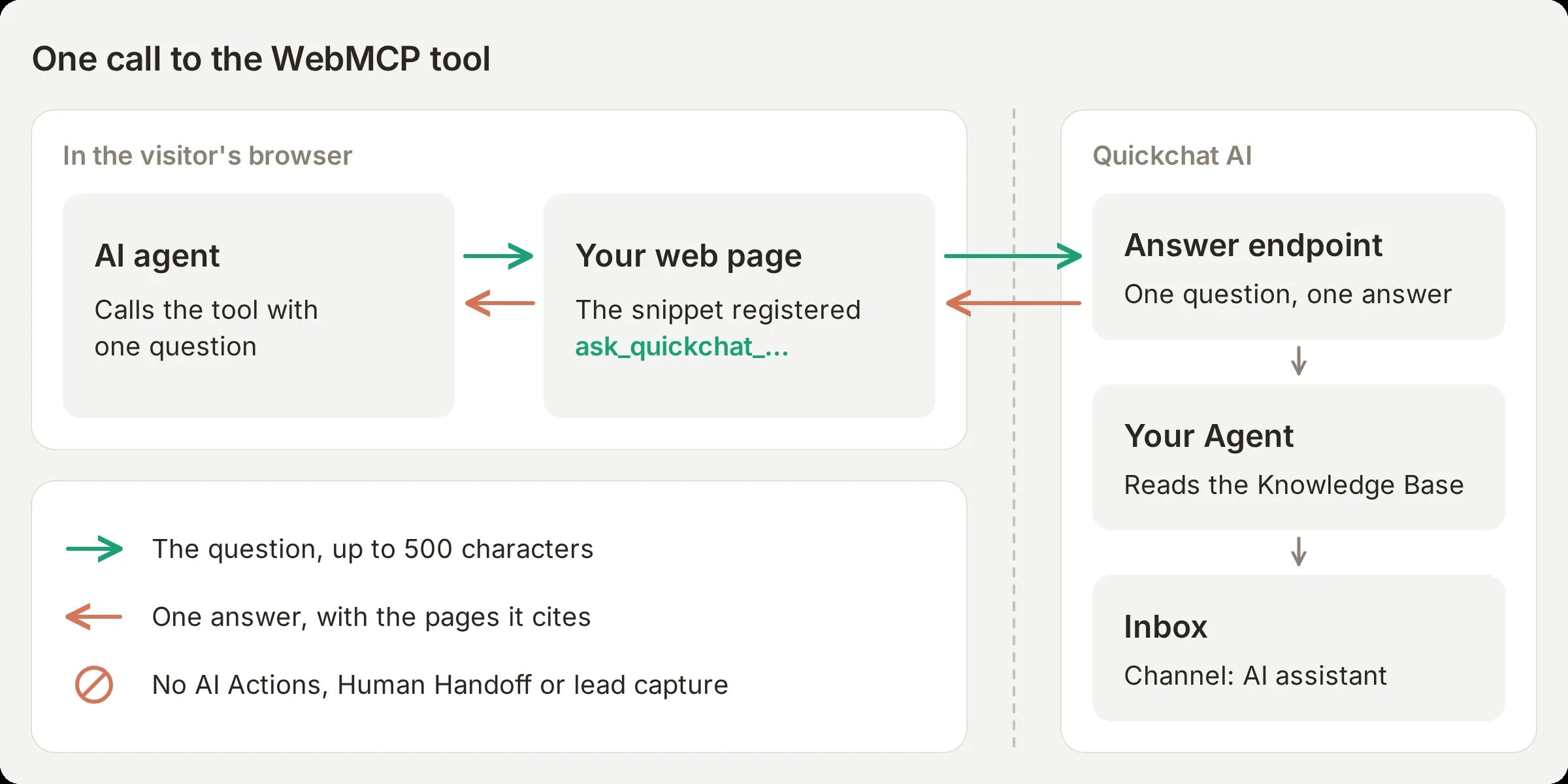
Üçü de aynı yere çıkar: Agent’ınız tek bir soruyu Bilgi Tabanına ve Ana isteme dayanarak yanıtlar ve soru Gelen Kutunuzda görünür.
Asistanlar bunlardan herhangi birini kullanıp kullanmayacaklarına kendileri karar verir. Destek asistana ve tarayıcıya göre değişir; bu nedenle ayarı, belirli bir asistanın Agent’ınıza soru soracağının garantisi olarak değil, Agent’ınızı ulaşılabilir kılan bir adım olarak görün.
Ayarı açma
Section titled “Ayarı açma”Bilgi Tabanında bir miktar bilgi bulunan bir AI Agent’ınız olmalıdır. Widget’ın henüz kurulmuş olması gerekmez; ancak gizli bağlantılar ve tarayıcı aracı sitenize yalnızca kod parçası üzerinden ulaşır.
- Kanallar → Web Siteniz bölümünü açın ve Yükle sekmesinde kalın.
- ChatGPT senin müşterilerine ne söylüyor? başlığının altındaki AI asistanları kartını açın.
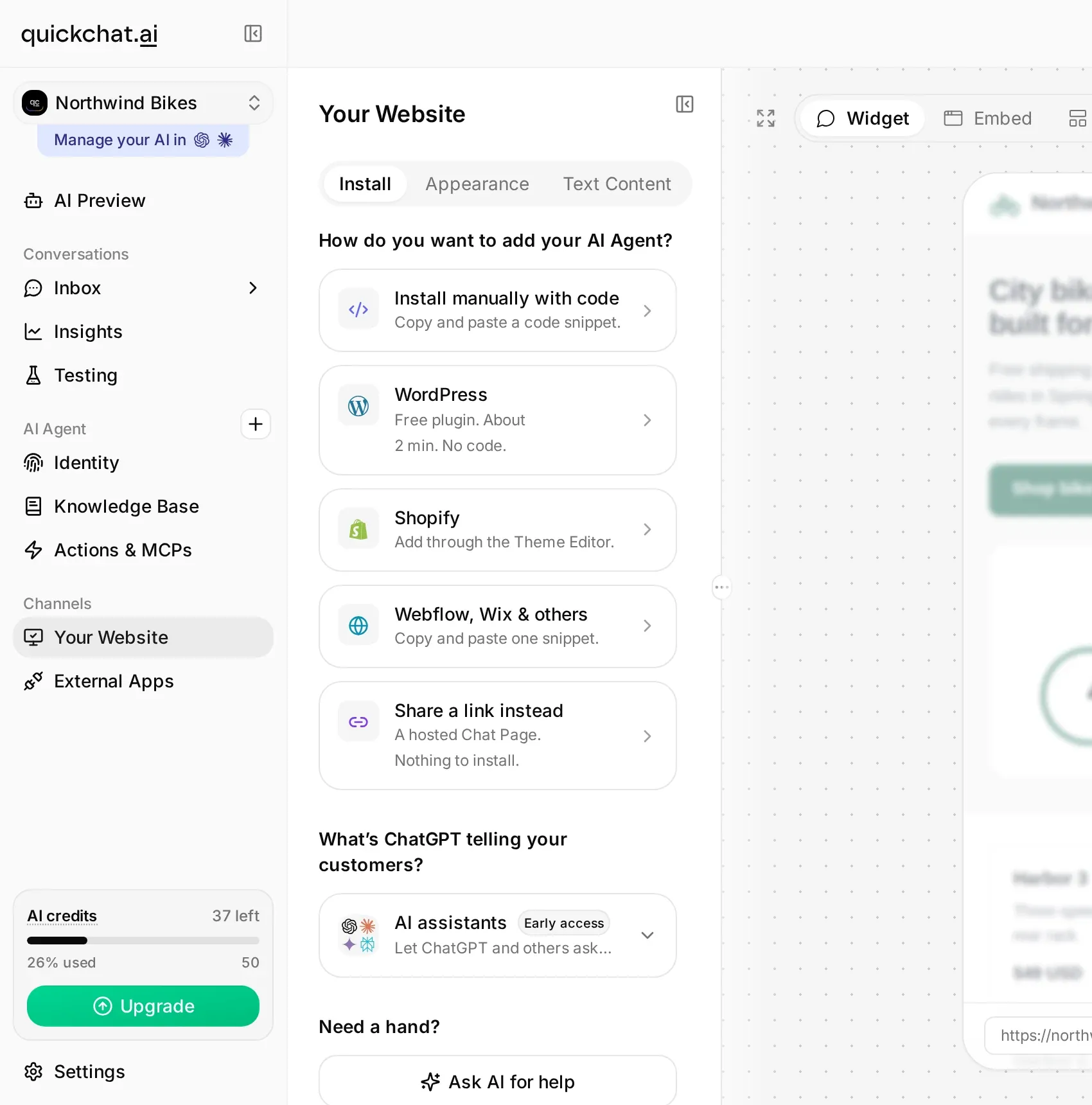
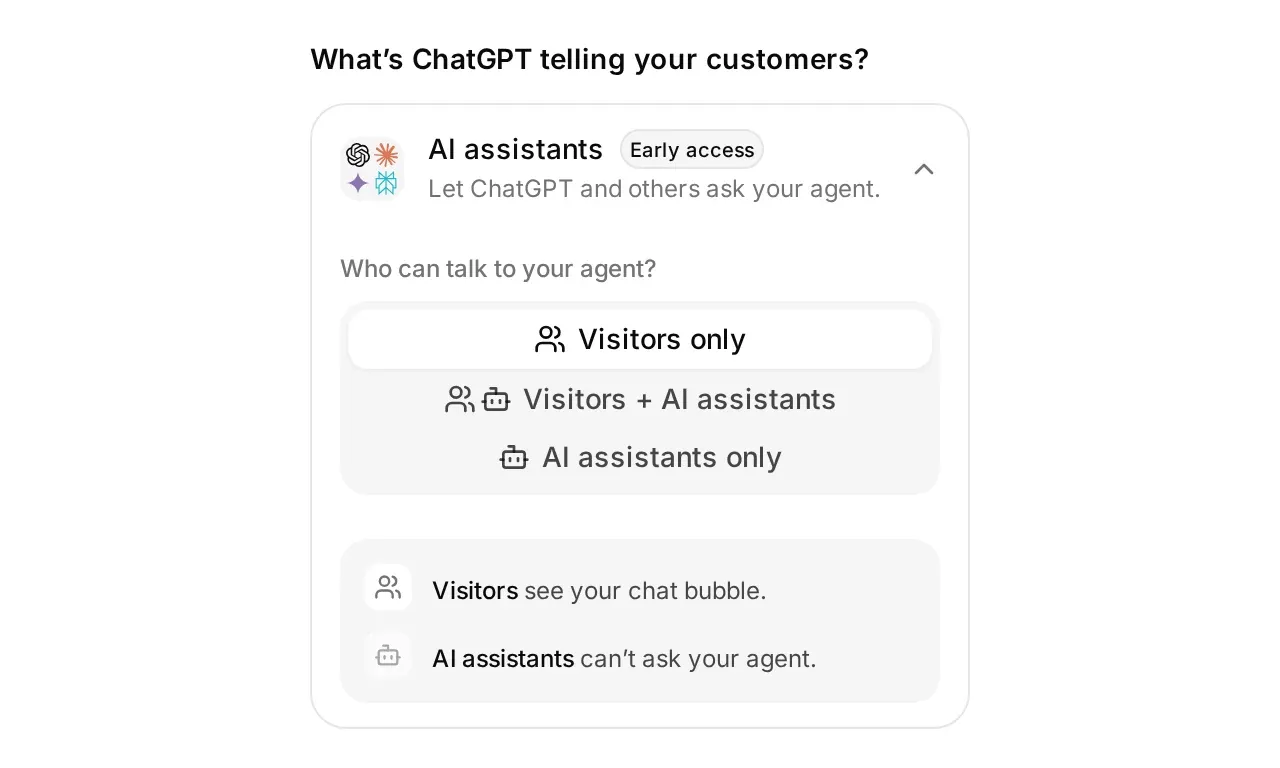
- Agent’ınla kimler konuşabilir? sorusunun altında üç seçenekten birini seçin:
| Seçenek | Ziyaretçiler | AI asistanları | Kod parçası |
|---|---|---|---|
| Yalnızca ziyaretçiler (varsayılan) | Sohbet balonunuzu görür | Agent’ınıza soru soramaz | Normal kod parçanız |
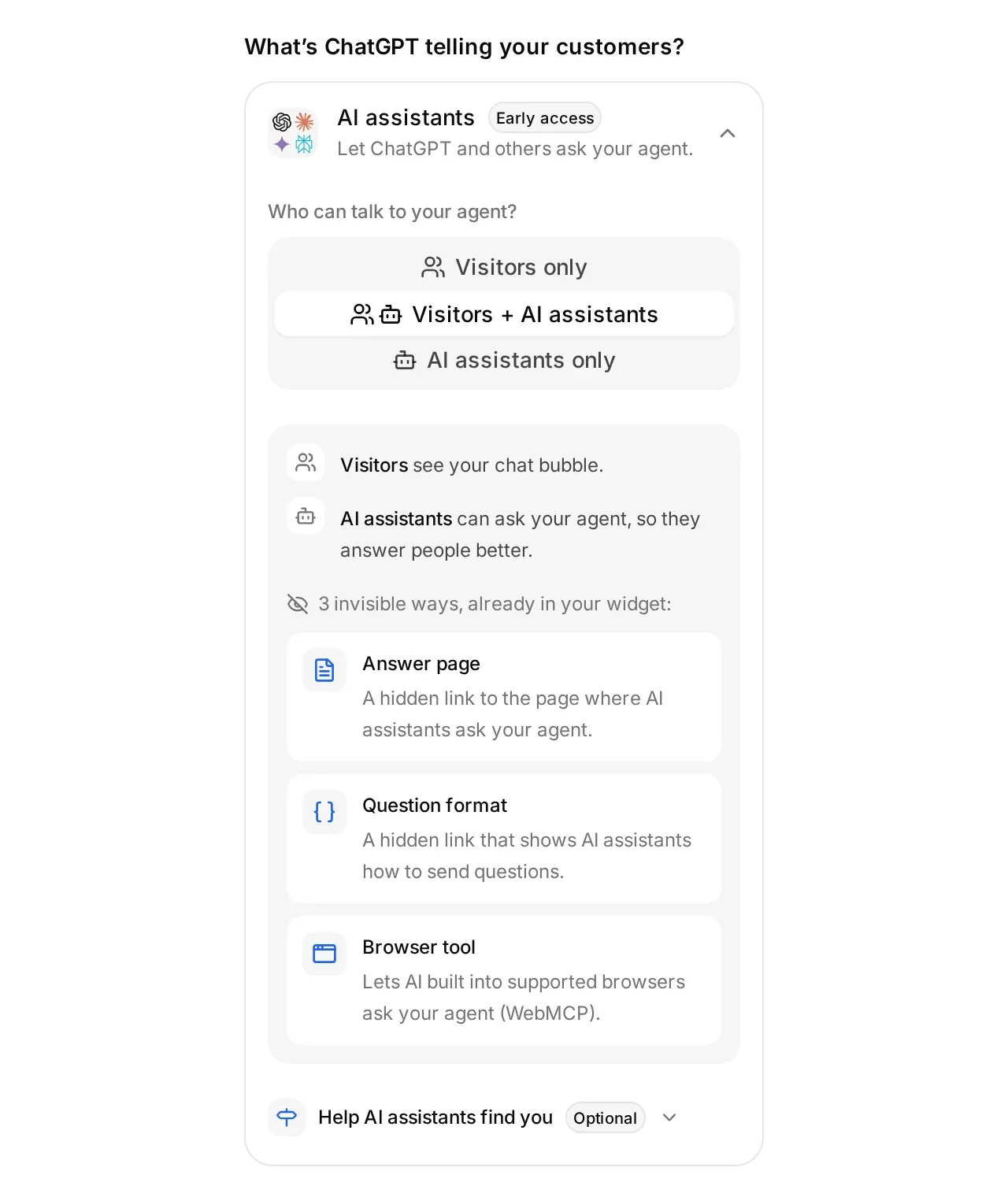
| Ziyaretçiler + AI asistanları | Sohbet balonunuzu görür | Agent’ınıza soru sorabilir | Normal kod parçanız, değişiklik olmadan |
| Yalnızca AI asistanları | Sohbet balonu görmez | Agent’ınıza soru sorabilir | Bu modda gösterilen kod parçası |
- Ziyaretçiler + AI asistanları seçeneğini belirleyin. Değişiklik hemen kaydedilir ve kart, eklenen üç öğeyi listeler.
Kod parçanız web sitenizde zaten varsa işlem tamamdır. Yoksa aynı sekmedeki yöntemlerden biriyle kurun. Web Siteniz sayfasına bakın.
Yalnızca AI asistanları
Section titled “Yalnızca AI asistanları”Asistanların Agent’ınıza ulaşmasını istiyor ama sitenizde sohbet balonu istemiyorsanız Yalnızca AI asistanları seçeneğini belirleyin. Bu mod, kartta gösterilen farklı bir kod parçası gerektirir. Bu kod parçası, _quickchat("visible", false); satırını _quickchat("init", ...) çağrısından önce ekler; böylece sohbet balonu sayfanın ilk yüklenmesinden itibaren gizli kalır. Sohbeti yeniden göstermek için görünür bir mod seçin ve normal kod parçanıza geri dönün.
Çalıştığını kontrol etme
Section titled “Çalıştığını kontrol etme”En hızlısından en kapsamlısına doğru üç kontrol vardır.
Yanıt sayfasını açma
Section titled “Yanıt sayfasını açma”- AI asistanları kartında AI asistanlarının seni bulmasına yardım et bölümünü açın ve Herkese açık yanıt bağlantısı alanındaki bağlantıyı kopyalayın. Şuna benzer:
https://app.quickchat.ai/ask/AGENT_ID/. - Bağlantıyı bir tarayıcıda açın. Ask (Sor) sözcüğünü ve ardından Agent’ınızın adını, bir soru kutusunu ve Questions you can ask (Sorabileceğiniz sorular) başlığı altında konuşma başlatıcılarınızı görmelisiniz.
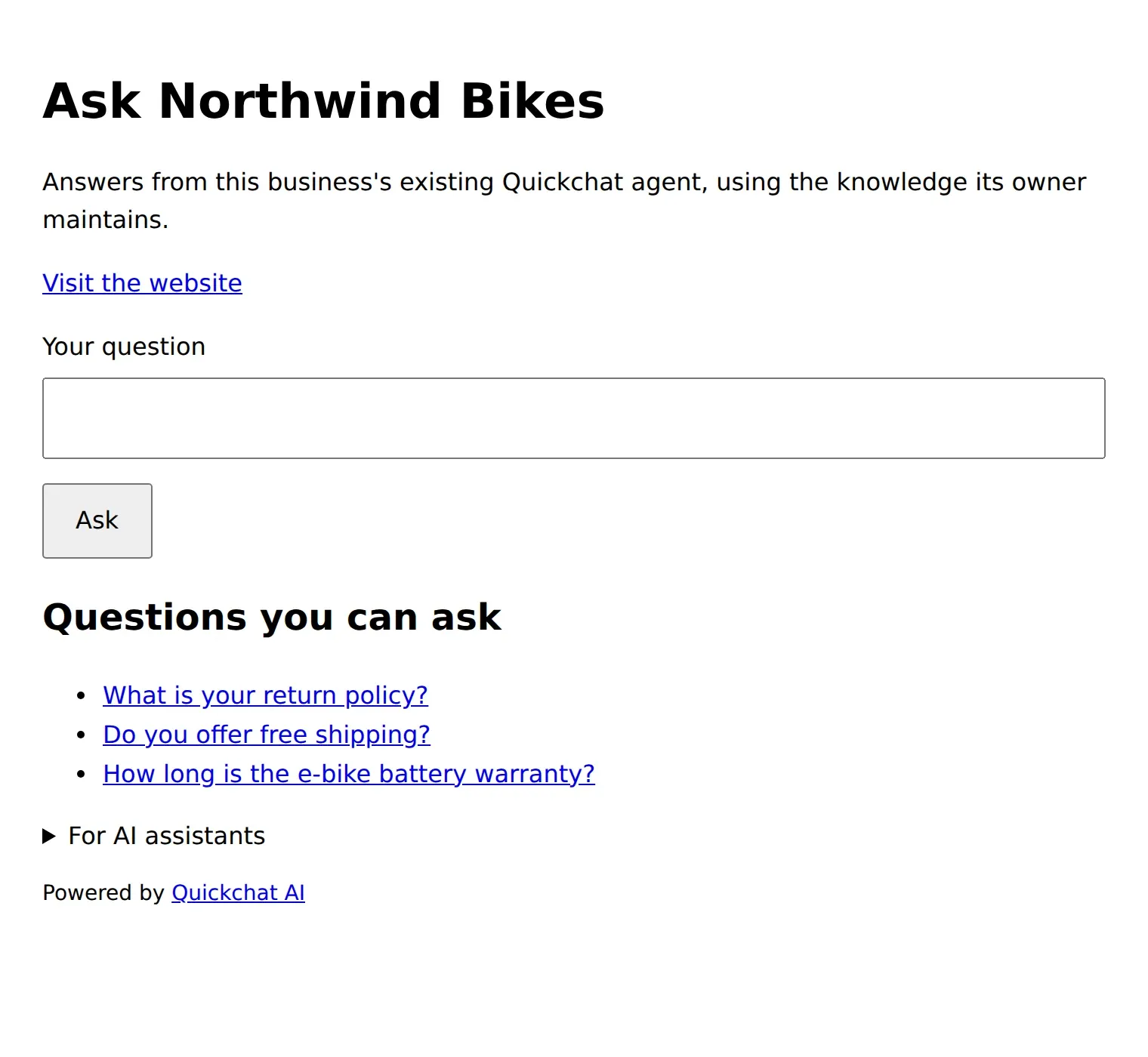
- Bilgi Tabanınızın kapsadığı bir soru sorun. Yanıt aynı sayfada görünür; kaynak gösterdiği sayfalar Sources (Kaynaklar) başlığı altında listelenir.
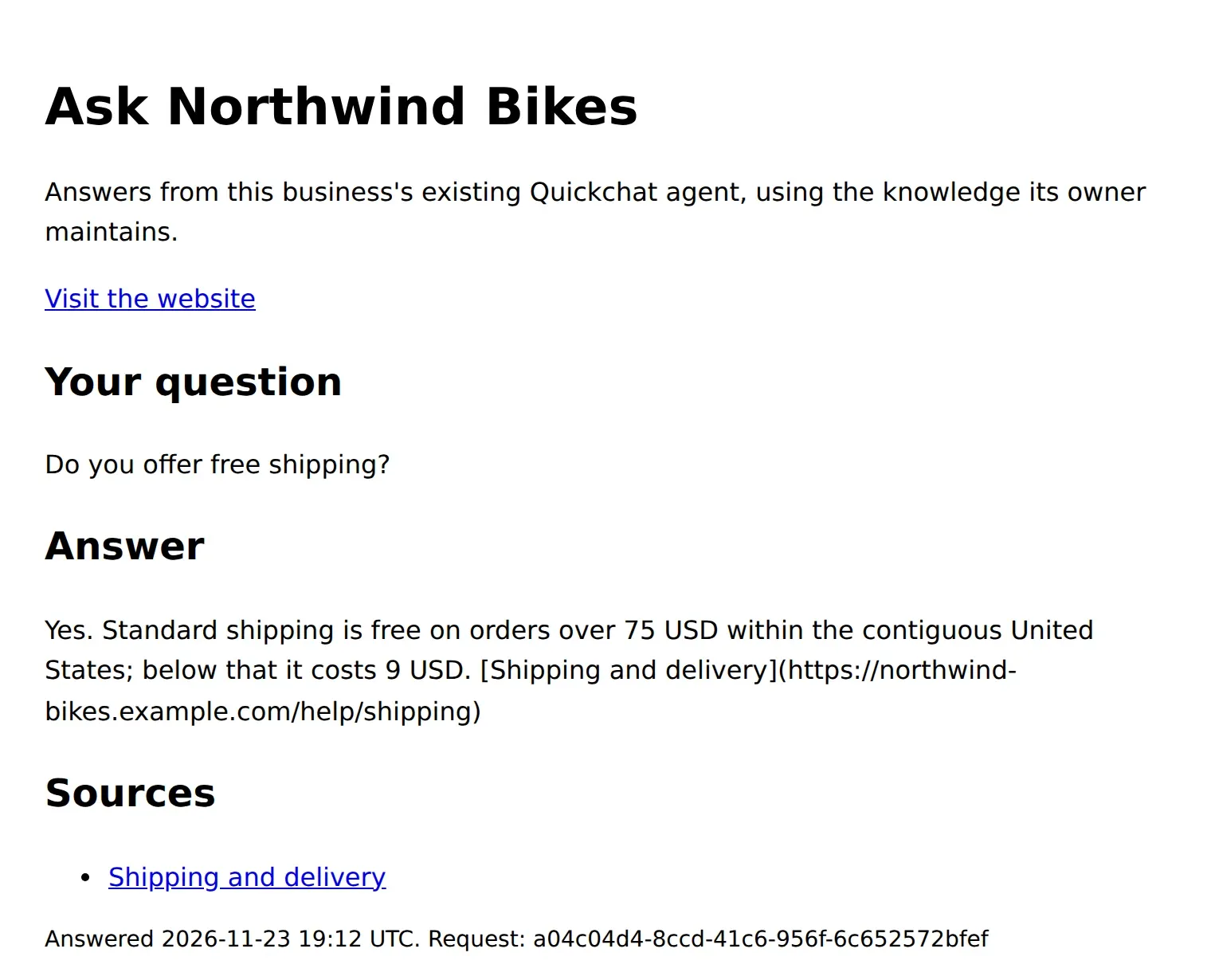
Sayfayı soru olmadan açmak hiçbir zaman yanıt üretmez ve kredi kullanmaz.
Soruyu Gelen Kutusunda bulma
Section titled “Soruyu Gelen Kutusunda bulma”Gelen Kutusu bölümünü açın. Az önce sorduğunuz soru en yeni konuşmadır. Ayrıntılar panelinde Kanal alanında AI asistanı yazar. Bir istek kendini ChatGPT, Claude veya Perplexity olarak tanıttığında kanal bunun yerine o adı gösterir.
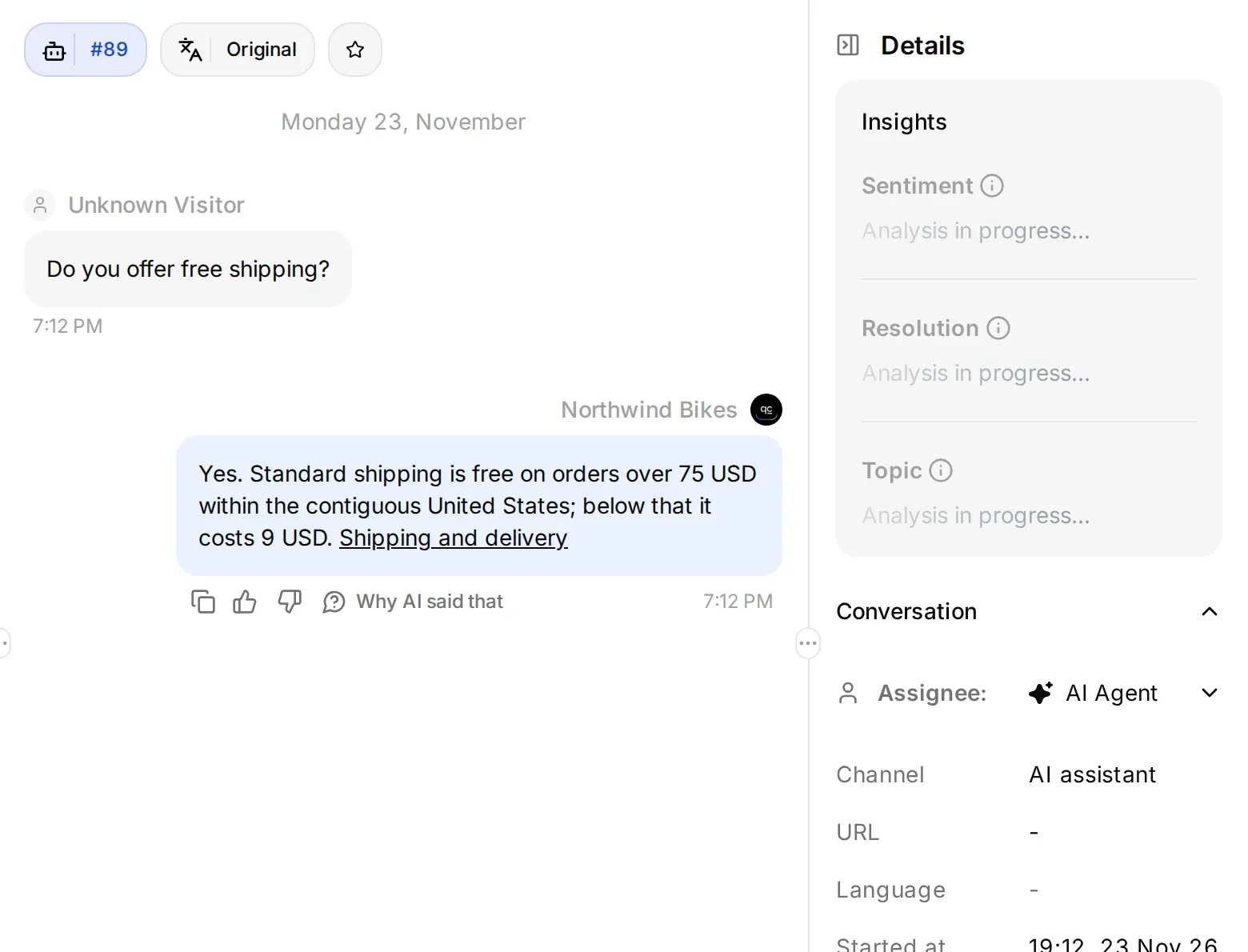
Gelen Kutusu, Agent’ınıza ulaşan soruyu ve Agent’ınızın verdiği yanıtı gösterir. Kişinin harici asistanla yaptığı konuşmayı göstermez.
Tarayıcı aracını Chrome’da görme
Section titled “Tarayıcı aracını Chrome’da görme”Tarayıcı aracı, Chrome’un test ettiği önerilmiş bir web standardı olan WebMCP’yi kullanır. Aracı kendi sitenizde görmek için:
- Chrome 149 veya sonraki bir sürümde
chrome://flags/#enable-webmcp-testingadresini açın, WebMCP for testing seçeneğini Enabled olarak ayarlayın ve tarayıcıyı yeniden başlatın. - Web sitenizde kod parçasının bulunduğu bir sayfayı açın.
- DevTools’u açın, Application panelini seçin ve WebMCP öğesine tıklayın.
Available tools altında, adı ask_quickchat_ ve ardından Agent ID’nizden oluşan bir araç görmelisiniz. Açıklamasında “Ask Agent’ınızın adı a question about its products, services or policies.” yazar. Soru göndermek için Run tool düğmesini kullanın.
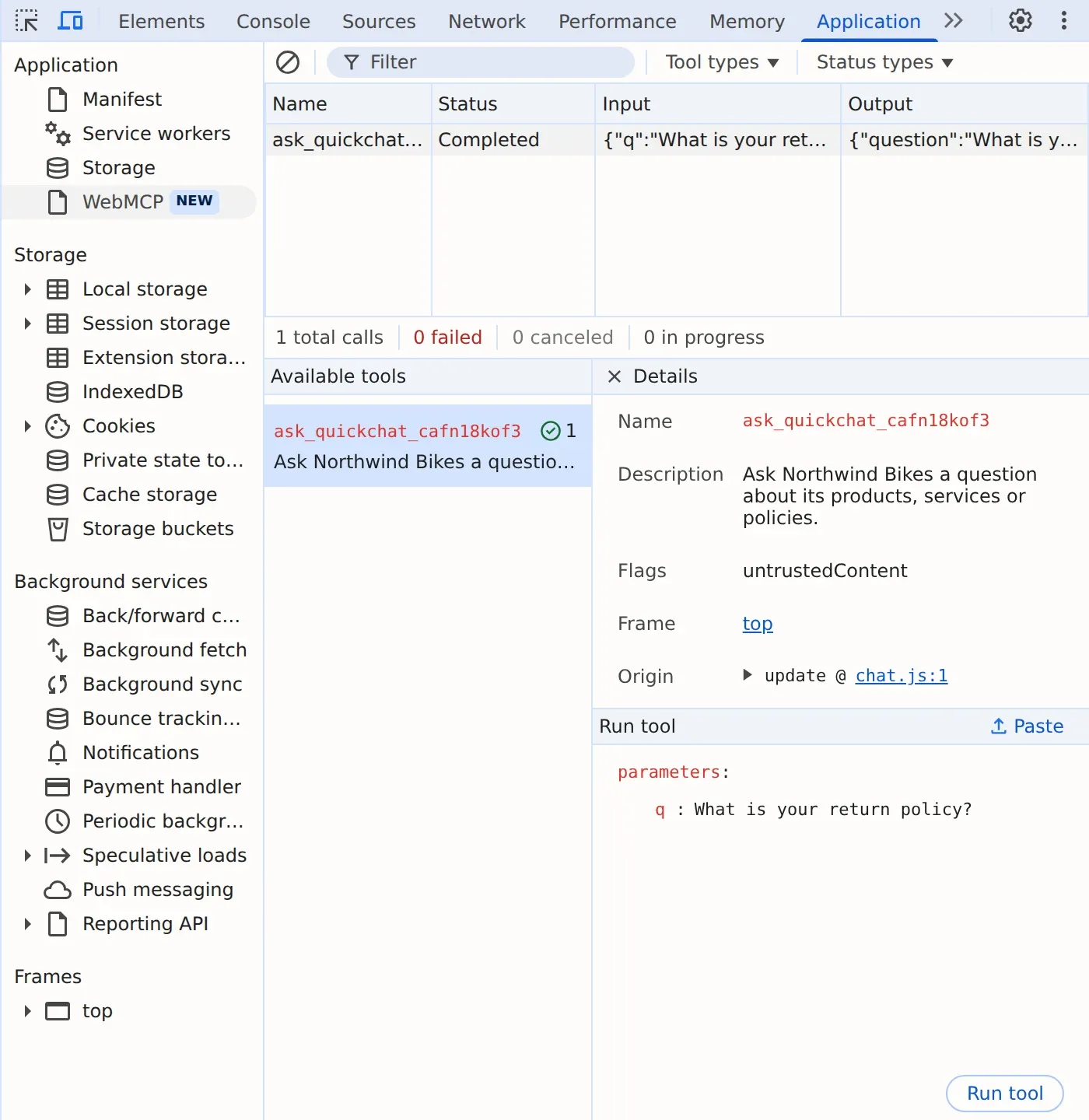
WebMCP desteği olmayan tarayıcılarda kod parçası bu adımı atlar. Yanıt sayfası ve iki gizli bağlantı her yerde çalışır.
Asistanlar neleri yapabilir, neleri yapamaz?
Section titled “Asistanlar neleri yapabilir, neleri yapamaz?”Bu kanaldaki sorular Agent’ınızı yalnızca yanıt modunda çalıştırır.
| Web sitesi sohbeti | AI asistanları için erişim | |
|---|---|---|
| Bilgi Tabanından ve Ana istemden yanıtlar | Evet | Evet |
| Aynı konuşmada takip mesajları | Evet | Hayır. Her soru yeni bir konuşma başlatır |
| AI Eylemleri ve MCP Eylemleri | Evet | Hayır |
| İnsana devir | Evet | Hayır |
| İletişim bilgilerini toplama | Evet | Hayır |
| AI kredisi kullanımı | Evet | Evet, bir sohbet yanıtıyla aynı şekilde |
| Gelen Kutusunda görünme | Evet | Evet, Kanal: AI asistanı olarak |
Yanıt sayfasındaki sınırlar:
- Bir soru en fazla 500 karakter olabilir.
- Bir ziyaretçi dakikada 5 soru sorabilir.
- Bir Agent, tüm ziyaretçiler için toplamda dakikada en fazla 30 soruyu yanıtlar.
- Bir sınır aşıldığında sayfa HTTP 429 döndürür. Bilinen tarama botları sayfayı yanıt olmadan alır; bu nedenle tarama kredi kullanmaz.
Bilgi Tabanınızdaki her şey bir yanıtta görünebilir. AI asistanları için erişimin açık olduğu bir Agent’a şirket içi belgeleri eklemeyin.
Sayfalarınızı kaynak gösteren yanıtlar alma
Section titled “Sayfalarınızı kaynak gösteren yanıtlar alma”Bir yanıt, iki koşul sağlandığında bir sayfayı Sources altında listeler: Bilgi Tabanı makalesinin herkese açık bir https adresi vardır ve yanıt bu adrese bağlantı verir.
- Sayfaları web sitesi olarak içe aktarın. Web Sitesi Ekle ile eklediğiniz makaleler, adreslerini Bilgi Tabanının URL sütununda korur. Yapıştırdığınız metinler ve yüklediğiniz dosyalar yanıtlarda kullanılır, ancak kaynak gösterilecek bir adresleri yoktur.
- Agent’ınıza ad verin. AI Temsilcisi → Kimlik altındaki ad, yanıt sayfasının başlığında ve tarayıcı aracının açıklamasında görünür. Widget başlığını varsayılan değerinden değiştirdiyseniz adın yerine bu başlık kullanılır.
- Konuşma başlatıcıları yazın. Web Siteniz → Metin içeriği altındaki en fazla üç başlatıcı, yanıt sayfasındaki örnek sorulara dönüşür. Müşterilerinizin bir asistana sizin hakkınızda soracağı soruları kullanın.
- Agent’a bilmediğinde ne yapacağını söyleyin. Ana isteme ekleyeceğiniz “Bilgi Tabanı bir soruyu kapsamıyorsa bunu doğrulayamadığını söyle.” gibi bir cümle, yanıtların tahmine dayanmasını önler.
AI asistanlarının seni bulmasına yardım et
Section titled “AI asistanlarının seni bulmasına yardım et”Karttaki AI asistanlarının seni bulmasına yardım et bölümü isteğe bağlıdır ve asistanları Agent’ınıza yönlendirmek için üç yol daha sunar.
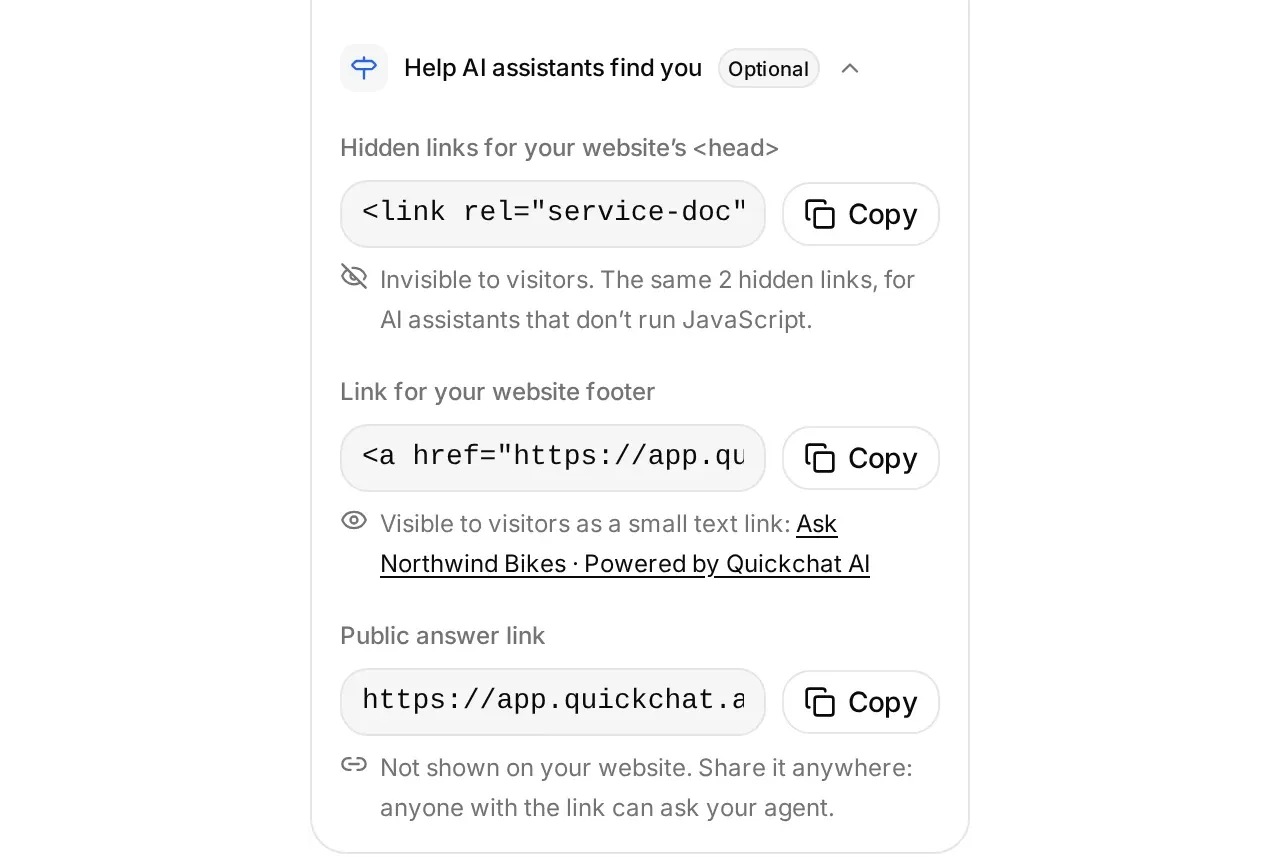
Web sitenin <head> bölümü için gizli bağlantılar. Kod parçasının eklediği iki bağlantının aynısıdır; JavaScript çalıştırmayan asistanlar için statik HTML olarak sunulur. Bunları <head> içine yapıştırın. Kod parçanız da sayfadaysa bağlantıları ikinci kez eklemez.
<link rel="service-doc" href="https://app.quickchat.ai/ask/AGENT_ID/" type="text/html"><link rel="service-desc" href="https://app.quickchat.ai/ask/AGENT_ID/schema/" type="application/json">Web sitenin alt bilgisi için bağlantı. İnsanların görebildiği, sitenizin kendi yazı tipinde ve renginde küçük bir metin bağlantısı:
<a href="https://app.quickchat.ai/ask/AGENT_ID/?source=footer" style="color: inherit; font: inherit;">Ask Brand · Powered by Quickchat AI</a>White-label kullanıldığında bağlantıda Quickchat AI markası yer almaz.
Herkese açık yanıt bağlantısı. Yanıt sayfasının adresidir. Web sitenizde gösterilmez, bu yüzden istediğiniz yerde paylaşabilirsiniz. Bağlantıya sahip herkes Agent’ınıza soru sorabilir.
Ayarı kapatma
Section titled “Ayarı kapatma”Kartta Yalnızca ziyaretçiler seçeneğini belirleyin. Kod parçası gizli bağlantıları ve tarayıcı aracını eklemeyi bırakır; yanıt sayfası da “kullanılamıyor” (HTTP 404) yanıtını döndürür. Sitenize kendiniz yapıştırdığınız gizli bağlantıları veya alt bilgi bağlantısını kaldırın.
Widget ve yerleştirme erişimi ve Sohbet Sayfası Erişimi ayarları AI asistanları için erişimi kapatmaz.
Sık sorulan sorular
Section titled “Sık sorulan sorular”AI Agent’ımı ChatGPT veya Claude’a nasıl bağlarım?
Section titled “AI Agent’ımı ChatGPT veya Claude’a nasıl bağlarım?”Bu, kimin soru sorabilmesi gerektiğine bağlıdır. Web sitenizin ziyaretçilerinin kullandığı asistanların Agent’ınıza soru sorabilmesi için AI asistanları için erişimi burada anlatıldığı gibi açın. Sizin veya ekibinizin Agent’ı ChatGPT, Claude veya Cursor içinde bir araç olarak çağırabilmesi için Agent’ın barındırılan MCP sunucusunu kullanın. Quickchat AI hesabınızı ChatGPT veya Claude ile konuşarak kurmak ve yönetmek için AI’ınızı ChatGPT ve Claude’dan yönetin sayfasına bakın.
Bu, işletmemin ChatGPT’de görünmesini sağlar mı?
Section titled “Bu, işletmemin ChatGPT’de görünmesini sağlar mı?”Agent’ınızı ulaşılabilir kılar; bu, önerilmekle aynı şey değildir. Sitenize bakan bir asistan soru sorabileceği bir yer bulur ve yanıt kendi sayfalarınızı kaynak gösterir. Belirli bir asistanın soru sorup sormayacağı ve sizden söz edip etmeyeceği o asistanın kendi kararıdır. Gelen Kutusu, gerçekten ulaşan her soruyu size gösterir.
Bu WebMCP mi?
Section titled “Bu WebMCP mi?”Üç parçadan biri öyle. Tarayıcı aracı, sayfalarınıza bir WebMCP aracı kaydeder. Yanıt sayfası ve gizli bağlantılar ise sıradan web adresleri ve <link> öğeleridir; WebMCP olmadan da çalışırlar.
Hâlâ bir llms.txt dosyasına ihtiyacım var mı?
Section titled “Hâlâ bir llms.txt dosyasına ihtiyacım var mı?”İkisi farklı işler görür ve ikisini birlikte kullanabilirsiniz. llms.txt dosyası, dil modellerinin okuması için hazırlanmış statik bir içerik listesidir. AI asistanları için erişim ise bir asistanın soru sormasını ve Bilgi Tabanınızdan yanıt almasını sağlar. Quickchat AI, web siteniz için llms.txt dosyası oluşturmaz.
AI kredisi kullanır mı?
Section titled “AI kredisi kullanır mı?”Yanıtlanan her soru, web sitesi sohbetinizdeki bir yanıtla aynı şekilde AI kredisi kullanır. Yanıt sayfasını açmak, soru biçimini okumak ve tarayıcı aracını kaydetmek kredi kullanmaz. AI kredilerini anlama sayfasına bakın.
Bir yanıtta neden kaynak yok?
Section titled “Bir yanıtta neden kaynak yok?”Ya yanıtın dayandığı makalenin herkese açık bir adresi yoktur (yapıştırılmış metin veya yüklenmiş dosya) ya da yanıt sayfaya bağlantı vermemiştir. Sayfanın bir adresi olması için sayfayı Web Sitesi Ekle ile içe aktarın.
Bir asistan Agent’ım üzerinden sipariş verebilir veya rezervasyon yapabilir mi?
Section titled “Bir asistan Agent’ım üzerinden sipariş verebilir veya rezervasyon yapabilir mi?”Hayır. Bu kanal yalnızca yanıt verir. Asistan ne gönderirse göndersin Eylemler, MCP Eylemleri, İnsana devir ve iletişim bilgisi toplama çalışmaz.
Yanıt sayfası için kendi alan adımı kullanabilir miyim?
Section titled “Yanıt sayfası için kendi alan adımı kullanabilir miyim?”Hayır. Yanıt sayfası app.quickchat.ai üzerinden sunulur.
İlgili konular
Section titled “İlgili konular”- AI asistanlarına yanıtlar için API başvurusu: istek biçimleri, yanıt alanları ve durumlar.
- Web Siteniz: Widget’ı kurma ve özelleştirme.
- MCP: ChatGPT, Claude ve Cursor’ın Agent’ınızı bir araç olarak çağırmasını sağlayın.