

ChatGPT、Claude、Perplexity、AI ブラウザが、あなたの Quickchat AI エージェントに質問できるようにします。公開回答ページ、2 つの非表示リンク、WebMCP のブラウザツールを、コードを書かずに有効にできます。
人々は ChatGPT、Claude、Perplexity、AI ブラウザに、あなたのビジネスについて質問しています。AI アシスタントのアクセス を有効にすると、これらのアシスタントが AI エージェントに質問できる場所が用意され、回答はあなた自身のナレッジベースに基づいたものになります。1 か所で有効にするだけで、あとは既存のウェブサイト用スニペットが処理します。
このガイドでは、この設定で追加されるもの、有効にする方法、動作を確認する方法、あなたのページを引用した回答を得る方法を説明します。
AI アシスタントのアクセスは 早期アクセス として提供されています。すべてのプランで利用できます。この設定は、所有者 または 管理者 のロールを持つユーザーにのみ表示されます。
追加されるもの
Section titled “追加されるもの”この設定を有効にすると、ホスト型のウェブサイト用スニペットが、スニペットの動作するすべてのページに 3 つのものを追加します。いずれも、サイトを訪れた人には見えません。
| アプリでの名称 | 内容 | 利用する側 |
|---|---|---|
| 回答ページ | 誰でもエージェントに質問を 1 つ送信できる公開ページへの、非表示の service-doc リンク | URL を開けるアシスタント |
| 質問の形式 | 質問の送り方を記述した JSON への、非表示の service-desc リンク | 機械可読な記述を読み取るアシスタントやスクリプト |
| ブラウザツール | 対応ブラウザでページが登録する WebMCP ツール | ブラウザに組み込まれた AI エージェント |
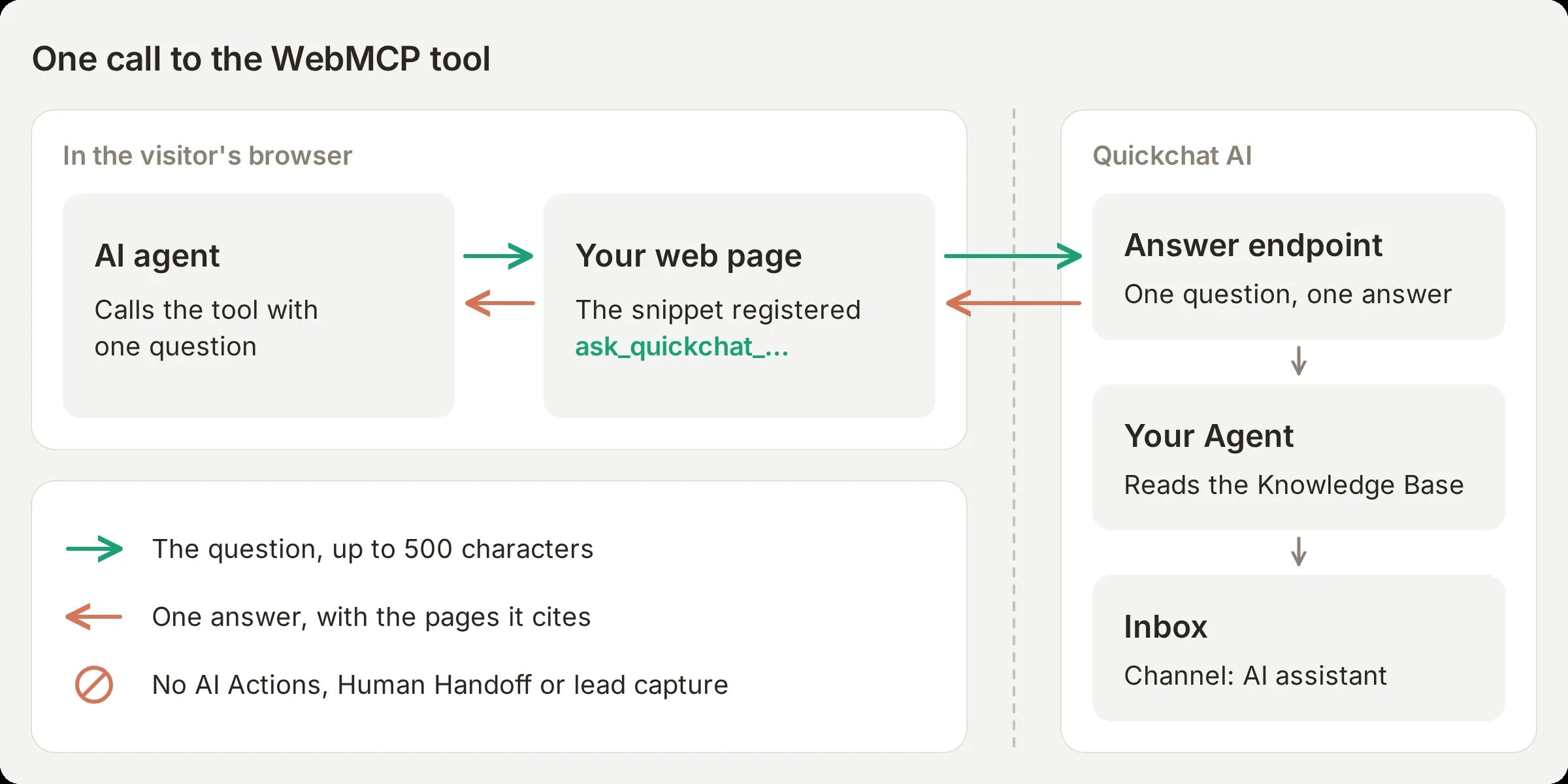
3 つとも行き着く先は同じです。エージェントがナレッジベースとメインプロンプトに基づいて 1 つの質問に回答し、その質問は 受信箱 に表示されます。
これらを使うかどうかは、アシスタント自身が判断します。対応状況はアシスタントやブラウザによって異なるため、この設定は、特定のアシスタントが必ず質問することを保証するものではなく、エージェントに質問できる状態にするものと考えてください。
ナレッジベース にナレッジを登録してある AI エージェントが必要です。Widget はまだインストールしていなくてもかまいませんが、非表示リンクとブラウザツールは、スニペットを通じてのみサイトに追加されます。
- チャンネル → あなたのウェブサイト を開き、インストール タブを表示したままにします。
- ChatGPTはお客様に何と言っていますか? の下にある AIアシスタント カードを開きます。
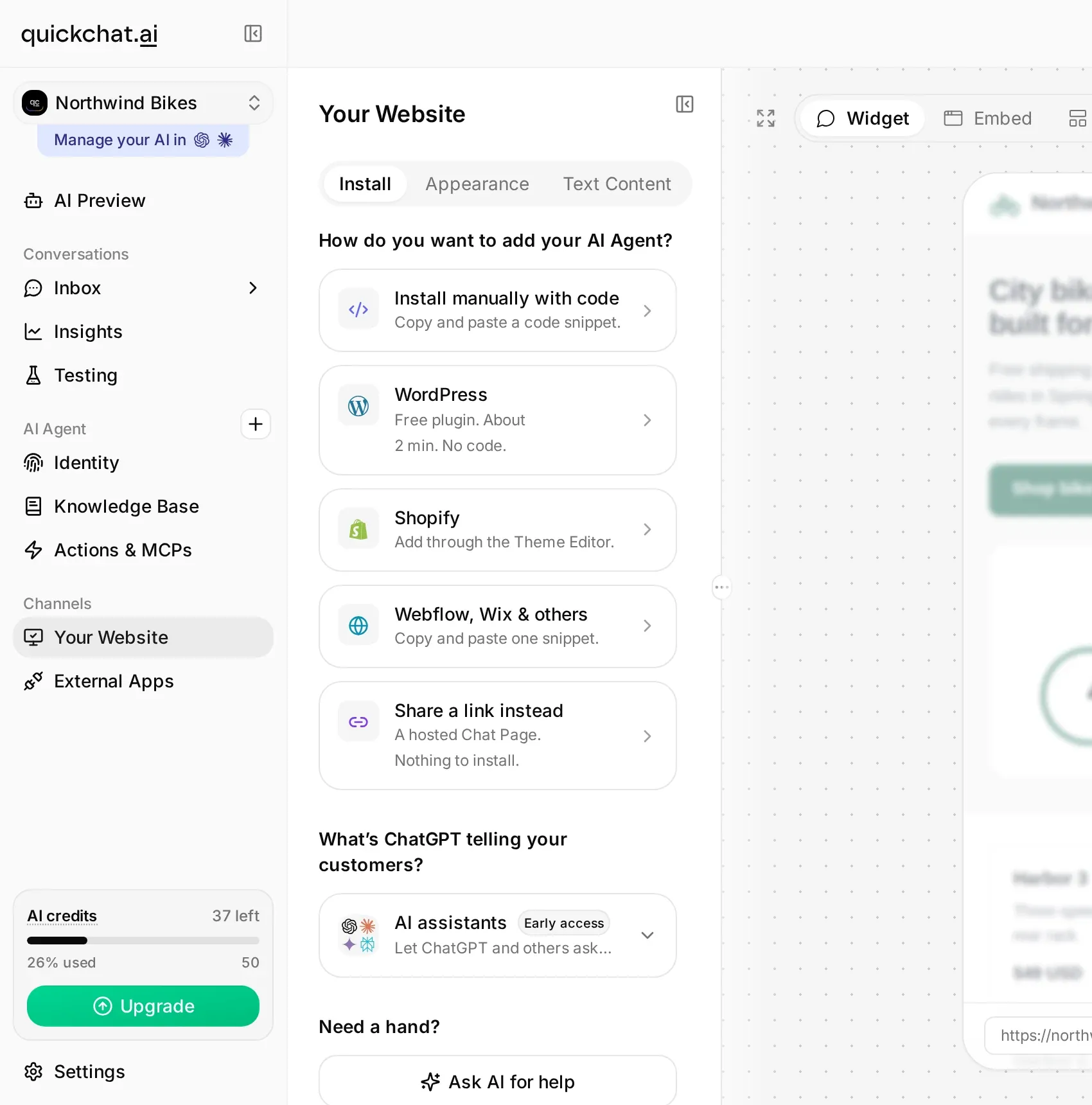
- エージェントの利用対象 で、次の 3 つのオプションからいずれかを選択します。
| オプション | 訪問者 | AI アシスタント | スニペット |
|---|---|---|---|
| 訪問者のみ(デフォルト) | チャットバブルが表示されます | エージェントに質問できません | 通常のスニペット |
| 訪問者 + AIアシスタント | チャットバブルが表示されます | エージェントに質問できます | 通常のスニペット(変更不要) |
| AIアシスタントのみ | チャットバブルは表示されません | エージェントに質問できます | このモードで表示されるスニペット |
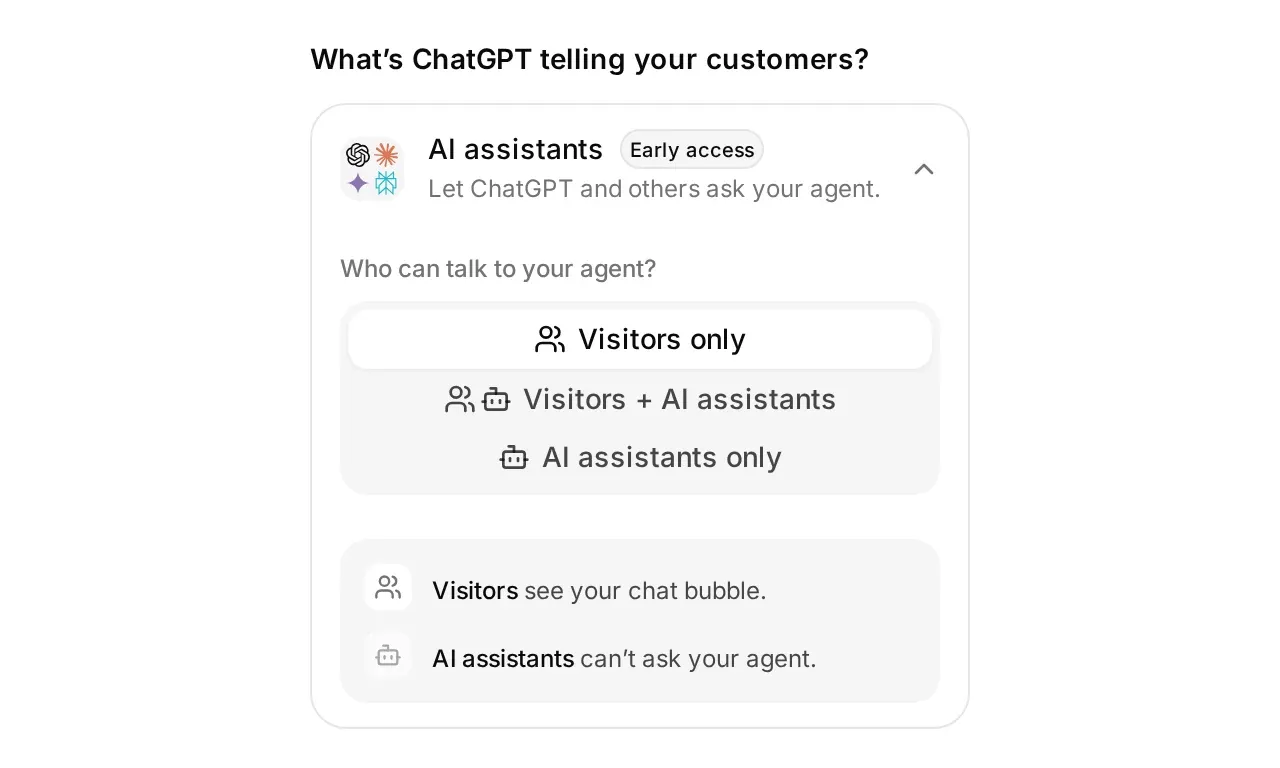
- 訪問者 + AIアシスタント を選択します。変更はすぐに保存され、追加される 3 つの項目がカードに一覧表示されます。
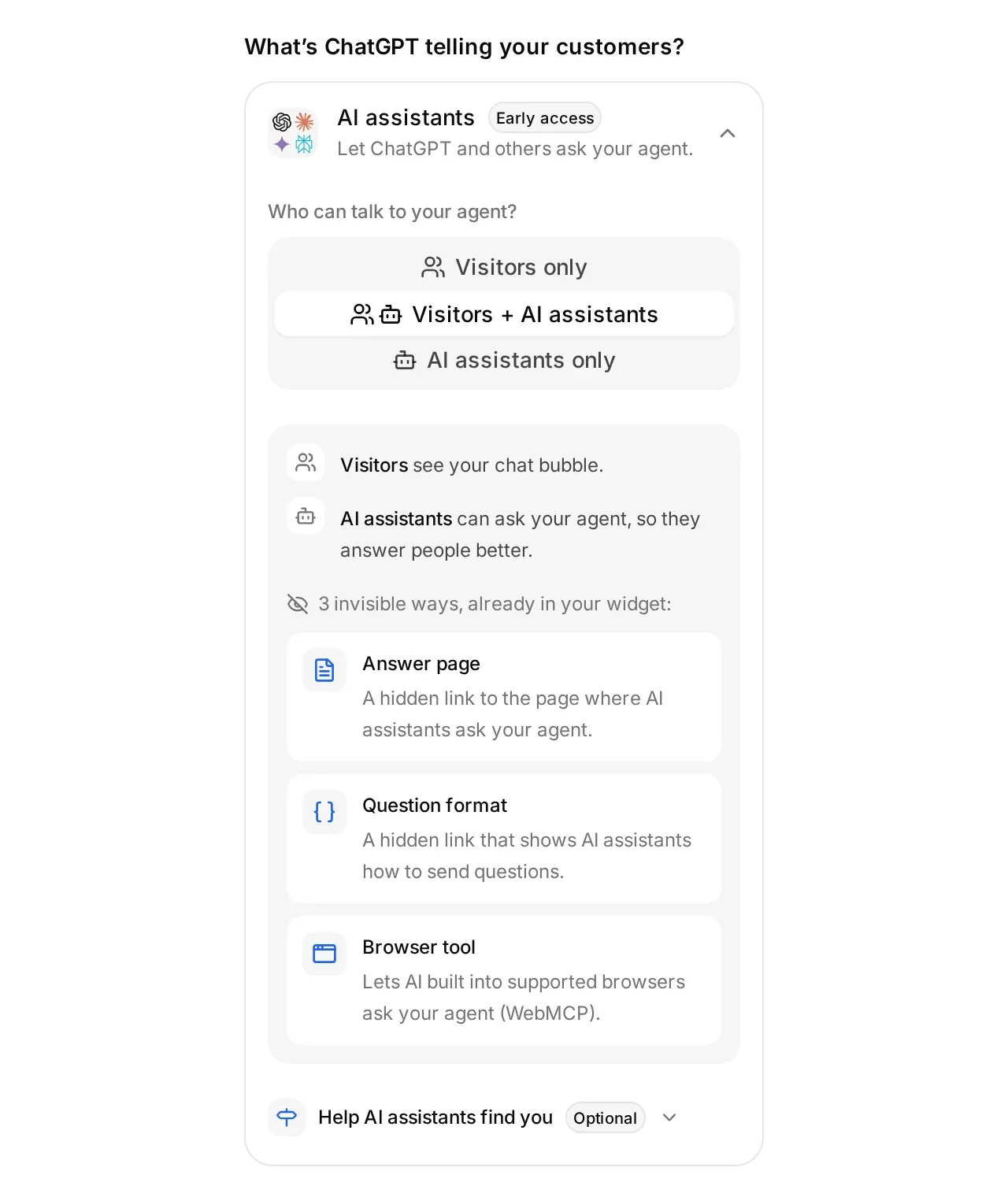
スニペットをすでにウェブサイトに設置している場合は、これで完了です。まだ設置していない場合は、同じタブにあるいずれかの方法でインストールしてください。詳しくは あなたのウェブサイト を参照してください。
AIアシスタントのみ
Section titled “AIアシスタントのみ”アシスタントからエージェントに質問できるようにしつつ、サイトにチャットバブルを表示したくない場合は、AIアシスタントのみ を選択します。このモードでは別のスニペットが必要で、そのスニペットはカードに表示されます。このスニペットでは、_quickchat("visible", false); が _quickchat("init", ...) の前に追加されるため、ページの初回読み込みからバブルが非表示になります。チャットを再び表示するには、チャットを表示するモードを選び、通常のスニペットに戻してください。
動作を確認する
Section titled “動作を確認する”確認方法は 3 つあります。手軽なものから、より詳しく確認できるものの順に紹介します。
回答ページを開く
Section titled “回答ページを開く”- AIアシスタント カードで AIアシスタントに見つけてもらいやすくする を開き、公開回答リンク をコピーします。リンクは
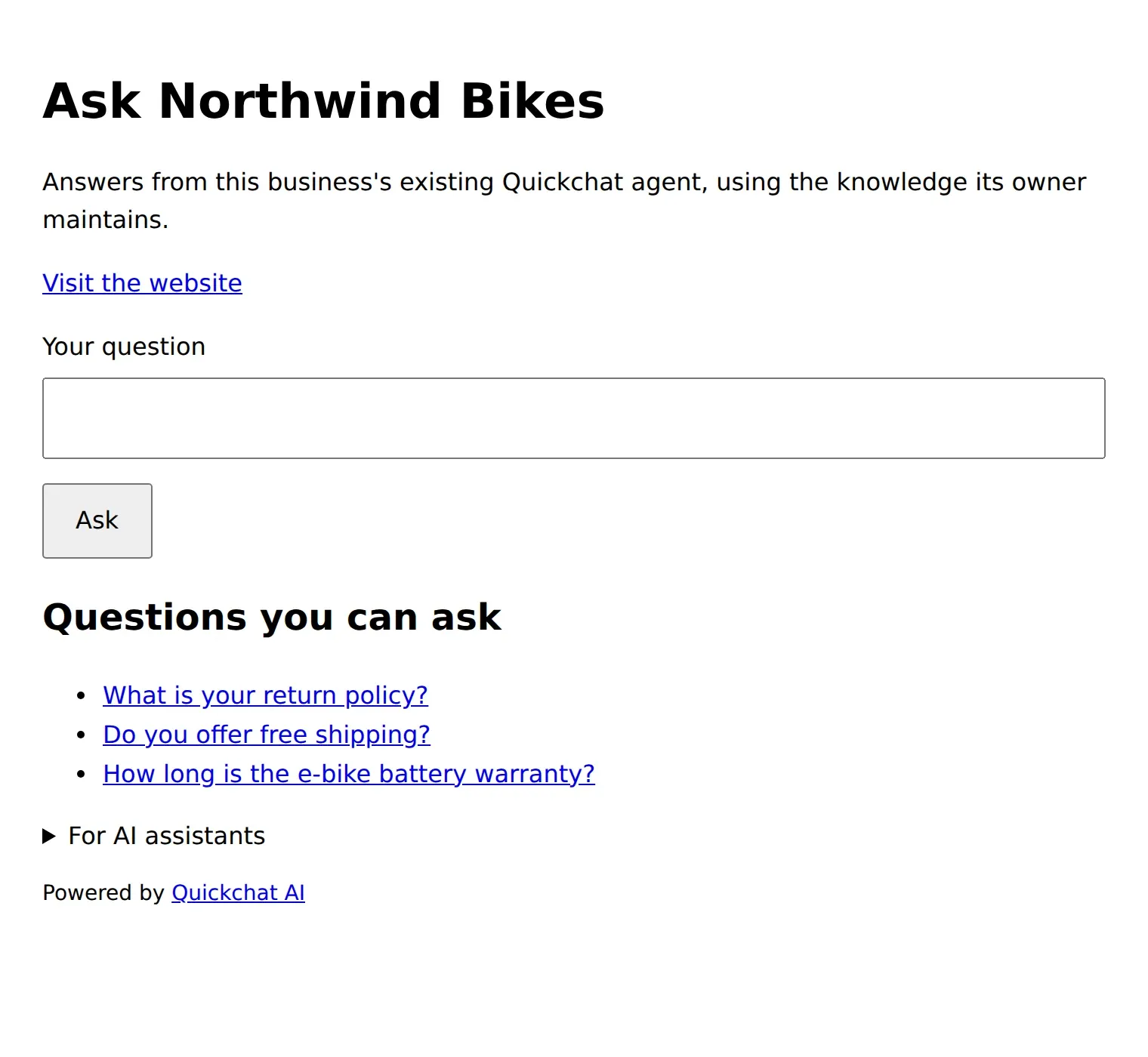
https://app.quickchat.ai/ask/AGENT_ID/のような形式です。 - コピーしたリンクをブラウザで開きます。Ask(質問する)に続けてエージェントの名前が表示され、質問の入力欄と、Questions you can ask(質問できる内容)の下に会話のスターターが表示されます。
- ナレッジベースで扱っている内容について質問します。回答は同じページに表示され、回答が引用したページは Sources(情報源)の下に一覧表示されます。
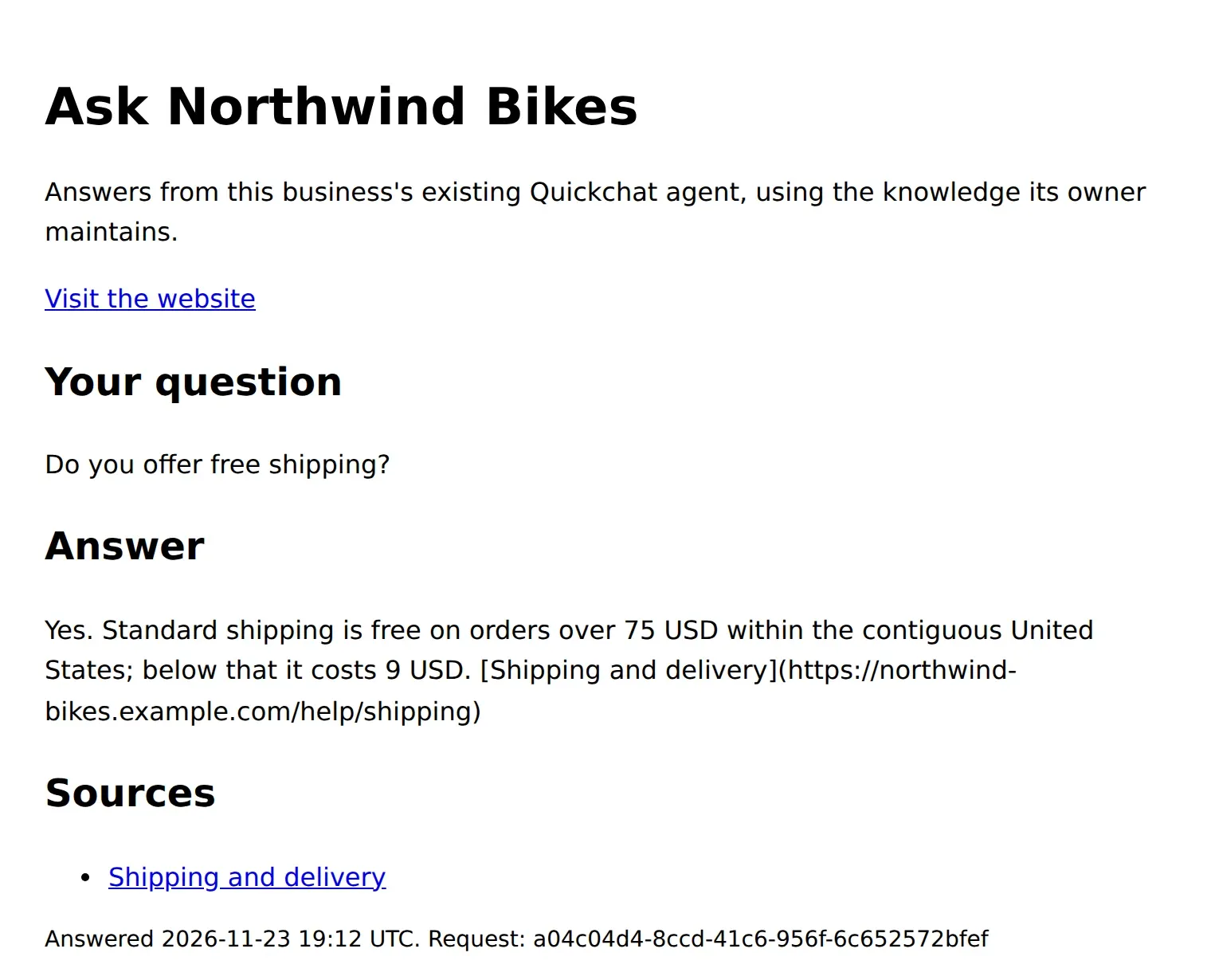
質問を付けずにページを開いただけでは、回答は生成されず、クレジットも消費されません。
受信箱で質問を確認する
Section titled “受信箱で質問を確認する”受信箱 を開きます。先ほど送信した質問が、最新の会話として表示されます。詳細 ペインの チャンネル には AIアシスタント と表示されます。リクエストが ChatGPT、Claude、Perplexity のいずれかを名乗っている場合は、チャンネルには代わりにその名前が表示されます。
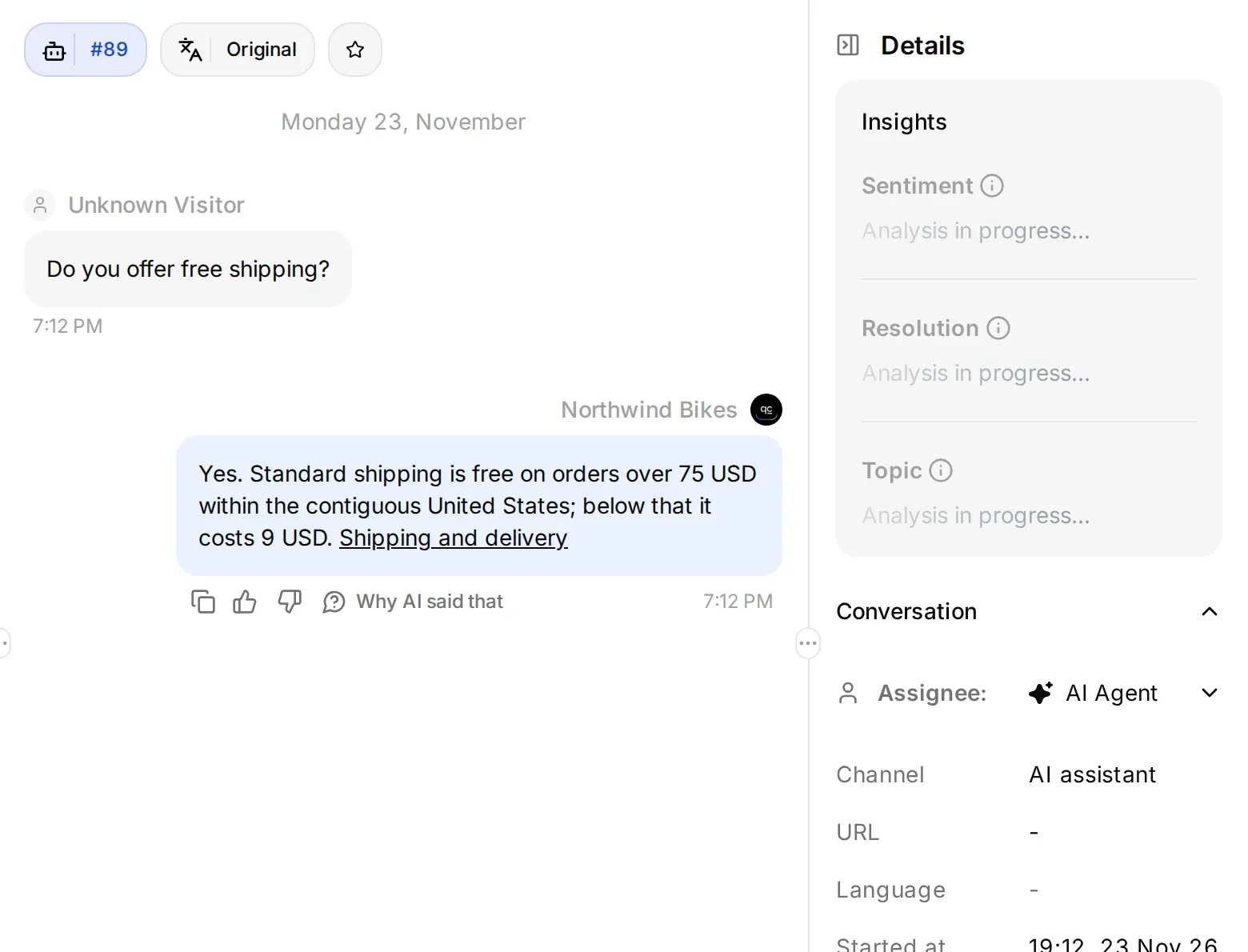
受信箱には、エージェントに届いた質問と、エージェントが返した回答が表示されます。利用者と外部アシスタントとの会話は表示されません。
Chrome でブラウザツールを確認する
Section titled “Chrome でブラウザツールを確認する”ブラウザツールは WebMCP を使用します。WebMCP は、Chrome がテストを進めている提案段階のウェブ標準です。ご自身のサイトでツールを確認するには、次の手順を行います。
- Chrome 149 以降で
chrome://flags/#enable-webmcp-testingを開き、WebMCP for testing を Enabled(有効)に設定して、Chrome を再起動します。 - スニペットを設置しているウェブサイトのページを開きます。
- DevTools を開き、Application(アプリケーション)を選んでから WebMCP を選択します。
Available tools(利用可能なツール)の下に、ask_quickchat_ の後にエージェント ID が続く名前のツールが表示されます。ツールの説明は「Ask エージェントの名前 a question about its products, services or policies.」(製品、サービス、ポリシーについてエージェントに質問する、という意味)となっています。Run tool(ツールを実行)を使うと、質問を送信できます。
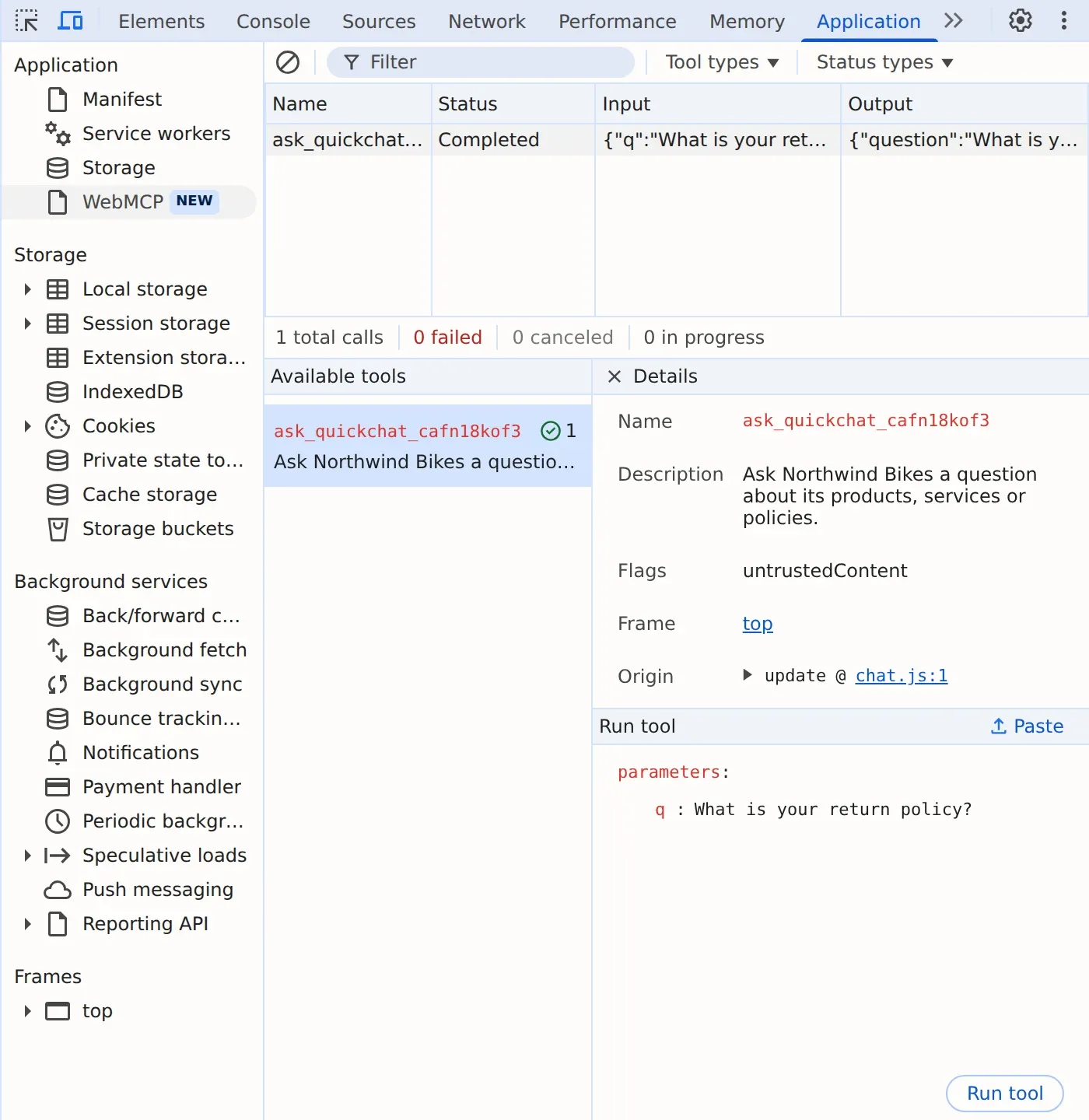
WebMCP に対応していないブラウザでは、スニペットはこの処理をスキップします。回答ページと 2 つの非表示リンクは、どの環境でも機能します。
アシスタントにできること・できないこと
Section titled “アシスタントにできること・できないこと”このチャンネルに届いた質問に対して、エージェントは 回答専用 モードで動作します。
| ウェブサイトのチャット | AI アシスタントのアクセス | |
|---|---|---|
| ナレッジベースとメインプロンプトに基づく回答 | はい | はい |
| 同じ会話内でのフォローアップメッセージ | はい | いいえ。質問のたびに新しい会話が始まります |
| AI アクション と MCP アクション | はい | いいえ |
| 人間への引き継ぎ | はい | いいえ |
| 連絡先情報の収集 | はい | いいえ |
| AIクレジットの消費 | はい | はい。チャットの返信と同じです |
| 受信箱への表示 | はい | はい。チャンネル: AIアシスタント と表示されます |
回答ページには次の制限があります。
- 質問は 500 文字までです。
- 1 人の訪問者が送信できる質問は、1 分あたり 5 件までです。
- 1 つのエージェントが回答する質問は、すべての訪問者を合わせて 1 分あたり 30 件までです。
- 制限を超えると、ページは HTTP 429 を返します。既知のクローラーには回答を含まないページが返されるため、クロールによってクレジットが消費されることはありません。
ナレッジベースに登録した内容は、どれも回答に含まれる可能性があります。AI アシスタントのアクセスを有効にしているエージェントには、社内向けのドキュメントを登録しないでください。
あなたのページを引用した回答を得る
Section titled “あなたのページを引用した回答を得る”回答の Sources にページが表示されるのは、次の 2 つの条件を満たす場合です。ナレッジベースの記事に公開されている https の URL があること、そして回答がその URL にリンクしていることです。
- ページをウェブサイトとして取り込む:ウェブサイトを追加 で追加した記事は、その URL がナレッジベースの URL 列に保持されます。貼り付けたテキストやアップロードしたファイルも回答に使われますが、引用できる URL がありません。
- エージェントに名前を付ける:AIエージェント → アイデンティティ で設定した名前が、回答ページのタイトルとブラウザツールの説明に表示されます。Widget のヘッダーテキストをデフォルトから変更している場合は、代わりにそのテキストが使われます。
- 会話のスターターを用意する:あなたのウェブサイト → テキストコンテンツ にある最大 3 件のスターターが、回答ページの質問例になります。お客様があなたのビジネスについてアシスタントに尋ねそうな質問を設定してください。
- わからない場合の対応をエージェントに指示する:メインプロンプトに「ナレッジベースに記載のない質問には、確認できないと答えてください。」のような一文を入れておくと、推測による回答を防げます。
AIアシスタントに見つけてもらいやすくする
Section titled “AIアシスタントに見つけてもらいやすくする”カードの AIアシスタントに見つけてもらいやすくする は任意の設定で、アシスタントをエージェントへ案内する方法をさらに 3 つ利用できます。
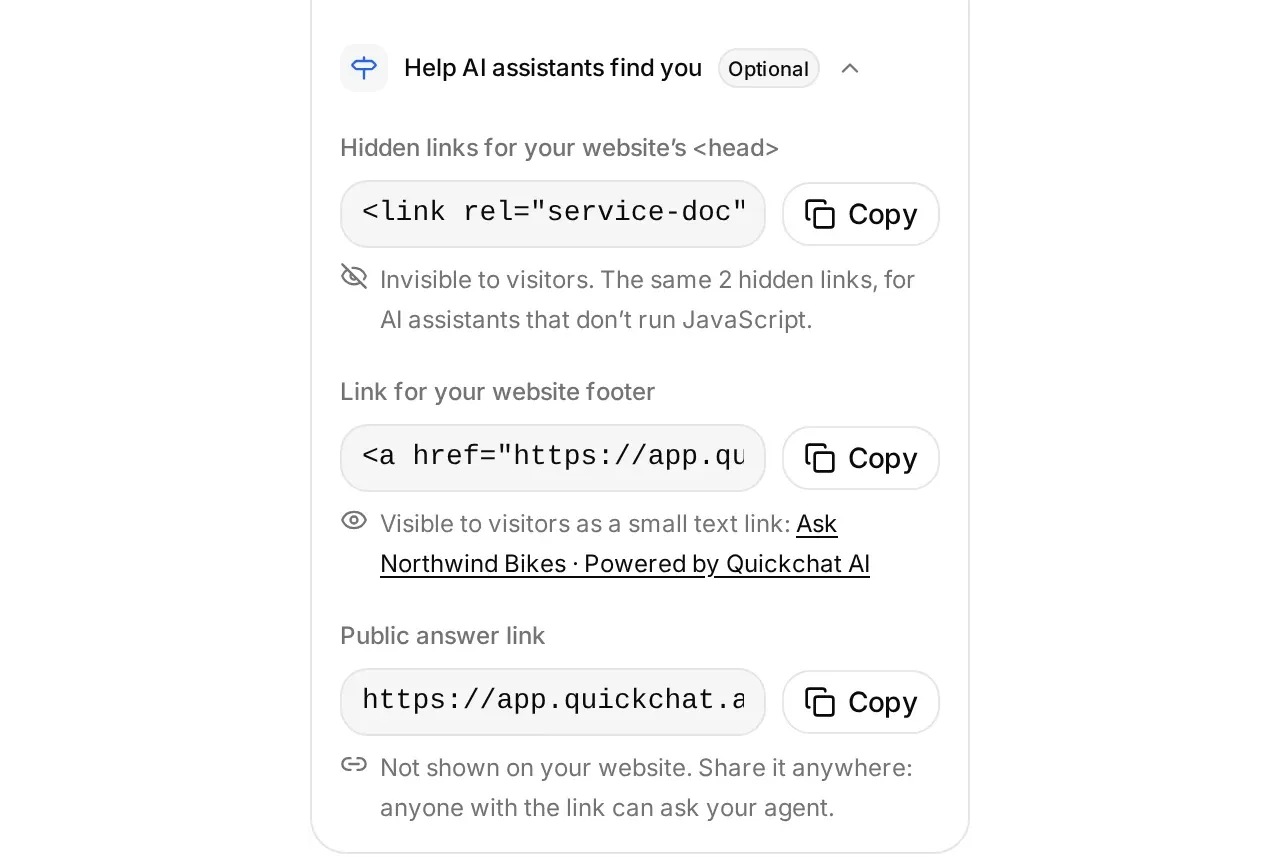
ウェブサイトの<head>用の非表示リンク:スニペットが追加するものと同じ 2 つのリンクを、JavaScript を実行しないアシスタント向けに静的な HTML にしたものです。<head> の中に貼り付けてください。スニペットも同じページにある場合、スニペットがこれらのリンクを重複して追加することはありません。
<link rel="service-doc" href="https://app.quickchat.ai/ask/AGENT_ID/" type="text/html"><link rel="service-desc" href="https://app.quickchat.ai/ask/AGENT_ID/schema/" type="application/json">ウェブサイトのフッター用リンク:訪問者の目に見える小さなテキストリンクで、サイトのフォントと色で表示されます。
<a href="https://app.quickchat.ai/ask/AGENT_ID/?source=footer" style="color: inherit; font: inherit;">Ask Brand · Powered by Quickchat AI</a>ホワイトラベルの場合、リンクに Quickchat AI のブランド名は含まれません。
公開回答リンク:回答ページの URL です。ウェブサイトには表示されないため、どこでも共有できます。リンクを知っている人なら誰でも、エージェントに質問できます。
カードで 訪問者のみ を選択します。スニペットは非表示リンクとブラウザツールを追加しなくなり、回答ページは「not available」(利用不可、HTTP 404)を返します。ご自身でサイトに貼り付けた非表示リンクやフッター用リンクがあれば、削除してください。
ウィジェットと埋め込みのアクセス と チャットページへのアクセス の設定を変更しても、AI アシスタントのアクセスは無効になりません。
よくある質問
Section titled “よくある質問”AI エージェントを ChatGPT や Claude に接続するにはどうすればよいですか?
Section titled “AI エージェントを ChatGPT や Claude に接続するにはどうすればよいですか?”誰が質問できるようにしたいかによって異なります。ウェブサイトの訪問者 が使っているアシスタントからエージェントに質問できるようにするには、このページの説明に沿って AI アシスタントのアクセスを有効にします。あなたやチーム が ChatGPT、Claude、Cursor の中でエージェントをツールとして呼び出せるようにするには、エージェントのホスト型 MCP サーバー を使用します。ChatGPT や Claude との会話を通じて Quickchat AI アカウントの設定や管理を行うには、ChatGPT や Claude から AI を管理 を参照してください。
これを有効にすると、自分のビジネスが ChatGPT に表示されるようになりますか?
Section titled “これを有効にすると、自分のビジネスが ChatGPT に表示されるようになりますか?”この設定はエージェントに質問できる状態にするものであり、推薦されることとは異なります。あなたのサイトを見たアシスタントは質問できる場所を見つけ、その回答はあなた自身のページを引用します。特定のアシスタントが実際に質問するかどうか、あなたのビジネスに言及するかどうかは、そのアシスタント自身が判断します。実際に届いた質問は、すべて受信箱で確認できます。
これは WebMCP ですか?
Section titled “これは WebMCP ですか?”3 つのうち 1 つが WebMCP です。ブラウザツール は、あなたのページに WebMCP ツールを登録します。回答ページと非表示リンクは通常の URL と <link> 要素であり、WebMCP がなくても機能します。
llms.txt ファイルは引き続き必要ですか?
Section titled “llms.txt ファイルは引き続き必要ですか?”両者は役割が異なり、併用できます。llms.txt ファイルは、言語モデルに読ませるコンテンツを静的に一覧にしたものです。AI アシスタントのアクセスでは、アシスタントが質問を送り、ナレッジベースに基づく回答を受け取れます。Quickchat AI が、あなたのウェブサイト用の llms.txt ファイルを作成することはありません。
AIクレジットは消費されますか?
Section titled “AIクレジットは消費されますか?”回答された質問 1 件ごとに、ウェブサイトのチャットでの返信と同じように AIクレジットが消費されます。回答ページを開く、質問の形式を読み取る、ブラウザツールを登録するといった操作では、クレジットは消費されません。詳しくは AIクレジットを理解する を参照してください。
回答に情報源が表示されないのはなぜですか?
Section titled “回答に情報源が表示されないのはなぜですか?”回答の元になった記事に公開 URL がない(貼り付けたテキストやアップロードしたファイルの場合)か、回答がそのページにリンクしていなかったかのいずれかです。URL を持たせるには、ウェブサイトを追加 でそのページを取り込んでください。
アシスタントがエージェントを通じて注文や予約を行うことはできますか?
Section titled “アシスタントがエージェントを通じて注文や予約を行うことはできますか?”いいえ。このチャンネルは回答専用です。アシスタントが何を送信しても、アクション、MCP アクション、人間への引き継ぎ、連絡先情報の収集は実行されません。
回答ページに独自ドメインを使用できますか?
Section titled “回答ページに独自ドメインを使用できますか?”いいえ。回答ページは app.quickchat.ai から配信されます。
- AI アシスタントへの回答 API リファレンス:リクエスト形式、レスポンスのフィールド、ステータス。
- あなたのウェブサイト:Widget のインストールとカスタマイズ。
- MCP:ChatGPT、Claude、Cursor がエージェントをツールとして呼び出せるようにします。