

Izinkan ChatGPT, Claude, Perplexity, dan browser AI bertanya kepada Agen Quickchat AI Anda. Aktifkan halaman jawaban publik, dua tautan tersembunyi, dan alat browser WebMCP, tanpa kode.
Orang-orang bertanya kepada ChatGPT, Claude, Perplexity, dan browser AI tentang bisnis Anda. Akses asisten AI memberi asisten tersebut tempat untuk bertanya kepada Agen AI Anda, sehingga jawabannya berasal dari Basis Pengetahuan Anda sendiri. Anda mengaktifkannya di satu tempat, dan cuplikan situs web Anda yang sudah ada mengurus sisanya.
Panduan ini membahas apa yang ditambahkan pengaturan ini, cara mengaktifkannya, cara memeriksa apakah pengaturan ini berfungsi, dan cara mendapatkan jawaban yang mengutip halaman Anda.
Akses asisten AI masih berstatus Akses awal. Fitur ini tersedia di semua paket. Hanya pengguna dengan peran Pemilik Akun atau Administrator yang melihat pengaturan ini.
Yang ditambahkan pengaturan ini
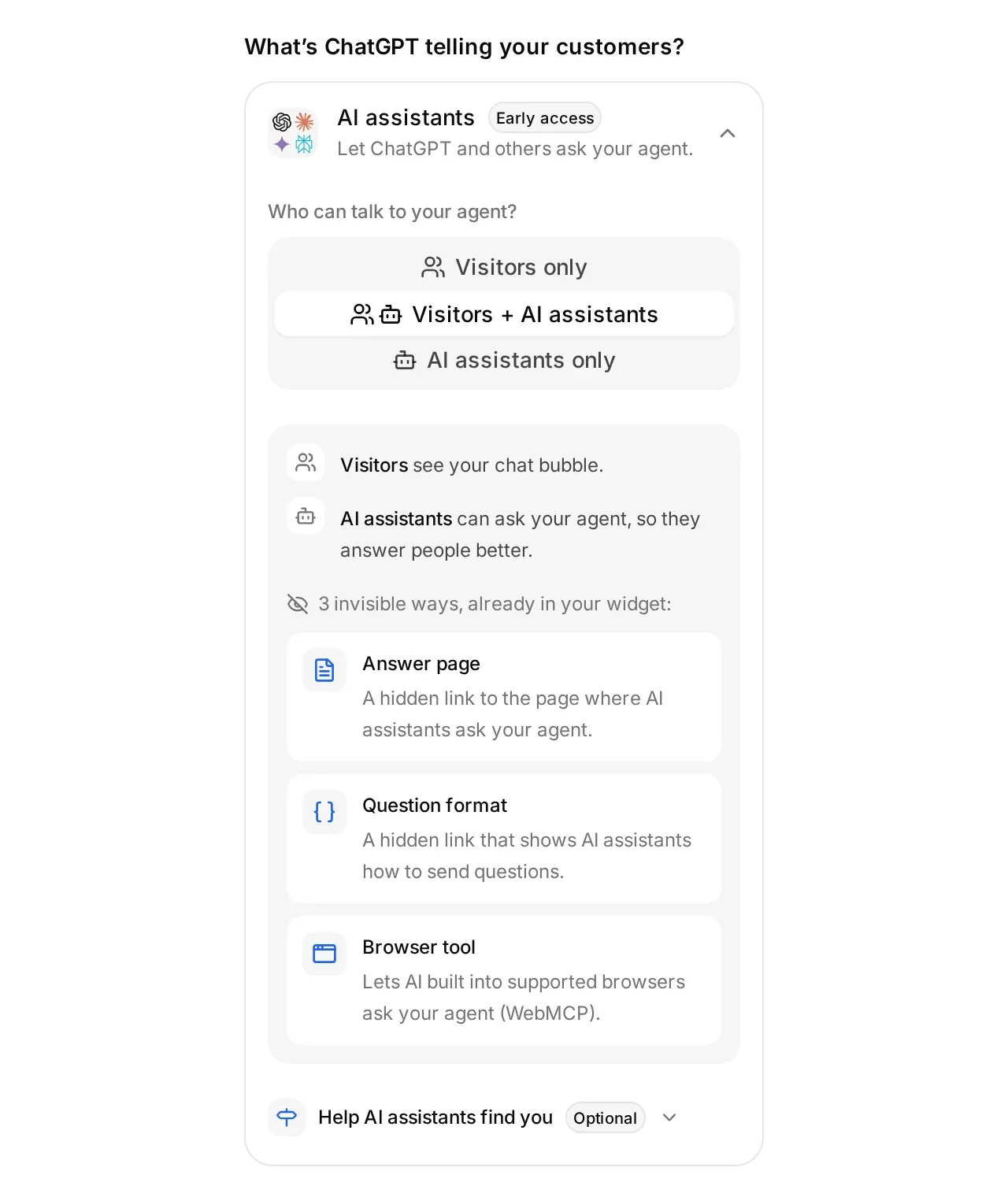
Section titled “Yang ditambahkan pengaturan ini”Saat pengaturan ini aktif, cuplikan situs web Anda yang dihosting menambahkan tiga hal ke setiap halaman tempat cuplikan itu berjalan. Tidak satu pun terlihat oleh orang yang membuka situs Anda.
| Nama di aplikasi | Apa itu | Siapa yang menggunakannya |
|---|---|---|
| Halaman jawaban | Tautan service-doc tersembunyi ke halaman publik tempat siapa pun dapat mengajukan satu pertanyaan kepada Agen Anda | Asisten yang dapat membuka alamat web |
| Format pertanyaan | Tautan service-desc tersembunyi ke deskripsi JSON tentang cara mengirim pertanyaan | Asisten dan skrip yang membaca deskripsi yang dapat dibaca mesin |
| Alat browser | Alat WebMCP yang didaftarkan halaman di browser yang mendukungnya | Agen AI bawaan browser |
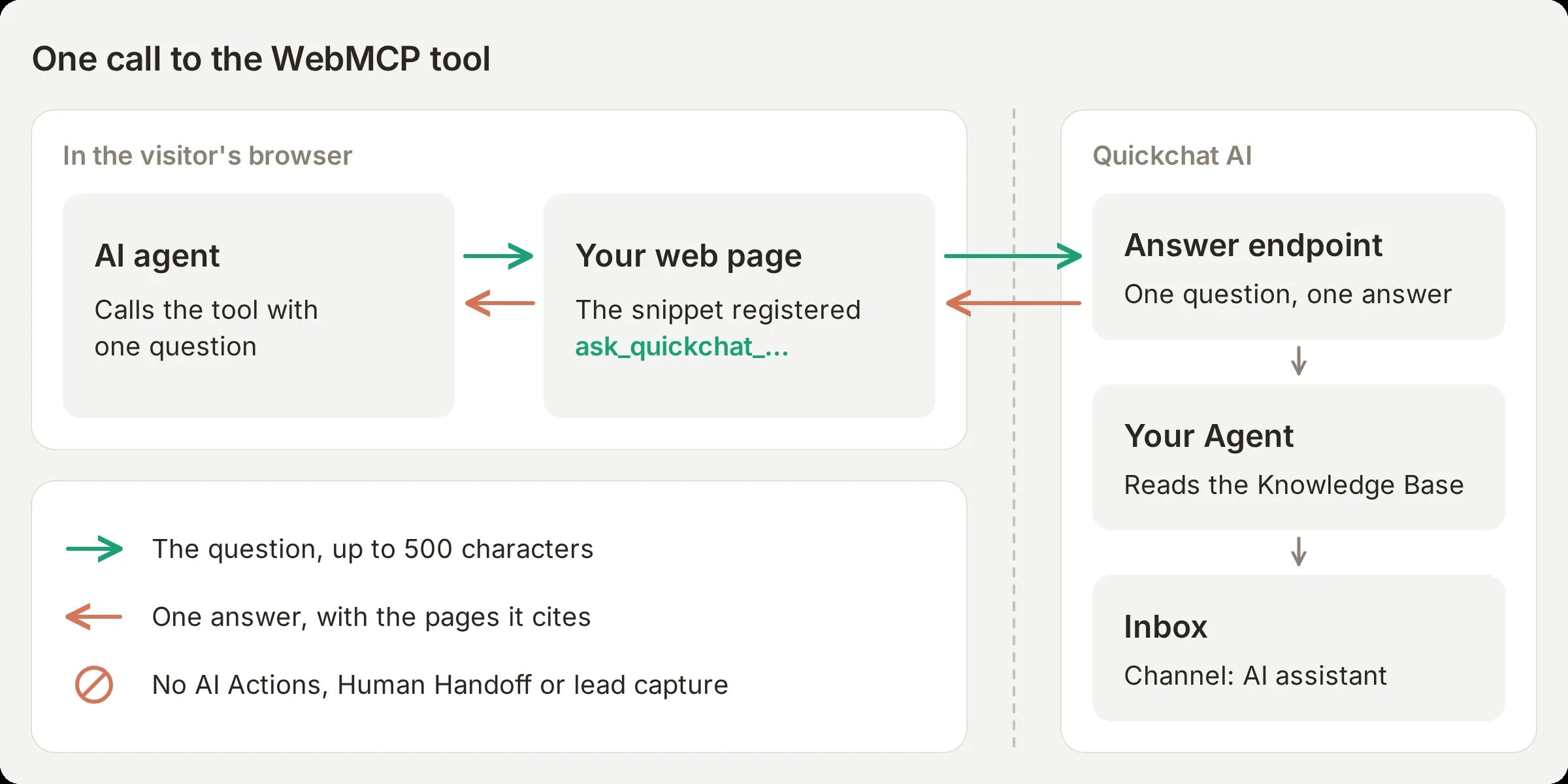
Ketiganya menuju tempat yang sama: Agen Anda menjawab satu pertanyaan berdasarkan Basis Pengetahuan dan Prompt Utamanya, dan pertanyaan tersebut muncul di Kotak Masuk Anda.
Asisten menentukan sendiri apakah akan menggunakan salah satu dari ketiganya. Dukungannya berbeda-beda menurut asisten dan browser, jadi anggaplah pengaturan ini sebagai cara membuat Agen Anda dapat dijangkau, bukan jaminan bahwa asisten tertentu akan bertanya kepadanya.
Mengaktifkan akses
Section titled “Mengaktifkan akses”Anda memerlukan Agen AI yang sudah memiliki pengetahuan di Basis Pengetahuan. Widget belum perlu dipasang, tetapi tautan tersembunyi dan alat browser hanya sampai ke situs Anda melalui cuplikan.
- Buka Saluran → Situs Web Anda dan tetap di tab Instal.
- Di bawah Apa yang dikatakan ChatGPT kepada pelanggan Anda?, buka kartu Asisten AI.
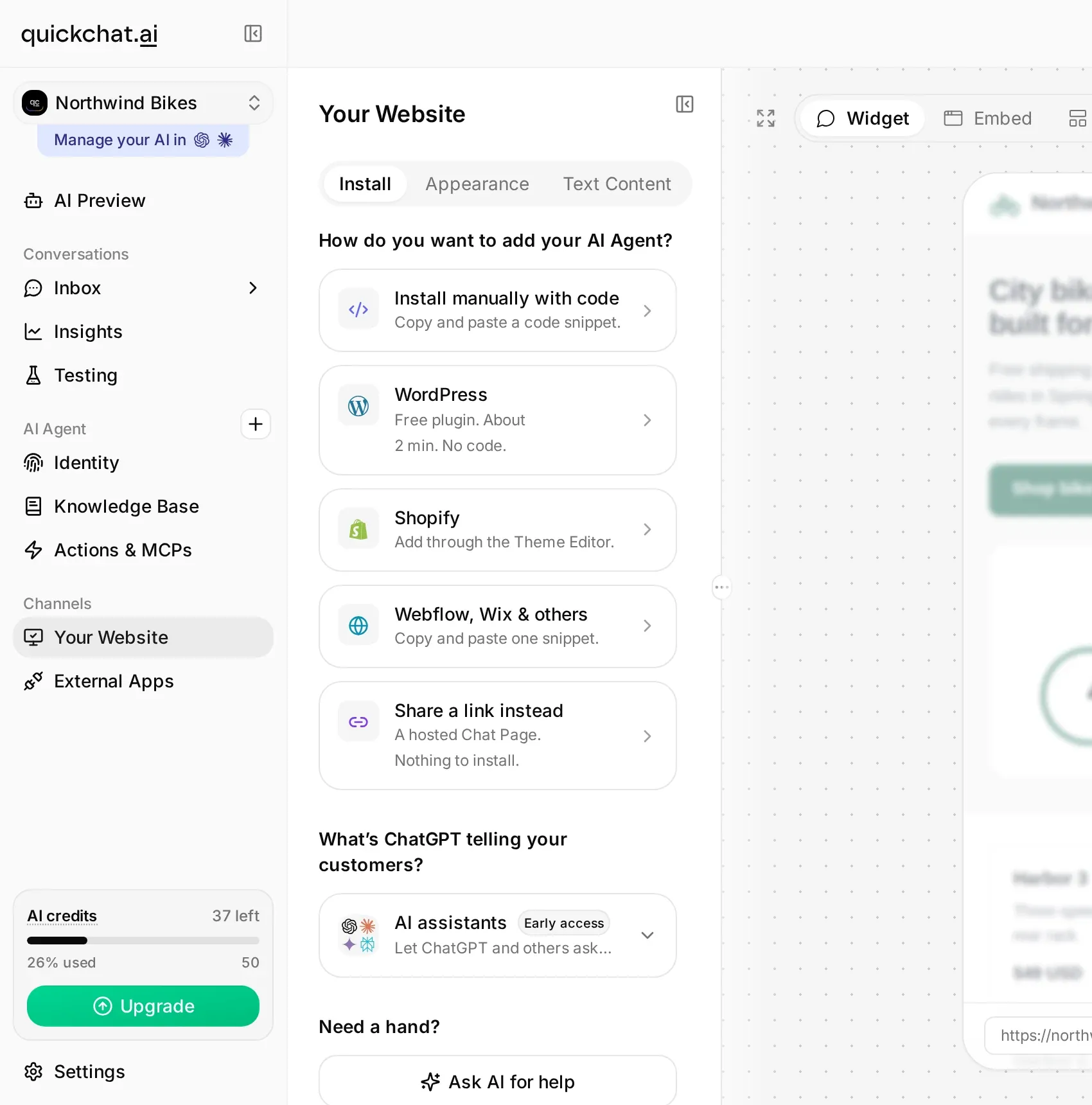
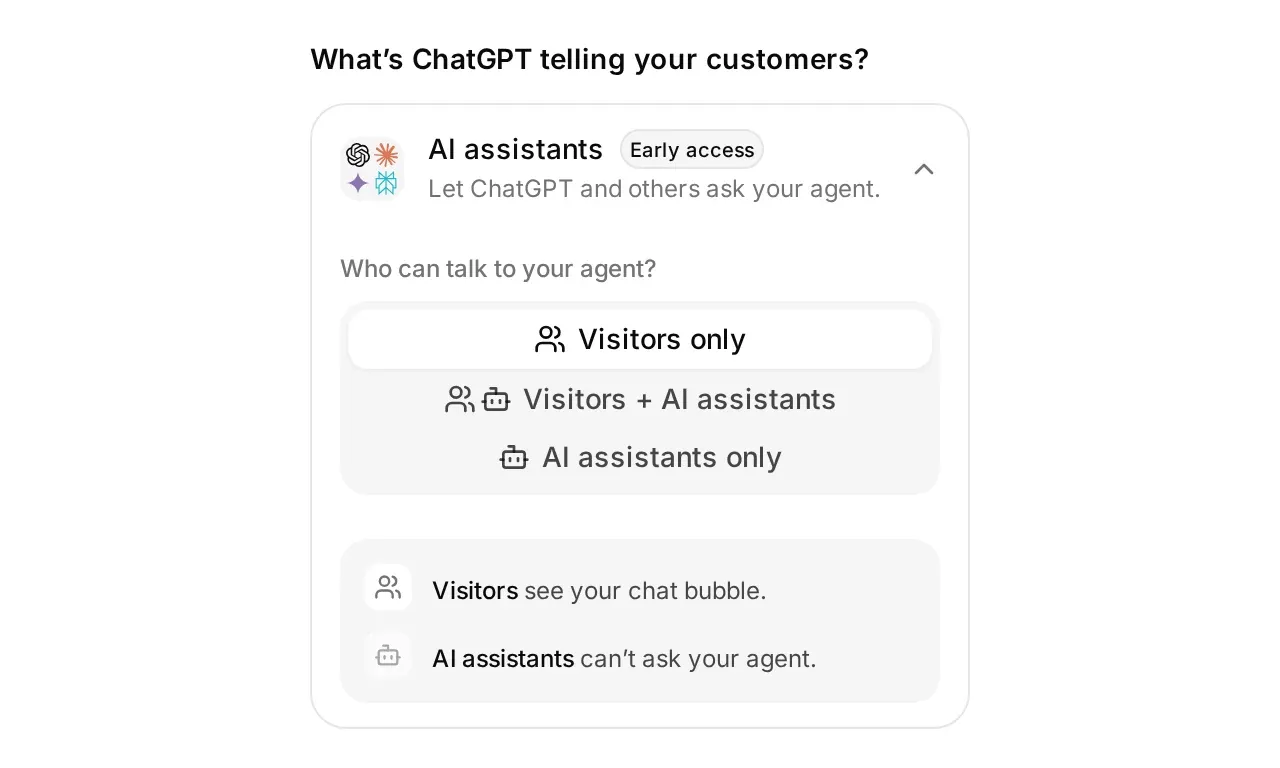
- Di bawah Siapa yang dapat berbicara dengan agen Anda?, pilih salah satu dari tiga opsi:
| Opsi | Pengunjung | Asisten AI | Cuplikan |
|---|---|---|---|
| Hanya pengunjung (bawaan) | Melihat gelembung chat Anda | Tidak dapat bertanya kepada Agen Anda | Cuplikan biasa Anda |
| Pengunjung + asisten AI | Melihat gelembung chat Anda | Dapat bertanya kepada Agen Anda | Cuplikan biasa Anda, tanpa perubahan |
| Hanya asisten AI | Tidak melihat gelembung chat | Dapat bertanya kepada Agen Anda | Cuplikan yang ditampilkan dalam mode ini |
- Pilih Pengunjung + asisten AI. Perubahan langsung disimpan, dan kartu menampilkan ketiga tambahan tersebut.
Jika cuplikan sudah terpasang di situs web Anda, tidak ada lagi yang perlu dilakukan. Jika belum, pasang dengan salah satu metode pada tab yang sama. Lihat Situs Web Anda.
Hanya asisten AI
Section titled “Hanya asisten AI”Pilih Hanya asisten AI jika Anda ingin asisten dapat menjangkau Agen Anda, tetapi tidak menginginkan gelembung chat di situs Anda. Mode ini memerlukan cuplikan yang berbeda, yang ditampilkan pada kartu. Cuplikan ini menambahkan _quickchat("visible", false); sebelum _quickchat("init", ...), sehingga gelembung tetap tersembunyi sejak halaman pertama kali dimuat. Untuk menampilkan chat kembali, pilih mode yang menampilkan chat dan kembali ke cuplikan biasa Anda.
Memeriksa apakah akses berfungsi
Section titled “Memeriksa apakah akses berfungsi”Ada tiga pemeriksaan, dari yang paling cepat hingga yang paling menyeluruh.
Membuka halaman jawaban
Section titled “Membuka halaman jawaban”- Pada kartu Asisten AI, buka Bantu asisten AI menemukan Anda dan salin Tautan jawaban publik. Bentuknya seperti
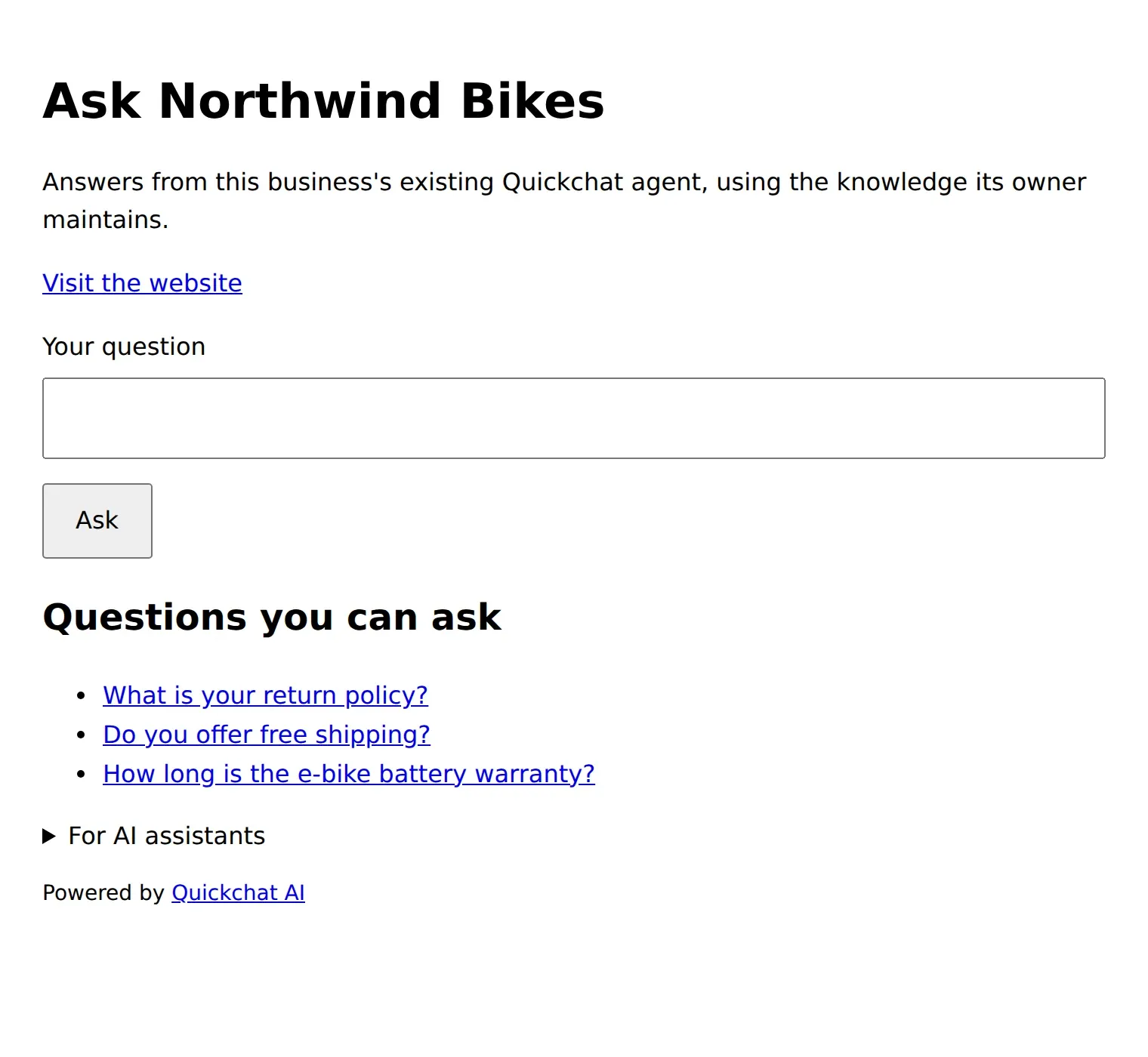
https://app.quickchat.ai/ask/AGENT_ID/. - Buka tautan tersebut di browser. Anda akan melihat Ask (“Tanya”) diikuti nama Agen Anda, kotak pertanyaan, dan pembuka percakapan Anda di bawah Questions you can ask (“Pertanyaan yang dapat Anda ajukan”).
- Ajukan pertanyaan yang tercakup dalam Basis Pengetahuan Anda. Jawaban muncul di halaman yang sama, dan halaman yang dikutipnya tercantum di bawah Sources (“Sumber”).
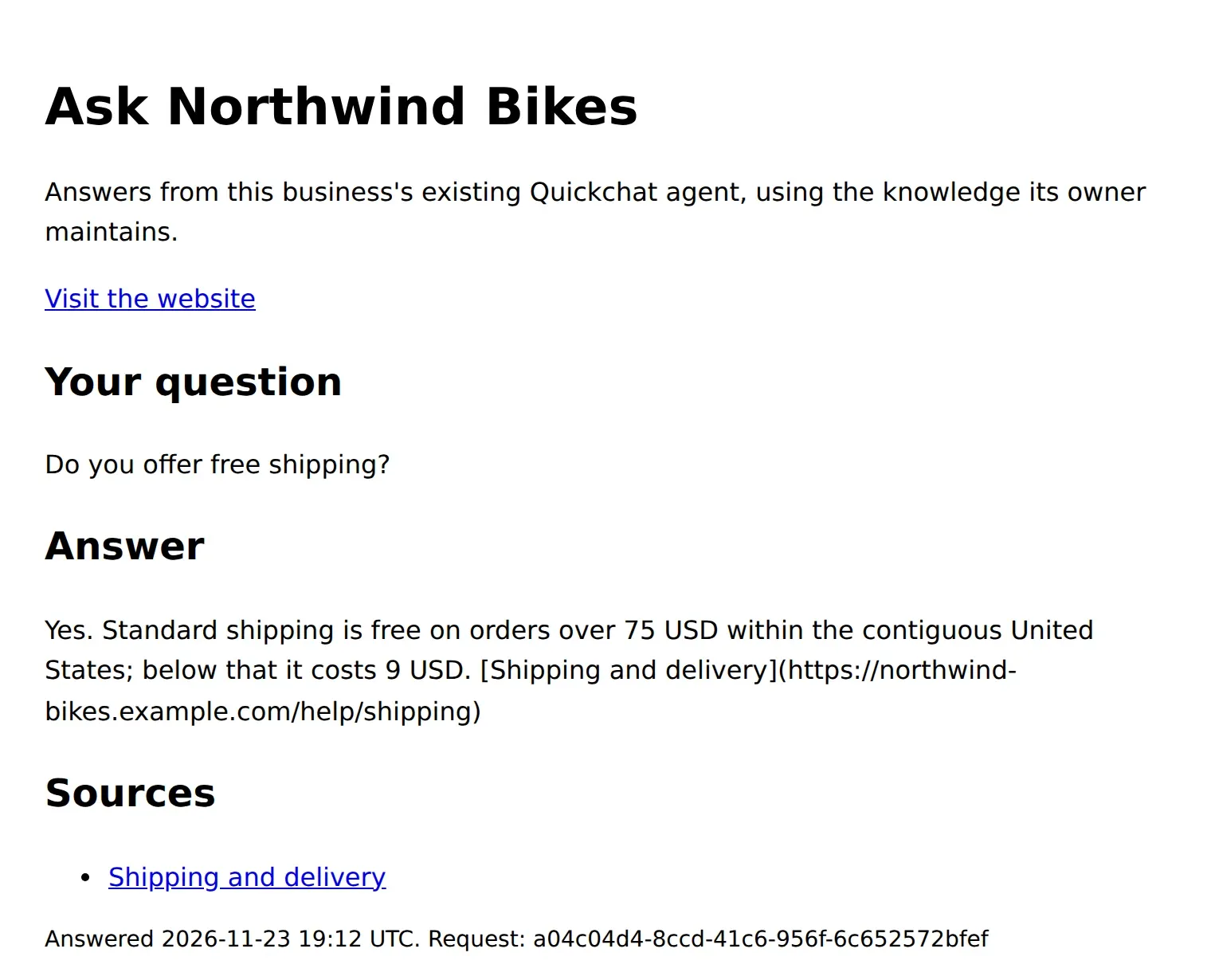
Membuka halaman tanpa pertanyaan tidak pernah menghasilkan jawaban dan tidak menggunakan kredit.
Menemukan pertanyaan di Kotak Masuk
Section titled “Menemukan pertanyaan di Kotak Masuk”Buka Kotak Masuk. Pertanyaan yang baru saja Anda ajukan adalah percakapan terbaru. Di panel Detail, Kanal menampilkan Asisten AI. Jika sebuah permintaan mengidentifikasi dirinya sebagai ChatGPT, Claude, atau Perplexity, kanal menampilkan nama tersebut sebagai gantinya.
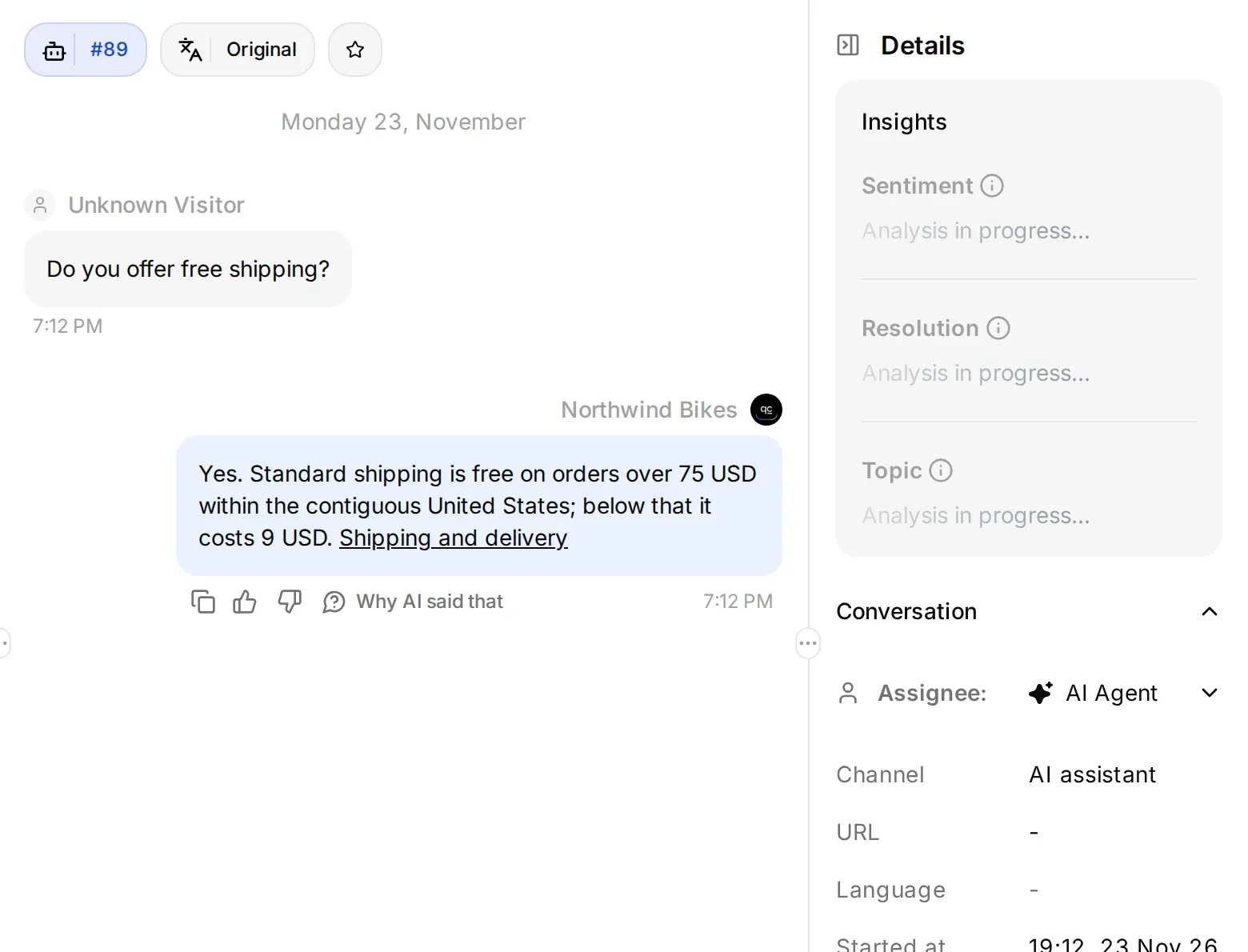
Kotak Masuk menampilkan pertanyaan yang sampai ke Agen Anda dan jawaban yang diberikannya. Kotak Masuk tidak menampilkan percakapan orang tersebut dengan asisten eksternal.
Melihat alat browser di Chrome
Section titled “Melihat alat browser di Chrome”Alat browser menggunakan WebMCP, usulan standar web yang sedang diuji Chrome. Untuk melihat alat ini di situs Anda sendiri:
- Di Chrome 149 atau yang lebih baru, buka
chrome://flags/#enable-webmcp-testing, atur WebMCP for testing ke Enabled, lalu luncurkan ulang Chrome. - Buka halaman situs web Anda yang memuat cuplikan.
- Buka DevTools, pilih Application, lalu pilih WebMCP.
Di bawah Available tools, Anda akan melihat alat bernama ask_quickchat_ diikuti ID Agen Anda. Deskripsinya berbunyi “Ask nama Agen Anda a question about its products, services or policies.” Gunakan Run tool untuk mengirim pertanyaan.
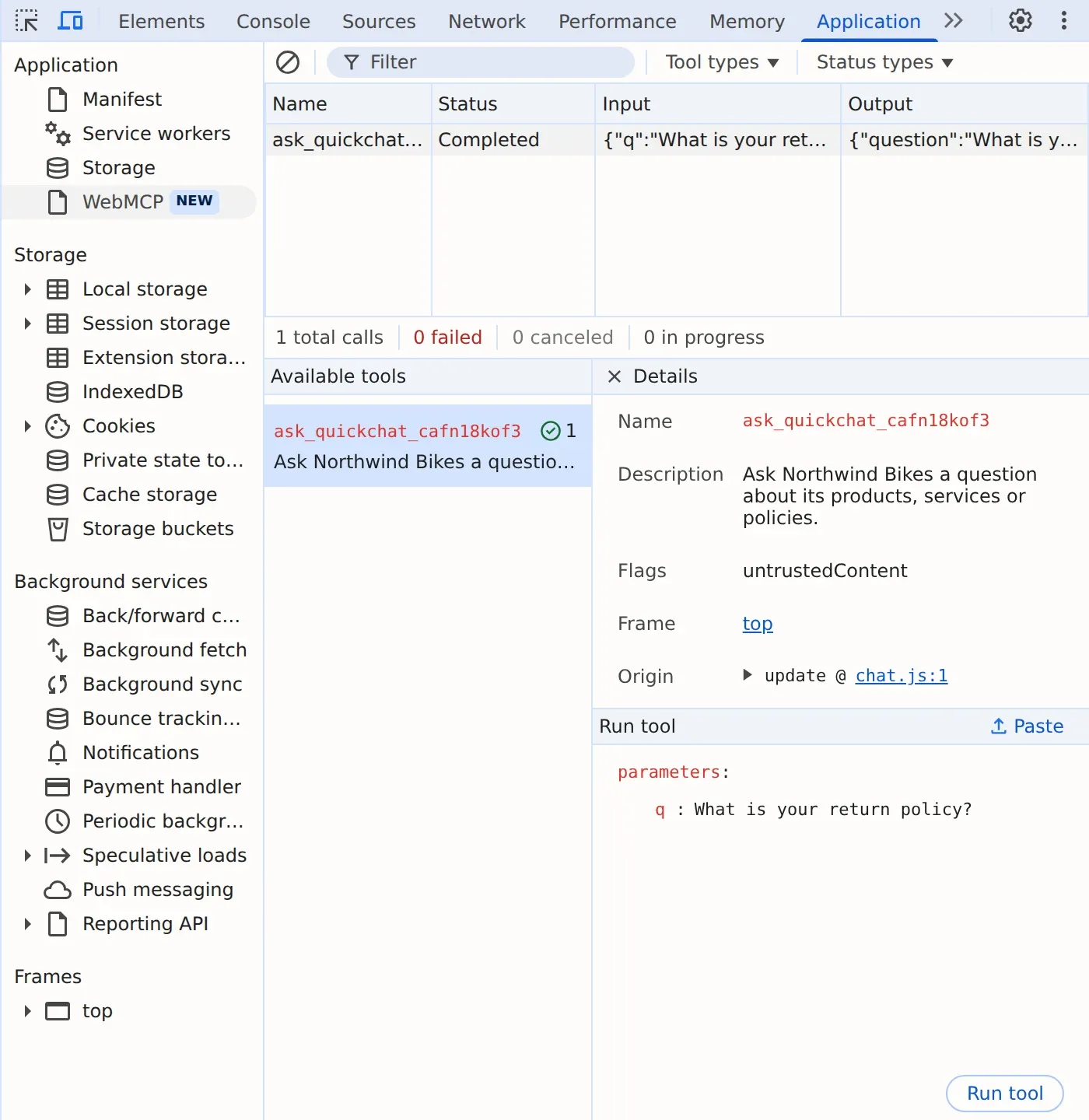
Di browser tanpa WebMCP, cuplikan melewati langkah ini. Halaman jawaban dan kedua tautan tersembunyi berfungsi di mana saja.
Yang dapat dan tidak dapat dilakukan asisten
Section titled “Yang dapat dan tidak dapat dilakukan asisten”Pertanyaan di saluran ini menjalankan Agen Anda dalam mode hanya menjawab.
| Chat situs web | Akses asisten AI | |
|---|---|---|
| Jawaban dari Basis Pengetahuan dan Prompt Utama | Ya | Ya |
| Pesan lanjutan dalam percakapan yang sama | Ya | Tidak. Setiap pertanyaan memulai percakapan baru |
| Tindakan AI dan Tindakan MCP | Ya | Tidak |
| Pengalihan ke Manusia | Ya | Tidak |
| Pengumpulan data kontak | Ya | Tidak |
| Menggunakan kredit AI | Ya | Ya, sama seperti balasan chat |
| Muncul di Kotak Masuk | Ya | Ya, dengan Kanal: Asisten AI |
Batas pada halaman jawaban:
- Satu pertanyaan dapat berisi hingga 500 karakter.
- Satu pengunjung dapat mengajukan 5 pertanyaan per menit.
- Satu Agen menjawab hingga 30 pertanyaan per menit dari semua pengunjung.
- Jika batas terlampaui, halaman mengembalikan HTTP 429. Crawler yang dikenali menerima halaman tanpa jawaban, sehingga perayapan tidak menggunakan kredit.
Apa pun yang ada di Basis Pengetahuan Anda dapat muncul dalam jawaban. Jangan simpan dokumen internal di Agen yang akses asisten AI-nya aktif.
Mendapatkan jawaban yang mengutip halaman Anda
Section titled “Mendapatkan jawaban yang mengutip halaman Anda”Sebuah jawaban mencantumkan halaman di bawah Sources jika dua hal terpenuhi: artikel Basis Pengetahuan memiliki alamat https publik, dan jawaban menautkan ke alamat tersebut.
- Impor halaman sebagai situs web. Artikel yang Anda tambahkan dengan Tambah Situs Web menyimpan alamatnya di kolom URL pada Basis Pengetahuan. Teks yang Anda tempel dan file yang Anda unggah digunakan untuk jawaban, tetapi tidak memiliki alamat untuk dikutip.
- Beri nama Agen Anda. Nama di Agen AI → Identitas muncul pada judul halaman jawaban dan dalam deskripsi alat browser. Jika Anda mengubah teks header Widget dari bawaannya, teks header itulah yang digunakan.
- Tulis pembuka percakapan. Hingga tiga pembuka percakapan di Situs Web Anda → Konten teks menjadi contoh pertanyaan di halaman jawaban. Gunakan pertanyaan yang akan diajukan pelanggan Anda kepada asisten tentang Anda.
- Beri tahu Agen apa yang harus dilakukan saat tidak tahu. Kalimat di Prompt Utama seperti “Jika Basis Pengetahuan tidak mencakup suatu pertanyaan, katakan bahwa Anda tidak dapat memastikannya.” mencegah jawaban yang menebak-nebak.
Bantu asisten AI menemukan Anda
Section titled “Bantu asisten AI menemukan Anda”Bantu asisten AI menemukan Anda pada kartu bersifat opsional dan menawarkan tiga cara tambahan untuk mengarahkan asisten ke Agen Anda.
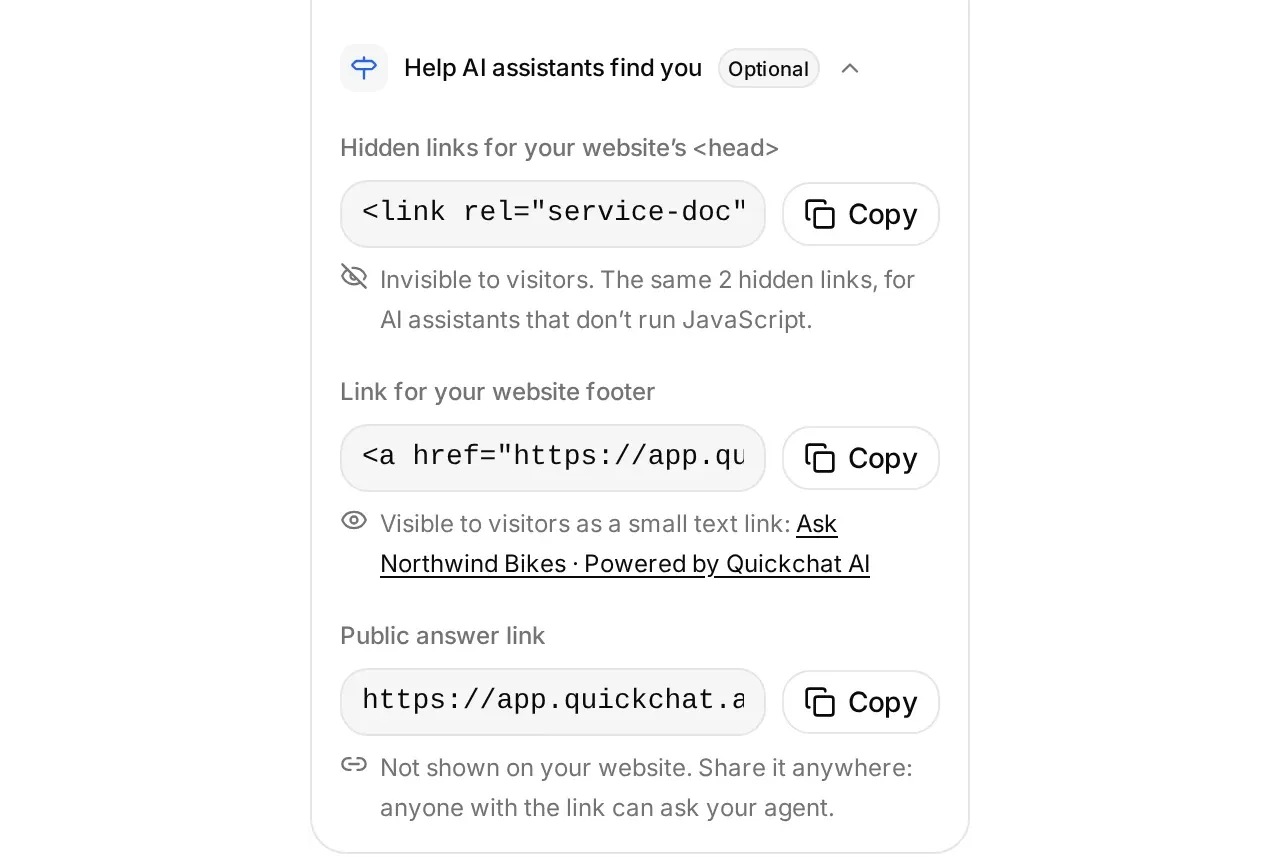
Tautan tersembunyi untuk <head> situs web Anda. Dua tautan yang sama dengan yang ditambahkan cuplikan, dalam bentuk HTML statis untuk asisten yang tidak menjalankan JavaScript. Tempelkan keduanya di dalam <head>. Jika cuplikan Anda juga ada di halaman tersebut, cuplikan tidak menambahkannya untuk kedua kalinya.
<link rel="service-doc" href="https://app.quickchat.ai/ask/AGENT_ID/" type="text/html"><link rel="service-desc" href="https://app.quickchat.ai/ask/AGENT_ID/schema/" type="application/json">Tautan untuk footer situs web Anda. Tautan teks kecil yang dapat dilihat orang, dengan font dan warna situs Anda sendiri:
<a href="https://app.quickchat.ai/ask/AGENT_ID/?source=footer" style="color: inherit; font: inherit;">Ask Brand · Powered by Quickchat AI</a>Dengan white-labeling, tautan tidak menyertakan merek Quickchat AI.
Tautan jawaban publik. Alamat halaman jawaban. Tautan ini tidak ditampilkan di situs web Anda, jadi Anda dapat membagikannya di mana saja. Siapa pun yang memiliki tautan ini dapat bertanya kepada Agen Anda.
Menonaktifkan akses
Section titled “Menonaktifkan akses”Pilih Hanya pengunjung pada kartu. Cuplikan berhenti menambahkan tautan tersembunyi dan alat browser, dan halaman jawaban mengembalikan “tidak tersedia” (HTTP 404). Hapus tautan tersembunyi atau tautan footer yang Anda tempelkan sendiri ke situs Anda.
Pengaturan Akses widget dan sematan dan Akses Halaman Chat tidak menonaktifkan akses asisten AI.
Pertanyaan yang sering diajukan
Section titled “Pertanyaan yang sering diajukan”Bagaimana cara menghubungkan Agen AI saya ke ChatGPT atau Claude?
Section titled “Bagaimana cara menghubungkan Agen AI saya ke ChatGPT atau Claude?”Itu bergantung pada siapa yang perlu dapat bertanya. Agar asisten yang digunakan pengunjung situs web Anda dapat bertanya kepada Agen Anda, aktifkan akses asisten AI seperti dijelaskan di sini. Agar Anda atau tim Anda dapat memanggil Agen sebagai alat di dalam ChatGPT, Claude, atau Cursor, gunakan server MCP Agen yang dihosting. Untuk menyiapkan dan mengelola akun Quickchat AI Anda dengan berbicara kepada ChatGPT atau Claude, lihat Kelola AI Anda dari ChatGPT & Claude.
Apakah ini membuat bisnis saya muncul di ChatGPT?
Section titled “Apakah ini membuat bisnis saya muncul di ChatGPT?”Pengaturan ini membuat Agen Anda dapat dijangkau, dan itu berbeda dari direkomendasikan. Asisten yang melihat situs Anda menemukan tempat untuk bertanya, dan jawabannya mengutip halaman Anda sendiri. Apakah asisten tertentu bertanya, dan apakah ia menyebut Anda, adalah keputusannya sendiri. Kotak Masuk menampilkan setiap pertanyaan yang benar-benar masuk.
Apakah ini WebMCP?
Section titled “Apakah ini WebMCP?”Salah satu dari tiga bagiannya, ya. Alat browser mendaftarkan alat WebMCP di halaman Anda. Halaman jawaban dan tautan tersembunyi adalah alamat web dan elemen <link> biasa, dan keduanya berfungsi tanpa WebMCP.
Apakah saya masih memerlukan file llms.txt?
Section titled “Apakah saya masih memerlukan file llms.txt?”Keduanya memiliki fungsi yang berbeda, dan Anda dapat menggunakan keduanya. File llms.txt adalah daftar konten statis untuk dibaca model bahasa. Akses asisten AI memungkinkan asisten mengajukan pertanyaan dan mendapatkan jawaban dari Basis Pengetahuan Anda. Quickchat AI tidak membuat file llms.txt untuk situs web Anda.
Apakah ini menggunakan kredit AI?
Section titled “Apakah ini menggunakan kredit AI?”Setiap pertanyaan yang dijawab menggunakan kredit AI dengan cara yang sama seperti balasan di chat situs web Anda. Membuka halaman jawaban, membaca format pertanyaan, dan mendaftarkan alat browser tidak menggunakan kredit. Lihat Memahami kredit AI.
Mengapa sebuah jawaban tidak memiliki sumber?
Section titled “Mengapa sebuah jawaban tidak memiliki sumber?”Kemungkinannya ada dua: artikel asal jawaban itu tidak memiliki alamat publik (teks yang ditempel atau file yang diunggah), atau jawaban tidak menautkan ke halaman tersebut. Impor halaman itu dengan Tambah Situs Web agar memiliki alamat.
Dapatkah asisten membuat pesanan atau melakukan reservasi melalui Agen saya?
Section titled “Dapatkah asisten membuat pesanan atau melakukan reservasi melalui Agen saya?”Tidak. Saluran ini hanya menjawab. Tindakan, Tindakan MCP, Pengalihan ke Manusia, dan pengumpulan kontak tidak dijalankan, apa pun yang dikirim asisten.
Dapatkah saya menggunakan domain sendiri untuk halaman jawaban?
Section titled “Dapatkah saya menggunakan domain sendiri untuk halaman jawaban?”Tidak. Halaman jawaban disajikan dari app.quickchat.ai.
Terkait
Section titled “Terkait”- Referensi API jawaban untuk asisten AI: format permintaan, kolom respons, dan status.
- Situs Web Anda: memasang dan menyesuaikan Widget.
- MCP: izinkan ChatGPT, Claude, dan Cursor memanggil Agen Anda sebagai alat.