

אפשרו ל-ChatGPT, ל-Claude, ל-Perplexity ולדפדפני AI לשאול את סוכן Quickchat AI שלכם. הפעילו דף תשובות ציבורי, שני קישורים מוסתרים וכלי דפדפן מבוסס WebMCP, בלי קוד.
אנשים שואלים את ChatGPT, את Claude, את Perplexity ודפדפני AI על העסק שלכם. גישה לעוזרי AI נותנת לעוזרים האלה מקום שבו הם יכולים לשאול את סוכן ה-AI שלכם, כך שהתשובה מגיעה ממאגר הידע שלכם. מפעילים אותה במקום אחד, וקטע הקוד הקיים באתר שלכם עושה את השאר.
המדריך מסביר מה ההגדרה מוסיפה, איך מפעילים אותה, איך בודקים שהיא פועלת ואיך מקבלים תשובות שמצטטות את הדפים שלכם.
גישה לעוזרי AI נמצאת כעת ב-גישה מוקדמת. היא זמינה בכל תוכנית. רק משתמשים בתפקיד בעל החשבון או מנהל רואים את ההגדרה.
מה ההגדרה מוסיפה
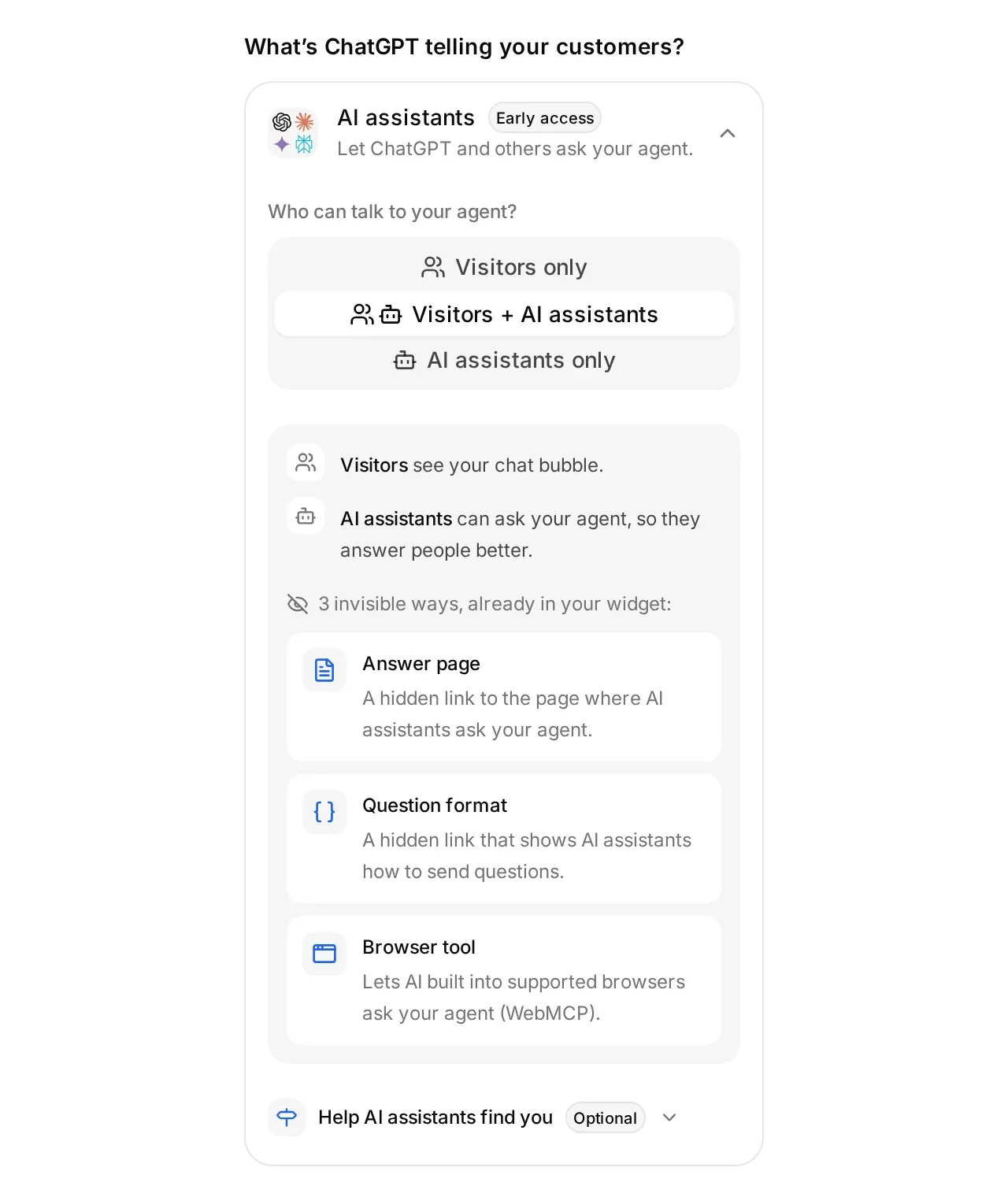
Section titled “מה ההגדרה מוסיפה”כשההגדרה מופעלת, קטע הקוד המתארח של האתר שלכם מוסיף שלושה דברים לכל דף שבו הוא פועל. אף אחד מהם אינו גלוי לאנשים שמבקרים באתר.
| השם באפליקציה | מה זה | מי משתמש בזה |
|---|---|---|
| דף תשובות | קישור service-doc מוסתר לדף ציבורי שבו כל אחד יכול לשאול את הסוכן שלכם שאלה אחת | עוזרים שיכולים לפתוח כתובת אינטרנט |
| פורמט שאלות | קישור service-desc מוסתר לתיאור JSON שמסביר איך שולחים שאלה | עוזרים וסקריפטים שקוראים תיאורים קריאים למכונה |
| כלי דפדפן | כלי WebMCP שהדף רושם בדפדפנים שתומכים בו | סוכני AI שמובנים בדפדפן |
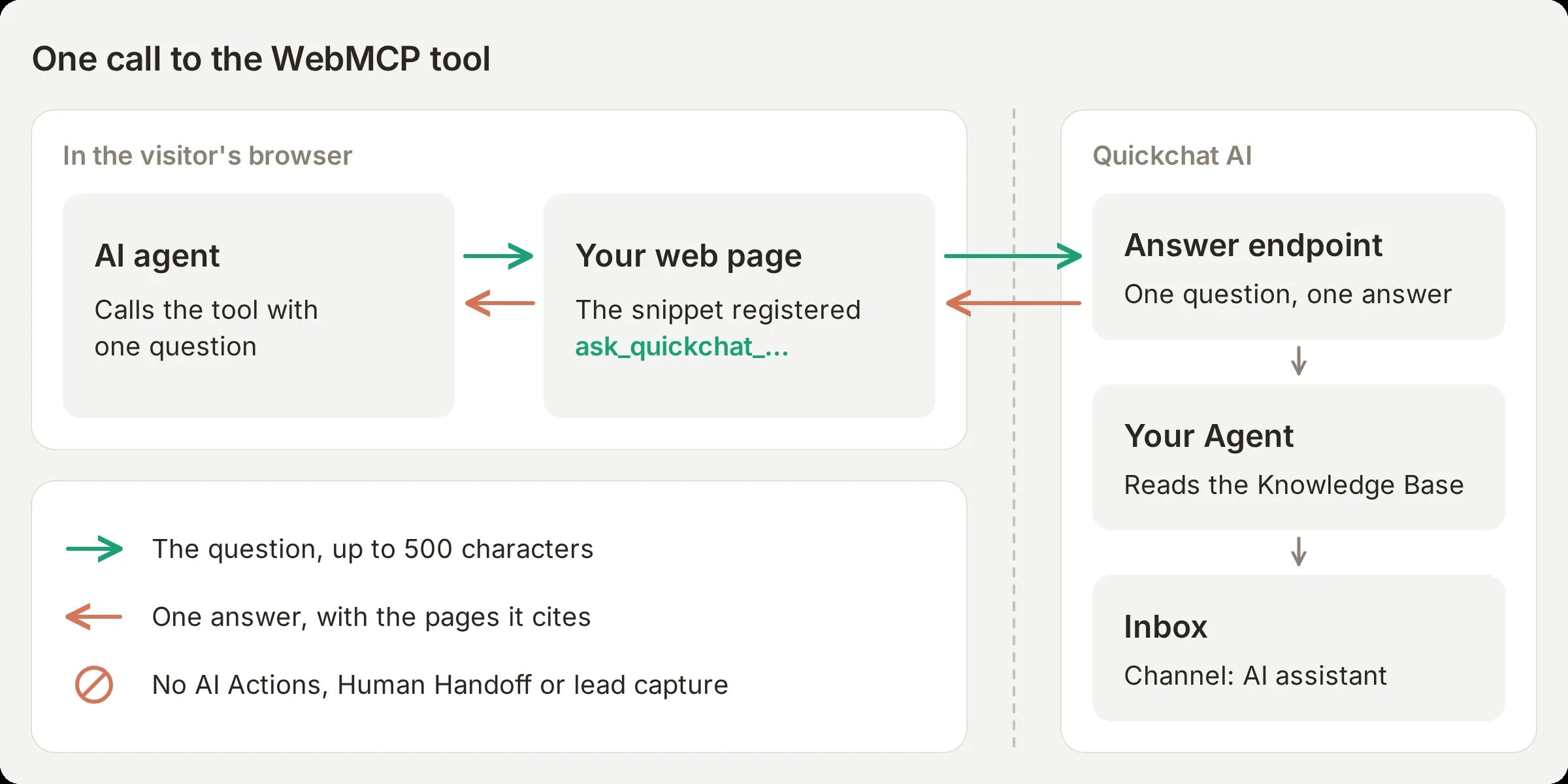
שלושתם מובילים לאותו מקום: הסוכן שלכם עונה על שאלה אחת על סמך מאגר הידע והפרומפט הראשי שלו, והשאלה מופיעה בתיבת דואר נכנס.
העוזרים מחליטים בעצמם אם להשתמש באחד מאלה. התמיכה משתנה בין עוזרים ובין דפדפנים, ולכן התייחסו להגדרה כאל דרך לאפשר לעוזרים להגיע לסוכן שלכם, ולא כאל הבטחה שעוזר מסוים ישאל אותו.
הפעלת ההגדרה
Section titled “הפעלת ההגדרה”נדרש סוכן AI עם ידע כלשהו במאגר הידע שלו. ה-Widget לא חייב להיות מותקן כבר, אבל הקישורים המוסתרים וכלי הדפדפן מגיעים לאתר שלכם רק דרך קטע הקוד.
- פתחו את ערוצים → האתר שלך והישארו בלשונית התקנה.
- תחת מה ChatGPT אומר ללקוחות שלך?, פתחו את הכרטיס עוזרי AI.
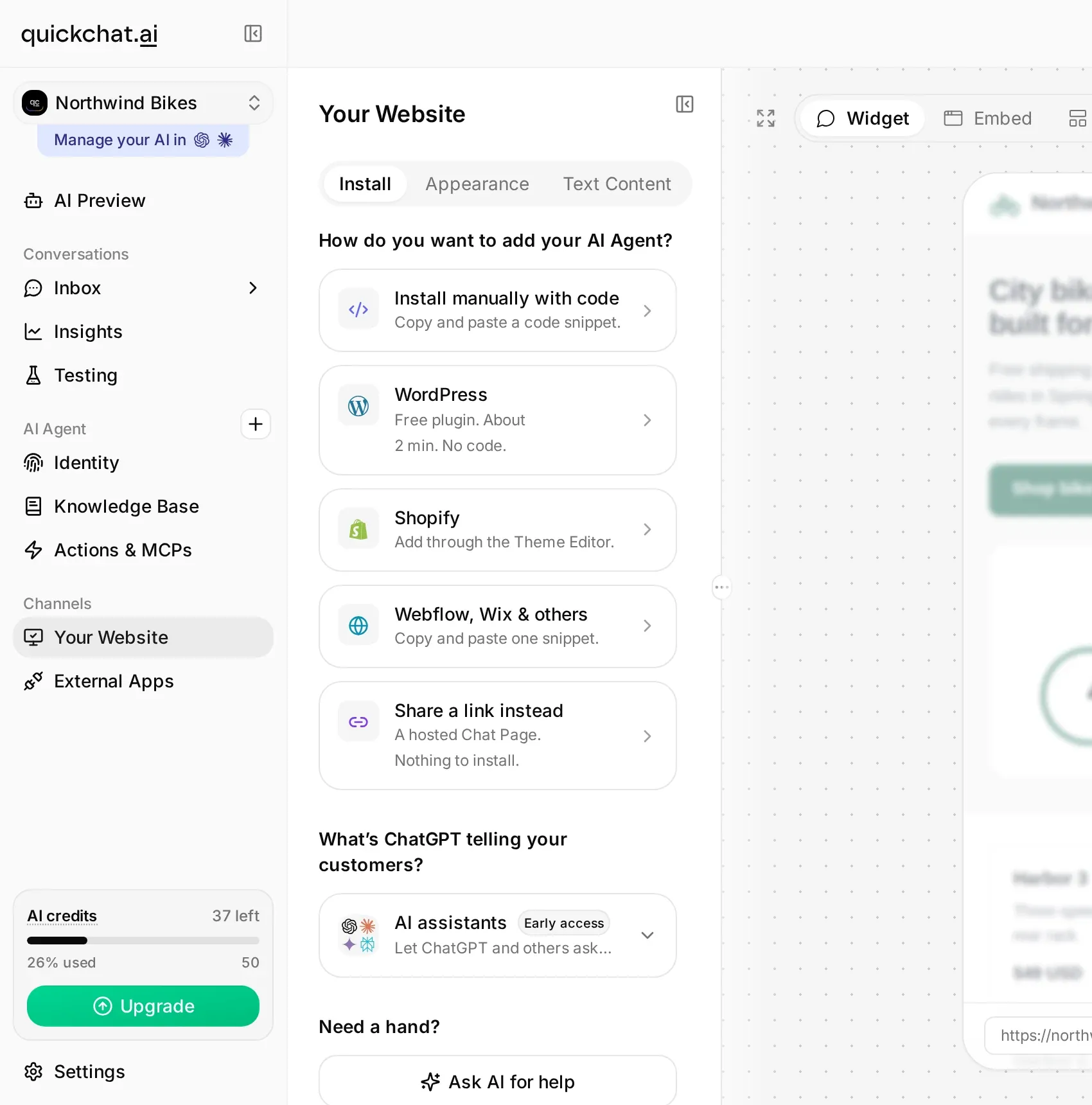
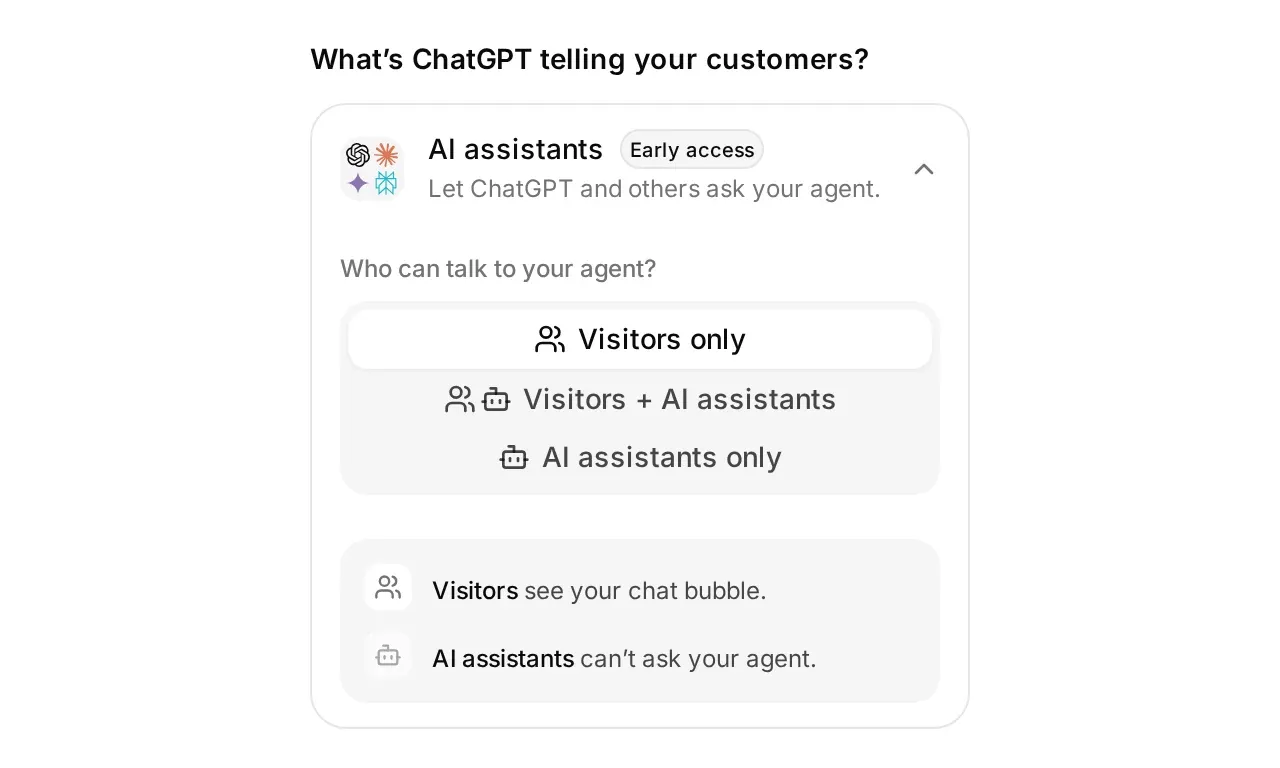
- תחת מי יכול לדבר עם הסוכן שלך?, בחרו אחת משלוש האפשרויות:
| אפשרות | מבקרים | עוזרי AI | קטע הקוד |
|---|---|---|---|
| מבקרים בלבד (ברירת המחדל) | רואים את בועת הצ’אט שלכם | לא יכולים לשאול את הסוכן שלכם | קטע הקוד הרגיל שלכם |
| מבקרים + עוזרי AI | רואים את בועת הצ’אט שלכם | יכולים לשאול את הסוכן שלכם | קטע הקוד הרגיל שלכם, ללא שינוי |
| עוזרי AI בלבד | לא רואים בועת צ’אט | יכולים לשאול את הסוכן שלכם | קטע הקוד שמוצג במצב הזה |
- בחרו מבקרים + עוזרי AI. השינוי נשמר מיד, והכרטיס מציג את שלוש התוספות.
אם קטע הקוד כבר נמצא באתר שלכם, סיימתם. אם לא, התקינו אותו באחת מהשיטות שבאותה לשונית. ראו האתר שלך.
עוזרי AI בלבד
Section titled “עוזרי AI בלבד”בחרו עוזרי AI בלבד כשאתם רוצים שעוזרים יגיעו לסוכן שלכם, אבל לא רוצים בועת צ’אט באתר. המצב הזה דורש קטע קוד אחר, שמוצג בכרטיס. הוא מוסיף _quickchat("visible", false); לפני _quickchat("init", ...), כך שהבועה נשארת מוסתרת מהטעינה הראשונה של הדף. כדי להציג שוב את הצ’אט, בחרו מצב עם צ’אט גלוי וחזרו לקטע הקוד הרגיל שלכם.
בדיקה שההגדרה פועלת
Section titled “בדיקה שההגדרה פועלת”יש שלוש בדיקות, מהמהירה ביותר ועד היסודית ביותר.
פתיחת דף התשובות
Section titled “פתיחת דף התשובות”- בכרטיס עוזרי AI, פתחו את האזור להקל על עוזרי AI למצוא אותך והעתיקו את הקישור שתחת קישור ציבורי לתשובות. הוא נראה כך:
https://app.quickchat.ai/ask/AGENT_ID/. - פתחו אותו בדפדפן. אמורים להופיע Ask (שאלו את) ואחריו שם הסוכן שלכם, תיבה להקלדת שאלה ופתיחי השיחה שלכם תחת Questions you can ask (שאלות שאפשר לשאול).
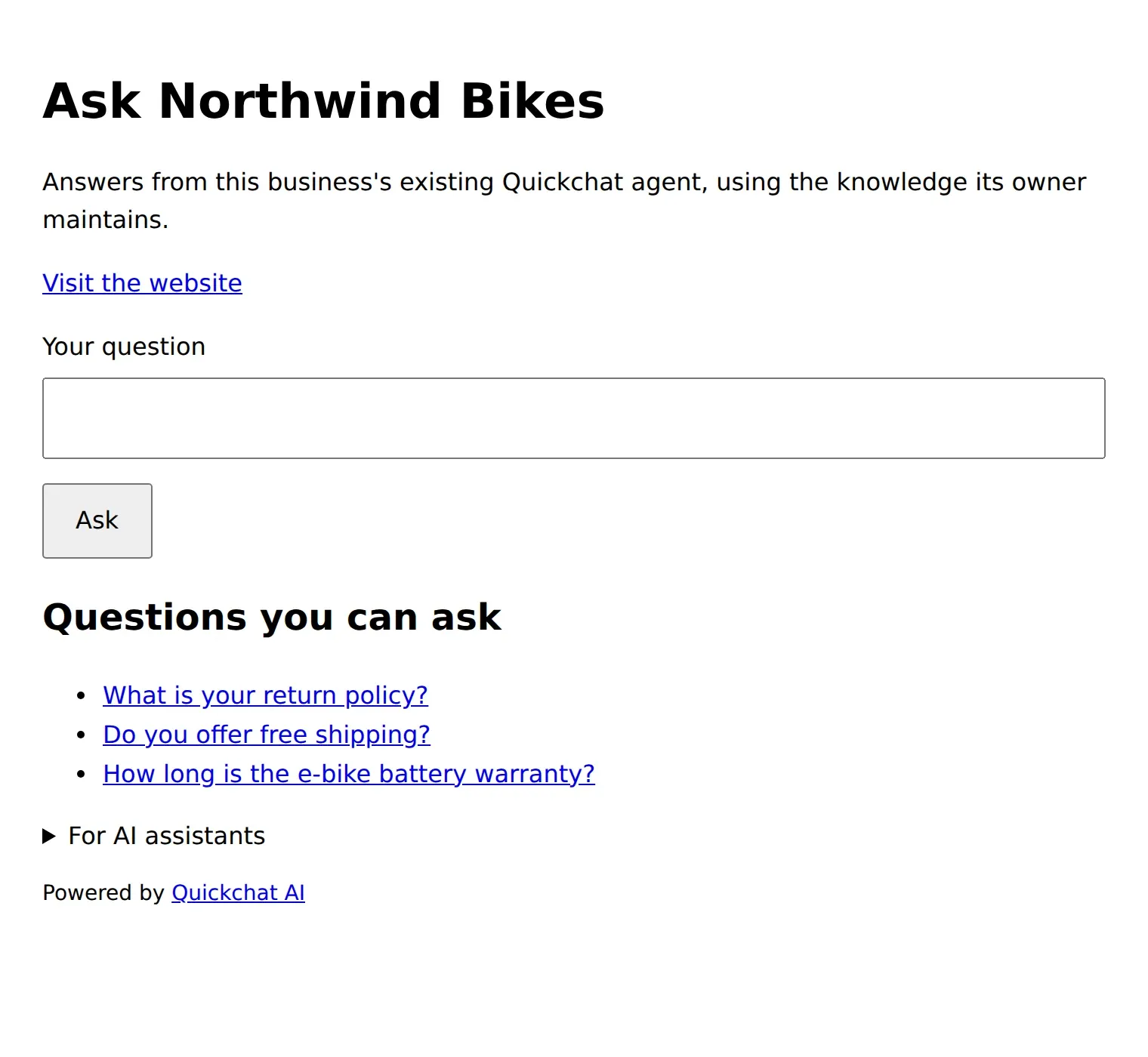
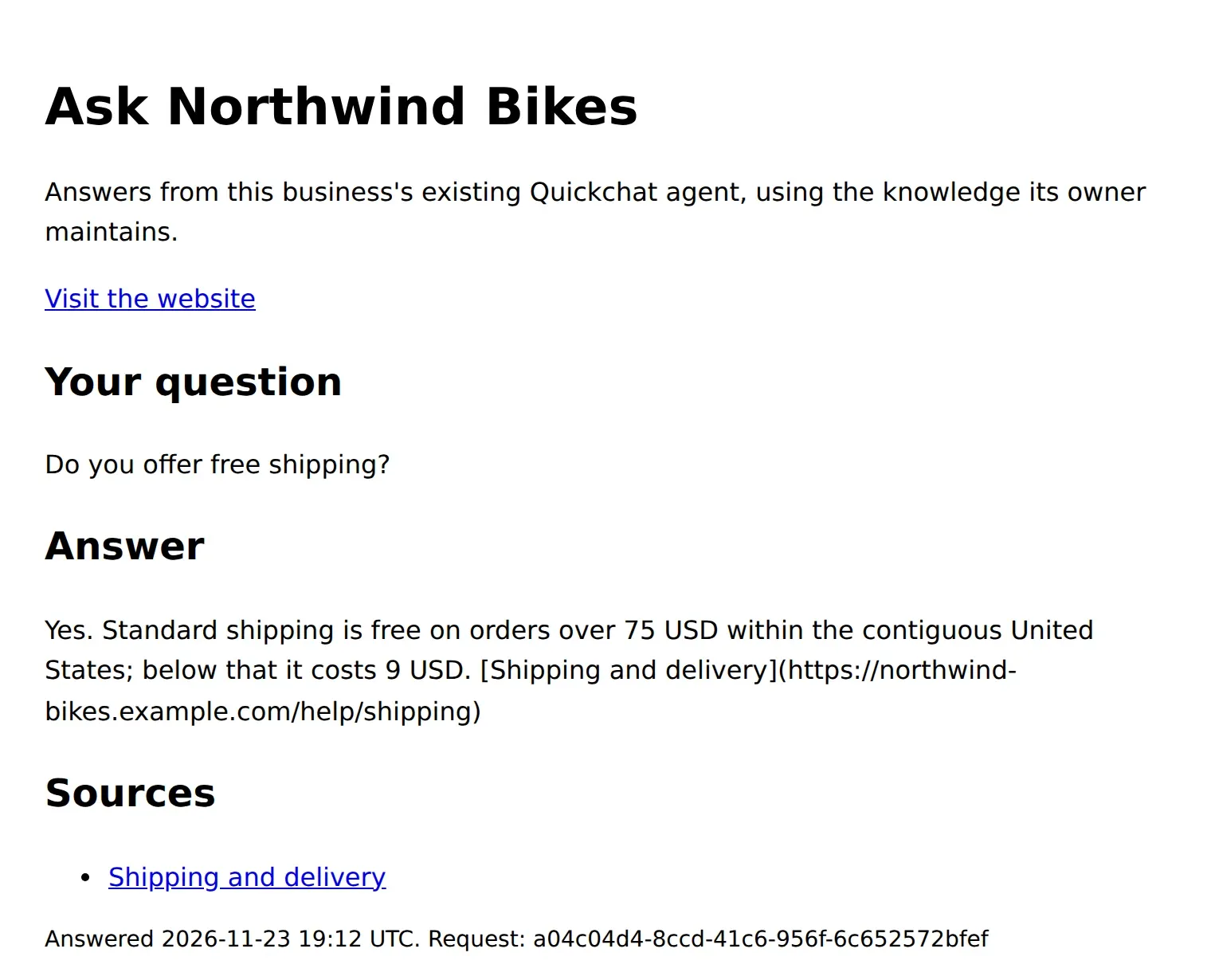
- שאלו שאלה שמאגר הידע שלכם עונה עליה. התשובה מופיעה באותו דף, והדפים שהיא מצטטת מפורטים תחת Sources (מקורות).
פתיחת הדף בלי שאלה לעולם אינה יוצרת תשובה ואינה צורכת קרדיטים.
איתור השאלה בתיבת דואר נכנס
Section titled “איתור השאלה בתיבת דואר נכנס”פתחו את תיבת דואר נכנס. השאלה ששאלתם זה עתה היא השיחה החדשה ביותר. בלוח פרטים, בשדה ערוץ כתוב עוזר AI. כשבקשה מזדהה כ-ChatGPT, כ-Claude או כ-Perplexity, הערוץ מציג את השם הזה במקום זאת.
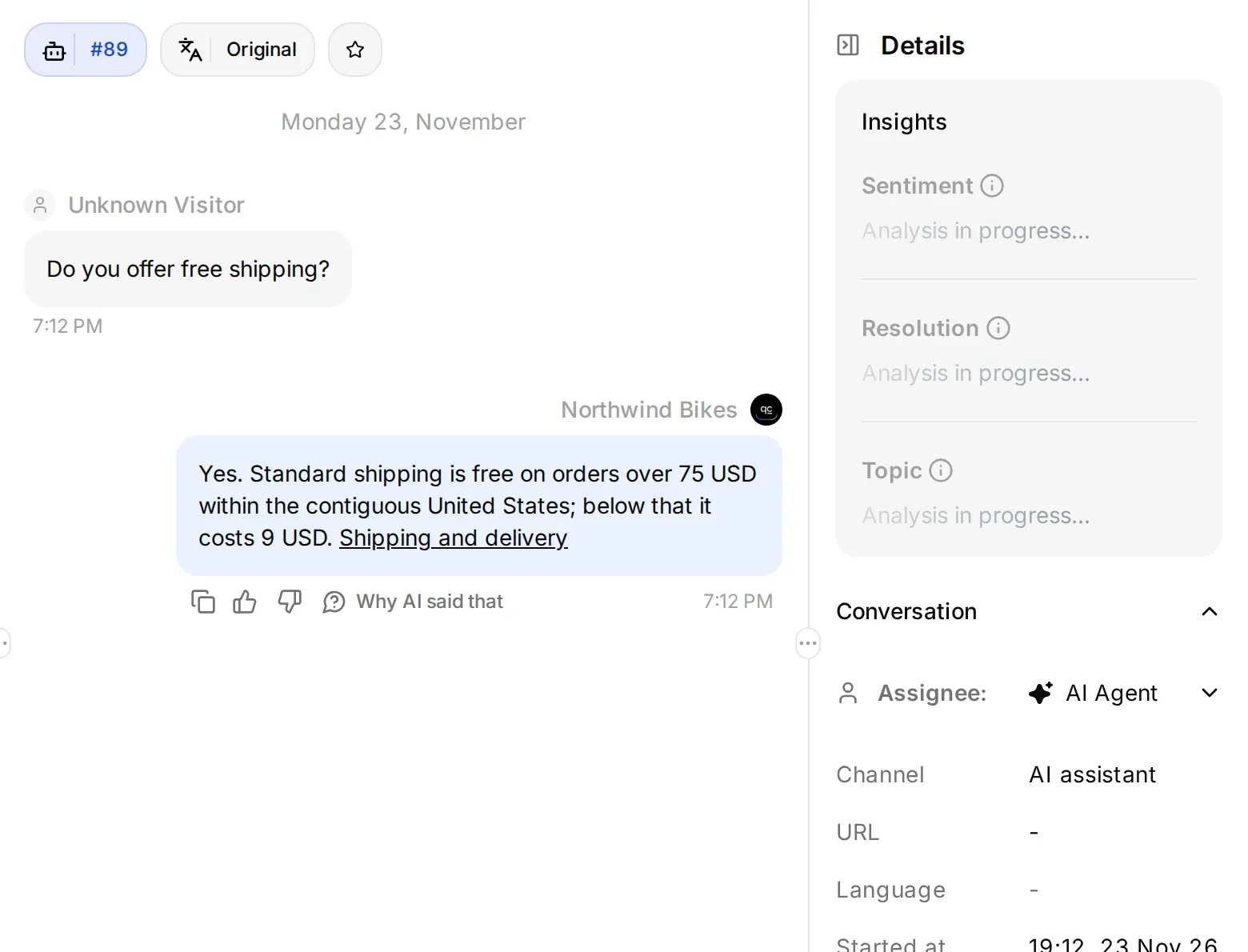
תיבת דואר נכנס מציגה את השאלה שהגיעה לסוכן שלכם ואת התשובה שהוא נתן. היא אינה מציגה את השיחה של האדם עם העוזר החיצוני.
הצגת כלי הדפדפן ב-Chrome
Section titled “הצגת כלי הדפדפן ב-Chrome”כלי הדפדפן משתמש ב-WebMCP, תקן אינטרנט מוצע ש-Chrome בוחן כעת. כדי לראות את הכלי באתר שלכם:
- ב-Chrome 149 ומעלה, פתחו את
chrome://flags/#enable-webmcp-testing, הגדירו את WebMCP for testing ל-Enabled והפעילו את הדפדפן מחדש. - פתחו דף באתר שלכם שקטע הקוד נמצא בו.
- פתחו את DevTools, עברו אל Application ובחרו WebMCP.
תחת Available tools אמור להופיע כלי בשם ask_quickchat_ ואחריו מזהה הסוכן שלכם. התיאור שלו הוא “Ask שם הסוכן שלכם a question about its products, services or policies.” השתמשו ב-Run tool כדי לשלוח שאלה.
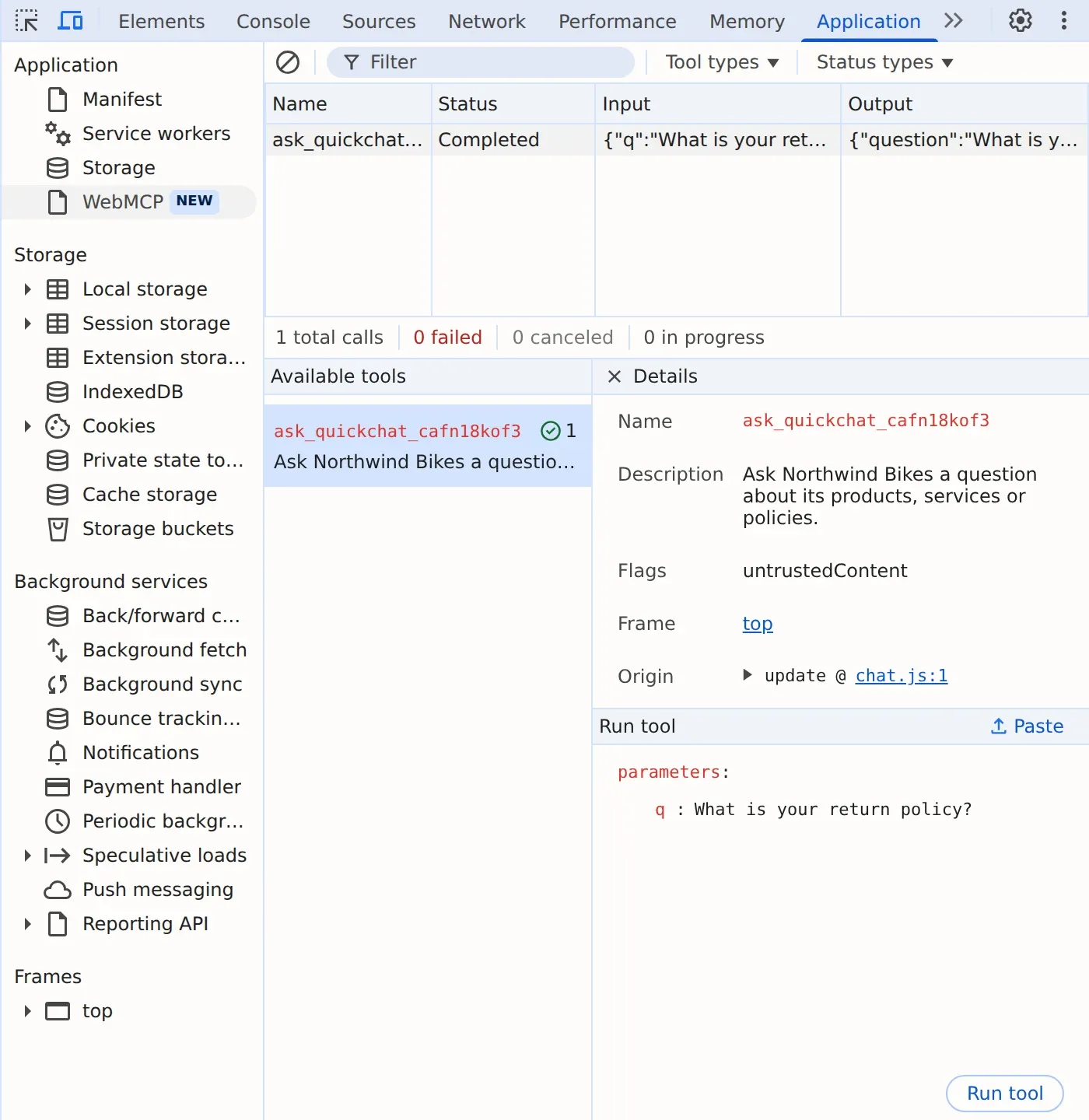
בדפדפנים ללא WebMCP קטע הקוד מדלג על השלב הזה. דף התשובות ושני הקישורים המוסתרים פועלים בכל מקום.
מה עוזרים יכולים לעשות ומה לא
Section titled “מה עוזרים יכולים לעשות ומה לא”שאלות בערוץ הזה מפעילות את הסוכן שלכם במצב מענה בלבד.
| צ’אט באתר | גישה לעוזרי AI | |
|---|---|---|
| תשובות ממאגר הידע ומהפרומפט הראשי | כן | כן |
| הודעות המשך באותה שיחה | כן | לא. כל שאלה פותחת שיחה חדשה |
| פעולות AI ופעולות MCP | כן | לא |
| העברה לנציג | כן | לא |
| איסוף פרטי קשר | כן | לא |
| צריכת קרדיטי AI | כן | כן, כמו תשובה בצ’אט |
| הופעה בתיבת דואר נכנס | כן | כן, עם ערוץ: עוזר AI |
מגבלות בדף התשובות:
- שאלה יכולה להכיל עד 500 תווים.
- מבקר אחד יכול לשאול 5 שאלות בדקה.
- סוכן עונה על עד 30 שאלות בדקה, לכל המבקרים יחד.
- מעבר למגבלה, הדף מחזיר HTTP 429. סורקים מוכרים מקבלים את הדף בלי תשובה, ולכן סריקה אינה צורכת קרדיטים.
כל מה שנמצא במאגר הידע שלכם יכול להופיע בתשובה. אל תכניסו מסמכים פנימיים לסוכן שמופעלת בו גישה לעוזרי AI.
קבלת תשובות שמצטטות את הדפים שלכם
Section titled “קבלת תשובות שמצטטות את הדפים שלכם”תשובה מציגה דף תחת Sources כששני תנאים מתקיימים: למאמר במאגר הידע יש כתובת https ציבורית, והתשובה מקשרת אליה.
- ייבאו דפים כאתרים. מאמרים שמוסיפים באמצעות הוספת אתר שומרים את הכתובת שלהם בעמודה URL במאגר הידע. טקסט שהדבקתם וקבצים שהעליתם משמשים לתשובות, אבל אין להם כתובת שאפשר לצטט.
- תנו שם לסוכן שלכם. השם שמופיע תחת סוכן AI → זהות מוצג בכותרת של דף התשובות ובתיאור של כלי הדפדפן. אם שיניתם את כותרת ה-Widget מברירת המחדל, הכותרת משמשת במקום השם.
- כתבו פתיחי שיחה. הפתיחים שתחת האתר שלך → תוכן טקסט, עד שלושה, הופכים לשאלות לדוגמה בדף התשובות. השתמשו בשאלות שהלקוחות שלכם היו שואלים עוזר עליכם.
- אמרו לסוכן מה לעשות כשהוא לא יודע. משפט בפרומפט הראשי כמו “אם מאגר הידע אינו מכסה שאלה, אמור שאינך יכול לאשר זאת.” מונע ניחושים בתשובות.
להקל על עוזרי AI למצוא אותך
Section titled “להקל על עוזרי AI למצוא אותך”האזור להקל על עוזרי AI למצוא אותך בכרטיס הוא אופציונלי, ומציע שלוש דרכים נוספות להפנות עוזרים אל הסוכן שלכם.
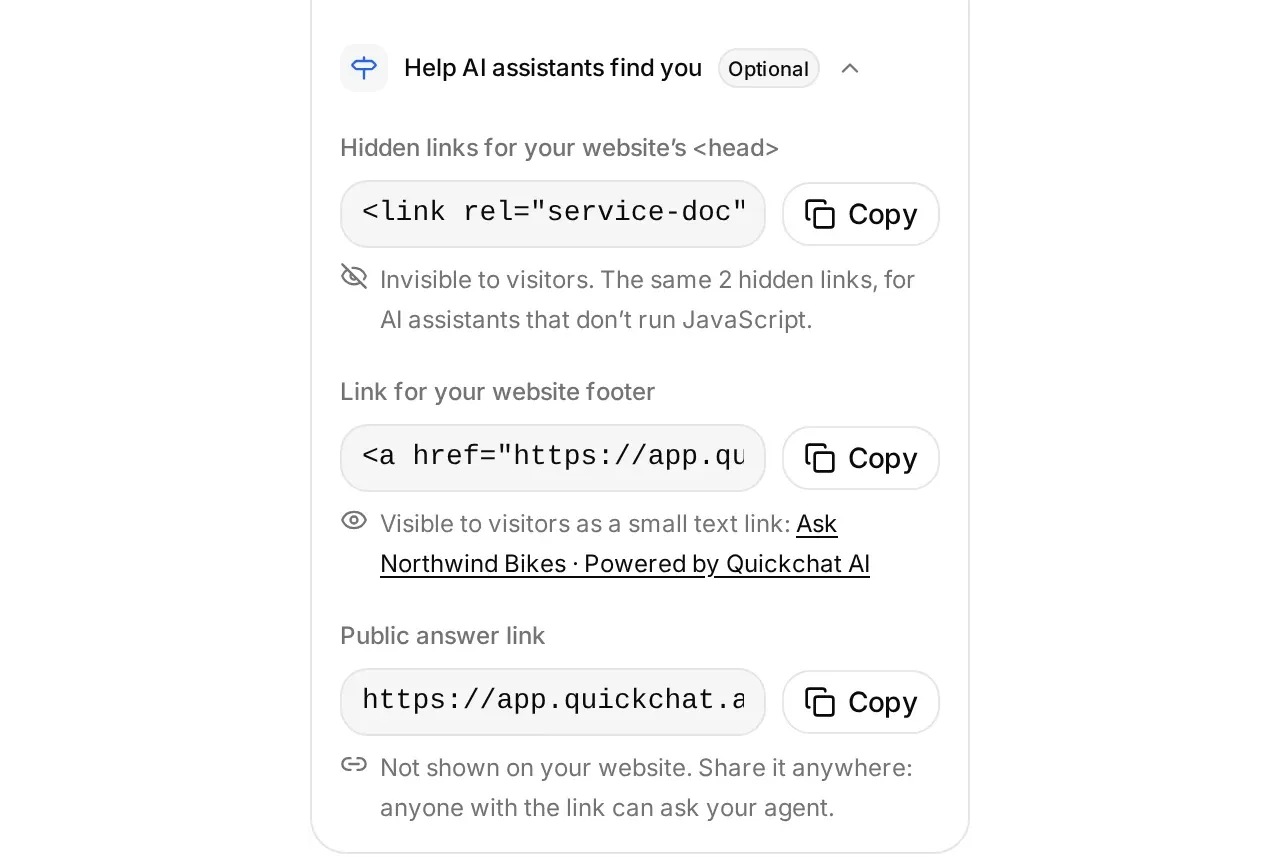
קישורים מוסתרים עבור <head> של האתר שלך. אותם שני קישורים שקטע הקוד מוסיף, כ-HTML סטטי עבור עוזרים שאינם מריצים JavaScript. הדביקו אותם בתוך <head>. אם קטע הקוד שלכם נמצא גם הוא בדף, הוא לא יוסיף אותם פעם שנייה.
<link rel="service-doc" href="https://app.quickchat.ai/ask/AGENT_ID/" type="text/html"><link rel="service-desc" href="https://app.quickchat.ai/ask/AGENT_ID/schema/" type="application/json">קישור לתחתית האתר שלך. קישור טקסט קטן שאנשים יכולים לראות, בגופן ובצבע של האתר שלכם:
<a href="https://app.quickchat.ai/ask/AGENT_ID/?source=footer" style="color: inherit; font: inherit;">Ask Brand · Powered by Quickchat AI</a>כשהמיתוג הלבן פעיל, הקישור אינו כולל את המיתוג של Quickchat AI.
קישור ציבורי לתשובות. הכתובת של דף התשובות. הוא אינו מוצג באתר שלכם, כך שאפשר לשתף אותו בכל מקום. כל מי שיש לו את הקישור יכול לשאול את הסוכן שלכם.
כיבוי ההגדרה
Section titled “כיבוי ההגדרה”בחרו מבקרים בלבד בכרטיס. קטע הקוד מפסיק להוסיף את הקישורים המוסתרים ואת כלי הדפדפן, ודף התשובות מחזיר “לא זמין” (HTTP 404). הסירו כל קישור מוסתר או קישור לתחתית האתר שהדבקתם באתר בעצמכם.
ההגדרות גישה לווידג’ט ולהטמעה ו-גישה לדף הצ’אט אינן מכבות את הגישה לעוזרי AI.
שאלות נפוצות
Section titled “שאלות נפוצות”איך מחברים את סוכן ה-AI שלי ל-ChatGPT או ל-Claude?
Section titled “איך מחברים את סוכן ה-AI שלי ל-ChatGPT או ל-Claude?”זה תלוי במי צריך להיות מסוגל לשאול. כדי שהעוזרים שבהם משתמשים המבקרים באתר שלכם יוכלו לשאול את הסוכן שלכם, הפעילו גישה לעוזרי AI כמתואר כאן. כדי לאפשר לכם או לצוות שלכם לקרוא לסוכן ככלי בתוך ChatGPT, Claude או Cursor, השתמשו בשרת ה-MCP המתארח של הסוכן. כדי להגדיר ולנהל את חשבון Quickchat AI שלכם בשיחה עם ChatGPT או Claude, ראו ניהול ה-AI שלכם דרך ChatGPT ו-Claude.
האם זה גורם לעסק שלי להופיע ב-ChatGPT?
Section titled “האם זה גורם לעסק שלי להופיע ב-ChatGPT?”זה מאפשר להגיע לסוכן שלכם, וזה שונה מקבלת המלצה. עוזר שבוחן את האתר שלכם מוצא מקום לשאול בו, והתשובה מצטטת את הדפים שלכם. אם עוזר מסוים ישאל, ואם הוא יזכיר אתכם, זו החלטה שלו. תיבת דואר נכנס מציגה לכם כל שאלה שאכן הגיעה.
האם זה WebMCP?
Section titled “האם זה WebMCP?”אחד משלושת החלקים הוא WebMCP. כלי דפדפן רושם כלי WebMCP בדפים שלכם. דף התשובות והקישורים המוסתרים הם כתובות אינטרנט רגילות ורכיבי <link>, והם פועלים בלי WebMCP.
האם עדיין צריך קובץ llms.txt?
Section titled “האם עדיין צריך קובץ llms.txt?”הם ממלאים תפקידים שונים, ואפשר להשתמש בשניהם. קובץ llms.txt הוא רשימה סטטית של תוכן שמודלי שפה קוראים. גישה לעוזרי AI מאפשרת לעוזר לשאול שאלה ולקבל תשובה ממאגר הידע שלכם. Quickchat AI אינה יוצרת קובץ llms.txt עבור האתר שלכם.
האם זה צורך קרדיטי AI?
Section titled “האם זה צורך קרדיטי AI?”כל שאלה שנענתה צורכת קרדיטי AI בדיוק כמו תשובה בצ’אט באתר שלכם. פתיחת דף התשובות, קריאת פורמט השאלות ורישום כלי הדפדפן אינם צורכים קרדיטים. ראו הבנת קרדיטי AI.
למה לתשובה אין מקורות?
Section titled “למה לתשובה אין מקורות?”או שלמאמר שממנו היא הגיעה אין כתובת ציבורית (טקסט שהודבק או קובץ שהועלה), או שהתשובה לא קישרה לדף. ייבאו את הדף באמצעות הוספת אתר כדי שתהיה לו כתובת.
האם עוזר יכול לבצע הזמנה או לקבוע משהו דרך הסוכן שלי?
Section titled “האם עוזר יכול לבצע הזמנה או לקבוע משהו דרך הסוכן שלי?”לא. הערוץ הזה מיועד למענה בלבד. פעולות, פעולות MCP, העברה לנציג ואיסוף פרטי קשר אינם מופעלים, בלי קשר למה שהעוזר שולח.
האם אפשר להשתמש בדומיין שלי עבור דף התשובות?
Section titled “האם אפשר להשתמש בדומיין שלי עבור דף התשובות?”לא. דף התשובות מוגש מ-app.quickchat.ai.
מידע נוסף
Section titled “מידע נוסף”- תיעוד ה-API לתשובות לעוזרי AI: פורמטים של בקשות, שדות תגובה וסטטוסים.
- האתר שלך: התקנה והתאמה אישית של ה-Widget.
- MCP: אפשרו ל-ChatGPT, ל-Claude ול-Cursor לקרוא לסוכן שלכם ככלי.