

Permite que ChatGPT, Claude, Perplexity y los navegadores con AI consulten a tu Agente de Quickchat AI. Activa una página pública de respuestas, dos enlaces ocultos y una herramienta WebMCP para el navegador, sin código.
Las personas preguntan a ChatGPT, a Claude, a Perplexity y a los navegadores con AI sobre tu empresa. El acceso para asistentes AI ofrece a esos asistentes un lugar donde consultar a tu Agente de IA, de modo que la respuesta proviene de tu propia Base de Conocimiento. Lo activas en un solo lugar y el snippet que ya tienes en tu sitio web hace el resto.
Esta guía explica qué añade el ajuste, cómo activarlo, cómo comprobar que funciona y cómo conseguir respuestas que citen tus páginas.
El acceso para asistentes AI está en acceso anticipado. Está disponible en todos los planes. Solo los usuarios con el rol Propietario de la cuenta o Administrador ven el ajuste.
Qué añade
Sección titulada «Qué añade»Cuando el ajuste está activado, el snippet alojado de tu sitio web añade tres cosas a cada página en la que se ejecuta. Ninguna de ellas es visible para las personas que visitan tu sitio.
| Nombre en la app | Qué es | Quién lo usa |
|---|---|---|
| Página de respuestas | Un enlace oculto service-doc a una página pública donde cualquiera puede hacer una pregunta a tu Agente | Asistentes que pueden abrir una dirección web |
| Formato de preguntas | Un enlace oculto service-desc a una descripción en JSON de cómo enviar una pregunta | Asistentes y scripts que leen descripciones legibles por máquina |
| Herramienta del navegador | Una herramienta WebMCP que la página registra en los navegadores compatibles | Agentes de AI integrados en el navegador |
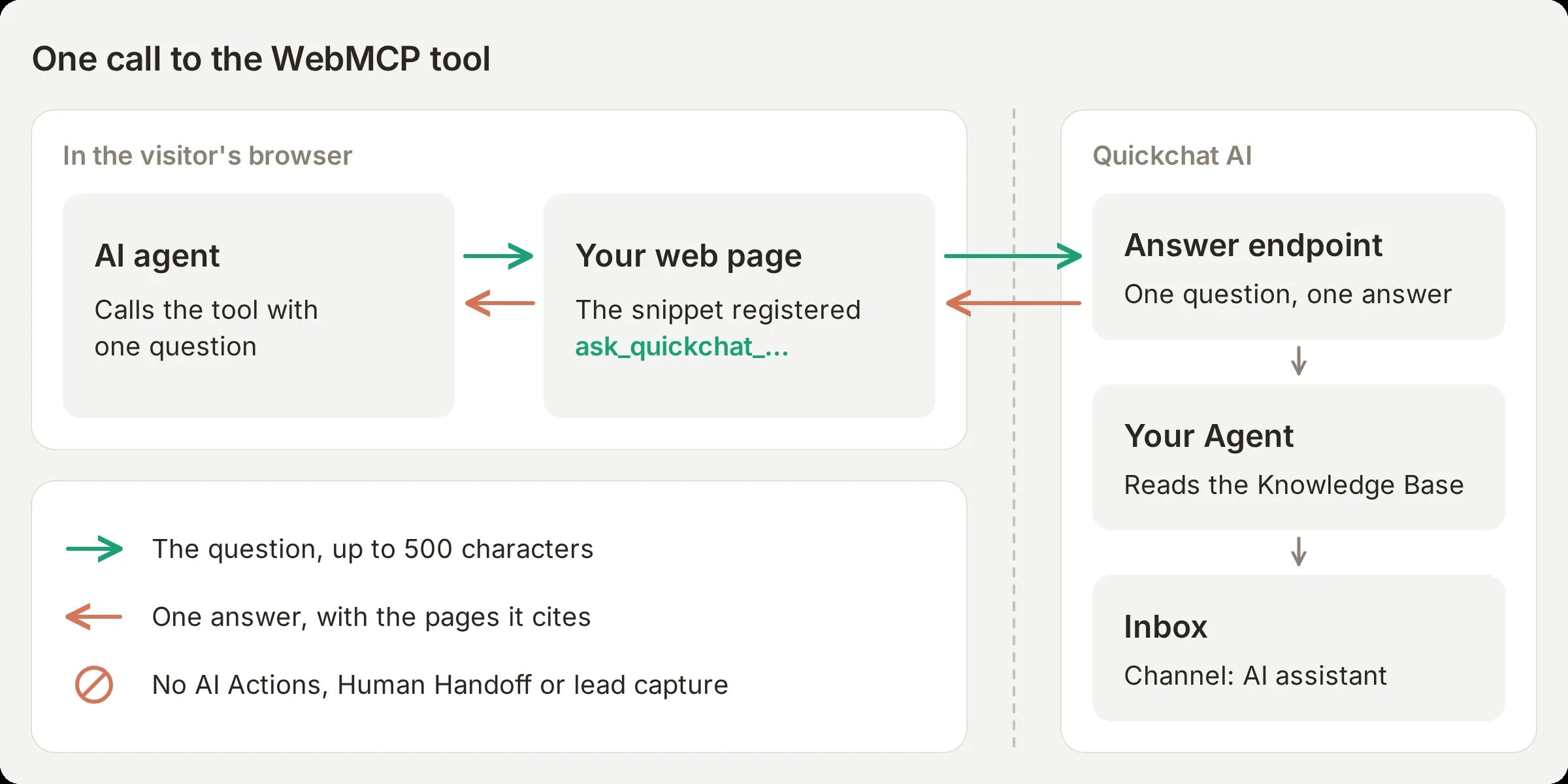
Las tres llevan al mismo sitio: tu Agente responde una pregunta a partir de su Base de Conocimiento y su Prompt principal, y la pregunta aparece en tu Bandeja de entrada.
Los asistentes deciden por sí mismos si usan alguna de ellas. La compatibilidad varía según el asistente y el navegador, así que considera el ajuste como una forma de hacer accesible a tu Agente, no como una garantía de que un asistente concreto vaya a consultarlo.
Actívalo
Sección titulada «Actívalo»Necesitas un Agente de IA con algo de contenido en su Base de Conocimiento. No hace falta que el Widget esté instalado todavía, pero los enlaces ocultos y la herramienta del navegador solo llegan a tu sitio a través del snippet.
- Abre Canales → Tu sitio web y quédate en la pestaña Instalar.
- En ¿Qué les dice ChatGPT a tus clientes?, abre la tarjeta Asistentes AI.
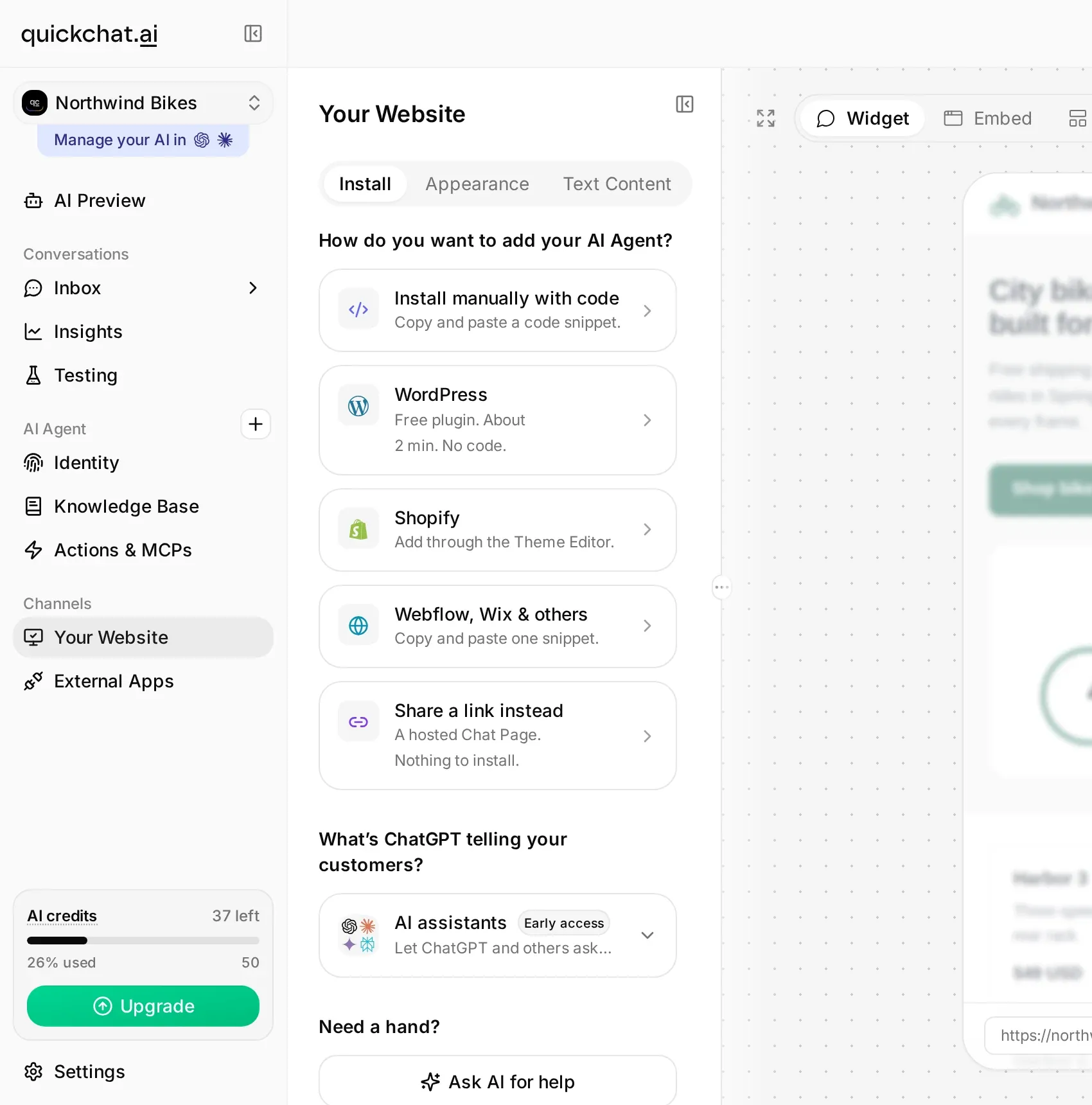
- En ¿Quién puede hablar con tu agente?, elige una de las tres opciones:
| Opción | Visitantes | Asistentes AI | Snippet |
|---|---|---|---|
| Solo visitantes (predeterminada) | Ven tu burbuja de chat | No pueden consultar a tu Agente | Tu snippet habitual |
| Visitantes + asistentes AI | Ven tu burbuja de chat | Pueden consultar a tu Agente | Tu snippet habitual, sin cambios |
| Solo asistentes AI | No ven ninguna burbuja de chat | Pueden consultar a tu Agente | El snippet que se muestra en este modo |
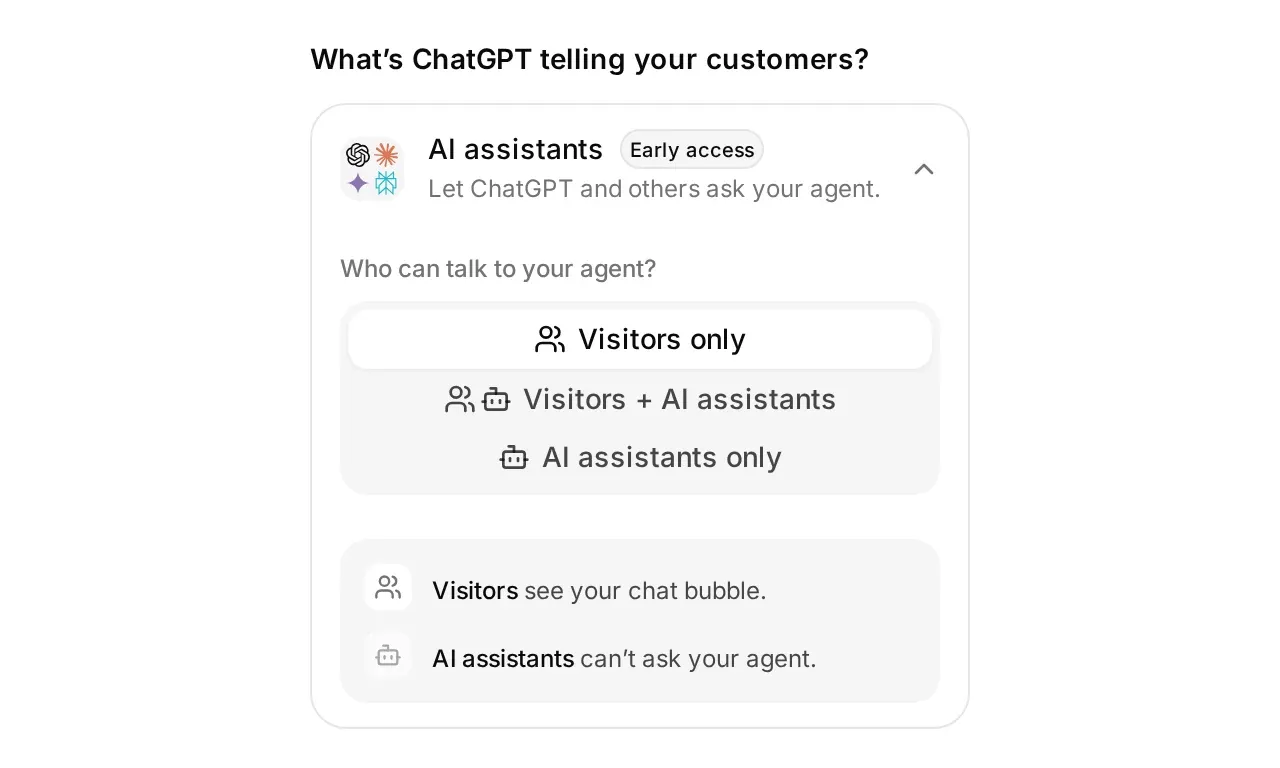
- Selecciona Visitantes + asistentes AI. El cambio se guarda al instante y la tarjeta enumera los tres elementos que se añaden.
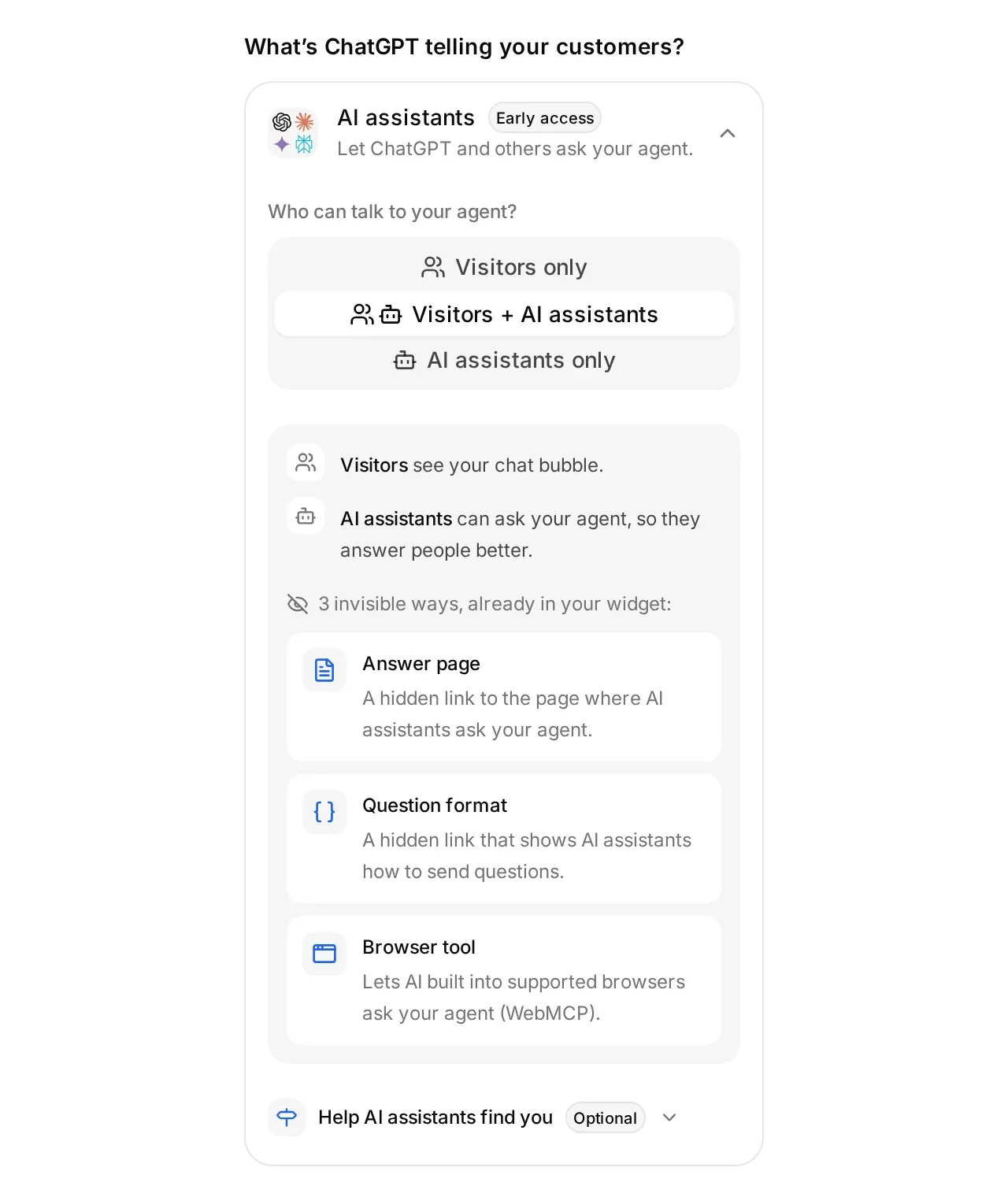
Si tu snippet ya está en tu sitio web, no tienes que hacer nada más. Si no lo está, instálalo con uno de los métodos de la misma pestaña. Consulta Tu sitio web.
Solo asistentes AI
Sección titulada «Solo asistentes AI»Elige Solo asistentes AI cuando quieras que los asistentes lleguen a tu Agente pero no quieras una burbuja de chat en tu sitio. Este modo necesita un snippet distinto, que se muestra en la tarjeta. Ese snippet añade _quickchat("visible", false); antes de _quickchat("init", ...), de modo que la burbuja permanece oculta desde la primera carga de la página. Para volver a mostrar el chat, elige un modo visible y vuelve a tu snippet habitual.
Comprueba que funciona
Sección titulada «Comprueba que funciona»Hay tres comprobaciones, de la más rápida a la más completa.
Abre la página de respuestas
Sección titulada «Abre la página de respuestas»- En la tarjeta Asistentes AI, abre Ayuda a los asistentes AI a encontrarte y copia el Enlace público de respuestas. Tiene este aspecto:
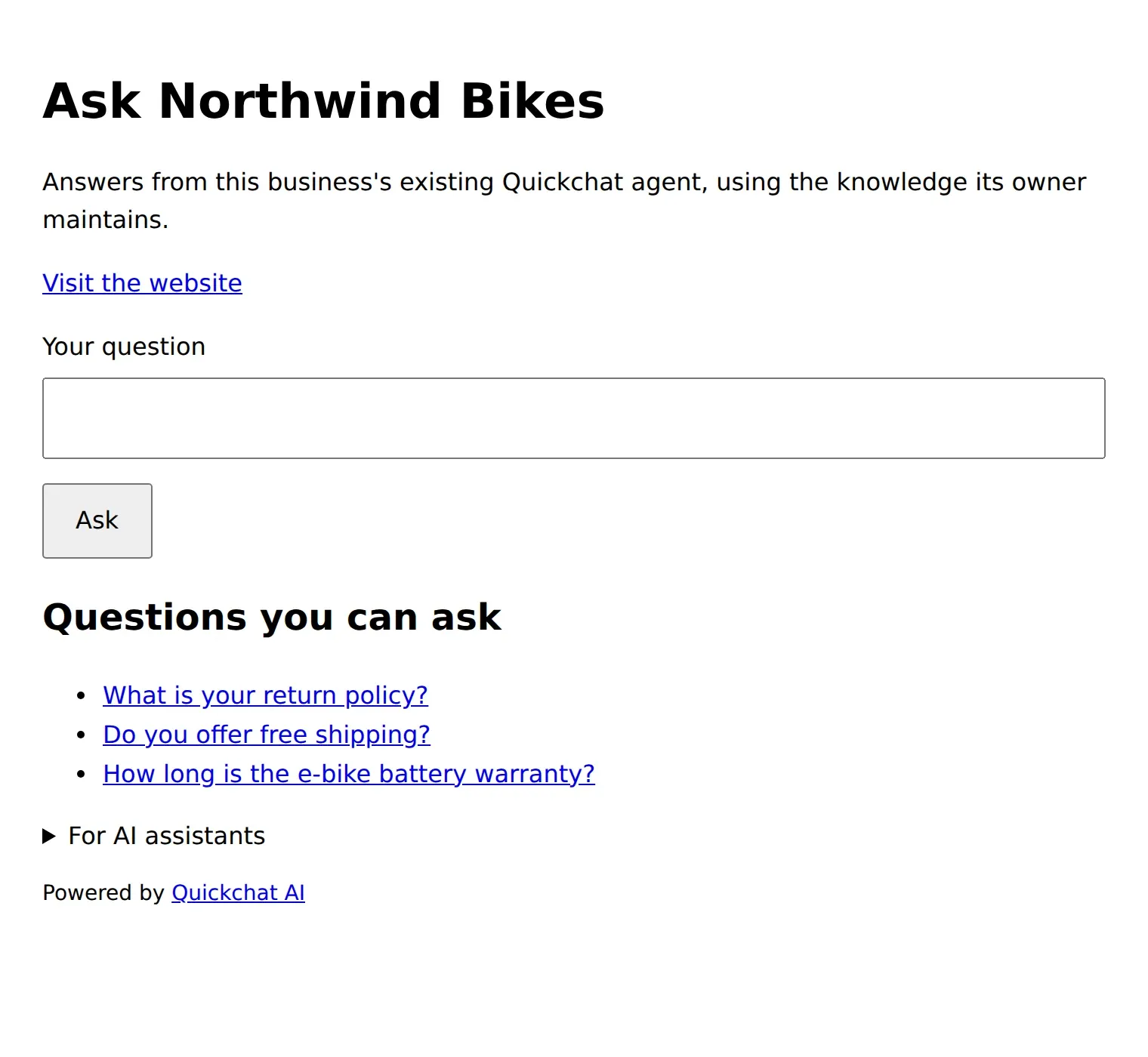
https://app.quickchat.ai/ask/AGENT_ID/. - Ábrelo en un navegador. Deberías ver Ask (pregunta a) seguido del nombre de tu Agente, un cuadro para escribir la pregunta y tus iniciadores de conversación en Questions you can ask (preguntas que puedes hacer).
- Haz una pregunta que tu Base de Conocimiento cubra. La respuesta aparece en la misma página, con las páginas que cita enumeradas en Sources (fuentes).
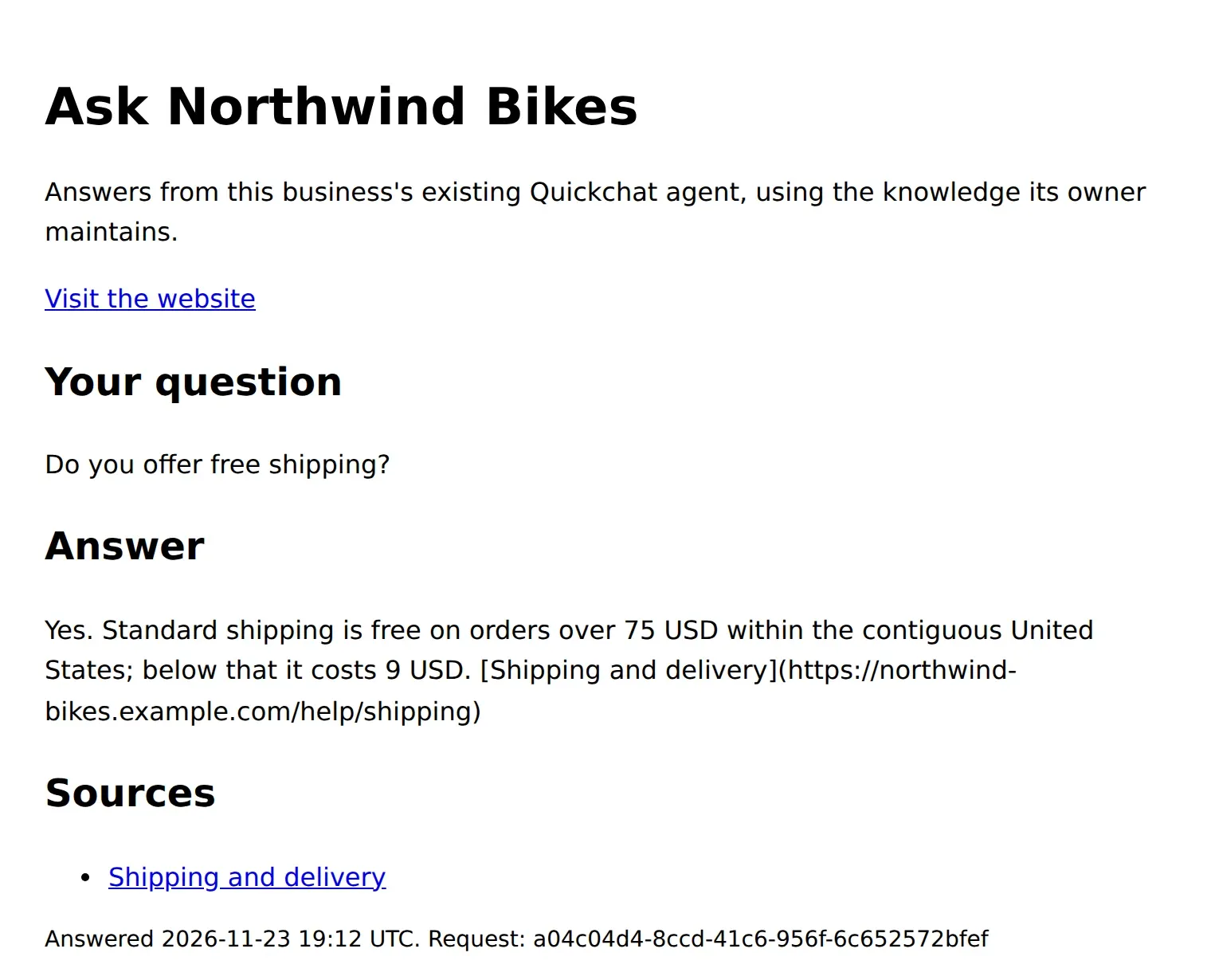
Abrir la página sin una pregunta nunca genera una respuesta y no consume créditos.
Encuentra la pregunta en tu Bandeja de entrada
Sección titulada «Encuentra la pregunta en tu Bandeja de entrada»Abre la Bandeja de entrada. La pregunta que acabas de hacer es la conversación más reciente. En el panel Detalles, Canal muestra Asistente de AI. Cuando una solicitud se identifica como ChatGPT, Claude o Perplexity, el canal muestra ese nombre en su lugar.
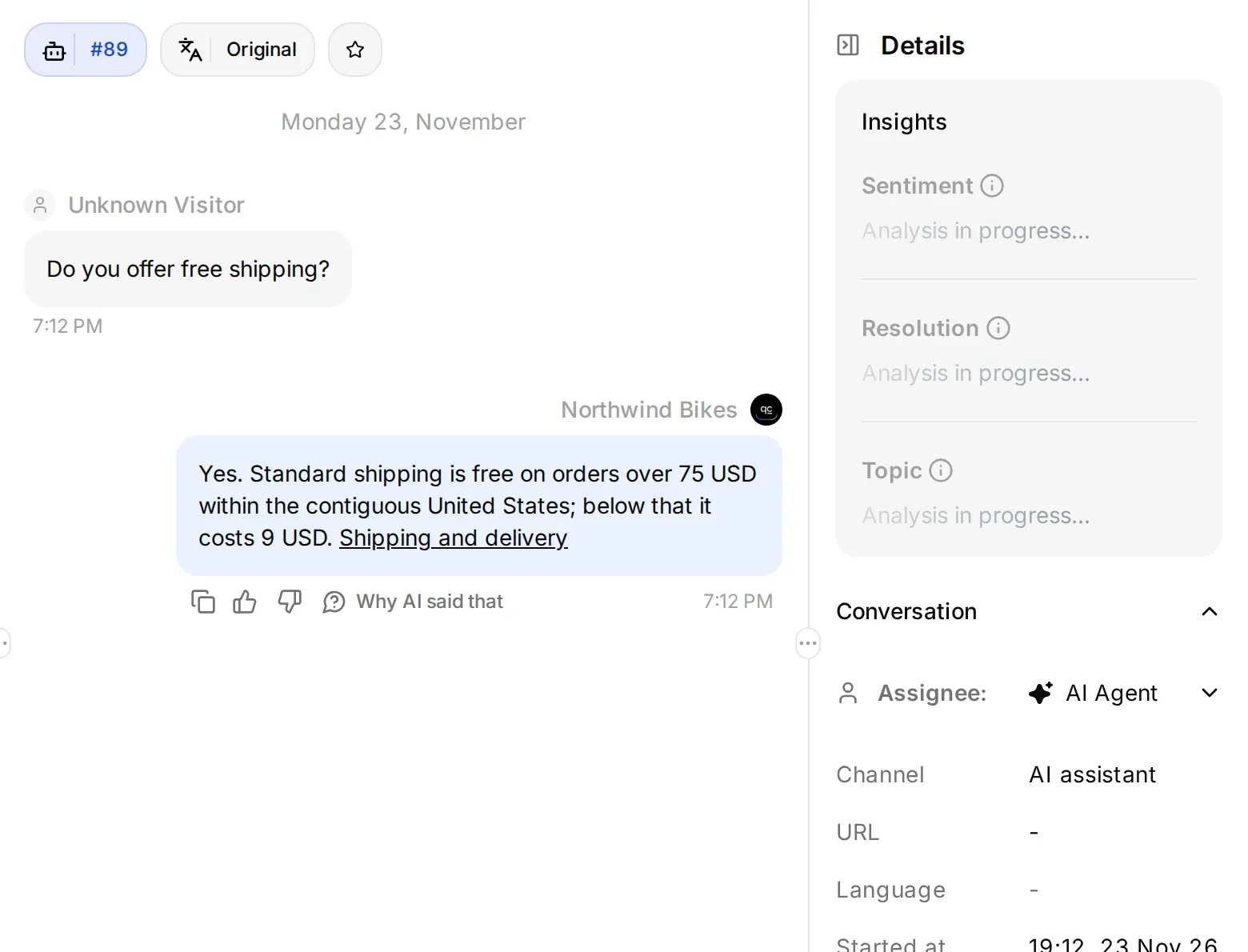
La Bandeja de entrada muestra la pregunta que llegó a tu Agente y la respuesta que dio. No muestra la conversación de la persona con el asistente externo.
Mira la herramienta del navegador en Chrome
Sección titulada «Mira la herramienta del navegador en Chrome»La herramienta del navegador usa WebMCP, un estándar web propuesto que Chrome está probando. Para ver la herramienta en tu propio sitio:
- En Chrome 149 o posterior, abre
chrome://flags/#enable-webmcp-testing, pon WebMCP for testing en Enabled (activado) y reinicia el navegador. - Abre una página de tu sitio web que tenga el snippet.
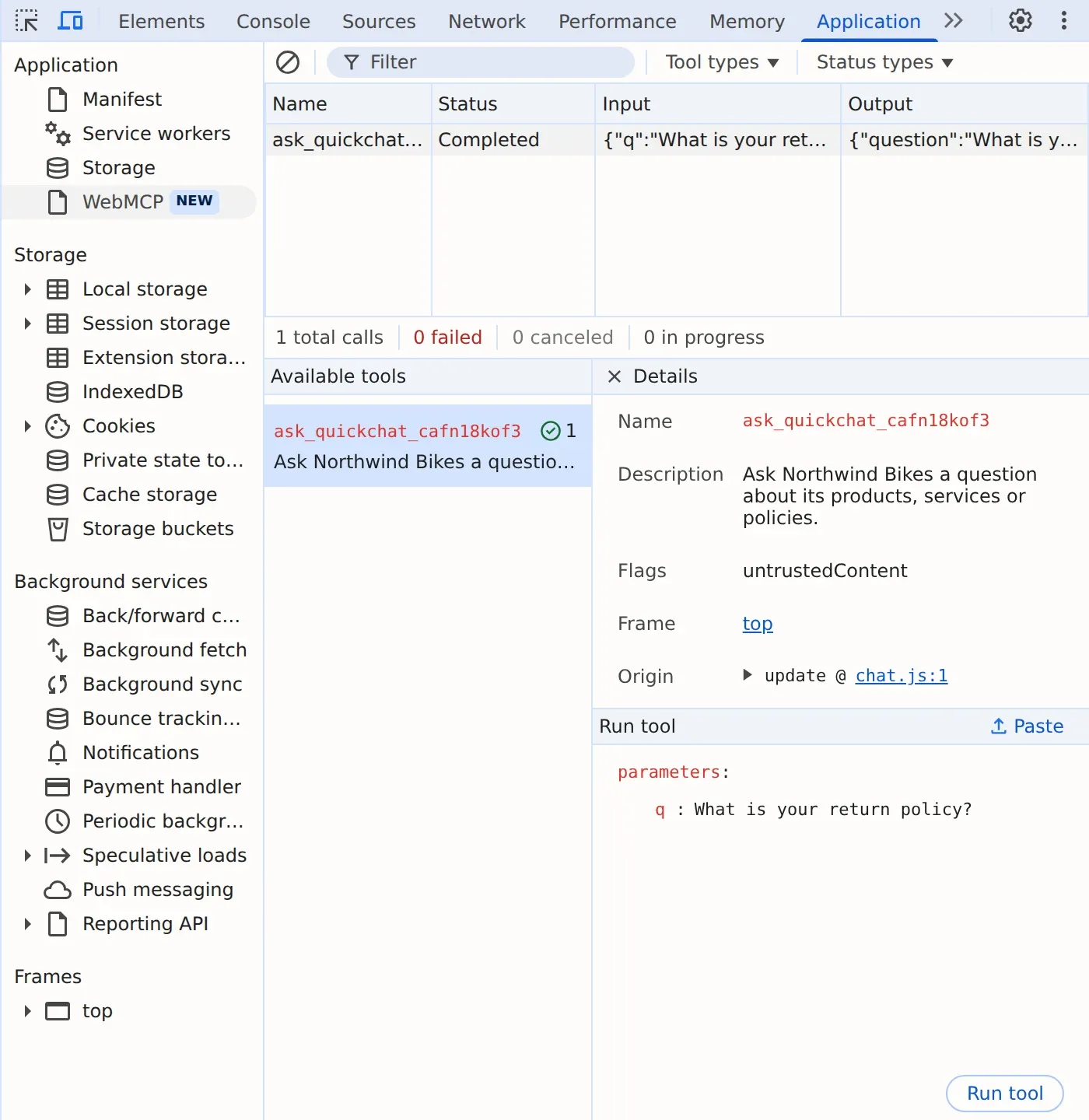
- Abre DevTools, elige Application (aplicación) y selecciona WebMCP.
En Available tools (herramientas disponibles) deberías ver una herramienta cuyo nombre es ask_quickchat_ seguido del ID de tu Agente. Su descripción dice “Ask nombre de tu Agente a question about its products, services or policies.” (en español, “Haz una pregunta a nombre de tu Agente sobre sus productos, servicios o políticas”). Usa Run tool (ejecutar herramienta) para enviar una pregunta.
En los navegadores sin WebMCP, el snippet omite este paso. La página de respuestas y los dos enlaces ocultos funcionan en todas partes.
Qué pueden y qué no pueden hacer los asistentes
Sección titulada «Qué pueden y qué no pueden hacer los asistentes»Con las preguntas de este canal, tu Agente funciona en un modo de solo respuesta.
| Chat web | Acceso para asistentes AI | |
|---|---|---|
| Respuestas a partir de la Base de Conocimiento y el Prompt principal | Sí | Sí |
| Mensajes de seguimiento en la misma conversación | Sí | No. Cada pregunta inicia una conversación nueva |
| Acciones de IA y Acciones MCP | Sí | No |
| Transferencia a humano | Sí | No |
| Recopilación de datos de contacto | Sí | No |
| Consume créditos de IA | Sí | Sí, igual que una respuesta de chat |
| Aparece en la Bandeja de entrada | Sí | Sí, con Canal: Asistente de AI |
Límites de la página de respuestas:
- Una pregunta puede tener hasta 500 caracteres.
- Un visitante puede hacer 5 preguntas por minuto.
- Un Agente responde hasta 30 preguntas por minuto entre todos los visitantes.
- Al superar un límite, la página devuelve HTTP 429. Los rastreadores conocidos reciben la página sin respuesta, así que el rastreo no consume créditos.
Todo lo que haya en tu Base de Conocimiento puede aparecer en una respuesta. Mantén los documentos internos fuera de un Agente que tenga activado el acceso para asistentes AI.
Consigue respuestas que citen tus páginas
Sección titulada «Consigue respuestas que citen tus páginas»Una respuesta incluye una página en Sources cuando se cumplen dos condiciones: el artículo de la Base de Conocimiento tiene una dirección https pública y la respuesta enlaza a ella.
- Importa las páginas como sitios web. Los artículos que añades con Añadir sitio web conservan su dirección en la columna URL de la Base de Conocimiento. El texto que pegas y los archivos que subes se usan para las respuestas, pero no tienen una dirección que citar.
- Ponle nombre a tu Agente. El nombre que aparece en Agente de IA → Identidad se muestra en el título de la página de respuestas y en la descripción de la herramienta del navegador. Si cambiaste el encabezado del Widget y ya no es el predeterminado, se usa el encabezado en su lugar.
- Escribe iniciadores de conversación. Los iniciadores de Tu sitio web → Contenido de texto (hasta tres) se convierten en las preguntas de ejemplo de la página de respuestas. Usa preguntas que tus clientes le harían a un asistente sobre ti.
- Dile al Agente qué hacer cuando no sabe la respuesta. Una frase en el Prompt principal como “Si la Base de Conocimiento no cubre una pregunta, di que no puedes confirmarlo.” evita que las respuestas se basen en suposiciones.
Ayuda a los asistentes AI a encontrarte
Sección titulada «Ayuda a los asistentes AI a encontrarte»En la tarjeta, Ayuda a los asistentes AI a encontrarte es opcional y ofrece tres formas más de dirigir a los asistentes hacia tu Agente.
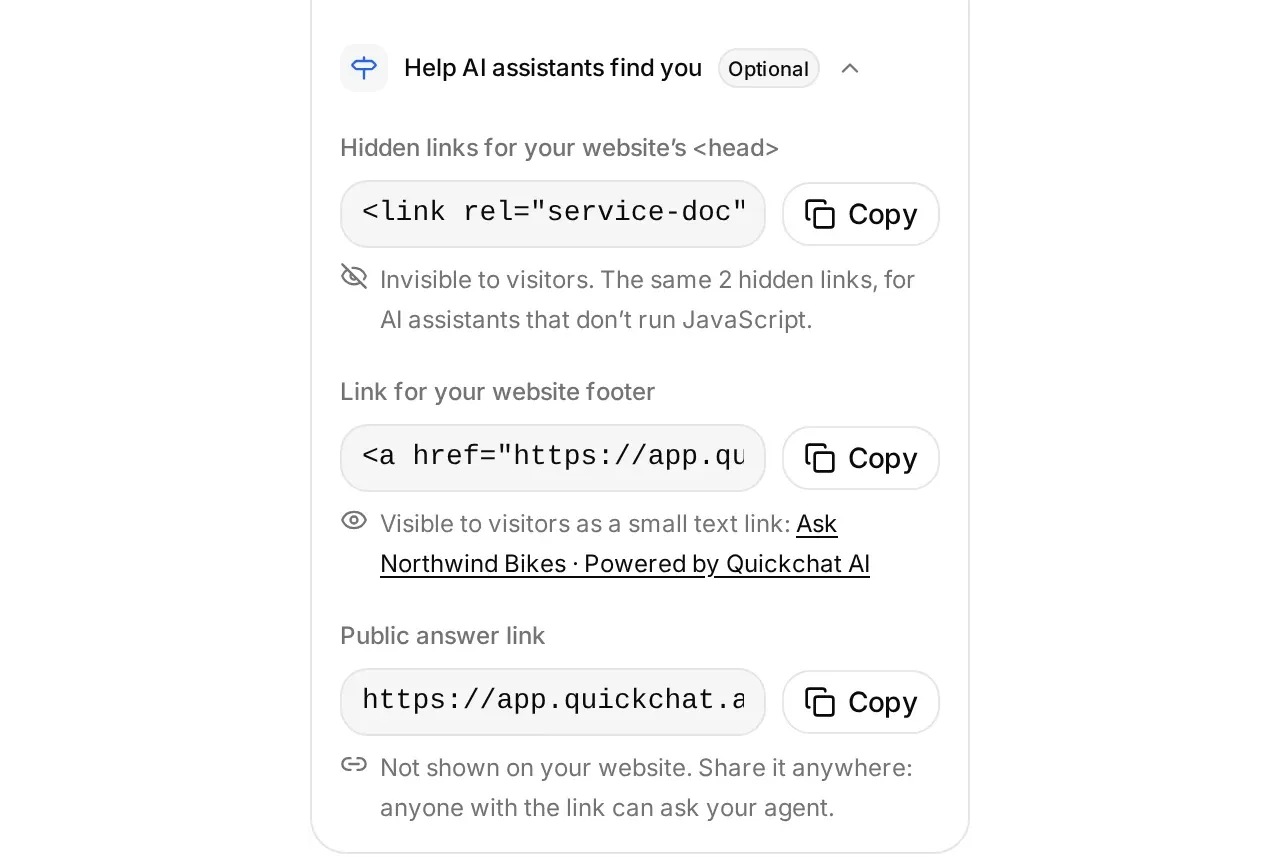
Enlaces ocultos para el <head> de tu sitio web. Los mismos dos enlaces que añade el snippet, como HTML estático para los asistentes que no ejecutan JavaScript. Pégalos dentro de <head>. Si tu snippet también está en la página, no los añade por segunda vez.
<link rel="service-doc" href="https://app.quickchat.ai/ask/AGENT_ID/" type="text/html"><link rel="service-desc" href="https://app.quickchat.ai/ask/AGENT_ID/schema/" type="application/json">Enlace para el pie de página de tu sitio web. Un pequeño enlace de texto que las personas pueden ver, con la fuente y el color de tu sitio:
<a href="https://app.quickchat.ai/ask/AGENT_ID/?source=footer" style="color: inherit; font: inherit;">Ask Brand · Powered by Quickchat AI</a>Con marca blanca, el enlace omite la marca de Quickchat AI.
Enlace público de respuestas. La dirección de la página de respuestas. No se muestra en tu sitio web, así que puedes compartirlo donde quieras. Cualquier persona con el enlace puede consultar a tu Agente.
Desactívalo
Sección titulada «Desactívalo»Elige Solo visitantes en la tarjeta. El snippet deja de añadir los enlaces ocultos y la herramienta del navegador, y la página de respuestas devuelve “not available” (no disponible, HTTP 404). Elimina los enlaces ocultos o el enlace del pie de página que hayas pegado por tu cuenta en tu sitio.
Los ajustes Acceso a Widget e Integración y Acceso a la página de chat no desactivan el acceso para asistentes AI.
Preguntas frecuentes
Sección titulada «Preguntas frecuentes»¿Cómo conecto mi Agente de IA con ChatGPT o Claude?
Sección titulada «¿Cómo conecto mi Agente de IA con ChatGPT o Claude?»Depende de quién deba poder preguntar. Para que los asistentes que usan los visitantes de tu sitio web puedan consultar a tu Agente, activa el acceso para asistentes AI como se describe aquí. Para que el Agente esté disponible como una herramienta para ti o tu equipo dentro de ChatGPT, Claude o Cursor, usa el servidor MCP alojado del Agente. Para configurar y gestionar tu cuenta de Quickchat AI hablando con ChatGPT o Claude, consulta Gestiona tu AI desde ChatGPT & Claude.
¿Esto hace que mi empresa aparezca en ChatGPT?
Sección titulada «¿Esto hace que mi empresa aparezca en ChatGPT?»Hace que tu Agente sea accesible, que no es lo mismo que ser recomendado. Un asistente que visita tu sitio encuentra un lugar donde preguntar, y la respuesta cita tus propias páginas. Que un asistente concreto pregunte, y que te mencione, es decisión suya. La Bandeja de entrada te muestra todas las preguntas que sí llegaron.
¿Esto es WebMCP?
Sección titulada «¿Esto es WebMCP?»Una de las tres partes lo es. La Herramienta del navegador registra una herramienta WebMCP en tus páginas. La página de respuestas y los enlaces ocultos son direcciones web y elementos <link> corrientes, y funcionan sin WebMCP.
¿Sigo necesitando un archivo llms.txt?
Sección titulada «¿Sigo necesitando un archivo llms.txt?»Cumplen funciones distintas y puedes tener ambos. Un archivo llms.txt es una lista estática de contenido para que la lean los modelos de lenguaje. El acceso para asistentes AI permite que un asistente haga una pregunta y obtenga una respuesta de tu Base de Conocimiento. Quickchat AI no crea un archivo llms.txt para tu sitio web.
¿Consume créditos de IA?
Sección titulada «¿Consume créditos de IA?»Cada pregunta respondida consume créditos de IA igual que una respuesta en el chat de tu sitio web. Abrir la página de respuestas, leer el formato de preguntas y registrar la herramienta del navegador no consumen ninguno. Consulta Entender los créditos de IA.
¿Por qué una respuesta no tiene fuentes?
Sección titulada «¿Por qué una respuesta no tiene fuentes?»O bien el artículo del que procede no tiene una dirección pública (texto pegado o un archivo subido), o bien la respuesta no enlazó a la página. Importa la página con Añadir sitio web para que tenga una dirección.
¿Puede un asistente hacer un pedido o reservar algo a través de mi Agente?
Sección titulada «¿Puede un asistente hacer un pedido o reservar algo a través de mi Agente?»No. Este canal es de solo respuesta. Las Acciones, las Acciones MCP, la Transferencia a humano y la recopilación de datos de contacto no se ejecutan, envíe lo que envíe el asistente.
¿Puedo usar mi propio dominio para la página de respuestas?
Sección titulada «¿Puedo usar mi propio dominio para la página de respuestas?»No. La página de respuestas se sirve desde app.quickchat.ai.
Relacionado
Sección titulada «Relacionado»- Referencia de la API de respuestas para asistentes AI: formatos de solicitud, campos de respuesta y estados.
- Tu sitio web: instalación y personalización del Widget.
- MCP: permite que ChatGPT, Claude y Cursor llamen a tu Agente como una herramienta.