

Дозвольте ChatGPT, Claude, Perplexity та AI-браузерам ставити запитання вашому AI-агенту Quickchat AI. Увімкніть публічну сторінку відповідей, два приховані посилання й інструмент WebMCP для браузера, без коду.
Люди запитують ChatGPT, Claude, Perplexity та AI-браузери про вашу компанію. Доступ для AI-асистентів дає цим асистентам місце, де можна поставити запитання вашому AI-агенту, тож відповідь надходить із вашої власної Бази знань. Ви вмикаєте його в одному місці, а решту робить ваш наявний фрагмент коду на сайті.
У цьому посібнику описано, що додає це налаштування, як його ввімкнути, як перевірити, що воно працює, і як отримувати відповіді з посиланнями на ваші сторінки.
Доступ для AI-асистентів поки має статус Ранній доступ. Функція доступна на всіх тарифах. Налаштування бачать лише користувачі з роллю Власник облікового запису або Адміністратор.
Що додає це налаштування
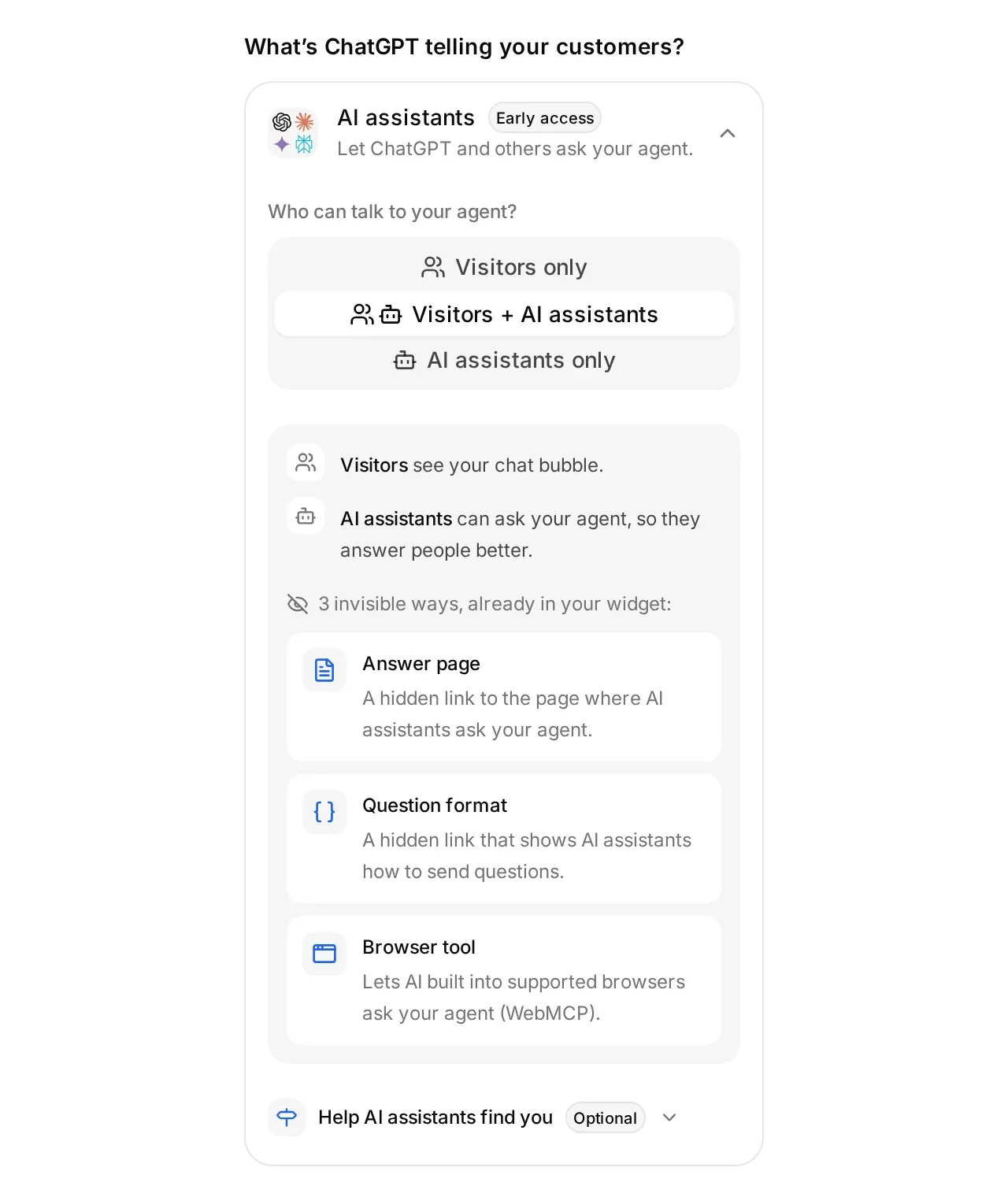
Section titled “Що додає це налаштування”Коли налаштування ввімкнено, ваш фрагмент коду для сайту, що завантажується з Quickchat, додає три елементи на кожну сторінку, де він працює. Жодного з них не видно людям на вашому сайті.
| Назва в застосунку | Що це | Хто користується |
|---|---|---|
| Сторінка відповідей | Приховане посилання service-doc на публічну сторінку, де будь-хто може поставити вашому агенту одне запитання | Асистенти, які вміють відкривати вебадреси |
| Формат запитань | Приховане посилання service-desc на JSON-опис того, як надіслати запитання | Асистенти та скрипти, які читають машиночитані описи |
| Інструмент для браузера | Інструмент WebMCP, який сторінка реєструє в браузерах, що його підтримують | AI-агенти, вбудовані в браузер |
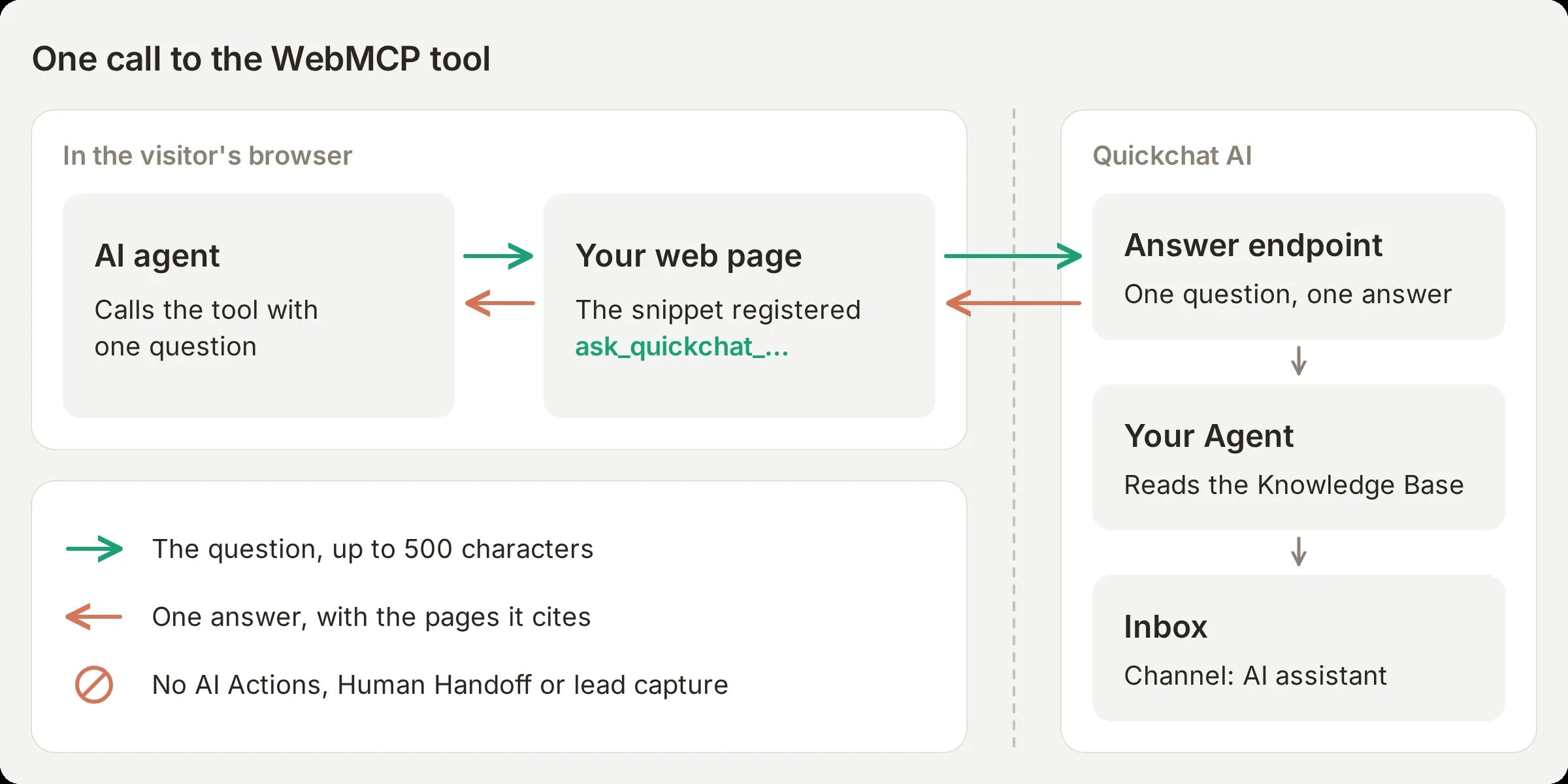
Усі три ведуть до одного місця: ваш агент відповідає на одне запитання на основі своєї Бази знань і Основного промпту, а запитання з’являється у Вхідних.
Асистенти самі вирішують, чи використовувати будь-який із цих способів. Підтримка залежить від асистента й браузера, тож сприймайте налаштування як спосіб зробити вашого агента доступним, а не як гарантію того, що певний асистент поставить йому запитання.
Як увімкнути доступ
Section titled “Як увімкнути доступ”Вам потрібен AI-агент, у якого в Базі знань уже є певні знання. Widget ще не обов’язково встановлювати, але приховані посилання й інструмент для браузера потрапляють на ваш сайт лише через фрагмент коду.
- Відкрийте Канали → Ваш сайт і залишайтеся на вкладці Встановлення.
- Під заголовком Що ChatGPT каже вашим клієнтам? відкрийте картку AI-асистенти.
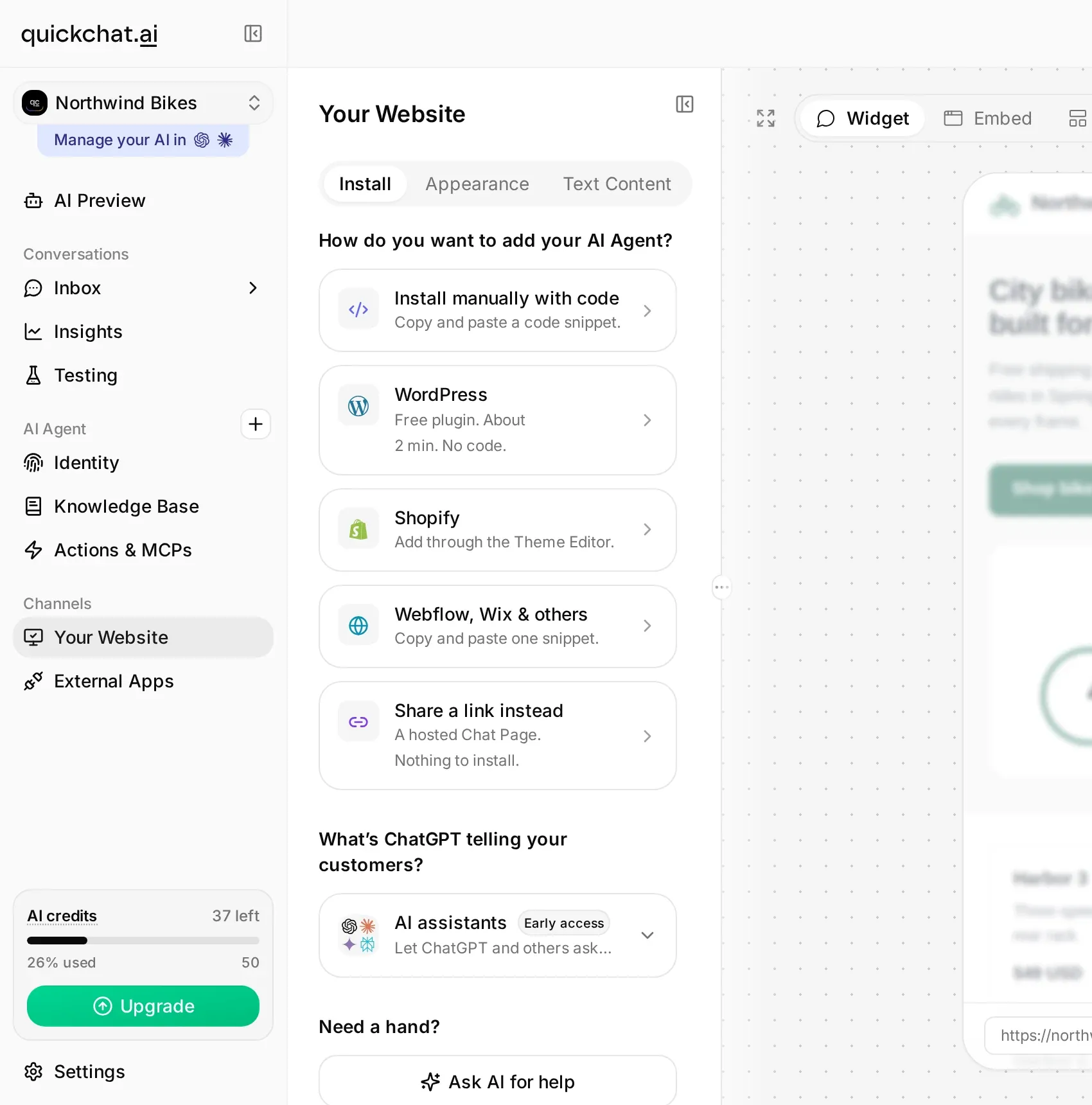
- Під запитанням Хто може спілкуватися з вашим агентом? оберіть один із трьох варіантів:
| Варіант | Відвідувачі | AI-асистенти | Фрагмент коду |
|---|---|---|---|
| Лише відвідувачі (за замовчуванням) | Бачать вашу кнопку чату | Не можуть ставити запитання вашому агенту | Ваш звичайний фрагмент коду |
| Відвідувачі + AI-асистенти | Бачать вашу кнопку чату | Можуть ставити запитання вашому агенту | Ваш звичайний фрагмент коду, без змін |
| Лише AI-асистенти | Не бачать кнопки чату | Можуть ставити запитання вашому агенту | Фрагмент коду, показаний у цьому режимі |
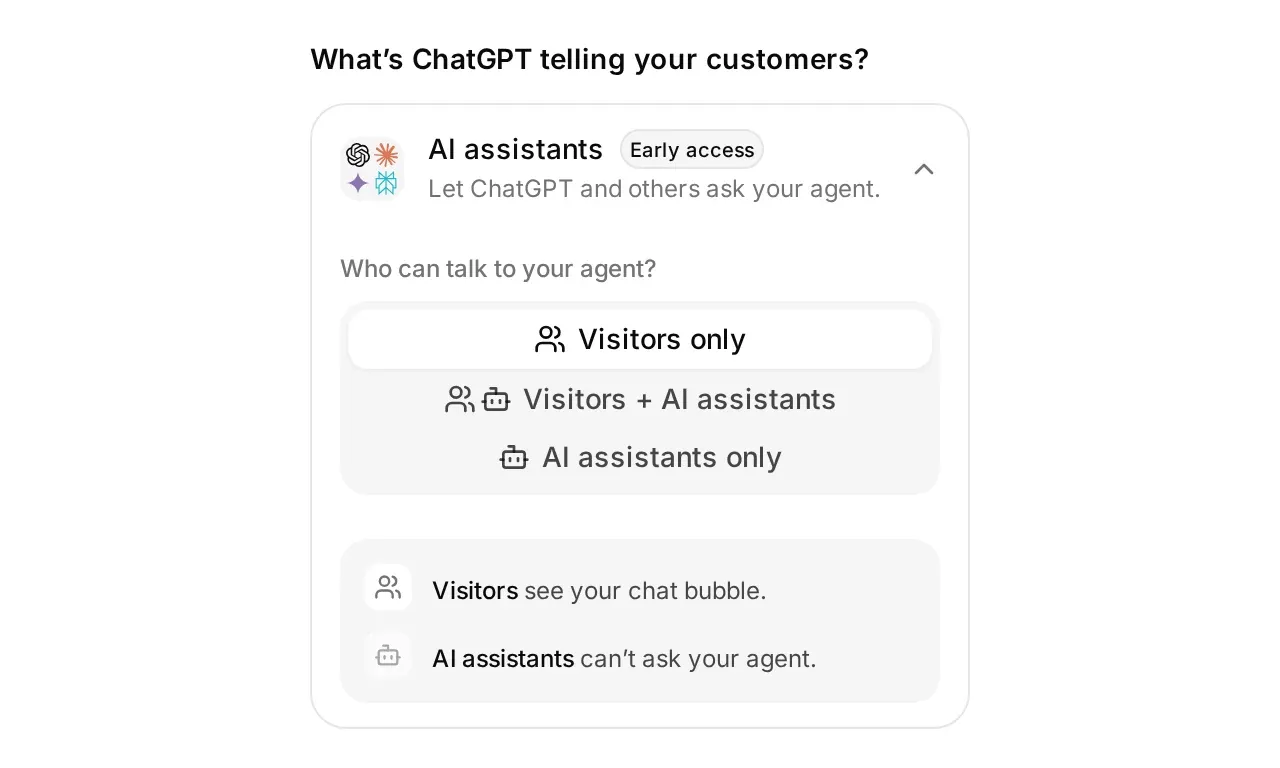
- Оберіть Відвідувачі + AI-асистенти. Зміна зберігається одразу, а на картці з’являється перелік трьох доповнень.
Якщо фрагмент коду вже є на вашому сайті, усе готово. Якщо ні, встановіть його одним зі способів на тій самій вкладці. Див. Ваш сайт.
Лише AI-асистенти
Section titled “Лише AI-асистенти”Оберіть Лише AI-асистенти, якщо хочете, щоб асистенти могли звертатися до вашого агента, але кнопка чату на сайті вам не потрібна. Для цього режиму потрібен інший фрагмент коду, який показано на картці. Він додає _quickchat("visible", false); перед _quickchat("init", ...), тож кнопка залишається прихованою з першого завантаження сторінки. Щоб знову показати чат, оберіть режим із видимим чатом і поверніться до звичайного фрагмента коду.
Як перевірити, що все працює
Section titled “Як перевірити, що все працює”Є три перевірки, від найшвидшої до найретельнішої.
Відкрийте сторінку відповідей
Section titled “Відкрийте сторінку відповідей”- На картці AI-асистенти відкрийте розділ Допоможіть AI-асистентам знайти вас і скопіюйте посилання з поля Публічне посилання для відповідей. Воно має такий вигляд:
https://app.quickchat.ai/ask/AGENT_ID/. - Відкрийте його в браузері. Ви маєте побачити заголовок зі слова Ask («Запитайте») та імені вашого агента, поле для запитання й ваші початкові фрази під написом Questions you can ask («Запитання, які можна поставити»).
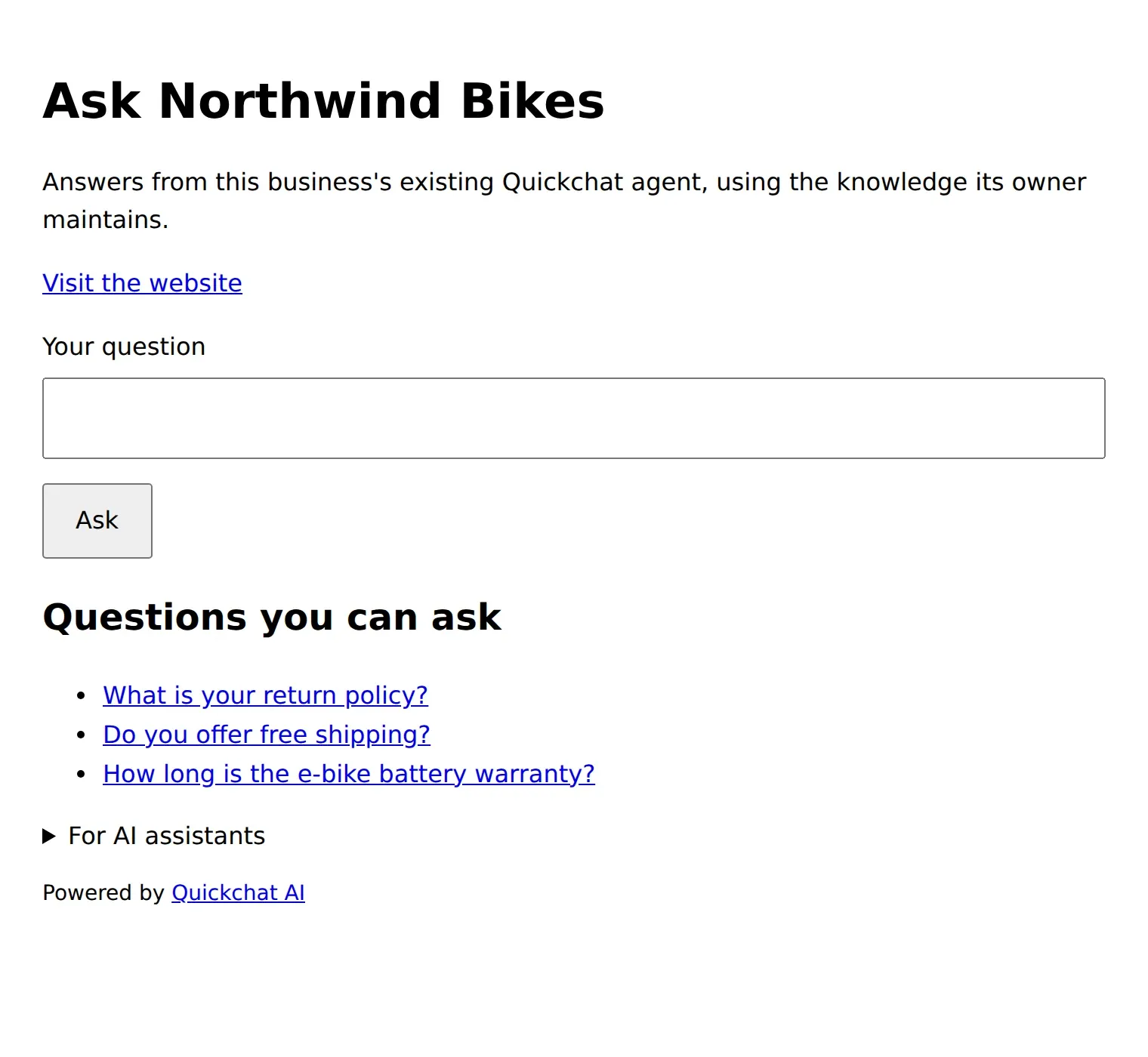
- Поставте запитання, відповідь на яке є у вашій Базі знань. Відповідь з’явиться на тій самій сторінці, а сторінки, на які вона посилається, буде перелічено під заголовком Sources («Джерела»).
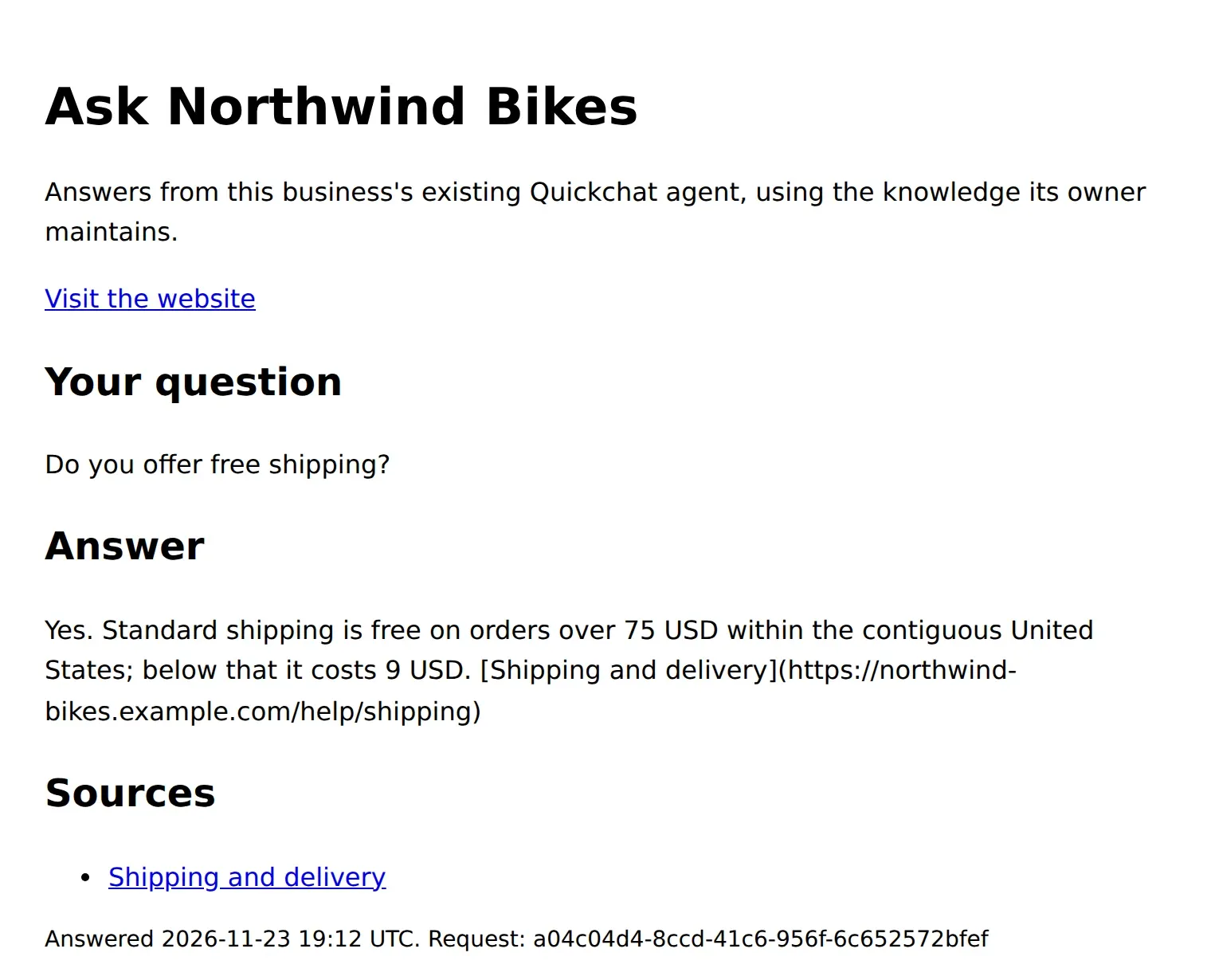
Відкриття сторінки без запитання ніколи не генерує відповіді й не витрачає кредитів.
Знайдіть запитання у Вхідних
Section titled “Знайдіть запитання у Вхідних”Відкрийте Вхідні. Запитання, яке ви щойно поставили, буде найновішою розмовою. На панелі Подробиці в полі Канал зазначено AI-помічник. Якщо запит ідентифікує себе як ChatGPT, Claude або Perplexity, у полі каналу натомість показано відповідну назву.
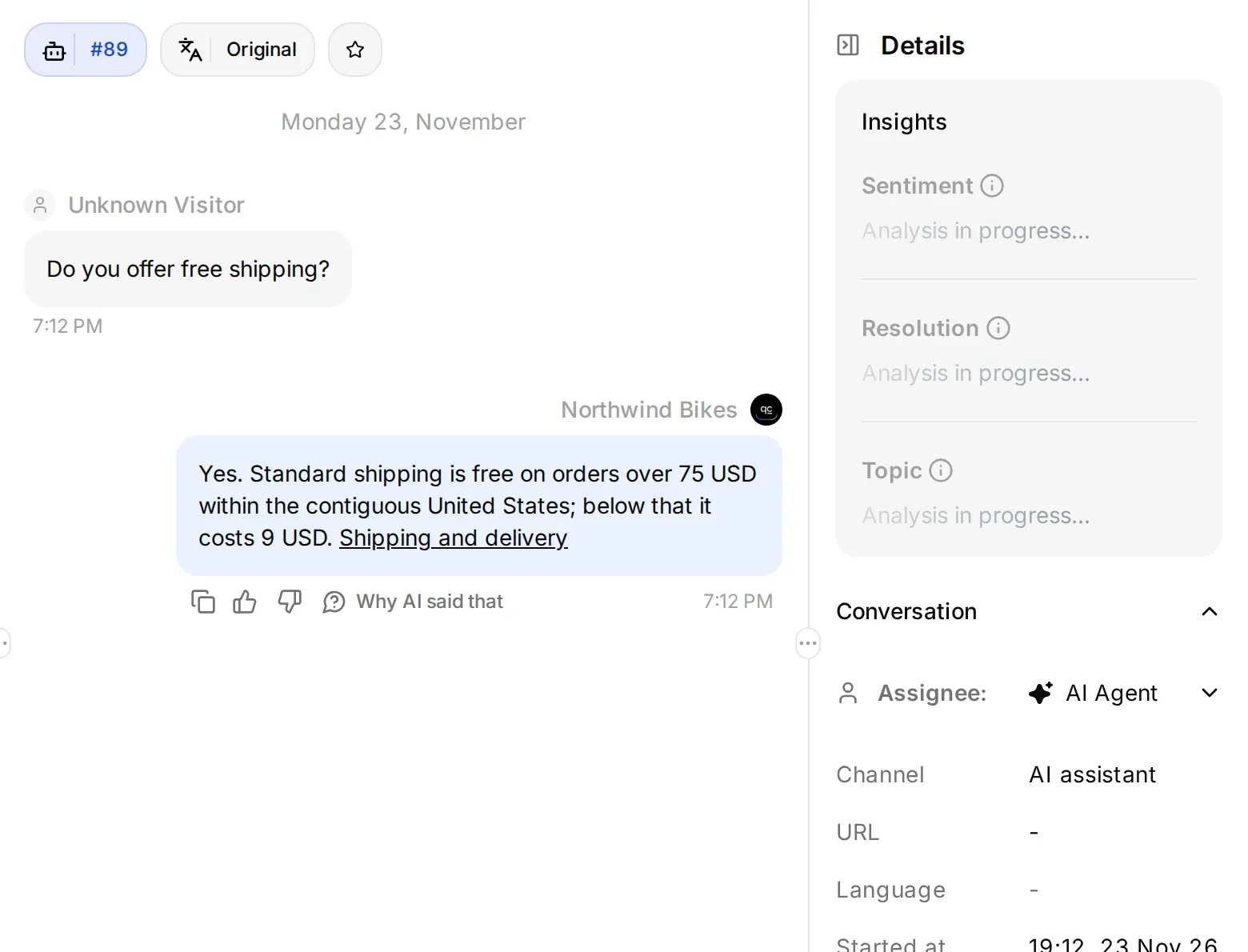
У Вхідних показано запитання, яке надійшло вашому агенту, і відповідь, яку він дав. Розмову людини із зовнішнім асистентом там не показано.
Перегляньте інструмент для браузера в Chrome
Section titled “Перегляньте інструмент для браузера в Chrome”Інструмент для браузера використовує WebMCP. Це запропонований вебстандарт, який Chrome зараз тестує. Щоб побачити інструмент на власному сайті:
- У Chrome версії 149 або новішої відкрийте
chrome://flags/#enable-webmcp-testing, установіть для параметра WebMCP for testing значення Enabled («Увімкнено») і перезапустіть браузер. - Відкрийте сторінку вашого сайту, на якій є фрагмент коду.
- Відкрийте DevTools, оберіть панель Application («Застосунок»), а потім пункт WebMCP.
У розділі Available tools («Доступні інструменти») має бути інструмент, назва якого складається з ask_quickchat_ та ID вашого агента. Його опис: «Ask ім’я вашого агента a question about its products, services or policies.» (у перекладі: «Поставте агенту запитання про його продукти, послуги чи правила»). Щоб надіслати запитання, натисніть Run tool («Запустити інструмент»).
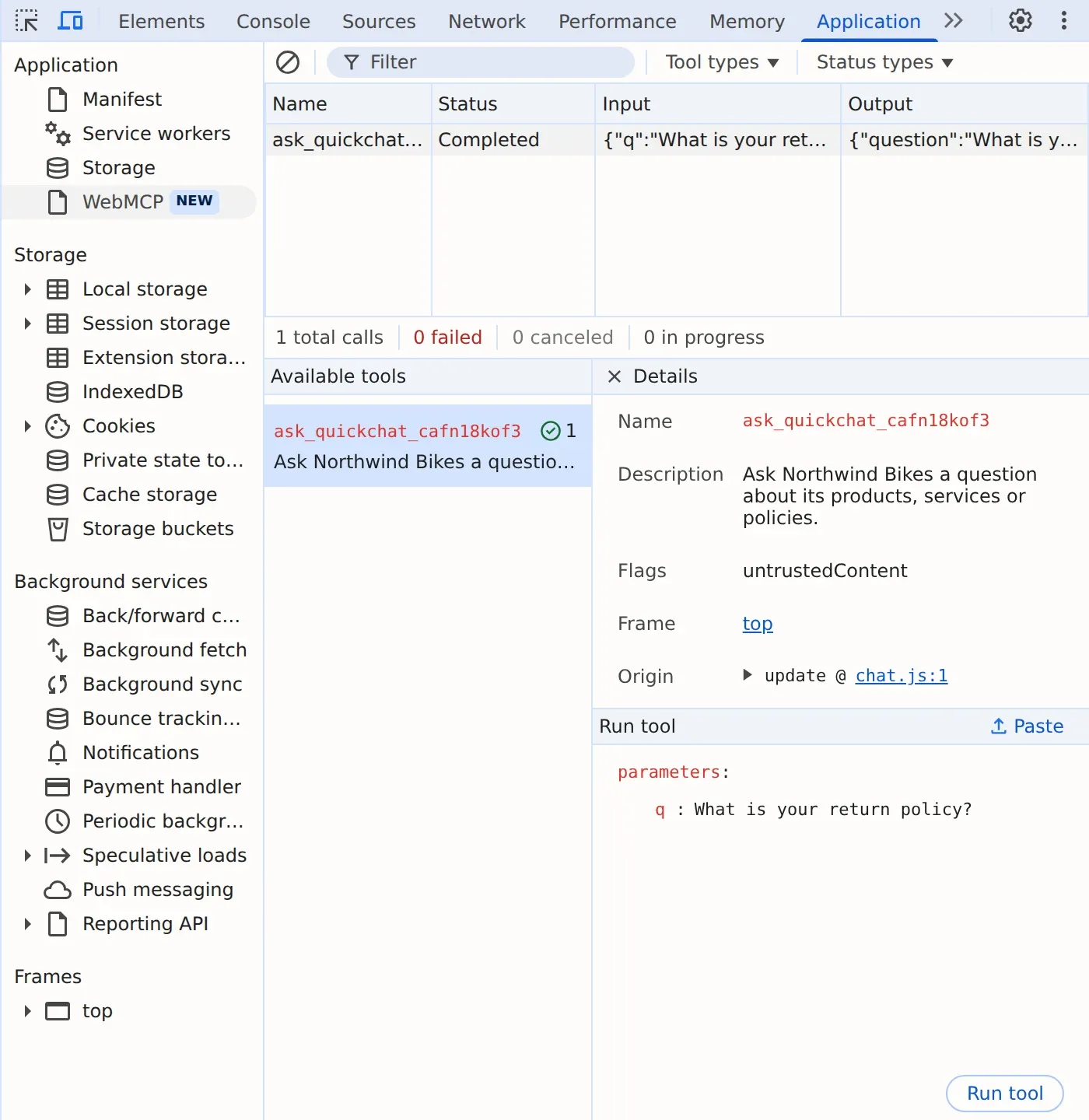
У браузерах без WebMCP фрагмент коду пропускає цей крок. Сторінка відповідей і два приховані посилання працюють усюди.
Що асистенти можуть і чого не можуть робити
Section titled “Що асистенти можуть і чого не можуть робити”Для запитань із цього каналу ваш агент працює в режимі лише відповідей.
| Чат на сайті | Доступ для AI-асистентів | |
|---|---|---|
| Відповіді на основі Бази знань і Основного промпту | Так | Так |
| Подальші повідомлення в тій самій розмові | Так | Ні. Кожне запитання починає нову розмову |
| Дії AI та Дії MCP | Так | Ні |
| Передавання оператору | Так | Ні |
| Збирання контактних даних | Так | Ні |
| Витрачає кредити AI | Так | Так, як і відповідь у чаті |
| З’являється у Вхідних | Так | Так, із позначкою Канал: AI-помічник |
Обмеження сторінки відповідей:
- Запитання може містити до 500 символів.
- Один відвідувач може поставити 5 запитань на хвилину.
- Агент відповідає щонайбільше на 30 запитань на хвилину сумарно для всіх відвідувачів.
- У разі перевищення ліміту сторінка повертає HTTP 429. Відомі роботи, що сканують сайти, отримують сторінку без відповіді, тож сканування не витрачає кредитів.
Усе, що є у вашій Базі знань, може потрапити у відповідь. Не додавайте внутрішні документи агенту, у якого ввімкнено доступ для AI-асистентів.
Як отримувати відповіді з посиланнями на ваші сторінки
Section titled “Як отримувати відповіді з посиланнями на ваші сторінки”Відповідь показує сторінку під заголовком Sources, коли виконано дві умови: стаття Бази знань має публічну адресу https і відповідь містить посилання на неї.
- Імпортуйте сторінки як сайти. Статті, які ви додаєте через Додати сайт, зберігають свою адресу в стовпці URL Бази знань. Вставлений текст і завантажені файли використовуються для відповідей, але не мають адреси, на яку можна послатися.
- Дайте агенту ім’я. Ім’я з розділу AI-агент → Ідентичність показано в заголовку сторінки відповідей і в описі інструмента для браузера. Якщо ви змінили стандартний заголовок Widget, замість імені використовується цей заголовок.
- Напишіть початкові фрази. До трьох початкових фраз із розділу Ваш сайт → Текстовий вміст стають прикладами запитань на сторінці відповідей. Використовуйте запитання, які ваші клієнти поставили б асистенту про вас.
- Поясніть агенту, що робити, коли він не знає відповіді. Речення в Основному промпті, наприклад «Якщо в Базі знань немає відповіді на запитання, скажи, що не можеш цього підтвердити», не дасть агенту відповідати навмання.
Допоможіть AI-асистентам знайти вас
Section titled “Допоможіть AI-асистентам знайти вас”Розділ Допоможіть AI-асистентам знайти вас на картці необов’язковий і пропонує ще три способи спрямувати асистентів до вашого агента.
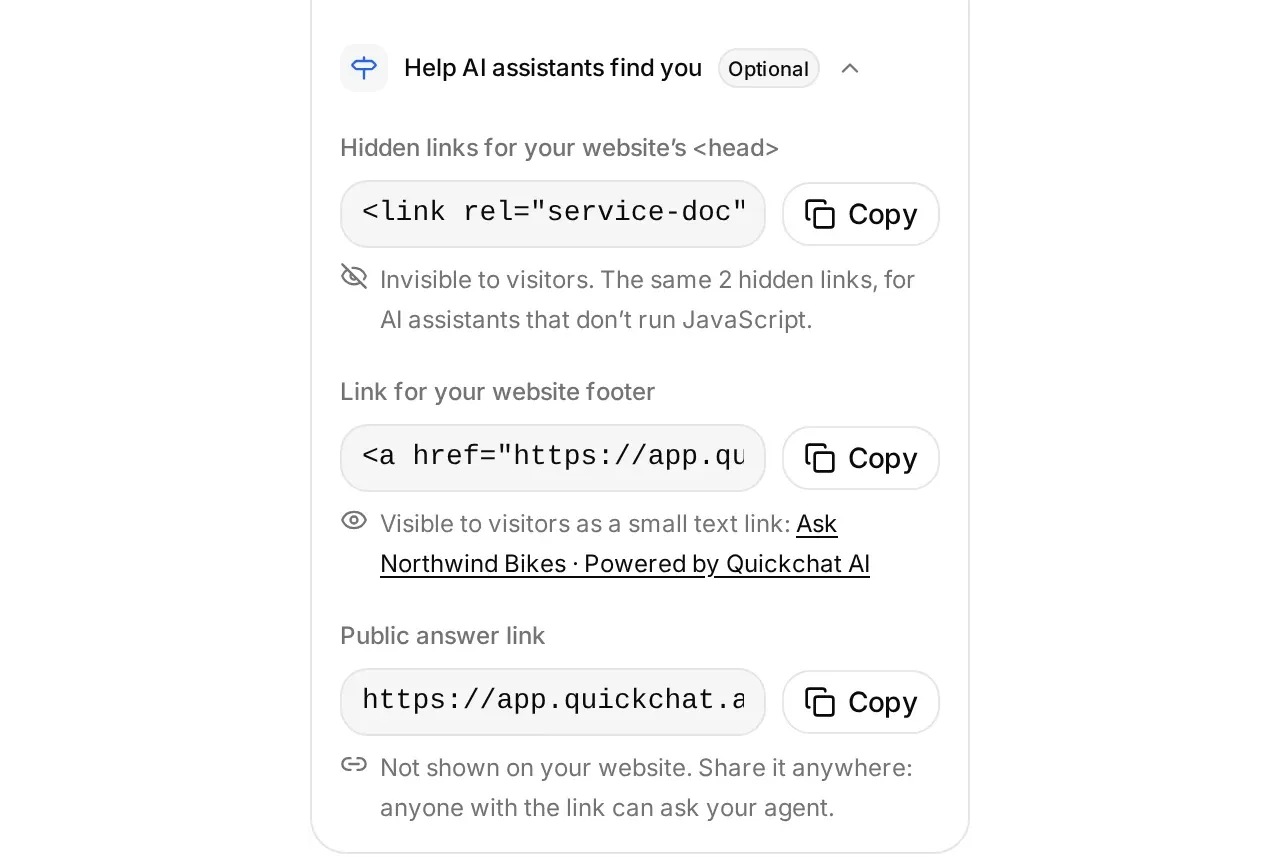
Приховані посилання для <head> вашого сайту. Ті самі два посилання, які додає фрагмент коду, але у вигляді статичного HTML для асистентів, які не виконують JavaScript. Вставте їх усередину <head>. Якщо на сторінці є і ваш фрагмент коду, він не додає їх удруге.
<link rel="service-doc" href="https://app.quickchat.ai/ask/AGENT_ID/" type="text/html"><link rel="service-desc" href="https://app.quickchat.ai/ask/AGENT_ID/schema/" type="application/json">Посилання для нижньої частини сайту. Невелике видиме людям текстове посилання, що використовує шрифт і колір вашого сайту:
<a href="https://app.quickchat.ai/ask/AGENT_ID/?source=footer" style="color: inherit; font: inherit;">Ask Brand · Powered by Quickchat AI</a>У режимі white-label посилання не містить брендингу Quickchat AI.
Публічне посилання для відповідей. Це адреса сторінки відповідей. Посилання не відображається на вашому сайті, тож ним можна ділитися будь-де. Кожен, хто має посилання, може поставити запитання вашому агенту.
Як вимкнути доступ
Section titled “Як вимкнути доступ”Оберіть на картці Лише відвідувачі. Фрагмент коду перестає додавати приховані посилання й інструмент для браузера, а сторінка відповідей повертає «недоступно» (HTTP 404). Видаліть приховані посилання й посилання для нижньої частини сайту, які ви самі вставили на свій сайт.
Налаштування Доступ до віджета й вбудовування та Доступ до сторінки чату не вимикають доступ для AI-асистентів.
Часті запитання
Section titled “Часті запитання”Як підключити мого AI-агента до ChatGPT або Claude?
Section titled “Як підключити мого AI-агента до ChatGPT або Claude?”Це залежить від того, хто повинен мати змогу ставити запитання. Щоб вашому агенту могли ставити запитання асистенти, якими користуються відвідувачі вашого сайту, увімкніть доступ для AI-асистентів, як описано тут. Щоб ви або ваша команда могли викликати агента як інструмент у ChatGPT, Claude чи Cursor, використовуйте розміщений сервер MCP агента. Про те, як налаштовувати обліковий запис Quickchat AI й керувати ним у розмові з ChatGPT або Claude, читайте на сторінці Керуйте AI через ChatGPT і Claude.
Чи з’явиться завдяки цьому моя компанія в ChatGPT?
Section titled “Чи з’явиться завдяки цьому моя компанія в ChatGPT?”Налаштування робить вашого агента доступним, а це не те саме, що рекомендація. Асистент, який переглядає ваш сайт, знаходить місце, де можна поставити запитання, а відповідь посилається на ваші власні сторінки. Чи поставить запитання певний асистент і чи згадає він вас, вирішує він сам. У Вхідних видно кожне запитання, яке справді надійшло.
Це WebMCP?
Section titled “Це WebMCP?”WebMCP використовується лише в одній із трьох частин. Інструмент для браузера реєструє інструмент WebMCP на ваших сторінках. Сторінка відповідей і приховані посилання є звичайними вебадресами й елементами <link> і працюють без WebMCP.
Чи потрібен мені й надалі файл llms.txt?
Section titled “Чи потрібен мені й надалі файл llms.txt?”Вони виконують різні завдання, і можна мати обидва. Файл llms.txt є статичним переліком вмісту, який читають мовні моделі. Доступ для AI-асистентів дає асистенту змогу поставити запитання й отримати відповідь із вашої Бази знань. Quickchat AI не створює файл llms.txt для вашого сайту.
Чи витрачаються кредити AI?
Section titled “Чи витрачаються кредити AI?”Кожне запитання, на яке дано відповідь, витрачає кредити AI так само, як відповідь у чаті на вашому сайті. Відкриття сторінки відповідей, читання формату запитань і реєстрація інструмента для браузера кредитів не витрачають. Див. Кредити AI.
Чому у відповіді немає джерел?
Section titled “Чому у відповіді немає джерел?”Або стаття, на якій ґрунтується відповідь, не має публічної адреси (вставлений текст чи завантажений файл), або у відповіді не було посилання на сторінку. Імпортуйте сторінку через Додати сайт, щоб вона мала адресу.
Чи може асистент оформити замовлення або щось забронювати через мого агента?
Section titled “Чи може асистент оформити замовлення або щось забронювати через мого агента?”Ні. Цей канал працює в режимі лише відповідей. Дії, Дії MCP, Передавання оператору та збирання контактних даних не виконуються, хоч би що надіслав асистент.
Чи можна використовувати власний домен для сторінки відповідей?
Section titled “Чи можна використовувати власний домен для сторінки відповідей?”Ні. Сторінка відповідей розміщується на app.quickchat.ai.
Пов’язані теми
Section titled “Пов’язані теми”- Довідник API відповідей для AI-асистентів: формати запитів, поля відповіді й статуси.
- Ваш сайт: встановлення й налаштування Widget.
- MCP: дозвольте ChatGPT, Claude і Cursor викликати вашого агента як інструмент.