

Consenti a ChatGPT, Claude, Perplexity e ai browser AI di interrogare il tuo Agent Quickchat AI. Attiva una pagina pubblica delle risposte, due link nascosti e uno strumento WebMCP per il browser, senza codice.
Le persone chiedono a ChatGPT, Claude, Perplexity e ai browser AI informazioni sulla tua attività. L’accesso per gli assistenti AI offre a questi assistenti un punto in cui interrogare il tuo AI Agent, così la risposta proviene dalla tua Base di conoscenza. Lo attivi in un unico punto e lo snippet già presente sul tuo sito fa il resto.
Questa guida spiega che cosa aggiunge l’impostazione, come attivarla, come verificare che funzioni e come ottenere risposte che citano le tue pagine.
L’accesso per gli assistenti AI è in Accesso anticipato. È disponibile in tutti i piani. Solo gli utenti con il ruolo Proprietario dell’account o Amministratore vedono l’impostazione.
Cosa aggiunge l’impostazione
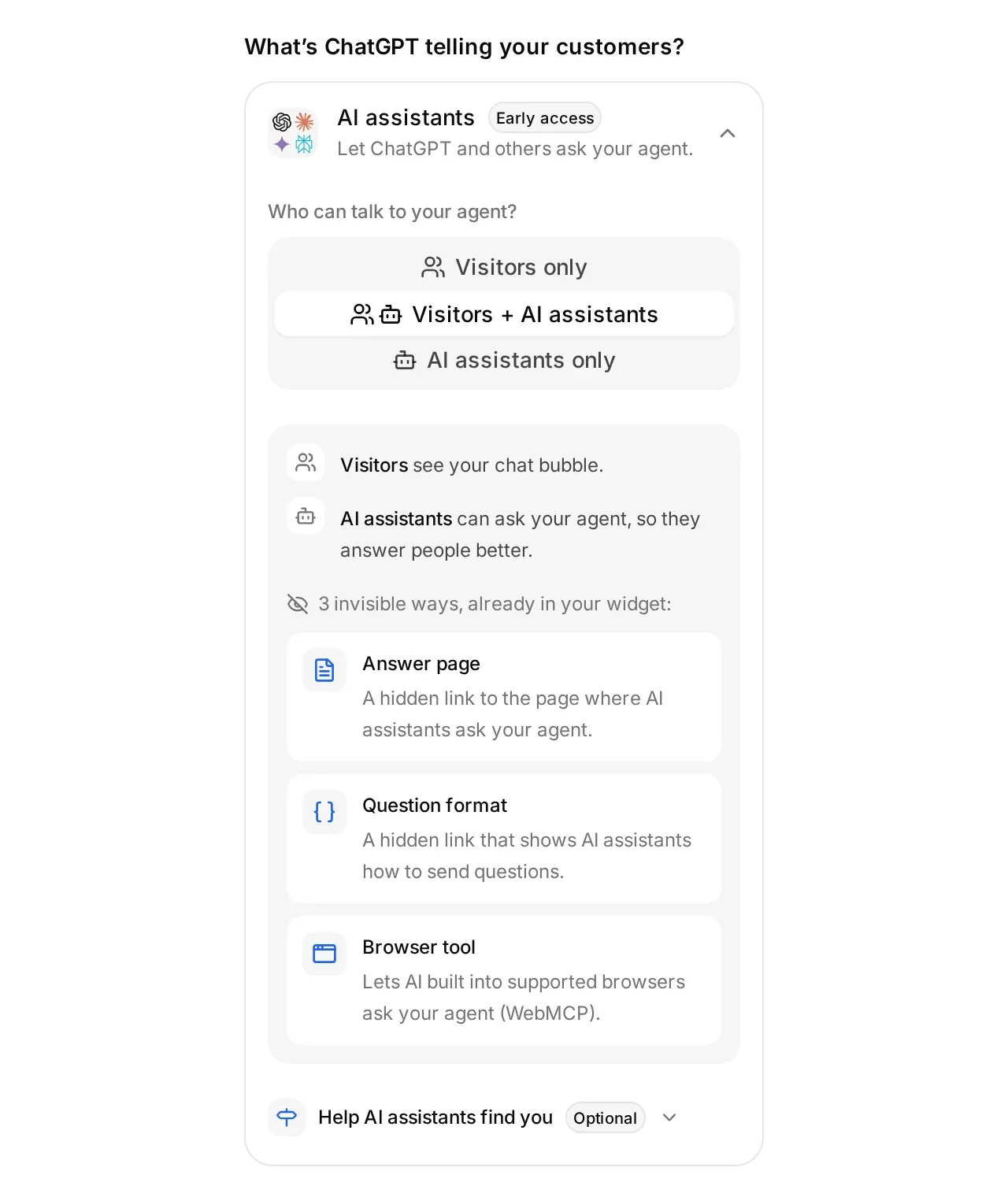
Sezione intitolata “Cosa aggiunge l’impostazione”Quando l’impostazione è attiva, lo snippet ospitato del tuo sito aggiunge tre elementi a ogni pagina in cui viene eseguito. Nessuno è visibile alle persone che visitano il tuo sito.
| Nome nell’app | Che cos’è | Chi lo usa |
|---|---|---|
| Pagina delle risposte | Un link service-doc nascosto a una pagina pubblica in cui chiunque può fare una sola domanda al tuo Agent | Gli assistenti in grado di aprire un indirizzo web |
| Formato delle domande | Un link service-desc nascosto a una descrizione JSON di come inviare una domanda | Gli assistenti e gli script che leggono descrizioni leggibili dalle macchine |
| Strumento del browser | Uno strumento WebMCP che la pagina registra nei browser che lo supportano | Gli agenti AI integrati nel browser |
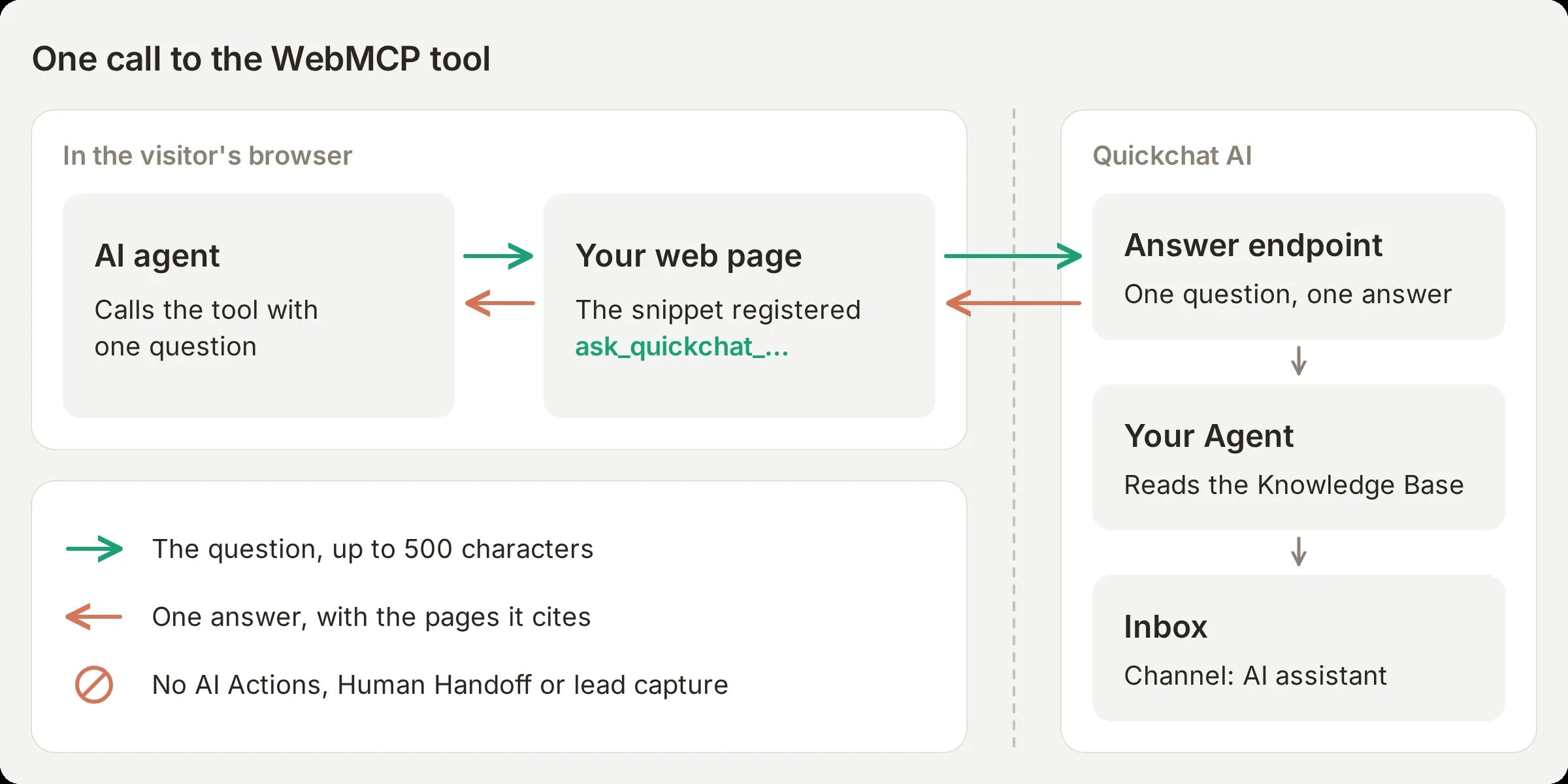
Tutti e tre portano allo stesso punto: il tuo Agent risponde a una sola domanda usando la sua Base di conoscenza e il Prompt principale, e la domanda compare nella tua Posta in arrivo.
Gli assistenti decidono da soli se usarli. Il supporto varia in base all’assistente e al browser, quindi considera l’impostazione come un modo per rendere raggiungibile il tuo Agent, non come la garanzia che un determinato assistente lo interroghi.
Attivare l’accesso
Sezione intitolata “Attivare l’accesso”Ti serve un AI Agent con qualche contenuto nella sua Base di conoscenza. Non è necessario che il Widget sia già installato, ma i link nascosti e lo strumento del browser arrivano sul tuo sito solo tramite lo snippet.
- Apri Canali → Il tuo sito web e resta nella scheda Installa.
- Sotto Cosa dice ChatGPT ai tuoi clienti?, apri il riquadro Assistenti AI.
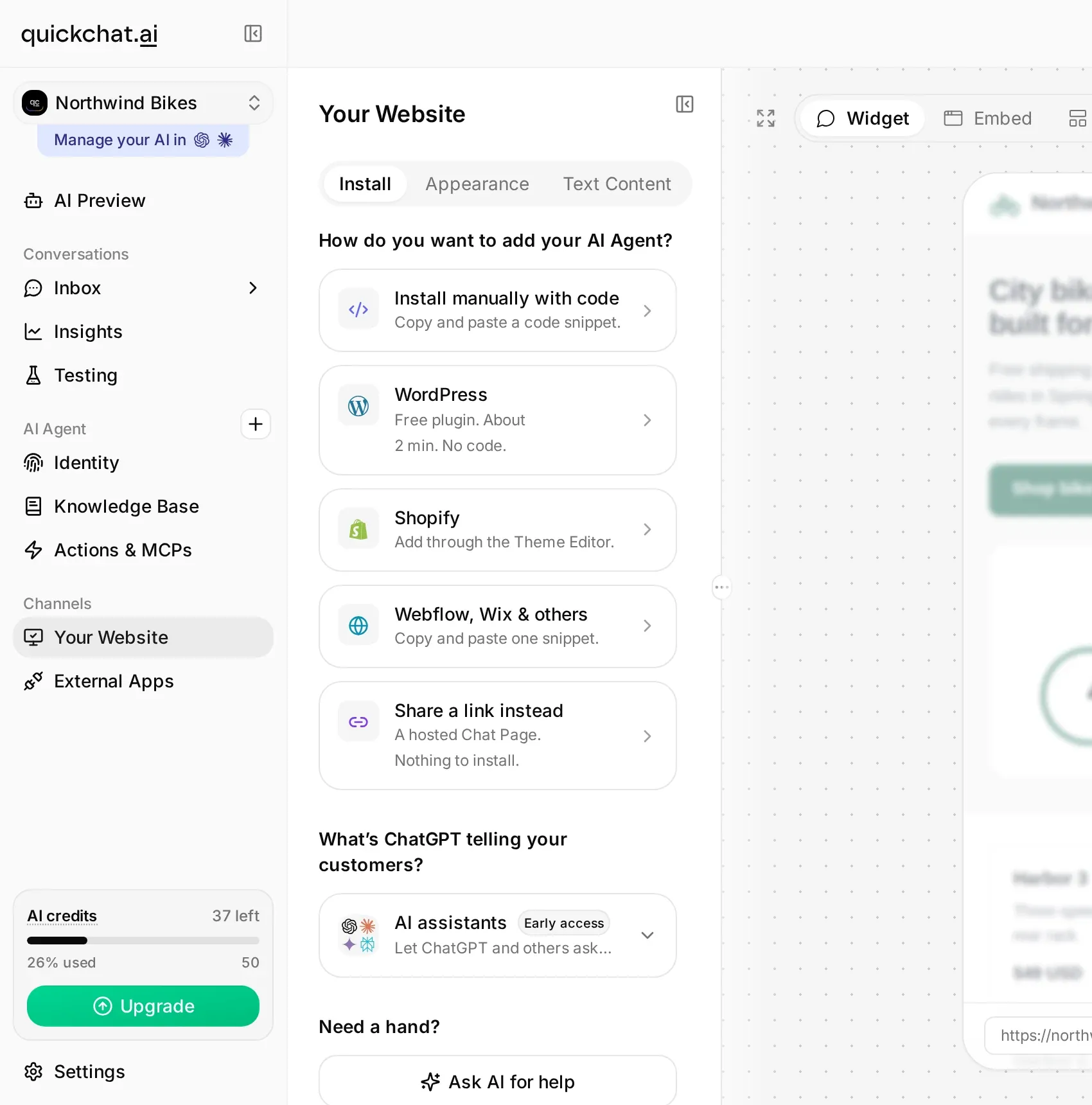
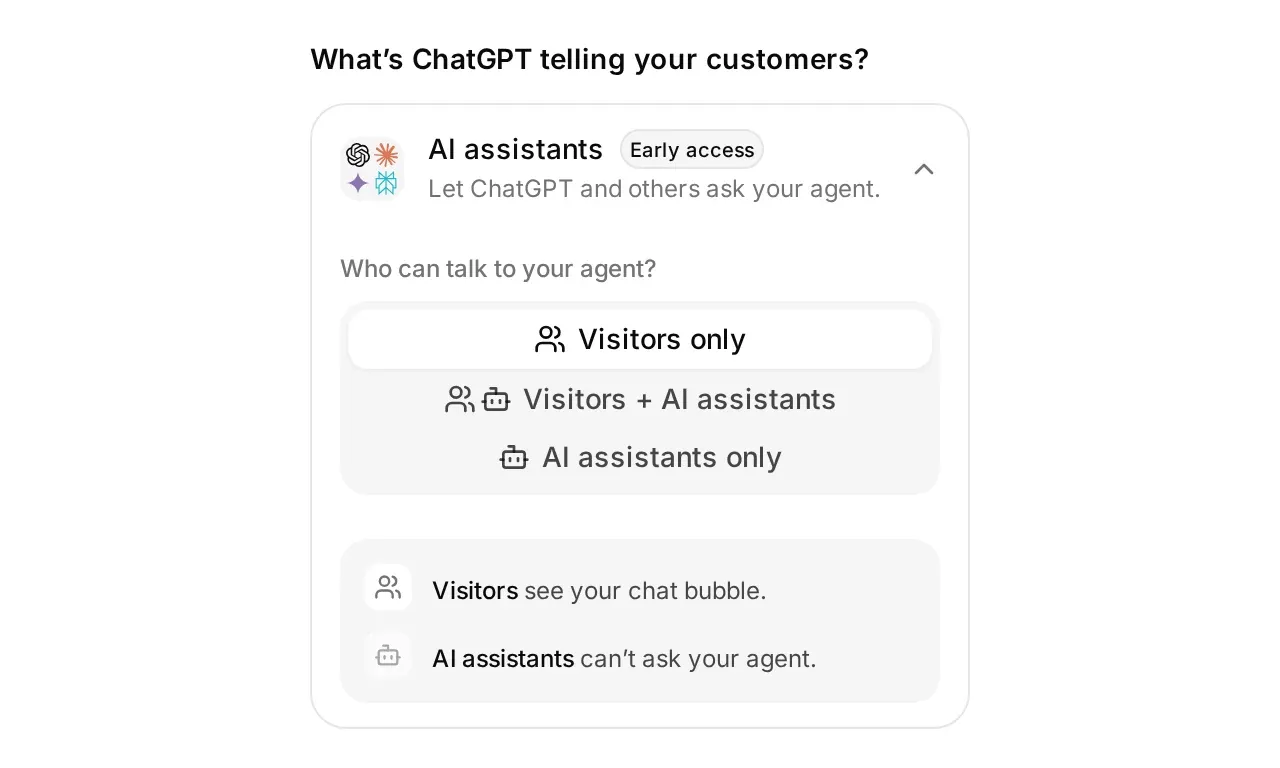
- Sotto Chi può parlare con il tuo agente?, scegli una delle tre opzioni:
| Opzione | Visitatori | Assistenti AI | Snippet |
|---|---|---|---|
| Solo visitatori (predefinita) | Vedono la tua bolla di chat | Non possono interrogare il tuo Agent | Il tuo snippet standard |
| Visitatori + assistenti AI | Vedono la tua bolla di chat | Possono interrogare il tuo Agent | Il tuo snippet standard, invariato |
| Solo assistenti AI | Non vedono alcuna bolla di chat | Possono interrogare il tuo Agent | Lo snippet mostrato in questa modalità |
- Seleziona Visitatori + assistenti AI. La modifica viene salvata subito e il riquadro elenca le tre aggiunte.
Se lo snippet è già sul tuo sito, hai finito. In caso contrario, installalo con uno dei metodi della stessa scheda. Vedi Il tuo sito web.
Solo assistenti AI
Sezione intitolata “Solo assistenti AI”Scegli Solo assistenti AI quando vuoi che gli assistenti raggiungano il tuo Agent ma non vuoi una bolla di chat sul sito. Questa modalità richiede uno snippet diverso, mostrato nel riquadro. Aggiunge _quickchat("visible", false); prima di _quickchat("init", ...), così la bolla rimane nascosta fin dal primo caricamento della pagina. Per mostrare di nuovo la chat, scegli una modalità visibile e torna al tuo snippet standard.
Verificare che funzioni
Sezione intitolata “Verificare che funzioni”Ci sono tre verifiche, dalla più rapida alla più approfondita.
Aprire la pagina delle risposte
Sezione intitolata “Aprire la pagina delle risposte”- Nel riquadro Assistenti AI, apri Aiuta gli assistenti AI a trovarti e copia il Link pubblico alle risposte. Ha questo aspetto:
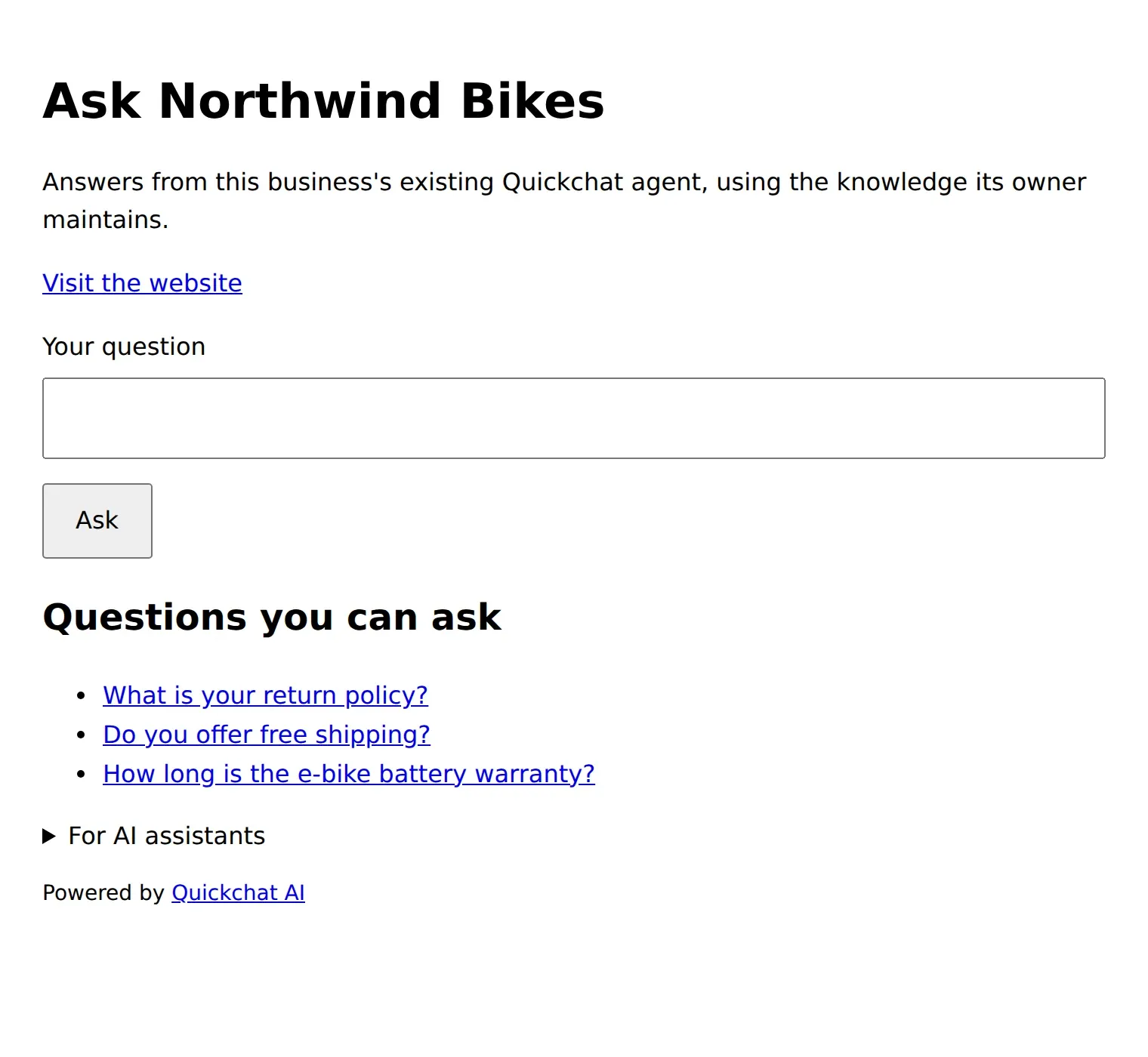
https://app.quickchat.ai/ask/AGENT_ID/. - Aprilo in un browser. Dovresti vedere Ask (“Chiedi a”) seguito dal nome del tuo Agent, un campo per la domanda e i tuoi spunti di conversazione sotto Questions you can ask (“Domande che puoi fare”).
- Fai una domanda coperta dalla tua Base di conoscenza. La risposta compare nella stessa pagina e le pagine che cita sono elencate sotto Sources (“Fonti”).
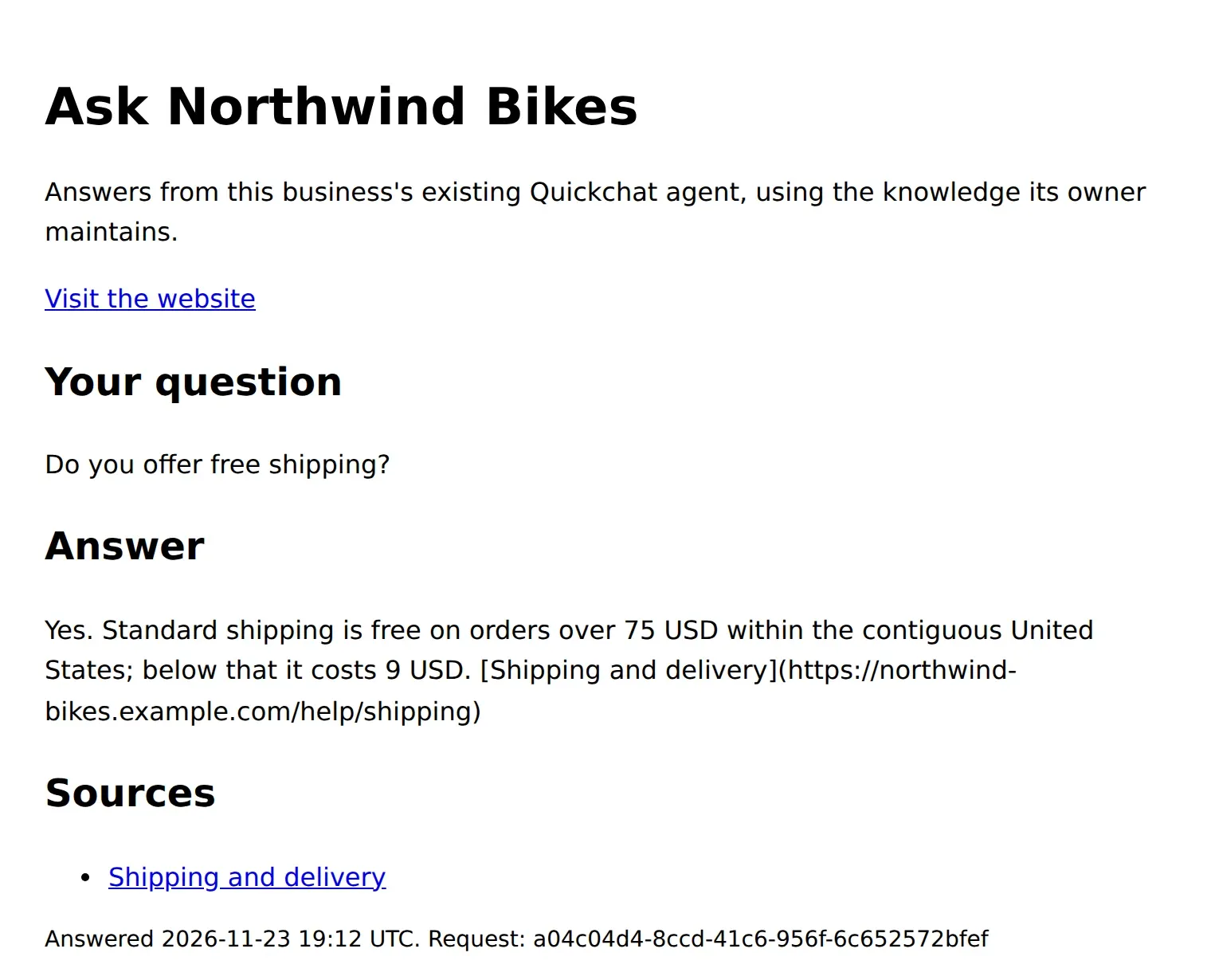
Aprire la pagina senza una domanda non genera mai una risposta e non consuma crediti.
Trovare la domanda nella Posta in arrivo
Sezione intitolata “Trovare la domanda nella Posta in arrivo”Apri la Posta in arrivo. La domanda che hai appena fatto è la conversazione più recente. Nel pannello Dettagli, Canale indica Assistente AI. Quando una richiesta si identifica come ChatGPT, Claude o Perplexity, il canale mostra invece quel nome.
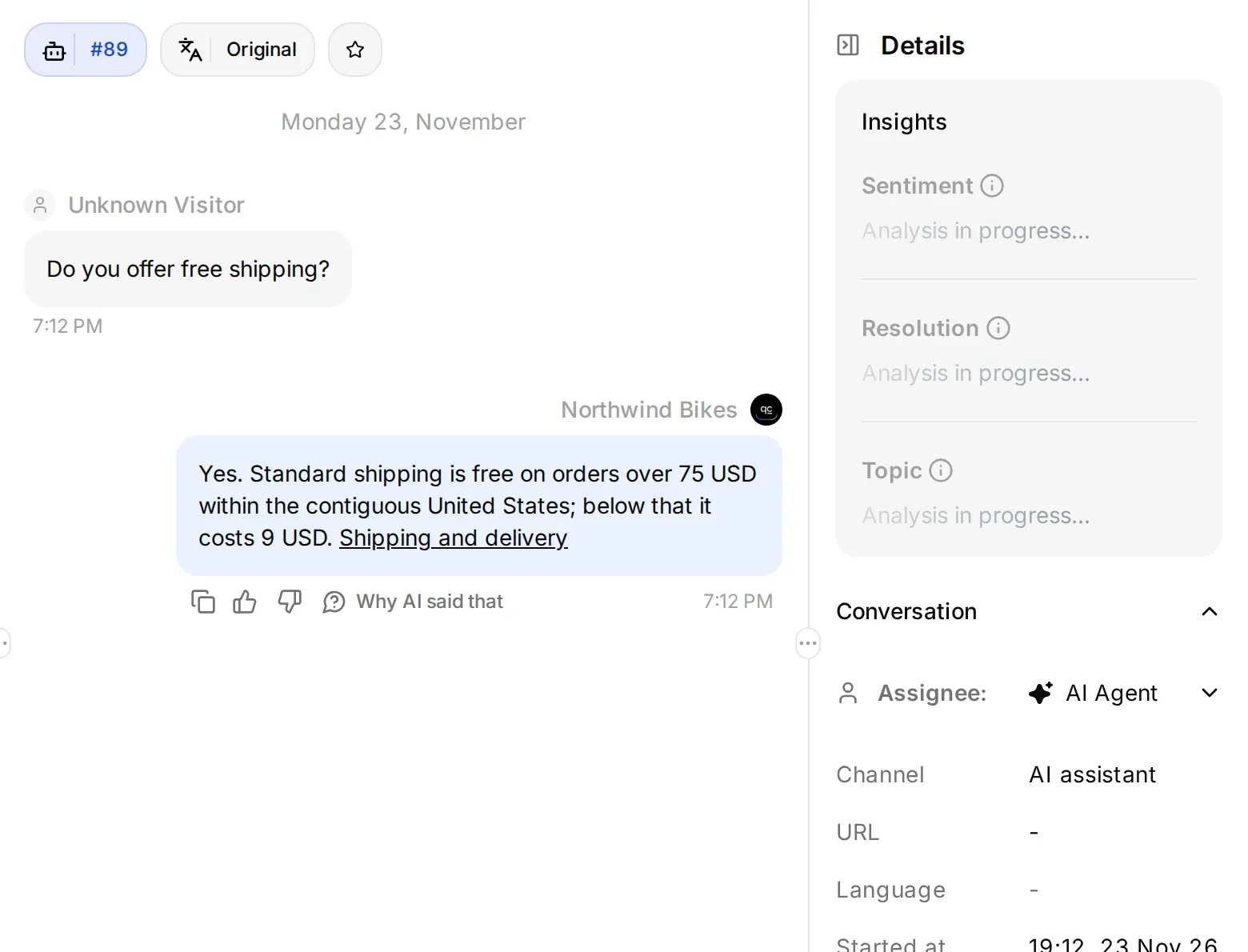
La Posta in arrivo mostra la domanda arrivata al tuo Agent e la risposta che ha dato. Non mostra la conversazione della persona con l’assistente esterno.
Vedere lo strumento del browser in Chrome
Sezione intitolata “Vedere lo strumento del browser in Chrome”Lo strumento del browser usa WebMCP, una proposta di standard web che Chrome sta testando. Per vedere lo strumento sul tuo sito:
- In Chrome 149 o versioni successive, apri
chrome://flags/#enable-webmcp-testing, imposta WebMCP for testing su Enabled (“Attivato”) e riavvia il browser. - Apri una pagina del tuo sito che contiene lo snippet.
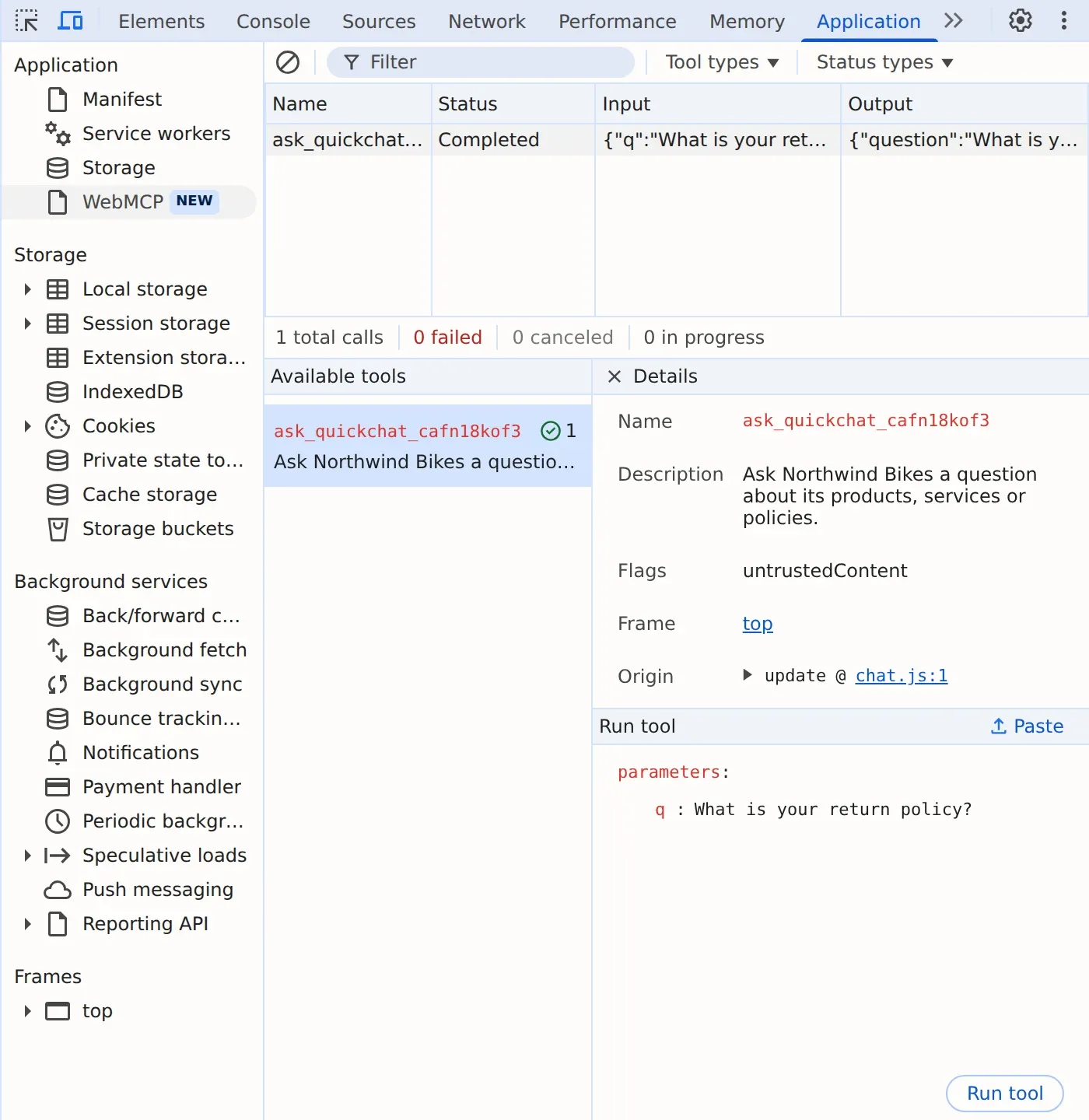
- Apri DevTools, scegli Application (“Applicazione”) e seleziona WebMCP.
Sotto Available tools (“Strumenti disponibili”) dovresti vedere uno strumento chiamato ask_quickchat_ seguito dall’ID del tuo Agent. La sua descrizione è “Ask nome del tuo Agent a question about its products, services or policies.” (in italiano: “Fai all’Agent una domanda sui suoi prodotti, servizi o politiche”). Usa Run tool (“Esegui strumento”) per inviare una domanda.
Nei browser senza WebMCP lo snippet salta questo passaggio. La pagina delle risposte e i due link nascosti funzionano ovunque.
Cosa possono e non possono fare gli assistenti
Sezione intitolata “Cosa possono e non possono fare gli assistenti”Le domande su questo canale fanno lavorare il tuo Agent in modalità di sola risposta.
| Chat del sito | Accesso per gli assistenti AI | |
|---|---|---|
| Risposte dalla Base di conoscenza e dal Prompt principale | Sì | Sì |
| Messaggi successivi nella stessa conversazione | Sì | No. Ogni domanda avvia una nuova conversazione |
| Azioni AI e Azioni MCP | Sì | No |
| Passaggio a un operatore | Sì | No |
| Raccolta dei contatti | Sì | No |
| Consuma crediti AI | Sì | Sì, come una risposta in chat |
| Compare nella Posta in arrivo | Sì | Sì, con Canale: Assistente AI |
Limiti della pagina delle risposte:
- Una domanda può contenere fino a 500 caratteri.
- Un visitatore può fare 5 domande al minuto.
- Un Agent risponde a un massimo di 30 domande al minuto in totale, tra tutti i visitatori.
- Superato un limite, la pagina restituisce HTTP 429. I crawler noti ricevono la pagina senza risposta, quindi la scansione non consuma crediti.
Tutto ciò che si trova nella tua Base di conoscenza può comparire in una risposta. Non inserire documenti interni in un Agent con l’accesso per gli assistenti AI attivo.
Ottenere risposte che citano le tue pagine
Sezione intitolata “Ottenere risposte che citano le tue pagine”Una risposta elenca una pagina sotto Sources quando si verificano due condizioni: l’articolo della Base di conoscenza ha un indirizzo https pubblico e la risposta contiene un link a quell’indirizzo.
- Importa le pagine come siti web. Gli articoli che aggiungi con Aggiungi sito web conservano il proprio indirizzo nella colonna URL della Base di conoscenza. Il testo che incolli e i file che carichi vengono usati per le risposte, ma non hanno un indirizzo da citare.
- Dai un nome al tuo Agent. Il nome in Agente AI → Identità compare nel titolo della pagina delle risposte e nella descrizione dello strumento del browser. Se hai modificato l’intestazione predefinita del Widget, viene usata l’intestazione al posto del nome.
- Scrivi gli spunti di conversazione. Gli spunti in Il tuo sito web → Contenuto testuale, fino a tre, diventano le domande di esempio nella pagina delle risposte. Usa domande che i tuoi clienti farebbero a un assistente su di te.
- Spiega all’Agent cosa fare quando non conosce la risposta. Una frase nel Prompt principale come “Se la Base di conoscenza non copre una domanda, di’ che non puoi confermarlo.” evita che l’Agent tiri a indovinare.
Aiuta gli assistenti AI a trovarti
Sezione intitolata “Aiuta gli assistenti AI a trovarti”Aiuta gli assistenti AI a trovarti, nel riquadro, è facoltativo e offre altri tre modi per indirizzare gli assistenti verso il tuo Agent.
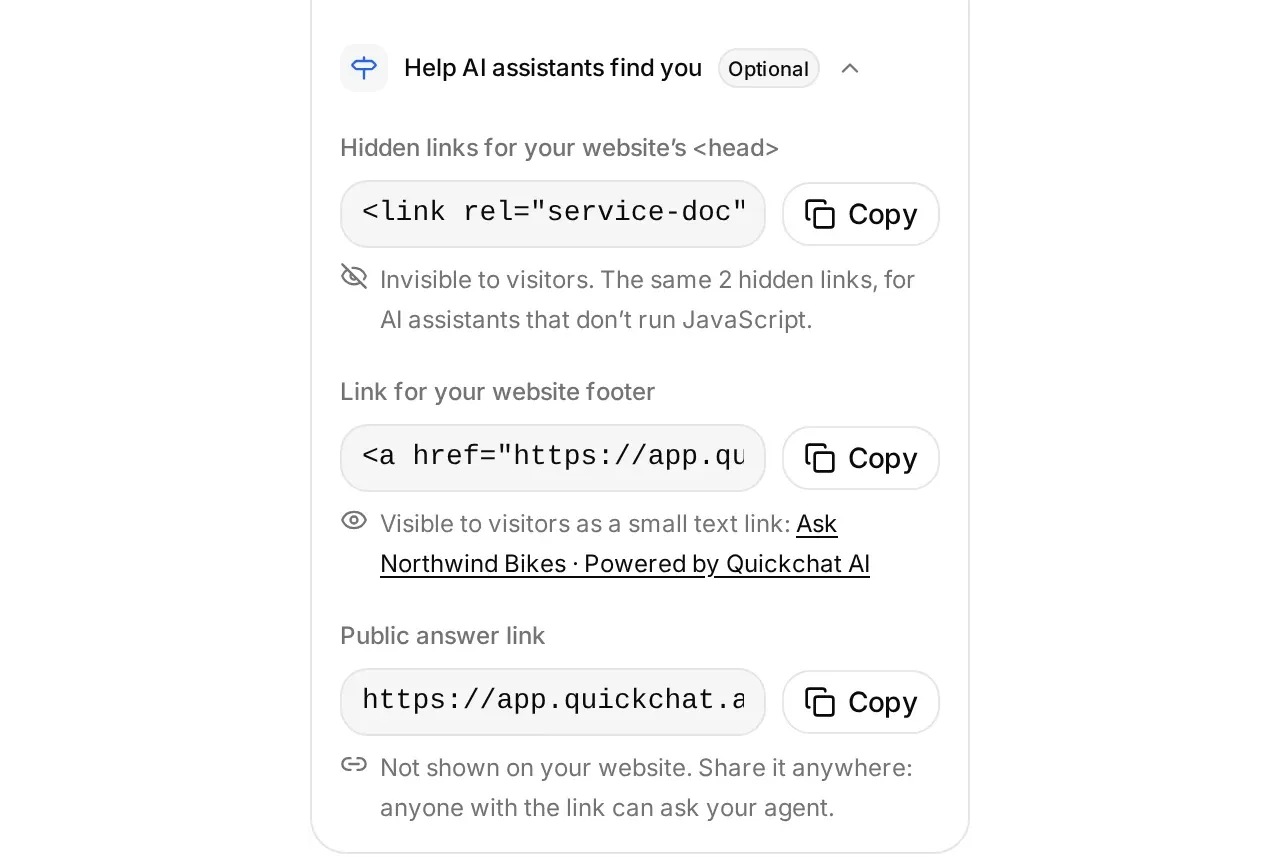
Link nascosti per il <head> del tuo sito. Gli stessi due link aggiunti dallo snippet, come HTML statico per gli assistenti che non eseguono JavaScript. Incollali all’interno di <head>. Se nella pagina c’è anche il tuo snippet, non li aggiunge una seconda volta.
<link rel="service-doc" href="https://app.quickchat.ai/ask/AGENT_ID/" type="text/html"><link rel="service-desc" href="https://app.quickchat.ai/ask/AGENT_ID/schema/" type="application/json">Link per il piè di pagina del tuo sito. Un piccolo link testuale visibile alle persone, con il carattere e il colore del tuo sito:
<a href="https://app.quickchat.ai/ask/AGENT_ID/?source=footer" style="color: inherit; font: inherit;">Ask Brand · Powered by Quickchat AI</a>Con il white-label, il link non include il marchio Quickchat AI.
Link pubblico alle risposte. L’indirizzo della pagina delle risposte. Non viene mostrato sul tuo sito, quindi puoi condividerlo ovunque. Chiunque abbia il link può interrogare il tuo Agent.
Disattivare l’accesso
Sezione intitolata “Disattivare l’accesso”Scegli Solo visitatori nel riquadro. Lo snippet smette di aggiungere i link nascosti e lo strumento del browser, e la pagina delle risposte restituisce “non disponibile” (HTTP 404). Rimuovi gli eventuali link nascosti o il link per il piè di pagina che hai incollato tu stesso nel sito.
Le impostazioni Accesso a widget e chat incorporata e Accesso alla pagina chat non disattivano l’accesso per gli assistenti AI.
Domande frequenti
Sezione intitolata “Domande frequenti”Come collego il mio AI Agent a ChatGPT o Claude?
Sezione intitolata “Come collego il mio AI Agent a ChatGPT o Claude?”Dipende da chi deve poter fare domande. Per consentire agli assistenti usati dai visitatori del tuo sito di interrogare il tuo Agent, attiva l’accesso per gli assistenti AI come descritto qui. Per consentire a te o al tuo team di chiamare l’Agent come strumento in ChatGPT, Claude o Cursor, usa il server MCP ospitato dell’Agent. Per configurare e gestire il tuo account Quickchat AI parlando con ChatGPT o Claude, vedi Gestisci la tua AI da ChatGPT e Claude.
In questo modo la mia attività compare in ChatGPT?
Sezione intitolata “In questo modo la mia attività compare in ChatGPT?”Rende raggiungibile il tuo Agent, il che è diverso dall’essere consigliati. Un assistente che esamina il tuo sito trova un punto in cui fare domande, e la risposta cita le tue pagine. Se un determinato assistente fa una domanda, e se ti menziona, è una sua decisione. La Posta in arrivo ti mostra ogni domanda effettivamente arrivata.
Si tratta di WebMCP?
Sezione intitolata “Si tratta di WebMCP?”Solo una delle tre parti lo è. Lo Strumento del browser registra uno strumento WebMCP nelle tue pagine. La pagina delle risposte e i link nascosti sono normali indirizzi web ed elementi <link>, e funzionano senza WebMCP.
Mi serve ancora un file llms.txt?
Sezione intitolata “Mi serve ancora un file llms.txt?”Svolgono compiti diversi e puoi averli entrambi. Un file llms.txt è un elenco statico di contenuti destinato alla lettura da parte dei modelli linguistici. L’accesso per gli assistenti AI permette a un assistente di fare una domanda e ricevere una risposta dalla tua Base di conoscenza. Quickchat AI non crea un file llms.txt per il tuo sito.
Consuma crediti AI?
Sezione intitolata “Consuma crediti AI?”Ogni domanda che riceve risposta consuma crediti AI come una risposta nella chat del tuo sito. Aprire la pagina delle risposte, leggere il formato delle domande e registrare lo strumento del browser non ne consumano. Vedi Capire i crediti AI.
Perché una risposta non ha fonti?
Sezione intitolata “Perché una risposta non ha fonti?”O l’articolo da cui proviene non ha un indirizzo pubblico (testo incollato o file caricato), oppure la risposta non conteneva un link alla pagina. Importa la pagina con Aggiungi sito web in modo che abbia un indirizzo.
Un assistente può effettuare un ordine o una prenotazione tramite il mio Agent?
Sezione intitolata “Un assistente può effettuare un ordine o una prenotazione tramite il mio Agent?”No. Questo canale è di sola risposta. Le Azioni, le Azioni MCP, il Passaggio a un operatore e la raccolta dei contatti non vengono eseguiti, qualunque cosa invii l’assistente.
Posso usare il mio dominio per la pagina delle risposte?
Sezione intitolata “Posso usare il mio dominio per la pagina delle risposte?”No. La pagina delle risposte è servita da app.quickchat.ai.
Correlati
Sezione intitolata “Correlati”- Riferimento dell’API di risposta per gli assistenti AI: formati delle richieste, campi della risposta e stati.
- Il tuo sito web: installazione e personalizzazione del Widget.
- MCP: consenti a ChatGPT, Claude e Cursor di chiamare il tuo Agent come strumento.