

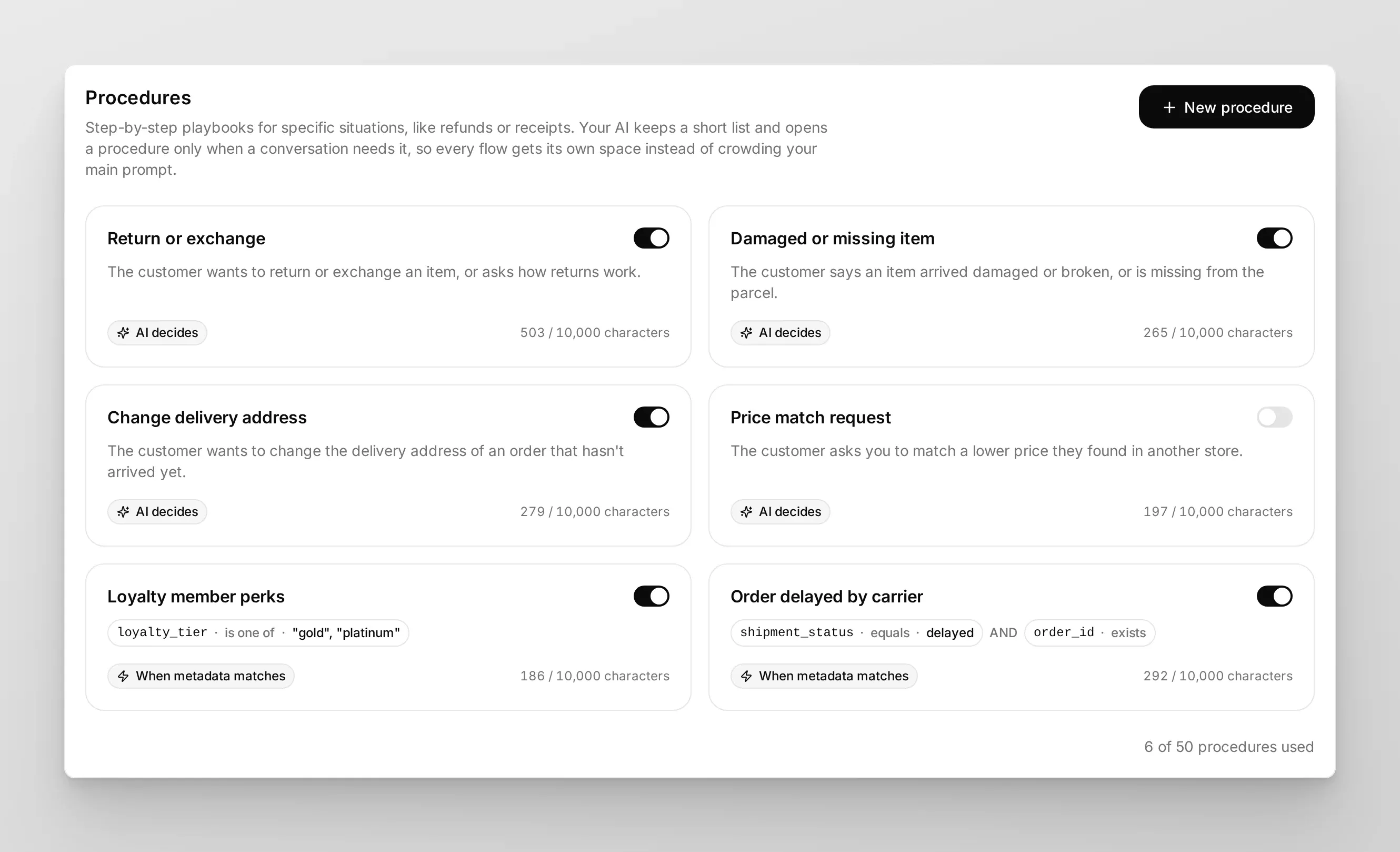
Dai al tuo agente AI istruzioni passo passo per situazioni specifiche, come resi, articoli danneggiati o ordini in ritardo. L'AI apre una procedura solo quando una conversazione lo richiede o quando i metadati della conversazione corrispondono, così il tuo Prompt principale resta breve.
Le Procedure sono istruzioni passo passo che il tuo agente AI segue in una situazione specifica, come un reso, un articolo danneggiato o un ordine in ritardo. La tua AI ne tiene un breve elenco e apre una procedura solo quando una conversazione lo richiede, così ogni flusso ha il suo spazio invece di affollare il tuo Prompt principale.
Per trovarle, fai clic su Procedure nella sezione Agente AI della barra laterale sinistra, subito sotto Identità.
Come funzionano le procedure
Sezione intitolata “Come funzionano le procedure”Ogni procedura si attiva in uno di questi due modi:
- Decide l’AI: l’AI legge il nome della procedura e la sua riga Quando usarla. Quando una conversazione corrisponde, apre la procedura prima di rispondere e da quel momento ne segue i passaggi. Una procedura aperta resta attiva per il resto della conversazione, anche se il cliente cambia argomento e ci torna più tardi.
- Quando i metadati corrispondono: la procedura si attiva automaticamente ogni volta che tutte le sue condizioni corrispondono ai metadati della conversazione e si disattiva di nuovo quando smettono di corrispondere. Non interviene alcuna decisione dell’AI.
Mentre una procedura è attiva, l’AI ne segue i passaggi insieme al tuo Prompt principale e alle tue Linee guida. In caso di conflitto, prevale la procedura. L’AI non dice mai ai clienti che sta seguendo una procedura.
Cosa mettere e dove
Sezione intitolata “Cosa mettere e dove”| Usa | Per |
|---|---|
| Prompt principale | Chi è il tuo agente AI, il suo ambito e il suo tono, e tutto ciò che vale per ogni conversazione. |
| Linee guida | Regole brevi che valgono per ogni conversazione. |
| Procedure | I passaggi per una situazione che si presenta solo in alcune conversazioni, come un reso, un annullamento o un cambio di indirizzo. |
| Base di conoscenza | Le informazioni che l’AI consulta per rispondere alle domande, come la tua politica sui resi o i tempi di spedizione. Vedi Base di conoscenza. |
Se il tuo Prompt principale è diventato un elenco di flussi del tipo “se il cliente chiede informazioni su X, fai Y”, sposta ogni flusso in una procedura dedicata. L’AI leggerà così i passaggi completi solo per i flussi che servono alla conversazione in corso.
Creare una procedura
Sezione intitolata “Creare una procedura”- Nella barra laterale sinistra, fai clic su Procedure.
- Fai clic su Nuova procedura.
- Inserisci un Nome, per esempio Reso o cambio. Ogni procedura di un agente AI deve avere un nome diverso.
- Sotto Quando deve usarla l’AI?, scegli Decide l’AI o Quando i metadati corrispondono.
- Per Decide l’AI, descrivi la situazione in Quando usarla. Per Quando i metadati corrispondono, aggiungi le tue Condizioni. Entrambe le opzioni sono spiegate più avanti.
- Scrivi i passaggi in Istruzioni.
- Fai clic su Salva.
L’interruttore Abilita in cima all’editor è attivo per ogni nuova procedura. Disattivalo per conservare una procedura senza usarla. Puoi anche attivare o disattivare una procedura con l’interruttore sulla sua scheda.
Decide l’AI
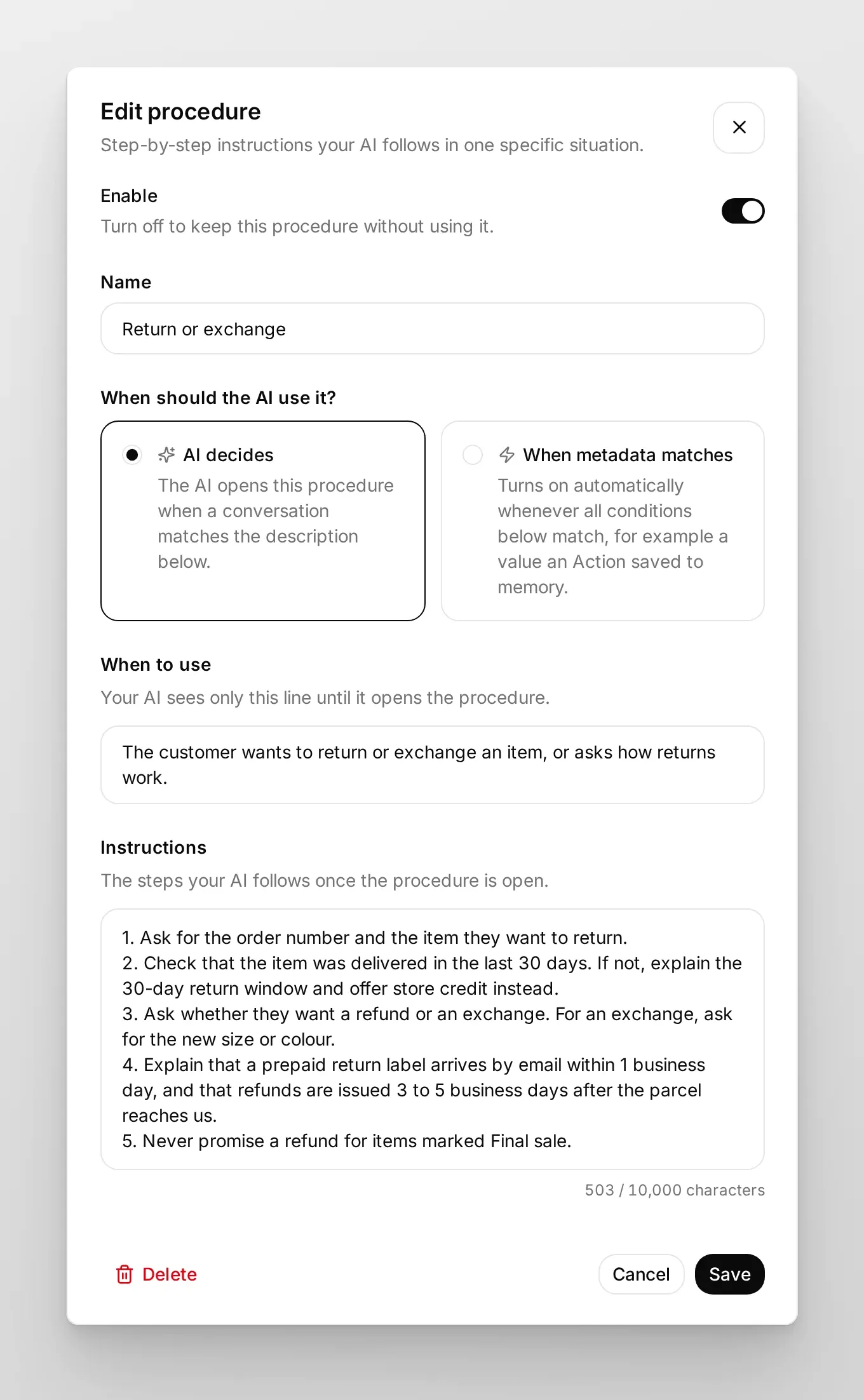
Sezione intitolata “Decide l’AI”La tua AI vede solo il nome e la riga Quando usarla di una procedura finché non la apre, quindi è quella riga a decidere quando la procedura viene usata. Descrivi la situazione del cliente così come si presenta in una chat:
- Efficace: Il cliente vuole restituire o cambiare un articolo, oppure chiede come funzionano i resi.
- Troppo vago: Resi.
Il campo Quando usarla è una sola riga di massimo 300 caratteri. Se premi Invio, l’interruzione di riga diventa uno spazio.
Per aprire una procedura l’AI deve compiere un passaggio aggiuntivo, quindi la prima risposta che la usa può impiegare qualche secondo in più. Le risposte successive non ne risentono.
Quando i metadati corrispondono
Sezione intitolata “Quando i metadati corrispondono”Scegli Quando i metadati corrispondono per le situazioni che i tuoi sistemi conoscono già, per esempio un livello del programma fedeltà che il tuo sito web passa alla chat o uno stato di spedizione che un’Azione salva in memoria. La procedura è attiva ogni volta che tutte le sue condizioni corrispondono.
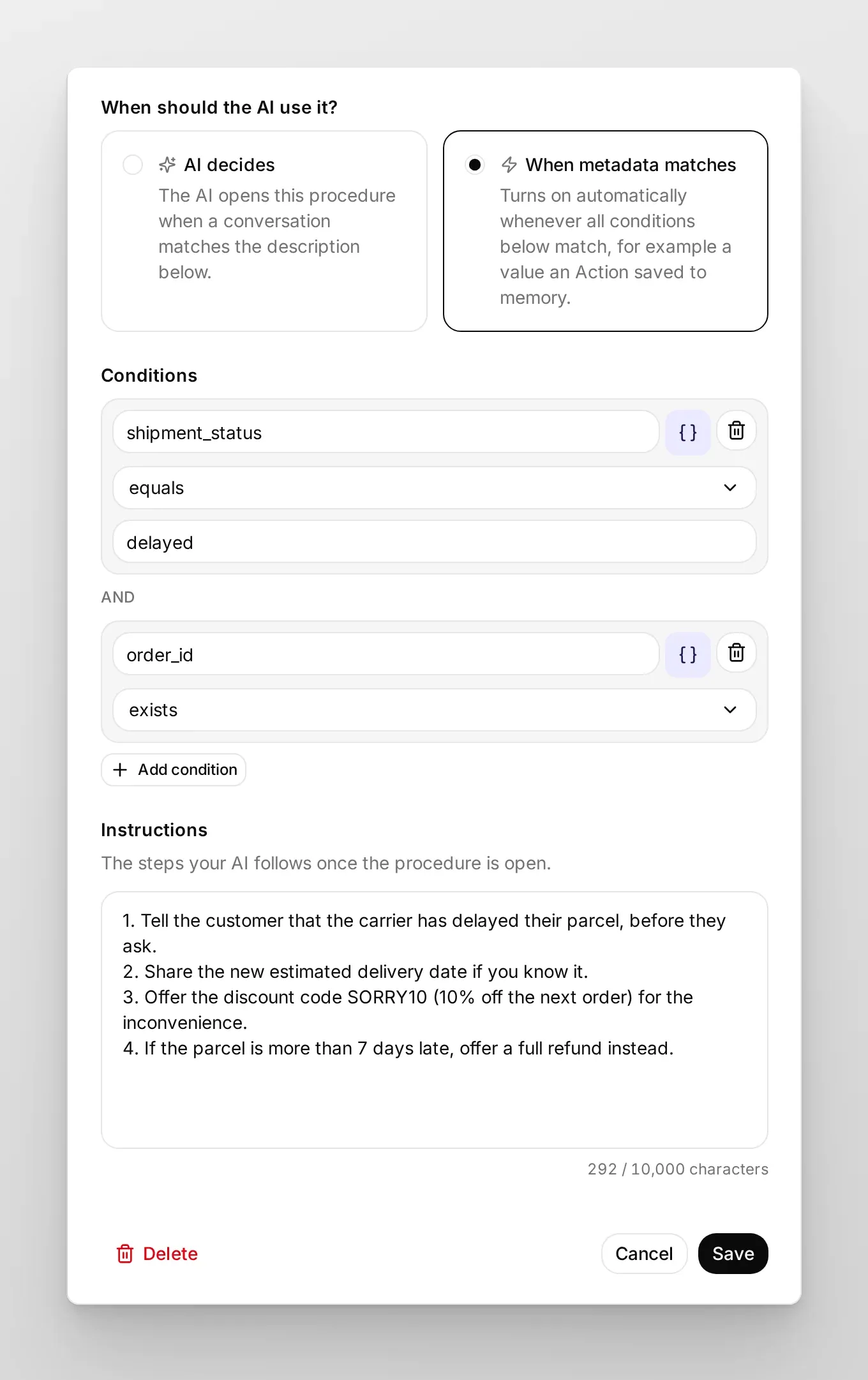
In Condizioni, inserisci una Chiave dei metadati oppure scegline una con il selettore accanto, quindi seleziona una Condizione e, se necessario, un Valore. Seleziona Aggiungi condizione per aggiungerne un’altra. Tutte le condizioni devono corrispondere (E). Una procedura può averne fino a 10.
| Condizione | Corrisponde quando |
|---|---|
| è uguale a | La chiave ha un valore diverso da null il cui testo corrisponde esattamente a Valore. |
| non è uguale a | Il valore non corrisponde a Valore, oppure la chiave manca o è null. |
| è uno di | Il testo della chiave corrisponde esattamente a uno dei valori elencati. Chiavi mancanti, null, liste e oggetti non corrispondono. |
| contiene il testo | La chiave contiene testo che include quello specificato, rispettando maiuscole, minuscole e spazi. Chiavi mancanti, null e altri tipi di valore non corrispondono. |
| è maggiore di | La chiave contiene un numero, o un testo numerico, maggiore di Valore. Chiavi mancanti, null, true, false e altro testo non corrispondono. |
| è almeno | La chiave contiene un numero, o un testo numerico, maggiore o uguale a Valore. Chiavi mancanti, null, true, false e altro testo non corrispondono. |
| è minore di | La chiave contiene un numero, o un testo numerico, minore di Valore. Chiavi mancanti, null, true, false e altro testo non corrispondono. |
| è al massimo | La chiave contiene un numero, o un testo numerico, minore o uguale a Valore. Chiavi mancanti, null, true, false e altro testo non corrispondono. |
| è vero | La chiave ha un valore diverso da null che non è equivalente a falso. |
| è falso | La chiave manca, è null o ha un valore equivalente a falso. |
| esiste | La chiave ha un valore diverso da null, inclusi una stringa vuota, false o 0. |
| non esiste | La chiave manca o è null. |
Le chiavi dei metadati distinguono maiuscole e minuscole. Usa la chiave originale, per esempio loyalty_tier, senza il prefisso metadata_. Per è uno di, inserisci ogni valore separatamente: fino a 50 valori, ciascuno di massimo 500 caratteri. Per è vero ed è falso, i valori equivalenti a falso sono false, zero, stringhe vuote, liste o oggetti vuoti e le stringhe false, 0, no, none e null.
I metadati della conversazione possono provenire dai parametri personalizzati del tuo sito web, da un’integrazione di canale, dalla Raccolta intelligente dei dati, dall’API o da un’Azione che salva valori in memoria. Quickchat verifica le condizioni prima di ogni risposta, quindi un valore che un’Azione salva mentre l’AI sta rispondendo può attivare una procedura già per quella stessa risposta.
I valori che il tuo sito web passa dal browser del visitatore possono essere modificati dal visitatore stesso. Per passaggi come rimborsi o sconti, usa metadati impostati dal tuo backend o da un’Azione, non un valore che un visitatore potrebbe modificare.
Scrivere istruzioni che l’AI può seguire
Sezione intitolata “Scrivere istruzioni che l’AI può seguire”- Numera i passaggi nell’ordine in cui l’AI deve eseguirli: cosa chiedere, cosa verificare, cosa offrire e quando passare la conversazione a un collega.
- Limita ogni procedura a una sola situazione. Dividi un flusso lungo in più procedure invece di aggiungere eccezioni a una sola.
- Non ripetere il Prompt principale o le Linee guida. L’AI li segue comunque; la procedura deve contenere solo ciò che è specifico della sua situazione.
- Indica i limiti. Scrivi cosa l’AI non deve promettere, per esempio “Non promettere mai un rimborso per gli articoli contrassegnati come Saldi finali.”
Le istruzioni possono contenere fino a 10.000 caratteri. Le procedure attive in una conversazione condividono un budget di 40.000 caratteri. Se una conversazione lo raggiunge, l’AI non apre altre procedure in quella conversazione.
Testare una procedura
Sezione intitolata “Testare una procedura”- Fai clic su Anteprima AI nella barra laterale sinistra.
- Per una procedura impostata su Decide l’AI, scrivi un messaggio che corrisponda alla sua riga Quando usarla, per esempio “Vorrei restituire la giacca che ho comprato la settimana scorsa”. Verifica che la risposta segua i passaggi e continua a chattare per controllare che lo facciano anche le risposte successive.
- Per una procedura impostata su Quando i metadati corrispondono, apri il pannello Metadati in Anteprima AI e aggiungi le chiavi verificate dalle tue condizioni, per esempio
{"loyalty_tier": "gold"}. Questi metadati vengono inviati con ogni messaggio, quindi la procedura si applica fin dalla prima risposta.
Per verificare le procedure su molti messaggi contemporaneamente, aggiungi i messaggi a un dataset in Test. Un dataset può includere anche i metadati della conversazione.
Modificare, disattivare o eliminare una procedura
Sezione intitolata “Modificare, disattivare o eliminare una procedura”- Modifica: fai clic sulla scheda della procedura, apporta le modifiche e fai clic su Salva. Le modifiche si applicano dalla risposta successiva, anche nelle conversazioni già in corso.
- Disattiva: usa l’interruttore sulla scheda o Abilita nell’editor. L’AI smette di usare la procedura dalla risposta successiva, anche nelle conversazioni in cui era aperta.
- Elimina: apri la procedura, fai clic su Elimina e conferma. L’operazione non può essere annullata.
Limiti e accesso
Sezione intitolata “Limiti e accesso”- Fino a 50 procedure per agente AI. La pagina mostra quante ne hai usate, per esempio “6 di 50 procedure utilizzate”. Una volta raggiunto il limite, eliminane una per aggiungerne un’altra.
- Nome: fino a 100 caratteri, univoco all’interno dell’agente AI. Quando usarla: fino a 300 caratteri. Istruzioni: fino a 10.000 caratteri.
- Le procedure sono disponibili in tutti i piani.
- Il Proprietario dell’account, gli Amministratori e gli Editor possono gestire le procedure. Vedi Team e ruoli.
- Quando duplichi un agente AI, vengono copiate anche le sue procedure, incluse le condizioni e lo stato attivo o disattivato di ciascuna.
Risoluzione dei problemi
Sezione intitolata “Risoluzione dei problemi”L’AI non usa la mia procedura impostata su Decide l’AI. Fai in modo che Quando usarla descriva la situazione del cliente in modo più concreto e verifica che la procedura sia attivata. Se nella conversazione sono già attive diverse procedure lunghe, la conversazione potrebbe aver raggiunto il budget di 40.000 caratteri.
Una procedura impostata su Quando i metadati corrispondono non si attiva mai. Controlla l’esatta grafia della chiave, comprese maiuscole e minuscole, e il valore effettivamente presente nella conversazione. La condizione è uguale a confronta l’intero valore come testo, quindi Delayed non corrisponde a delayed.