

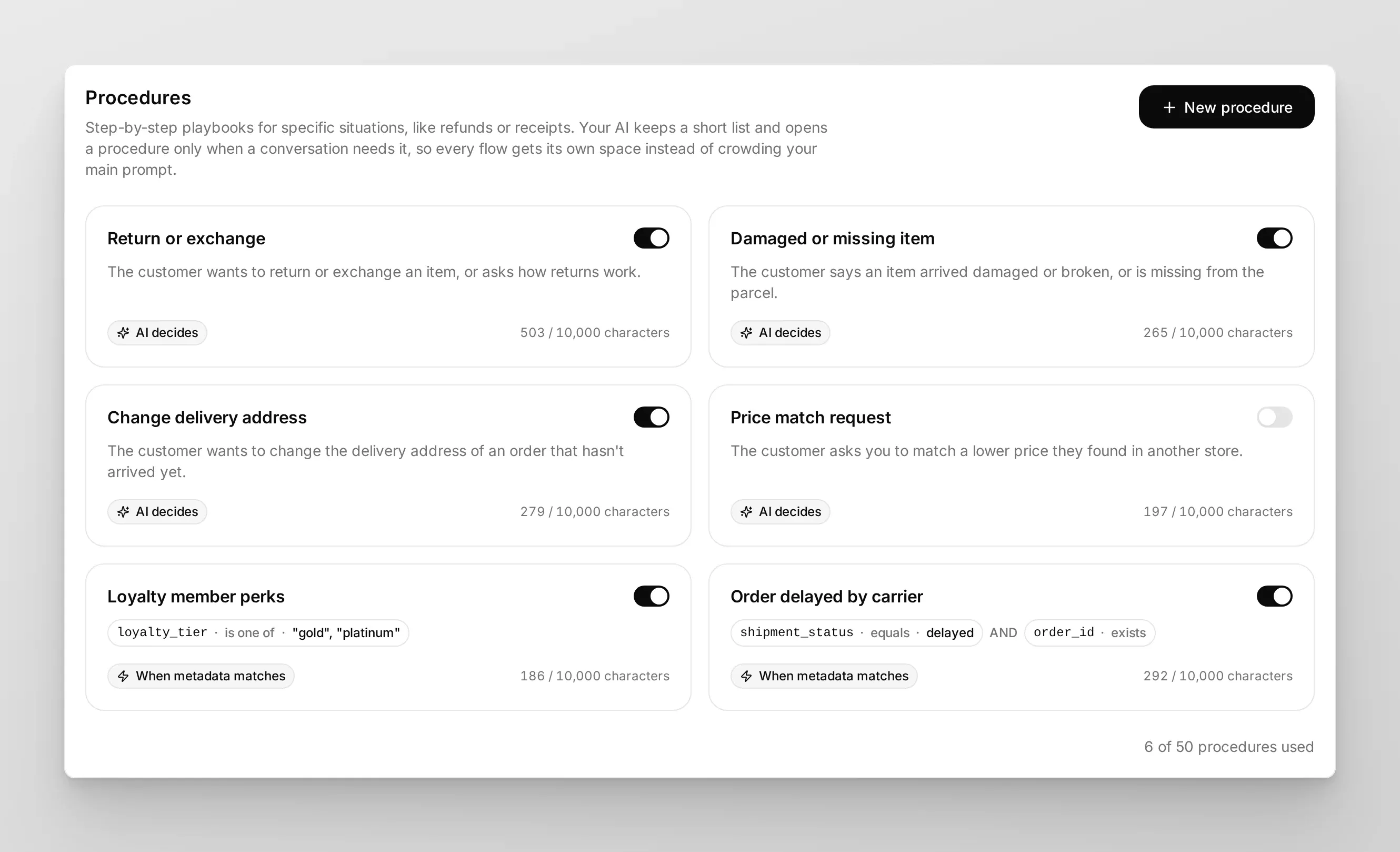
Przekaż swojemu Agentowi AI instrukcje krok po kroku na konkretne sytuacje, takie jak zwroty, uszkodzone produkty czy opóźnione zamówienia. AI otwiera procedurę tylko wtedy, gdy wymaga tego rozmowa lub gdy pasują metadane rozmowy, dzięki czemu Twój Główny prompt pozostaje krótki.
Procedury to instrukcje krok po kroku, których Twój Agent AI przestrzega w jednej konkretnej sytuacji, takiej jak zwrot, uszkodzony produkt czy opóźnione zamówienie. Twój AI ma ich krótką listę i otwiera procedurę tylko wtedy, gdy wymaga tego rozmowa. Dzięki temu każdy scenariusz ma własne miejsce i nie przeładowuje Twojego Głównego promptu.
Aby je znaleźć, kliknij Procedury w sekcji Agent AI na lewym pasku bocznym, tuż pod Tożsamością.
Jak działają procedury
Dział zatytułowany „Jak działają procedury”Każda procedura włącza się na jeden z dwóch sposobów:
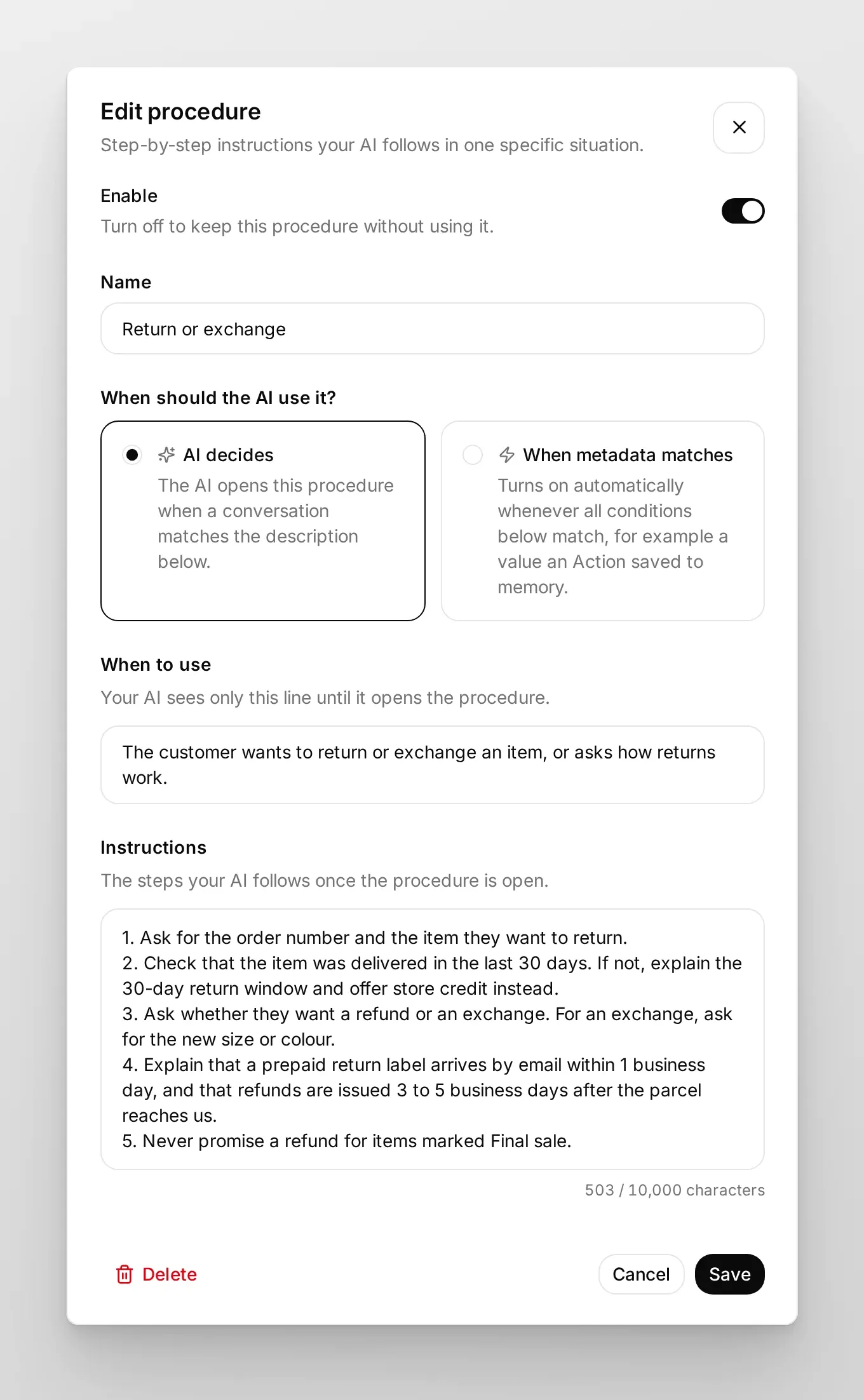
- AI decyduje: AI czyta nazwę procedury i jej wiersz Kiedy używać. Gdy rozmowa pasuje do tego opisu, AI otwiera procedurę przed udzieleniem odpowiedzi i od tej chwili wykonuje jej kroki. Otwarta procedura pozostaje aktywna do końca rozmowy, nawet jeśli klient zmieni temat i wróci do sprawy później.
- Gdy metadane pasują: procedura włącza się automatycznie, gdy metadane rozmowy spełniają wszystkie jej warunki, i ponownie się wyłącza, gdy przestają je spełniać. AI nie podejmuje tu żadnej decyzji.
Gdy procedura jest aktywna, AI stosuje się do jej kroków, a także do Twojego Głównego promptu i Wytycznych. W razie sprzeczności pierwszeństwo ma procedura. AI nigdy nie mówi klientom, że postępuje według procedury.
Co gdzie umieścić
Dział zatytułowany „Co gdzie umieścić”| Gdzie | Co tam umieścić |
|---|---|
| Główny prompt | Kim jest Twój Agent AI, jaki ma zakres i ton oraz wszystko, co dotyczy każdej rozmowy. |
| Wytyczne | Krótkie zasady, które obowiązują w każdej rozmowie. |
| Procedury | Kroki na jedną sytuację, która występuje tylko w niektórych rozmowach, na przykład zwrot, anulowanie zamówienia czy zmianę adresu. |
| Baza wiedzy | Fakty, które AI wyszukuje, aby odpowiadać na pytania, na przykład Twoja polityka zwrotów czy czas wysyłki. Zobacz Baza wiedzy. |
Jeśli Twój Główny prompt rozrósł się do listy scenariuszy typu „jeśli klient pyta o X, zrób Y”, przenieś każdy scenariusz do osobnej procedury. Wtedy AI czyta pełne kroki tylko tych scenariuszy, których wymaga bieżąca rozmowa.
Utwórz procedurę
Dział zatytułowany „Utwórz procedurę”- Na lewym pasku bocznym kliknij Procedury.
- Kliknij Nowa procedura.
- W polu Nazwa wpisz nazwę, na przykład Zwrot lub wymiana. Każda procedura Agenta AI musi mieć własną nazwę.
- W sekcji Kiedy AI ma jej używać? wybierz AI decyduje lub Gdy metadane pasują.
- W trybie AI decyduje opisz sytuację w polu Kiedy używać. W trybie Gdy metadane pasują uzupełnij sekcję Warunki. Oba tryby opisujemy poniżej.
- Wpisz kroki w polu Instrukcje.
- Kliknij Zapisz.
W nowej procedurze przełącznik Włącz u góry edytora jest włączony. Wyłącz go, aby zachować procedurę bez jej używania. Procedurę możesz też włączać i wyłączać przełącznikiem na jej karcie.
AI decyduje
Dział zatytułowany „AI decyduje”Dopóki Twój AI nie otworzy procedury, widzi tylko jej nazwę i wiersz Kiedy używać, dlatego to od tego wiersza zależy, kiedy procedura zostanie użyta. Opisz sytuację klienta tak, jak widać ją na czacie:
- Dobry: Klient chce zwrócić lub wymienić produkt albo pyta, jak działają zwroty.
- Zbyt ogólnikowy: Zwroty.
Pole Kiedy używać to jeden wiersz o długości do 300 znaków. Jeśli naciśniesz Enter, podział wiersza zamieni się w spację.
Otwarcie procedury to dla AI jeden dodatkowy krok, więc pierwsza odpowiedź, która z niej korzysta, może potrwać kilka sekund dłużej. Nie dotyczy to kolejnych odpowiedzi.
Gdy metadane pasują
Dział zatytułowany „Gdy metadane pasują”Wybierz Gdy metadane pasują w sytuacjach, o których Twoje systemy już wiedzą, na przykład gdy Twoja strona przekazuje do czatu poziom klienta w programie lojalnościowym albo gdy Akcja zapisuje w pamięci status przesyłki. Procedura jest aktywna zawsze, gdy wszystkie jej warunki są spełnione.
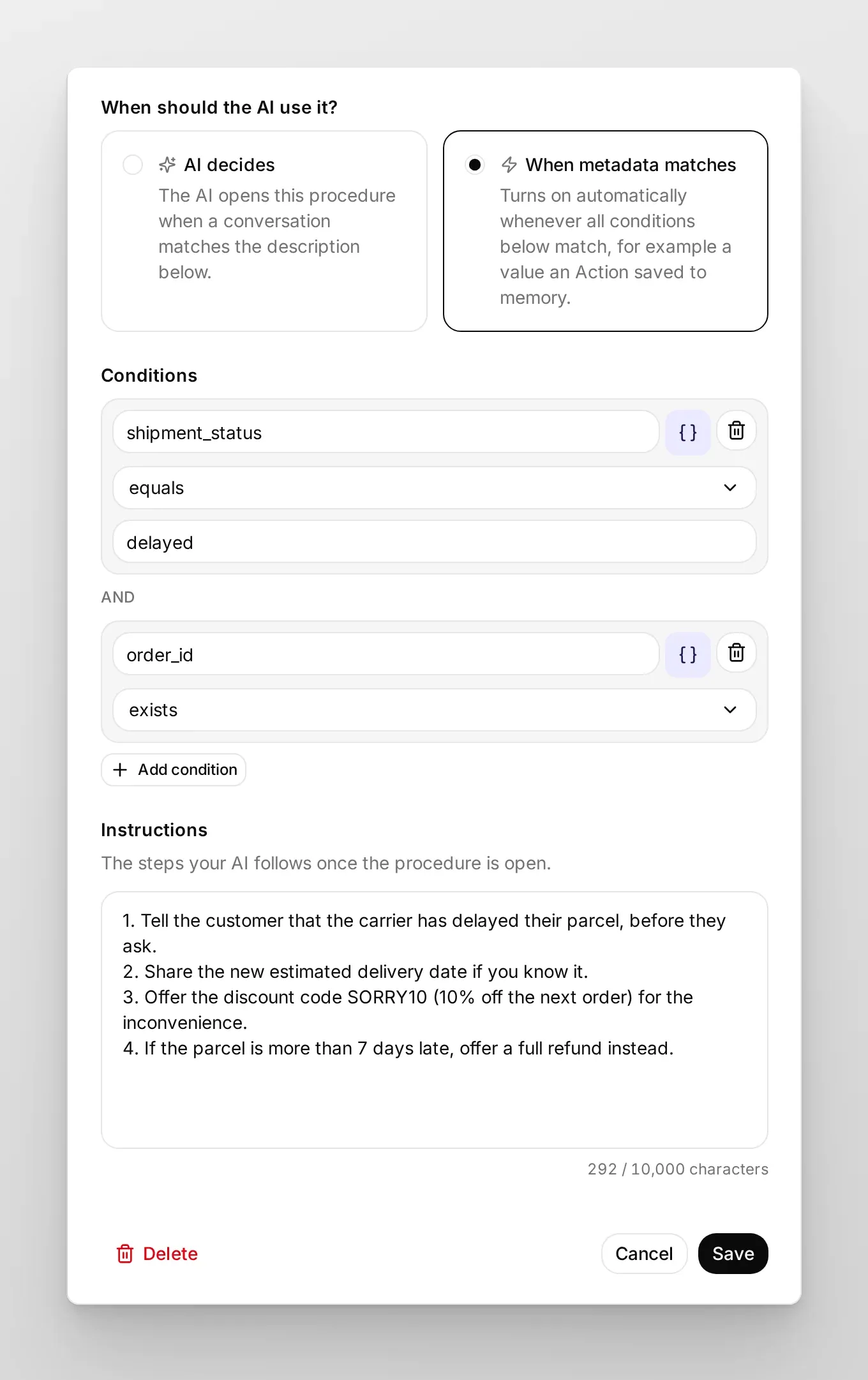
W sekcji Warunki wpisz klucz w polu Klucz metadanych lub wybierz go z listy za pomocą przycisku obok, a następnie wybierz opcję w polu Warunek i w razie potrzeby uzupełnij pole Wartość. Wybierz Dodaj warunek, aby dodać kolejny. Wszystkie warunki muszą być spełnione (I), a procedura może mieć ich maksymalnie 10.
| Warunek | Dopasowanie następuje, gdy |
|---|---|
| równa się | Klucz ma wartość inną niż null, której tekst dokładnie odpowiada zawartości pola Wartość. |
| nie równa się | Wartość nie odpowiada zawartości pola Wartość lub klucz nie istnieje albo ma wartość null. |
| jest jedną z | Tekstowa reprezentacja wartości klucza dokładnie odpowiada dowolnej wartości z listy. Brakujące klucze, null, listy i obiekty nie pasują. |
| zawiera tekst | Klucz ma wartość tekstową zawierającą podany tekst, z uwzględnieniem wielkości liter i białych znaków. Brakujące klucze, null i inne typy wartości nie pasują. |
| jest większa niż | Klucz zawiera liczbę lub tekst liczbowy o wartości większej niż zawartość pola Wartość. Brakujące klucze, null, true, false i inny tekst nie pasują. |
| wynosi co najmniej | Klucz zawiera liczbę lub tekst liczbowy o wartości większej lub równej zawartości pola Wartość. Brakujące klucze, null, true, false i inny tekst nie pasują. |
| jest mniejsza niż | Klucz zawiera liczbę lub tekst liczbowy o wartości mniejszej niż zawartość pola Wartość. Brakujące klucze, null, true, false i inny tekst nie pasują. |
| wynosi co najwyżej | Klucz zawiera liczbę lub tekst liczbowy o wartości mniejszej lub równej zawartości pola Wartość. Brakujące klucze, null, true, false i inny tekst nie pasują. |
| ma wartość prawda | Klucz ma wartość inną niż null, która nie jest traktowana jako fałsz. |
| ma wartość fałsz | Klucz nie istnieje, ma wartość null lub wartość traktowaną jako fałsz. |
| istnieje | Klucz ma wartość inną niż null, w tym pusty ciąg znaków, false lub 0. |
| nie istnieje | Klucz nie istnieje lub ma wartość null. |
Wielkość liter w kluczach metadanych ma znaczenie. Użyj klucza, takiego jak loyalty_tier, bez prefiksu metadata_. Dla warunku jest jedną z wpisz każdą wartość osobno: maksymalnie 50 wartości, każda o długości do 500 znaków. Dla warunków ma wartość prawda i ma wartość fałsz wartości traktowane jako fałsz to false, zero, puste ciągi znaków, puste listy lub obiekty oraz ciągi znaków false, 0, no, none i null.
Metadane rozmowy mogą pochodzić z własnych parametrów Twojej strony, integracji kanału, Smart Data Gathering, API lub Akcji, która zapisuje wartości w pamięci. Quickchat sprawdza warunki przed każdą odpowiedzią, więc wartość, którą Akcja zapisze, gdy AI przygotowuje odpowiedź, może włączyć procedurę już dla tej samej odpowiedzi.
Wartości, które Twoja strona przekazuje z przeglądarki odwiedzającego, mogą zostać przez niego zmienione. W przypadku kroków takich jak zwroty pieniędzy czy rabaty używaj metadanych ustawianych przez Twój backend lub Akcję, a nie wartości, którą odwiedzający mógłby zmienić.
Pisz instrukcje, które AI potrafi wykonać
Dział zatytułowany „Pisz instrukcje, które AI potrafi wykonać”- Numeruj kroki w kolejności, w jakiej AI ma je wykonywać: o co zapytać, co sprawdzić, co zaproponować i kiedy przekazać rozmowę członkowi zespołu.
- Opisuj jedną sytuację w jednej procedurze. Zamiast dodawać wyjątki do jednej procedury, podziel długi scenariusz na kilka.
- Nie powtarzaj Głównego promptu ani Wytycznych. AI i tak się do nich stosuje, a procedura potrzebuje tylko tego, co dotyczy jej sytuacji.
- Określ granice. Zapisz, czego AI nie może obiecywać, na przykład „Nigdy nie obiecuj zwrotu pieniędzy za produkty oznaczone jako Wyprzedaż końcowa”.
Instrukcje mogą mieć do 10 000 znaków. Procedury aktywne w jednej rozmowie mają wspólną pulę 40 000 znaków. Gdy rozmowa ją wyczerpie, AI nie otwiera w niej kolejnych procedur.
Przetestuj procedurę
Dział zatytułowany „Przetestuj procedurę”- Kliknij Podgląd AI na lewym pasku bocznym.
- W przypadku procedury w trybie AI decyduje napisz wiadomość pasującą do jej wiersza Kiedy używać, na przykład „Chcę zwrócić kurtkę kupioną w zeszłym tygodniu”. Sprawdź, czy odpowiedź jest zgodna z krokami, i pisz dalej, aby upewnić się, że kolejne odpowiedzi też są z nimi zgodne.
- W przypadku procedury w trybie Gdy metadane pasują otwórz panel Metadane w Podglądzie AI i dodaj klucze sprawdzane przez jej warunki, na przykład
{"loyalty_tier": "gold"}. Te metadane są wysyłane z każdą wiadomością, więc procedura działa już od pierwszej odpowiedzi.
Aby sprawdzić procedury na wielu wiadomościach naraz, dodaj te wiadomości do datasetu na karcie Testing. Dataset może też zawierać metadane rozmowy.
Edytuj, wyłącz lub usuń procedurę
Dział zatytułowany „Edytuj, wyłącz lub usuń procedurę”- Edytuj: kliknij kartę procedury, wprowadź zmiany i kliknij Zapisz. Zmiany obowiązują od następnej odpowiedzi, także w rozmowach, które już trwają.
- Wyłącz: użyj przełącznika na karcie lub przełącznika Włącz w edytorze. AI przestaje używać procedury od swojej następnej odpowiedzi, nawet w rozmowach, w których była otwarta.
- Usuń: otwórz procedurę, kliknij Usuń i potwierdź. Usunięcia nie można cofnąć.
Limity i dostęp
Dział zatytułowany „Limity i dostęp”- Do 50 procedur na Agenta AI. Strona pokazuje, ile już wykorzystano, na przykład „Wykorzystano 6 z 50 procedur”. Po osiągnięciu limitu usuń jedną procedurę, aby dodać kolejną.
- Nazwa: do 100 znaków, unikalna w obrębie Agenta AI. Kiedy używać: do 300 znaków. Instrukcje: do 10 000 znaków.
- Procedury są dostępne w każdym planie.
- Procedurami mogą zarządzać Właściciel konta, Administratorzy i Edytorzy. Zobacz Zespół i role.
- Duplikowanie Agenta AI kopiuje jego procedury, łącznie z ich warunkami i informacją, czy każda z nich jest włączona, czy wyłączona.
Rozwiązywanie problemów
Dział zatytułowany „Rozwiązywanie problemów”AI nie używa mojej procedury w trybie AI decyduje. Opisz w polu Kiedy używać sytuację klienta bardziej konkretnie i sprawdź, czy procedura jest włączona. Jeśli w rozmowie jest już aktywnych kilka długich procedur, rozmowa mogła wyczerpać pulę 40 000 znaków.
Procedura w trybie Gdy metadane pasują nigdy się nie włącza. Sprawdź dokładną pisownię klucza i wielkość liter oraz wartość, którą rozmowa faktycznie zawiera. Warunek równa się porównuje całą wartość jako tekst, więc Delayed nie pasuje do delayed.