

流程是 AI Agent 在特定情境中遵循的逐步指示,例如退貨、商品損壞或訂單延遲。AI 只會保留一份簡短的流程清單,並在對話需要時才開啟對應的流程,讓每種情境都有專屬空間,不會塞滿您的主要提示詞。
若要找到流程,請按一下左側欄 AI Agent 下的流程,就在身分設定正下方。
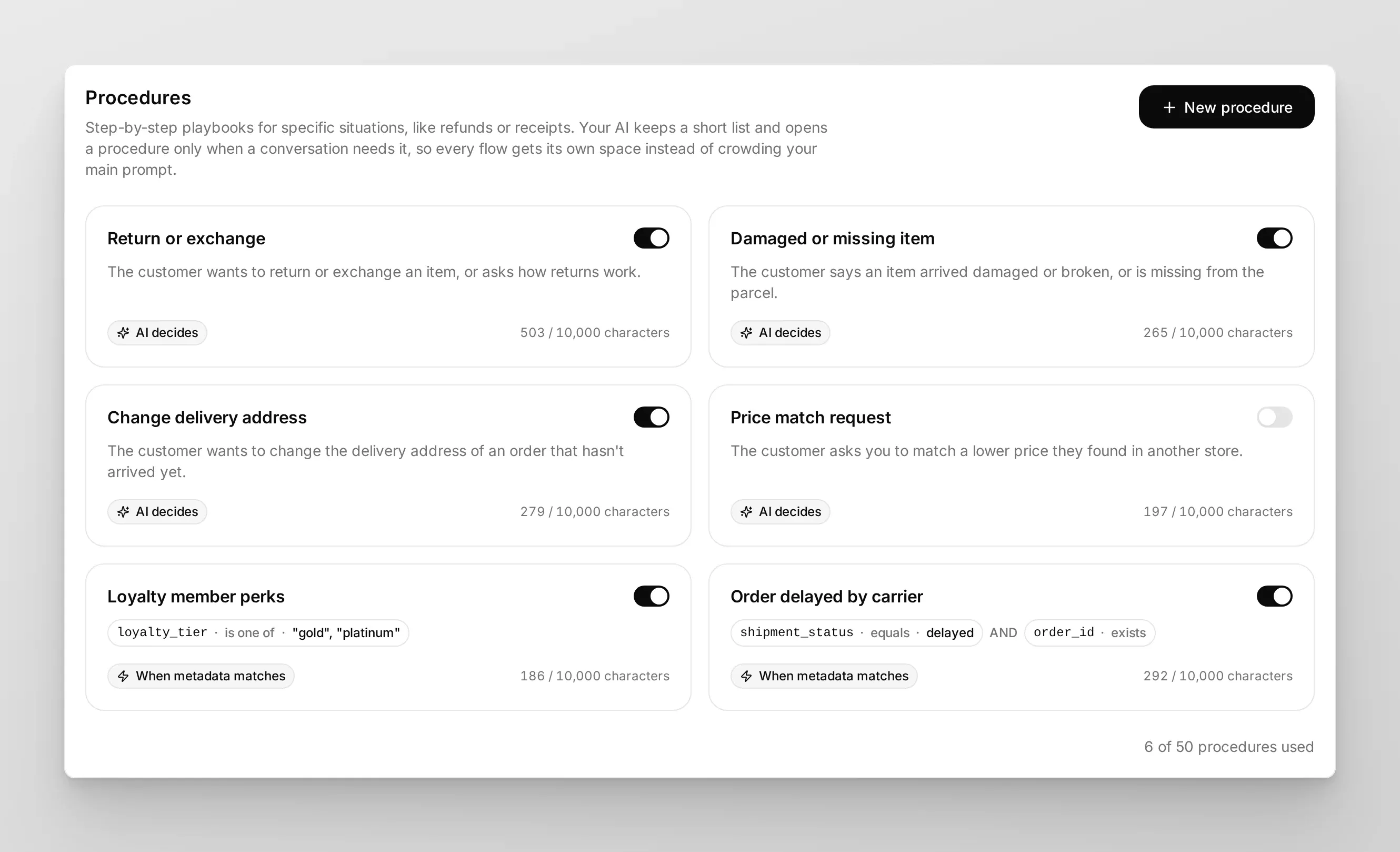
流程的運作方式
Section titled “流程的運作方式”每個流程會以下列兩種方式之一啟用:
- 由 AI 決定:AI 會讀取流程的名稱及其使用時機這一行。當對話符合時,AI 會在回覆前開啟流程,之後便依照其中的步驟進行。流程一旦開啟,就會在對話的其餘部分保持啟用,即使客戶轉換話題、之後才回到原本的話題也一樣。
- 中繼資料符合條件時:只要流程的所有條件都符合對話的中繼資料,流程就會自動啟用;條件不再符合時,流程會再次停用。整個過程不涉及 AI 判斷。
流程啟用期間,AI 會同時遵循流程的步驟,以及您的主要提示詞與指引。若彼此衝突,以流程為準。AI 絕不會告訴客戶它正在遵循流程。
內容該放在哪裡
Section titled “內容該放在哪裡”| 位置 | 適合放入的內容 |
|---|---|
| 主要提示詞 | AI Agent 的身分、範圍與語氣,以及適用於每段對話的任何內容。 |
| 指引 | 適用於每段對話的簡短規則。 |
| 流程 | 只有部分對話會遇到的單一情境所需的步驟,例如退貨、取消或地址變更。 |
| 知識庫 | AI 回答問題時查閱的事實資訊,例如退貨政策或運送時間。請參閱知識庫。 |
如果您的主要提示詞已變成一連串「若客戶詢問 X,就做 Y」的處理方式,請將每一種處理方式移到各自的流程中。這樣一來,AI 只會針對目前對話需要的情境讀取完整步驟。
- 在左側欄按一下流程。
- 按一下新增流程。
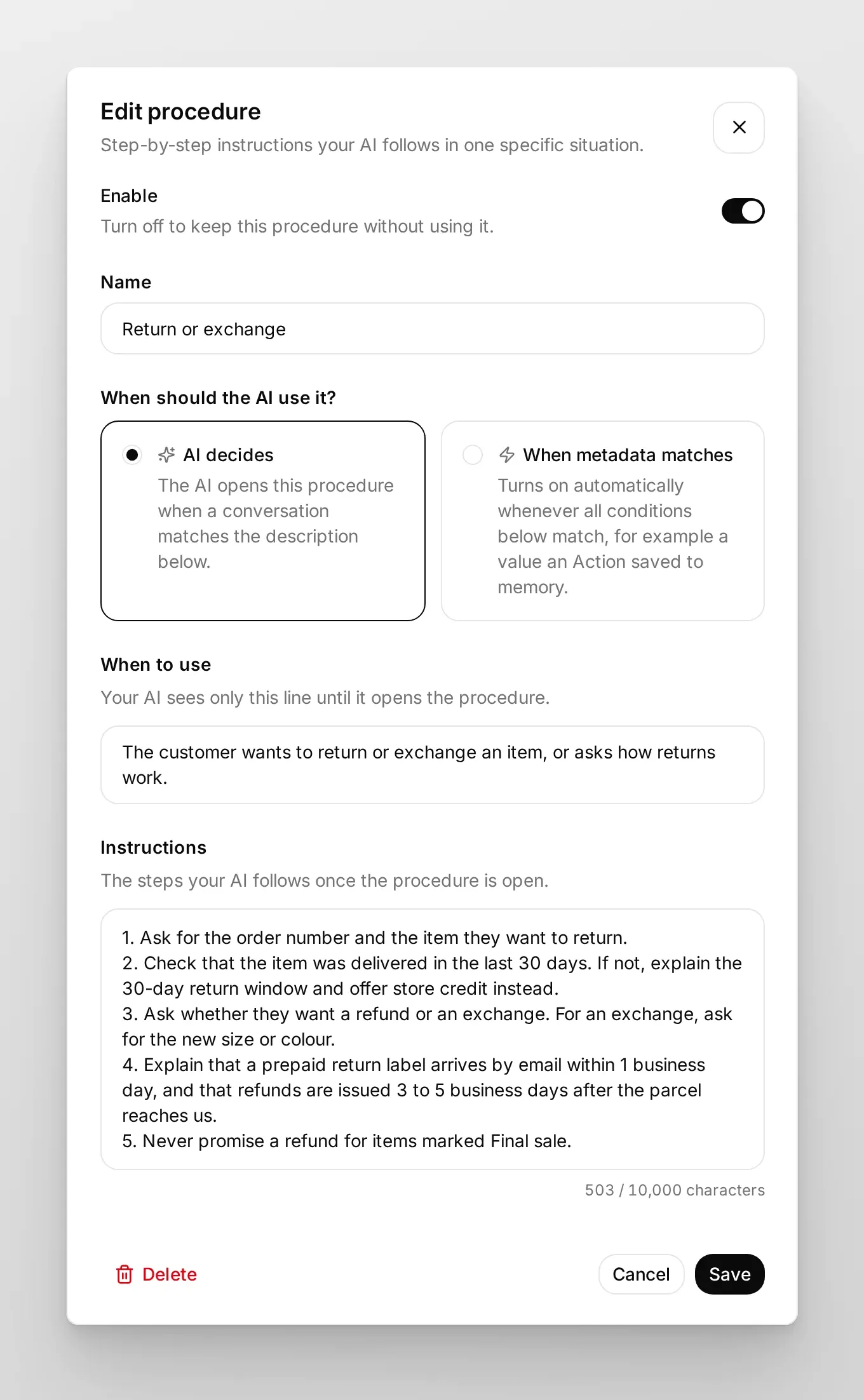
- 輸入名稱,例如退貨或換貨。同一個 AI Agent 的每個流程都必須有不同的名稱。
- 在 AI 應在何時使用? 下,選擇由 AI 決定或中繼資料符合條件時。
- 若選擇由 AI 決定,請在使用時機中描述情境;若選擇中繼資料符合條件時,請新增條件。兩者的說明請見下文。
- 在指示中寫下步驟。
- 按一下儲存。
建立新流程時,編輯器頂端的啟用為開啟狀態。若要保留流程但不使用,請將其關閉。您也可以使用流程卡片上的開關來啟用或停用流程。
由 AI 決定
Section titled “由 AI 決定”在開啟流程之前,AI 只會看到流程的名稱與使用時機這一行,因此這一行決定了流程何時會被使用。請依照客戶情境在聊天中實際出現的樣子來描述:
- 好的寫法:客戶想要退貨或換貨,或詢問如何退貨。
- 太模糊:退貨。
使用時機只能有一行,最多 300 個字元。如果按下 Enter,換行會轉為空格。
開啟流程需要 AI 多執行一個步驟,因此第一個使用該流程的回覆可能會多花幾秒鐘。之後的回覆不受影響。
中繼資料符合條件時
Section titled “中繼資料符合條件時”若您的系統已經掌握相關情境,例如網站傳給聊天的會員等級,或 Action 儲存至記憶的出貨狀態,請選擇中繼資料符合條件時。只要所有條件都符合,流程就會處於啟用狀態。
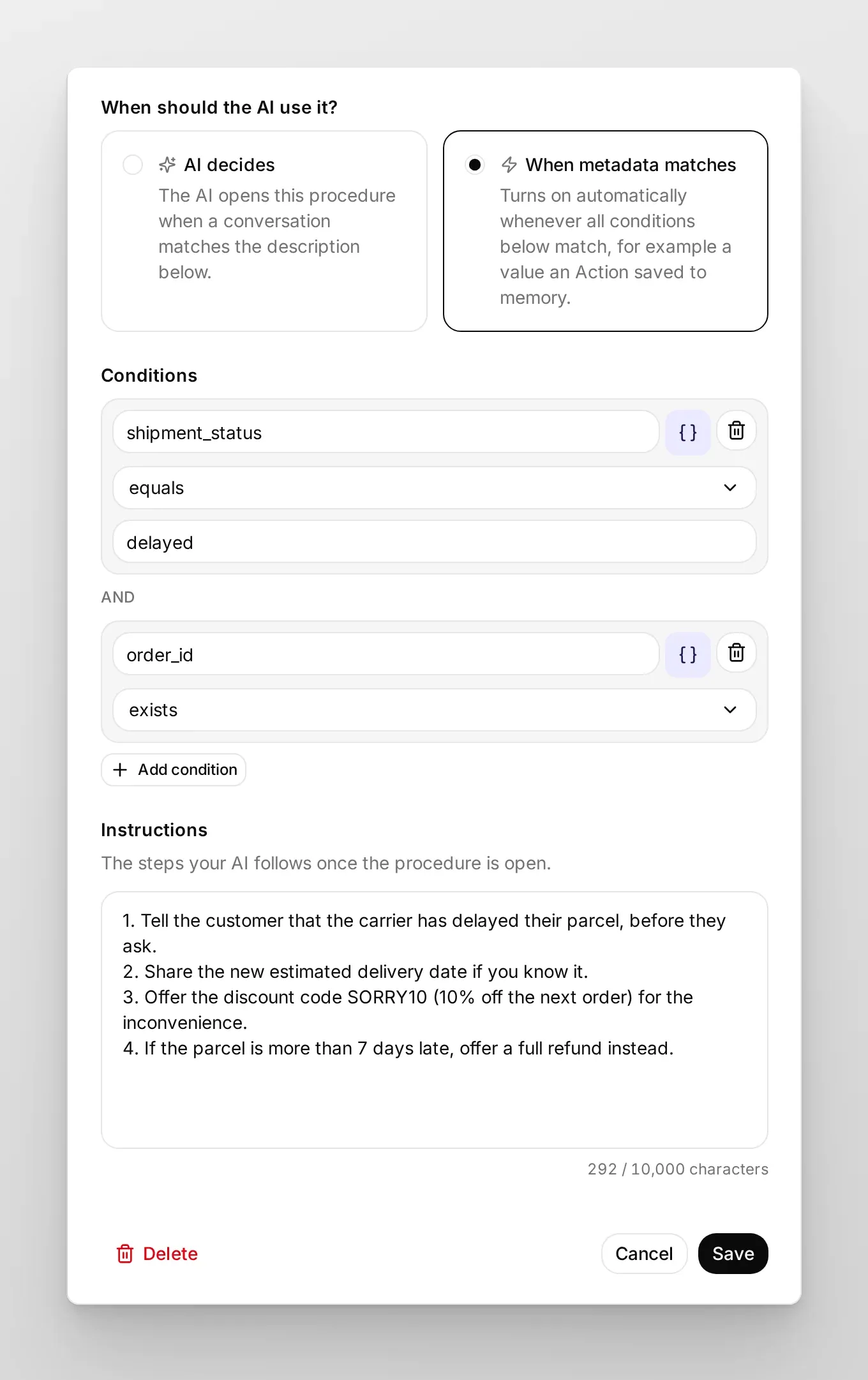
在條件區塊中,輸入中繼資料鍵或使用旁邊的選擇器選取,接著選擇條件,並視需要輸入值。選擇新增條件可再新增一個條件。所有條件都必須符合(AND),每個流程最多可設定 10 個條件。
| 條件 | 符合情況 |
|---|---|
| 等於 | 鍵有非 null 的值,其文字與值完全一致。 |
| 不等於 | 值不符合值,或鍵不存在、為 null。 |
| 為下列其中之一 | 鍵的文字與列出的任一值完全一致。不存在的鍵、null、清單與物件都不符合。 |
| 包含文字 | 鍵的值為文字,並包含指定文字,含大小寫與空白均須一致。不存在的鍵、null 與其他值類型都不符合。 |
| 大於 | 鍵的值為數字或數字形式的文字,並大於值。不存在的鍵、null、true、false 與其他文字都不符合。 |
| 至少為 | 鍵的值為數字或數字形式的文字,並大於或等於值。不存在的鍵、null、true、false 與其他文字都不符合。 |
| 小於 | 鍵的值為數字或數字形式的文字,並小於值。不存在的鍵、null、true、false 與其他文字都不符合。 |
| 最多為 | 鍵的值為數字或數字形式的文字,並小於或等於值。不存在的鍵、null、true、false 與其他文字都不符合。 |
| 為真 | 鍵有非 null 且不會被視為假的值。 |
| 為假 | 鍵不存在、為 null,或值會被視為假。 |
| 存在 | 鍵有非 null 的值,包含空字串、false 或 0。 |
| 不存在 | 鍵不存在或為 null。 |
中繼資料鍵區分大小寫。請使用原始鍵名,例如 loyalty_tier,不需加上 metadata_ 前綴。使用為下列其中之一時,請將每個值分別輸入為獨立項目:最多可新增 50 個值,每個最多 500 個字元。對為真與為假而言,會被視為假的值包含 false、零、空字串、空清單或物件,以及字串 false、0、no、none、null。
對話中繼資料可能來自網站的自訂參數、管道整合、智慧資料收集、API,或將值儲存至記憶的 Action。Quickchat 會在每次回覆前檢查條件,因此 AI 回答期間由 Action 儲存的值,可以在同一則回覆中啟用流程。
網站從訪客瀏覽器傳入的值可能遭訪客變更。對於退款或折扣等步驟,請使用由您的後端或 Action 設定的中繼資料,而不是訪客可以編輯的值。
撰寫 AI 能遵循的指示
Section titled “撰寫 AI 能遵循的指示”- 為步驟編號,依 AI 應執行的順序排列:要詢問什麼、要檢查什麼、要提供什麼,以及何時將對話轉交給團隊成員。
- 每個流程只處理一種情境。 將冗長的步驟拆成多個流程,而不是在同一個流程中加入例外情況。
- 不要重複主要提示詞或指引的內容。 AI 本來就會遵循它們;流程只需要包含該情境特有的內容。
- 寫明限制。 寫下 AI 不得承諾的事項,例如「絕對不要為標示『恕不退換』的商品承諾退款。」
指示最多可包含 10,000 個字元。同一段對話中啟用的流程共用 40,000 個字元的額度。當對話達到此額度時,AI 不會在該對話中再開啟其他流程。
- 按一下左側欄的 AI 預覽。
- 若是由 AI 決定的流程,請輸入符合其使用時機的訊息,例如「我想退回上週買的外套」。確認回覆有依照步驟進行,並繼續對話,確認之後的回覆也是如此。
- 若是中繼資料符合條件時的流程,請在 AI 預覽中開啟中繼資料,並加入條件會檢查的鍵,例如
{"loyalty_tier": "gold"}。這些中繼資料會隨每則訊息一起傳送,因此流程從第一則回覆起就會套用。
若要一次用大量訊息檢查流程,請將這些訊息加入測試中的資料集。資料集也可以附帶對話中繼資料。
編輯、停用或刪除流程
Section titled “編輯、停用或刪除流程”- 編輯:按一下流程卡片,進行變更後按一下儲存。變更會從下一則回覆開始套用,包括已在進行中的對話。
- 停用:使用卡片上的開關,或編輯器中的啟用。AI 會從下一則回覆起停止使用該流程,即使是已開啟該流程的對話也一樣。
- 刪除:開啟流程,按一下刪除並確認。刪除後無法復原。
限制與存取權限
Section titled “限制與存取權限”- 每個 AI Agent 最多可建立 50 個流程。頁面會顯示已使用的數量,例如「已使用 6 / 50 個流程」。達到上限時,請先刪除一個流程,才能新增其他流程。
- 名稱:最多 100 個字元,且在同一個 AI Agent 中不可重複。使用時機:最多 300 個字元。指示:最多 10,000 個字元。
- 所有方案皆可使用流程。
- 帳號擁有者、管理員與編輯者可以管理流程。請參閱團隊與角色。
- 複製 AI Agent 時,會一併複製其流程,包括各流程的條件,以及每個流程目前為啟用或停用。
AI 沒有使用我的「由 AI 決定」流程。 請讓使用時機更具體地描述客戶的情境,並確認流程已啟用。如果對話中已有數個冗長的流程處於啟用狀態,可能已達到 40,000 個字元的額度。
使用「中繼資料符合條件時」的流程一直沒有啟用。 請檢查鍵的拼寫與大小寫是否完全正確,以及對話實際儲存的值。等於會將整個值當作文字比較,因此 Delayed 不符合 delayed。