

Ge din AI-agent steg-för-steg-instruktioner för specifika situationer, till exempel returer, skadade varor eller försenade beställningar. AI:n öppnar en rutin bara när en konversation behöver den, eller när konversationens metadata matchar, så att din huvudprompt förblir kort.
Rutiner är steg-för-steg-instruktioner som din AI-agent följer i en specifik situation, till exempel en retur, en skadad vara eller en försenad beställning. Din AI har en kort lista över dem och öppnar en rutin bara när en konversation behöver den. Så får varje flöde sin egen plats i stället för att belasta din huvudprompt.
Du hittar dem genom att klicka på Rutiner under AI-agent i vänsterspalten, direkt under Identitet.
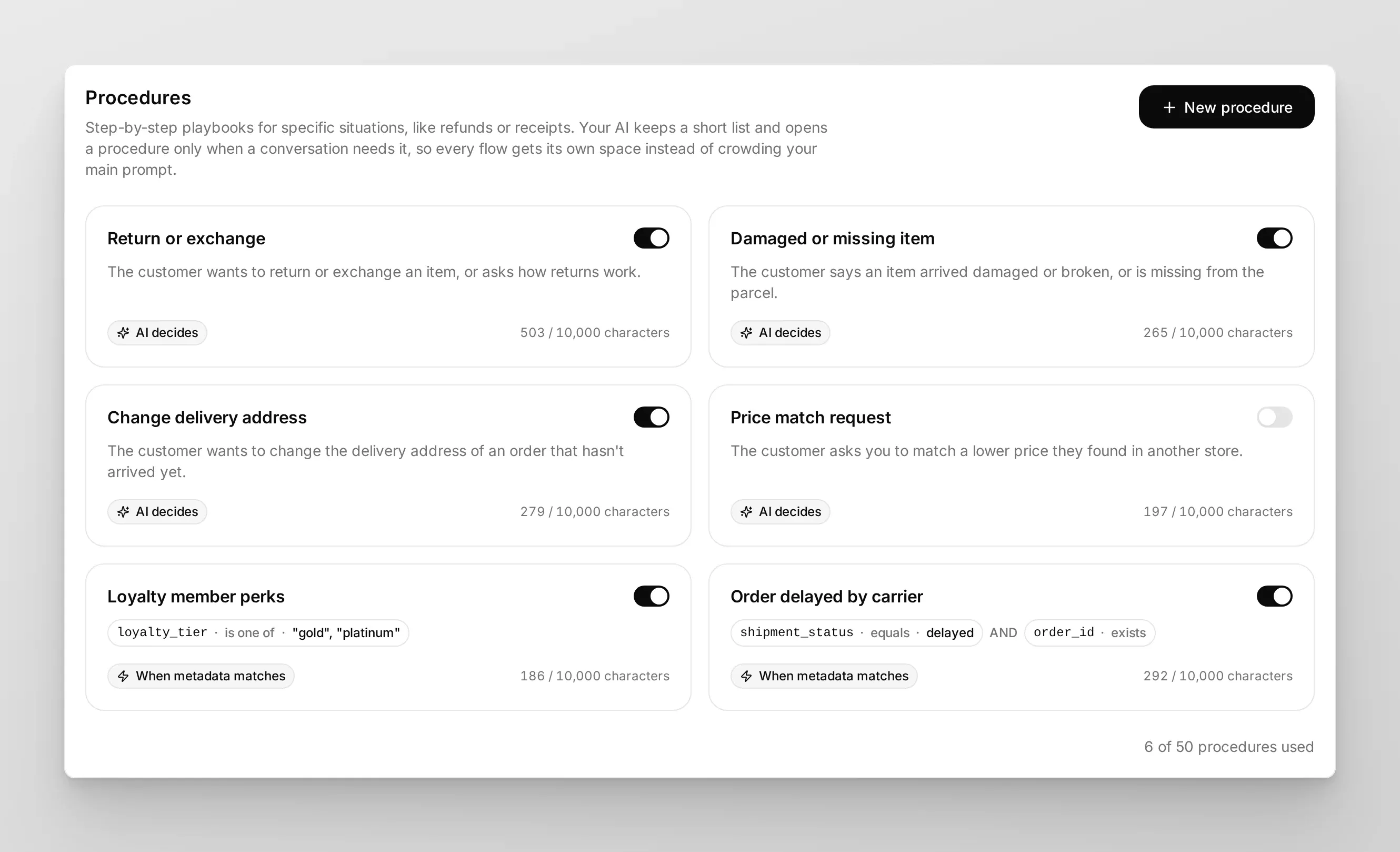
Så fungerar rutiner
Section titled “Så fungerar rutiner”Varje rutin aktiveras på ett av två sätt:
- AI bestämmer: AI:n läser rutinens namn och dess rad När den ska användas. När en konversation matchar öppnar AI:n rutinen innan den svarar och följer stegen från och med då. En öppnad rutin förblir aktiv under resten av konversationen, även om kunden byter ämne och kommer tillbaka till det senare.
- När metadata matchar: rutinen aktiveras automatiskt när alla dess villkor matchar konversationens metadata och inaktiveras igen när de slutar matcha. Det krävs inget beslut från AI:n.
Medan en rutin är aktiv följer AI:n dess steg tillsammans med din huvudprompt och dina riktlinjer. Vid en konflikt har rutinen företräde. AI:n berättar aldrig för kunderna att den följer en rutin.
Vad hör hemma var
Section titled “Vad hör hemma var”| Använd | För |
|---|---|
| Huvudprompt | Vem din AI-agent är, dess omfattning och ton, och allt som gäller i varje konversation. |
| Riktlinjer | Korta regler som gäller i varje konversation. |
| Rutiner | Stegen för en situation som bara uppstår i vissa konversationer, till exempel en retur, en avbeställning eller en adressändring. |
| Kunskapsbas | Fakta som AI:n slår upp för att besvara frågor, till exempel din returpolicy eller dina leveranstider. Se Kunskapsbas. |
Om din huvudprompt har vuxit till en lista med flöden av typen “om kunden frågar om X, gör Y” flyttar du varje flöde till en egen rutin. AI:n läser då hela stegen bara för de flöden som den aktuella konversationen behöver.
Skapa en rutin
Section titled “Skapa en rutin”- Klicka på Rutiner i vänsterspalten.
- Klicka på Ny rutin.
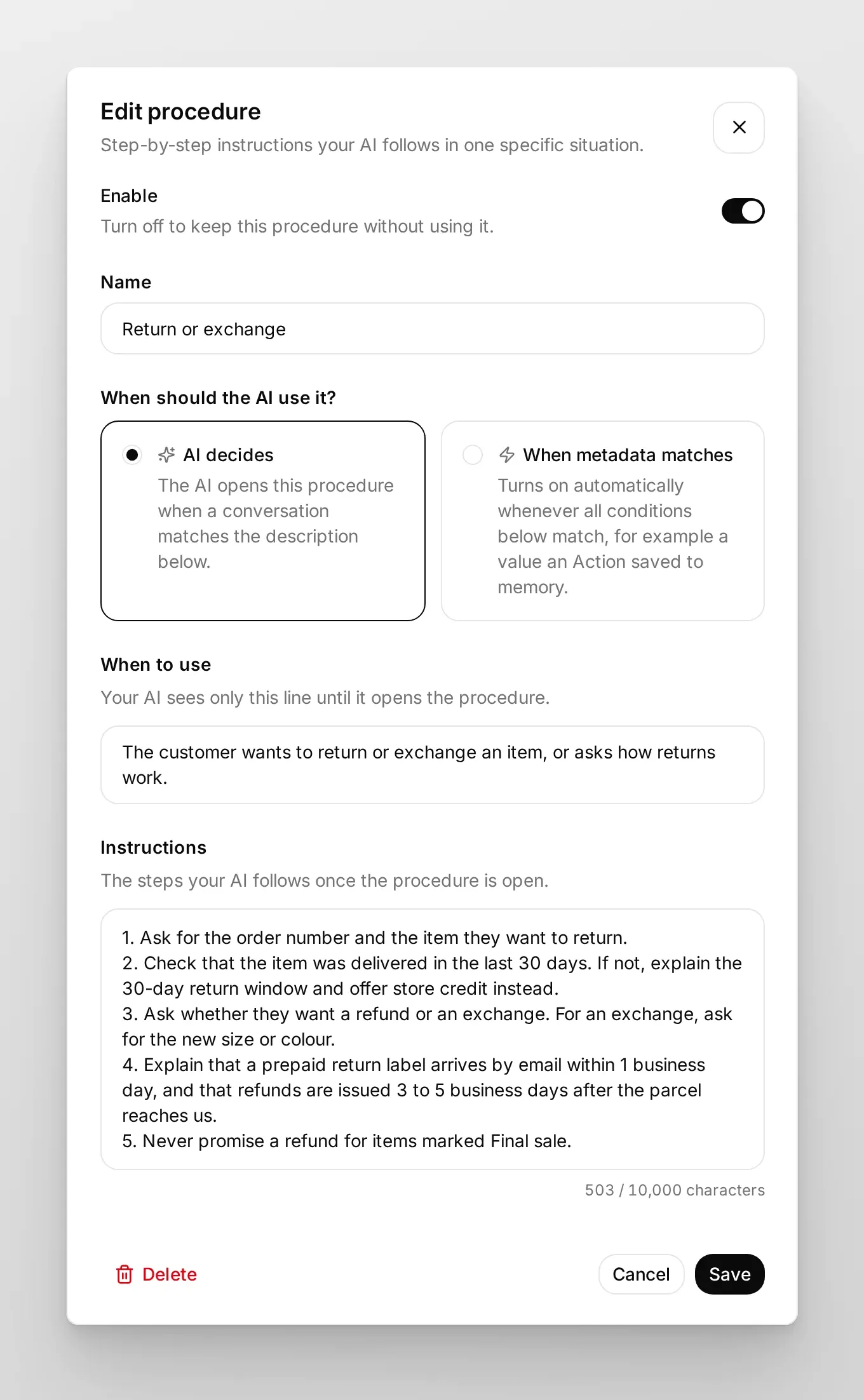
- Ange ett Namn, till exempel Retur eller byte. Varje rutin i en AI-agent behöver ett eget namn.
- Under När ska AI:n använda den? väljer du AI bestämmer eller När metadata matchar.
- För AI bestämmer beskriver du situationen i När den ska användas. För När metadata matchar lägger du till dina Villkor. Båda förklaras nedan.
- Skriv stegen i Instruktioner.
- Klicka på Spara.
Reglaget Aktivera högst upp i redigeraren är på för en ny rutin. Stäng av det för att behålla en rutin utan att använda den. Du kan också slå på eller stänga av en rutin med reglaget på dess kort.
AI bestämmer
Section titled “AI bestämmer”Din AI ser bara en rutins namn och dess rad När den ska användas tills rutinen öppnas, så det är den raden som avgör när rutinen används. Beskriv kundens situation så som den visar sig i en chatt:
- Bra: Kunden vill returnera eller byta en vara, eller frågar hur returer fungerar.
- För vagt: Returer.
När den ska användas är en enda rad på upp till 300 tecken. Om du trycker på Enter blir radbrytningen ett mellanslag.
Att öppna en rutin kostar AI:n ett extra steg, så det första svaret som använder den kan ta några sekunder längre. Senare svar påverkas inte.
När metadata matchar
Section titled “När metadata matchar”Välj När metadata matchar för situationer som dina system redan känner till, till exempel en lojalitetsnivå som din webbplats skickar till chatten eller en leveransstatus som en åtgärd sparar i minnet. Rutinen är aktiv så länge alla dess villkor matchar.
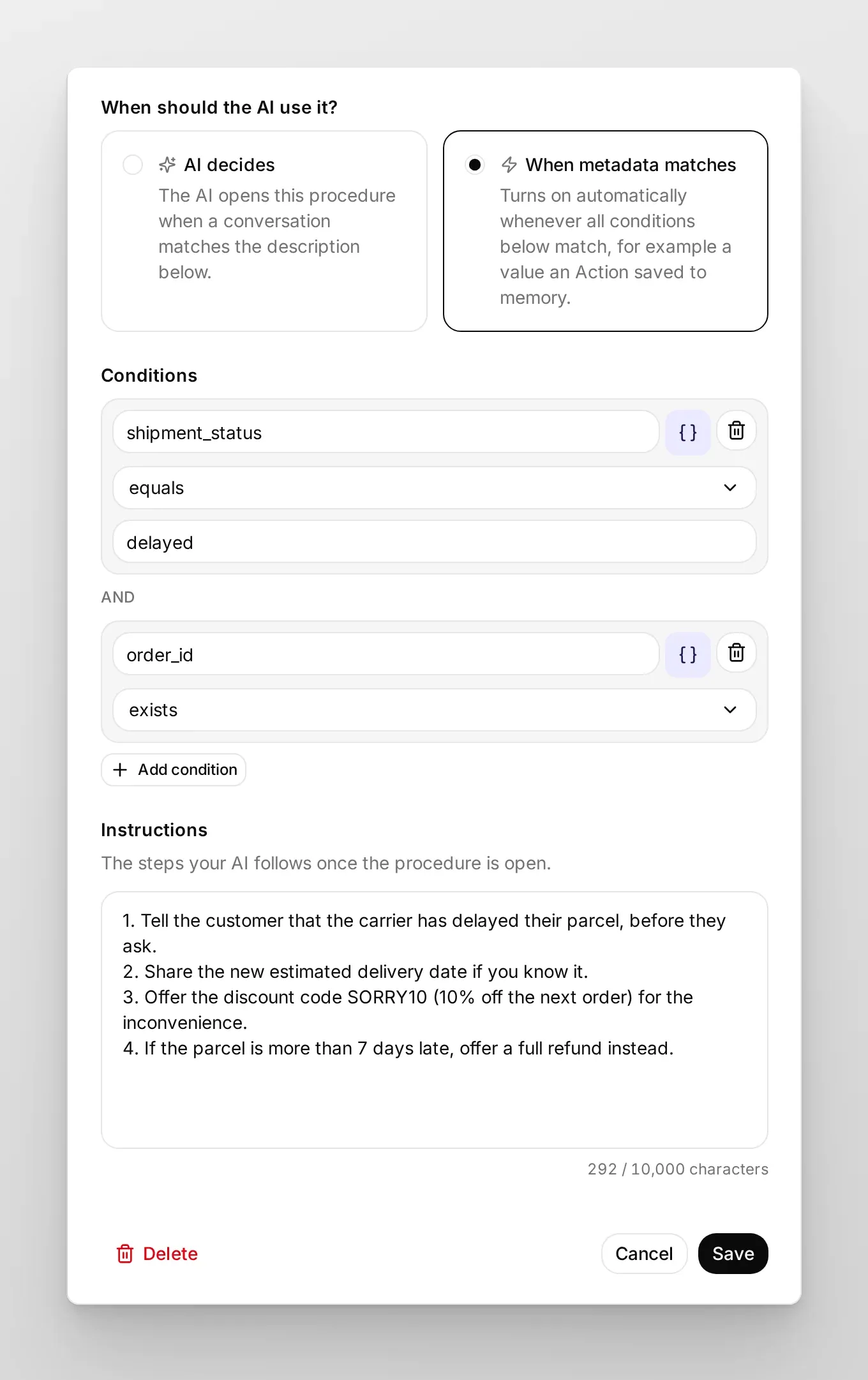
Under Villkor anger du en Metadatanyckel eller väljer en i menyn bredvid fältet. Välj sedan ett Villkor och vid behov ett Värde. Välj Lägg till villkor för att lägga till ett till. Alla villkor måste vara uppfyllda (OCH), och en rutin kan ha upp till 10 villkor.
| Villkor | Matchar när |
|---|---|
| är lika med | Nyckeln har ett annat värde än null vars text matchar Värde exakt. |
| är inte lika med | Värdet matchar inte Värde, eller nyckeln saknas eller är null. |
| är ett av | Nyckelns text matchar exakt något av värdena i listan. Saknade nycklar, null, listor och objekt matchar inte. |
| innehåller text | Nyckeln innehåller text med den angivna texten, inklusive stora och små bokstäver och blanktecken. Saknade nycklar, null och andra värdetyper matchar inte. |
| är större än | Nyckeln innehåller ett tal, eller numerisk text, som är större än Värde. Saknade nycklar, null, true, false och annan text matchar inte. |
| är minst | Nyckeln innehåller ett tal, eller numerisk text, som är större än eller lika med Värde. Saknade nycklar, null, true, false och annan text matchar inte. |
| är mindre än | Nyckeln innehåller ett tal, eller numerisk text, som är mindre än Värde. Saknade nycklar, null, true, false och annan text matchar inte. |
| är högst | Nyckeln innehåller ett tal, eller numerisk text, som är mindre än eller lika med Värde. Saknade nycklar, null, true, false och annan text matchar inte. |
| är sant | Nyckeln har ett annat värde än null som inte räknas som falskt. |
| är falskt | Nyckeln saknas, är null eller har ett värde som räknas som falskt. |
| finns | Nyckeln har ett annat värde än null, inklusive en tom sträng, false eller 0. |
| finns inte | Nyckeln saknas eller är null. |
Metadatanycklar skiljer på stora och små bokstäver. Använd själva nyckeln, till exempel loyalty_tier, utan prefixet metadata_. För är ett av anger du varje värde separat: upp till 50 värden med upp till 500 tecken vardera. För är sant och är falskt räknas följande värden som falska: false, noll, tomma strängar, tomma listor eller objekt samt strängarna false, 0, no, none och null.
Konversationsmetadata kan komma från anpassade parametrar på din webbplats, en kanalintegration, Smart datainsamling, API:et eller en åtgärd som sparar värden i minnet. Quickchat kontrollerar villkoren före varje svar, så ett värde som en åtgärd sparar medan AI:n svarar kan aktivera en rutin redan för samma svar.
Värden som din webbplats skickar från besökarens webbläsare kan ändras av besökaren. För steg som återbetalningar eller rabatter bör du använda metadata som din backend eller en åtgärd sätter, inte ett värde som en besökare skulle kunna redigera.
Skriv instruktioner som AI:n kan följa
Section titled “Skriv instruktioner som AI:n kan följa”- Numrera stegen i den ordning AI:n ska ta dem: vad den ska be om, vad den ska kontrollera, vad den ska erbjuda och när den ska lämna över konversationen till en kollega.
- Håll dig till en situation per rutin. Dela upp ett långt flöde i flera rutiner i stället för att lägga till undantag i en och samma.
- Upprepa inte din huvudprompt eller dina riktlinjer. AI:n följer dem ändå, så rutinen behöver bara det som är specifikt för dess situation.
- Ange gränserna. Skriv ner vad AI:n inte får lova, till exempel “Lova aldrig återbetalning för varor som är märkta Slutrea.”
Instruktionerna kan vara upp till 10 000 tecken långa. De rutiner som är aktiva i en konversation delar på en budget på 40 000 tecken. Om en konversation når budgeten öppnar AI:n inga fler rutiner i den konversationen.
Testa en rutin
Section titled “Testa en rutin”- Klicka på AI-förhandsgranskning i vänsterspalten.
- För en rutin med AI bestämmer skriver du ett meddelande som matchar dess rad När den ska användas, till exempel “Jag skulle vilja returnera jackan som jag köpte förra veckan”. Kontrollera att svaret följer stegen och fortsätt chatta för att se att även senare svar gör det.
- För en rutin med När metadata matchar öppnar du Metadata i AI-förhandsgranskning och lägger till de nycklar som dina villkor kontrollerar, till exempel
{"loyalty_tier": "gold"}. Den metadatan skickas med varje meddelande, så rutinen gäller från första svaret.
Om du vill kontrollera rutiner mot många meddelanden på en gång lägger du till meddelandena i ett dataset i Testning. Ett dataset kan också innehålla konversationsmetadata.
Redigera, stäng av eller ta bort en rutin
Section titled “Redigera, stäng av eller ta bort en rutin”- Redigera: klicka på rutinens kort, gör dina ändringar och klicka på Spara. Ändringarna gäller från nästa svar, även i konversationer som redan pågår.
- Stäng av: använd reglaget på kortet eller Aktivera i redigeraren. AI:n slutar använda rutinen från och med sitt nästa svar, även i konversationer där den var öppen.
- Ta bort: öppna rutinen, klicka på Ta bort och bekräfta. Det går inte att ångra borttagningen.
Gränser och åtkomst
Section titled “Gränser och åtkomst”- Upp till 50 rutiner per AI-agent. Sidan visar hur många du har använt, till exempel “6 av 50 rutiner används”. När du har nått gränsen tar du bort en för att kunna lägga till en ny.
- Namn: upp till 100 tecken, unikt inom AI-agenten. När den ska användas: upp till 300 tecken. Instruktioner: upp till 10 000 tecken.
- Rutiner är tillgängliga i alla planer.
- Kontots ägare, administratörer och redaktörer kan hantera rutiner. Se Team och roller.
- Om du duplicerar en AI-agent kopieras dess rutiner, inklusive deras villkor och om var och en är påslagen eller avstängd.
Felsökning
Section titled “Felsökning”AI:n använder inte min rutin med AI bestämmer. Låt När den ska användas beskriva kundens situation mer konkret och kontrollera att rutinen är påslagen. Om flera långa rutiner redan är aktiva i konversationen kan den ha nått budgeten på 40 000 tecken.
En rutin med När metadata matchar aktiveras aldrig. Kontrollera nyckelns exakta stavning, inklusive stora och små bokstäver, och vilket värde konversationen faktiskt har. är lika med jämför hela värdet som text, så Delayed matchar inte delayed.