

Geef je AI-agent stapsgewijze instructies voor specifieke situaties, zoals retouren, beschadigde artikelen of vertraagde bestellingen. De AI opent een procedure alleen als een gesprek daarom vraagt of als de gespreksmetadata overeenkomen. Zo blijft je Hoofdprompt kort.
Procedures zijn stapsgewijze instructies die je AI-agent in één specifieke situatie volgt, zoals een retour, een beschadigd artikel of een vertraagde bestelling. Je AI houdt er een korte lijst van bij en opent een procedure alleen als een gesprek daarom vraagt. Zo krijgt elk scenario zijn eigen ruimte in plaats van je Hoofdprompt te overladen.
Je vindt ze in de linkerzijbalk in het onderdeel AI-agent: klik op Procedures, direct onder Identiteit.
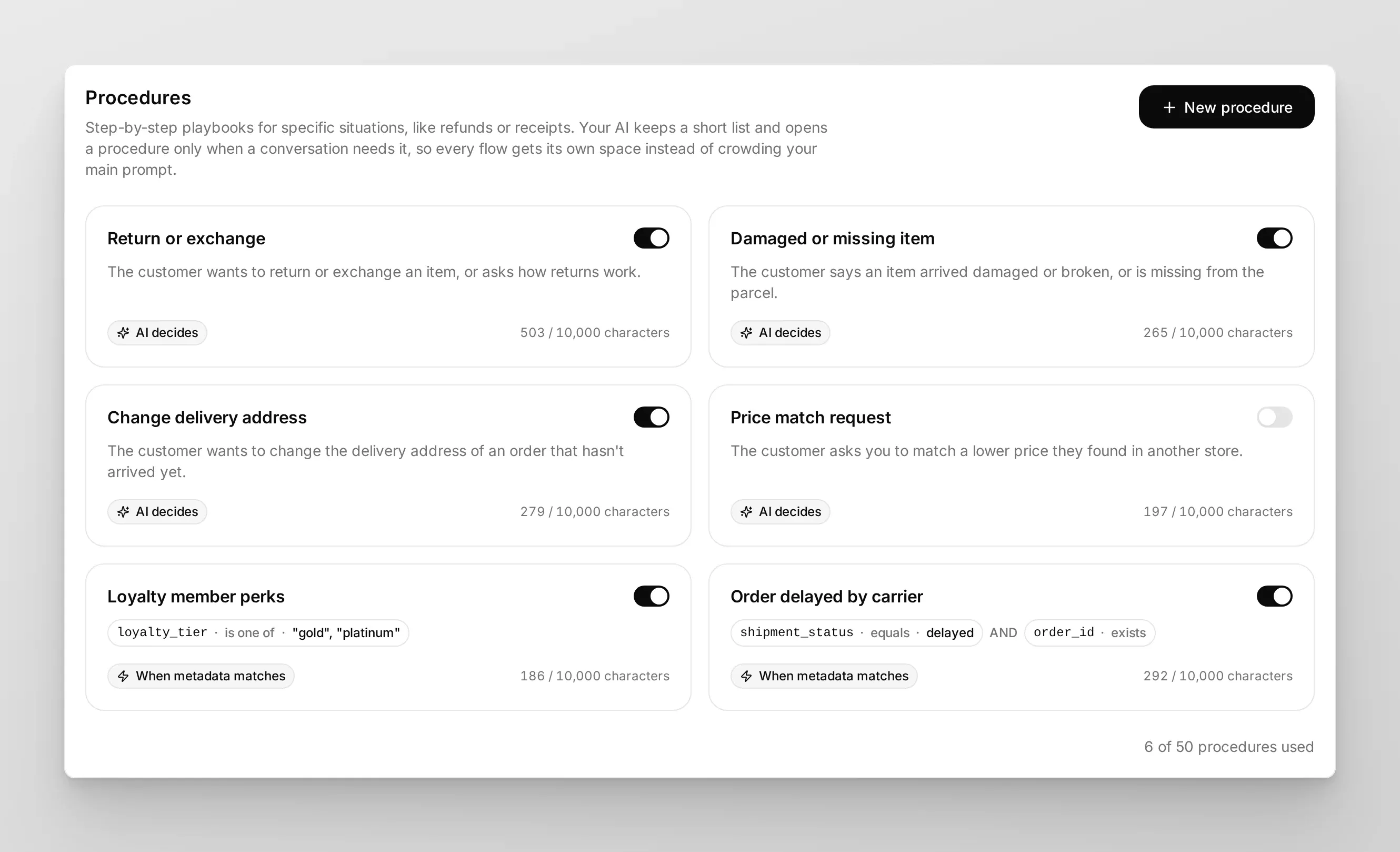
Hoe procedures werken
Section titled “Hoe procedures werken”Een procedure wordt op een van twee manieren actief:
- AI beslist: de AI leest de naam van de procedure en de regel Wanneer gebruiken. Past een gesprek daarbij, dan opent de AI de procedure vóór het antwoord en volgt vanaf dat moment de stappen. Een geopende procedure blijft de rest van het gesprek actief, ook als de klant van onderwerp verandert en er later op terugkomt.
- Wanneer metadata overeenkomen: de procedure wordt automatisch actief zodra alle voorwaarden overeenkomen met de metadata van het gesprek, en weer inactief zodra ze niet meer overeenkomen. Er komt geen beslissing van de AI aan te pas.
Zolang een procedure actief is, volgt de AI de stappen ervan samen met je Hoofdprompt en Richtlijnen. Bij tegenstrijdigheden gaat de procedure voor. De AI vertelt klanten nooit dat er een procedure wordt gevolgd.
Wat zet je waar
Section titled “Wat zet je waar”| Gebruik | Voor |
|---|---|
| Hoofdprompt | Wie je AI-agent is, de scope en toon, en alles wat voor elk gesprek geldt. |
| Richtlijnen | Korte regels die voor elk gesprek gelden. |
| Procedures | De stappen voor één situatie die maar in sommige gesprekken voorkomt, zoals een retour, een annulering of een adreswijziging. |
| Kennisbank | Feiten die de AI opzoekt om vragen te beantwoorden, zoals je retourbeleid of levertijden. Zie Kennisbank. |
Is je Hoofdprompt uitgegroeid tot een lijst scenario’s als “als de klant naar X vraagt, doe dan Y”, verplaats dan elk scenario naar een eigen procedure. De AI leest de volledige stappen dan alleen voor de scenario’s die het huidige gesprek nodig heeft.
Een procedure maken
Section titled “Een procedure maken”- Klik in de linkerzijbalk op Procedures.
- Klik op Nieuwe procedure.
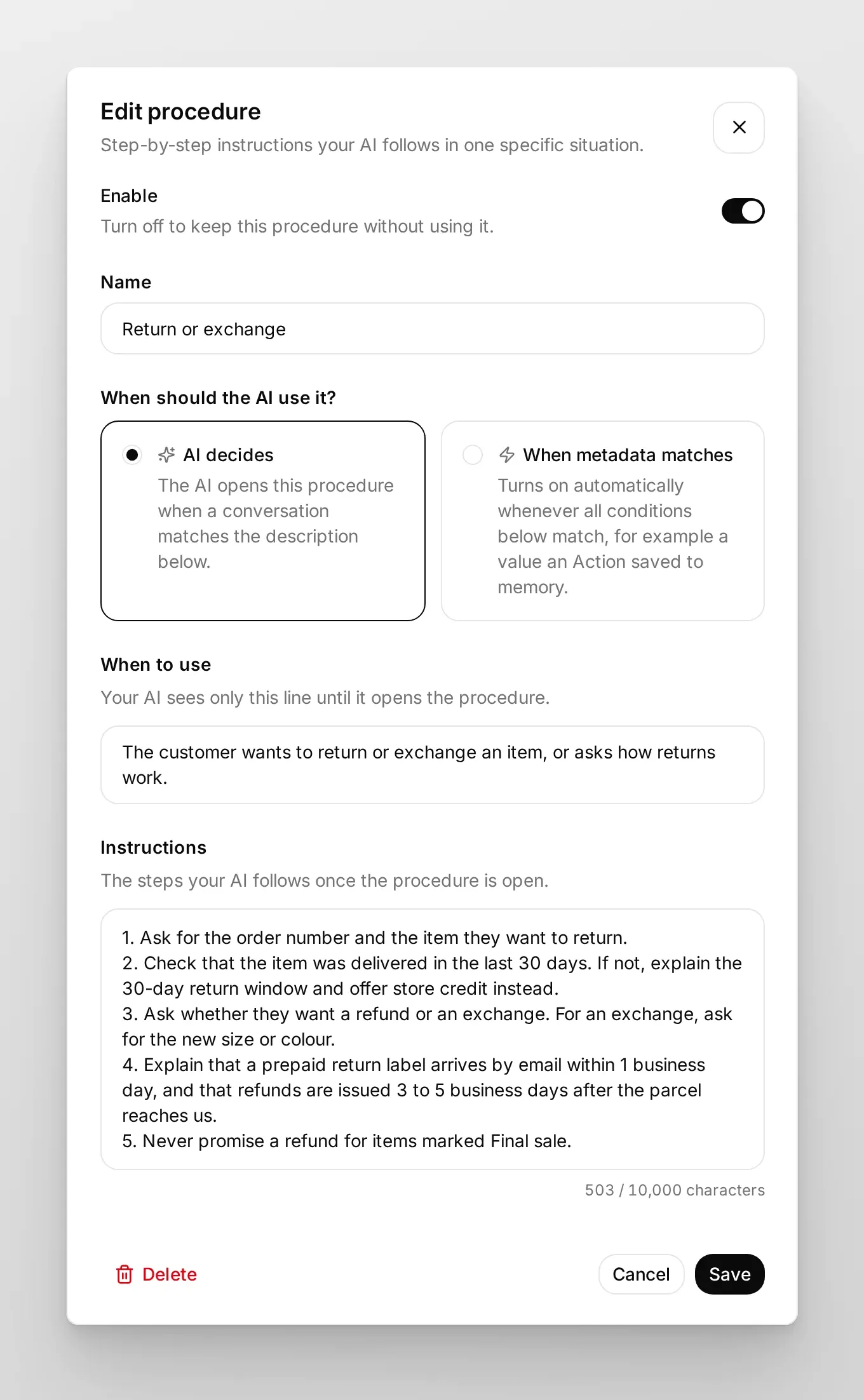
- Voer een Naam in, bijvoorbeeld Retourneren of ruilen. Elke procedure binnen een AI-agent moet een eigen naam hebben.
- Kies onder Wanneer moet de AI deze gebruiken? voor AI beslist of Wanneer metadata overeenkomen.
- Beschrijf bij AI beslist de situatie in Wanneer gebruiken. Voeg bij Wanneer metadata overeenkomen je Voorwaarden toe. Beide worden hieronder uitgelegd.
- Schrijf de stappen in Instructies.
- Klik op Opslaan.
De schakelaar Inschakelen bovenaan de editor staat aan bij een nieuwe procedure. Zet deze uit om een procedure te bewaren zonder die te gebruiken. Je kunt een procedure ook in- of uitschakelen met de schakelaar op de kaart.
AI beslist
Section titled “AI beslist”Je AI ziet alleen de naam en de regel Wanneer gebruiken van een procedure totdat de procedure wordt geopend. Die regel bepaalt dus wanneer de procedure wordt gebruikt. Beschrijf de situatie van de klant zoals die in een chat naar voren komt:
- Goed: De klant wil een artikel retourneren of ruilen, of vraagt hoe retourneren werkt.
- Te vaag: Retouren.
Het veld Wanneer gebruiken is één regel van maximaal 300 tekens. Als je op Enter drukt, wordt het regeleinde een spatie.
Het openen van een procedure kost de AI één extra stap, dus het eerste antwoord waarin de procedure wordt gebruikt, kan een paar seconden langer duren. Latere antwoorden merken daar niets van.
Wanneer metadata overeenkomen
Section titled “Wanneer metadata overeenkomen”Kies Wanneer metadata overeenkomen voor situaties die je systemen al kennen, bijvoorbeeld een loyaliteitsniveau dat je website aan de chat doorgeeft of een verzendstatus die een actie in het geheugen opslaat. De procedure is actief zolang alle voorwaarden overeenkomen.
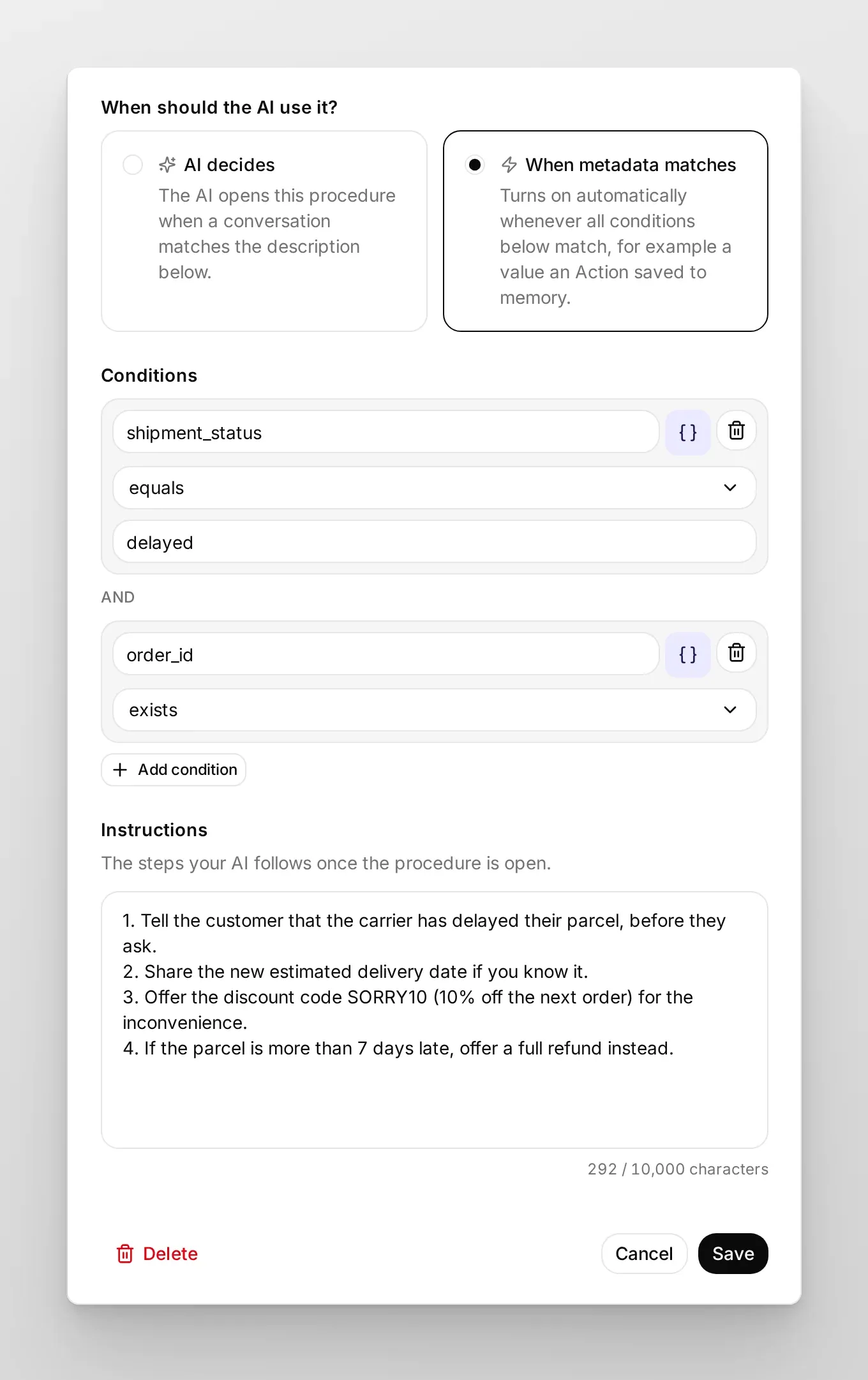
Voer onder Voorwaarden een Metadatasleutel in of kies er een uit de lijst ernaast. Selecteer daarna een Voorwaarde en, waar nodig, een Waarde. Selecteer Voorwaarde toevoegen om er nog een toe te voegen. Aan alle voorwaarden moet zijn voldaan (EN), en een procedure kan er maximaal 10 hebben.
| Voorwaarde | Komt overeen wanneer |
|---|---|
| is gelijk aan | De sleutel een waarde anders dan null heeft waarvan de tekst exact overeenkomt met Waarde. |
| is niet gelijk aan | De waarde niet overeenkomt met Waarde, of de sleutel ontbreekt of null is. |
| is een van | De tekst van de sleutel exact overeenkomt met een van de opgegeven waarden. Ontbrekende sleutels, null, lijsten en objecten komen niet overeen. |
| bevat tekst | De sleutel tekst bevat met de opgegeven tekst, inclusief hoofdletters en witruimte. Ontbrekende sleutels, null en andere waardetypen komen niet overeen. |
| is groter dan | De sleutel een getal of numerieke tekst bevat die groter is dan Waarde. Ontbrekende sleutels, null, true, false en andere tekst komen niet overeen. |
| is minimaal | De sleutel een getal of numerieke tekst bevat die groter is dan of gelijk is aan Waarde. Ontbrekende sleutels, null, true, false en andere tekst komen niet overeen. |
| is kleiner dan | De sleutel een getal of numerieke tekst bevat die kleiner is dan Waarde. Ontbrekende sleutels, null, true, false en andere tekst komen niet overeen. |
| is maximaal | De sleutel een getal of numerieke tekst bevat die kleiner is dan of gelijk is aan Waarde. Ontbrekende sleutels, null, true, false en andere tekst komen niet overeen. |
| is waar | De sleutel een waarde anders dan null heeft die niet als onwaar wordt beschouwd. |
| is onwaar | De sleutel ontbreekt, null is of een waarde heeft die als onwaar wordt beschouwd. |
| bestaat | De sleutel een waarde anders dan null heeft, inclusief een lege tekenreeks, false of 0. |
| bestaat niet | De sleutel ontbreekt of null is. |
Metadatasleutels zijn hoofdlettergevoelig. Gebruik de oorspronkelijke sleutel, zoals loyalty_tier, zonder het voorvoegsel metadata_. Voer bij is een van elke waarde afzonderlijk in: maximaal 50 waarden van elk maximaal 500 tekens. Voor is waar en is onwaar worden false, nul, lege tekenreeksen, lege lijsten of objecten en de tekenreeksen false, 0, no, none en null als onwaar beschouwd.
Gespreksmetadata kunnen afkomstig zijn van de aangepaste parameters van je website, een kanaalintegratie, Slimme gegevensverzameling, de API of een actie die waarden in het geheugen opslaat. Quickchat controleert de voorwaarden vóór elk antwoord. Een waarde die een actie opslaat terwijl de AI antwoordt, kan een procedure dus al voor datzelfde antwoord activeren.
Waarden die je website vanuit de browser van de bezoeker doorgeeft, kan de bezoeker zelf wijzigen. Gebruik voor stappen zoals terugbetalingen of kortingen metadata die je backend of een actie instelt, niet een waarde die een bezoeker kan aanpassen.
Instructies schrijven die de AI kan volgen
Section titled “Instructies schrijven die de AI kan volgen”- Nummer de stappen in de volgorde waarin de AI ze moet uitvoeren: wat de AI moet vragen, controleren en aanbieden, en wanneer het gesprek aan een teamlid moet worden overgedragen.
- Houd het bij één situatie per procedure. Splits een lang scenario op in meerdere procedures in plaats van uitzonderingen aan één procedure toe te voegen.
- Herhaal je Hoofdprompt of Richtlijnen niet. De AI volgt die sowieso; de procedure hoeft alleen te bevatten wat specifiek is voor die situatie.
- Benoem de grenzen. Schrijf op wat de AI niet mag beloven, bijvoorbeeld “Beloof nooit een terugbetaling voor artikelen met het label Opruiming.”
Instructies kunnen maximaal 10.000 tekens bevatten. De actieve procedures in één gesprek delen een budget van 40.000 tekens. Bereikt een gesprek dat budget, dan opent de AI in dat gesprek geen nieuwe procedures meer.
Een procedure testen
Section titled “Een procedure testen”- Klik in de linkerzijbalk op AI-voorbeeld.
- Schrijf voor een procedure met AI beslist een bericht dat past bij de regel Wanneer gebruiken, bijvoorbeeld “Ik wil de jas retourneren die ik vorige week heb gekocht”. Controleer of het antwoord de stappen volgt en blijf chatten om te zien of latere antwoorden dat ook doen.
- Open voor een procedure met Wanneer metadata overeenkomen het paneel Metadata in AI-voorbeeld en voeg de sleutels toe die je voorwaarden controleren, bijvoorbeeld
{"loyalty_tier": "gold"}. Die metadata worden met elk bericht meegestuurd, dus de procedure geldt vanaf het eerste antwoord.
Wil je procedures met veel berichten tegelijk controleren, voeg die berichten dan toe aan een dataset in Testen. Een dataset kan ook gespreksmetadata bevatten.
Een procedure bewerken, uitschakelen of verwijderen
Section titled “Een procedure bewerken, uitschakelen of verwijderen”- Bewerken: klik op de kaart van de procedure, breng je wijzigingen aan en klik op Opslaan. Wijzigingen gelden vanaf het volgende antwoord, ook in gesprekken die al lopen.
- Uitschakelen: gebruik de schakelaar op de kaart of Inschakelen in de editor. De AI gebruikt de procedure vanaf het volgende antwoord niet meer, ook niet in gesprekken waarin die geopend was.
- Verwijderen: open de procedure, klik op Verwijderen en bevestig. Dit kan niet ongedaan worden gemaakt.
Limieten en toegang
Section titled “Limieten en toegang”- Maximaal 50 procedures per AI-agent. De pagina toont hoeveel je er hebt gebruikt, bijvoorbeeld “6 van 50 procedures gebruikt”. Heb je de limiet bereikt, verwijder er dan een om een nieuwe toe te voegen.
- Naam: maximaal 100 tekens, uniek binnen de AI-agent. Wanneer gebruiken: maximaal 300 tekens. Instructies: maximaal 10.000 tekens.
- Procedures zijn beschikbaar in elk abonnement.
- De Accounteigenaar, Beheerders en Bewerkers kunnen procedures beheren. Zie Team en rollen.
- Wanneer je een AI-agent dupliceert, worden ook de procedures gekopieerd, inclusief hun voorwaarden en of elke procedure aan of uit staat.
Problemen oplossen
Section titled “Problemen oplossen”Mijn procedure met AI beslist wordt niet gebruikt. Laat Wanneer gebruiken de situatie van de klant concreter beschrijven en controleer of de procedure is ingeschakeld. Als er al meerdere lange procedures actief zijn in het gesprek, is het budget van 40.000 tekens mogelijk bereikt.
Een procedure met Wanneer metadata overeenkomen wordt nooit actief. Controleer de exacte spelling en hoofdletters van de sleutel, en de waarde die het gesprek werkelijk bevat. De voorwaarde is gelijk aan vergelijkt de volledige waarde als tekst, dus Delayed komt niet overeen met delayed.